Отказ от ответственности. В соответствии с требованиями MiCA для пользователей из ЕЭЗ (Европейской экономической зоны) будут действовать определенные ограничения при работе с несанкционированными стейблкоинами. Дополнительная информация доступна здесь.
Webhook — это способ передачи данных в реальном времени напрямую в Binance. Он позволяет с помощью определенных условий в TradingView моментально активировать торговые ордера на Binance.
С помощью Webhook пользователи TradingView могут создавать оповещения или исполнять торговые стратегии. При их срабатывании на Binance отправляется сообщение Webhook с данными о сделке: о торговой паре, направлении и количестве. После их получения Binance автоматизирует исполнение сделок.
Доступ к этой функции есть только у пользователей фьючерсов USDⓈ-M. Поддерживается как режим по умолчанию, так и режим маржи портфеля.
Чтобы использовать Webhook, необходимо иметь аккаунт TradingView версии Pro, Pro+ или Premium. Этот сервис в первую очередь предназначен для пользователей, торгующих USDⓈ-M.
Шаг 1. Создайте Webhook на Binance
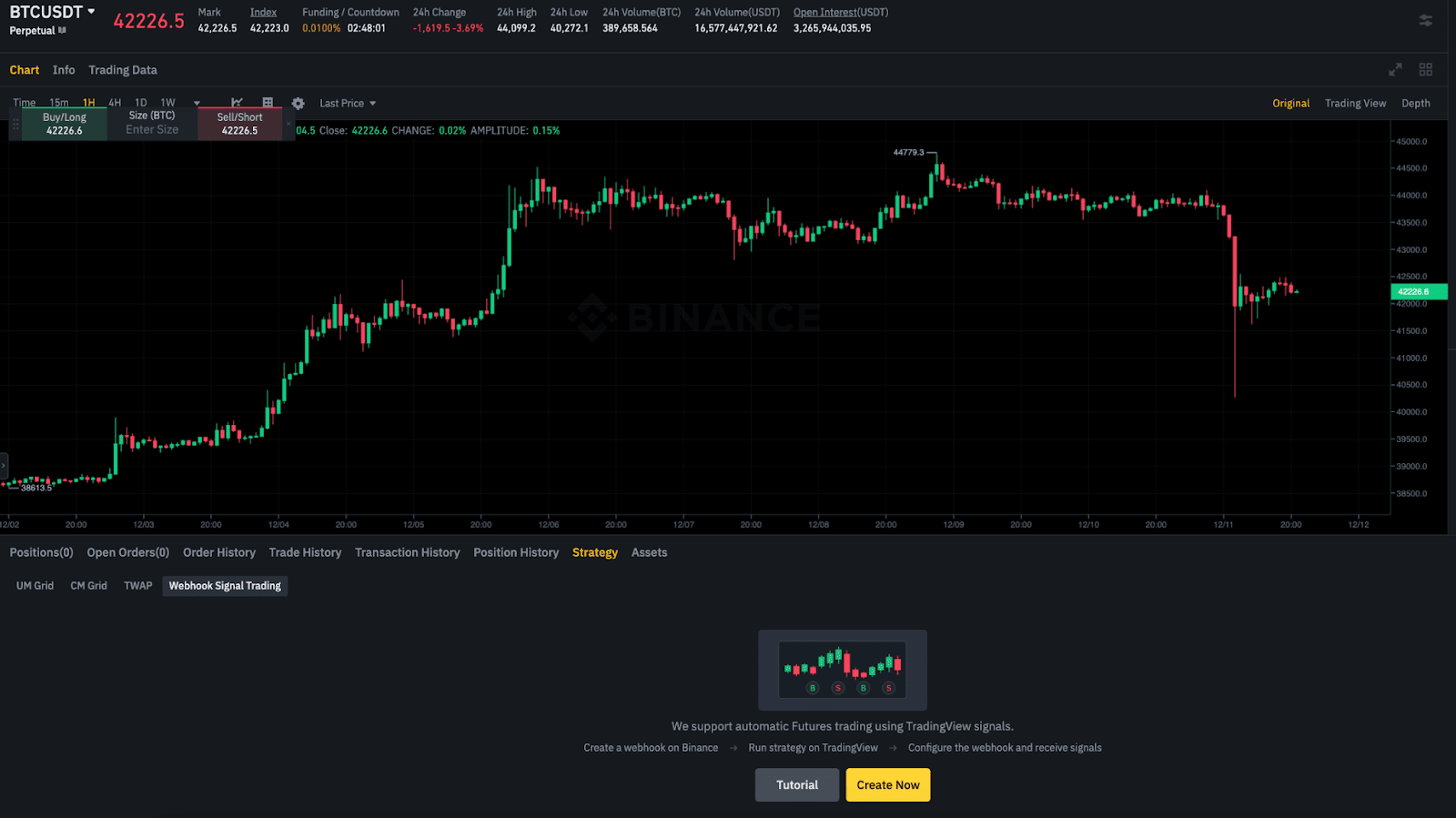
1. Войдите в свой аккаунт Binance и перейдите в раздел USDⓈ-M. Выберите торговую пару.
2. Нажмите Стратегия > Торговые сигналы Webhook > Создать.
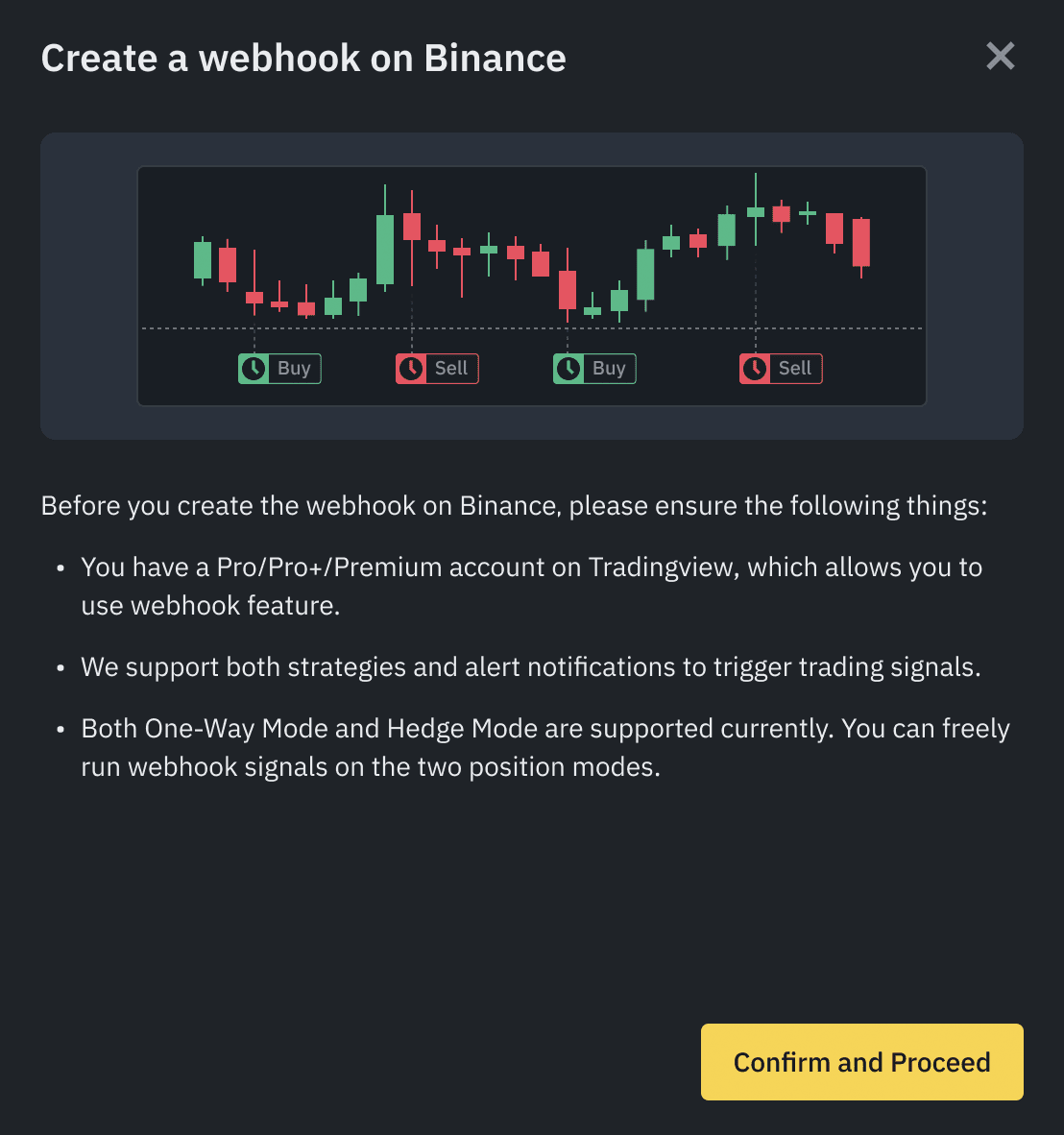
3. Ознакомьтесь с дополнительной информацией и нажмите Подтвердить и продолжить.
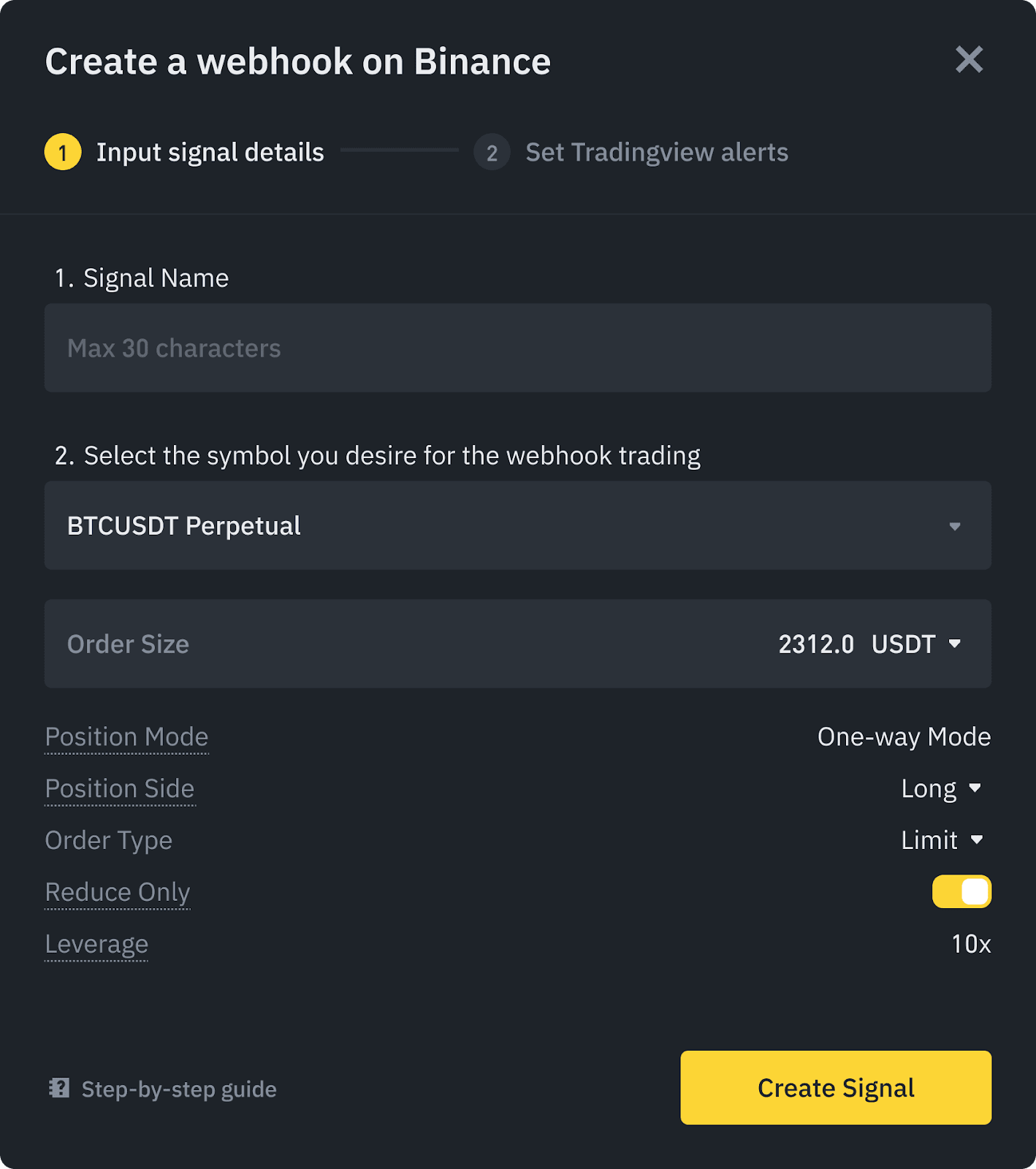
4. Придумайте название для сигнала, выберите торговую пару, по которой хотите получать сигналы, подтвердите настройки ордера и нажмите Создать сигнал.
Примечание
5. Вы увидите адрес Webhook и уведомление. Сохраните их — позже они понадобятся для настройки оповещений в TradingView.
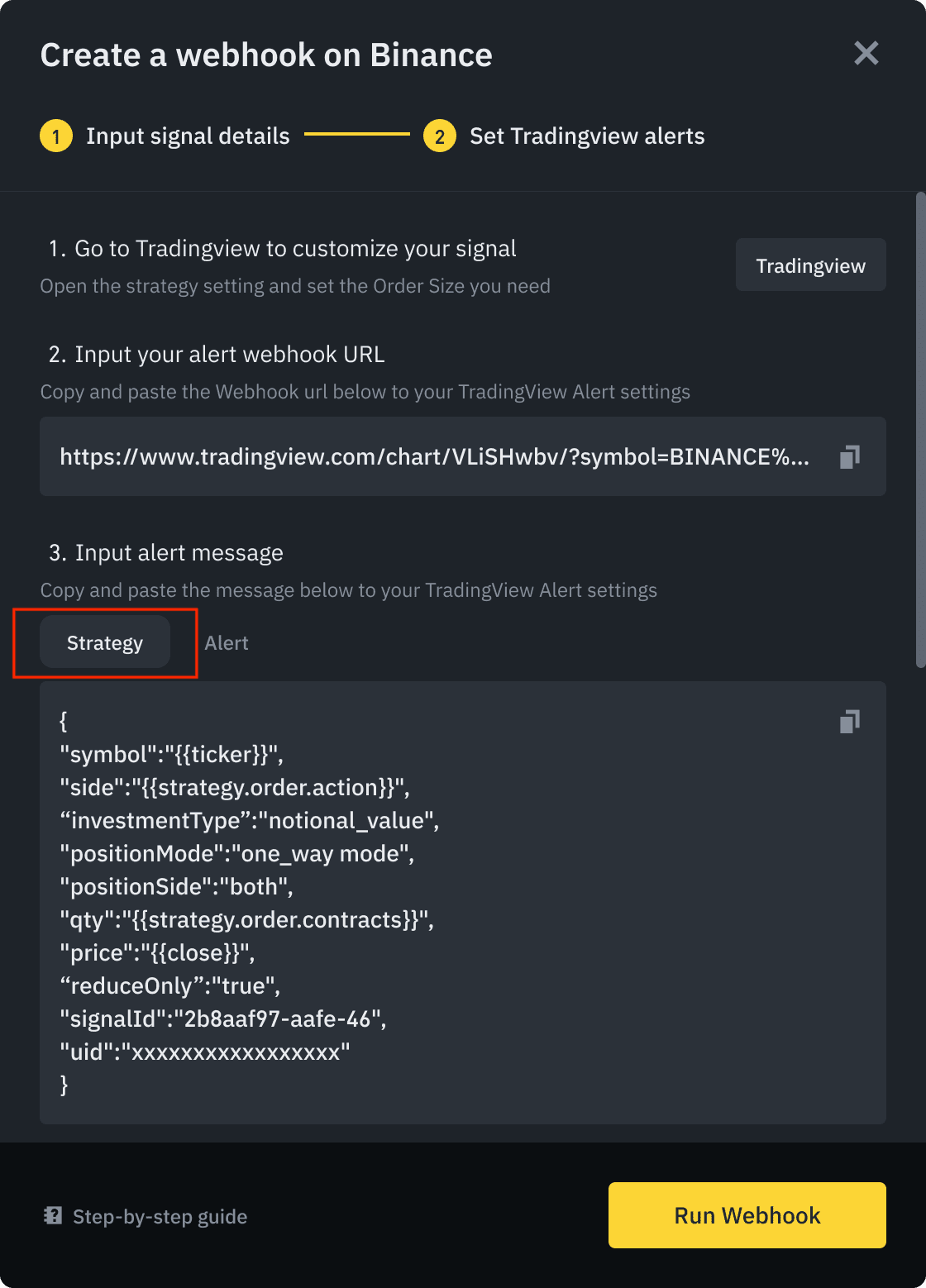
6. Перейдите во вкладку Стратегия и нажмите Торговые сигналы Webhook, затем просмотрите и примите правила и условия.
Шаг 2. Настройте TradingView
1. Войдите в аккаунт TradingView. Для интеграции с Binance вам понадобится аккаунт TradingView версии Pro, Pro+ или Premium.
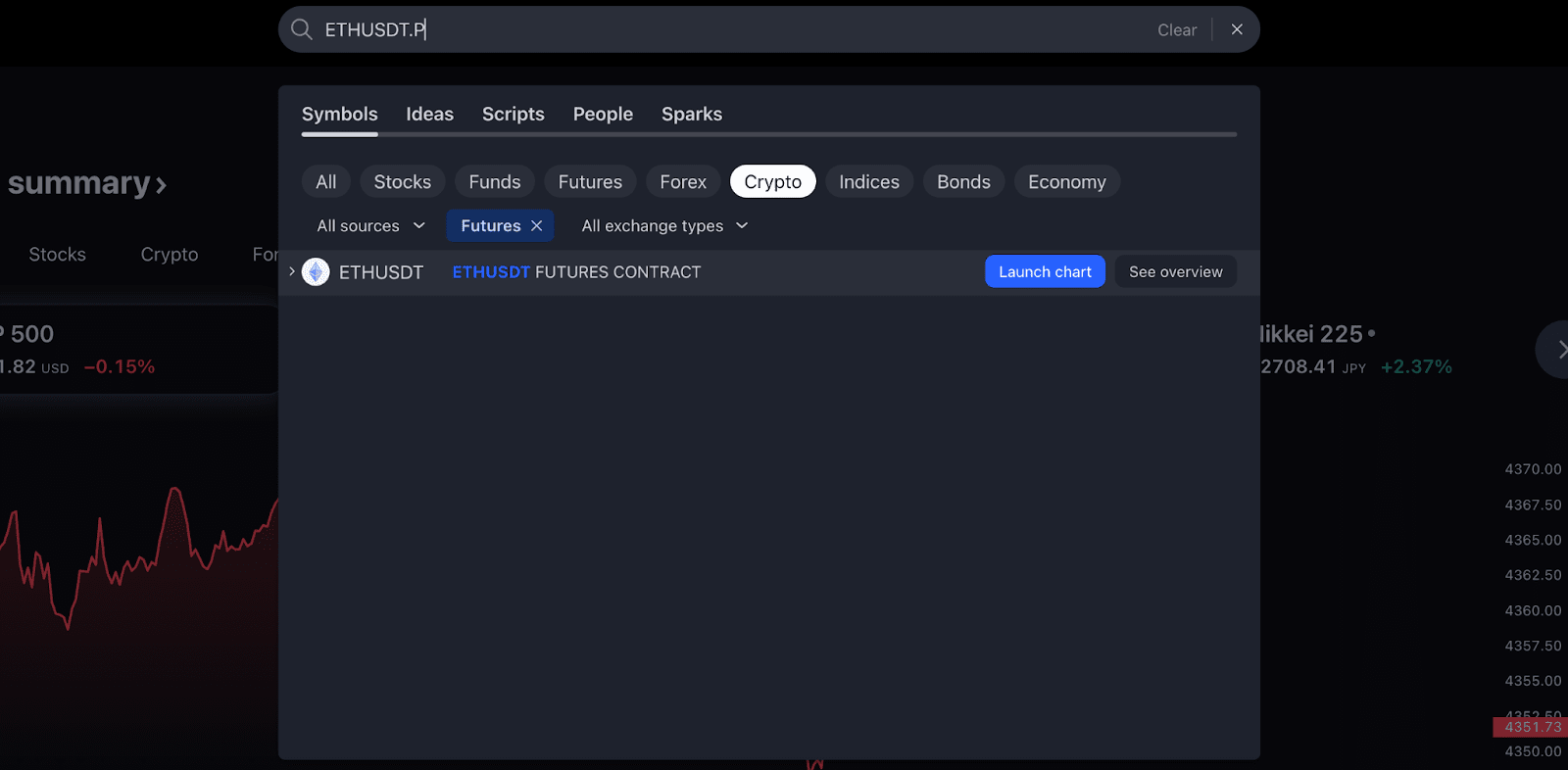
Выберите торговую пару USDⓈ-M (например, ETHUSDT.P для бессрочного контракта на фьючерсы ETH) и нажмите Открыть график.
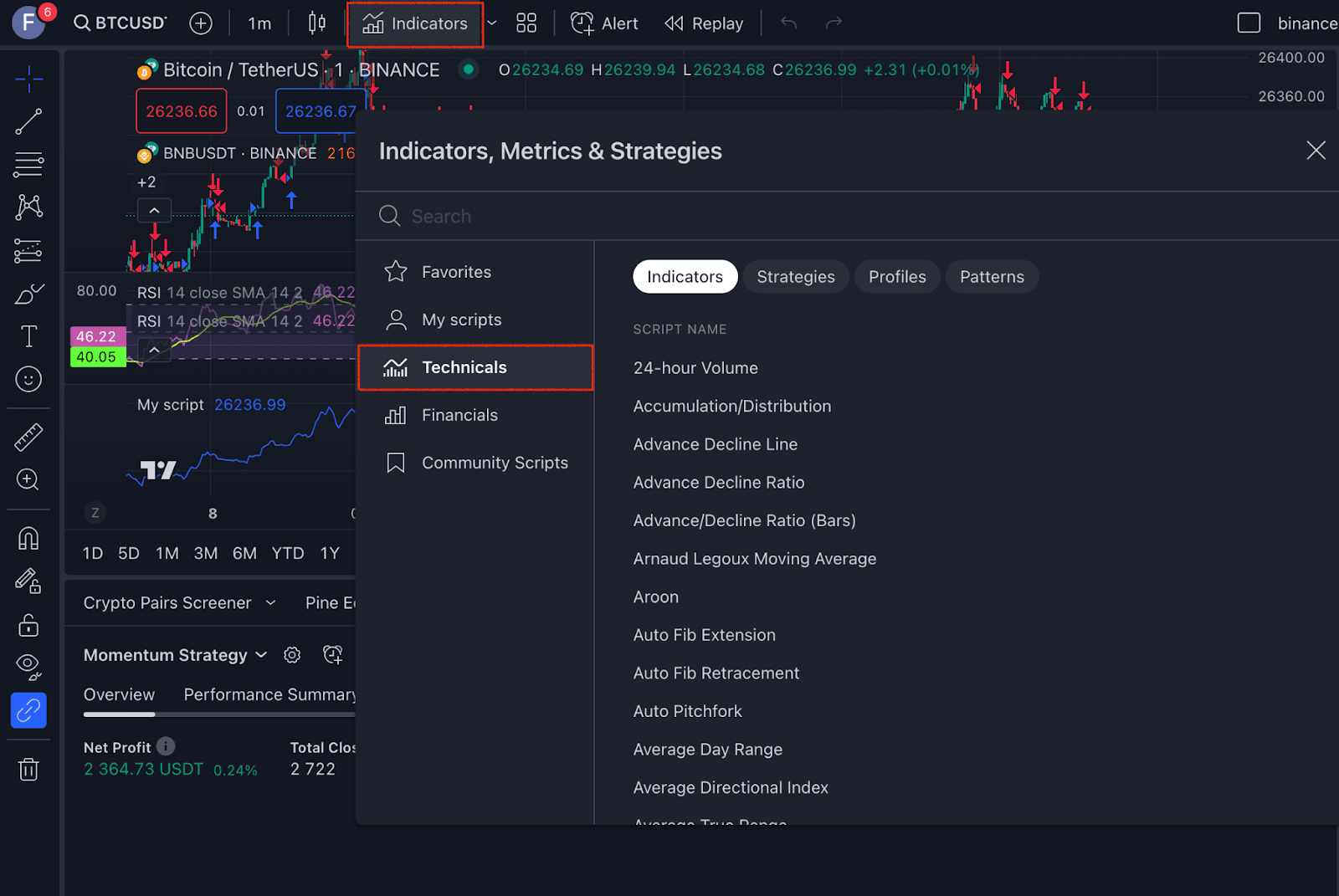
2. Импортируйте существующие стратегии в разделе Индикаторы > Теханализ.
Вы также можете перейти на вкладу Тестер стратегий и выбрать нужный вариант.
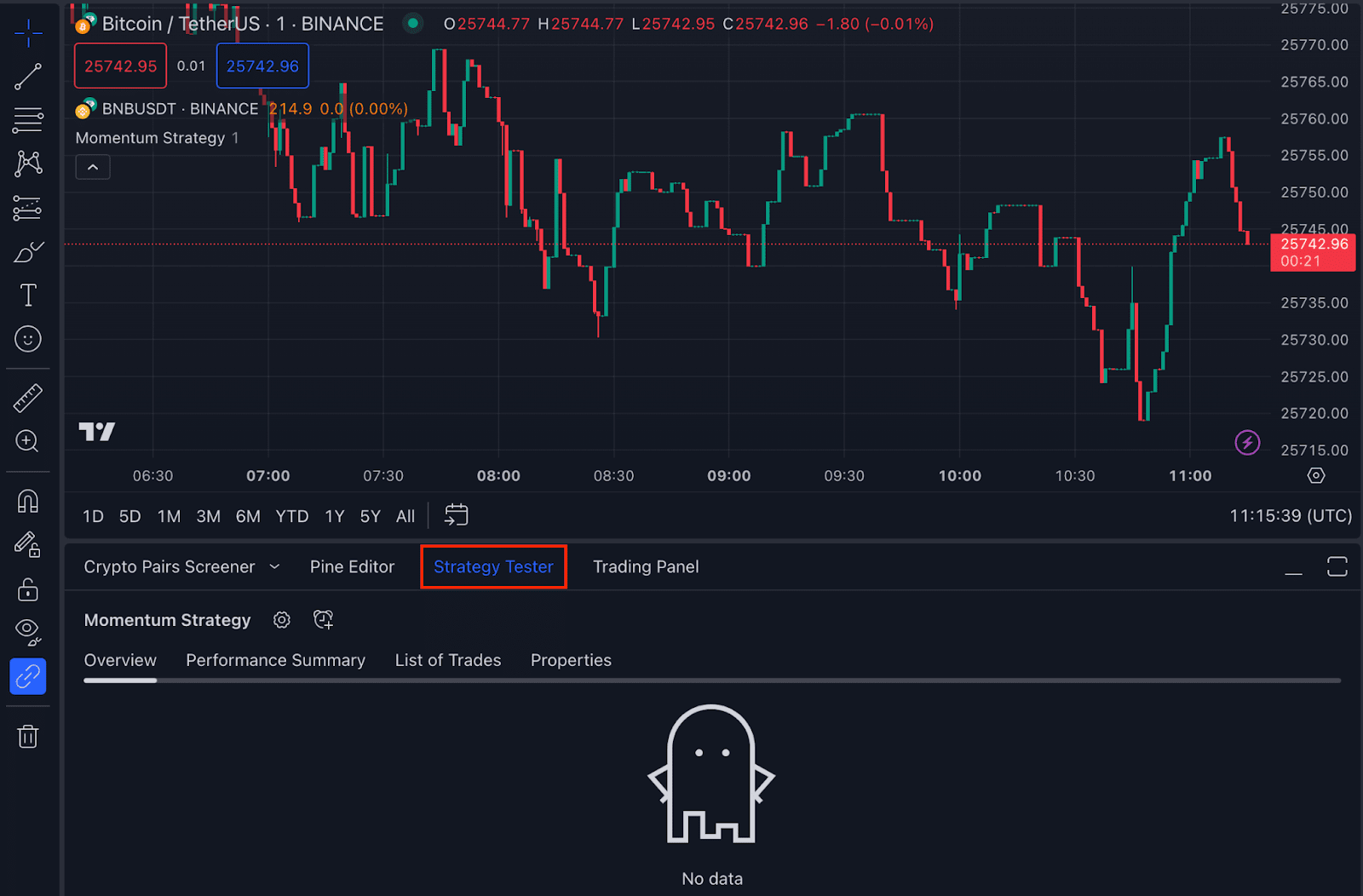
3. Подтвердите параметры. Стратегия появится во вкладке Обзор.

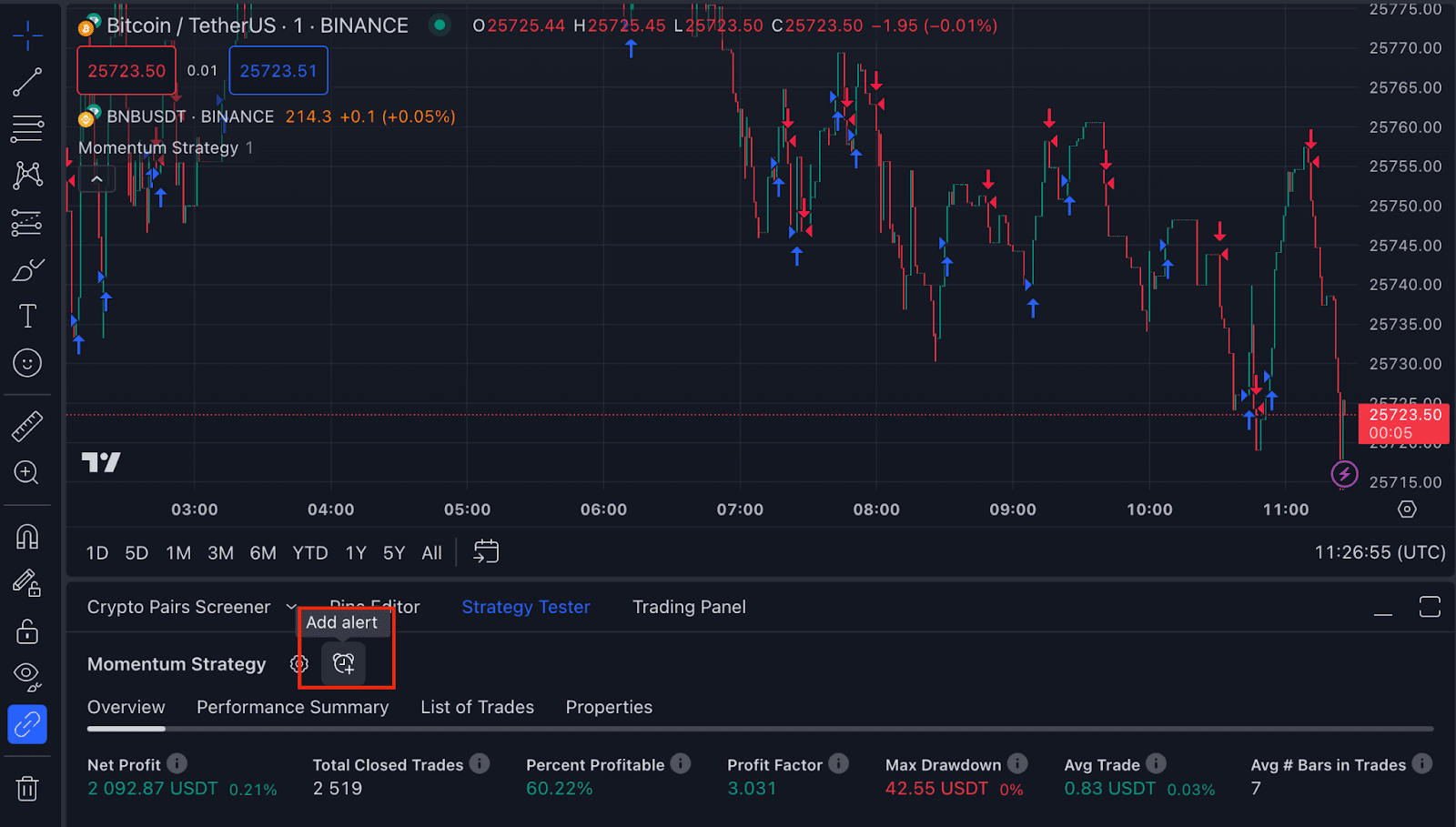
4. Нажмите кнопку Добавить оповещение.
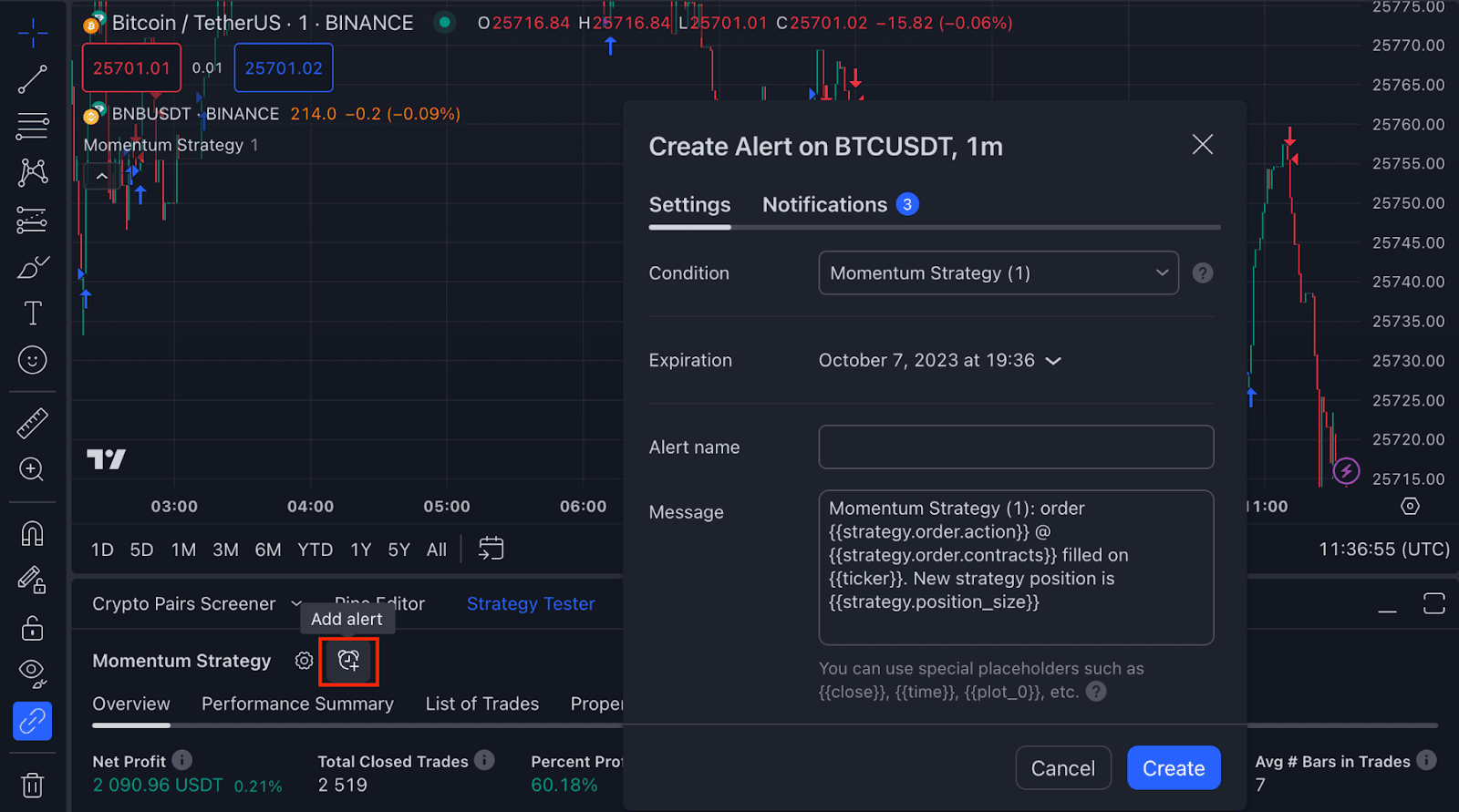
5. На вкладке Настройки введите название оповещения и введите сообщение, полученное при настройке Webhook на Binance.
Убедитесь в том, что сообщение соответствует тексту Webhook на Binance.
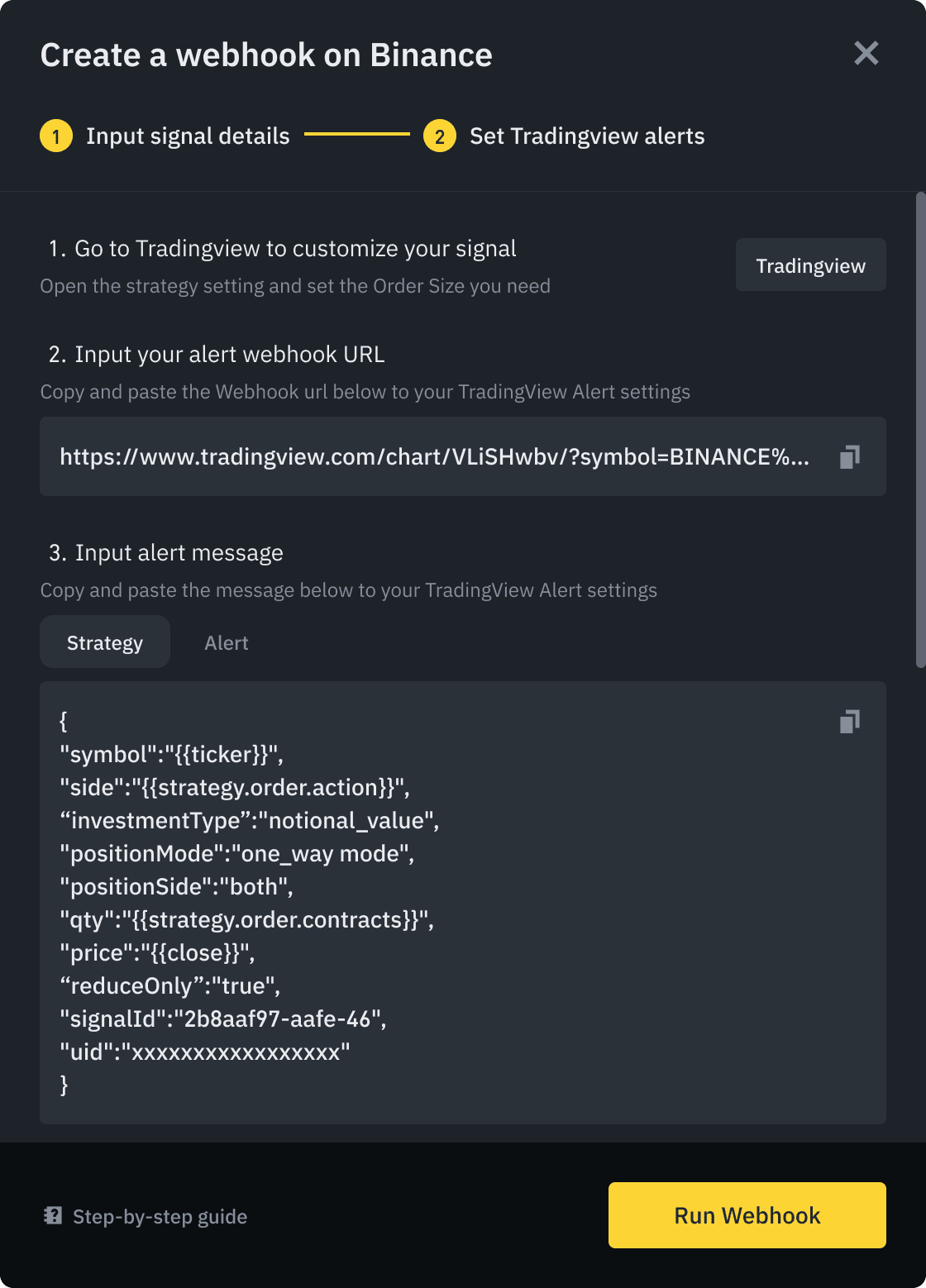
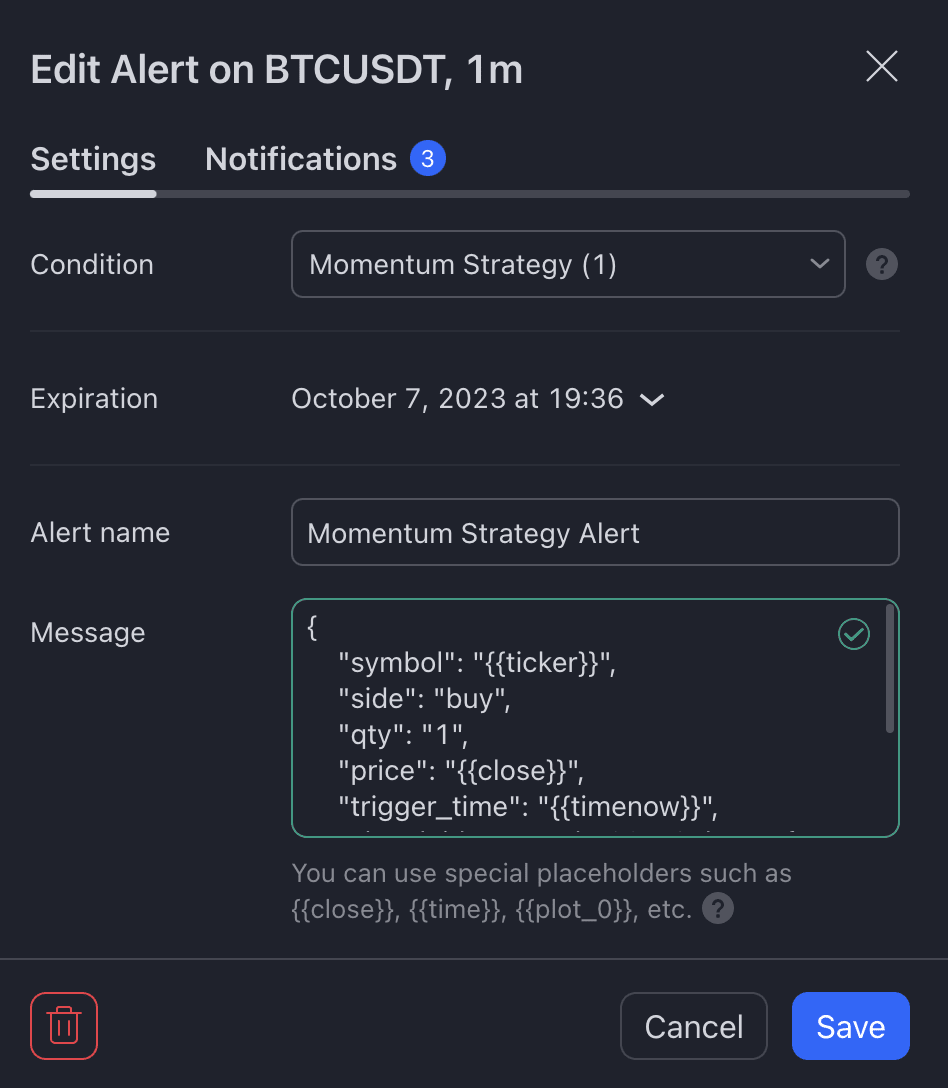
Пример формата сообщения: {"symbol":"{{ticker}}","side":"buy","qty":"1","price":"{{close}}","trigger_time":"{{timenow}}","signal_id":"175cbc02-79eb-44ef-ac67-d0d818c6f928","UID":"xxxxx"}
6. В разделе Уведомления вставьте URL-адрес вебхука, полученный на Binance. Затем нажмите Создать.
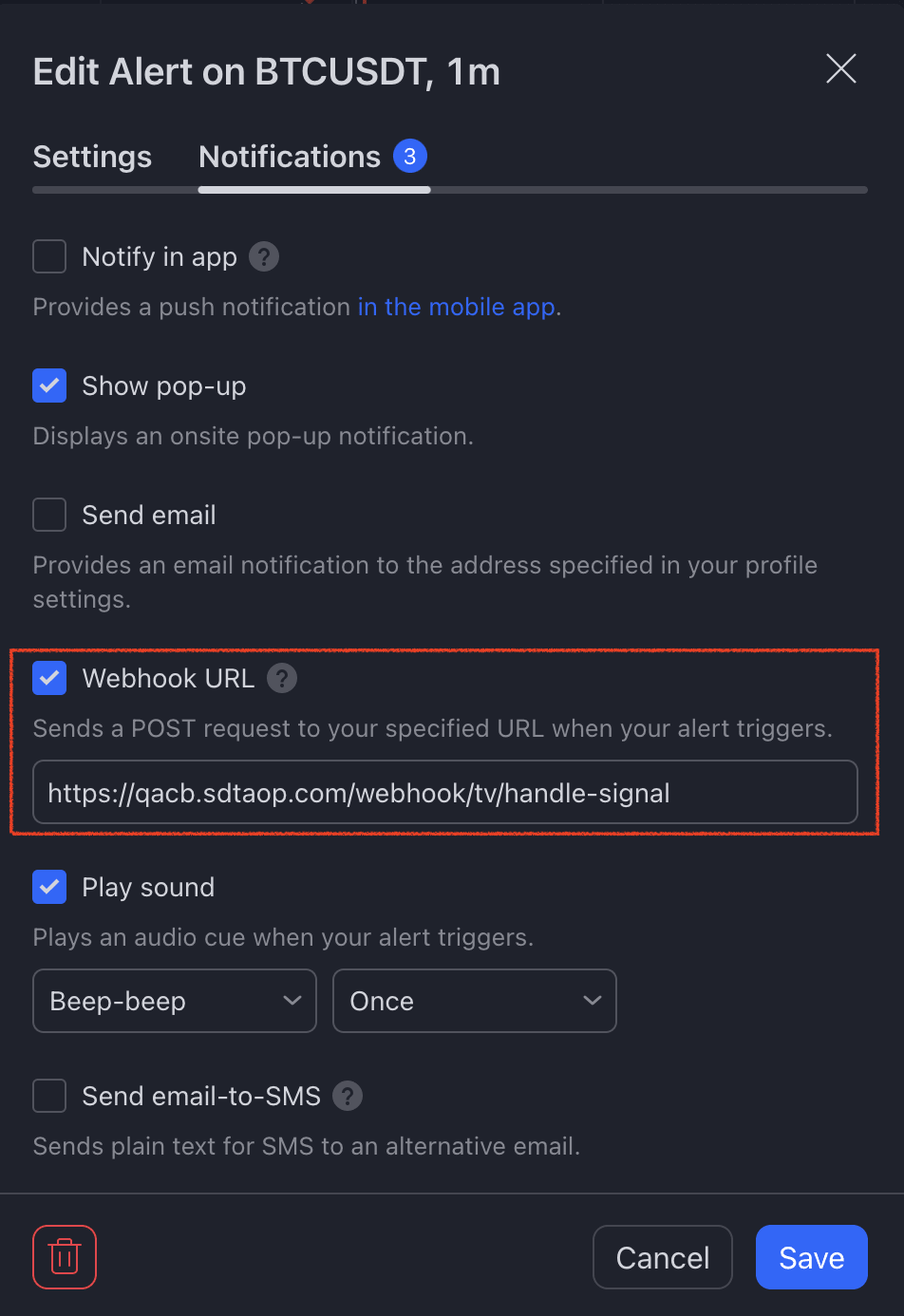
7. Теперь нажмите Запустить Webhook.
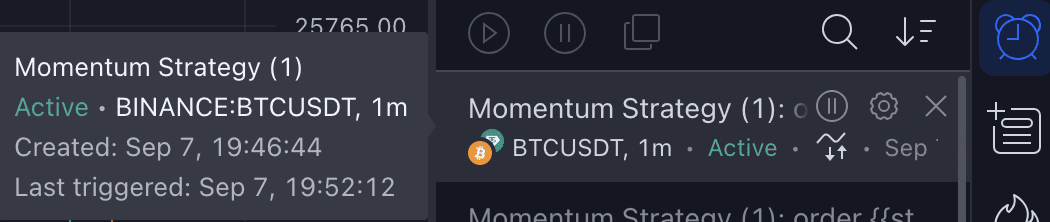
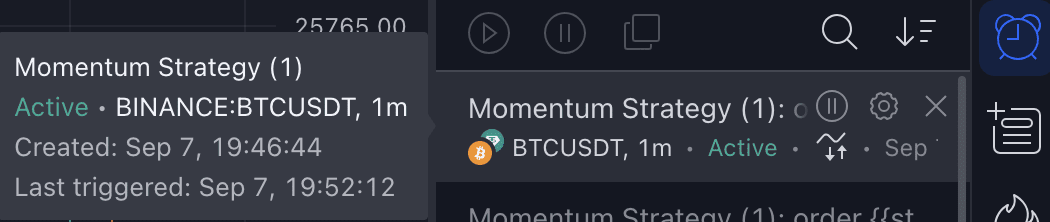
8. Вы увидите все оповещения в разделе Оповещения правой части экрана. Чтобы посмотреть информацию об оповещении, наведите на него курсор.
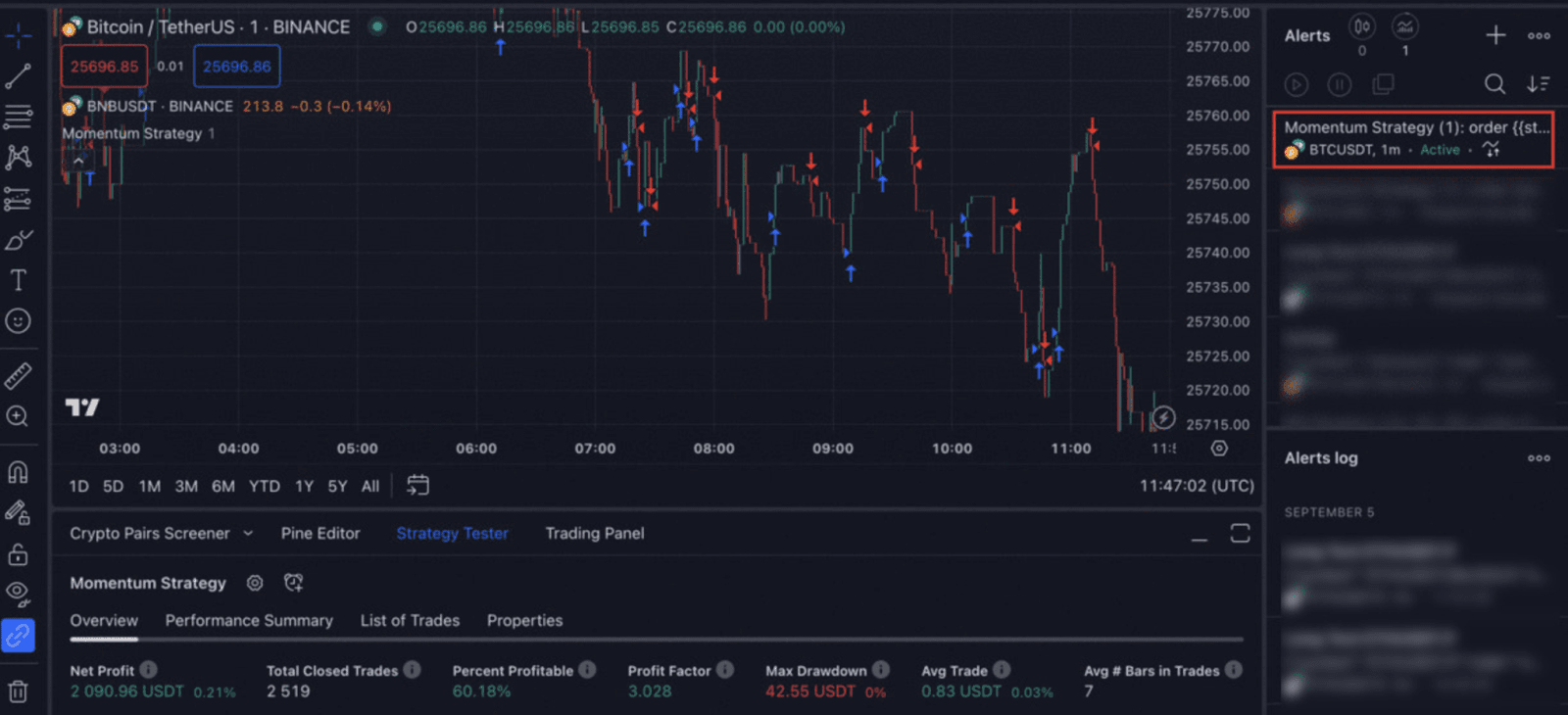
Вы можете останавливать, изменять и удалять оповещения.
Шаг 1. Создайте Webhook на Binance
1. Войдите в свой аккаунт Binance и перейдите в раздел USDⓈ-M. Выберите торговую пару.
2. Нажмите Стратегия > Торговые сигналы Webhook > Создать.
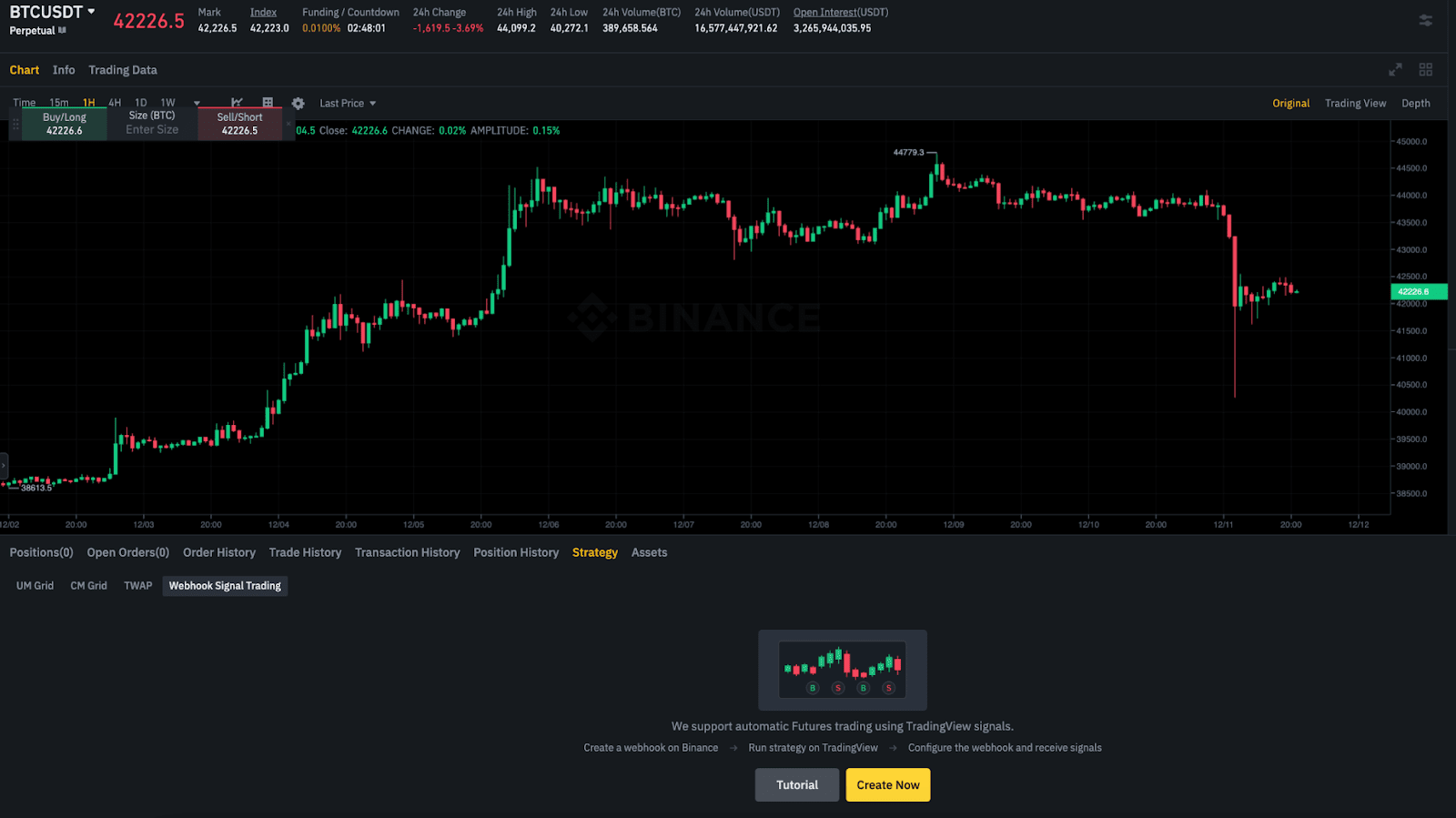
3. Ознакомьтесь с дополнительной информацией и нажмите Подтвердить и продолжить.
4. Придумайте название для сигнала, выберите торговую пару, по которой хотите получать сигналы, после чего подтвердите установку ордера. Нажмите Создать сигнал.
Примечание
5. Вы увидите адрес Webhook и уведомление. Сохраните их — позже они понадобятся для настройки оповещений в TradingView.
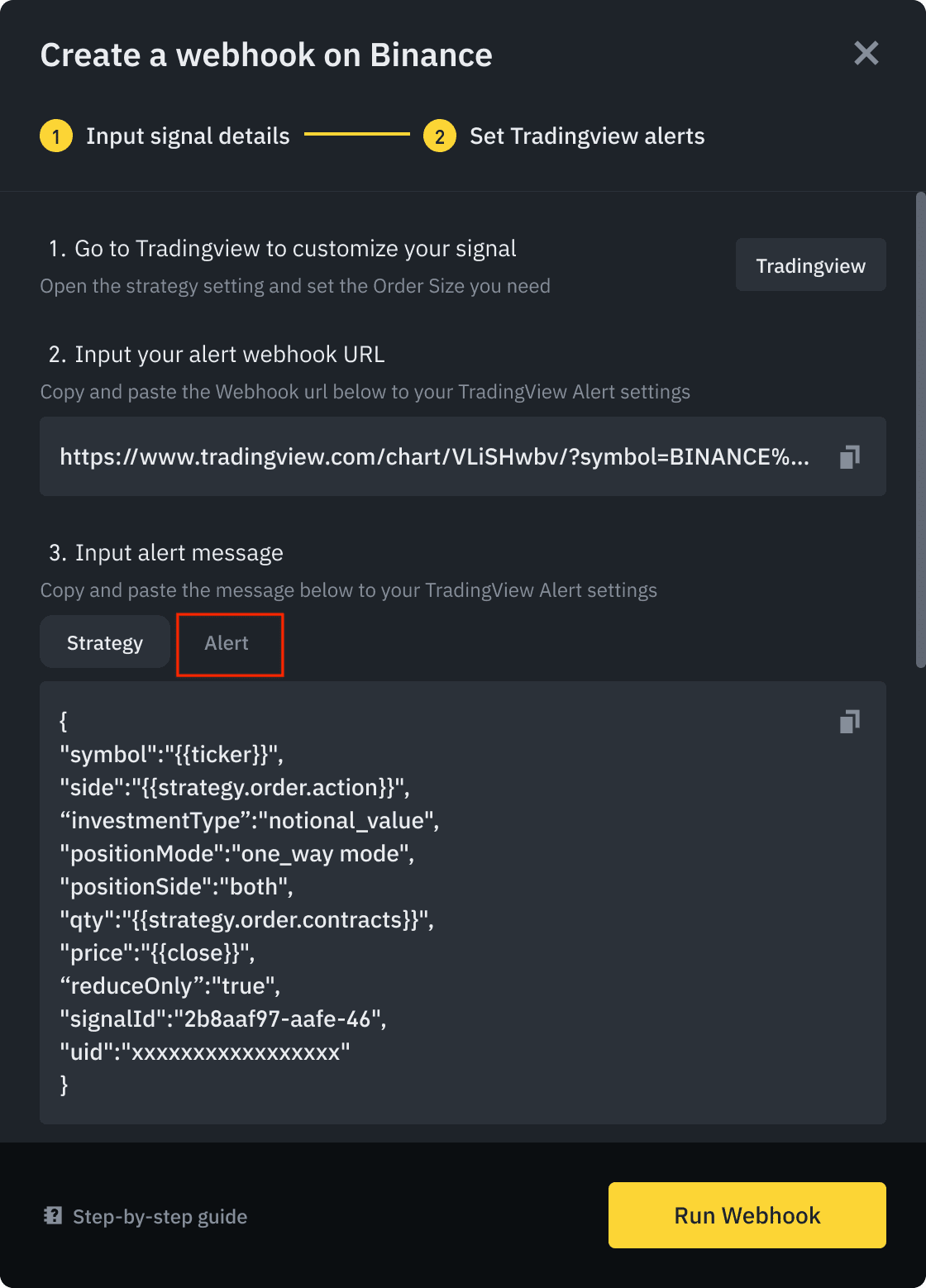
6. Перейдите во вкладку Оповещение и нажмите Торговые сигналы Webhook, затем просмотрите и примите правила и условия.
Шаг 2. Настройте TradingView
1. Войдите в аккаунт TradingView. Для интеграции с Binance вам понадобится аккаунт TradingView версии Pro, Pro+ или Premium.
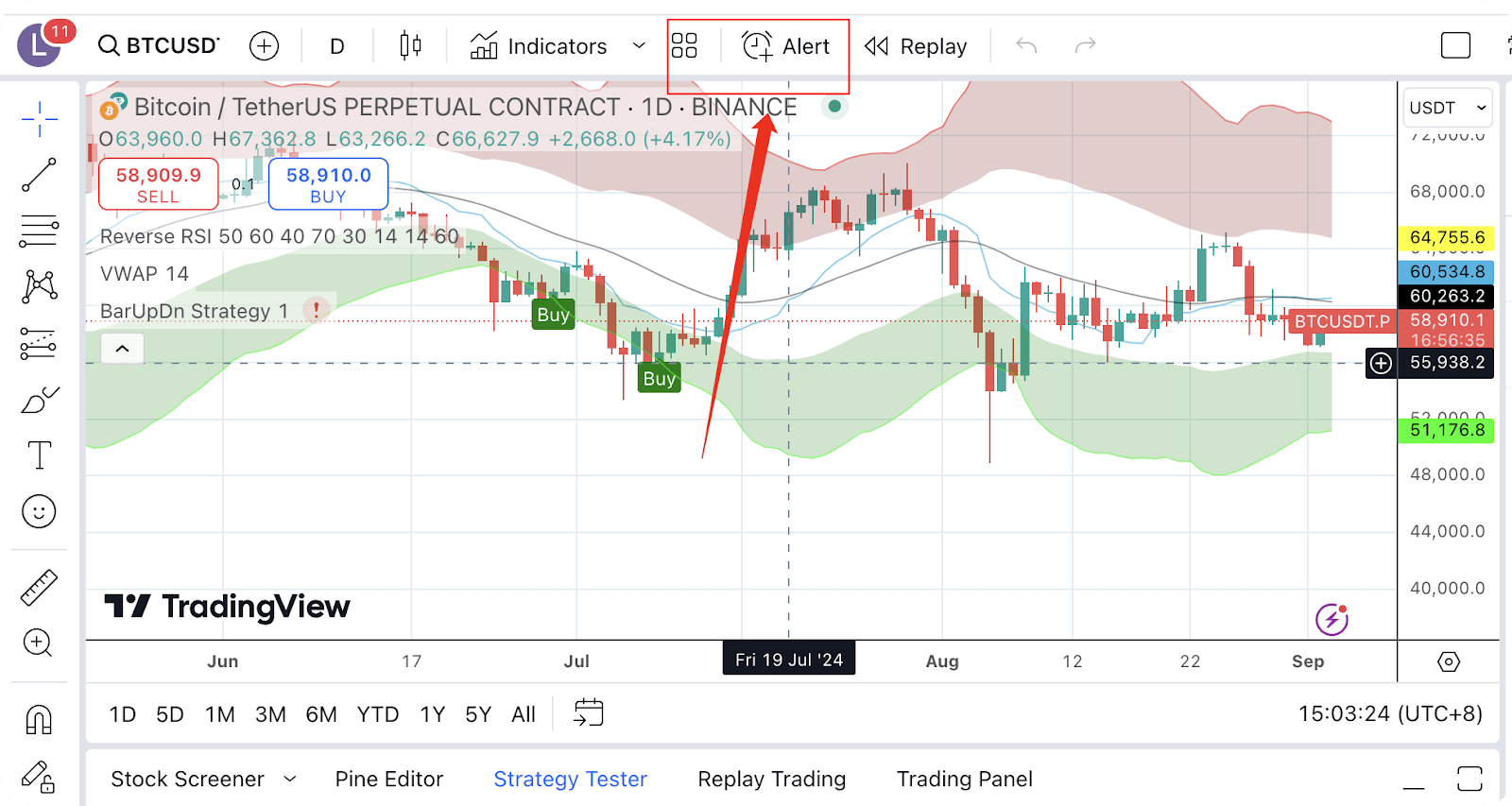
2. Нажмите кнопку Создать оповещение.
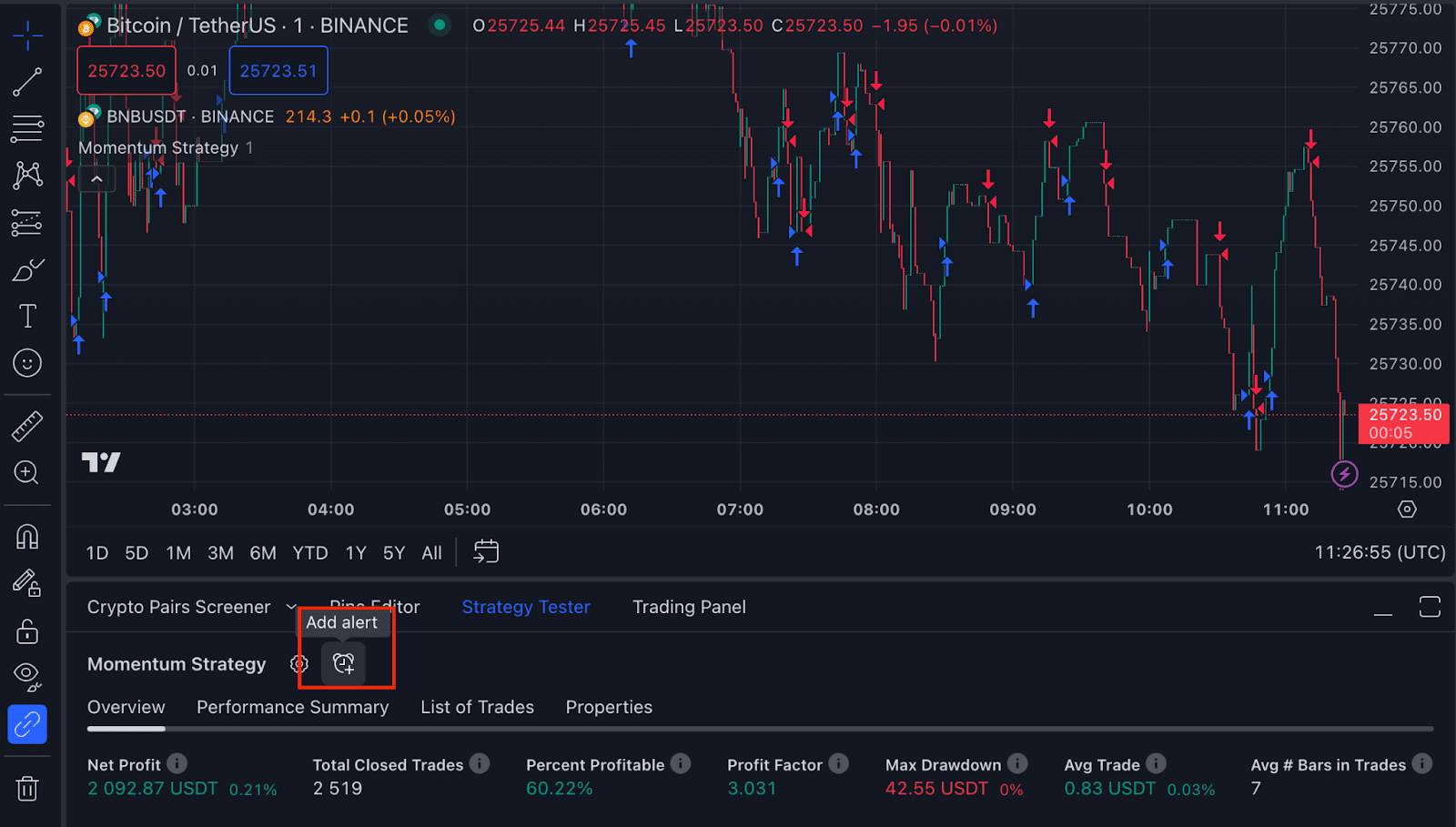
3. На вкладке Настройки введите название оповещения и введите сообщение, полученное при настройке Webhook на Binance.
Убедитесь в том, что сообщение соответствует тексту Webhook на Binance.
Пример формата сообщения: {"symbol":"{{ticker}}","side":"buy","qty":"1","price":"{{close}}","trigger_time":"{{timenow}}","signal_id":"175cbc02-79eb-44ef-ac67-d0d818c6f928","UID":"xxxxx"}
4. В разделе Уведомления вставьте адрес оповещения Webhook на Binance. Затем нажмите Создать.
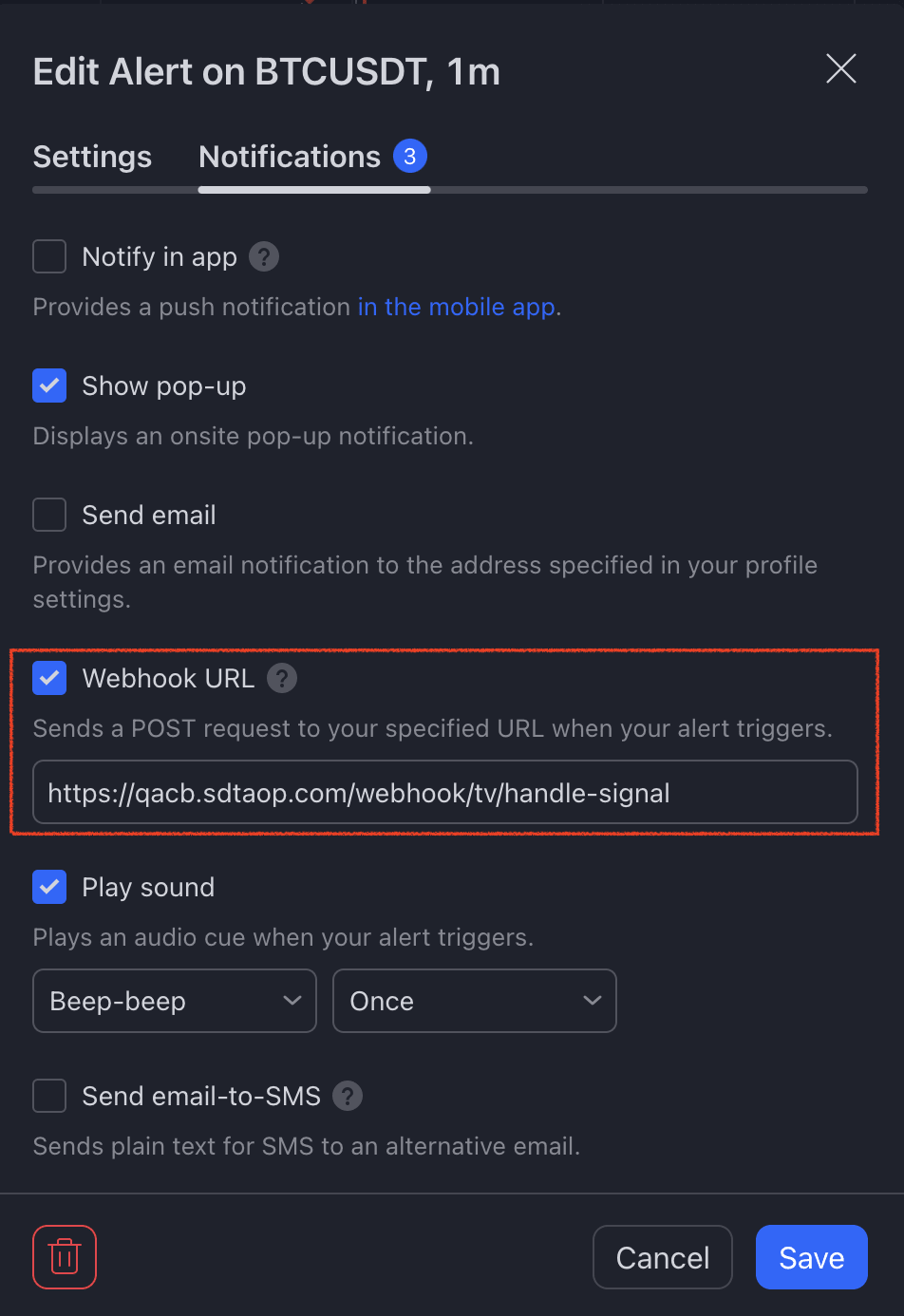
5. Нажмите Запустить Webhook.
6. Вы увидите все оповещения в разделе Оповещения правой части экрана. Чтобы посмотреть информацию об оповещении, наведите на него курсор.
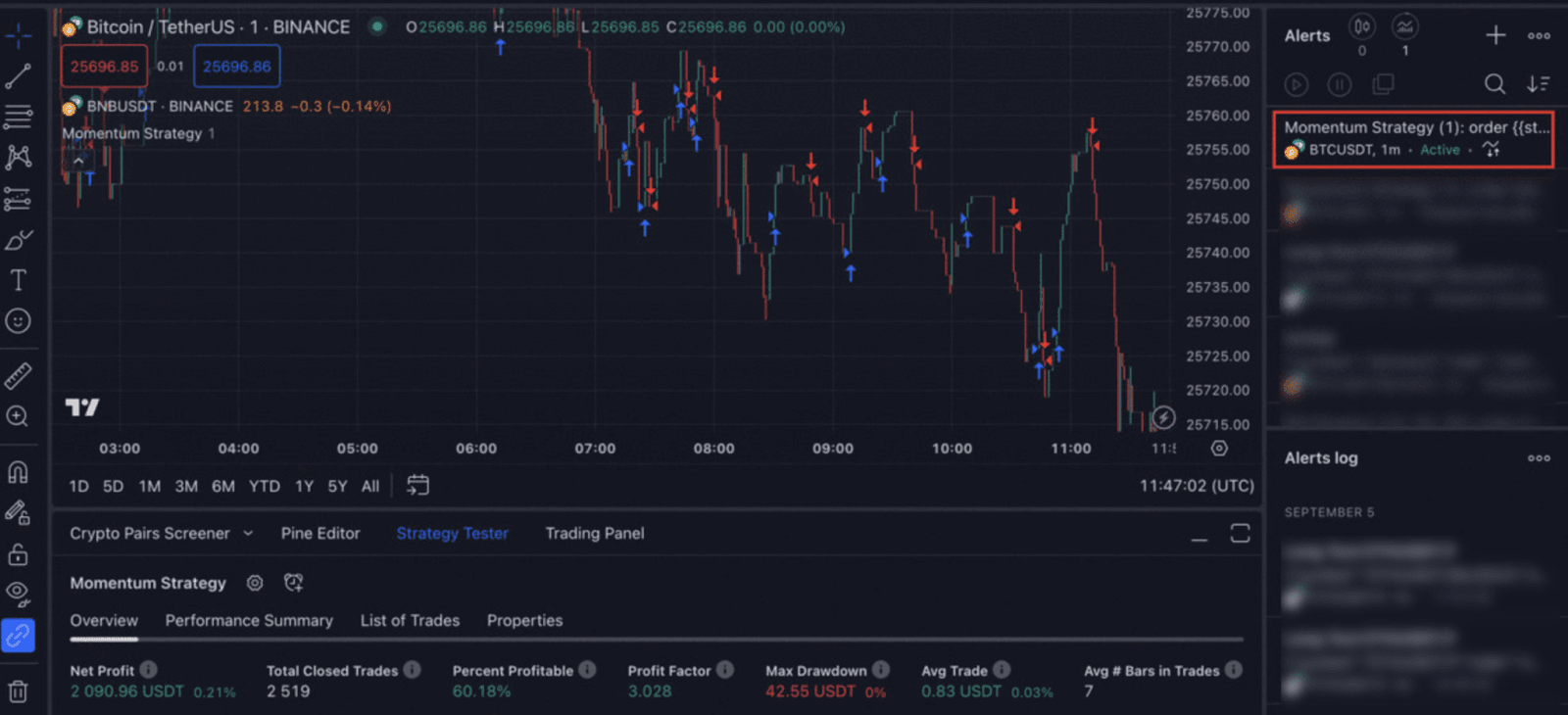
Вы можете останавливать, изменять и удалять оповещения.