



Введение
Binance Chain Wallet — это официальный криптовалютный кошелек Binance, используемый для доступа к Binance Smart Chain, Binance Chain и Ethereum. Вы можете использовать его для безопасного хранения ваших криптовалют и подключения к тысячам проектов в разных блокчейнах.
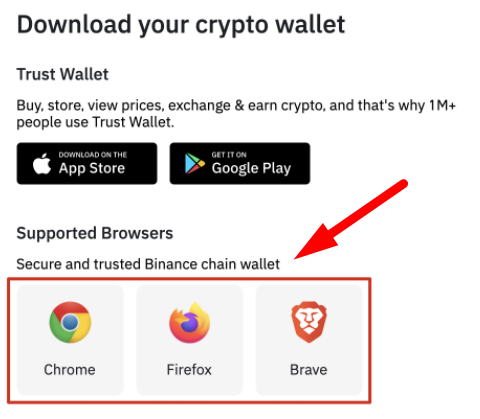
Вы можете обменивать BNB на другие токены, создавать NFT или заниматься фермерством. Все это практично и просто с расширением кошелька для браузера. Binance Chain Wallet в настоящее время поддерживает Chrome, Firefox и Brave.
Что делает кошелек Binance Chain уникальным?
На первый взгляд Binance Chain Wallet похож на другие кошельки с расширениями для браузера. Однако есть некоторые особенности, которые отличают Binance Chain Wallet от других. Если у вас уже есть учетная запись Binance, вы можете легко привязать ее к своему кошельку с помощью Wallet Direct. Эта функция устраняет необходимость копировать и вставлять адреса при передаче цифровых активов между двумя кошельками.
Вы также можете использовать учетную запись Gmail для регистрации кошелька с помощью tKey. Если вы потеряете доступ к своему кошельку, вы можете восстановить его, используя два из следующих трех методов:
Через свой логин Gmail
Использование вашего локального устройства
С паролем вашей учетной записи, созданным во время установки.
Хранение ваших личных ключей в безопасности — это большая ответственность, поэтому использование tKey может быть хорошей идеей.
Эти две функции значительно упрощают использование Binance Chain Wallet, особенно для тех, кто не очень знаком с криптовалютными кошельками.
Настройте кошелек Binance Chain
1. Загрузите Binance Chain Wallet с домашней страницы Binance Chain. Просто выберите браузер, в который вы хотите установить расширение.
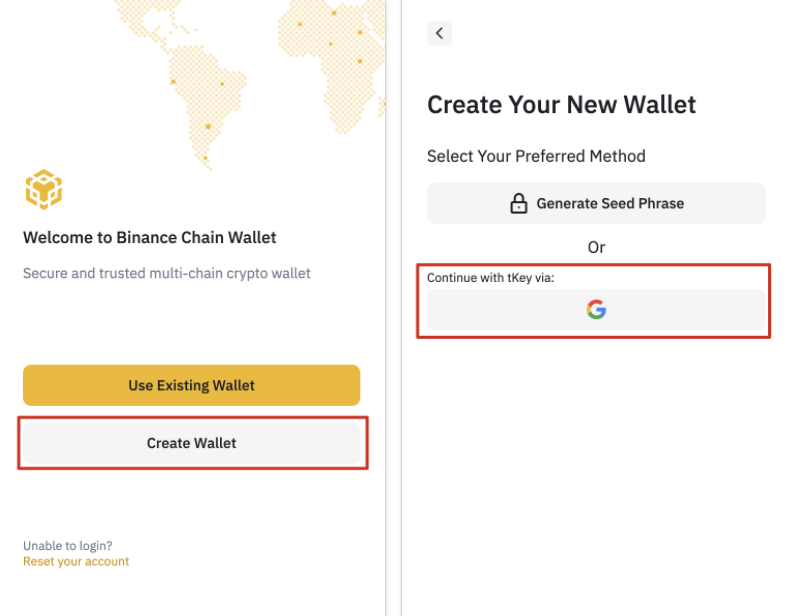
2. После установки расширения вы увидите страницу регистрации. В этом примере мы создадим новый кошелек с учетной записью Gmail.
Примечание. Вы также можете использовать существующий криптовалютный кошелек, если у вас есть исходная фраза или учетные данные для входа в tKey.
3. Нажмите [Создать кошелек] и выберите [Продолжить с помощью tKey через: G].
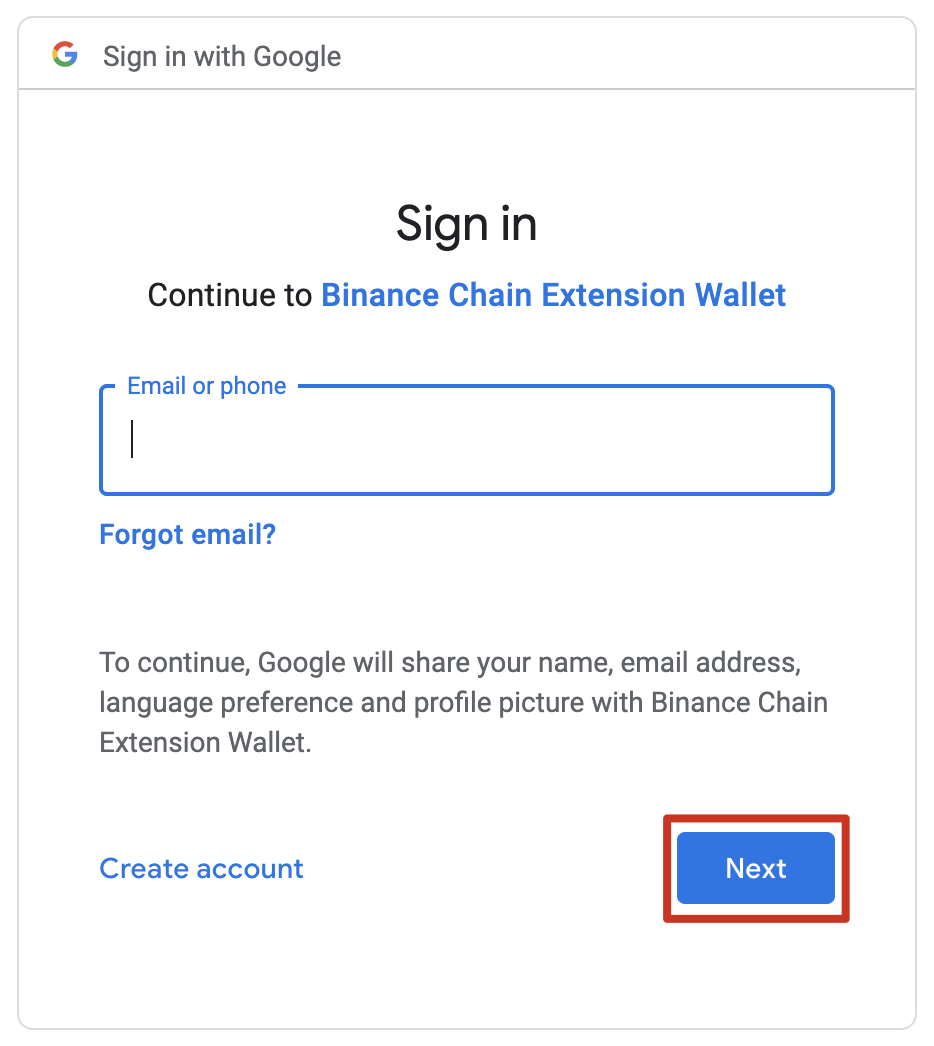
4. Появится окно с просьбой войти в систему с помощью Gmail. При необходимости tKey и Binance Chain Wallet будут использовать вашу учетную запись Gmail для аутентификации вашей личности в будущем.
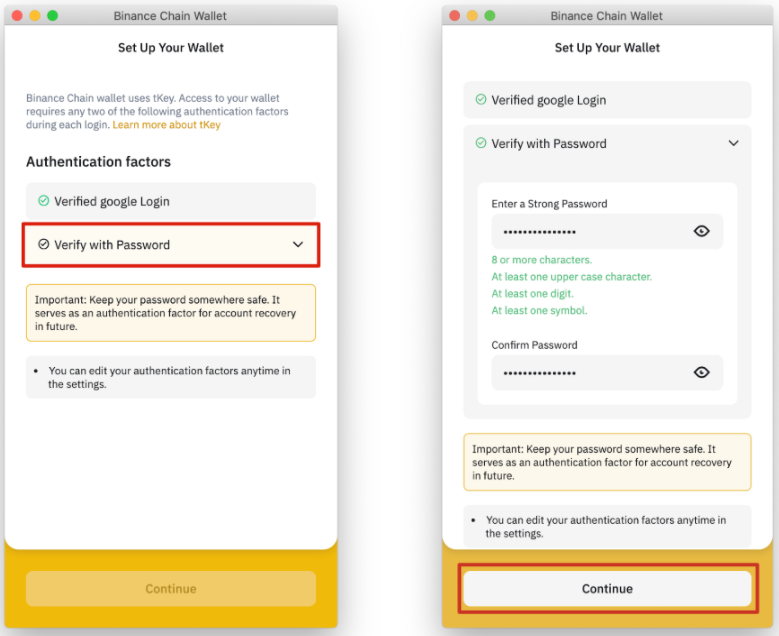
5. Следующим шагом будет создание пароля, который может выступать в качестве второго уровня защиты на случай, если вы потеряете свой закрытый ключ.
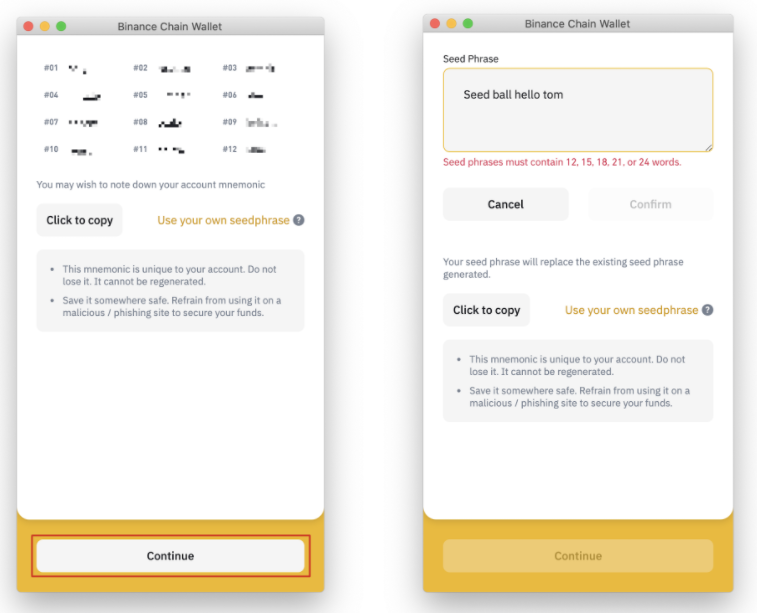
6. Теперь вы увидите сид-фразу своего кошелька Binance Chain, которую можно использовать для восстановления вашей учетной записи. У вас также есть возможность создать свою собственную исходную фразу. Группа слов должна содержать в общей сложности 12, 15, 18, 21 или 24 слова.
Никогда и ни с кем не делитесь своей исходной фразой. Относитесь к нему так, как если бы это был пароль или PIN-код вашего банковского счета. Если вы потеряете его, вы все равно сможете получить доступ к своему кошельку Binance Chain, используя свой адрес электронной почты и пароль tKey.
7. Если вы уверены, что сид-фраза надежно сохранена, нажмите «Продолжить».
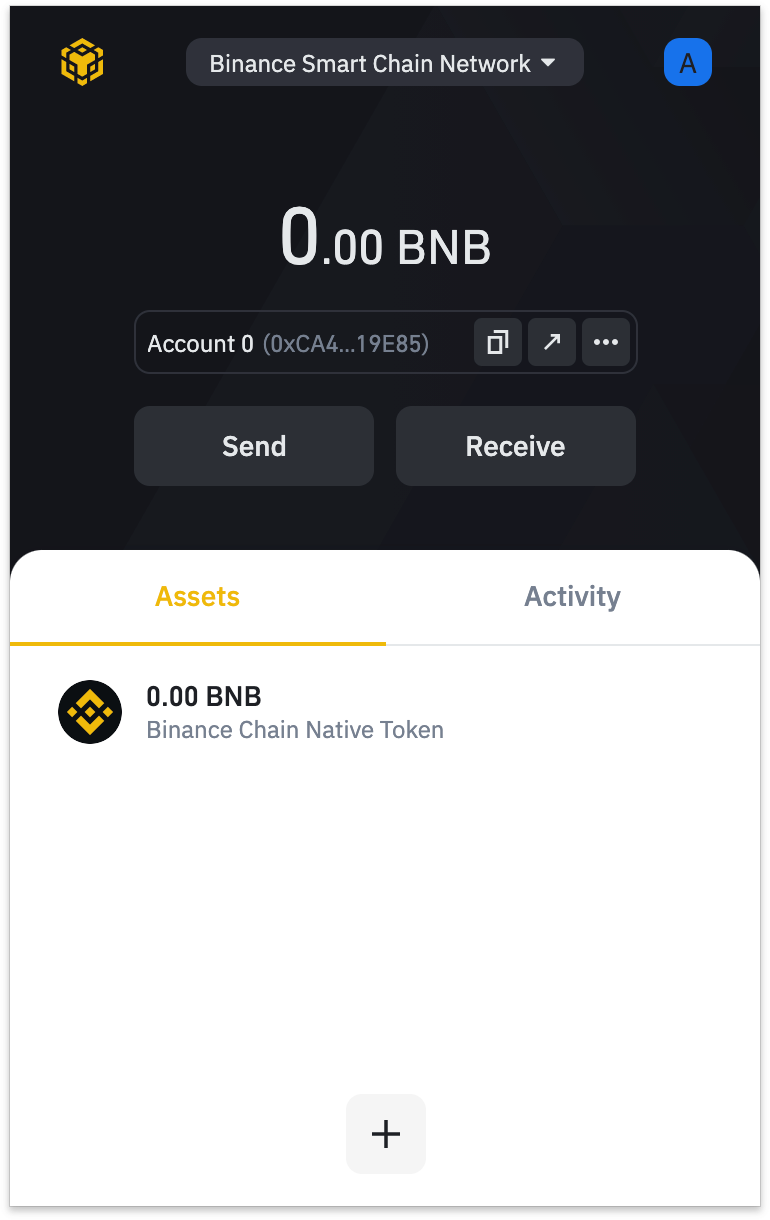
8. Вы успешно настроили свой кошелек Binance Chain. Теперь вы можете использовать его для отправки и получения токенов от BSC, Binance Chain и Ethereum. Вы также можете взаимодействовать с DApps и смарт-контрактами из этих блокчейнов.
Внесение BNB с помощью Wallet Direct
Если вы собираетесь использовать сеть Binance Smart Chain и взаимодействовать с ней, важно иметь баланс BNB в вашем кошельке. Вы можете оплачивать комиссию за транзакцию с помощью BNB при совершении переводов и взаимодействии со смарт-контрактами. Существует два типа токенов BNB: BEP-20 и BEP-2. В данном случае мы хотим взаимодействовать с BSC, поэтому нам придется использовать токены BNB BEP-20.
Если у вас уже есть баланс BNB в вашем спотовом кошельке Binance, вы можете подключить свою учетную запись к кошельку Binance Chain с помощью функции [Wallet Direct].
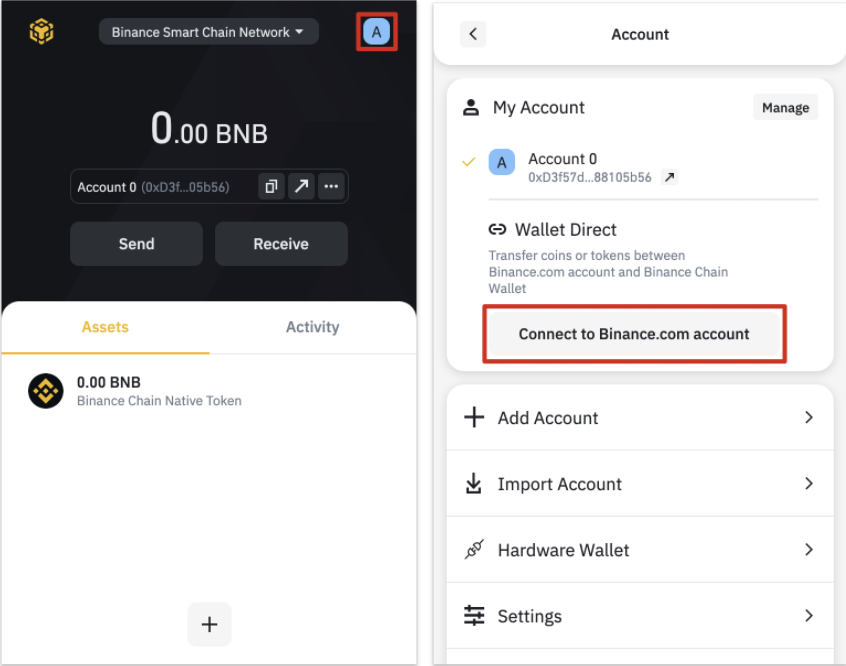
1. Нажмите значок в правом верхнем углу главной страницы кошелька. Затем нажмите [Подключиться к учетной записи Binance.com].
2. Войдите в свою учетную запись Binance и нажмите [Подтвердить и подключить мой адрес].
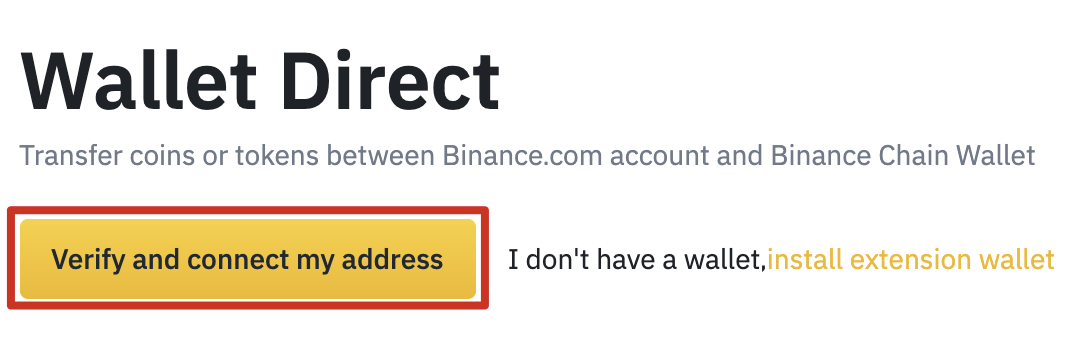
3. Появится окно с просьбой подключиться. Нажмите [Подключиться к кошельку]. Открыв кошелек Binance Chain, вы можете нажать [Подключиться].
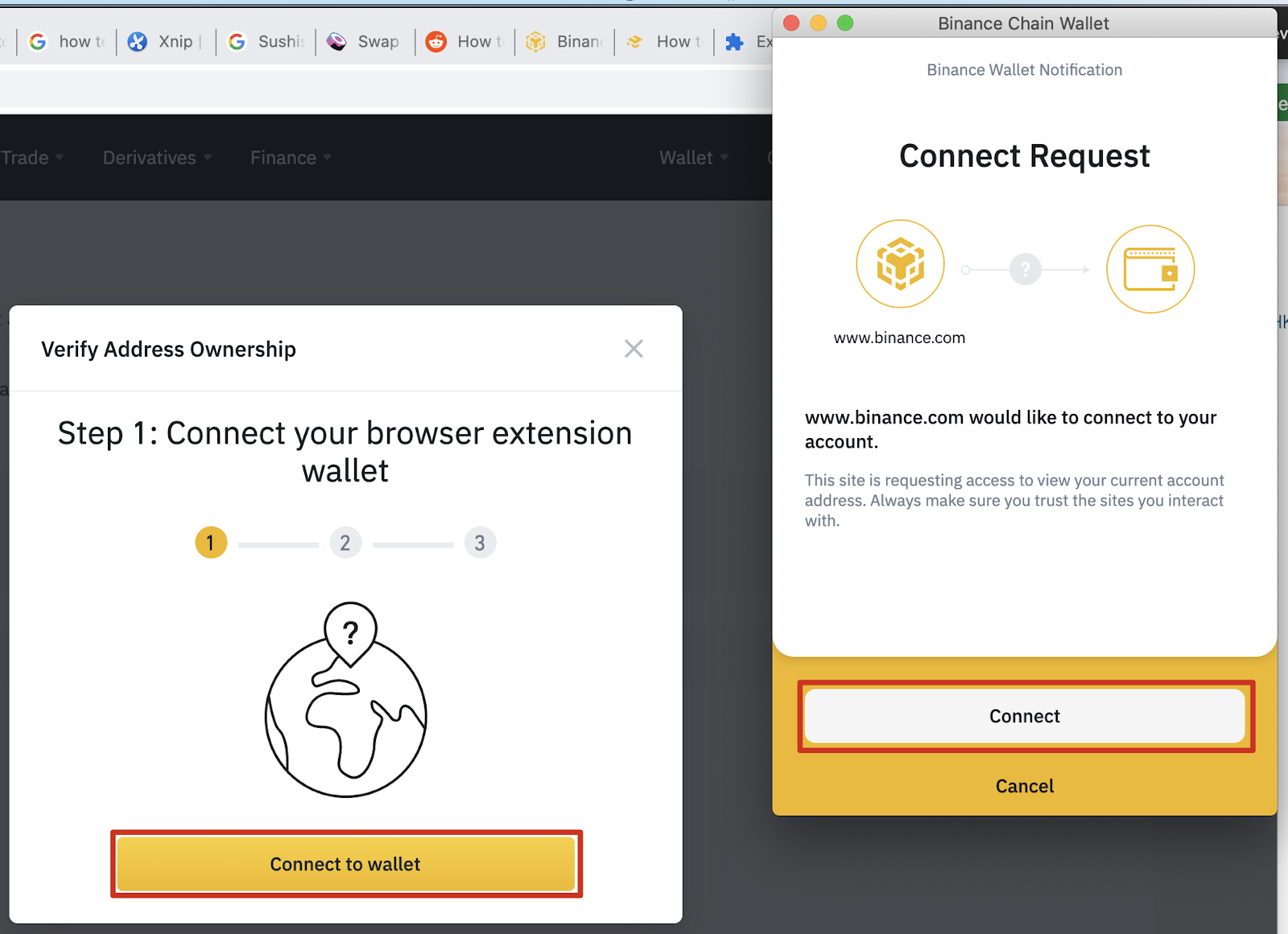
4. Далее вам нужно будет дать своему кошельку разрешение подписывать сообщение от Binance. Этот шаг подтверждает, что вы являетесь владельцем кошелька, и позволяет ему подключиться.
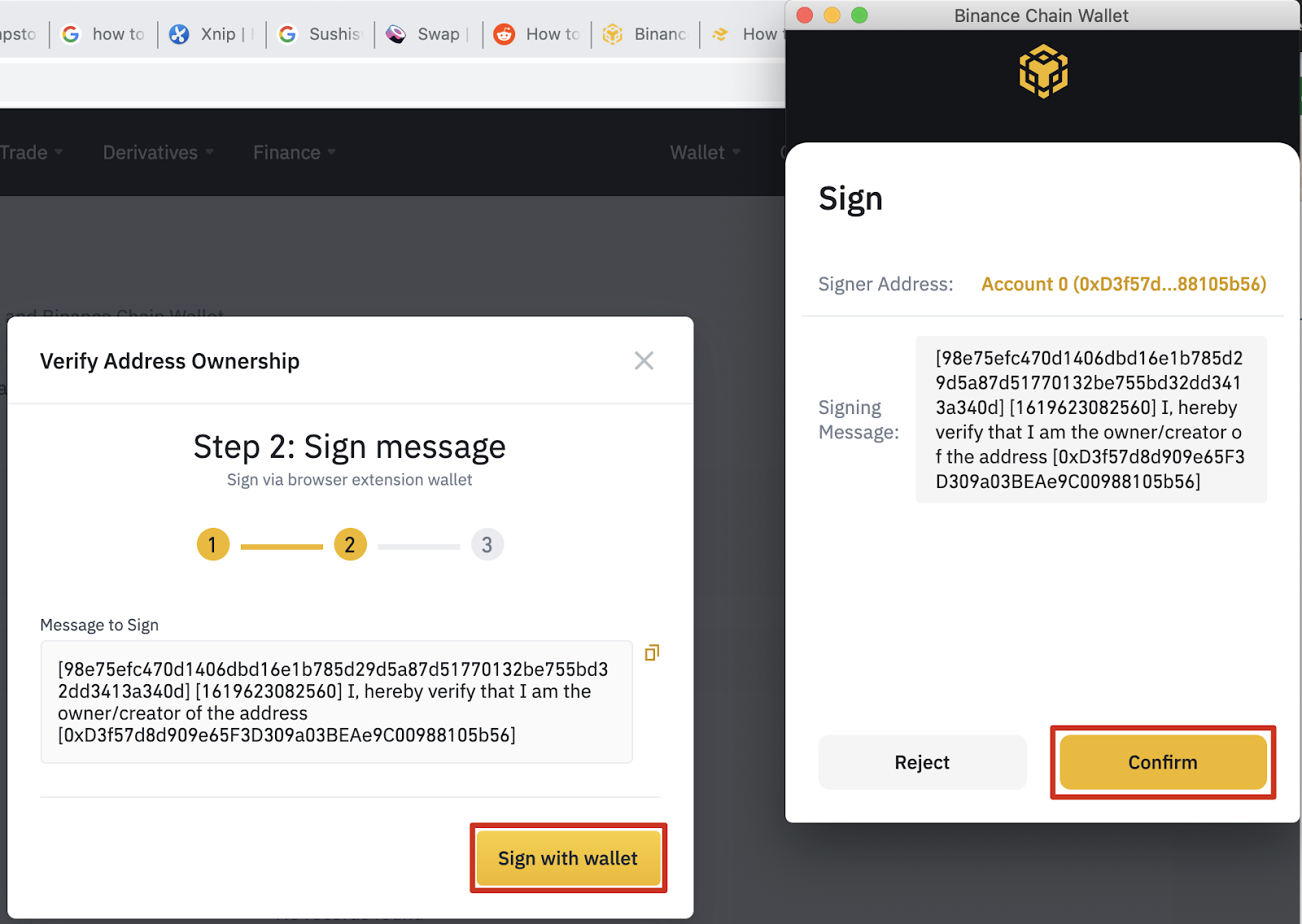
5. После выполнения предыдущих шагов вам придется пройти процесс аутентификации Binance в качестве последнего уровня безопасности. Если ваша учетная запись имеет аутентификацию 2FA, вам также необходимо будет ее использовать.
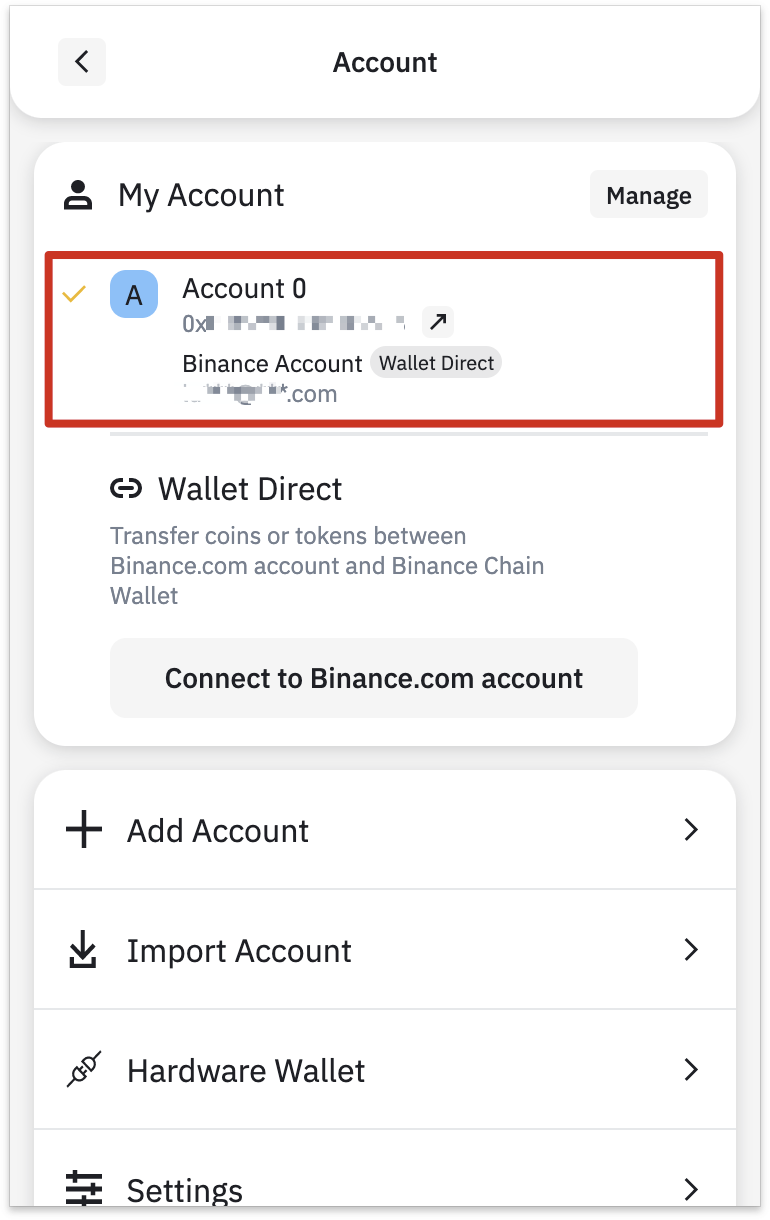
6. После успешной проверки ваша учетная запись Binance будет привязана к вашему кошельку. Вы можете проверить процесс в разделе учетной записи вашего кошелька или на странице Wallet Direct.
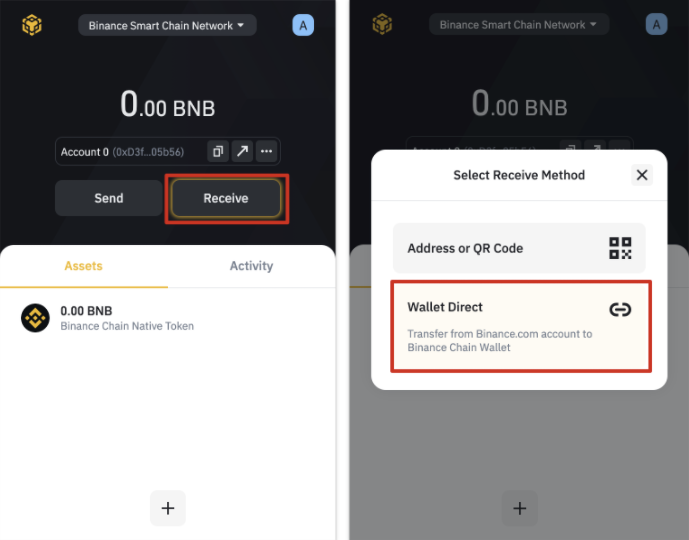
7. Чтобы перевести средства со своего аккаунта Binance, нажмите кнопку [Получить] и выберите [Wallet Direct].
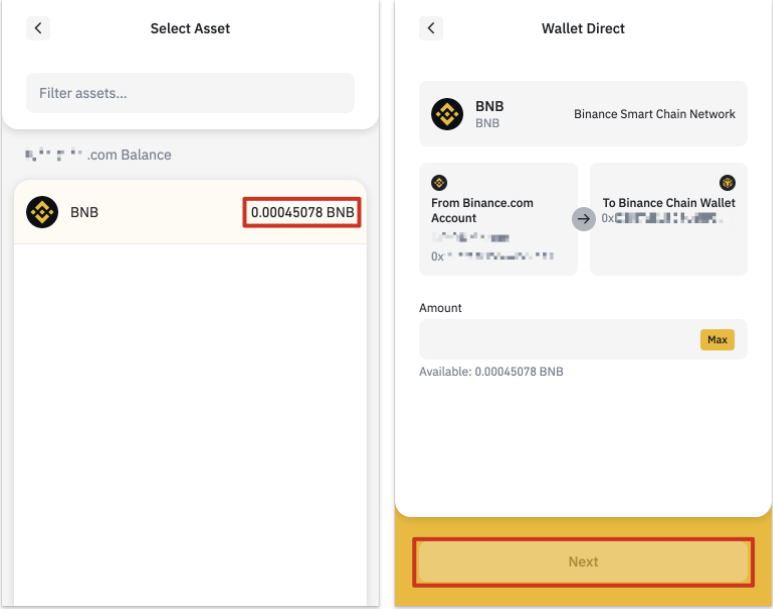
8. Вы увидите баланс ваших активов, доступных для перевода.
Пополнение с другого кошелька
Вы также можете внести депозит непосредственно с другого кошелька. В этом примере мы переведем BNB из кошелька нашей учетной записи Binance в кошелек Binance Chain.
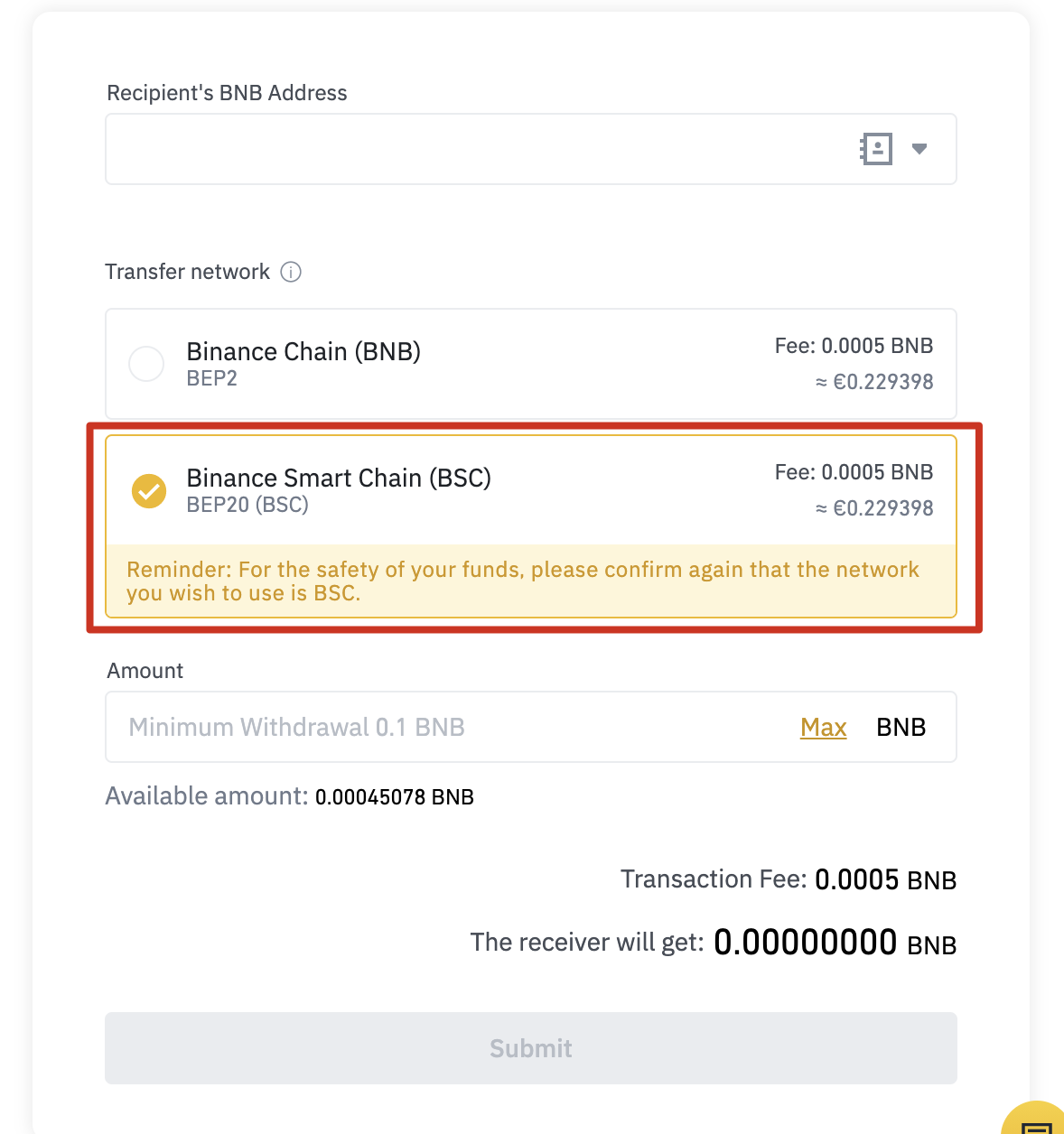
1. Перейдите на страницу вывода средств со своего счета Binance и выберите сеть BEP-20 (BSC).
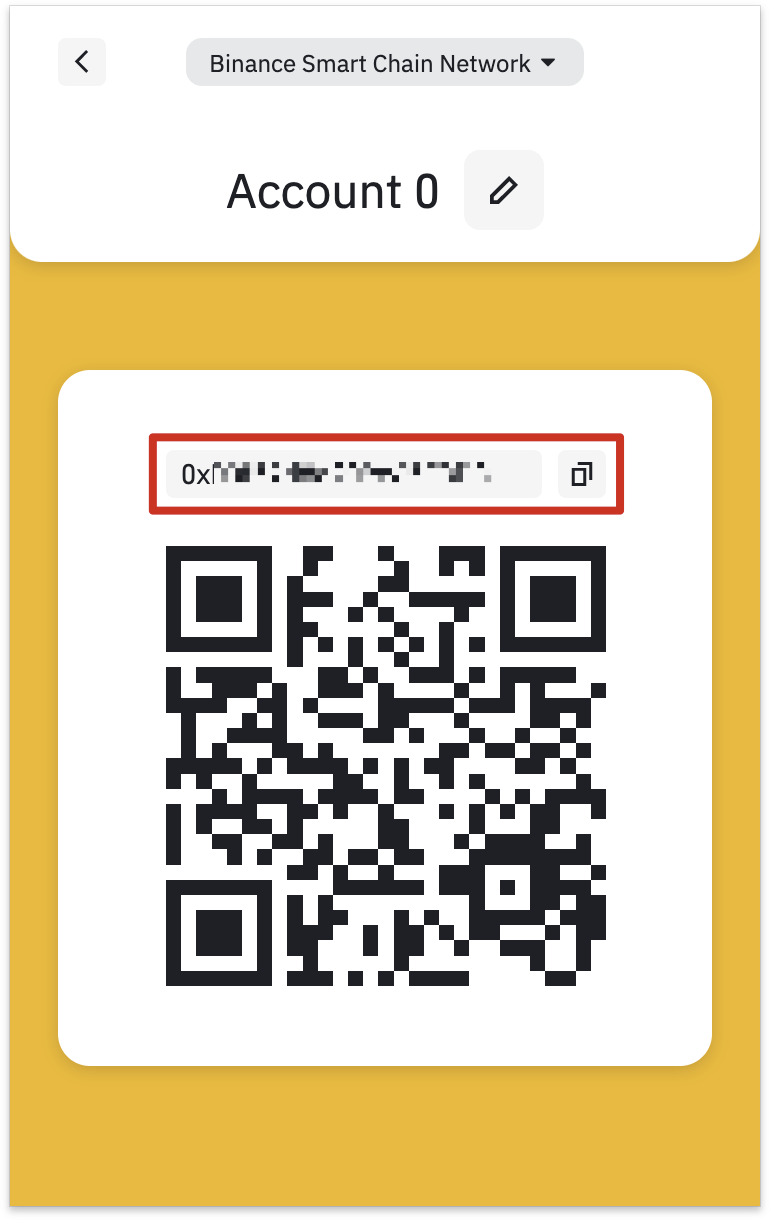
2. В своем кошельке Binance Chain нажмите [Binance Chain Native Token], а затем [Получить].
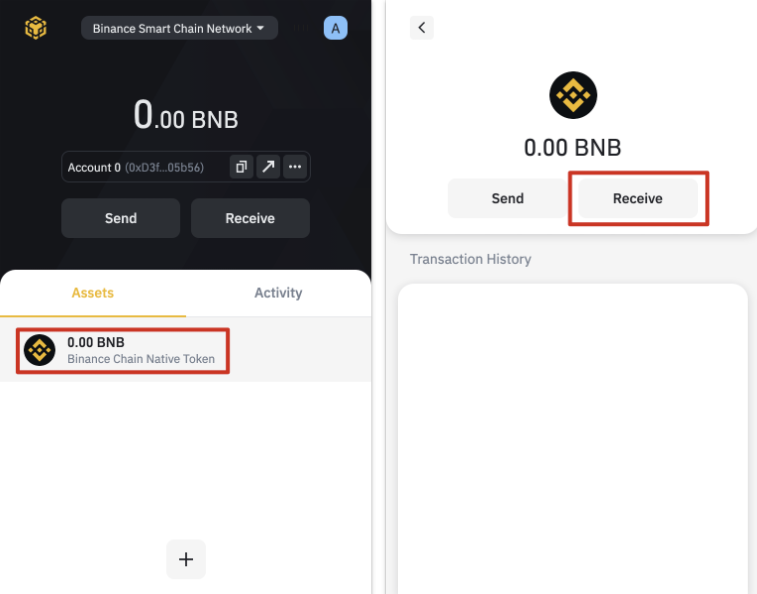
3. Вы увидите QR-код, который можно отсканировать, или адрес, который можно скопировать в свой кошелек для вывода средств. Обратите внимание, что все адреса BEP-20 начинаются с 0x, а адреса BEP-2 начинаются с bnb.
Добавление новых токенов в список кошелька Binance Chain
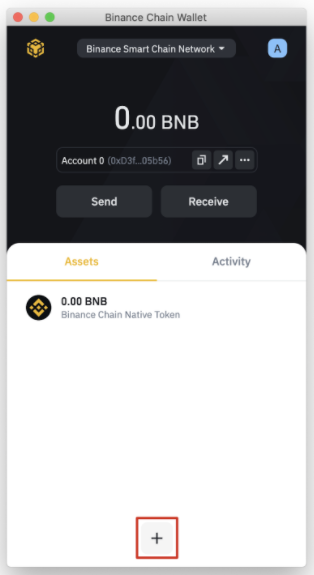
1. По умолчанию после настройки кошелька Binance Chain вы увидите только свой баланс BNB. Нажав кнопку [+], вы можете добавить больше монет, выполнив поиск в доступном списке.
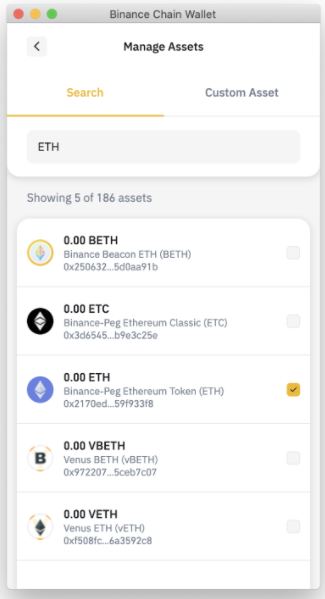
2. Найдите токен, который хотите добавить, и установите флажок. В этом примере мы добавили Binance-Peg Ether. Ваш кошелек по-прежнему будет принимать депозиты других токенов, даже если вы не добавили их в свой список. Выбирая токен, вы просто делаете свой баланс видимым.
Подключите кошелек Binance Chain к Binance Smart Chain
Взаимодействовать с Binance Smart Chain легко с помощью кошелька Binance Chain. Всего несколькими щелчками мыши вы можете начать делать ставки, обмениваться токенами и взаимодействовать с DApps. Давайте посмотрим, как подключиться к PancakeSwap. Почти все DApps будут иметь одинаковый интерфейс для подключения вашего кошелька.
1. Нажмите [Подключиться] в правом верхнем углу экрана.

2. Выберите [Кошелек Binance Chain]. Обратите внимание, что не все DApps поддерживают использование Binance Chain Wallet.
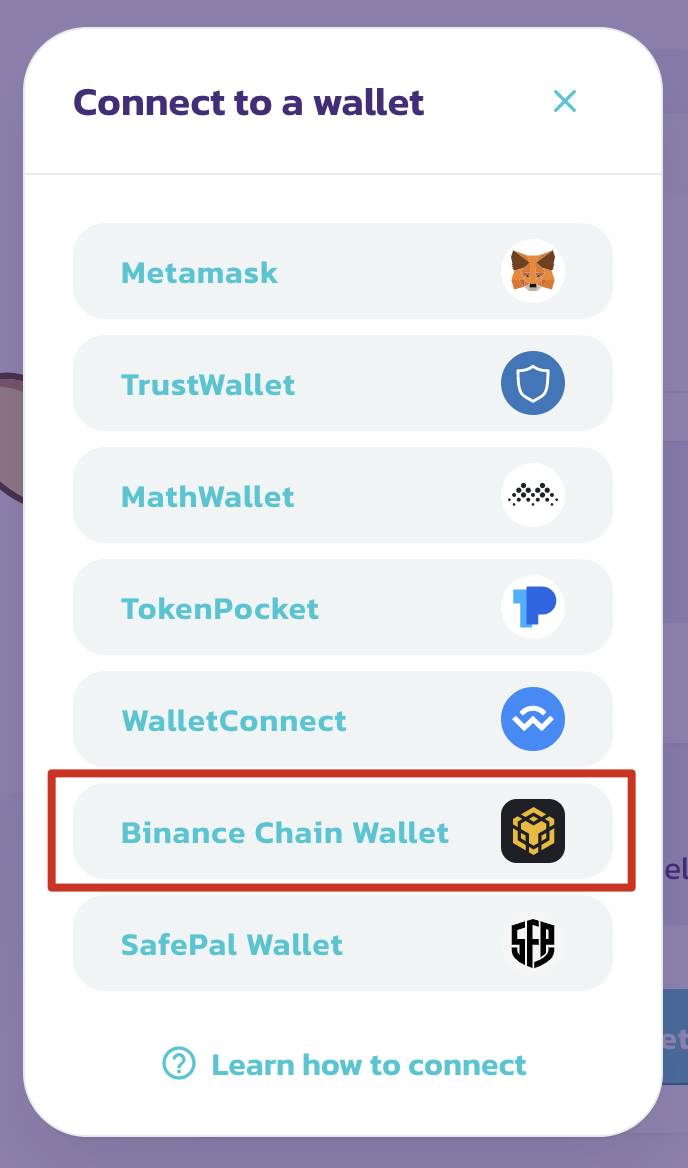
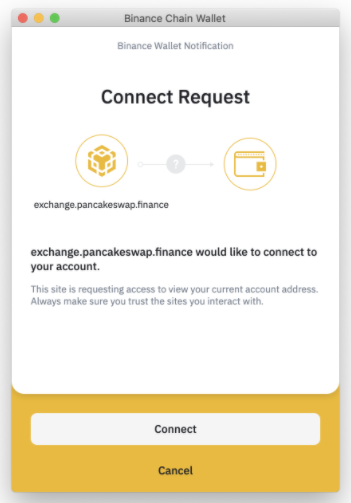
3. Появится окно с вопросом, хотите ли вы подключиться к DApp. Нажмите [Подключиться] для подтверждения.
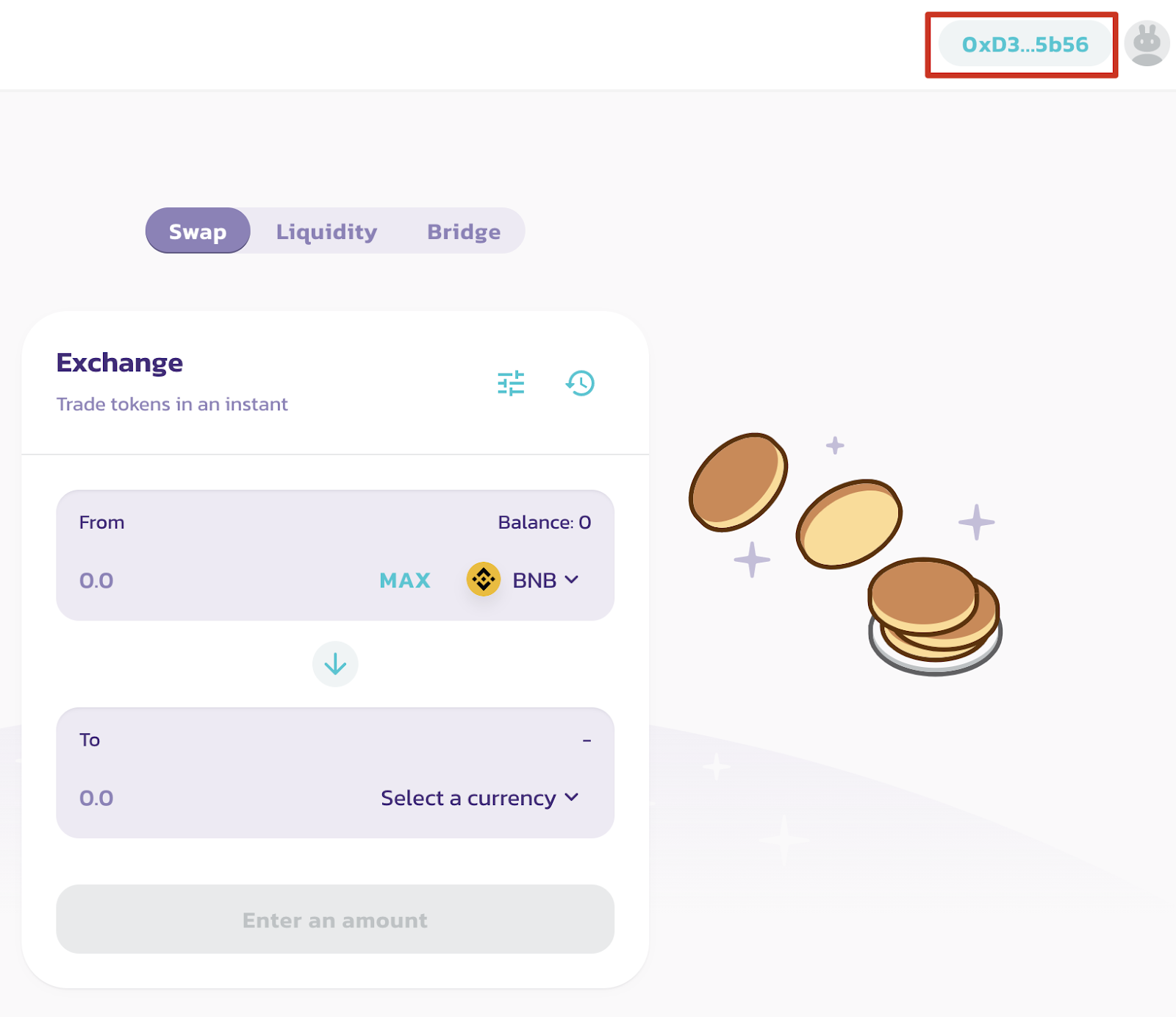
4. Адрес вашего кошелька должен появиться в правом верхнем углу.
Заключительные соображения
Binance Chain Wallet — отличный выбор криптокошелька, особенно для тех, у кого уже есть учетная запись Binance. Немного нервничать при отправке криптоактивов и работе с адресами — это нормально, поэтому рекомендуется воспользоваться функциями Wallet Connect. То же самое касается закрытых ключей и начальных фраз. Это огромное препятствие для любого нового пользователя криптовалюты. Таким образом, упрощение использования кошельков — отличный способ объединить мир криптовалют с сектором DeFi.