
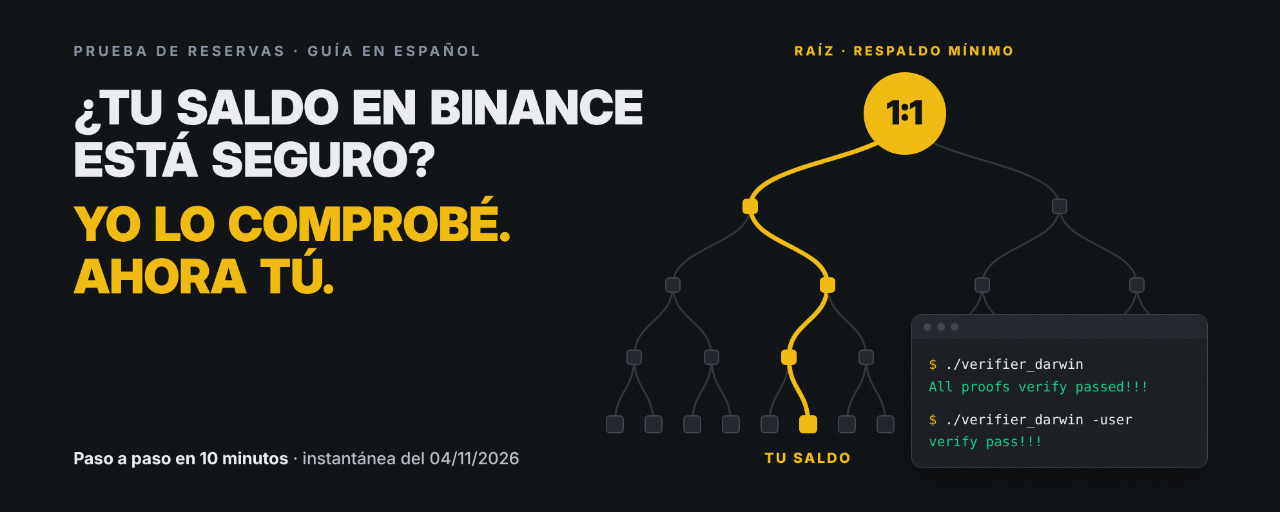
Чтобы проверить баланс своего аккаунта на Binance, скачайте два файла в разделе «Кошелёк» → «Проверка» и проверьте их на компьютере с помощью прилагаемого валидатора с открытым исходным кодом. Не обязательно просто доверять опубликованной цифре: вы можете криптографически проверить, что ваш аккаунт включён в подтверждение.
Я сделал это со снапшотом от 4 ноября 2026 года, и результат был «verify pass!!!». В этом руководстве я пошагово объясняю всё на испанском, добавляю скриншоты, рассказываю об ошибках, с которыми столкнулся на Mac, и о том, как их исправить.
Сейчас самое время это сделать. После инцидента безопасности 29 октября 2026 года Binance покрыла убытки собственными средствами и сделала внеплановые снимки резервов 31 октября и 4 ноября, чтобы любой пользователь мог проверить обеспечение своих активов.
Краткое резюме
Вы проводите проверку сами, на своем компьютере, с помощью инструмента с открытым исходным кодом.
Вам понадобятся три вещи: аккаунт Binance, компьютер с Windows, macOS или Linux и два файла, которые можно скачать из аккаунта.
Что подтверждает: ваш баланс был включен в снимок и обеспечен как минимум 1:1 на дату снимка.
Чего это не подтверждает: ваш текущий баланс. Это также не является страховкой.
Плановые снимки делаются ежемесячно. Сохраните это руководство до следующего снимка.
Время: ∼10 минут.
Что такое Proof of Reserves Binance?
Proof of Reserves (PoR, подтверждение резервов) показывает, что активы пользователей обеспечены как минимум 1:1 средствами, которыми располагает Binance. Binance запустила эту систему в ноябре 2022 года, а в феврале 2023 года добавила доказательства с нулевым разглашением (zk-SNARKs).
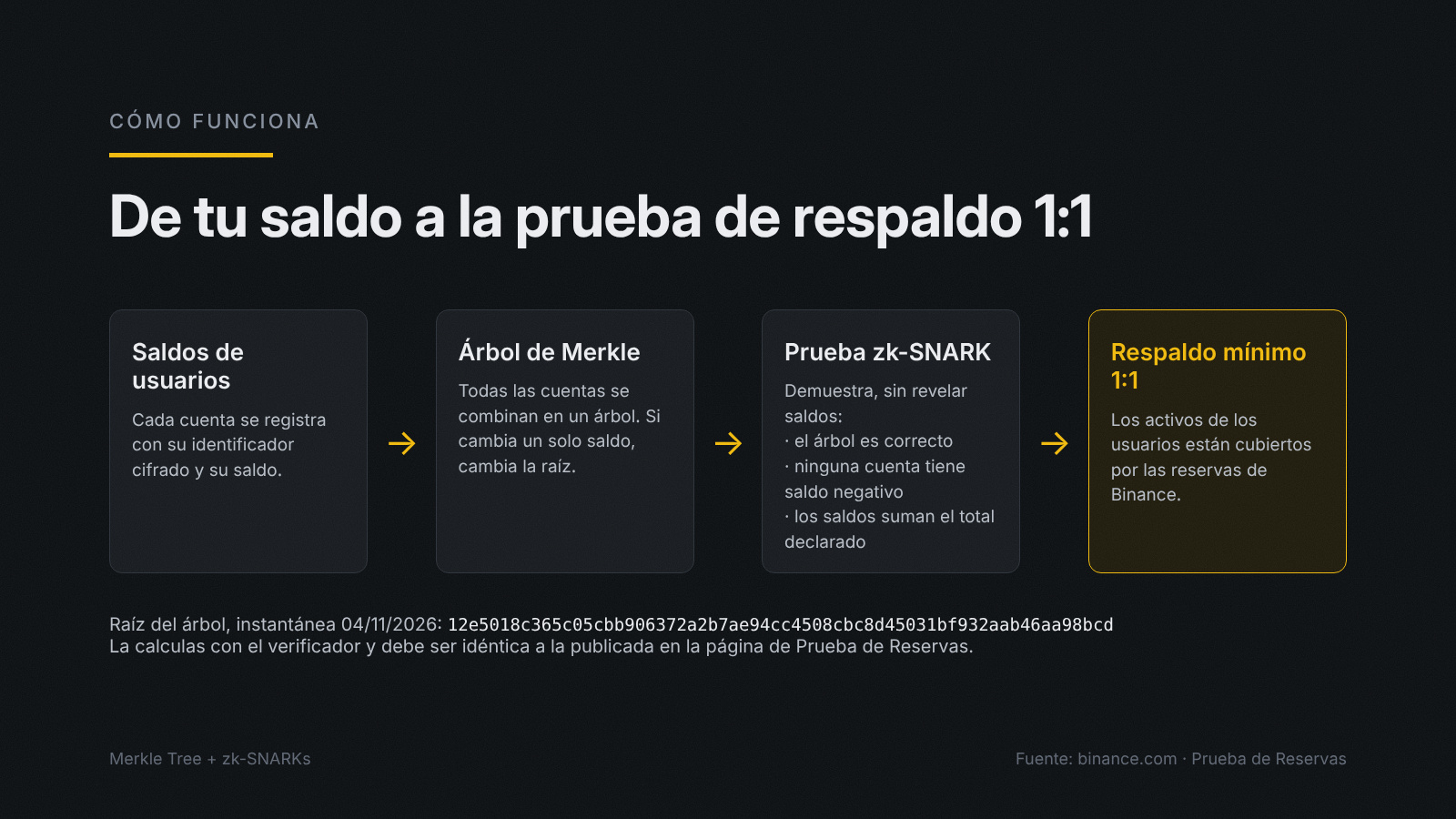
Система объединяет две технологии:
Дерево Меркла: Binance объединяет зашифрованный идентификатор (хеш) и баланс каждого пользователя в блоки данных. Затем эти блоки выстраиваются в дерево, корень которого суммирует информацию обо всех аккаунтах. Если изменится хотя бы один баланс, изменится и корень. С помощью доказательства Меркла можно проверить, что ваш аккаунт входит в это дерево.
zk-SNARK: доказывает, что дерево построено правильно, ни у одного аккаунта нет отрицательного чистого баланса и сумма всех балансов равна заявленной Binance. При этом балансы пользователей не раскрываются.
Плановый снимок делается первого числа каждого месяца в 00:00 UTC, а результаты публикуются не позднее 7-го числа. Помимо данных об обязательствах, Binance публикует адреса своих кошельков, чтобы любой желающий мог проверить резервы в блокчейн-обозревателях, таких как Etherscan или BscScan.
Как проверить, включен ли мой баланс в Proof of Reserves?
Войдите на Binance.com, нажмите на значок кошелька в верхней панели и выберите «Верификация» — последний пункт меню. Там вы найдете данные для проверки каждого снимка.
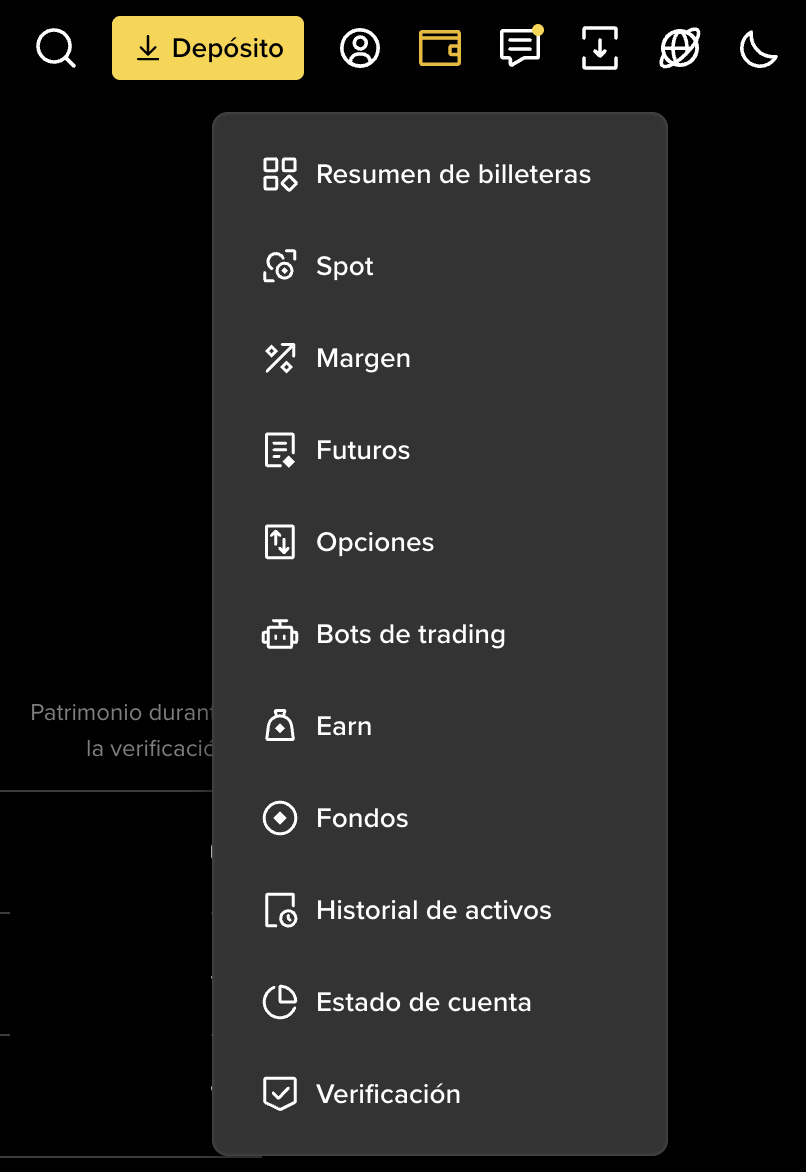
Войдите на официальный сайт Binance.
Нажмите на значок кошелька в верхней панели и выберите «Верификация» — последний пункт меню.
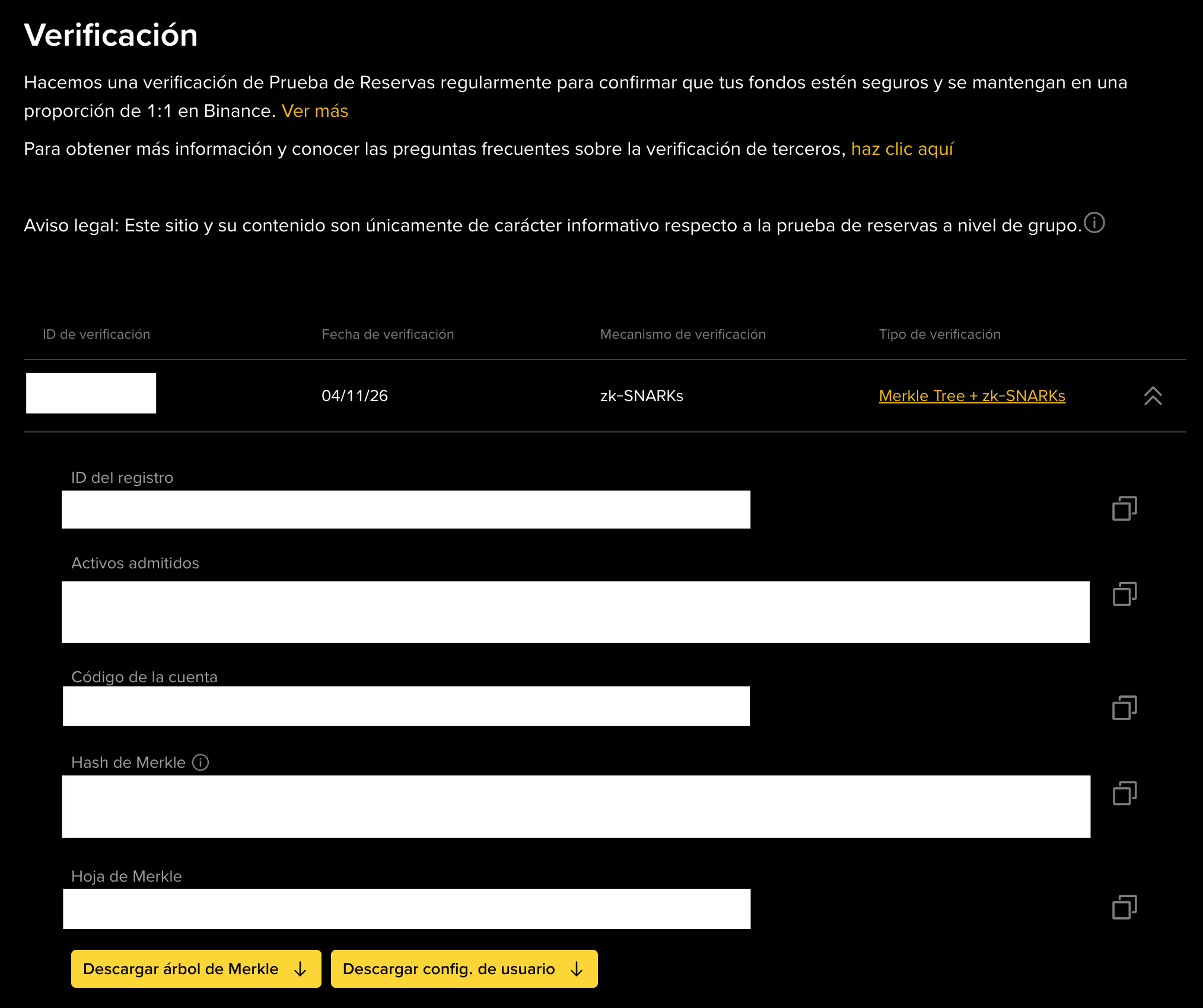
Выберите дату верификации, которую хотите проверить, и разверните данные с помощью стрелки.
Убедитесь, что в поле «Тип верификации» указано «Merkle Tree + zk-SNARKs».
Найдите свой ID записи, хеш Меркла и лист Меркла: они идентифицируют ваш аккаунт в дереве, не раскрывая ваши личные данные.
В разделе «Ваши активы» проверьте баланс, задолженность и собственный капитал по каждому активу на момент верификации.
Скачайте оба файла: [Скачать дерево Меркла] и [Скачать конфигурацию пользователя].
Теперь вы видите балансы, зафиксированные в этом снимке. Чтобы проверить их независимо от того, что показывает страница, выполните независимую проверку.
Как самостоятельно проверить свой баланс с помощью дерева Меркла и zk-SNARKs?
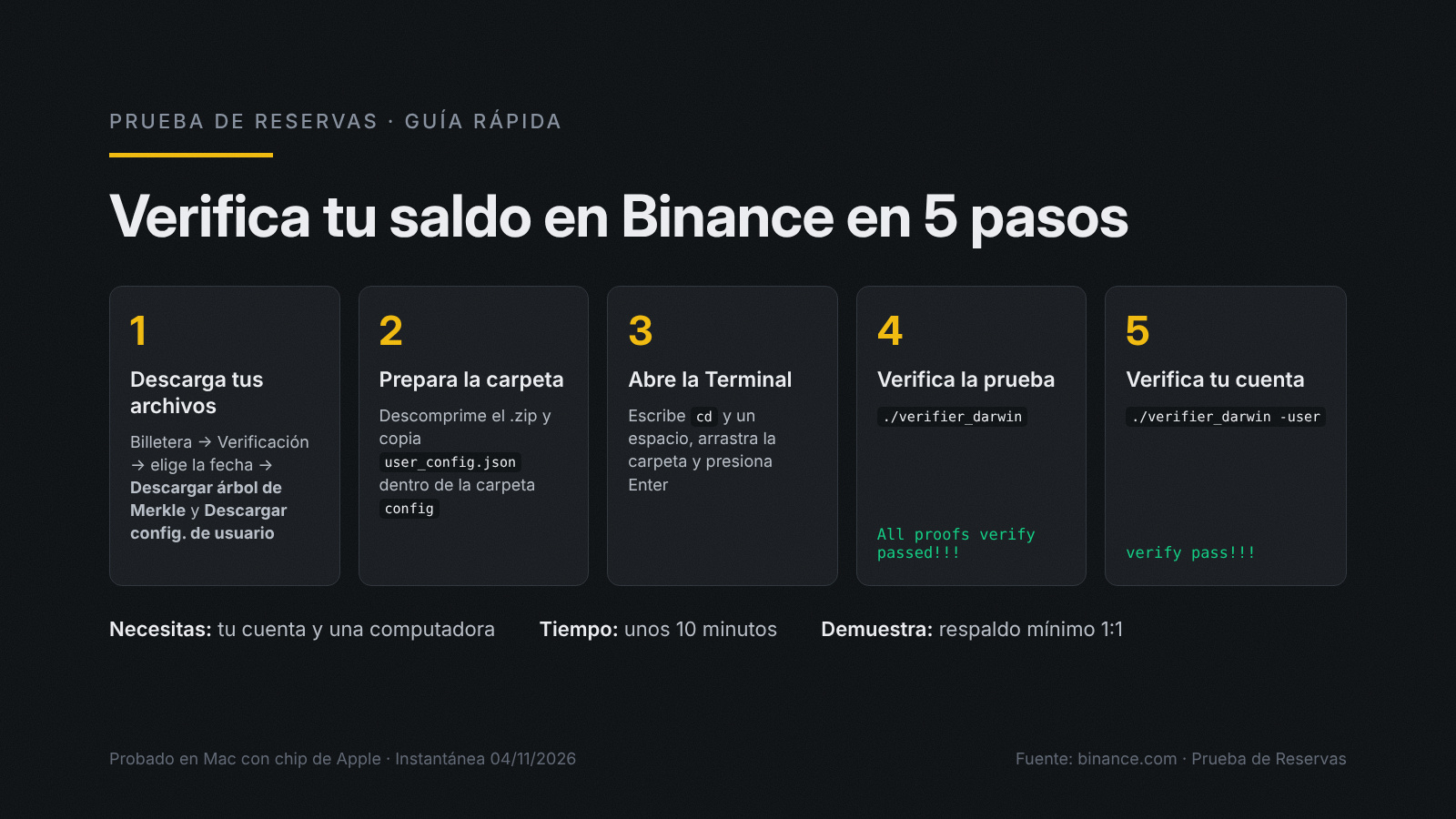
ZIP-архив, который вы скачиваете из своего аккаунта, содержит официальный верификатор с открытым исходным кодом для Windows, macOS и Linux. Нужно только подготовить папку и выполнить две команды в Терминале. Процесс занимает около 10 минут.
Я проверил инструкции на Mac с чипом Apple. Согласно официальному руководству, в Windows и Linux можно выполнить те же действия, заменив verifier_darwin на verifier_windows или verifier_linux соответственно.
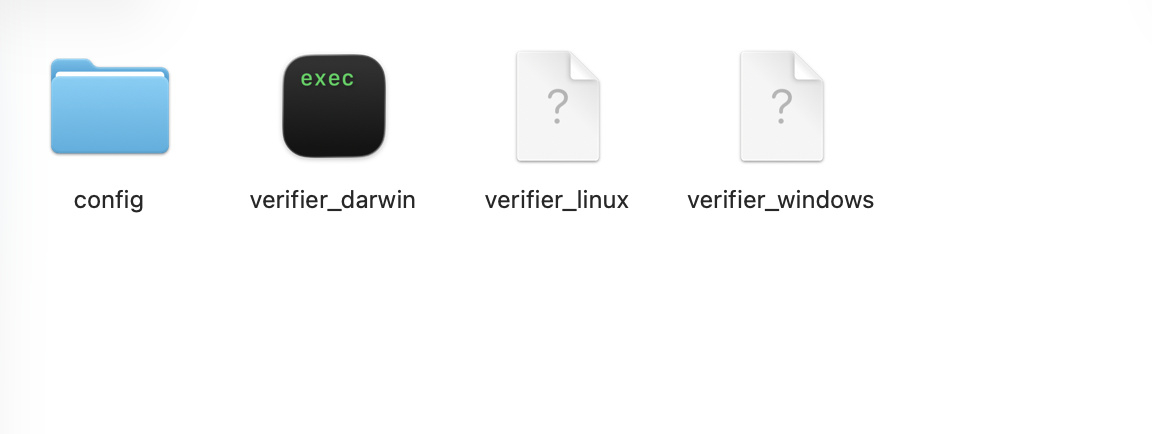
1. Подготовьте папку. Распакуйте zkmerkle_AAAAMMDD.zip. Внутри находятся папка config и три верификатора: verifier_darwin (Mac), verifier_linux и verifier_windows. Скопируйте user_config.json в папку config, рядом с config.json, proof.csv и ключами проверки (файлами .vk).
2. Убедитесь, что верификатор оригинальный (необязательно). Binance публикует контрольную сумму (sha256) каждого верификатора в разделе Releases репозитория zkmerkle-proof-of-solvency на GitHub. В Терминале Mac ее можно получить командой shasum -a 256 verifier_darwin. Если она совпадает с опубликованной на GitHub, значит, файл никто не изменял.
3. Откройте Терминал в папке. Введите cd, затем пробел, перетащите распакованную папку в окно и нажмите Enter.
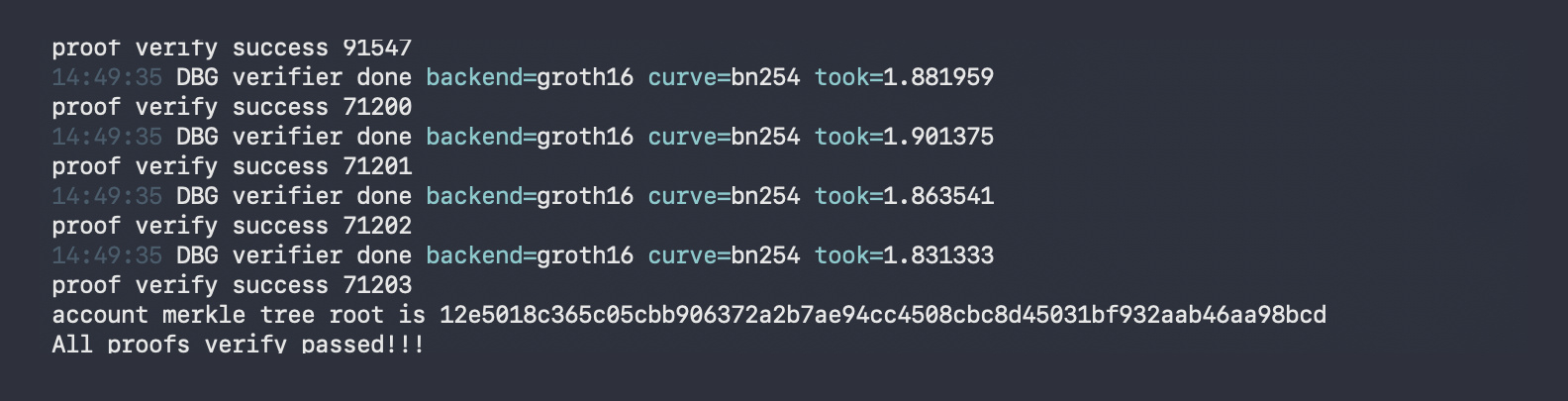
4. Проверьте доказательство целиком. Выполните команду ./verifier_darwin. Верификатор проверит доказательство zk-SNARK для всего дерева, а по завершении покажет корень дерева Меркла и сообщение "All proofs verify passed!!!". Сравните этот корень с корневым хешем Меркла на странице Proof of Reserves: они должны совпадать. Для снимка от 4 ноября 2026 года корень — 12e5018c365c05cbb906372a2b7ae94cc4508cbc8d45031bf932aab46aa98bcd.
5. Проверьте свой аккаунт. Выполните команду ./verifier_darwin -user. Если ваш аккаунт включен в дерево, в конце появится сообщение "verify pass!!!".

Ошибки, которые возникли у меня, и способы их устранения:
"no such file or directory": Терминал открыт в папке config. Введите cd .., чтобы перейти на уровень выше, и повторите команду.
"bad CPU type" (Mac с чипом Apple): установите Rosetta — официальную утилиту Apple для запуска программ, созданных для чипов Intel, — с помощью команды softwareupdate --install-rosetta --agree-to-license
"killed" (Mac): перейдите в «Системные настройки» → «Конфиденциальность и безопасность», прокрутите вниз до раздела «Безопасность» и нажмите «Открыть в любом случае» (Open Anyway) рядом с уведомлением о verifier_darwin. Затем повторите команду.
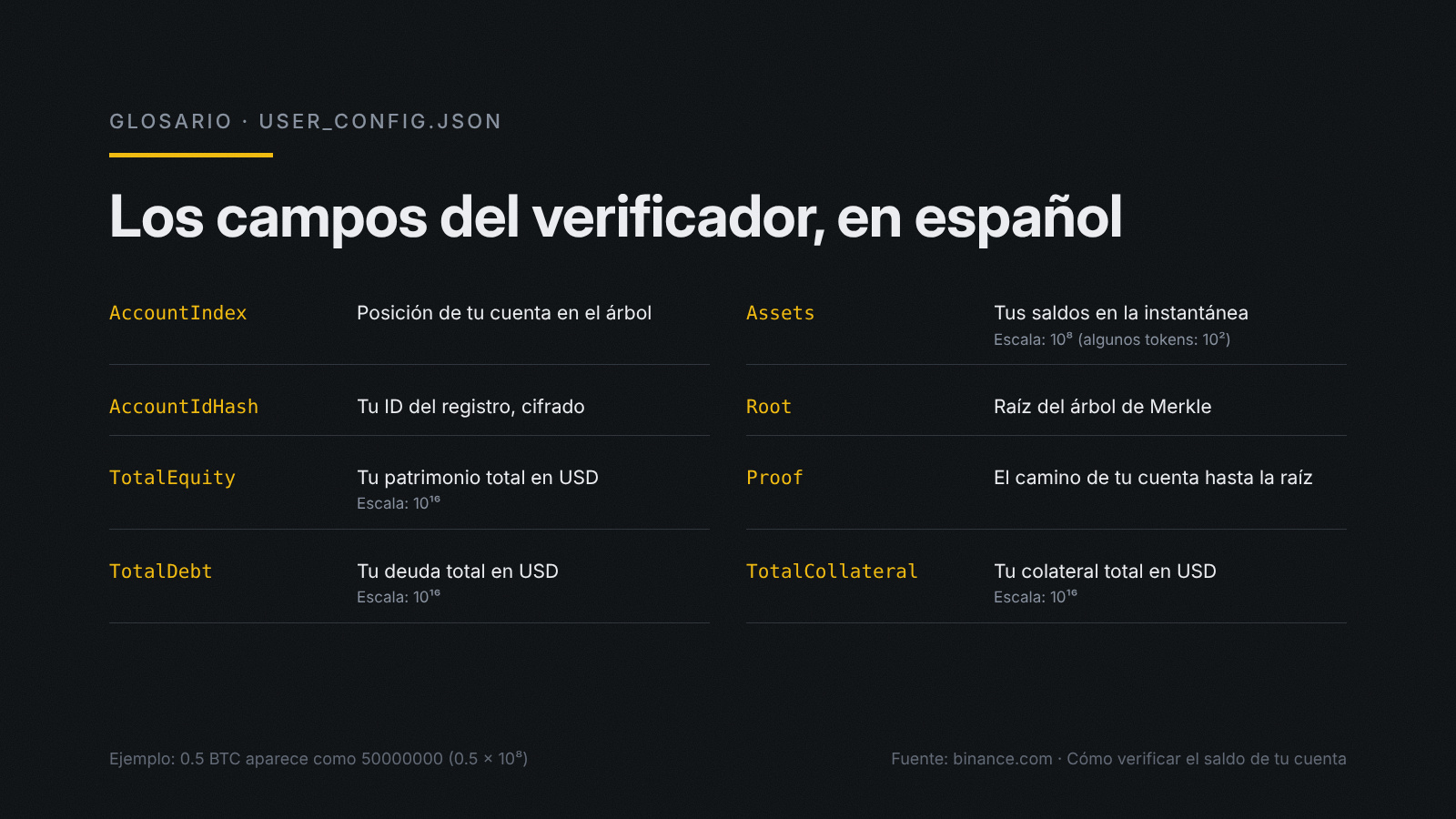
Что означает каждое поле в user_config.json:
AccountIndex: позиция вашего аккаунта в дереве.
AccountIdHash: ваш ID записи — зашифрованный идентификатор аккаунта.
TotalEquity, TotalDebt, TotalCollateral: совокупный собственный капитал, задолженность и обеспечение в USD, с масштабом 10¹⁶.
Assets: ваши балансы на момент снимка. Балансы приведены с масштабом 10⁸, кроме некоторых токенов, таких как DOGE, SHIB, PEPE и BONK, для которых используется масштаб 10².
Root: корень дерева Меркла для этой верификации.
Proof: путь от вашего аккаунта до корня.
О масштабах: баланс 0,5 BTC отображается как 50000000, поскольку он умножается на 10⁸.
Используйте только официальный сайт Binance и официальный репозиторий на GitHub. Не сообщайте свои данные для входа никому, кто предлагает провести проверку за вас, и выполняйте проверку на доверенном устройстве.
Что означает успешная проверка и каковы ее ограничения?
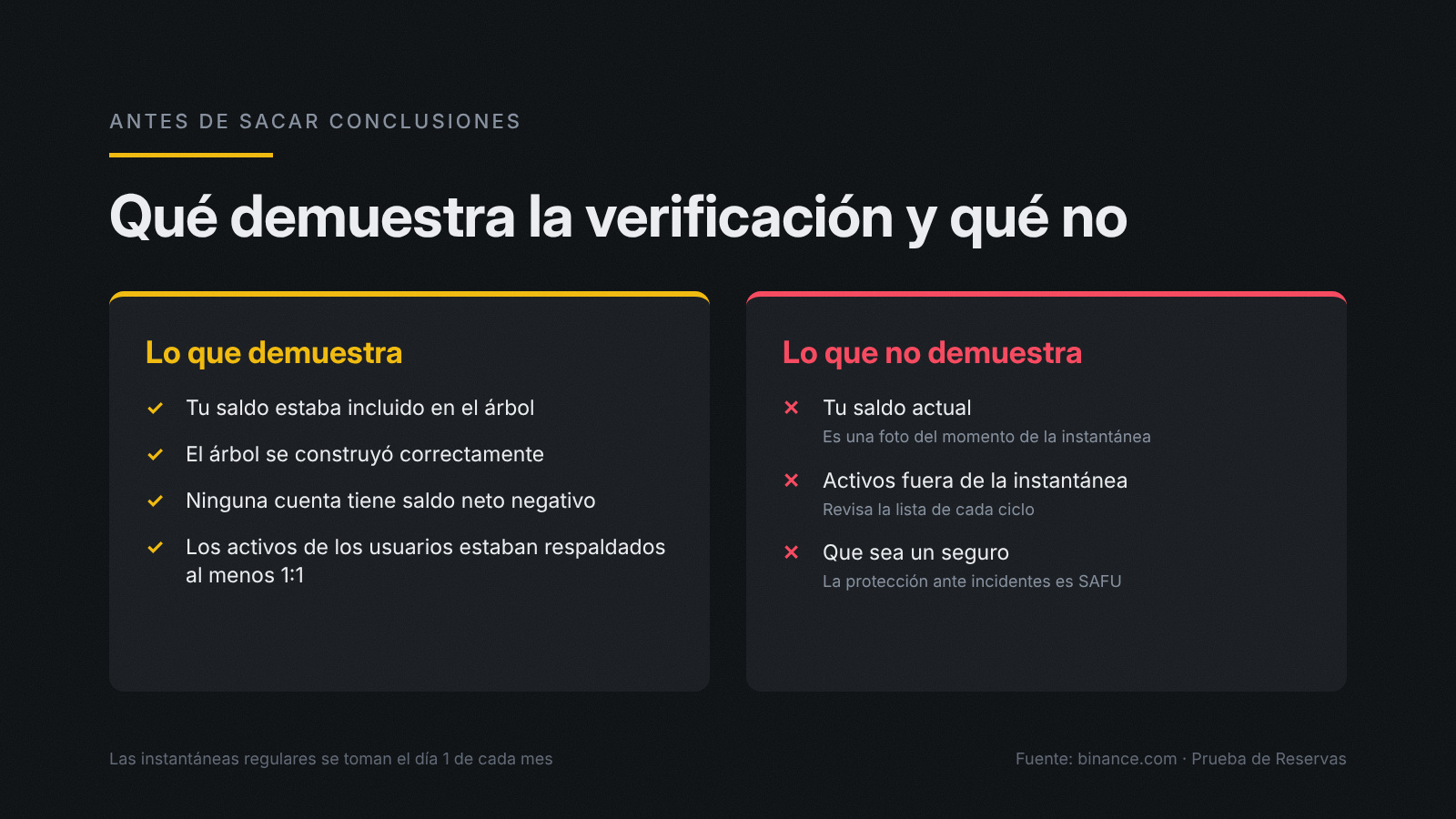
Успешная проверка подтверждает, что ваш аккаунт был включен в дерево Меркла и что активы пользователей были обеспечены как минимум 1:1 на момент снимка. Она также подтверждает, что дерево построено правильно и в нем нет аккаунтов с отрицательным чистым балансом.
Однако важно помнить о некоторых ограничениях:
Это снимок, а не видео. Он отражает ваш баланс на дату и время снимка, а не текущий баланс.
Проверка охватывает активы, включенные в этот снимок. На странице Proof of Reserves проверьте, какие активы можно проверить в каждом цикле.
Используйте правильный верификатор — тот, который находится в .zip-архиве для этого же снимка.
Это прозрачность, а не страховка. Защиту от инцидентов на платформе обеспечивает SAFU — чрезвычайный фонд, созданный Binance в июле 2018 года.
Часто задаваемые вопросы
Где найти данные для проверки Proof of Reserves Binance?
На Binance.com нажмите на значок кошелька в верхней панели → «Верификация». Там находятся ваш ID записи, хеш Меркла, лист Меркла и два файла для скачивания для каждого снимка.
Какие активы охватывает снимок, который я проверяю?
Это зависит от цикла. Снимок от 31 октября 2026 года охватывает BTC, ETH, USDT, BNB, SOL, USDC, XRP, USD1, RLUSD и ZEC. Снимок от 4 ноября 2026 года (00:00 UTC) охватывает больше токенов и уже доступен для проверки. В этом снимке коэффициент резервов составляет 100.03% для BTC, 100.02% для ETH, 101.55% для USDT, 101.49% для BNB, 100.13% для SOL, 103.12% для USDC, 102.13% для XRP и 100.96% для USD1. Полный список и актуальные показатели смотрите на странице Proof of Reserves.
Гарантирует ли Proof of Reserves защиту моих средств?
Это не страховка. Проверка показывает, что на момент снимка активы пользователей были обеспечены как минимум 1:1. Защиту от инцидентов обеспечивает SAFU: после инцидента 29 октября Binance покрыла затронутые средства за счет SAFU и собственных ресурсов и заявила, что убытки несет Binance, а не пользователи.
Безопасно ли скачивать и запускать верификатор?
Да, если скачать его из своего аккаунта на официальном сайте Binance. Верификатор имеет открытый исходный код, запускается на вашем компьютере и не запрашивает пароль или коды безопасности. Можно проверить, что это оригинальный файл, сравнив его контрольную сумму sha256 с опубликованной в официальном репозитории Binance на GitHub: в моем тесте они совпали.
У вас появилось сообщение "verify pass!!!"? Напишите об этом в комментариях. Если возникли проблемы на каком-либо этапе, расскажите, на каком именно, и я помогу их решить.
Сохраните это руководство до следующего снимка и поделитесь им с тем, у кого есть криптовалюта на Binance. Подписывайтесь, чтобы получать больше руководств на русском языке.
Предупреждение о рисках: цена цифровых активов может как расти, так и падать. Стоимость ваших инвестиций может снизиться, и вы можете не вернуть вложенную сумму. Вы несете ответственность за свои инвестиционные решения.
Ссылки: