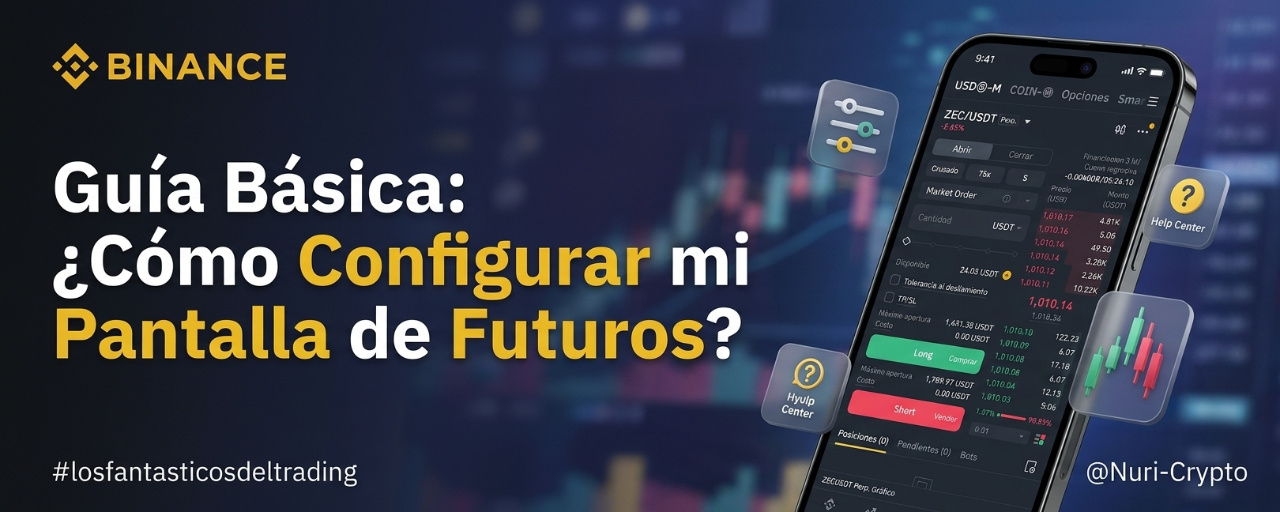

Внимание, трейдеры! 🚀 Собираетесь начать торговать бессрочными фьючерсами Binance и чувствуете, что экран похож на кабину самолёта? ✈️ Не потеряйте деньги на счёте из-за неверного клика. Вот пошаговое руководство, основанное на официальных настройках и ключевых понятиях Binance Academy. Оно поможет вам настроить панель как профессионал и избежать лишних хлопот.
Сохраните этот пост, поделитесь им и оставьте комментарий, если он был вам полезен! 🔥👇
Шаг 1: Отправная точка (доступ к настройкам)
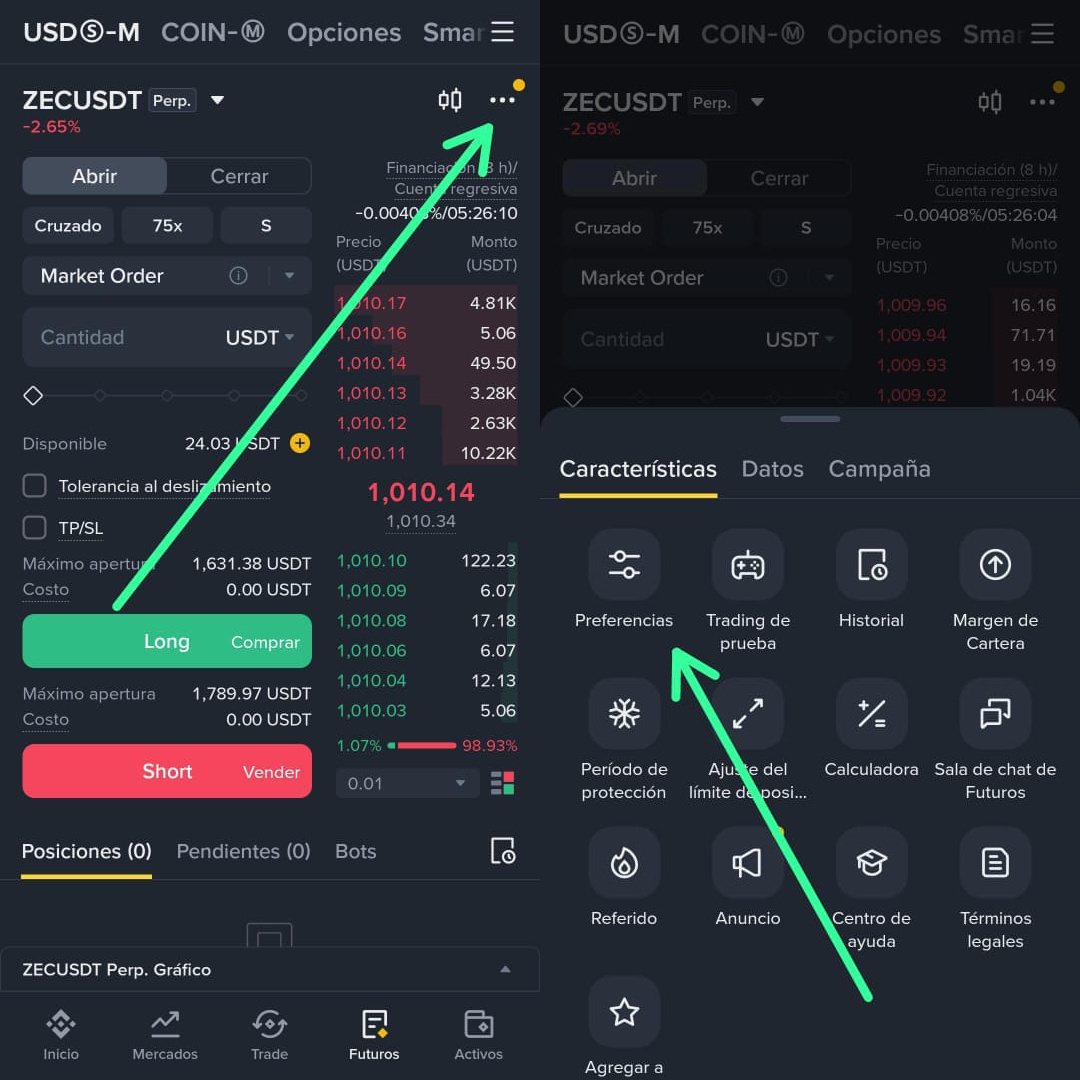
Чтобы настроить интерфейс, сначала перейдите на главную панель фьючерсов.
Нажмите на три точки (...) в правом верхнем углу торгового экрана.
Откроется всплывающее меню с несколькими пунктами («Функции», «Данные», «Кампания»). Выберите «Предпочтения» (значок с ползунками).
Шаг 2: Выберите режим фьючерсов и тип счёта
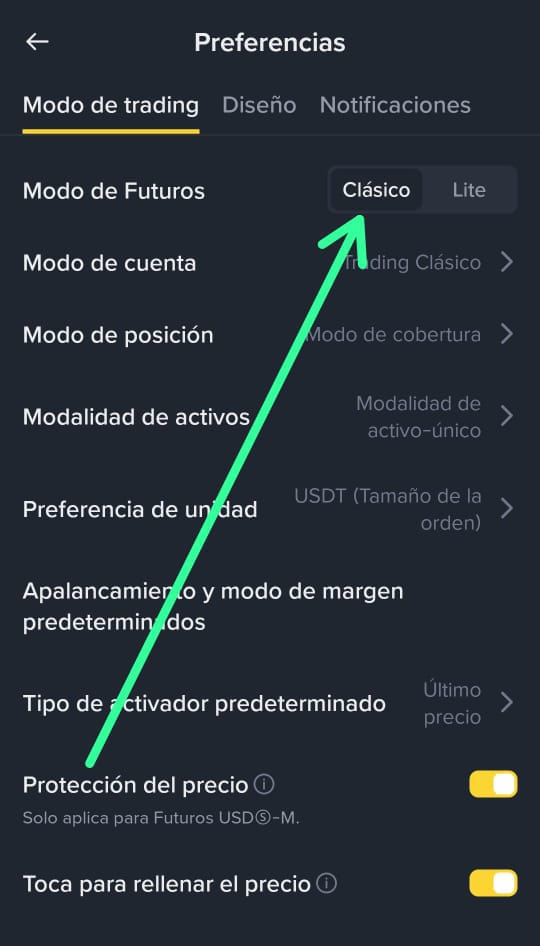
В меню предпочтений на вкладке «Режим торговли» можно настроить платформу в соответствии с вашим опытом:
Режим фьючерсов (классический или Lite): чтобы использовать все профессиональные инструменты, выберите классический режим, а не упрощённую версию Lite.
Режим счёта (классическая торговля): этот вариант чётко разделяет спотовый, фьючерсный и маржинальный счета. Согласно Binance Academy, это помогает изолировать риски: изолированный продукт ограничивает риск одним счётом, а нереализованные PnL (прибыль и убытки) по разным продуктам не взаимозачитываются, что защищает остальную часть вашего капитала. Отличный способ строго контролировать риски!
Шаг 3: Односторонний режим или режим хеджирования
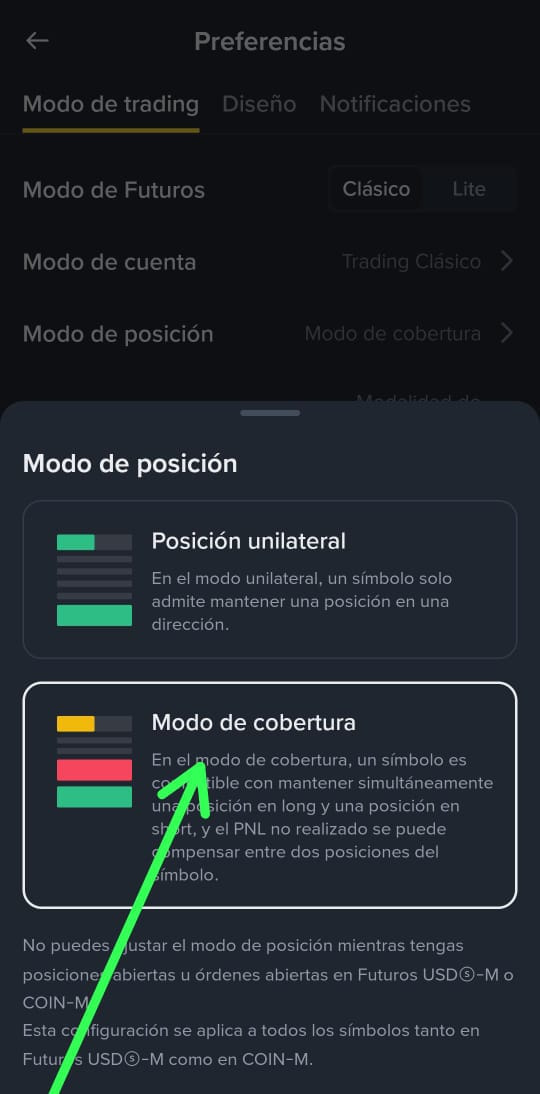
Как вы хотите торговать? Здесь задаётся стратегия размещения ордеров:
Односторонний режим: позволяет одновременно держать по каждому символу позицию только в одном направлении (либо длинную, либо короткую).
Режим хеджирования: фаворит опытных трейдеров! Позволяет одновременно держать по одному символу длинную и короткую позиции. Это особенно полезно для хеджирования от неожиданных движений рынка.
⚠️ Примечание: этот режим нельзя изменить, если у вас есть открытые ордера или позиции.
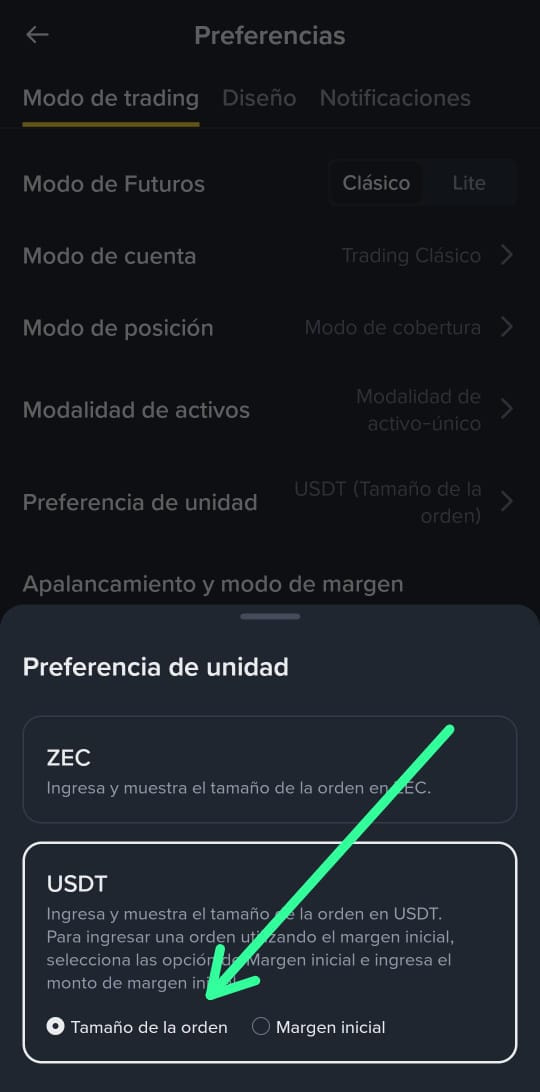
Шаг 4: Предпочтительная единица измерения (как отображать числа?)
Избегайте путаницы при вводе ордера:
Можно выбрать отображение и торговлю в криптовалюте торговой пары (например, ZEC) или в USDT.
Выберите размер ордера в USDT, чтобы быстро и наглядно оценивать, сколько цифровых долларов вы подвергаете риску, не тратя время на мысленные пересчёты в спешке.
Шаг 5: Режим активов (один актив или несколько)
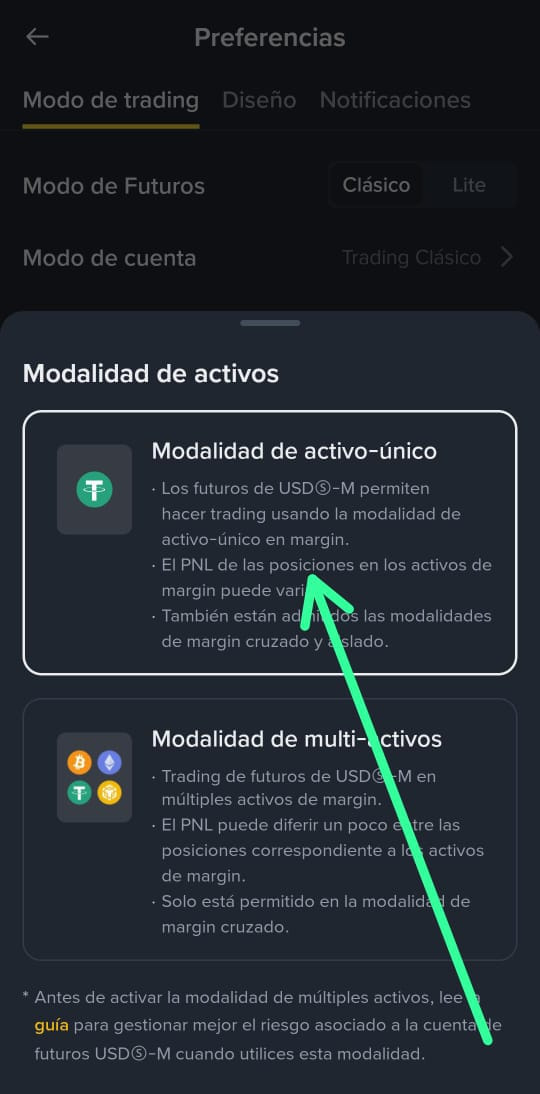
Binance позволяет гибко выбирать активы, используемые в качестве залога:
Режим одного актива: использует маржу в конкретном активе (например, USDT для фьючерсов USDⓈ-M).
Режим нескольких активов: позволяет торговать, комбинируя несколько маржинальных активов в режиме кросс-маржи. Совет Binance Academy: если вы новичок, выберите режим одного актива, чтобы упростить управление рисками, пока полностью не освоите кредитное плечо.
Шаг 6: Настройте внешний вид
Удобное расположение элементов на экране повышает эффективность и снижает риск серьёзных ошибок из-за усталости глаз:
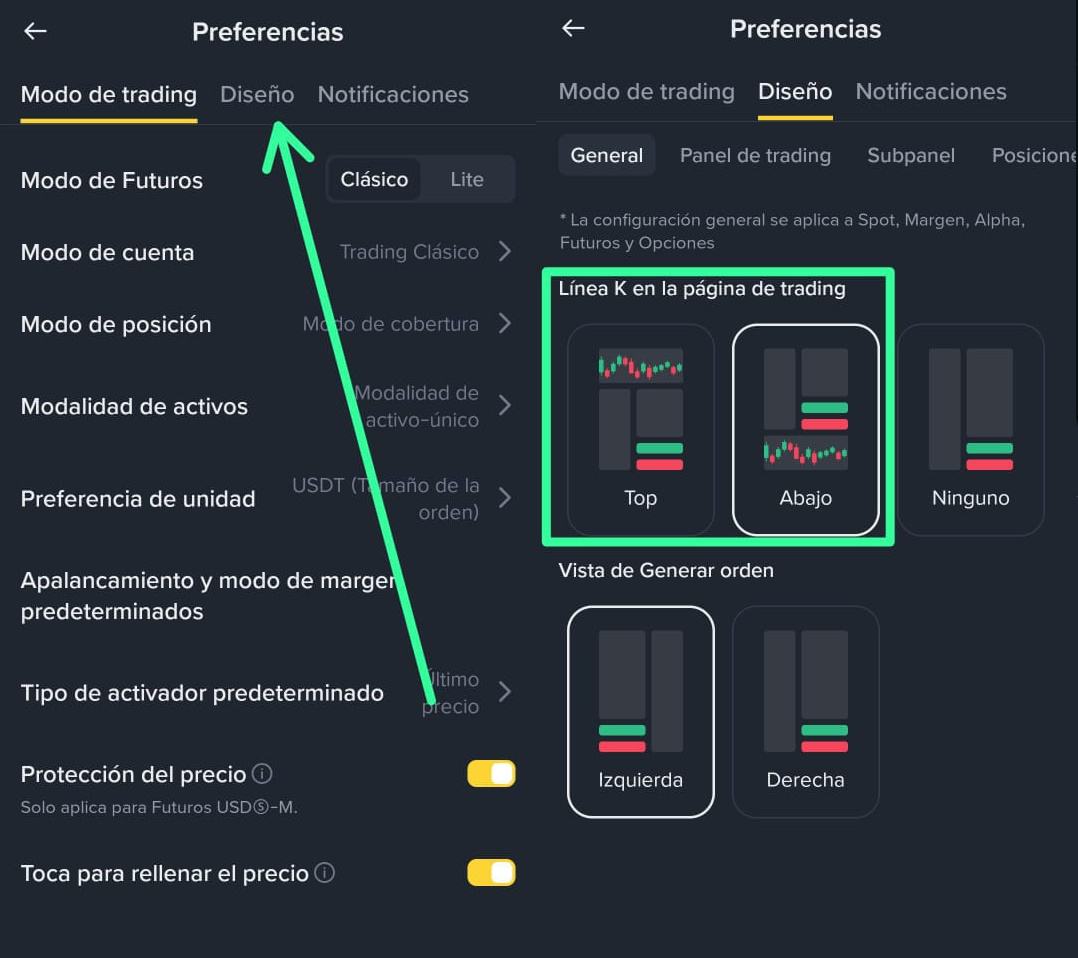
Перейдите на вкладку «Внешний вид» в разделе «Предпочтения».
В разделе «Свечи» на странице торговли можно выбрать расположение графиков и панелей книги ордеров (сверху, снизу или не отображать).
Настройте всё так, как вам удобнее, чтобы чётко видеть динамику цены и размещать ордера.
«Кредитное плечо увеличивает как прибыль, так и убытки».
Правильная настройка экрана — лишь первый шаг. Настоящий секрет успеха в торговле фьючерсами — управление рисками: всегда используйте стоп-лосс (TP/SL) и не злоупотребляйте кредитным плечом. Защита капитала — единственное, что поможет вам продержаться на рынке в долгосрочной перспективе.
🔥 Приглашаю вас в наши открытые группы:
Класс Фантастических трейдеров 📚
Nexus Crypto Lab: Фантастические трейдеры
Вам понравился этот урок?
👍 Поставьте лайк, если сегодня узнали что-то новое.
💬 Напишите в комментариях: какие настройки используете вы или какую торговую пару разобрать в следующей публикации?
Подпишитесь, чтобы не пропустить следующие обучающие материалы. До встречи на вершине! 🚀📈
#BinanceSquareFamily #losfantasticosdeltrading #nuricrypto