

Выписка Binance — это экспорт данных об активности вашего аккаунта: пополнения, выводы средств, сделки, конвертации, комиссии и распределения. Все операции перечислены построчно с указанием даты, монеты и изменения баланса. Вы можете самостоятельно сформировать выписку на страницах истории на сайте или в приложении: выберите период и кошелёк, а затем скачайте файл, когда он будет готов. Binance не публикует и не отправляет выписки по электронной почте по расписанию, поэтому, если выписка нужна для банка, бухгалтера или личного архива, её нужно запросить.
👉 Откройте аккаунт Binance с кодом GETREWARD
Какая именно выписка Binance вам нужна?
Сначала подумайте, кто будет читать файл: разным людям нужны разные сведения. Налоговому консультанту нужны все операции за полный год. Банку или арендодателю обычно нужно подтверждение того, что на определённую дату у вас был баланс. Если вы проверяете собственную торговлю, вам нужны подробные данные по сделкам и комиссиям.
Экспорт истории транзакций: самый полный вариант. Каждое изменение баланса в выбранных кошельках — одна строка на каждое изменение — со столбцами, например UTC_Time, Account, Operation, Coin и Change. Именно этот файл импортируется в большинство налоговых сервисов.
История спотовых сделок: одна строка на каждую исполненную сделку с торговой парой, стороной сделки, ценой, количеством, общей суммой и комиссией. Лучше экспорта транзакций, если вам нужно увидеть стоимость каждого исполнения.
История фьючерсов: реализованная прибыль и убытки, финансирование и комиссии по фьючерсным позициям. Она находится в разделе ордеров на фьючерсы, а не в разделе спотовой торговли.
История депозитов и выводов: полезна сама по себе, если кто-то спрашивает, откуда поступили средства или куда они были отправлены; содержит сеть, адрес и идентификатор транзакции.
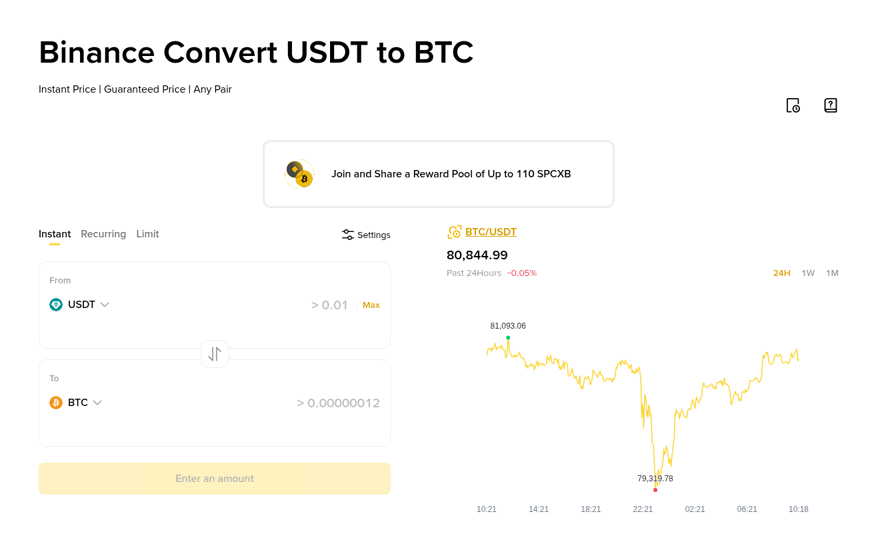
История конвертаций: операции, выполненные на странице «Конвертация», с указанным курсом. Они также есть в экспорте транзакций, но в разделе конвертации отображается принятый вами курс.
Снимок баланса: в некоторых аккаунтах доступна функция «Выписка по счёту», которая показывает сводную информацию об активах на выбранную дату. Если такая функция доступна, этот вариант больше похож на документ, который запрашивает банк, чем исходная таблица.
Названия пунктов меню могут немного различаться в разных версиях приложения и регионах. Если название в этом руководстве немного отличается от того, что вы видите на экране, найдите значок экспорта или скачивания на соответствующей странице истории.

Что нужно решить до того, как нажать кнопку экспорта?
Пять простых решений помогут избежать большинства повторных действий. Обдумайте их по порядку и запишите ответы: они понадобятся вам при проверке файла.
Цель: налоговый год, подтверждение наличия средств, спор с контрагентом или личная проверка. Цель определяет, какой экспорт из списка выше вам нужен.
Период: точные даты начала и окончания. Для налогов используйте официальный налоговый год вашей страны — он не всегда совпадает с календарным годом.
Часовой пояс: время в экспорте транзакций указано в UTC. Если вы живёте далеко от часового пояса UTC, сделки около полуночи могут попасть не на тот день или даже не в тот год, который вы ожидаете.
Кошельки: все аккаунты или только спотовый кошелёк, кошелёк для пополнения, фьючерсный кошелёк либо Earn. Если сомневаетесь, экспортируйте данные по всем кошелькам: переводы между ними объясняют многие расхождения.
Монеты: все монеты, если только получатель не попросил данные лишь по одному активу.
Вот как разница во временных зонах влияет на практике. Допустим, вы живёте в городе с часовым поясом UTC+8 и 1 января 2026 года в 06:30 по местному времени продаёте 0,05 ETH. По времени UTC эта продажа произошла 31 декабря 2025 года в 22:30. В экспорт за календарный 2026 год она не попадёт, зато будет в экспорте за 2025 год. Если в вашей стране налоги рассчитываются по местным датам, перенесите эту строку в нужный год в собственной таблице и укажите причину.
Как пошагово скачать историю транзакций?
На сайте проще всего настроить период и выбрать кошельки, поэтому, если есть возможность, воспользуйтесь им. В приложении процесс такой же, но на одном экране доступно меньше параметров.
Откройте кошелёк: войдите в аккаунт, перейдите в «Кошелёк», затем в «Обзор». Кнопка «История» находится справа от карточки с балансом.
Найдите экспорт: на странице истории транзакций выберите пункт «Экспорт» или «Экспорт записей о транзакциях».
Настройте фильтры: выберите период, аккаунт (или все аккаунты) и монеты.
Сформируйте файл: отправьте запрос. Данные за длительные периоды обрабатываются в фоновом режиме. Когда файл будет готов, он появится в списке экспортов на той же странице.
Скачайте и сохраните файл: переименуйте его, указав период и кошелёк (например, «binance-all-2025-q1.csv»), и сохраните копию не на компьютере.
Binance ограничивает количество экспортов, которые можно запросить за определённый период, и длительность периода для одного запроса. Кроме того, ссылки на скачивание со временем истекают. Поэтому заранее спланируйте периоды, а не экспериментируйте. Для полного года удобно запросить четыре квартальных файла: их легко проверять и обрабатывать, а лимита запросов хватит.
Чтобы получить подробные данные по сделкам, перейдите в «Ордера», затем в «Спотовый ордер», потом в «История сделок» и воспользуйтесь функцией экспорта на этой странице. История фьючерсов находится в разделах «Ордера» и «Фьючерсный ордер».
Почему в выписке один из кошельков выглядит пустым?
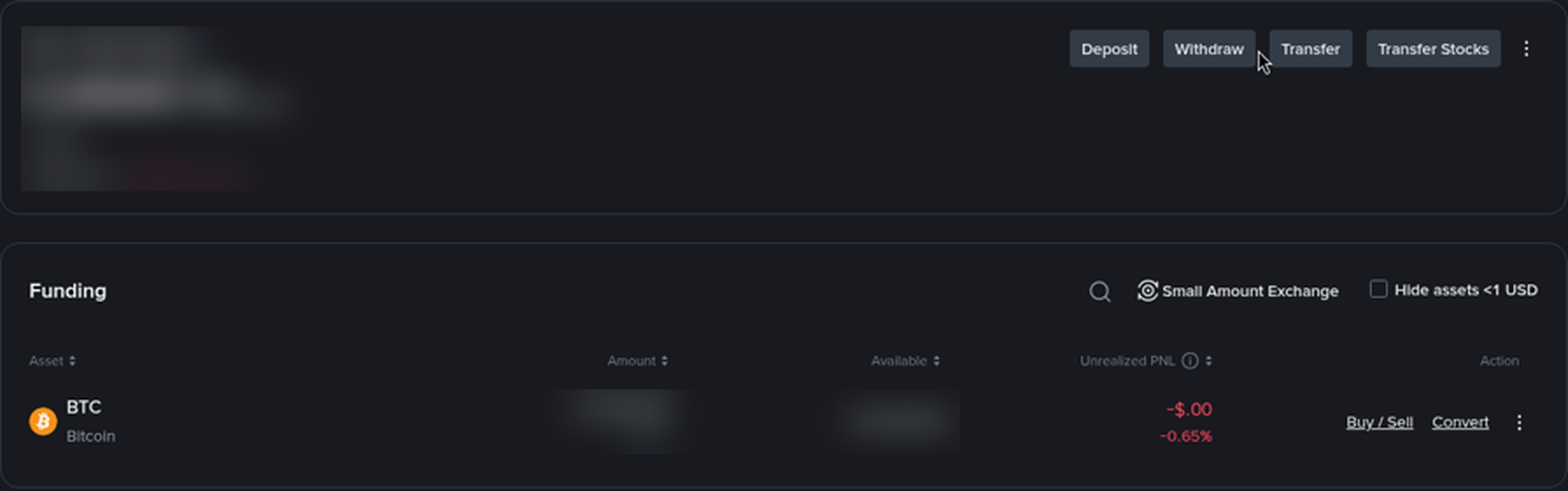
Потому что у вас не один общий баланс. Спотовый кошелёк, кошелёк для пополнения, фьючерсный кошелёк и Earn — это отдельные кошельки. Если при экспорте выбрать только один из них, в файл не попадут операции из остальных. Типичный пример: депозит поступил в кошелёк для пополнения, затем был переведён на спотовый кошелёк и использован для торговли. Экспорт только спотового кошелька покажет перевод и сделку, но не исходный депозит, поэтому будет казаться, что деньги появились из ниоткуда.
Переводы между вашими кошельками отображаются парой строк: одна с отрицательным значением, другая — с положительным. Это не доход и не продажа. Если вы видите только одну строку из пары, значит, другой кошелёк не был включён в фильтр. Более подробно о том, где находятся разные части ваших средств, читайте в этом руководстве: почему общая сумма баланса аккаунта Binance может выглядеть неверно.
Читателей выписки часто сбивают с толку ещё три вещи:
Конвертация небольших остатков: мелкие остатки, обменянные на BNB, отображаются множеством небольших строк с одной временной отметкой. Это реальные операции продажи, просто на очень маленькие суммы.
Строки комиссий: если торговые комиссии списываются в BNB, комиссия отображается отдельной строкой в BNB, а не вычитается из купленной монеты.
Начисления: аирдропы, рекламные вознаграждения и аналогичные зачисления отображаются со своими названиями операций. Не удаляйте их: налоговый консультант может учитывать их иначе, чем покупки.
Конвертации стоит проверить отдельно. На странице «Конвертация» значок истории в правом верхнем углу показывает все конвертации и курс, который вы приняли. Этот курс нужен, если вас спросят, сколько стоил обмен на тот момент.
Как проверить, сходится ли выписка?
Возьмите начальный баланс, учтите каждую строку и сравните результат с балансом на конечную дату. Если значения совпадают, файл полный. Если нет, разница укажет, чего не хватает. Вот пример за один месяц с округлёнными числами; все операции относятся к спотовому кошельку, если не указано иное.
Начальный баланс: 1 250,00 USDT на 1 марта.
Депозит: +500,00 USDT.
Покупка: 0,01 BTC по цене 68 000 USDT, то есть −680,00 USDT и +0,01 BTC. Комиссия 0,1%, списанная в BTC: −0,00001 BTC.
Вывод: −200,00 USDT. Сетевая комиссия в размере 1 USDT была удержана из этой суммы, поэтому на получающий кошелёк поступило 199,00 USDT.
Конвертация: 100,00 USDT в EUR по курсу 0,892 EUR за USDT, то есть −100,00 USDT и +89,20 EUR.
Конечный баланс в USDT должен составлять 1 250 + 500 − 680 − 200 − 100 = 770,00 USDT. Конечный баланс в BTC должен составлять 0,01 − 0,00001 = 0,00999 BTC, а в EUR — 89,20. Если в кошельке отображается 770,00 USDT и итоговая сумма в файле совпадает, всё готово.
Предположим, сумма по вашим расчётам составляет 770,00 USDT, а в кошельке отображается 1 020,00 USDT. Разница ровно в 250,00 — вряд ли случайность. Чаще всего это перевод из кошелька для пополнения, который не попал в экспорт из-за фильтра только по спотовому кошельку. Экспортируйте все кошельки за тот же период — и недостающая пара строк появится. Разницы в несколько центов обычно возникают из-за конвертации небольших остатков или строки начисления.
Вывод средств — ещё одна операция, которая сбивает людей с толку. В выписке указано −200,00, а на другом счёте или кошельке отображается поступление 199,00. Оба значения верны. Отдельно отметьте сетевую комиссию: это стоимость перевода средств, а не продажа.
Какая выписка подойдёт в качестве подтверждения наличия средств?
Банку, арендодателю или визовому центру обычно нужны три вещи: ваше имя, дата и сумма средств на эту дату. В исходном CSV-файле всё это не представлено в удобном для чтения виде. Обычно лучше подходят следующие документы:
Снимок баланса: сводка баланса «Выписка по счёту» за нужную дату, если эта функция доступна в вашем аккаунте.
Подтверждающая история: история депозитов за последние несколько месяцев, показывающая происхождение средств.
Сумма в денежном выражении: стоимость активов на дату выписки. Например, 0,00999 BTC по цене 84 000 USD в этот день — это 839,16 USD. Укажите использованную цену и её источник.
Заранее уточните у получателя, какой формат он принимает. Некоторые принимают только документы, скачанные в их присутствии или отправленные с платформы. Самостоятельно созданная таблица может не подойти.
Какие ошибки делают выписку бесполезной?
Экспорт только одного кошелька: файл будет верным, но неполным, а каждый перевод будет выглядеть как внезапное появление или исчезновение средств.
Игнорирование UTC: сделки на стыке года или месяца могут попасть не в тот период. Исправьте это в своей таблице, добавив пояснение, а не редактируя исходный файл.
Открытие CSV-файла с настройками по умолчанию: табличные редакторы часто преобразуют 0,00000012 в 1,2E-07, а при некоторых региональных настройках 0,892 превращается в 892. Импортируйте файл, указав для числовых столбцов текстовый формат или десятичный разделитель в виде точки.
Изменение исходного файла: не вносите изменения в скачанный файл, а работайте с копией. Если кто-то усомнится в каком-либо значении, исходный файл подтвердит его достоверность.
Публикация лишней информации: в выписке могут быть UID, адреса и идентификаторы транзакций. Отправляйте только то, что запросил получатель, удалите ненужные столбцы в копии и никогда не сообщайте данные для входа или коды 2FA тем, кто просит «проверить выписку».
Откладывание до последнего дня: из-за лимитов запросов и фоновой обработки экспорт может не успеть подготовиться к нужному сроку.
Краткий список для проверки — держите его рядом с экспортами
Каждый квартал: экспортируйте все кошельки за квартал, а также историю спотовых сделок и историю фьючерсов, если вы торговали фьючерсами.
В тот же день: проверьте, что начальный баланс плюс все операции равен конечному балансу по основным монетам.
Метки: называйте каждый файл, указывая период и охваченные кошельки.
Хранение: несколько лет храните копию отдельно от компьютера — налоговая служба может запросить данные за прошлые периоды.
Отмечайте необычные строки: добавьте краткое пояснение ко всему необычному, например к начислению или отменённому депозиту.
Если выписка нужна вам для уплаты налогов, эти восемь примеров расчёта налогов для сделок, обменов и вознаграждений Binance показывают, как данные из экспорта обычно превращаются в суммы в налоговой декларации. Если вы открываете аккаунт с кодом GETREWARD и планируете выполнить приветственные задания на странице бонусов Binance для новых пользователей, экспортируйте и строки с этими вознаграждениями: они отображаются в истории так же, как и другие зачисления.
Часто задаваемые вопросы
Можно ли получить выписку Binance в формате PDF?
Экспорт транзакций предоставляется в виде файлов электронных таблиц. Если доступна сводка баланса «Выписка по счёту», её можно скачать в виде документа, который удобнее передать в банк. Если у вас есть только таблица, обычно можно распечатать нужные строки и добавить сверху собственную сводку.
За какой период можно выгрузить данные?
За весь период истории аккаунта, пока он открыт. Длительные периоды нужно разделять на несколько запросов, поэтому планируйте экспорт поквартально или по годам.
Почему время сделок в экспорте указано неверно?
Потому что время указано в UTC. Добавьте или вычтите своё смещение в отдельном столбце — например, прибавьте восемь часов для UTC+8 — и не меняйте исходный столбец.
Будут ли выписки доступны после закрытия аккаунта?
Не рассчитывайте на это. Экспортируйте всё, что может понадобиться, до закрытия аккаунта: после этого доступ к истории ограничен.
Достаточно ли снимка экрана кошелька в качестве выписки?
Для личного архива он может пригодиться, но большинству банков и консультантов нужен скачанный файл или официальная сводка баланса с указанием даты. Снимок экрана легко отредактировать, поэтому сам по себе он имеет небольшой вес.
Раскрытие информации: в ссылке для регистрации в этой статье используется мой код GETREWARD. Приведённые выше цифры — упрощённые примеры, показывающие, как проверять выписку, а не прогноз. Это общая информационная статья, а не налоговая или финансовая консультация.