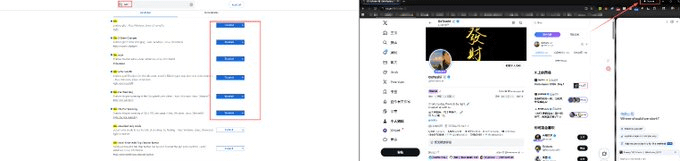
Наконец-то я разобрался с Chrome Gemini
Потратил довольно много времени, посмотрел кучу запутанных уроков и попробовал множество способов.
В конце концов, я понял, что именно citron @vanillaCitron предложил самый быстрый и удобный способ!
Я расскажу вам процесс и необходимые условия: (только для Windows)
1. Узлы в США (обязательно)
2. Язык браузера Chrome должен быть переключен на английский (обязательно), только это; это не имеет никакого отношения к региону вашей учетной записи Google, не нужно изменять регион вашей учетной записи Google! (Кроме того, я обновил Chrome до последней версии, но, вероятно, и без обновления это сработает)
3. Скачайте и распакуйте скрипт с одной кнопки, написанный учителем citron.
Ссылка: https://github.com/lcandy2/enable-chrome-ai
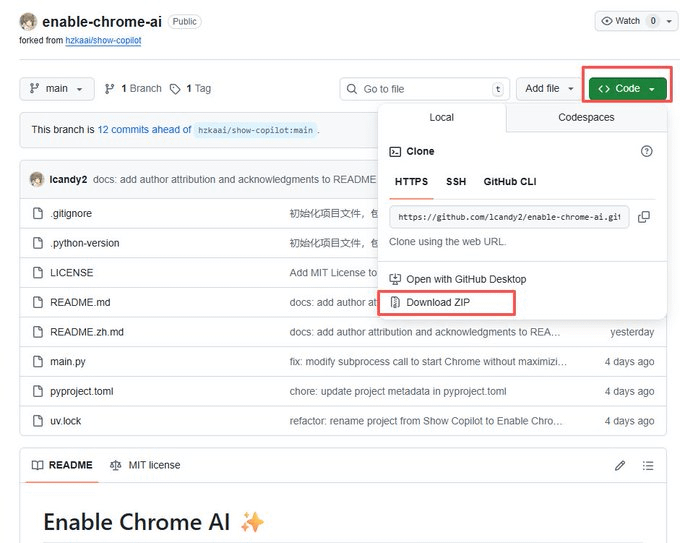
4. Как использовать после распаковки?
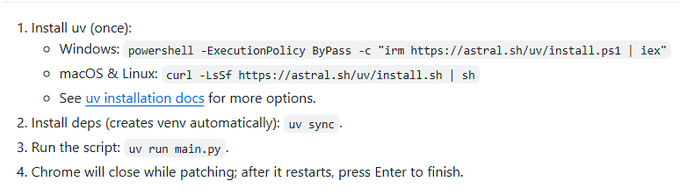
Откройте распакованную папку, удерживая клавишу Shift + щелкните правой кнопкой мыши, выберите Открыть в терминале. После открытия терминала последовательно введите следующие команды:
powershell -ExecutionPolicy ByPass -c "irm https://astral.sh/uv/install.ps1 | iex"
uv sync
uv run http://main.py
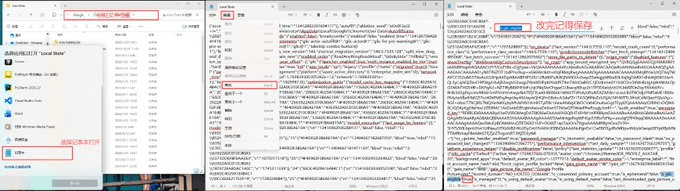
5. Откройте файл Local State и установите is_glic_eligible в true
Местоположение файла Local State: %LOCALAPPDATA%\Google\Chrome\User Data\Local State Linux: ~/.config/google-chrome/Local State
Затем перезапустите браузер Chrome и посмотрите в правом верхнем углу, есть ли Gemini.
Что делать, если его все еще нет?
1. Откройте адрес в браузере chrome://flags/ и найдите Glic, выберите их как Включено, затем перезапустите браузер и посмотрите в правом верхнем углу.