



Содержание
Как открыть счет Binance Futures
Как пополнить свой счет Binance Futures
Руководство по интерфейсу Binance Futures
Как отрегулировать рычаг
В чем разница между рыночной ценой и последней ценой?
Какие типы ордеров доступны и когда их использовать?
Как использовать калькулятор фьючерсов Binance
Как использовать режим обложки
Какова ставка финансирования и как с ней ознакомиться?
Что такое заказ «Только публикация», «Время действия» и «Только сокращение»?
Когда ваши позиции могут быть ликвидированы?
Что такое автоматическое снижение кредитного плеча и как оно может на вас повлиять?
Заключить
Как открыть счет Binance Futures
Прежде чем открыть учетную запись Binance Futures, вам понадобится стандартная учетная запись Binance. Если у вас его нет, вы можете зайти на Binance и нажать «Зарегистрироваться» в правом верхнем углу экрана. Затем выполните следующие шаги:
Введите свой адрес электронной почты и создайте надежный пароль. Если у вас есть идентификатор реферала, вставьте его в поле «Идентификатор реферала». Если у вас его нет, вы можете воспользоваться нашим Реферальная ссылка чтобы получить 10% скидку на комиссию за спотовую/маржинальную торговлю.

Когда вы будете готовы, нажмите «Создать учетную запись».
Вскоре вы получите электронное письмо с подтверждением. Следуйте инструкциям в электронном письме, чтобы завершить регистрацию.
Затем войдите в свою учетную запись Binance, наведите указатель мыши на панель вверху страницы и нажмите «Фьючерсы на USD(S)-M».

Нажмите кнопку «Открыть сейчас», чтобы активировать свою учетную запись Binance Futures. Вот и все. Вы готовы торговать!
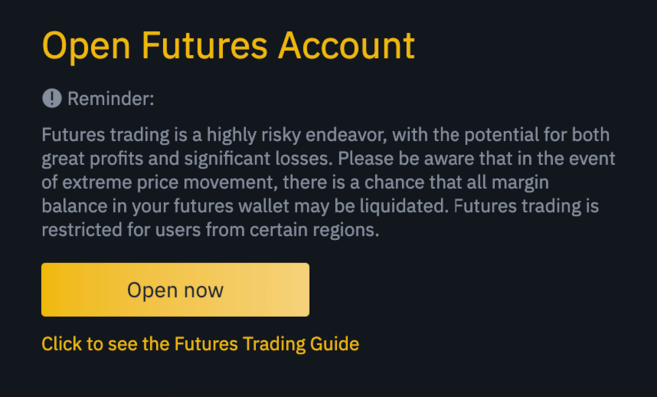
Если вы новичок в торговле фьючерсами, рекомендуем прочитать статьи Что такое фьючерсы? и Что такое бессрочные фьючерсные контракты? прежде чем начать торговать.
Вы также можете просмотреть FAQ по Binance Futures, чтобы получить обзор спецификаций контрактов.
Если вы хотите протестировать платформу без риска, вы можете попробовать тестовую сеть Binance Futures.
Как пополнить свой счет Binance Futures
Вы можете переводить средства между своим кошельком Exchange (кошельком, который вы используете на Binance) и кошельком Futures (кошельком, который вы используете для фьючерсов Binance).
Если вы еще не вносили средства на Binance, рекомендуем прочитать статью «Как внести средства на Binance».
Чтобы перевести средства на свой фьючерсный кошелек, нажмите кнопку «Перевод», расположенную в правой части страницы Binance Futures.

Укажите сумму, которую хотите перевести, и нажмите «Подтвердить перевод». Вы сможете очень быстро увидеть баланс, добавленный в ваш портфель фьючерсов. Вы можете изменить направление передачи, используя значок двойной стрелки, как показано ниже.

Это не единственный способ пополнить свой фьючерсный портфель. Вы также можете использовать средства своего биржевого кошелька в качестве залога и брать взаймы USDT для торговли фьючерсами на странице «Баланс фьючерсного кошелька». Таким образом, вам не нужно переводить средства непосредственно на свой фьючерсный кошелек. Конечно, вам будет необходимо погасить взятый вами в долг USDT.

Руководство по интерфейсу Binance Futures

1. В этой области вы найдете ссылки на другие страницы Binance, такие как фьючерсы COIN-M (квартальные контракты), доступ к API, спотовые сделки и мероприятия. На вкладке [Информация] вы найдете ссылки на часто задаваемые вопросы о фьючерсах, ставке финансирования, цене индекса и других рыночных данных.
В правой части верхней панели вы можете получить доступ к своей учетной записи Binance, включая доступ к вашей панели управления. Вы можете легко просматривать баланс своего кошелька и заказы по всей экосистеме Binance.
2. Здесь вы можете:
Выберите контракт, наведя указатель мыши на имя текущего контракта (по умолчанию BTCUSDT).
Проверьте базовую цену (важно следить за ней, зная, что ликвидация происходит на основе эталонной цены).
Проверьте ожидаемую ставку финансирования и обратный отсчет до следующего цикла финансирования.
Просмотрите текущий график. Вы можете переключаться между исходным графиком и встроенным графиком TradingView. Вы получите отображение текущей глубины стакана заказов в реальном времени, нажав [Глубина].

Просматривайте данные книги заказов в режиме реального времени. Вы можете настроить разрешение стакана заказов в раскрывающемся меню в правом верхнем углу этой области (по умолчанию 0,01).
Просмотрите прямую трансляцию сделок, совершенных на платформе.

Когда вы видите стрелку в правом нижнем углу модуля, это означает, что вы можете перемещать этот элемент и изменять его размер. Вы можете легко создать свой собственный персонализированный интерфейс!

3. Здесь вы можете отслеживать свою торговую активность. Вы можете переключаться между вкладками, чтобы проверять текущий статус ваших позиций и ранее открытых и исполненных ордеров. Вы также можете получить полную историю транзакций или за определенный период.
Здесь вы также можете отслеживать свою позицию в очереди на автоматическое уменьшение кредитного плеча в рамках ADL (важно, следует отслеживать в периоды высокой волатильности).
4. Здесь вы можете просмотреть свои доступные активы, внести депозиты и приобрести больше криптовалют. Здесь вы также можете просмотреть информацию, касающуюся текущего контракта и ваших позиций. Обязательно следите за соотношением маржи, чтобы избежать ликвидации.
Нажав «Перевести», вы можете перевести средства между своим фьючерсным кошельком и остальной частью экосистемы Binance.
5. Это поле ввода вашего заказа. Подробное объяснение доступных типов ордеров смотрите в этой статье. Здесь вы также можете переключаться между перекрестной и изолированной маржой. Отрегулируйте свое кредитное плечо, нажав на текущее кредитное плечо (по умолчанию 20x).
Как отрегулировать рычаг
Binance Futures позволяет вручную регулировать кредитное плечо для каждого контракта. Чтобы выбрать контракт, перейдите в левый верхний угол страницы и наведите курсор на выбранный контракт (по умолчанию BTCUSDT).
Чтобы настроить кредитное плечо, перейдите в поле ввода ордера и нажмите на текущее кредитное плечо (по умолчанию 20x). Укажите кредитное плечо, отрегулировав ползунок или введя желаемое кредитное плечо, затем нажмите [Подтвердить].
Следует отметить, что чем больше размер позиции, тем меньше полезное кредитное плечо. Аналогично, чем меньше размер позиции, тем большее кредитное плечо вы можете использовать.
Обратите внимание, что использование более высокого кредитного плеча сопряжено с более высоким риском ликвидации. Начинающим трейдерам следует тщательно продумывать размер кредитного плеча, которое они используют.
В чем разница между рыночной ценой и последней ценой?
Чтобы избежать ненужных скачков и ликвидаций в периоды высокой волатильности, Binance Futures использует последнюю цену и эталонную цену.
Последняя цена легко понять. Это последняя цена, по которой торговался контракт. Другими словами, последний заказ в истории транзакций определяет последнюю цену. Он используется для расчета ваших реализованных G и P (прибылей и убытков).
Базовая цена предназначена для предотвращения манипулирования рынком. Он рассчитывается на основе комбинации данных о финансировании и корзины ценовых данных с нескольких спотовых бирж. Цены ликвидации и нереализованный G&P рассчитываются на основе базовой цены.
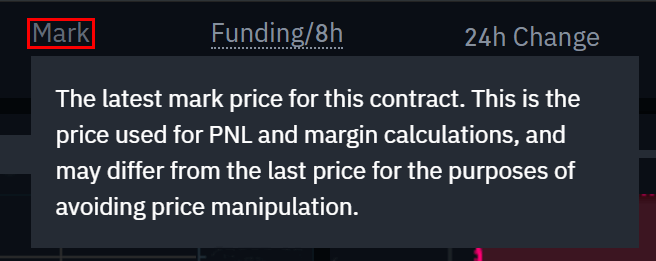
Обратите внимание, что базовая цена и последняя цена могут отличаться.
Когда вы выбираете тип ордера, который использует стоп-цену в качестве триггера, вы можете выбрать цену, которую хотите использовать в качестве триггера: последнюю цену или базовую цену. Для этого выберите цену, которую вы хотите использовать, в раскрывающемся меню «Триггер» внизу поля ввода ордера.
Какие типы ордеров доступны и когда их использовать?
На Binance Futures можно использовать множество типов ордеров:
Лимит заказа
Лимитный ордер — это заказ, который вы размещаете в книге заказов с определенной лимитной ценой. Когда вы размещаете лимитный ордер, он будет исполнен только в том случае, если рыночная цена достигнет (или превысит) лимита. Таким образом, вы можете использовать лимитные ордера на покупку по более низкой цене или на продажу по более высокой цене, чем текущая рыночная цена.
Биржа заказов
Рыночный ордер — это приказ на покупку или продажу по лучшей доступной на данный момент цене. Он исполняется по одному из лимитных ордеров, ранее размещенных в книге ордеров. Когда вы размещаете рыночный ордер, вы платите комиссию тейкера.
Ордер Стоп-лимит
Самый простой способ понять стоп-лимитный ордер — разбить его на стоп-цены и лимитные цены. Стоп-цена на самом деле является ценой, которая приведет к размещению лимитного ордера, а лимитная цена — это цена, которая будет использоваться для размещения лимитного ордера. Это означает, что как только ваша стоп-цена будет достигнута, ваш лимитный ордер будет немедленно помещен в книгу заказов.
Хотя цены Stop и Limit могут быть одинаковыми, это не является обязательным требованием. На самом деле, для вас было бы безопаснее установить стоп-цену (триггерную цену) немного выше лимитной цены для ордеров на продажу или немного ниже лимитной цены для ордеров на покупку. Это увеличивает вероятность того, что ваш лимитный ордер будет исполнен после достижения стоп-цены.
Заказать Стоп-маркет
Как и стоп-лимитный ордер, рыночный стоп-ордер использует стоп-цену в качестве триггера. После достижения триггерной цены создается рыночный ордер.
Лимит тейк-профита ордера
Если вы понимаете, что такое стоп-лимитный ордер, вы легко поймете, что такое лимитный ордер тейк-профит. Как и стоп-лимитный ордер, он включает в себя триггерную цену (цену, которая запускает ордер) и лимитную цену (цену лимитного ордера), которая затем добавляется в книгу ордеров. Основное отличие стоп-лимитного ордера от лимитного ордера Тейк-профит заключается в том, что последний можно использовать только для уменьшения открытых позиций.
Лимитный ордер на тейк-профит может быть полезным инструментом для управления рисками и фиксации прибыли на определенных уровнях цен. Его также можно использовать в сочетании с другими типами ордеров, такими как стоп-лимитные ордера, что позволяет вам лучше контролировать свои позиции.
Обратите внимание, что это не заказы OCO. Например, если ваш стоп-лимитный ордер достигнут, когда у вас есть лимитный ордер тейк-профит, последний останется активным, если вы не отмените его вручную.
Вы можете установить лимитный ордер «Тейк-профит» в разделе «Стоп-лимит» в поле ввода ордера.
Рынок тейк-профита ордера
Как и лимитный ордер «Тейк-профит», рыночный ордер «Тейк-профит» использует стоп-цену в качестве триггера. Однако после достижения триггерной цены создается рыночный ордер.
Вы можете установить рыночный ордер «Тейк-профит» в разделе «Стоп-рынок» в поле ввода ордера.
Заказать Трейлинг-стоп
Трейлинг-стоп-ордер позволяет вам обеспечить прибыль, ограничивая при этом потенциальные убытки от ваших открытых позиций. Для длинной позиции это означает, что трейлинг-стоп будет увеличиваться вместе с ценой. Но если цена упадет, трейлинг-стоп не опустится обратно. Если цена движется в противоположном направлении на определенный процент (так называемый коэффициент отзыва), размещается ордер на продажу. Противоположное верно для короткой позиции. Трейлинг-стоп следует за рынком вниз, но прекращает движение, если рынок растет. Если цена движется в противоположном направлении, выставляется ордер на покупку.
Цена активации — это цена, которая запускает скользящий стоп-ордер. Если вы не укажете цену активации, по умолчанию будет установлена последняя цена или текущая контрольная цена. Вы можете установить цену, которая будет использоваться в качестве триггера, внизу поля ввода ордера.
Ставка обратного вызова — это то, что определяет процентную разницу между срабатыванием скользящего ордера и рыночной ценой. Таким образом, если вы установите ставку обратного вызова на 1%, скользящий стоп будет продолжать следовать за ценой на расстоянии 1%, если рынок пойдет в вашу сторону. Если цена перемещается более чем на 1% в направлении, противоположном вашему ордеру, выдается ордер на покупку или продажу (в зависимости от направления вашего ордера).
Как использовать калькулятор фьючерсов Binance
Видеоурок доступен здесь.
Калькулятор вы найдете вверху поля ввода заказа. Это позволяет вам рассчитывать значения перед открытием длинной или короткой позиции. Вы можете настроить ползунок кредитного плеча на каждой вкладке, чтобы использовать его в качестве основы для своих расчетов.
Калькулятор имеет три вкладки:
G&P — используйте эту вкладку для расчета начальной маржи, прибыли и убытков (G&P) и рентабельности капитала (ROE) на основе ожидаемой цены входа и выхода и размера позиции.
Целевая цена – используйте эту вкладку, чтобы рассчитать, по какой цене вам нужно будет выйти из позиции, чтобы достичь желаемого процентного дохода.
Цена ликвидации. Используйте эту вкладку, чтобы рассчитать предполагаемую цену ликвидации на основе баланса вашего портфеля, ожидаемой цены входа и размера вашей позиции.
Как использовать режим обложки
В режиме хеджирования вы можете одновременно удерживать длинные и короткие позиции по одному контракту. Но почему вы хотите это сделать? Допустим, вы оптимистичны в отношении цены Биткойна в долгосрочной перспективе, поэтому у вас есть открытая длинная позиция. В то же время вы можете открывать быстрые короткие позиции на более короткие периоды. Режим обложки позволяет это сделать. В этом случае ваши быстрые короткие позиции не повлияют на вашу длинную позицию.
Режим позиционирования по умолчанию — однонаправленный. Это означает, что вы не можете одновременно удерживать длинные и короткие позиции по одному контракту. Если бы вы попытались это сделать, позиции нейтрализовали бы друг друга. Итак, если вы хотите использовать режим обложки, вам придется включить его вручную. Вот как это сделать.
1. Перейдите в правый верхний угол экрана и выберите [Настройки].
2. Перейдите на вкладку [Режим позиционирования] и выберите [Режим покрытия].
Обратите внимание: если у вас есть открытые ордера или позиции, вы не сможете настроить режим позиции.
Какова ставка финансирования и как с ней ознакомиться?
Ставка финансирования помогает гарантировать, что цена бессрочного фьючерсного контракта остается как можно ближе к цене базового актива (спот). По сути, трейдеры платят друг другу в зависимости от открытых позиций. То, какая сторона будет оплачена, определяется разницей между ценой бессрочного фьючерса и спотовой ценой.
Когда ставка финансирования положительна, длинные позиции приносят прибыль коротким. Когда ставка финансирования отрицательна, короткие позиции приносят прибыль длинным.
Если вы хотите узнать больше о том, как работает этот процесс, ознакомьтесь со статьей «Что такое бессрочные фьючерсы?».
Что это значит для тебя ? В зависимости от ваших открытых позиций и ставок финансирования вы будете платить или получать выплаты. На Binance Futures эти платежи финансирования выплачиваются каждые 8 часов. Вы можете проверить время и расчетную ставку финансирования следующего периода финансирования вверху страницы, рядом с базовой ценой.
Если вы хотите проверить предыдущие ставки финансирования для каждого контракта, наведите указатель мыши на [Информация] и выберите [История ставок финансирования].
Что такое заказ «Только публикация», «Время действия» и «Только сокращение»?

При использовании лимитных ордеров вы можете устанавливать дополнительные инструкции вместе с вашими ордерами. На Binance Futures это могут быть инструкции Post-Only или Time in Force (TIF), которые определяют дополнительные характеристики ваших лимитных ордеров. Вы можете получить к нему доступ в нижней части поля ввода заказа.
«Только пост» означает, что ваш заказ всегда будет сначала добавлен в книгу заказов и никогда не будет исполнен против существующего заказа в книге заказов. Это полезно, если вы хотите платить только комиссию мейкеру.
Инструкции TIF позволяют вам указать, как долго ваши ордера будут оставаться активными, прежде чем они будут исполнены или истечет срок их действия. Вы можете выбрать один из следующих вариантов операторов TIF:
GTC (Good Till Cancel): ордер будет оставаться активным до тех пор, пока не будет исполнен или отменен.
IOC (Immediate Or Cancel): ордер будет исполнен немедленно (полностью или частично). Если он исполнен лишь частично, неисполненная часть ордера будет отменена.
FOK (Fill Or Kill): Ордер должен быть немедленно полностью исполнен. В противном случае он вообще не запустится.
В одностороннем режиме установка флажка «Только уменьшить» гарантирует, что новые установленные вами ордера будут только уменьшать ваши текущие открытые позиции и никогда не увеличивать их.
Когда ваши позиции могут быть ликвидированы?
Ликвидация происходит, когда баланс вашей маржи падает ниже требуемой поддерживающей маржи. Маржинальный баланс – это баланс вашего счета Binance Futures, включая нереализованные G и P (прибыли и убытки). Таким образом, ваши прибыли и убытки приведут к изменению значения баланса маржи. Если вы используете режим перекрестной маржи, этот баланс будет разделен между всеми вашими позициями. Если вы используете режим «Изолированная маржа», этот баланс можно назначить каждой позиции индивидуально.
Поддерживаемая маржа — это минимальная сумма, которую вы должны иметь, чтобы держать свои позиции открытыми. Это зависит от размера ваших позиций. Более крупные позиции требуют более высокой поддерживающей маржи.
Вы можете проверить текущий коэффициент маржи в правом нижнем углу. Если ваш коэффициент маржи достигнет 100%, ваши позиции будут ликвидированы.
Когда происходит ликвидация, все ваши открытые ордера отменяются. В идеале вам следует отслеживать свои позиции, чтобы избежать самоликвидации, которая влечет за собой дополнительные комиссии. Если ваша позиция близка к ликвидации, возможно, будет полезно рассмотреть возможность закрытия позиции вручную, а не дожидаться самоликвидации.
Что такое автоматическое понижение рычага и как оно может на вас повлиять?
Когда размер счета трейдера меньше 0, Страховой фонд используется для покрытия убытков. Однако в некоторых исключительно нестабильных рыночных условиях Страховой фонд может оказаться не в состоянии компенсировать убытки, и для их покрытия необходимо сократить открытые позиции. Это означает, что в такие времена ваши открытые позиции также, вероятно, будут сокращены.
Порядок сокращения позиций определяется очередью, в которой наиболее прибыльные трейдеры с кредитным плечом находятся в начале очереди. Вы можете проверить свою текущую позицию в очереди, наведя курсор на [ADL] на вкладке [Позиции].

Заключить
Фьючерсные контракты — это производные продукты, которые дают трейдерам обязательство купить или продать актив в будущем. Но в отличие от традиционных фьючерсных контрактов, бессрочные фьючерсные контракты не имеют даты поставки. Деривативы могут сбить с толку неопытных трейдеров. Поэтому важно понять, как работают эти контракты, прежде чем брать на себя какой-либо финансовый риск. Как мы уже упоминали, вы можете получить доступ к тестовой сети Binance Futures, чтобы протестировать платформу, не рискуя реальными средствами.