


ТЛ;ДР
TradingView — это браузерная платформа для картографирования и проверки криптовалют и других финансовых активов. Инструмент сопоставления также доступен для использования непосредственно в торговом интерфейсе Binance. Помимо картирования, вы также можете делиться торговыми стратегиями и транслировать свой анализ в прямом эфире.
Когда дело доходит до бесплатных опций, TradingView — отличный инструмент для всех уровней опыта. Базовых функций достаточно для большинства трейдеров. Однако будьте осторожны, просматривая идеи и потоки других пользователей. Важно выделить информацию, которая повысит ценность вашей стратегии, а не слепо следовать за другими.
Введение
Трейдерам, которые любят технический анализ, необходим мощный картографический инструмент. TradingView — вариант как для любителей, так и для опытных трейдеров. Платформа предлагает ряд инструментов для торговли и картографирования, а также варианты бесплатного членства. Следует признать, что не у всех есть деньги или потребность в регулярной подписке на Bloomberg.
Если вы торговали на Binance, возможно, вы уже заметили инструмент TradingView на бирже. Однако эти инструменты могут быть весьма пугающими, если их не понимать. Есть что попробовать, но с чего лучше всего начать? Изучите наше руководство для начинающих, чтобы узнать, что может предложить TradingView.

Что делает TradingView?
TradingView — это платформа, которая позволяет настраивать технические индикаторы, создавать графики и анализировать финансовые активы. Эти индикаторы представляют собой модели, линии и формы, которые каждый день используют миллионы трейдеров. TradingView полностью основан на браузере и не требует загрузки клиента. Вы также можете скачать приложение для iOS и Android, если вам нравится мобильная версия.
TradingView был запущен в Вестервилле, штат Огайо, в 2011 году и теперь имеет большую базу пользователей с восемью миллионами учетных записей, созданных только в 2020 году. Пользователи могут составлять графики и анализировать различные акции, товары и криптовалюты, такие как биткойны, с помощью бесплатной или премиальной учетной записи. После того как вы создали свою стратегию и шаблон, вы можете опубликовать свои результаты в сообществе. Таким образом, вы сможете совершенствовать свои навыки, используя отзывы других участников TradingView.
TradingView на Binance
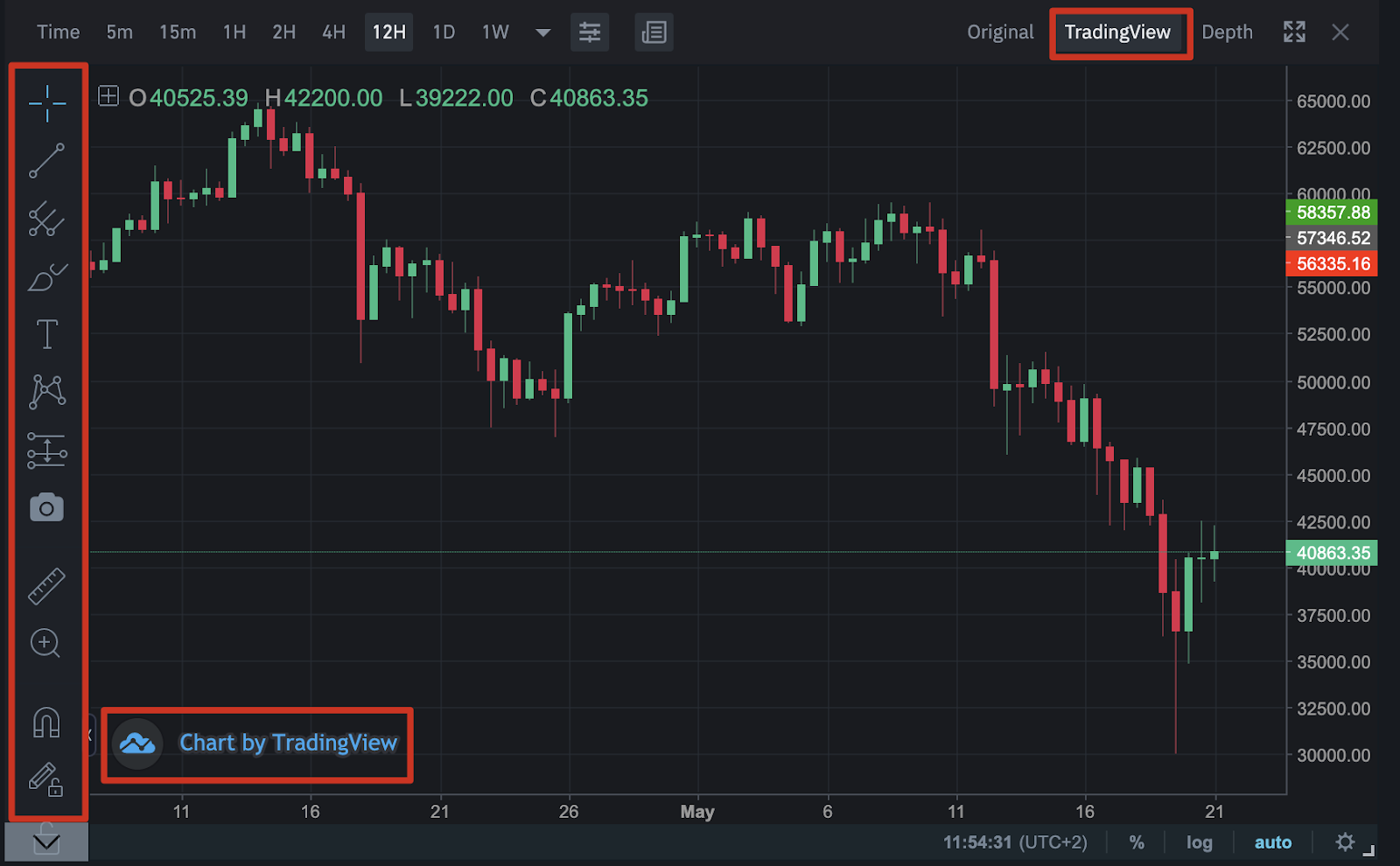
Binance имеет встроенный инструмент TradingView в пользовательском интерфейсе биржи, позволяющий пользователям одновременно составлять графики и торговать. Инструменты, которые вы видите слева, — это лишь малая часть доступных инструментов, которые предлагают возможности, аналогичные веб-сайту TradingView.
Чтобы получить краткое представление об интерфейсе, узнайте, как использовать веб-инструмент TradingView от Binance.
TradingView дорогой?
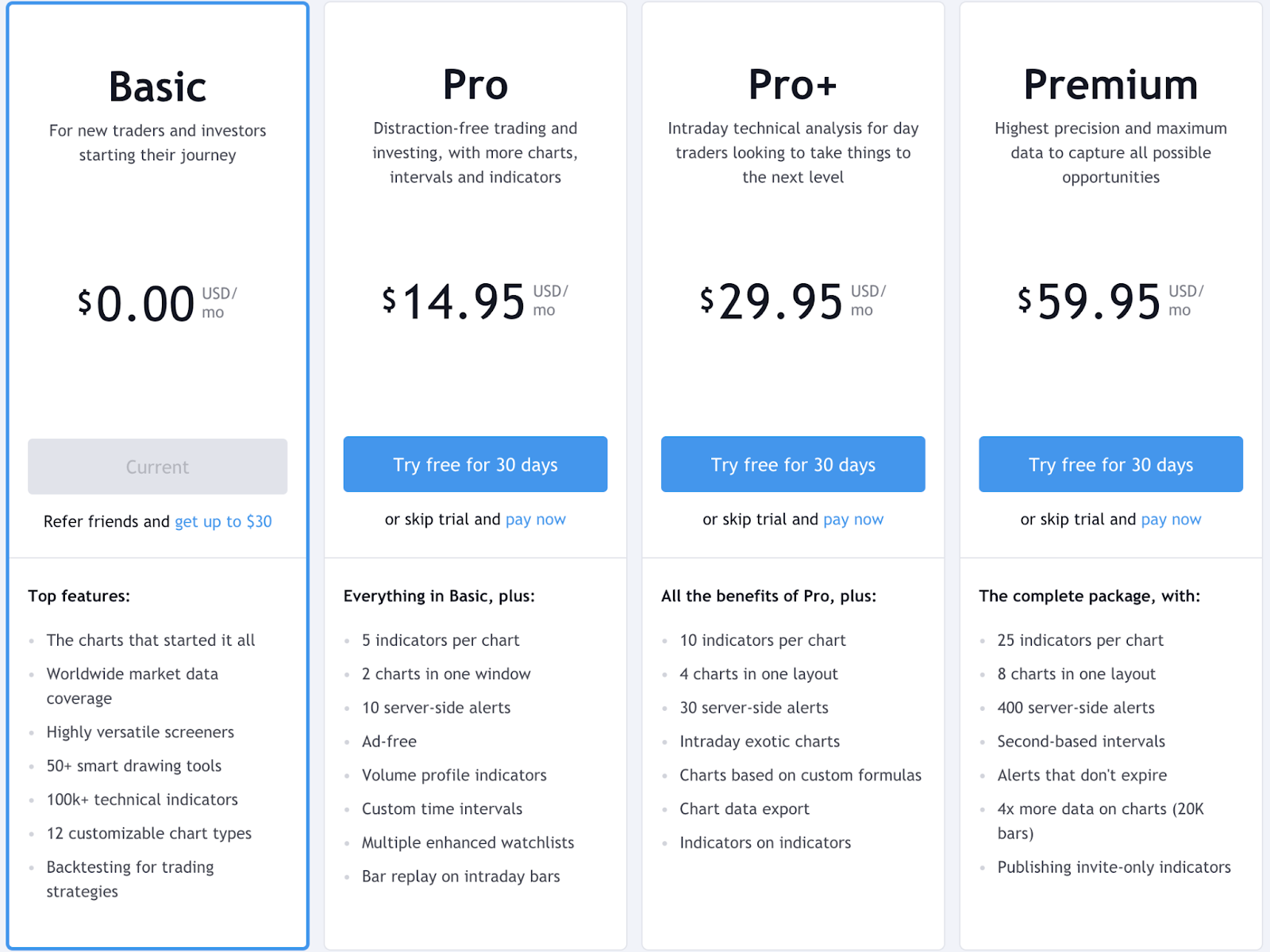
Как уже упоминалось, TradingView бесплатен для всех. Существует также премиум-подписка, которая увеличивает количество индикаторов и графиков, которые можно просматривать одновременно. Для новичков хорошим началом будет бесплатный аккаунт с одним графиком и тремя индикаторами. Вы также встретите рекламу, но она не так раздражает. Более подробно о различиях пакетов вы можете посмотреть ниже:
Что такое социальная сеть TradingView?
TradingView предлагает функции, подобные Instagram, для обмена и демонстрации торговых стратегий. Страницы «Идеи» и «Потоки» на этом веб-сайте предоставляют вам возможность получить советы или отзывы. Если вы перейдете на страницу «Идеи», вы увидите диаграммы, видео и комментарии других пользователей. Члены сообщества также могут участвовать в обсуждениях и чатах. Однако помните, что каждый пользователь может создавать идеи и делиться ими. Так что будь осторожен. У каждого трейдера свой стиль и стратегия. Поэтому не стоит воспринимать это как финансовый совет.
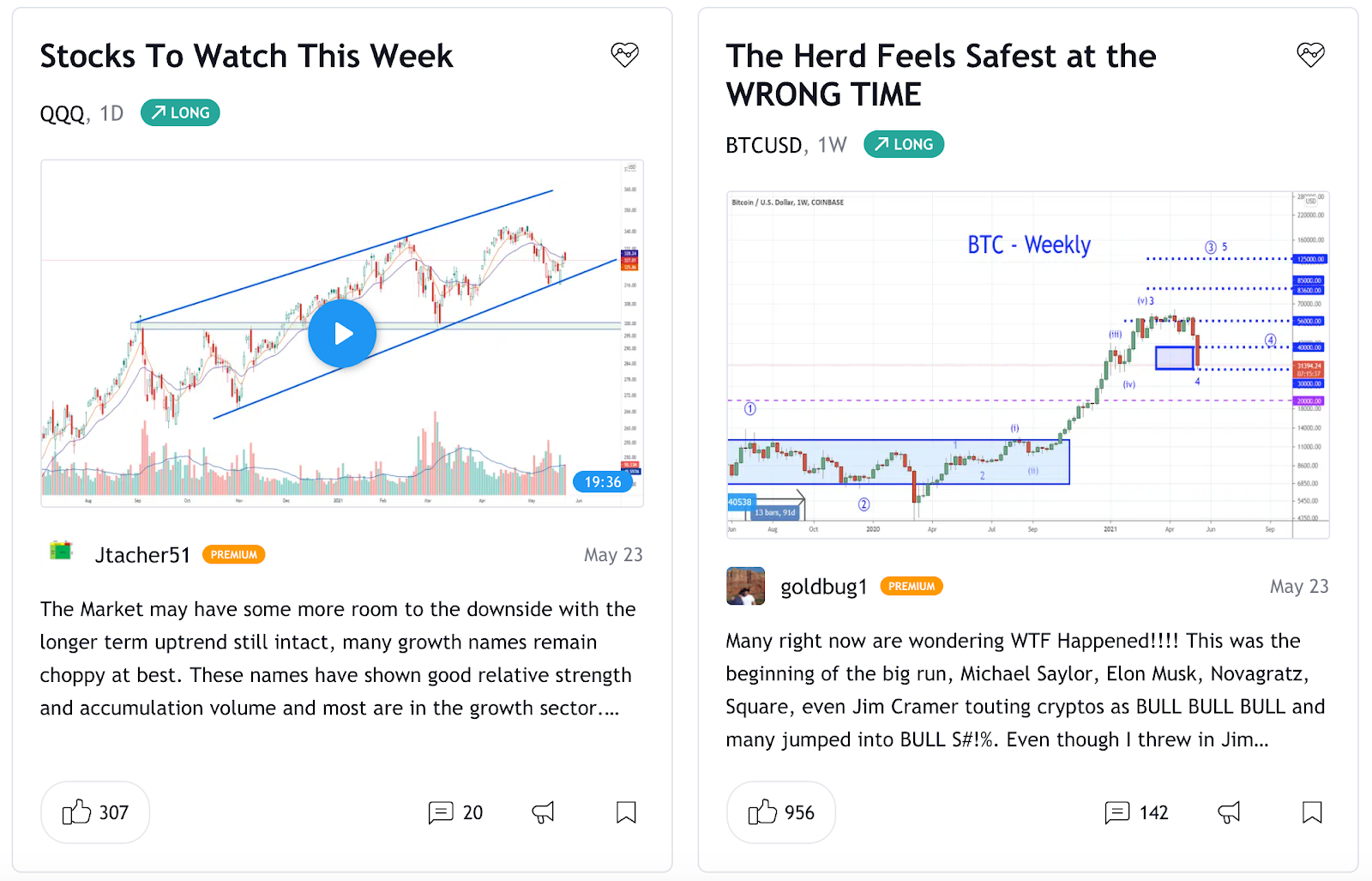
Подобно просмотру трансляций ваших любимых игроков на Twitch, TradingView Streaming позволяет вам наблюдать за графиками других трейдеров в режиме реального времени. Это интересная дополнительная функция, но она все еще находится в стадии бета-тестирования, и объем контента относительно невелик.
Понимание пользовательского интерфейса TradingView
Если вы никогда раньше не использовали картографический инструмент, TradingView может показаться немного запутанным. Давайте сначала немного разберемся.
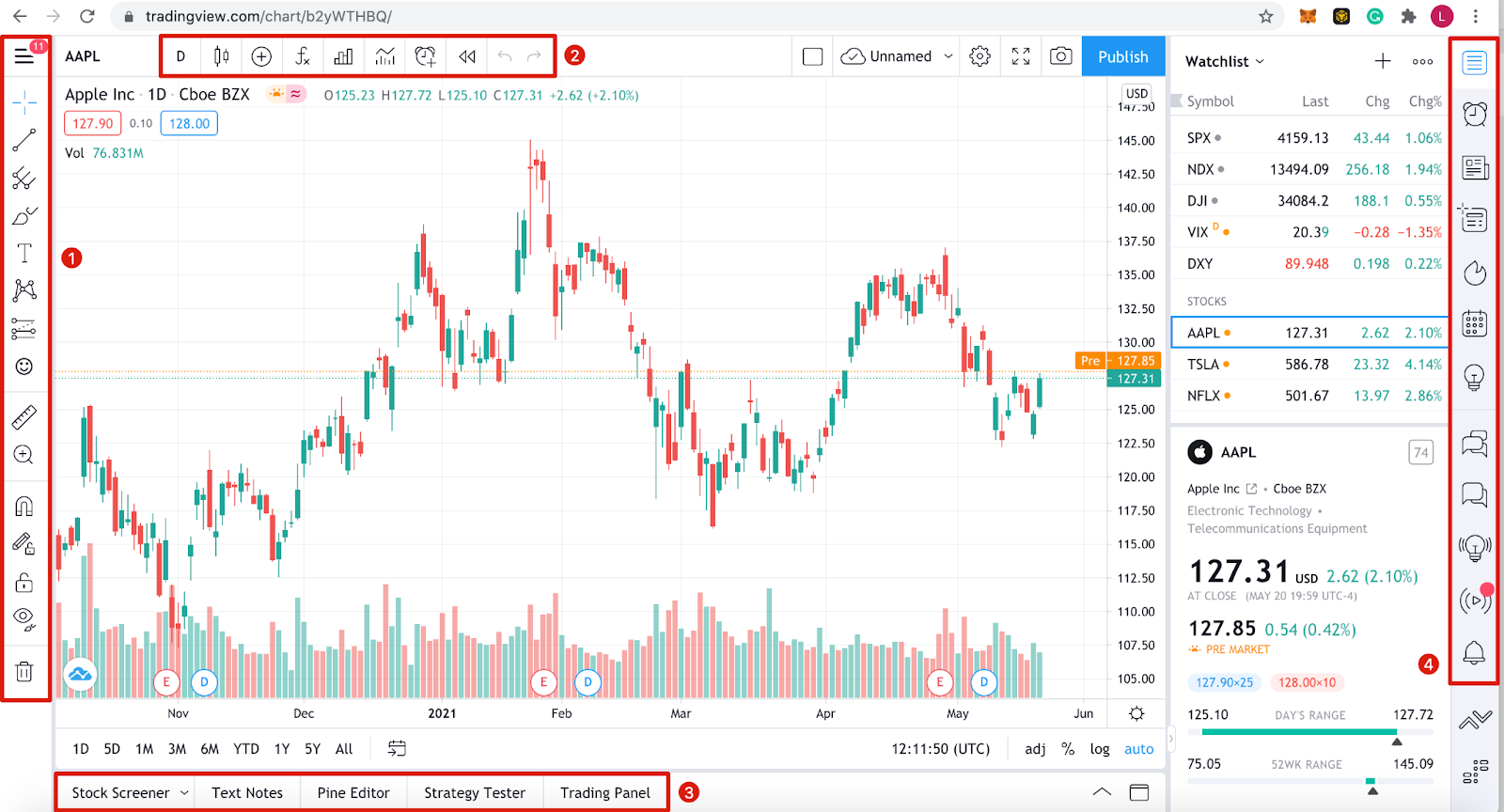
Панель инструментов 1
Эта панель инструментов содержит все инструменты картографирования и рисования, которые можно использовать непосредственно в области диаграммы. Здесь есть что исследовать: от простых линий до длинных/коротких позиций. Вы также можете щелкнуть правой кнопкой мыши по каждому инструменту, чтобы увидеть дополнительные параметры. Некоторые из них более продвинуты, чем другие, но набор по умолчанию содержит достаточно основ для начала работы.
Панель инструментов 2
Здесь вы найдете варианты изменения внешнего вида диаграммы. Вы можете выбирать между свечами, линейными диаграммами, диаграммами с областями и многим другим. С левой стороны также есть панель поиска для изменения отображаемых ресурсов. Еще один инструмент, на который стоит обратить внимание, — это кнопка [Индикаторы и стратегии] для вставки готовых шаблонов анализа, таких как скользящие средние.
Панель инструментов 3
TradingView не предлагает брокерские услуги, но вы можете торговать на его веб-сайте, используя вкладку [Торговая панель]. Вы найдете список партнеров, с которыми вы можете выбрать обмен, если у вас уже есть открытый счет у этого партнера. Вы также можете протестировать свою стратегию с помощью функции [Тестер стратегий].
Панель инструментов 4
Этот раздел обычно включает новости TradingView и социальные элементы. Вы можете настроить свой список наблюдения, отправлять личные сообщения другим пользователям, просматривать идеи и потоки, а также получать доступ к своему персонализированному календарю. Если вам нужно найти данные, списки или любую информацию, это отличное место для посещения.
Диаграмма площади
При изменении искомого актива, использовании любого инструмента или установке индикатора вы увидите его отображение в основной области графика. Вы также можете настроить практически все, что отображается, о чем речь пойдет в следующем разделе.
Персонализируйте графики TradingView
У каждого свои предпочтения в отношении макета диаграммы. Настройка цветов, линий и осей позволяет легко читать и понимать ваши графики. Найти все необходимые параметры можно, щелкнув правой кнопкой мыши графическую область и выбрав пункт [Настройки...].
Вы также можете сбросить графики, чтобы они загромождали, и настроить оповещения о ценах по электронной почте из меню [Настройки...].
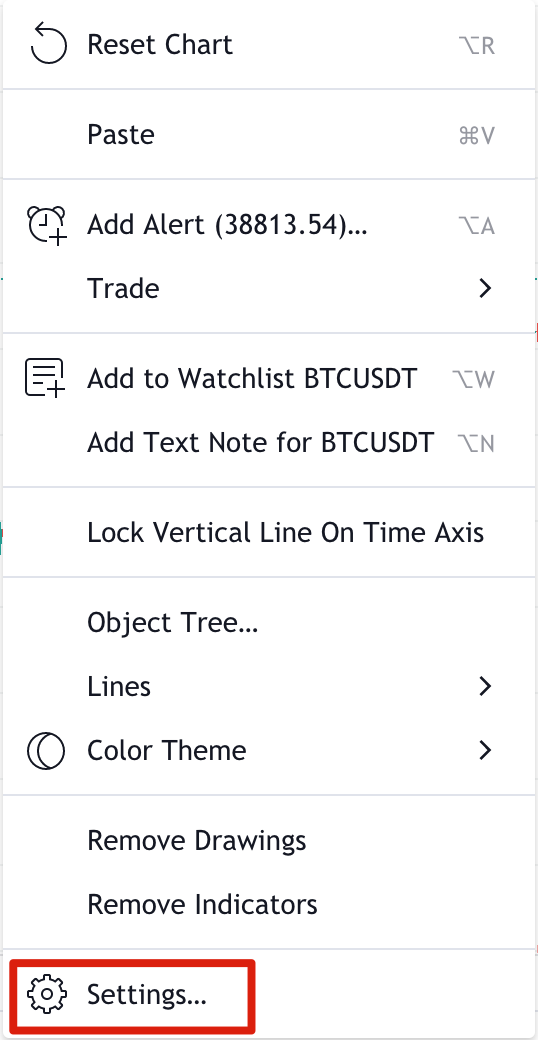
После нажатия кнопки [Настройки...] вы попадете в окно [Настройки графика], где сможете попробовать различные варианты. Давайте кратко углубимся в основы.
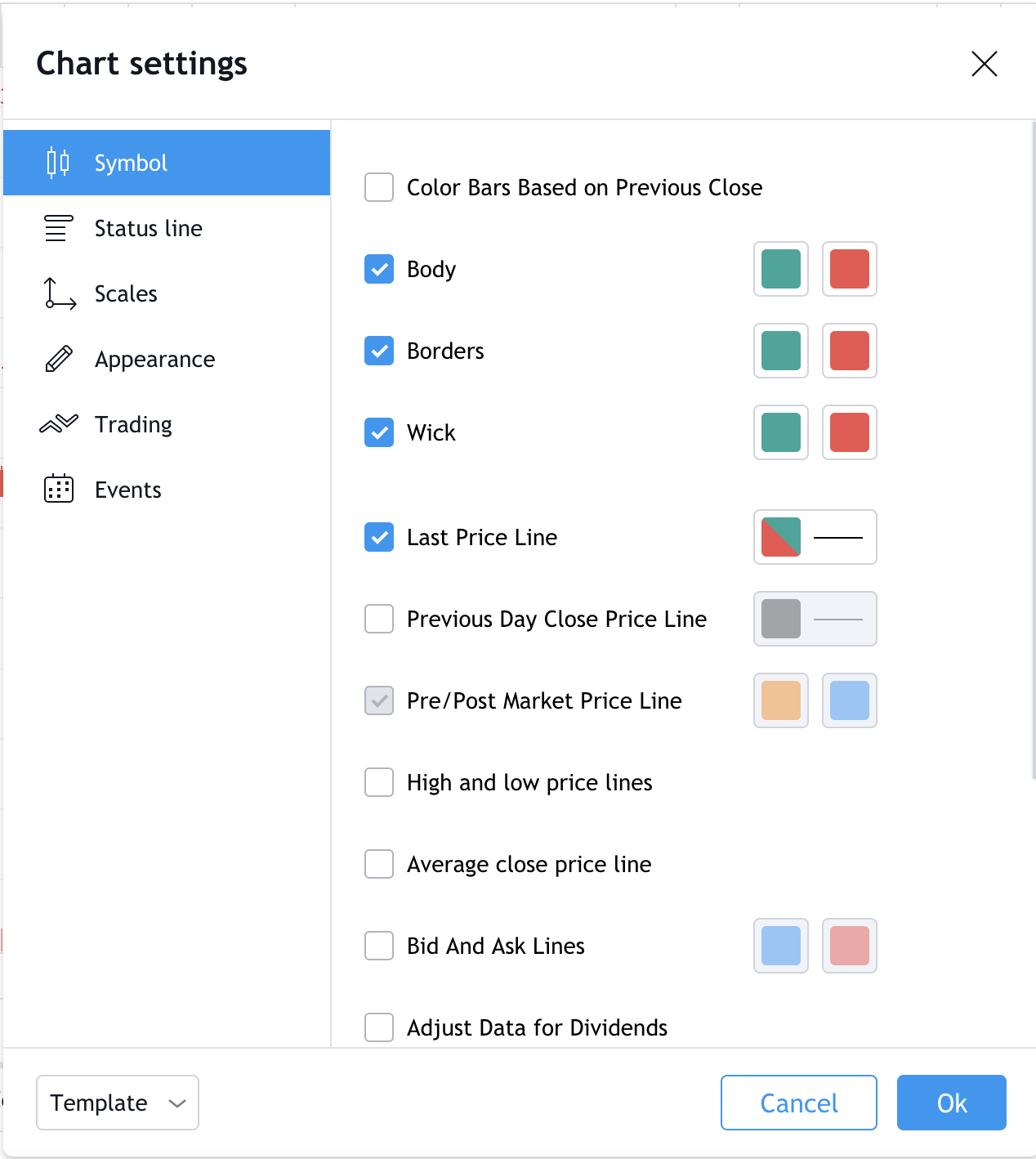
1. [Символ] позволяет изменить внешний вид свечного графика. Каждую часть свечного паттерна можно раскрасить по своему желанию.
2. [Строка состояния] содержит параметры для изменения информации, которая будет находиться в левой части графика, например данных OHLC (цены открытия, максимума, минимума и закрытия), а также кнопок покупки и продажи. В красном поле отображается самая низкая цена предложения (38 345,96), а в синем поле — самая высокая цена предложения (38 345,97). Среди них есть спред бид-аск (0,01).

3. [Шкалы] предоставляет возможность изменить трекеры, которые можно увидеть с правой стороны оси. Например, вы можете добавить сегодняшние максимум и минимум цены или обратный отсчет к закрытию бара.
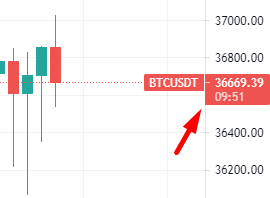
4. [Внешний вид] позволяет изменять линии сетки, цвет фона, оси и другие функции красоты.
5. [Торговля] позволяет настраивать визуальные элементы, если вы уже вошли в свою брокерскую учетную запись.
6. [События] предоставляет возможность отображать дивиденды, сплиты и другие события в области диаграммы.
Помимо настройки внешнего вида графика, вы также можете изменить интервалы свечей или других символов. Для этого перейдите на верхнюю панель и нажмите крайнюю левую кнопку. Вы найдете список различных интервалов, от секунд до месяцев. Вы также можете добавить некоторые интервалы в избранное, чтобы они отображались на верхней панели.
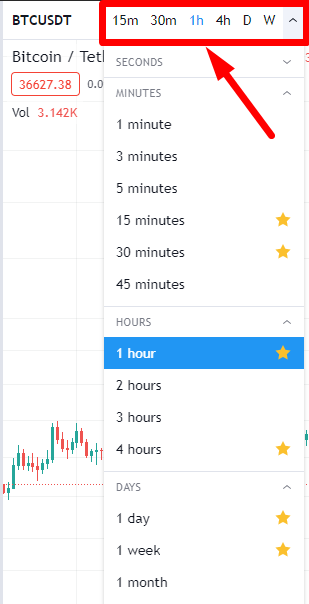
После того как вы начнете настраивать диаграмму, вам не нужно сохранять ее вручную. TradingView сохраняет все изменения в режиме реального времени, поэтому вы можете выйти и вернуться позже.
Нарисуйте линии тренда
Для первого графика проще всего выбрать линию тренда. Этот график — простой способ для начинающих моделировать ценовое действие и один из наиболее часто используемых графических паттернов для дей-трейдеров и свинг-трейдеров.
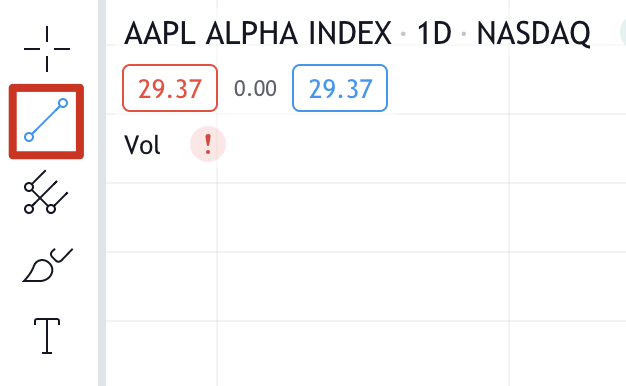
1. Чтобы начать обучение, выберите инструмент «Линия» на левой панели инструментов.
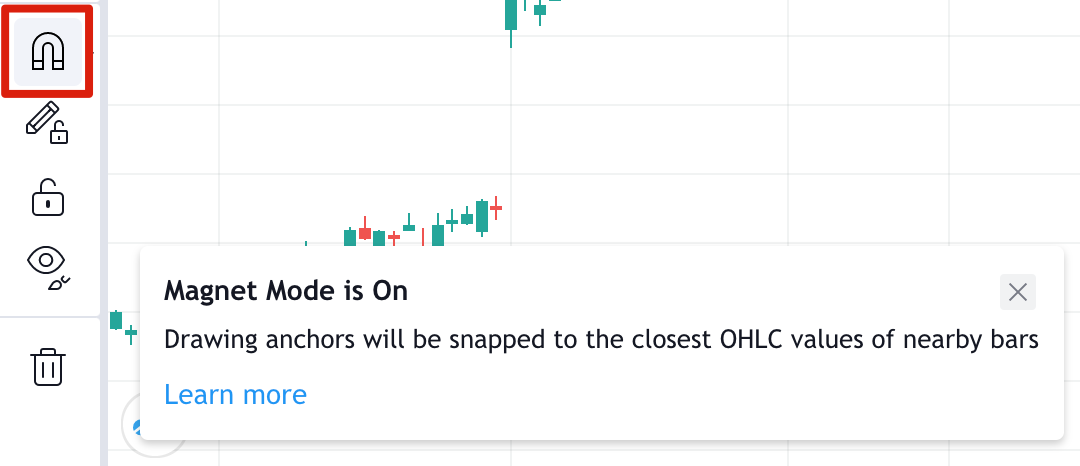
2. Также следует включить магнитный инструмент. Ваша линия будет привязана к ближайшей точке OHLC, что полезно для повышения точности.
3. При нисходящем тренде начните с локальной максимальной точки (точка 1) перед падением цены, которая называется максимумом колебания. Щелкните там, где вы хотите, чтобы линия начиналась, а затем постарайтесь включить как можно больше максимумов. Нажмите еще раз, если хотите завершить линию тренда.
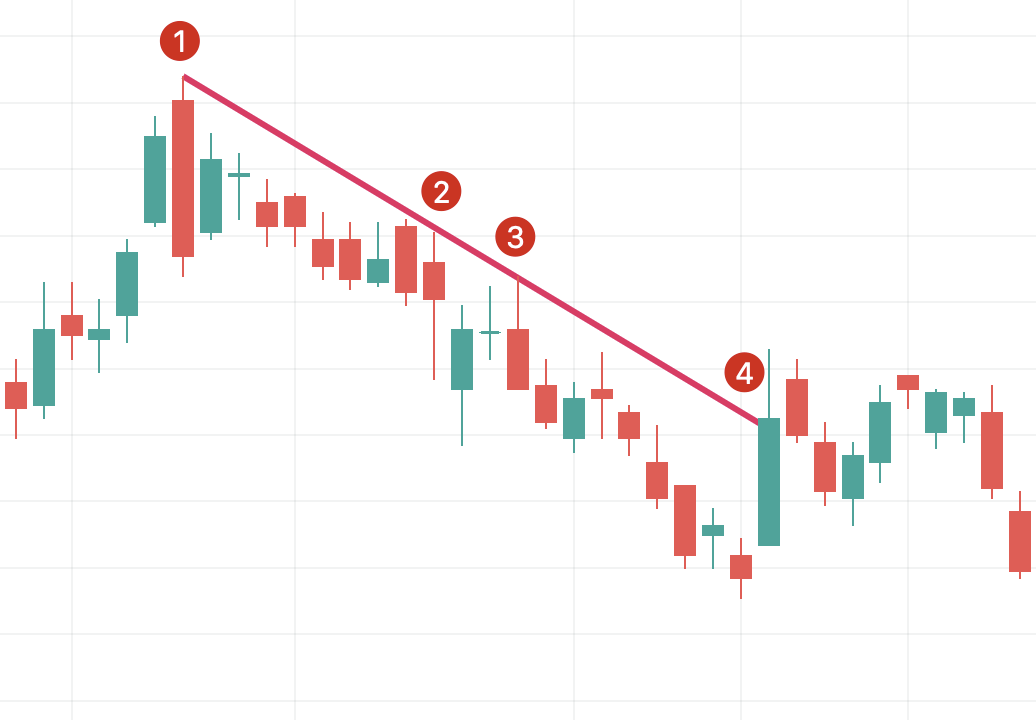
Точки 1, 2 и 3 обозначают точки сопротивления. Лучше всего иметь как минимум три точки для проверки вашей линии тренда, поскольку две точки можно считать случайностью. Точка 4 указывает на прорыв тренда. Это означает, что лучше всего провести новую линию тренда.
После установления нисходящего тренда одна из возможных стратегий — продать, когда цена будет достигнута, и проверить свою линию. Если вы решили нарисовать восходящий тренд, обязательно начните линию с минимальной цены так, чтобы линия находилась ниже свечи.
Для получения дополнительной информации об этом, пожалуйста, прочитайте «Объяснение основ поддержки и сопротивления».
Рисование вил
Вилы — это расширенный график, развивающий концепцию линий тренда. Технический индикатор был создан Аланом Эндрю, известным американским инвестором и учителем 20-го века. Эти диаграммы легко рисовать, и они дают больше информации, чем простые линии. Итак, давайте углубимся в это шаг за шагом.
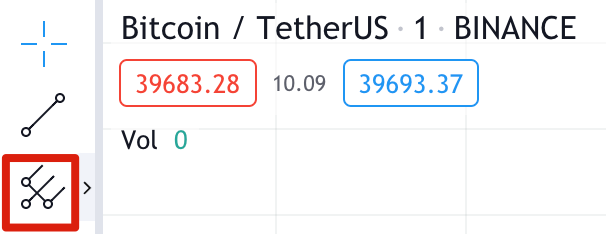
1. Чтобы начать, выберите инструмент «Вилы» под инструментами «Линии».
2. Создадим вилы, выбрав три точки в начале и конце тренда.
3. В приведенном ниже примере вы можете видеть, что мы начали с точки 1, которая является минимумом нисходящего тренда. Затем мы нажимаем на точку 2, которая является максимумом восходящего тренда, а затем на точку 3, которая является минимумом следующего нисходящего тренда.
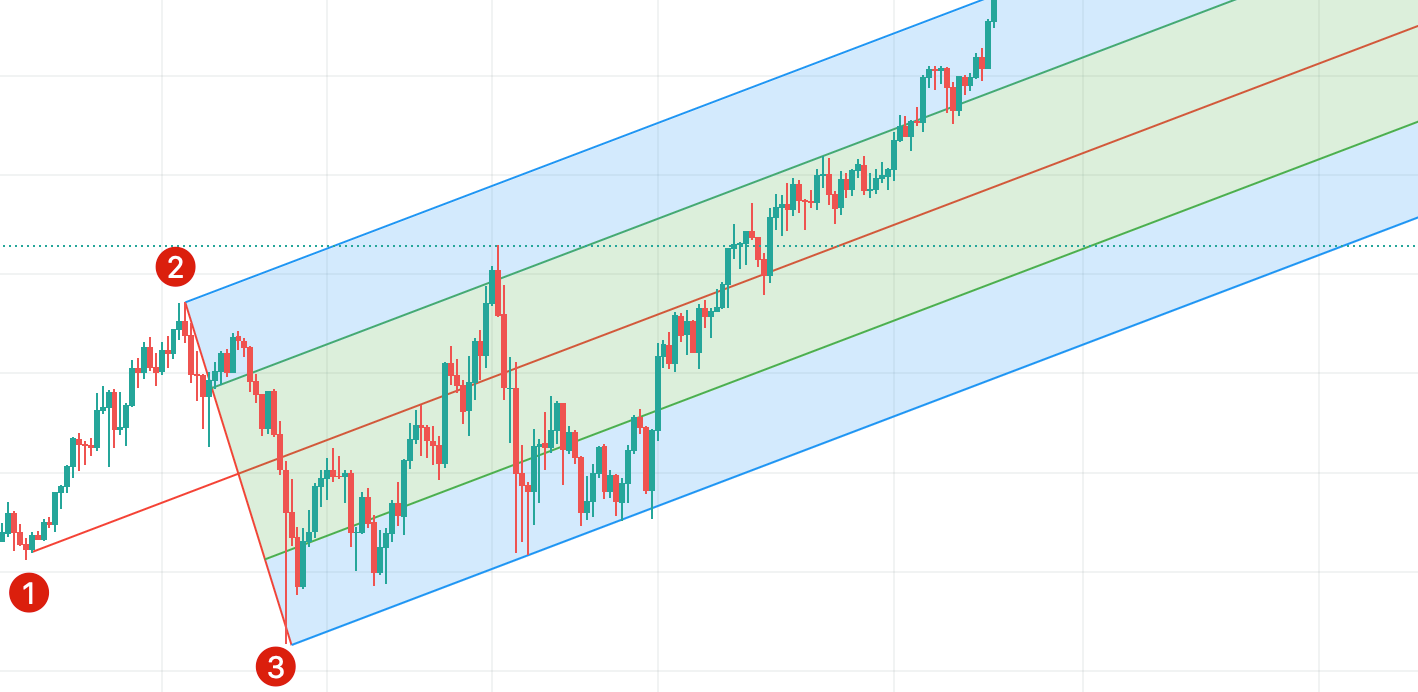
4. Точки образуют форму вил, верхняя линия продолжается от точки 2, обозначая уровень сопротивления, а нижняя линия продолжается от точки 3, обозначая уровень поддержки. Срединная линия — это приблизительное направление цены.
5. Как и в нашем примере с линией тренда, линии поддержки показывают возможные области для покупки, а линии сопротивления показывают области, которые вы можете продавать. Вы также можете разместить стоп-лосс чуть ниже линии тренда в качестве метода управления рисками. Обратите внимание, что вилы не всегда работают должным образом, как и другие индикаторы. Рассмотрите возможность объединения его с другими инструментами и стратегиями для снижения риска.
Если вы хотите узнать больше, прочитайте «Как создать индикатор TA в TradingView».
Плюсы и минусы TradingView
TradingView — это лишь один из многих доступных вариантов проверки активов. Большинство этих вариантов предлагают схожий набор картографических и торговых инструментов, но давайте рассмотрим основные аспекты. Некоторые вещи TradingView делает очень хорошо, но есть и области, которые можно улучшить.
Про
Сопоставление HTML5. Любое устройство с интернет-браузером может получить доступ к TradingView. Вам не нужно устанавливать какое-либо программное обеспечение, и вы можете просматривать диаграммы где угодно.
Бесплатное членство. Любой может получить доступ к большинству доступных функций.
Система оповещений на стороне сервера. Если вы настроите оповещение, TradingView будет отслеживать его на своих серверах. Вам не нужно открывать TradingView, чтобы получать оповещения.
Совместимость с Binance. Хотя вы не можете получить доступ к Binance с веб-сайта TradingView, вы можете использовать TradingView в торговом интерфейсе Binance. Вы можете легко покупать и продавать криптовалюту с помощью Binance, создавая графики.
Скрипты. Опытные пользователи могут создавать собственные индикаторы, которые хранятся на серверах TradingView. Эта функция поддерживается Pine Script, простым в использовании языком программирования TradingView.
Выбор активов. Для отображения доступно огромное количество акций, ценных бумаг, товаров и валютной информации. Это касается не только криптовалют!
Тестирование на исторических данных. После разработки стратегии ее легко протестировать с помощью внутренних инструментов.
Против
Проблемы сообщества. Хотя концепция вкладок «Поток» и «Идеи» интересна, качество результатов сильно различается. Большая часть данных советов носит весьма умозрительный характер и не очень полезна для новых пользователей. В комментариях также иногда встречается троллинг.
Поддержка клиентов. Сообщество TradingView обычно сообщает о проблемах со службой поддержки клиентов TradingView. Только платные клиенты могут сообщать о проблемах, а бесплатные пользователи не получают поддержки.
Интеграция брокеров — TradingView объединил несколько брокерских и торговых платформ, но выбор все еще весьма ограничен.
Cboe BZX — Данные о ценах на акции TradingView на акции США не поступают напрямую с соответствующих фондовых рынков. Например, акции NASDAQ получают цены на бирже Cboe BZX, которые могут немного отличаться от фактической цены. Данные биржи в реальном времени доступны за дополнительную плату.
Закрытие
TradingView — отличный вариант для тех, кто ищет бесплатное решение со значительным количеством инструментов для работы. Учебные материалы также доступны бесплатно и подробно описывают основы картографии и технических индикаторов.
Однако социальная сторона не так сильна. Его чаты часто содержат спекулятивные советы, которых следует избегать. Этот фактор делает социальный аспект менее ценным для новичков, поскольку вам приходится отфильтровывать хорошие и плохие советы.
Тем не менее, TradingView стоит попробовать из-за его картографических инструментов, и это отличное место для тестирования торговых стратегий. Технический анализ — это глубокая тема, и с помощью бесплатной учетной записи можно многое изучить.

Отказ от ответственности: представленный здесь контент предназначен только для образовательных целей. Эта статья не является одобрением или рекомендацией, и предоставленную информацию не следует рассматривать как финансовую рекомендацию. Все скриншоты взяты с официального сайта TradingView и соответствуют Условиям использования.