



Начиная с версии 1.0.34:
Если вы не видите ссылку KYC на боковой панели «Требуется действие» в настольном приложении, это означает, что вы не внесли свой кошелек A в белый список. Включение кошелька A в белый список гарантирует, что ваш кошелек B сможет управлять только авторизованными вами кошельками. После того, как вы выполните шаги по включению в белый список, ссылка KYC появится рядом с каждым кошельком А, который вы внесли в белый список. Вот как выглядит запрос KYC на боковой панели «Требуется действие», если вы не выбрали кошелек A для внесения в белый список:
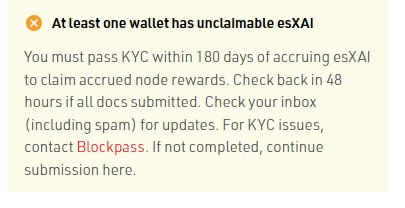
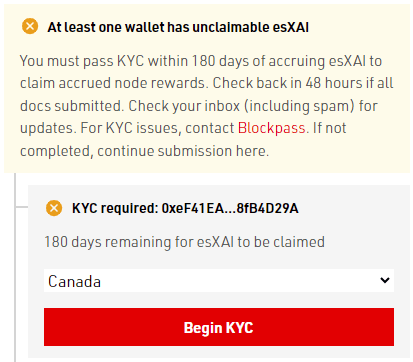
После того, как вы выбрали кошелек A для внесения в белый список, вы увидите приглашение KYC с раскрывающимся списком «Выберите страну» и кнопкой «Начать KYC», как показано ниже:
Начиная с обновления v1.0.34, владельцы кошельков Sentry могут решать, какими кошельками они управляют.
Как настроить белый список кошелька в версии клиента Windows?
Перейдите на страницу кошелька Sentry в настольном приложении.
Нажмите «Разрешенные кошельки». В правой части настольного приложения появится ящик со списком кошелька A, который был назначен вашему кошельку B.
Выберите кошелек А, которым вы хотите разрешить работу кошелька Б, установив флажки рядом с этими кошельками А.
Если в списке есть кошелек А, который вы не узнаете, рекомендуется снять флажок рядом с кошельком А.
Разрешая вашему кошельку B запускать узел для определенного кошелька A, вы принимаете оплату за GAS, связанную с отправкой утверждений и получением вознаграждений.
Нажмите кнопку «Применить» внизу.
После нажатия «Применить» Sentry автоматически перезапустится.
Любые ключи, связанные с разрешенными кошельками, появятся на странице кошелька Sentry.
Любые ключи, связанные с запрещенными кошельками, больше не будут отображаться на странице кошелька Sentry.
Как установить белый список кошелька в версии клиента командной строки CLI?
Запустите команду boot-operator и нажмите Enter.
Введите закрытый ключ кошелька B и нажмите Enter.
Вас спросят, хотите ли вы использовать белый список для среды выполнения кошелька B. Если вы хотите запретить другим использовать ваш кошелек B для оплаты газа, введите «Y» и нажмите Enter.
Настоятельно рекомендуется настроить белый список для среды выполнения кошелька B. Единственный раз, когда вы можете ввести «N» на этом этапе, — это если вы не возражаете против возможности заплатить GAS за чужой кошелек A.
Используйте клавиши со стрелками вверх и вниз на клавиатуре, чтобы перейти к кошельку A, который вы хотите внести в белый список, затем нажмите клавишу пробела, чтобы выбрать его.
Рекомендуется внести в белый список только свой собственный кошелек А, содержащий ключ. Если вы видите незнакомые вам кошельки, не выбирайте эти кошельки. Возможно, кто-то злонамеренно авторизовал вас, а затем использовал ваш кошелек B для запуска узла, потребляя ваш GAS.
Повторите инструкции из шага 4, выбрав параметры для каждого кошелька A, который вы хотите внести в белый список, и нажмите Enter, когда закончите.