

#tokenpocket
tokenpocket
Просмотров: 34,484
88 обсуждают
Популярные
Новые

·
--
【Руководство】Как создать мультичейн-холодный кошелёк с новым iPhone и TP Wallet?
(Создать его можно с любым кошельком, для примера я использую TP Wallet.)
Если вы хотите надолго сохранить BTC, ETH, TRON, SOL и другие криптоактивы, изучите схему холодного кошелька «телефон для офлайн-подписания + подключённый к сети кошелёк для просмотра».
В этой статье с нуля и пошагово объясняется весь процесс.
1/9|Подготовка
Подготовьте два телефона:
A — новый iPhone, предназначенный только для офлайн-подписания.
B — телефон с обычным доступом к интернету: для просмотра баланса, создания и отправки транзакций.
Главный принцип: приватные ключи остаются на офлайн-устройстве, а подключённое к сети устройство взаимодействует только с публичными адресами и транзакциями, ожидающими подписи.
2/9|Первоначальная настройка iPhone
① Завершите первоначальную активацию iPhone.
② Установите надёжный пароль для блокировки экрана.
③ Не восстанавливайте полную резервную копию старого телефона.
④ Проверьте подлинность приложения через официальные каналы TP.
⑤ После установки и необходимых настроек перейдите к работе в офлайн-режиме.
Важно: новый телефон не гарантирует абсолютную безопасность, а отключение от сети не означает, что на устройстве точно нет вредоносного ПО.
3/9|Настройка офлайн-устройства
На телефоне A:
• Включите авиарежим.
• Отключите Wi-Fi и Bluetooth в настройках системы.
• Не вставляйте SIM-карту.
• Не входите в облачные сервисы.
• Не устанавливайте приложения из неизвестных источников.
Проверьте состояние сети, затем создайте кошелёк согласно поддерживаемой TP процедуре создания холодного кошелька.
Не отключайте обычный кошелёк от сети, полагая, что он автоматически получил возможность безопасно подписывать транзакции офлайн.
4/9|Создание кошелька и резервное копирование сид-фразы
Создайте кошелёк согласно процедуре создания холодного кошелька, поддерживаемой текущей версией TP.
• Сгенерируйте сид-фразу в уединённом месте.
• Запишите её от руки в правильном порядке.
• Проверьте написание и порядок каждого слова.
• Надёжно храните резервную копию.
Не делайте скриншоты.
Не сохраняйте фразу в заметках, облачном хранилище или мессенджере.
Не вводите сид-фразу на незнакомых сайтах.
Не сообщайте никому приватный ключ или сид-фразу.
Помните: тот, кто владеет сид-фразой, может получить контроль над соответствующими активами.
5/9|Создание подключённого к сети кошелька для просмотра
На телефоне B:
① Откройте TP Wallet.
② Найдите пункт импорта кошелька для просмотра.
③ Введите публичный адрес кошелька, созданного на телефоне A.
④ Проверьте адрес и блокчейн-сеть.
Кошелёк для просмотра используется для проверки активов и подготовки транзакций. Для него не нужно импортировать сид-фразу или приватный ключ холодного кошелька.
В мультичейн-кошельке отдельно проверьте адреса и поддержку каждой целевой сети: BTC, ETH, TRON, SOL и других.
6/9|Как подписывать транзакции офлайн?
Обычно процесс выглядит так:
Телефон B: укажите адрес получателя, сумму и комиссию, затем создайте QR-код транзакции, ожидающей подписи.
Телефон A: оставив его офлайн, отсканируйте QR-код, проверьте детали транзакции и подпишите её.
Телефон B: отсканируйте результат подписания, подтвердите транзакцию и отправьте её в блокчейн.
В конце проверьте поступление средств по хешу транзакции и в обозревателе блокчейна.
Перед подписанием обязательно проверьте адрес получателя, сумму, сеть, комиссию и вызовы смарт-контрактов. Если информация неполная или выглядит подозрительно, немедленно отмените операцию.
7/9|Что нужно учитывать при работе с активами в разных сетях?
В разных блокчейнах могут различаться формат адресов, пути деривации ключей и механизмы подписания.
• BTC: проверьте тип адреса и путь деривации.
• ETH / BNB Chain: проверьте ID сети и детали транзакции.
• TRON: проверьте адрес в сети TRON и комиссию.
• SOL: проверьте адрес Solana и поддержку подписания.
Не считайте, что раз офлайн-подписание сработало в одной сети, то такая же процедура подойдёт для всех остальных.
Ориентируйтесь на функции текущей версии TP и официальную документацию соответствующего блокчейна.
8/9|Восстановление резервной копии и проверка безопасности
Перед переводом крупных сумм:
Проверьте резервную копию сид-фразы.
Убедитесь, что знаете, как восстановить кошелёк.
Проверьте адреса в каждой сети.
Сначала проведите тестовую транзакцию на небольшую сумму.
Убедитесь, что транзакция успешно записана в блокчейн.
Храните резервную копию в надёжном и отдельном месте.
Не вводите единственную копию сид-фразы на подключённом к сети телефоне ради проверки восстановления.
9/9|Официальные материалы и заключительное напоминание
Официальное руководство TP по холодному кошельку:
https://help.tpwallet.io/cn/faq/multichain-wallet/coldwallet…
Кошелёк для просмотра и холодный кошелёк:
https://help.tokenpocket.pro/cn/wallet-management/wallet/how-to-use-watch-wallet-cold-wallet…
Это руководство — рекомендации по безопасной работе. Оно не означает, что текущая версия TP для iOS поддерживает единый процесс офлайн-подписания для всех блокчейнов.
Если вы планируете хранить крупные суммы, рассмотрите возможность использования профессионального аппаратного кошелька.
Безопасность настоящего холодного кошелька — это не только отключение от сети, но и защита приватных ключей, отдельное подписание, надёжное резервное копирование и тщательная проверка.
#TokenPocket #TP钱包 #冷钱包 #CryptoSecurity #Web3
https://x.com/caishen_da/status/2109193710437384314
【Руководство】Как создать мультичейн-холодный кошелёк с новым iPhone и TP Wallet?
(Создать его можно с любым кошельком, для примера я использую TP Wallet.)
Если вы хотите надолго сохранить BTC, ETH, TRON, SOL и другие криптоактивы, изучите схему холодного кошелька «телефон для офлайн-подписания + подключённый к сети кошелёк для просмотра».
В этой статье с нуля и пошагово объясняется весь процесс.
1/9|Подготовка
Подготовьте два телефона:
A — новый iPhone, предназначенный только для офлайн-подписания.
B — телефон с обычным доступом к интернету: для просмотра баланса, создания и отправки транзакций.
Главный принцип: приватные ключи остаются на офлайн-устройстве, а подключённое к сети устройство взаимодействует только с публичными адресами и транзакциями, ожидающими подписи.
2/9|Первоначальная настройка iPhone
① Завершите первоначальную активацию iPhone.
② Установите надёжный пароль для блокировки экрана.
③ Не восстанавливайте полную резервную копию старого телефона.
④ Проверьте подлинность приложения через официальные каналы TP.
⑤ После установки и необходимых настроек перейдите к работе в офлайн-режиме.
Важно: новый телефон не гарантирует абсолютную безопасность, а отключение от сети не означает, что на устройстве точно нет вредоносного ПО.
3/9|Настройка офлайн-устройства
На телефоне A:
• Включите авиарежим.
• Отключите Wi-Fi и Bluetooth в настройках системы.
• Не вставляйте SIM-карту.
• Не входите в облачные сервисы.
• Не устанавливайте приложения из неизвестных источников.
Проверьте состояние сети, затем создайте кошелёк согласно поддерживаемой TP процедуре создания холодного кошелька.
Не отключайте обычный кошелёк от сети, полагая, что он автоматически получил возможность безопасно подписывать транзакции офлайн.
4/9|Создание кошелька и резервное копирование сид-фразы
Создайте кошелёк согласно процедуре создания холодного кошелька, поддерживаемой текущей версией TP.
• Сгенерируйте сид-фразу в уединённом месте.
• Запишите её от руки в правильном порядке.
• Проверьте написание и порядок каждого слова.
• Надёжно храните резервную копию.
Не делайте скриншоты.
Не сохраняйте фразу в заметках, облачном хранилище или мессенджере.
Не вводите сид-фразу на незнакомых сайтах.
Не сообщайте никому приватный ключ или сид-фразу.
Помните: тот, кто владеет сид-фразой, может получить контроль над соответствующими активами.
5/9|Создание подключённого к сети кошелька для просмотра
На телефоне B:
① Откройте TP Wallet.
② Найдите пункт импорта кошелька для просмотра.
③ Введите публичный адрес кошелька, созданного на телефоне A.
④ Проверьте адрес и блокчейн-сеть.
Кошелёк для просмотра используется для проверки активов и подготовки транзакций. Для него не нужно импортировать сид-фразу или приватный ключ холодного кошелька.
В мультичейн-кошельке отдельно проверьте адреса и поддержку каждой целевой сети: BTC, ETH, TRON, SOL и других.
6/9|Как подписывать транзакции офлайн?
Обычно процесс выглядит так:
Телефон B: укажите адрес получателя, сумму и комиссию, затем создайте QR-код транзакции, ожидающей подписи.
Телефон A: оставив его офлайн, отсканируйте QR-код, проверьте детали транзакции и подпишите её.
Телефон B: отсканируйте результат подписания, подтвердите транзакцию и отправьте её в блокчейн.
В конце проверьте поступление средств по хешу транзакции и в обозревателе блокчейна.
Перед подписанием обязательно проверьте адрес получателя, сумму, сеть, комиссию и вызовы смарт-контрактов. Если информация неполная или выглядит подозрительно, немедленно отмените операцию.
7/9|Что нужно учитывать при работе с активами в разных сетях?
В разных блокчейнах могут различаться формат адресов, пути деривации ключей и механизмы подписания.
• BTC: проверьте тип адреса и путь деривации.
• ETH / BNB Chain: проверьте ID сети и детали транзакции.
• TRON: проверьте адрес в сети TRON и комиссию.
• SOL: проверьте адрес Solana и поддержку подписания.
Не считайте, что раз офлайн-подписание сработало в одной сети, то такая же процедура подойдёт для всех остальных.
Ориентируйтесь на функции текущей версии TP и официальную документацию соответствующего блокчейна.
8/9|Восстановление резервной копии и проверка безопасности
Перед переводом крупных сумм:
Проверьте резервную копию сид-фразы.
Убедитесь, что знаете, как восстановить кошелёк.
Проверьте адреса в каждой сети.
Сначала проведите тестовую транзакцию на небольшую сумму.
Убедитесь, что транзакция успешно записана в блокчейн.
Храните резервную копию в надёжном и отдельном месте.
Не вводите единственную копию сид-фразы на подключённом к сети телефоне ради проверки восстановления.
9/9|Официальные материалы и заключительное напоминание
Официальное руководство TP по холодному кошельку:
https://help.tpwallet.io/cn/faq/multichain-wallet/coldwallet…
Кошелёк для просмотра и холодный кошелёк:
https://help.tokenpocket.pro/cn/wallet-management/wallet/how-to-use-watch-wallet-cold-wallet…
Это руководство — рекомендации по безопасной работе. Оно не означает, что текущая версия TP для iOS поддерживает единый процесс офлайн-подписания для всех блокчейнов.
Если вы планируете хранить крупные суммы, рассмотрите возможность использования профессионального аппаратного кошелька.
Безопасность настоящего холодного кошелька — это не только отключение от сети, но и защита приватных ключей, отдельное подписание, надёжное резервное копирование и тщательная проверка.
#TokenPocket #TP钱包 #冷钱包 #CryptoSecurity #Web3
https://x.com/caishen_da/status/2109193710437384314
(Создать его можно с любым кошельком, для примера я использую TP Wallet.)
Если вы хотите надолго сохранить BTC, ETH, TRON, SOL и другие криптоактивы, изучите схему холодного кошелька «телефон для офлайн-подписания + подключённый к сети кошелёк для просмотра».
В этой статье с нуля и пошагово объясняется весь процесс.
1/9|Подготовка
Подготовьте два телефона:
A — новый iPhone, предназначенный только для офлайн-подписания.
B — телефон с обычным доступом к интернету: для просмотра баланса, создания и отправки транзакций.
Главный принцип: приватные ключи остаются на офлайн-устройстве, а подключённое к сети устройство взаимодействует только с публичными адресами и транзакциями, ожидающими подписи.
2/9|Первоначальная настройка iPhone
① Завершите первоначальную активацию iPhone.
② Установите надёжный пароль для блокировки экрана.
③ Не восстанавливайте полную резервную копию старого телефона.
④ Проверьте подлинность приложения через официальные каналы TP.
⑤ После установки и необходимых настроек перейдите к работе в офлайн-режиме.
Важно: новый телефон не гарантирует абсолютную безопасность, а отключение от сети не означает, что на устройстве точно нет вредоносного ПО.
3/9|Настройка офлайн-устройства
На телефоне A:
• Включите авиарежим.
• Отключите Wi-Fi и Bluetooth в настройках системы.
• Не вставляйте SIM-карту.
• Не входите в облачные сервисы.
• Не устанавливайте приложения из неизвестных источников.
Проверьте состояние сети, затем создайте кошелёк согласно поддерживаемой TP процедуре создания холодного кошелька.
Не отключайте обычный кошелёк от сети, полагая, что он автоматически получил возможность безопасно подписывать транзакции офлайн.
4/9|Создание кошелька и резервное копирование сид-фразы
Создайте кошелёк согласно процедуре создания холодного кошелька, поддерживаемой текущей версией TP.
• Сгенерируйте сид-фразу в уединённом месте.
• Запишите её от руки в правильном порядке.
• Проверьте написание и порядок каждого слова.
• Надёжно храните резервную копию.
Не делайте скриншоты.
Не сохраняйте фразу в заметках, облачном хранилище или мессенджере.
Не вводите сид-фразу на незнакомых сайтах.
Не сообщайте никому приватный ключ или сид-фразу.
Помните: тот, кто владеет сид-фразой, может получить контроль над соответствующими активами.
5/9|Создание подключённого к сети кошелька для просмотра
На телефоне B:
① Откройте TP Wallet.
② Найдите пункт импорта кошелька для просмотра.
③ Введите публичный адрес кошелька, созданного на телефоне A.
④ Проверьте адрес и блокчейн-сеть.
Кошелёк для просмотра используется для проверки активов и подготовки транзакций. Для него не нужно импортировать сид-фразу или приватный ключ холодного кошелька.
В мультичейн-кошельке отдельно проверьте адреса и поддержку каждой целевой сети: BTC, ETH, TRON, SOL и других.
6/9|Как подписывать транзакции офлайн?
Обычно процесс выглядит так:
Телефон B: укажите адрес получателя, сумму и комиссию, затем создайте QR-код транзакции, ожидающей подписи.
Телефон A: оставив его офлайн, отсканируйте QR-код, проверьте детали транзакции и подпишите её.
Телефон B: отсканируйте результат подписания, подтвердите транзакцию и отправьте её в блокчейн.
В конце проверьте поступление средств по хешу транзакции и в обозревателе блокчейна.
Перед подписанием обязательно проверьте адрес получателя, сумму, сеть, комиссию и вызовы смарт-контрактов. Если информация неполная или выглядит подозрительно, немедленно отмените операцию.
7/9|Что нужно учитывать при работе с активами в разных сетях?
В разных блокчейнах могут различаться формат адресов, пути деривации ключей и механизмы подписания.
• BTC: проверьте тип адреса и путь деривации.
• ETH / BNB Chain: проверьте ID сети и детали транзакции.
• TRON: проверьте адрес в сети TRON и комиссию.
• SOL: проверьте адрес Solana и поддержку подписания.
Не считайте, что раз офлайн-подписание сработало в одной сети, то такая же процедура подойдёт для всех остальных.
Ориентируйтесь на функции текущей версии TP и официальную документацию соответствующего блокчейна.
8/9|Восстановление резервной копии и проверка безопасности
Перед переводом крупных сумм:
Проверьте резервную копию сид-фразы.
Убедитесь, что знаете, как восстановить кошелёк.
Проверьте адреса в каждой сети.
Сначала проведите тестовую транзакцию на небольшую сумму.
Убедитесь, что транзакция успешно записана в блокчейн.
Храните резервную копию в надёжном и отдельном месте.
Не вводите единственную копию сид-фразы на подключённом к сети телефоне ради проверки восстановления.
9/9|Официальные материалы и заключительное напоминание
Официальное руководство TP по холодному кошельку:
https://help.tpwallet.io/cn/faq/multichain-wallet/coldwallet…
Кошелёк для просмотра и холодный кошелёк:
https://help.tokenpocket.pro/cn/wallet-management/wallet/how-to-use-watch-wallet-cold-wallet…
Это руководство — рекомендации по безопасной работе. Оно не означает, что текущая версия TP для iOS поддерживает единый процесс офлайн-подписания для всех блокчейнов.
Если вы планируете хранить крупные суммы, рассмотрите возможность использования профессионального аппаратного кошелька.
Безопасность настоящего холодного кошелька — это не только отключение от сети, но и защита приватных ключей, отдельное подписание, надёжное резервное копирование и тщательная проверка.
#TokenPocket #TP钱包 #冷钱包 #CryptoSecurity #Web3
https://x.com/caishen_da/status/2109193710437384314
238

·
--
🚀 TRON стал более удобным для пользователей
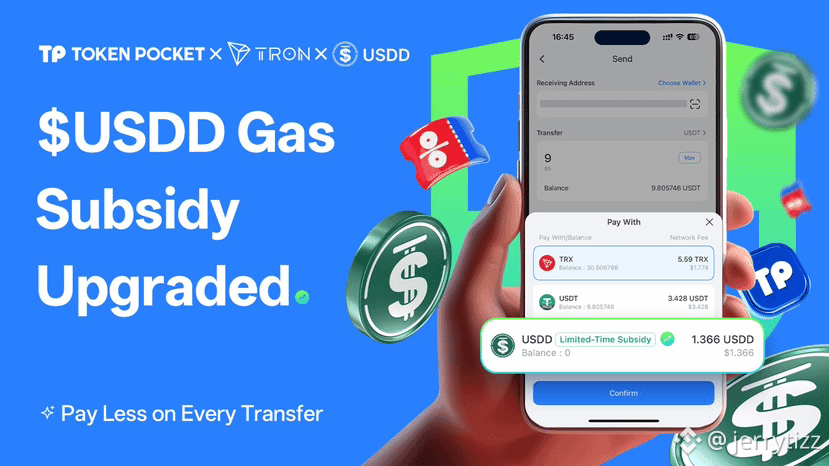
TokenPocket выпустил обновление субсидии на газовые сборы $USDD в сети TRON, в сотрудничестве с @TRONDAO и @usddio , и это значительное улучшение для повседневных пользователей.
С увеличением субсидий, стоимость транзакций теперь заметно ниже, особенно для тех, кто часто перемещает стейблкоины.
Одно ключевое изменение: теперь вы можете оплачивать газовые сборы напрямую с помощью $USDD, что уменьшает необходимость всегда держать TRX под рукой только для сетевых сборов.
Почему это важно:
• Более низкие затраты на переводы по сети
• Больше удобства при использовании стабильного актива для сборов
• Проще поток транзакций без лишних шагов
• Лучше капиталовложение — меньше неиспользуемого баланса для газа
Для пользователей, которые регулярно отправляют USDT, USDD или взаимодействуют с DeFi на TRON, это делает общий опыт более плавным и предсказуемым.
Это еще один шаг к улучшению удобства и снижению трения в повседневной деятельности в цепочке.
#TokenPocket #USDD #TRON #TRONEcoStar @JustinSun @TRONDAO @usddio
🚀 TRON стал более удобным для пользователей
TokenPocket выпустил обновление субсидии на газовые сборы $USDD в сети TRON, в сотрудничестве с @TRON DAO и @USDD - Decentralized USD , и это значительное улучшение для повседневных пользователей.
С увеличением субсидий, стоимость транзакций теперь заметно ниже, особенно для тех, кто часто перемещает стейблкоины.
Одно ключевое изменение: теперь вы можете оплачивать газовые сборы напрямую с помощью $USDD, что уменьшает необходимость всегда держать TRX под рукой только для сетевых сборов.
Почему это важно:
• Более низкие затраты на переводы по сети
• Больше удобства при использовании стабильного актива для сборов
• Проще поток транзакций без лишних шагов
• Лучше капиталовложение — меньше неиспользуемого баланса для газа
Для пользователей, которые регулярно отправляют USDT, USDD или взаимодействуют с DeFi на TRON, это делает общий опыт более плавным и предсказуемым.
Это еще один шаг к улучшению удобства и снижению трения в повседневной деятельности в цепочке.
#TokenPocket #USDD #TRON #TRONEcoStar @Justin Sun孙宇晨 @TRON DAO @USDD - Decentralized USD
TokenPocket выпустил обновление субсидии на газовые сборы $USDD в сети TRON, в сотрудничестве с @TRON DAO и @USDD - Decentralized USD , и это значительное улучшение для повседневных пользователей.
С увеличением субсидий, стоимость транзакций теперь заметно ниже, особенно для тех, кто часто перемещает стейблкоины.
Одно ключевое изменение: теперь вы можете оплачивать газовые сборы напрямую с помощью $USDD, что уменьшает необходимость всегда держать TRX под рукой только для сетевых сборов.
Почему это важно:
• Более низкие затраты на переводы по сети
• Больше удобства при использовании стабильного актива для сборов
• Проще поток транзакций без лишних шагов
• Лучше капиталовложение — меньше неиспользуемого баланса для газа
Для пользователей, которые регулярно отправляют USDT, USDD или взаимодействуют с DeFi на TRON, это делает общий опыт более плавным и предсказуемым.
Это еще один шаг к улучшению удобства и снижению трения в повседневной деятельности в цепочке.
#TokenPocket #USDD #TRON #TRONEcoStar @Justin Sun孙宇晨 @TRON DAO @USDD - Decentralized USD
100
Войдите, чтобы посмотреть больше материала
Присоединяйтесь к пользователям криптовалют по всему миру на Binance Square
⚡️ Получайте новейшую и полезную информацию о криптоактивах.
💬 Нам доверяет крупнейшая в мире криптобиржа.
👍 Получите достоверные аналитические данные от верифицированных создателей контента.
Эл. почта/номер телефона
В тренде
1
#ПротоколFOMC
Просмотров: 64,399
255 обсуждают
2
#fomcотслеживание
Просмотров: 54,335
516 обсуждают
3
#UniswapA16zSeekDeFiExemptionFromIllinoisCryptoTax
Просмотров: 41,141
909 обсуждают
4
#HKDollarStablecoinHKDAPToLaunchOnSolana
Просмотров: 29,611
593 обсуждают
5
#$1.5BInLeveragedCryptoBetsLiquidated
Просмотров: 59,869
271 обсуждают
6
#TrezorSaysCryptoBilisSoldWalletMayContainMaliciousComponents
Просмотров: 5,147
86 обсуждают
7
#KOSPIFalls3.53%BackBelow6000
Просмотров: 75,771
1,179 обсуждают
8
#AmazonSharesFallAbout7%InPremarketTrading
Просмотров: 37,512
651 обсуждают
9
#USMidtermElections
Просмотров: 291,240
2,443 обсуждают
10
#StrategySTRCReaches$99.95ForFirstTimeIn165Days
Просмотров: 40,378
96 обсуждают