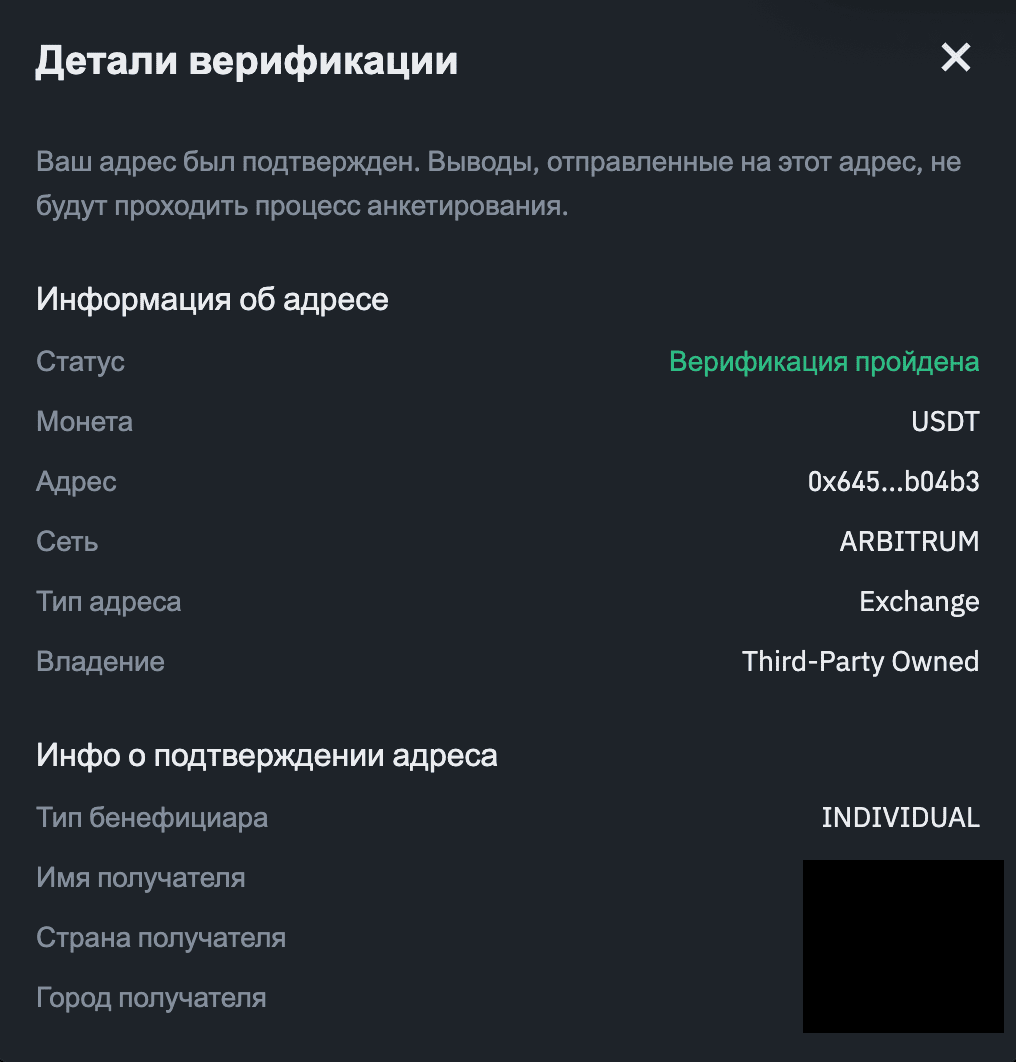
Тест Сатоши - это способ подтверждения контроля над адресом самохостящегося кошелька. Пользователю предлагается перевести небольшую сумму криптовалюты на Binance в течение определённого времени. Успешное выполнение теста подтверждает, что адрес действительно принадлежит пользователю, и переведённая сумма будет зачислена на его счёт. В случае неудачи тест можно пройти повторно.
При переводах криптоактивов правило Travel Rule требует предоставления информации о контрагенте. Наличие адресной книги с верифицированными или задекларированными адресами позволяет заранее провести проверку и значительно упростить процесс внесения и вывода средств.
В зависимости от типа контрагента (личный кошелёк или кошелёк третьей стороны) может потребоваться дополнительная проверка - например, тест Сатоши. Если проверка проходит успешно, адрес помечается как подтверждённый. Если технически невозможно провести проверку (например, адрес самохостящегося кошелька, принадлежащего другому лицу), пользователь должен предоставить декларацию, подтверждающую, что вся указанная информация является достоверной, точной и полной.
Вы еще не прошли процесс проверки, либо предоставленные данные содержат ошибки. Рекомендуется проверить статус адреса и при необходимости обновить информацию. До момента подтверждения каждый вывод на этот адрес потребует повторного заполнения анкеты.
Проверка адреса ещё не завершена. Пожалуйста, дождитесь обновления статуса. Пока адрес находится в ожидании, анкета по правилу Travel Rule всё равно будет запрашиваться при выводе, однако часть информации может быть автоматически прописана из ранее предоставленных данных.
Мой кошелек без хостинга
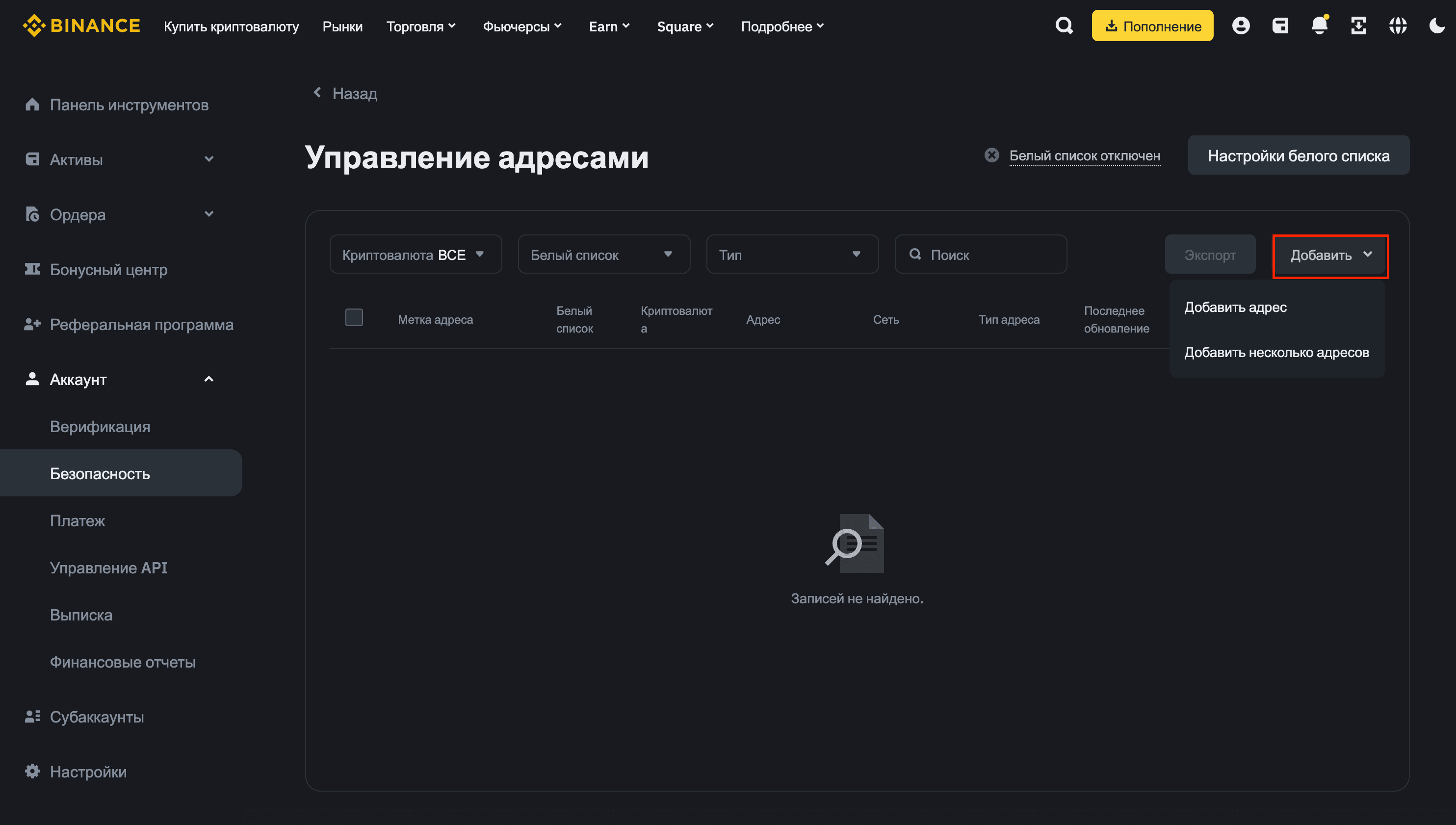
Перейдите на страницу Управления адресами, нажмите "Добавить", затем "Добавить адрес".
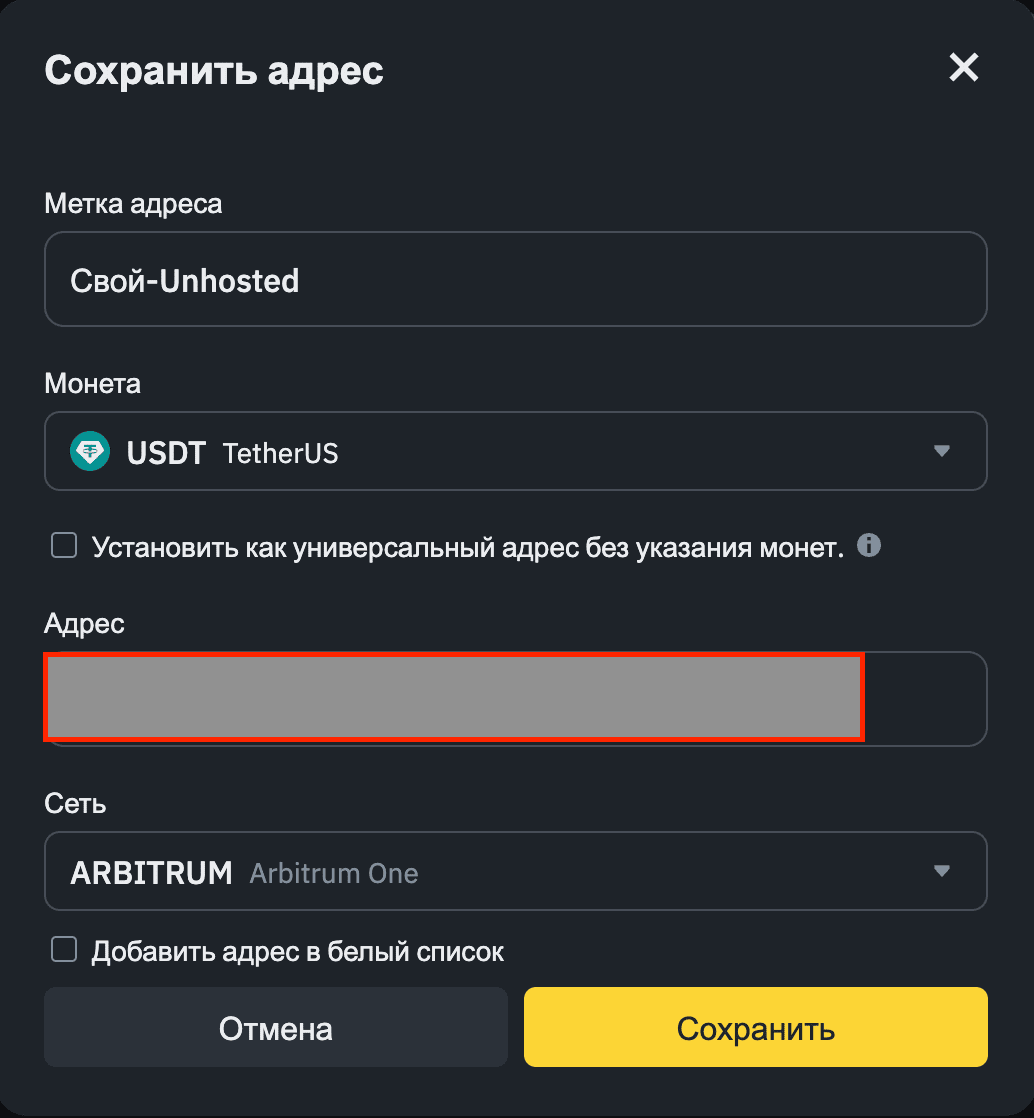
2. В всплывающем окне "Сохранить адрес" введите соответствующие данные для вашего самоуправляемого адреса, нажмите "Сохранить".
Метка адреса, Монета, Адрес, Сеть
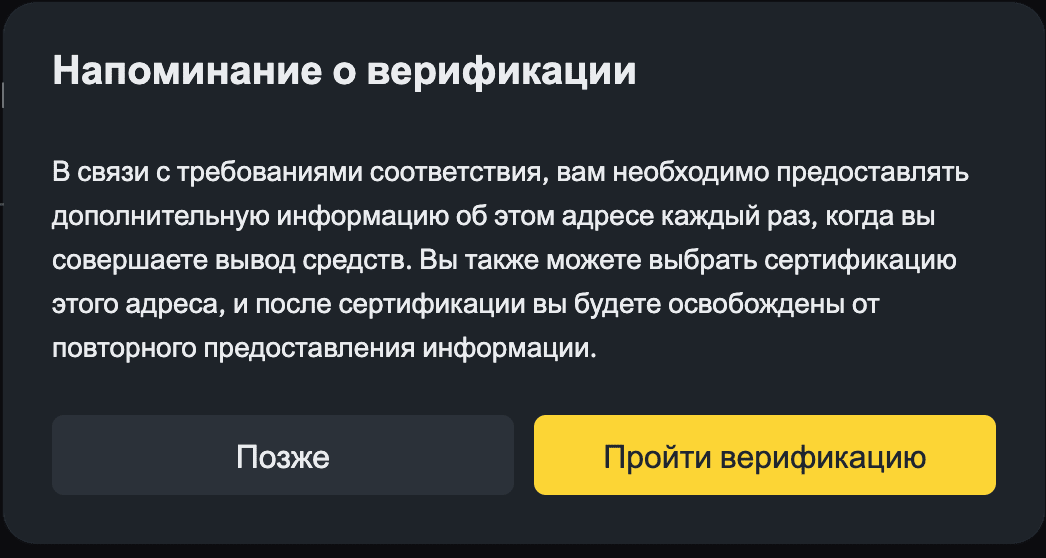
3. Появится напоминание о проверке, нажмите "Проверить сейчас", чтобы продолжить.
4. Ответьте на вопросы касательно подтверждения адреса
o В данном случае это должно быть "отправка себе" и "в кошелек без хостинга".
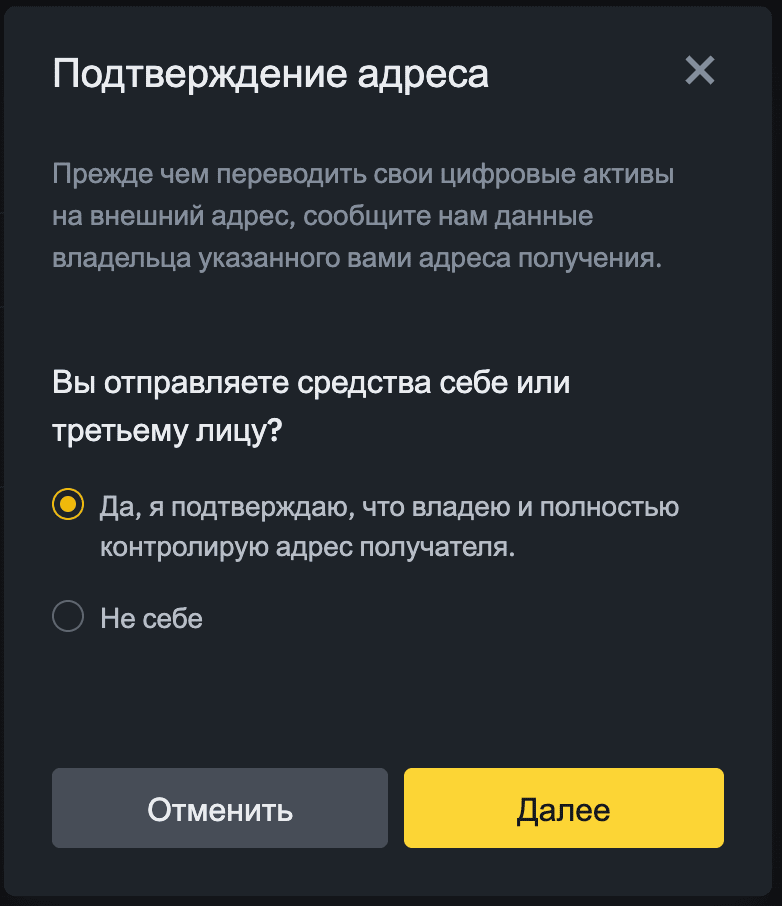
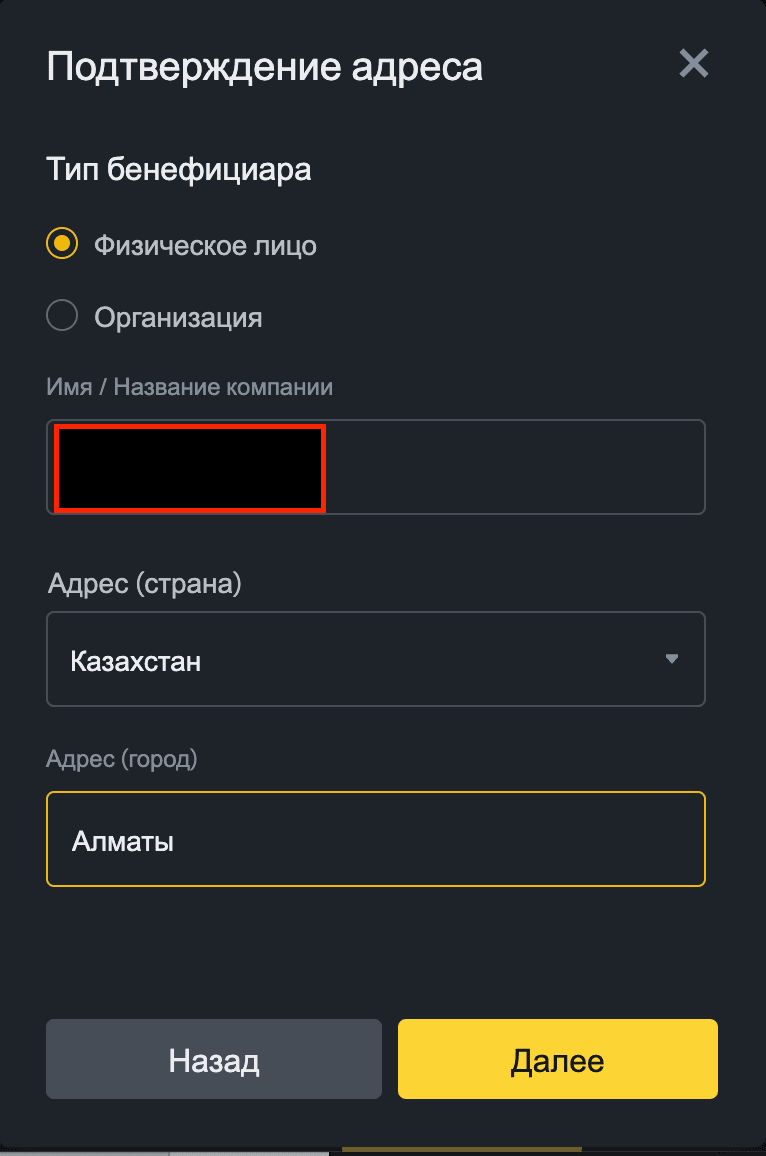
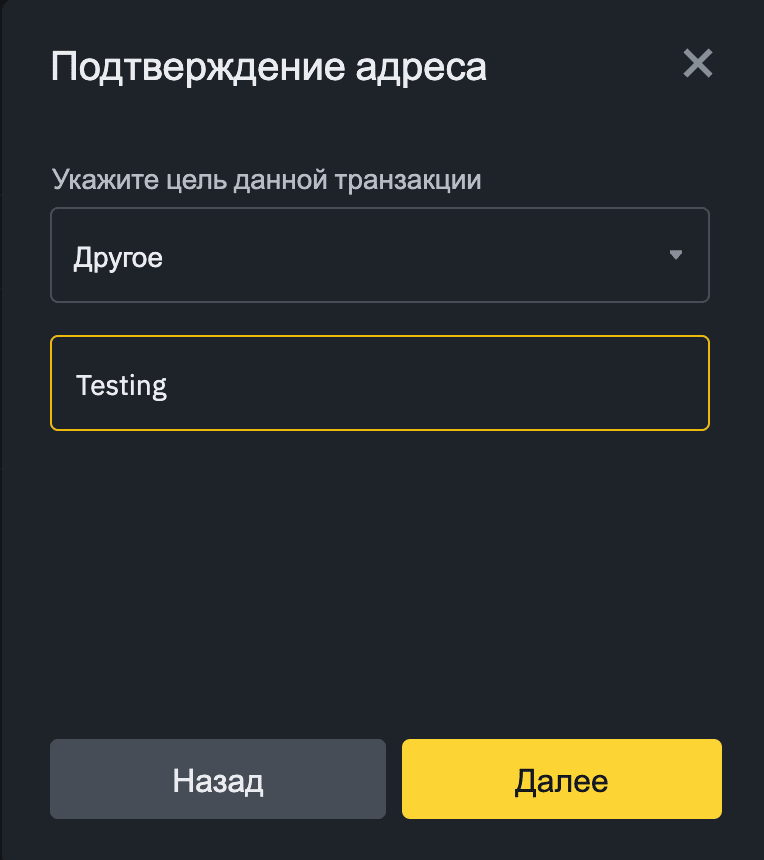
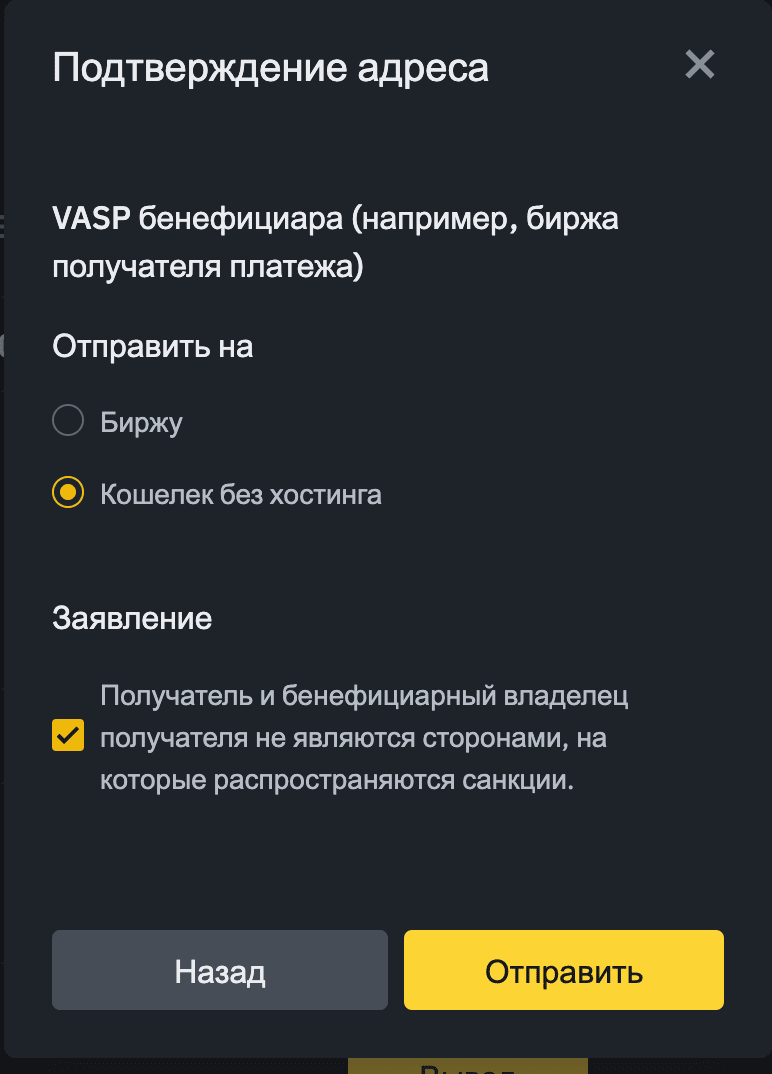
5. Выберите метод проверки и токен для депозита для теста Сатоши, нажмите "Отправить".
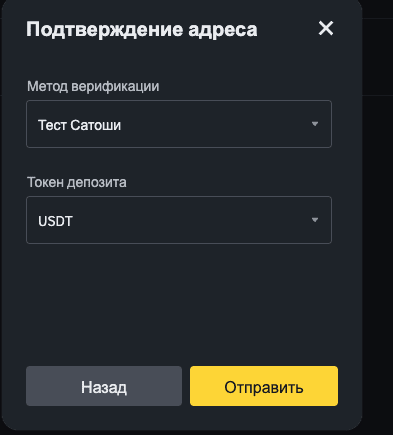
6. Появится всплывающее окно, предлагающее пользователю внести заранее установленную сумму выбранного токена-сети на адрес депозита.
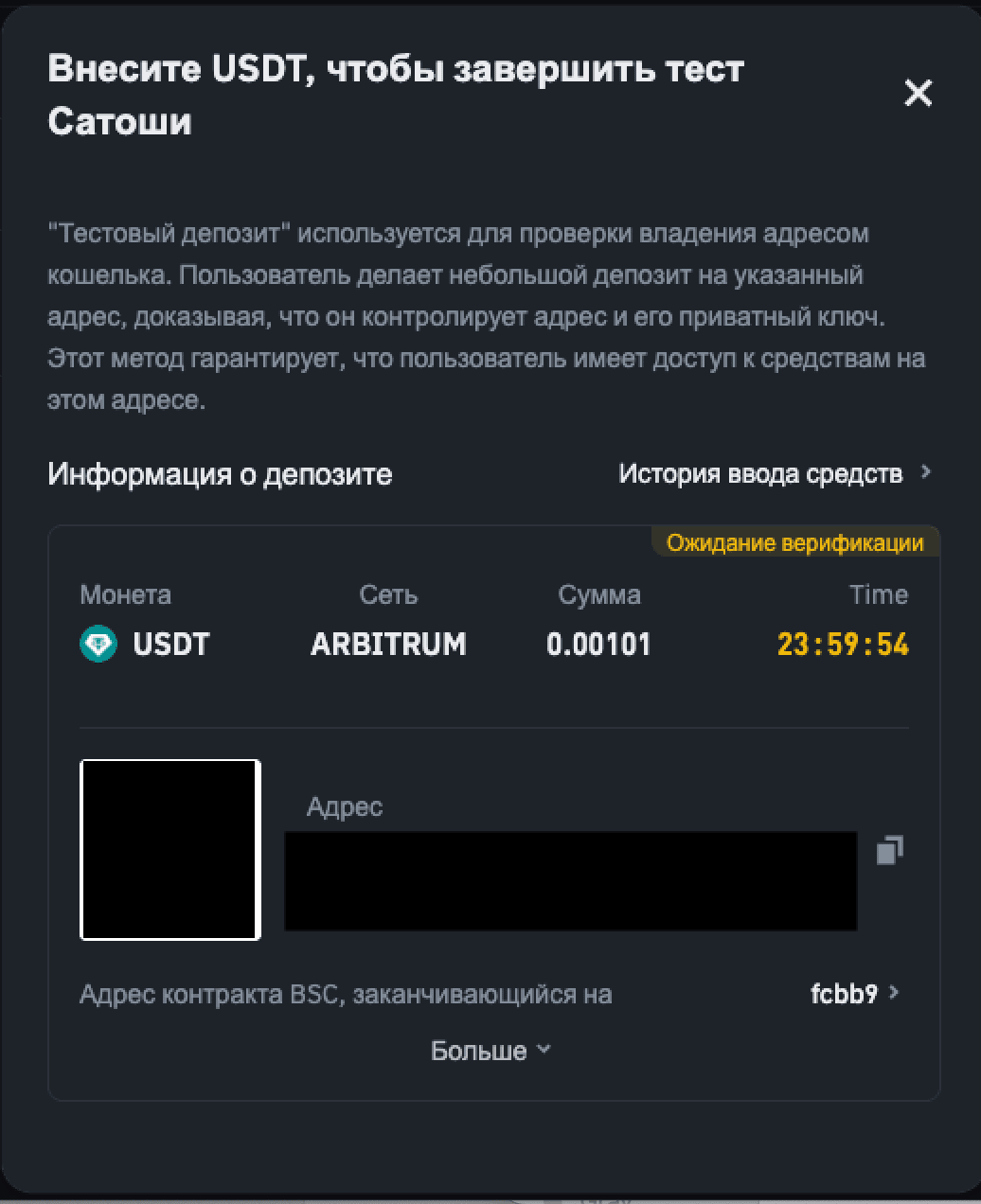
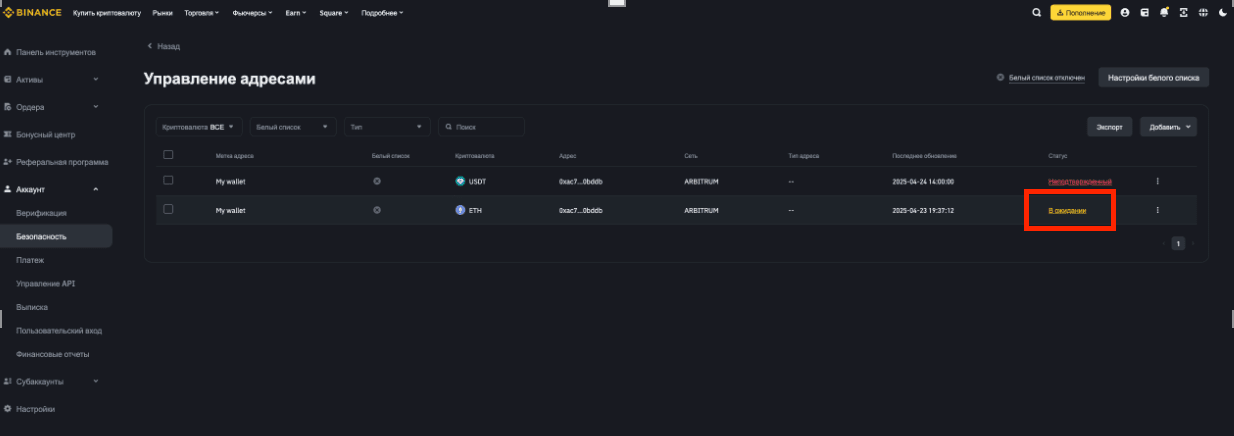
7. После внесения депозита, пока ожидаются результаты, статус адреса будет отображаться как "В ожидании".
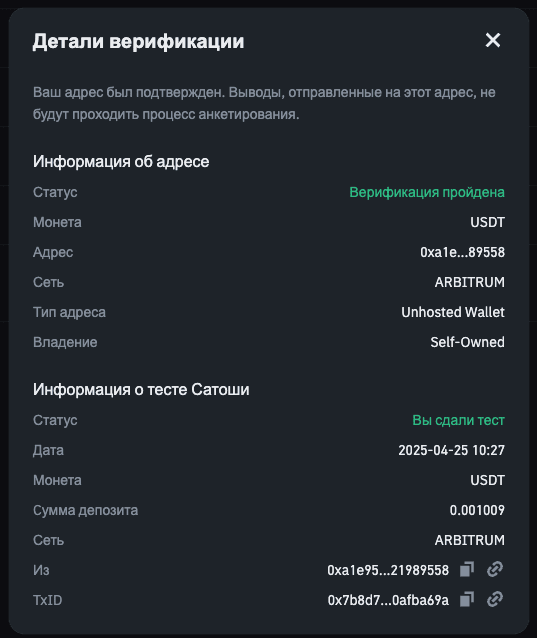
8. Как только депозит будет зачислен, статус адреса обновится на "Проверено", нажмите на "Проверено", чтобы проверить детали проверки.
Кошелек без хостинга третьего лица
Перейдите на страницу Управления адресами, нажмите "Добавить", затем "Добавить адрес".
2. В всплывающем окне "Сохранить адрес" введите соответствующие данные для вашего самоуправляемого адреса, нажмите "Сохранить".
Метка адреса, Монета, Адрес, Сеть
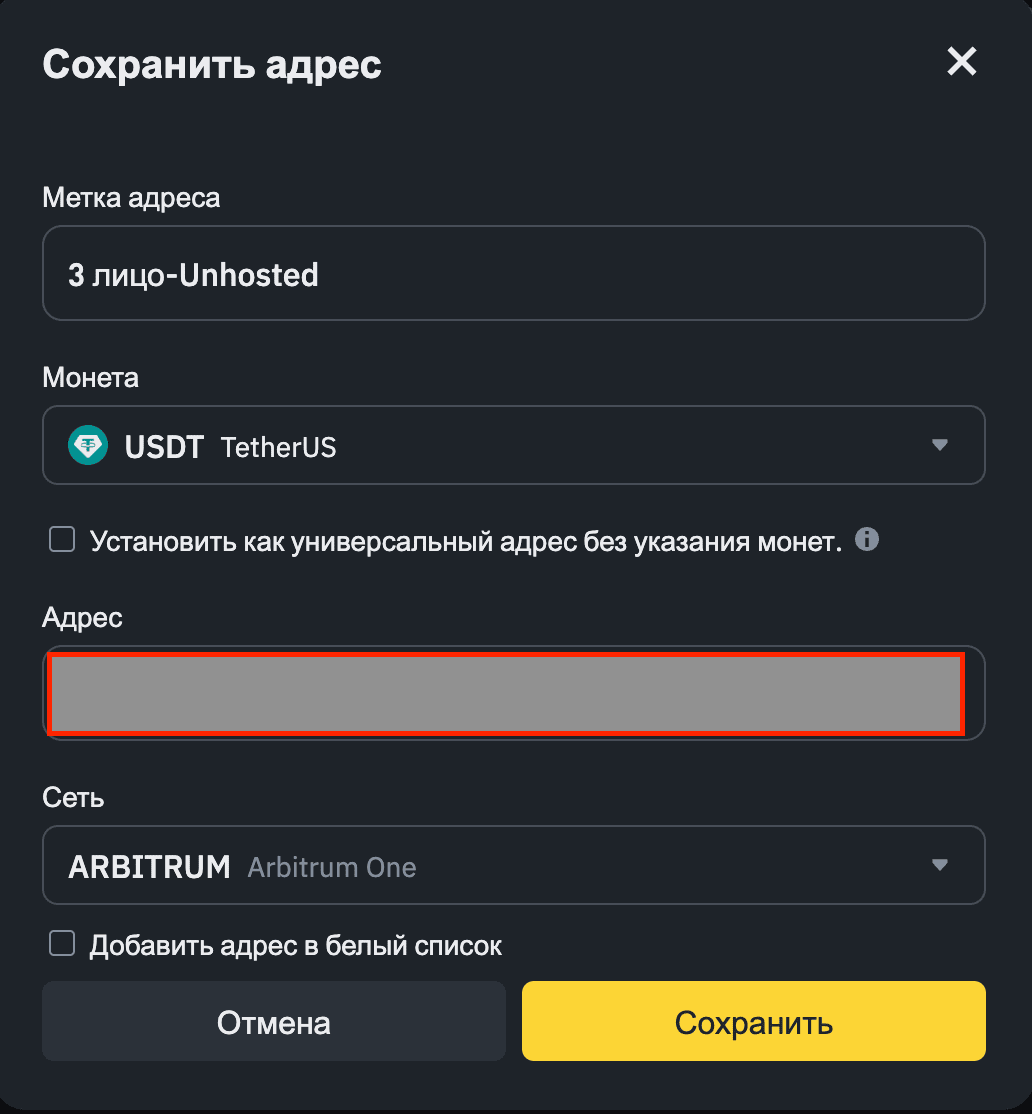
3. Появится напоминание о проверке, нажмите "Проверить сейчас", чтобы продолжить.
4. Ответьте на вопрос касательно подтверждения адреса.
o В данном случае это должно быть "отправить НЕ себе" и "в кошелек без хостинга".
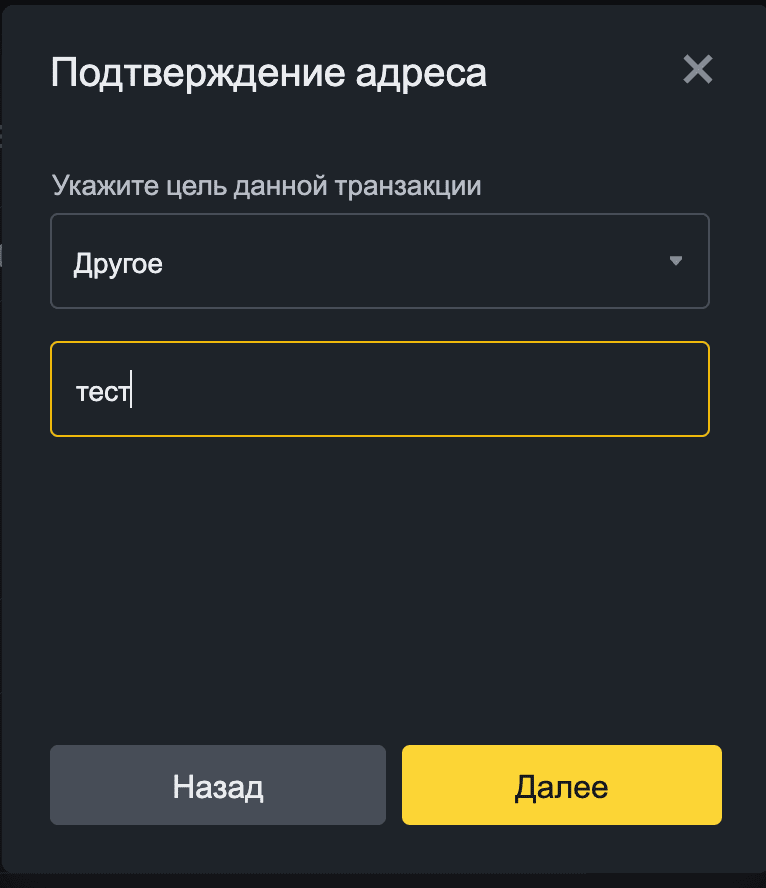
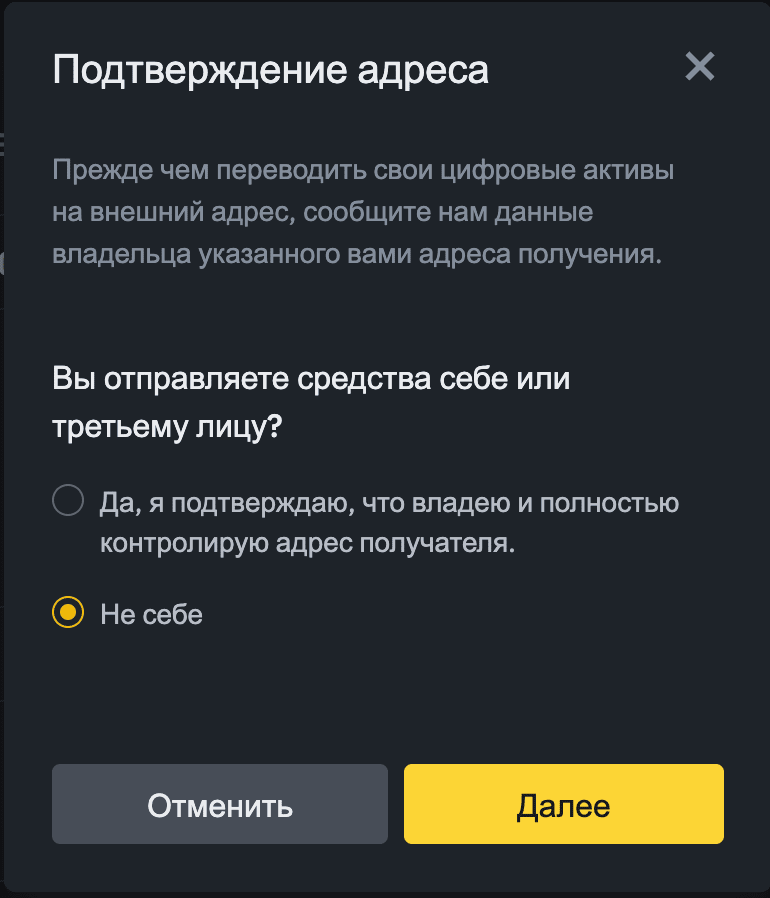
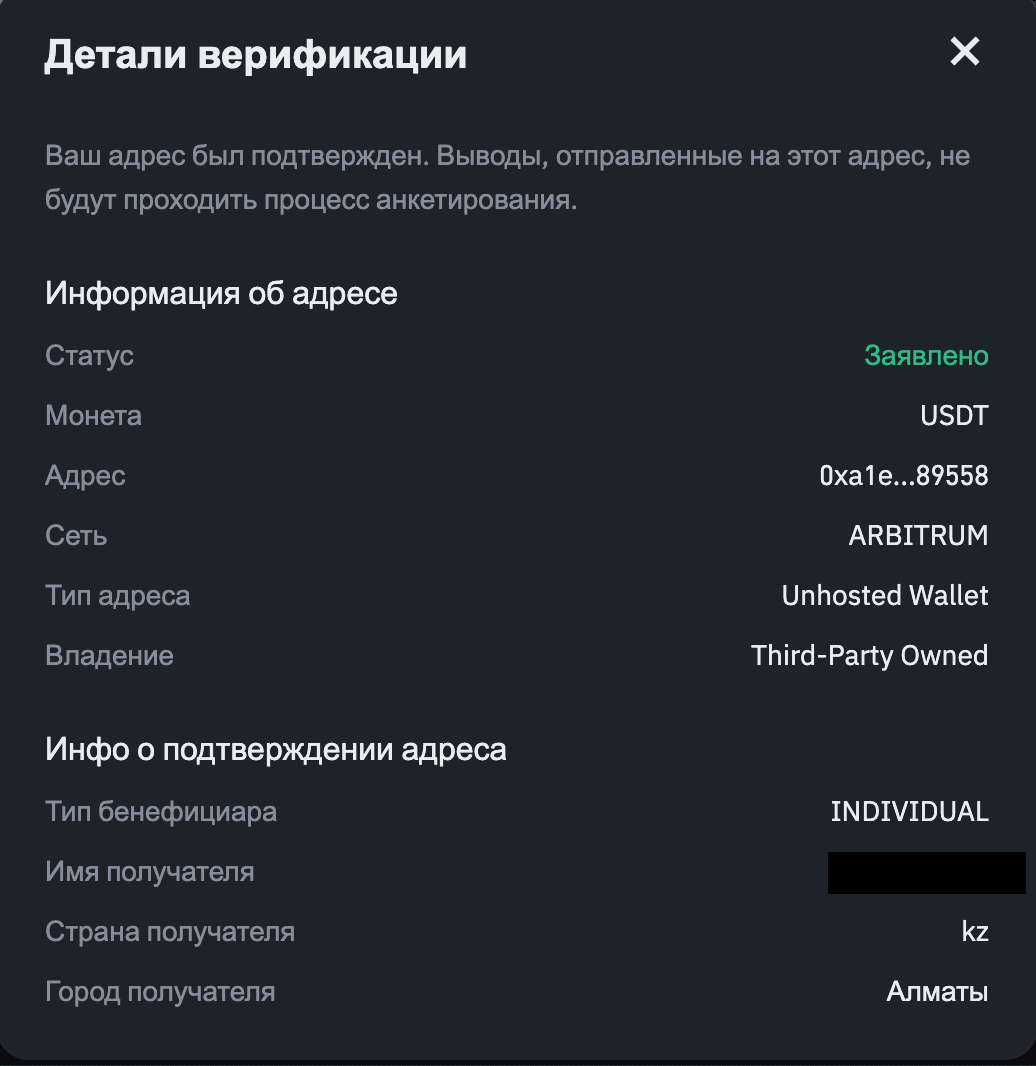
5. После отправки нажмите "Проверить статус проверки", статус адреса обновится на "Заявлено", нажмите на "Заявлено", чтобы проверить детали проверки.
Мой DASP адрес
Перейдите на страницу Управления адресами, нажмите "Добавить", затем "Добавить адрес".
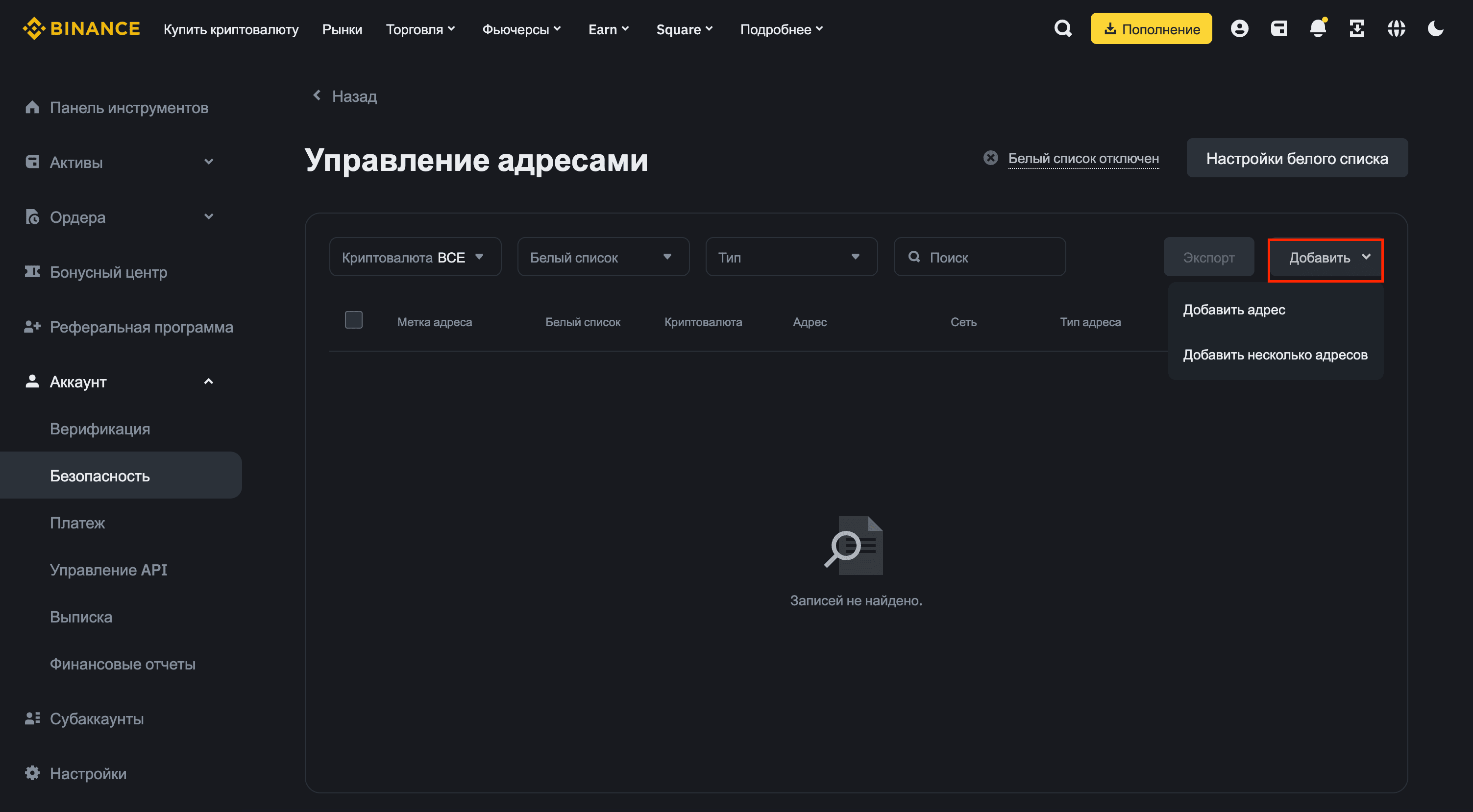
2. В всплывающем окне "Сохранить адрес" введите соответствующие данные для вашего самоуправляемого адреса, нажмите "Сохранить".
Метка адреса, Монета, Адрес, Сеть
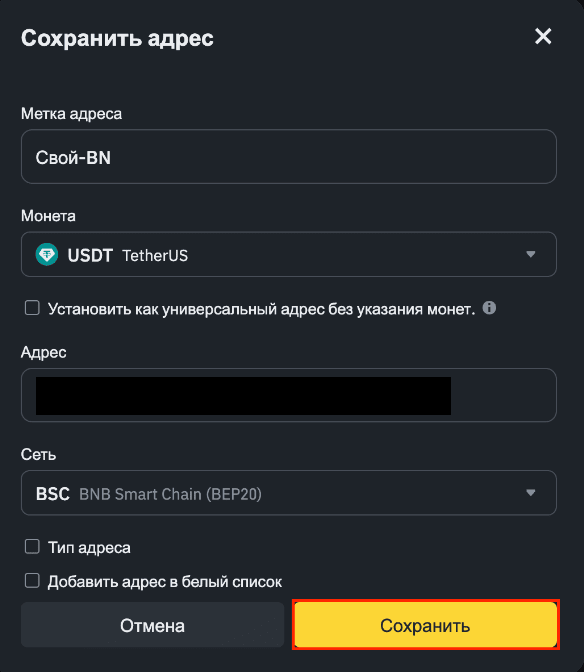
3. Появится напоминание о проверке, нажмите "Проверить сейчас", чтобы продолжить.
4. Ответьте на вопросы касательно подтверждения адреса
В этом случае это должно быть "отправка себе" и "на биржу" (выберите правильный DASP из списка).
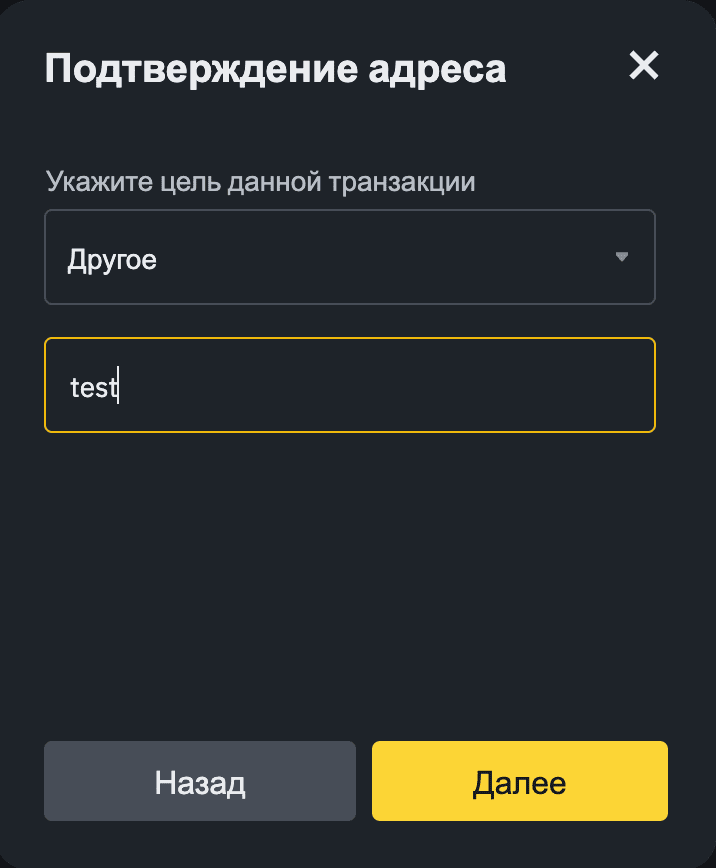
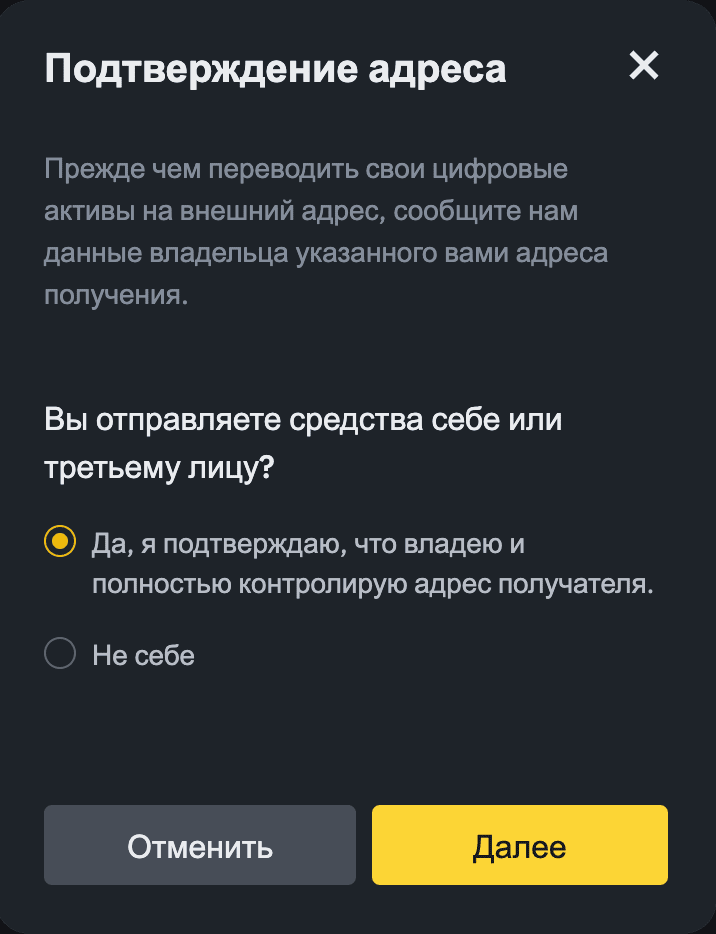
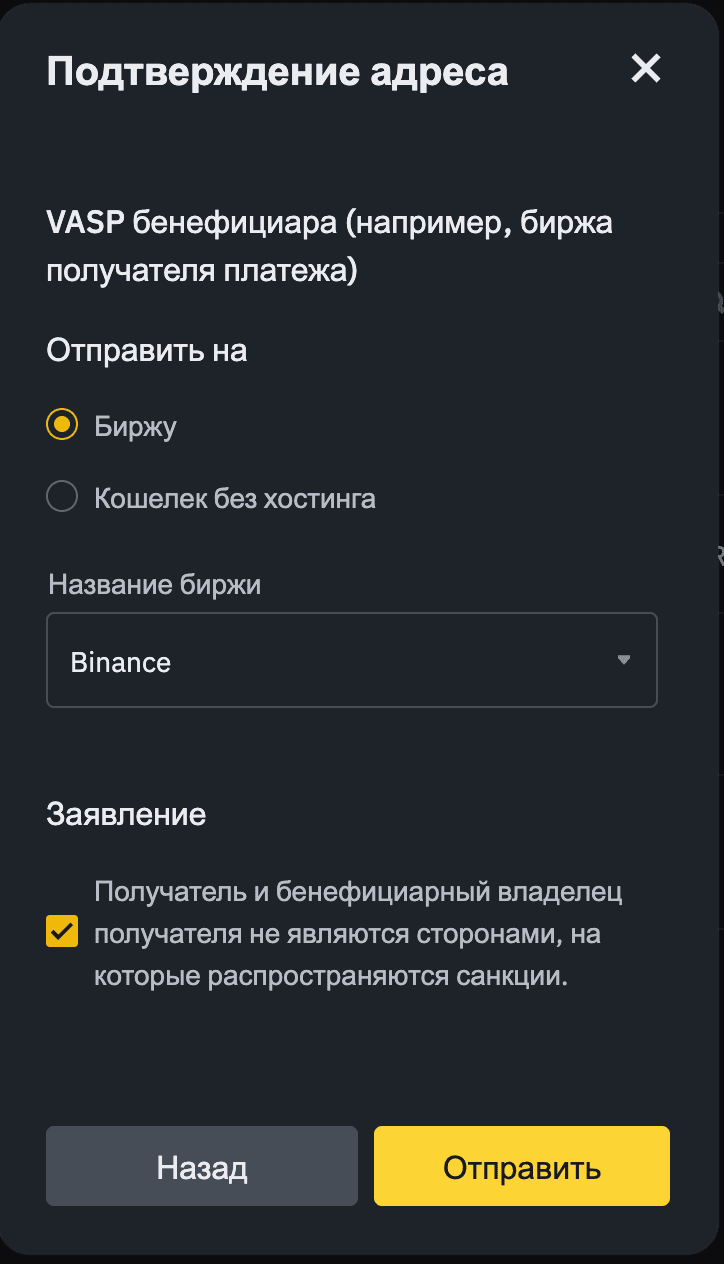
5. После отправки нажмите "Проверить статус проверки".
A) Если DASP отсутствует в GTR, статус адреса обновится на "Заявлено", нажмите на "Заявлено", чтобы проверить детали проверки.
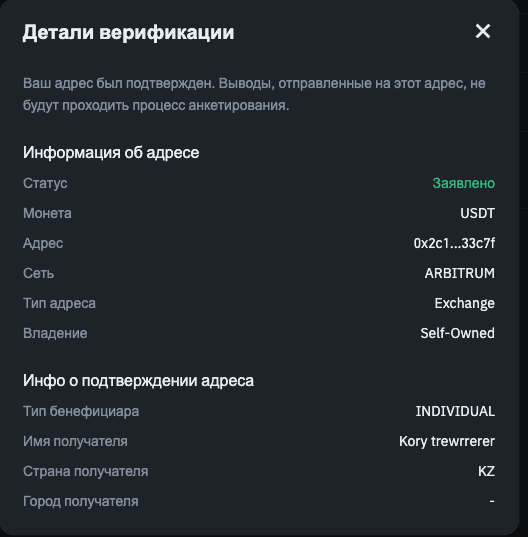
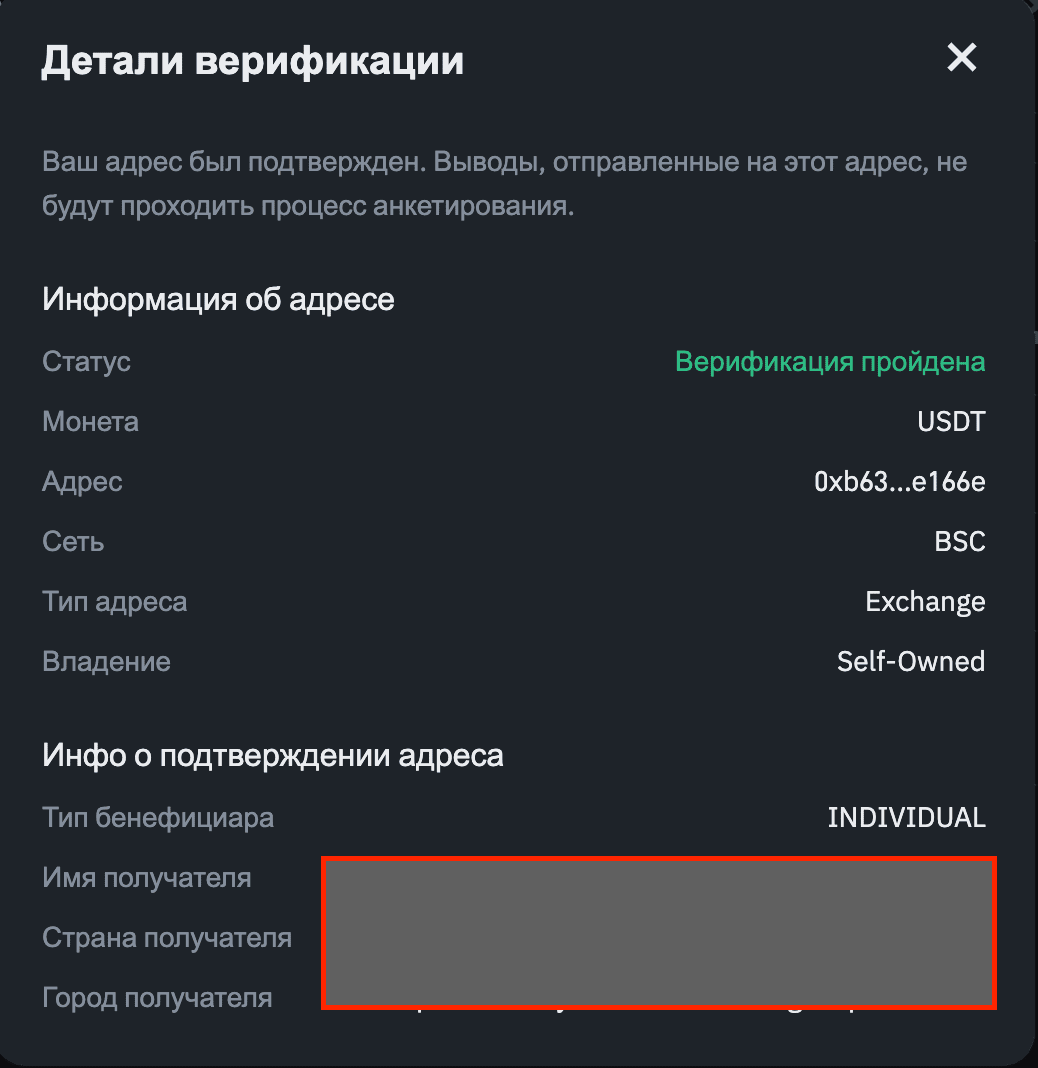
Если DASP находится в GTR, статус адреса обновится на "Проверено", нажмите на "Проверено", чтобы проверить детали проверки.
Перейдите на страницу Управления адресами, нажмите "Добавить", затем "Добавить адрес".
2. В всплывающем окне "Сохранить адрес" введите соответствующие данные для вашего самоуправляемого адреса, нажмите "Сохранить".
Метка адреса, Монета, Адрес, Сеть
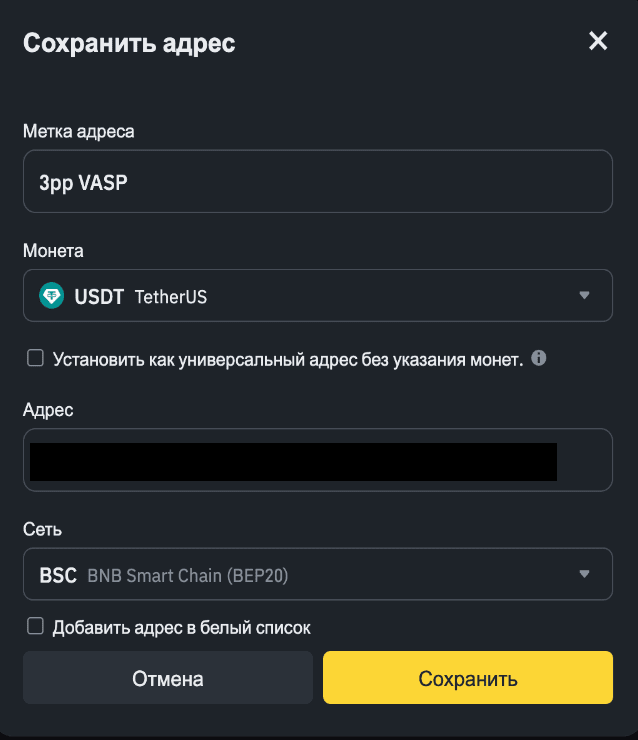
3. Появится напоминание о проверке, нажмите "Проверить сейчас", чтобы продолжить.
4. Ответьте на вопросы касательно подтверждения адреса
В этом случае это должно быть "отправить НЕ себе" и "на биржу" (выберите правильный DASP из списка).
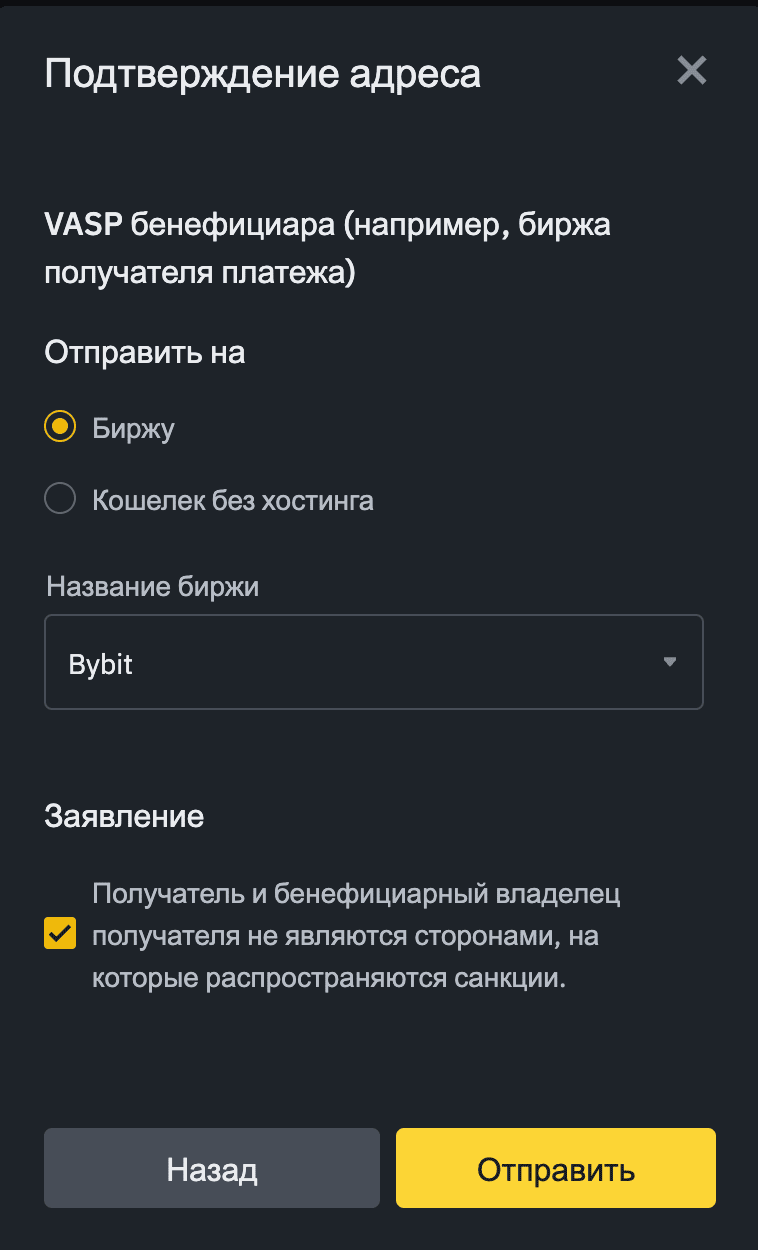
5. После отправки нажмите "Проверить статус проверки".
A) Если DASP отсутствует в GTR, статус адреса обновится на "Заявлено", нажмите на "Заявлено", чтобы проверить детали проверки.
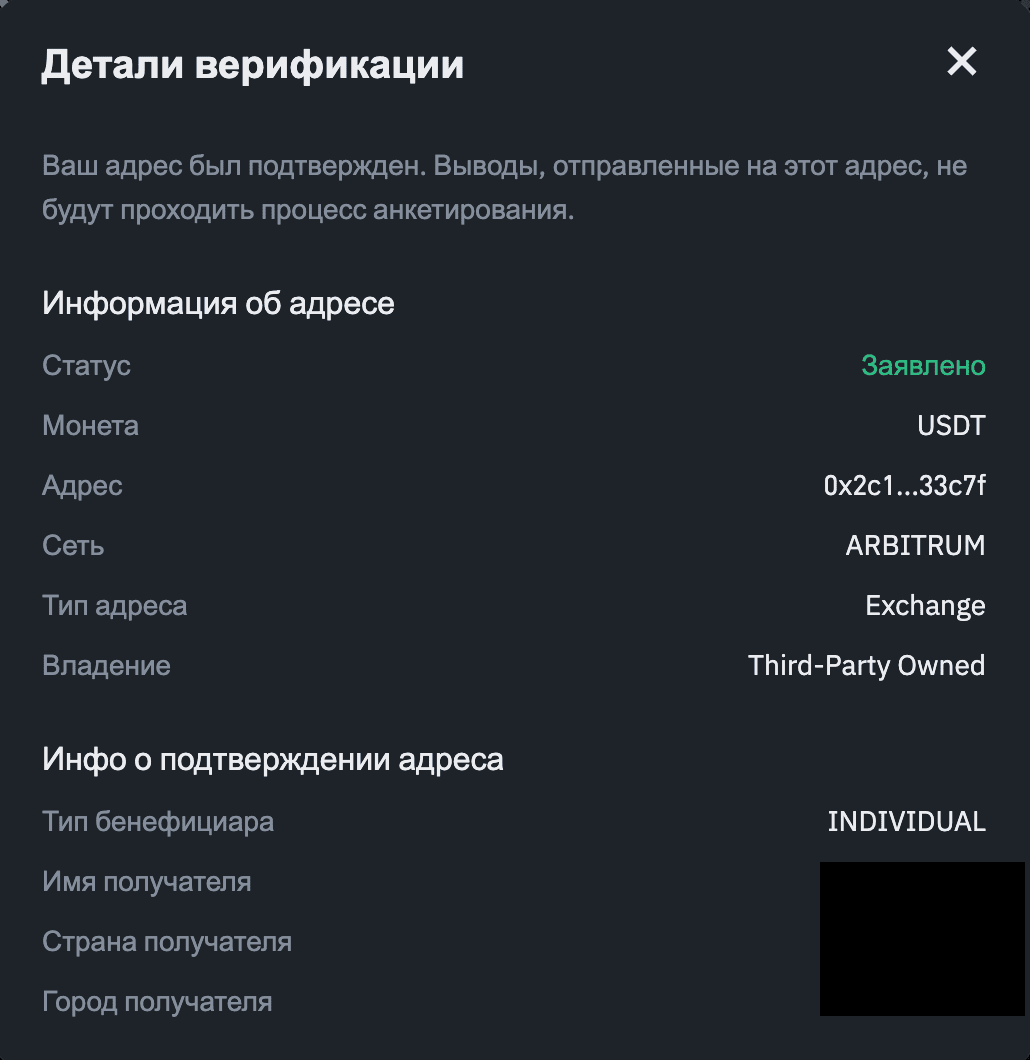
B) Если DASP находится в GTR, статус адреса обновится на "Проверено", нажмите на "Проверено", чтобы проверить детали проверки.