Autor: Mohammed.
Introdução
Parrot é um sistema operacional baseado no Debian, o sistema operacional de uso geral mais avançado e reconhecido que pode ser executado em qualquer lugar. Do laptop ao telefone, o núcleo do Parrot pode ser executado em vários ambientes, incluindo servidores, placas IoT, contêineres de nuvem (como Docker e Podman) e muito mais.
Neste artigo abordaremos três tópicos:
Parrots OS Linux - Esta é uma distribuição GNU/Linux gratuita e de código aberto, baseada no Debian Stable, projetada para especialistas em segurança, computação forense, engenharia reversa, hacking, testes de penetração, anonimato, privacidade e criptografia. Desenvolvido pela Frozenbox, o ambiente de desktop padrão é MATE.
Os recursos do ParrotOS são fornecidos por Techlatest.net.
Guia passo a passo - Como configurar um ambiente ParrotOS Linux na Amazon Web Services (AWS).
Recursos do ParrotOS fornecidos por Techlatest.net:
Fácil de configurar: A instalação do ParrotOS é muito simples, tornando-o ideal tanto para iniciantes quanto para usuários experientes. O processo de instalação é simples e claro, e a interface amigável garante que até mesmo os novatos possam usar o sistema operacional sem problemas. Você pode instalar o sistema operacional com apenas alguns cliques.
Interface baseada em GUI: Interface baseada em GUI: A interface do ParrotOS pode ser acessada a qualquer hora, em qualquer lugar, melhorando a usabilidade, aumentando a produtividade e contribuindo para uma experiência de usuário mais agradável durante a execução de tarefas de teste de penetração.
Pacotes ParrotOS predefinidos: ParrotOS fornecido pela Techlatest vem com mais de 1000 pacotes pré-instalados.
Guia passo a passo para instalar, configurar e executar um ambiente ParrotOS Linux na Amazon Web Services
Precauções
Se quiser economizar tempo configurando um ambiente ParrotOS pronto para uso na AWS, você pode escolher o ParrotOS Linux da Techlatest, disponível no AWS Marketplace.
Se você deseja configurar e explorar rapidamente o ParrotOS, Techlatest.net oferece configuração pronta para uso do ParrotOS no AWS, Azure e GCP. Clique no link abaixo para aprender passo a passo como instalar o ParrotOS na plataforma de nuvem de sua escolha.
Disponível para ParrotOS Linux: AWS, GCP e Azure.
Primeiro passo
Abra uma lista de máquinas virtuais ParrotOS Linux no AWS Marketplace.

Passo 2
Clique para continuar assinando.
Faça login com suas credenciais e siga as instruções, clicando no botão Continuar configuração.
Selecione a região onde deseja iniciar a máquina virtual (como Leste dos EUA (Norte da Virgínia)).
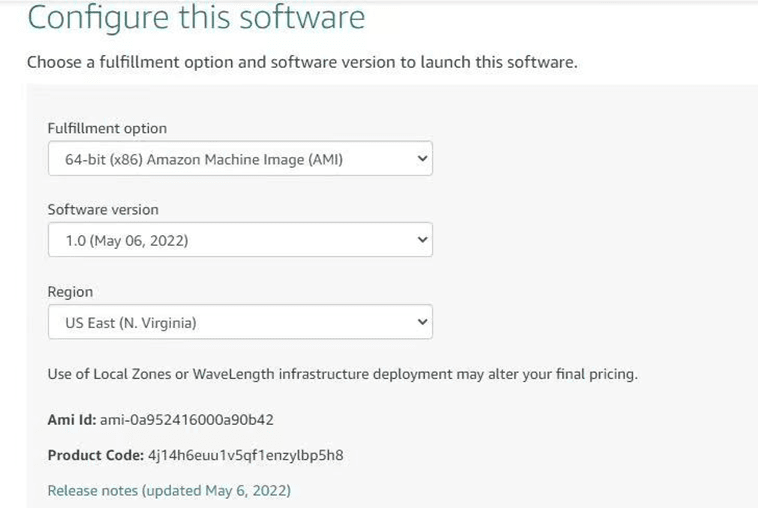
Selecione Ação: você pode iniciá-lo via EC2 ou pelo site (vamos escolher iniciar pelo site).
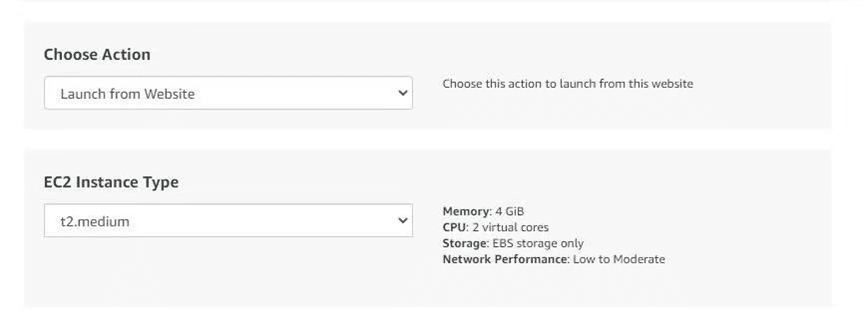
Opcionalmente, altere o tipo de instância EC2 (o padrão é o tipo de instância t2.medium, 2 vCPUs e 4 GB de memória).
Opcionalmente, altere o nome da rede e o nome da sub-rede.
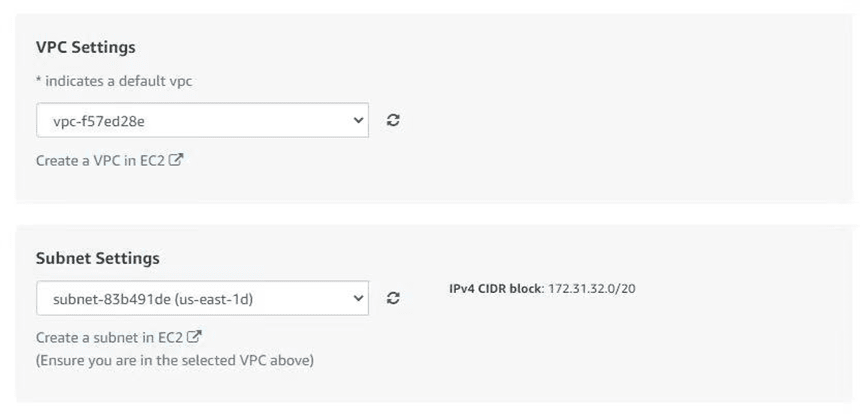
Selecione um grupo de segurança. Qualquer que seja o grupo de segurança especificado, certifique-se de que a porta 22 (para SSH) e a porta 5900 (para VNC) estejam expostas.
Certifique-se de baixar o par de chaves padrão ou você pode criar um novo par de chaves e baixá-lo.
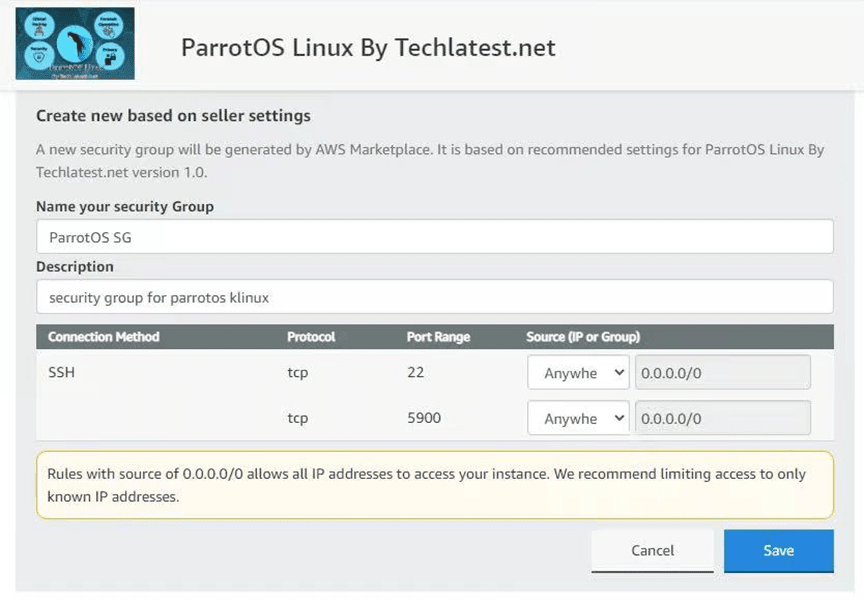
Clique no botão Iniciar.
O ParrotOS Linux começará a implantação.
terceiro passo
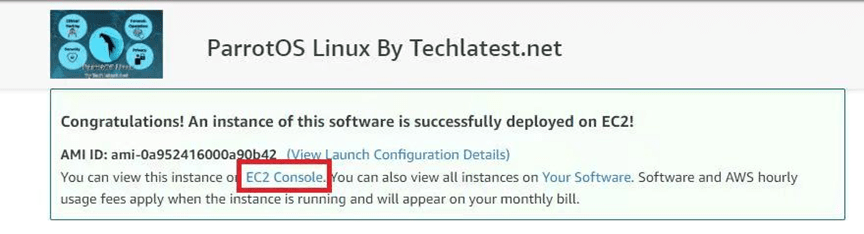
Exibir página de resumo. Para visualizar a instância no console do EC2, clique no link do console do EC2.
o quarto passo
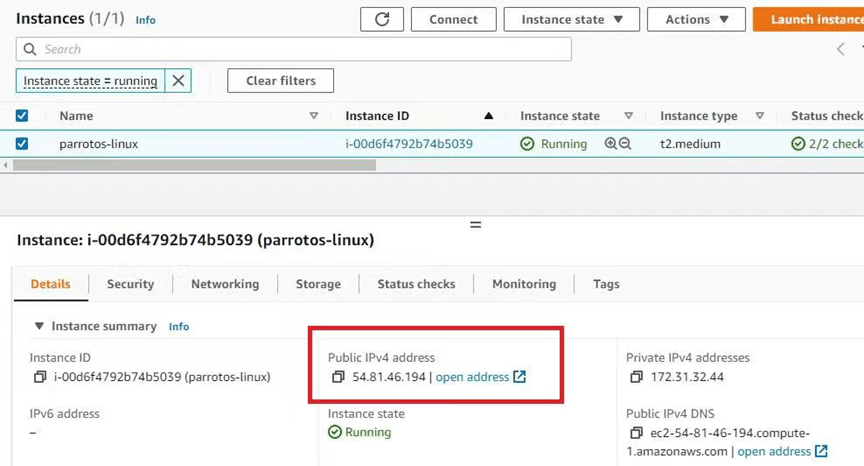
Na página do console do EC2, a instância está instalada e em execução. Para se conectar à instância via PuTTY, copie o endereço IP público IPv4.
o quinto passo
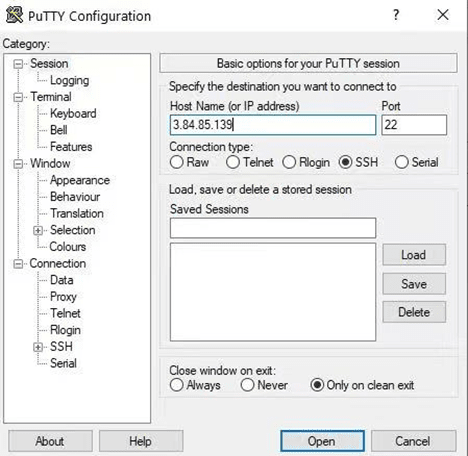
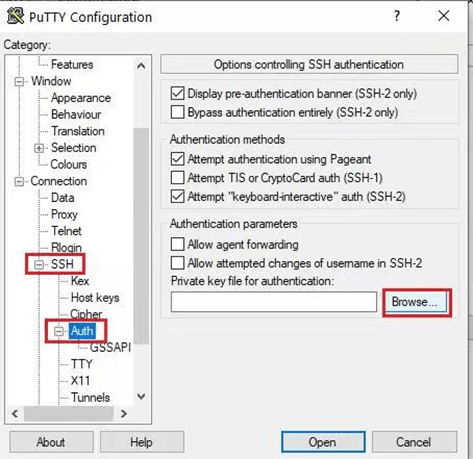
Abra o PuTTY, cole o endereço IP, procure a chave privada que você baixou ao implantar a máquina virtual, digite SSH->Auth e clique em Abrir.
Etapa 6
Faça login como Ubuntu.
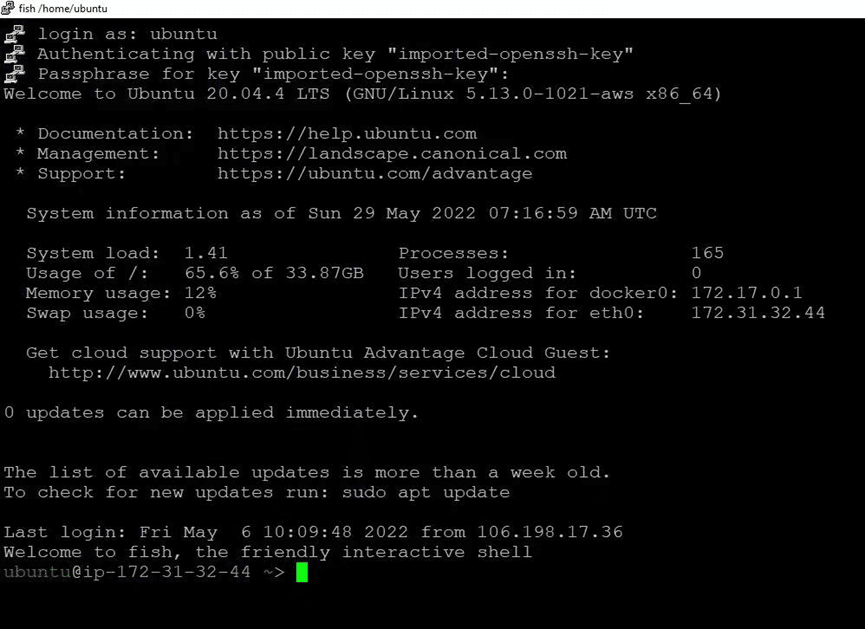
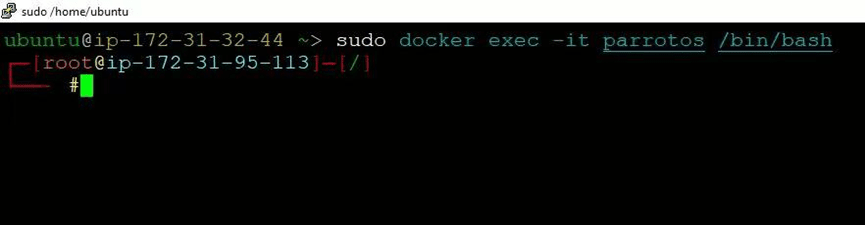
Execute o seguinte comando para conectar-se ao terminal ParrotOS a partir de um prompt de comando SSH.
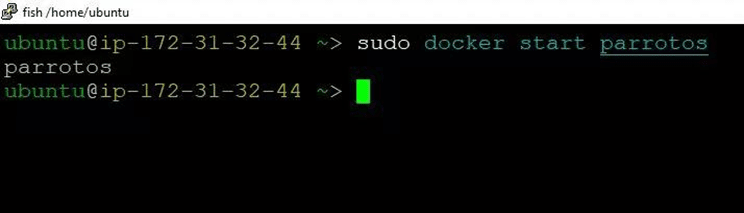
Se o comando acima retornar um erro "Resposta de erro do daemon:", execute o seguinte comando para iniciar o contêiner ParrotOS e, em seguida, execute o comando acima novamente.
Etapa 7
Você pode se conectar ao ambiente de área de trabalho de uma máquina virtual a partir de qualquer máquina Windows local usando o protocolo VNC.
Etapa 8
Para conectar-se usando um cliente VNC por meio de uma máquina Windows, primeiro anote o endereço IP público da máquina virtual.
Em seguida, vá para o menu Iniciar em sua máquina Windows local, digite e selecione “VNC” na caixa de pesquisa.
Nota: Se o VNC não estiver instalado em sua máquina Windows, instale primeiro o navegador VNC de acordo com o seu dispositivo.
Etapa 9
No assistente “VNC Viewer”, copie o IP externo e clique no botão Conectar, aceitando o aviso de criptografia.
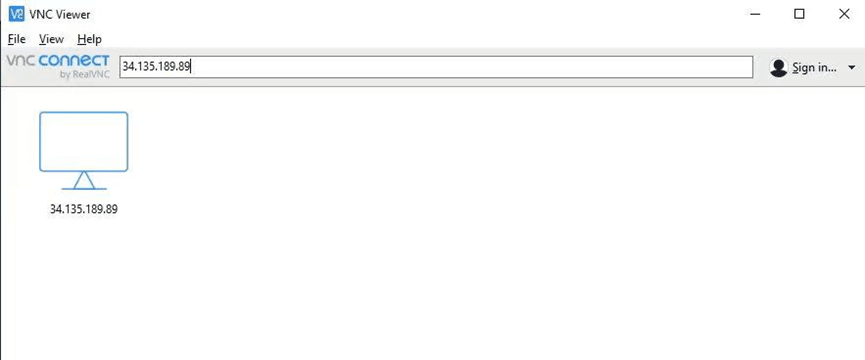
Etapa 10
Agora você está conectado como root ao ambiente ParrotOS Linux pronto para uso por meio de sua máquina Windows.
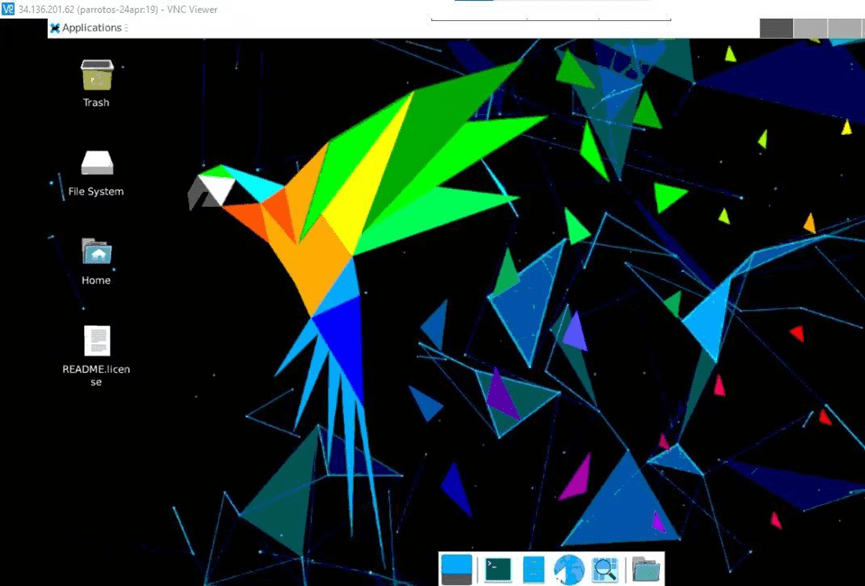
Etapa 11
Após fazer login pela primeira vez, abra um terminal e execute o seguinte comando para alterar a senha do usuário root.
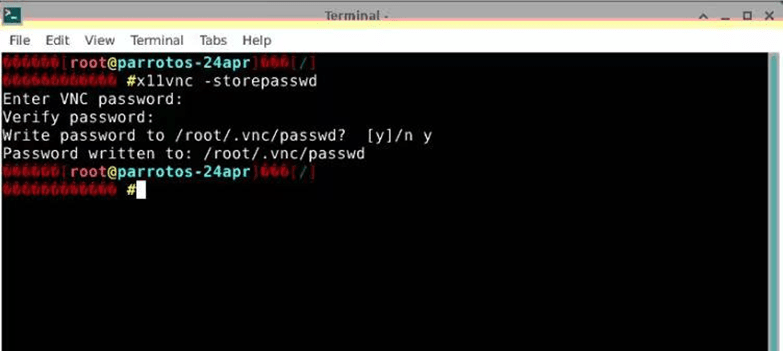
Etapa 12
Após definir a senha do usuário root, faça login novamente com o usuário root e a nova senha.
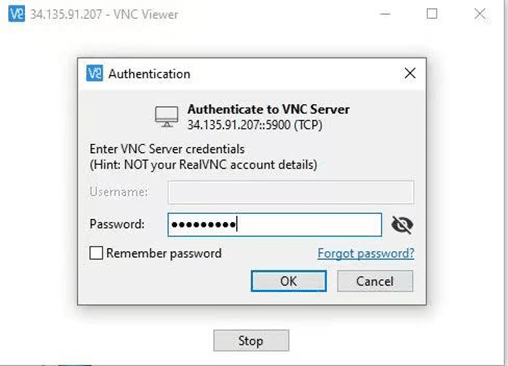
Etapa 13
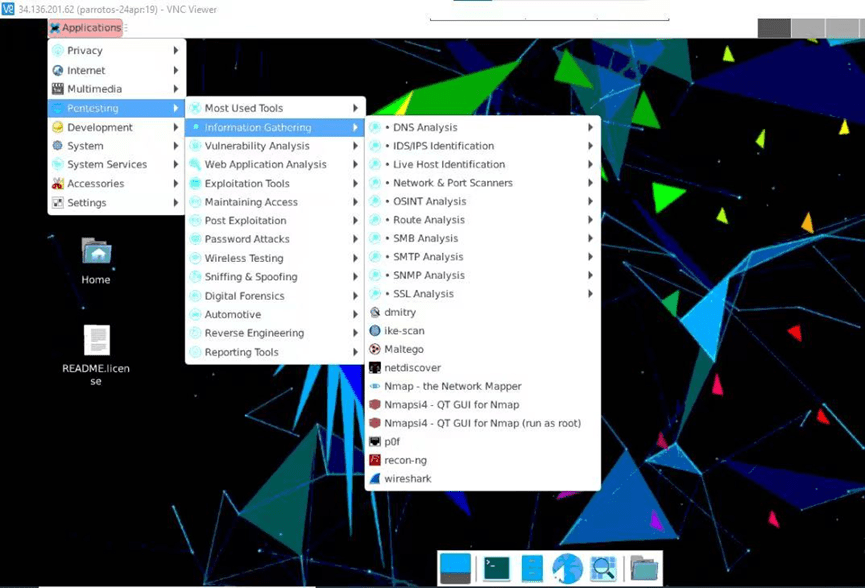
Agora você está conectado ao ambiente ParrotOS Linux pronto para uso, que tem o programa ParrotOS pré-instalado.
para concluir
Por fim, este artigo fornece orientação passo a passo sobre como instalar, configurar e executar um ambiente ParrotOS Linux na Amazon Web Services (AWS). ParrotOS Linux é uma distribuição gratuita e de código aberto baseada em Debian, projetada para especialistas e profissionais de segurança nas áreas de computação forense, engenharia reversa, hacking, testes de penetração, anonimato, privacidade e criptografia.
No geral, este guia foi projetado para ajudar os usuários a configurar um ambiente ParrotOS Linux na AWS, permitindo-lhes aproveitar o poder do sistema operacional e da plataforma de computação em nuvem para suas necessidades de segurança e testes de penetração.