

#wolfbot
wolfbot
51 visualizações
35 a discutir
Popular
Mais recente

·
--
Cansado de escolher entre mergulhar a fundo nas configurações do firewall ou deixar o desenvolvimento de estratégias em segundo plano por causa da manutenção do servidor? ⚙️
A decisão entre WolfBot Community e Cloud tem menos a ver com funcionalidades e mais com as suas preferências operacionais.
Ambas as opções oferecem os mesmos recursos essenciais:
• Suporte unificado para cripto, futuros e MT5
• Gestão de risco ao nível da carteira
• Uma única interface de revisão
A diferença está em quem gere a infraestrutura subjacente.
Escolha Community se:
• Se sente à vontade para utilizar o seu próprio PC ou VPS.
• Quer ter controlo total sobre a localização dos dados, as chaves de API e as configurações do firewall.
• Está disposto a dedicar-se à manutenção semanal.
Escolha Cloud se:
• Minimizar as tarefas de administração do sistema é a sua prioridade.
• Precisa de ter o bot disponível sem monitorizar constantemente a infraestrutura.
• Prefere dedicar mais tempo ao desenvolvimento de estratégias do que à manutenção do servidor. 🚀
Para finalizar a sua escolha, pondere estes três pontos:
1. A sua tolerância à administração do sistema.
2. O equilíbrio entre o seu tempo e o custo do hardware/VPS.
3. Se é necessário ter controlo absoluto sobre a localização dos dados.
Se evitar a gestão do servidor for essencial, recomendamos o Cloud. Se o mais importante for ter controlo sobre a sua própria infraestrutura, o Community oferece essa alternativa flexível. 🧠
O modelo operacional foi concebido para ser consistente, tornando a migração simples. Para uma comparação detalhada dos aspetos técnicos, consulte esta análise aprofundada: https://community.wolfbot.io/docs/community-or-cloud-deep-dive
#WolfBot #TradingAutomation #CryptoInfrastructure #SystemAdmin #BotDevelopment
Cansado de escolher entre mergulhar a fundo nas configurações do firewall ou deixar o desenvolvimento de estratégias em segundo plano por causa da manutenção do servidor? ⚙️
A decisão entre WolfBot Community e Cloud tem menos a ver com funcionalidades e mais com as suas preferências operacionais.
Ambas as opções oferecem os mesmos recursos essenciais:
• Suporte unificado para cripto, futuros e MT5
• Gestão de risco ao nível da carteira
• Uma única interface de revisão
A diferença está em quem gere a infraestrutura subjacente.
Escolha Community se:
• Se sente à vontade para utilizar o seu próprio PC ou VPS.
• Quer ter controlo total sobre a localização dos dados, as chaves de API e as configurações do firewall.
• Está disposto a dedicar-se à manutenção semanal.
Escolha Cloud se:
• Minimizar as tarefas de administração do sistema é a sua prioridade.
• Precisa de ter o bot disponível sem monitorizar constantemente a infraestrutura.
• Prefere dedicar mais tempo ao desenvolvimento de estratégias do que à manutenção do servidor. 🚀
Para finalizar a sua escolha, pondere estes três pontos:
1. A sua tolerância à administração do sistema.
2. O equilíbrio entre o seu tempo e o custo do hardware/VPS.
3. Se é necessário ter controlo absoluto sobre a localização dos dados.
Se evitar a gestão do servidor for essencial, recomendamos o Cloud. Se o mais importante for ter controlo sobre a sua própria infraestrutura, o Community oferece essa alternativa flexível. 🧠
O modelo operacional foi concebido para ser consistente, tornando a migração simples. Para uma comparação detalhada dos aspetos técnicos, consulte esta análise aprofundada: https://community.wolfbot.io/docs/community-or-cloud-deep-dive
#WolfBot #TradingAutomation #CryptoInfrastructure #SystemAdmin #BotDevelopment
A decisão entre WolfBot Community e Cloud tem menos a ver com funcionalidades e mais com as suas preferências operacionais.
Ambas as opções oferecem os mesmos recursos essenciais:
• Suporte unificado para cripto, futuros e MT5
• Gestão de risco ao nível da carteira
• Uma única interface de revisão
A diferença está em quem gere a infraestrutura subjacente.
Escolha Community se:
• Se sente à vontade para utilizar o seu próprio PC ou VPS.
• Quer ter controlo total sobre a localização dos dados, as chaves de API e as configurações do firewall.
• Está disposto a dedicar-se à manutenção semanal.
Escolha Cloud se:
• Minimizar as tarefas de administração do sistema é a sua prioridade.
• Precisa de ter o bot disponível sem monitorizar constantemente a infraestrutura.
• Prefere dedicar mais tempo ao desenvolvimento de estratégias do que à manutenção do servidor. 🚀
Para finalizar a sua escolha, pondere estes três pontos:
1. A sua tolerância à administração do sistema.
2. O equilíbrio entre o seu tempo e o custo do hardware/VPS.
3. Se é necessário ter controlo absoluto sobre a localização dos dados.
Se evitar a gestão do servidor for essencial, recomendamos o Cloud. Se o mais importante for ter controlo sobre a sua própria infraestrutura, o Community oferece essa alternativa flexível. 🧠
O modelo operacional foi concebido para ser consistente, tornando a migração simples. Para uma comparação detalhada dos aspetos técnicos, consulte esta análise aprofundada: https://community.wolfbot.io/docs/community-or-cloud-deep-dive
#WolfBot #TradingAutomation #CryptoInfrastructure #SystemAdmin #BotDevelopment

2
67
·
--
Vê a tua estratégia automatizada a funcionar na perfeição no papel, mas hesitas em usar dinheiro real? Não estás sozinho. 😅
Estruturámos o processo de demonstração do WolfBot para poderes testar com segurança cada condição lógica antes de começares a negociar a sério.
Eis como começar:
1. Liga uma chave API de demonstração/testnet da tua corretora na interface da Comunidade WolfBot. (Usa o link de parceiro dedicado da Bybit).
2. Usa o Smart Terminal para colocar ordens de teste manualmente. Observa como aparecem no painel Posições, financiadas pelo teu saldo virtual de demonstração.
3. Pratica a configuração e a revisão de todos os controlos de risco — limites de posição, proteções contra drawdown e períodos de espera — na conta de demonstração. Estas definições são transferidas exatamente para a negociação real! ⚠️
4. Para testar a automatização, vai a Bots, seleciona um modelo de estratégia, configura os parâmetros e associa o bot à tua conta de demonstração para veres como funciona automaticamente.
5. Para saberes mais sobre os mecanismos de simulação, consulta a documentação aqui: https://community.wolfbot.io/docs/simulation 📚
6. Quando estiveres pronto para começar a negociar a sério, liga uma conta separada com uma chave API de negociação real, apenas para transações. Começa com posições mínimas e stop-losses apertados. ✅
#WolfBot #DemoTrading #AutomatedTrading #CryptoAutomation #GestãodeRisco
Vê a tua estratégia automatizada a funcionar na perfeição no papel, mas hesitas em usar dinheiro real? Não estás sozinho. 😅
Estruturámos o processo de demonstração do WolfBot para poderes testar com segurança cada condição lógica antes de começares a negociar a sério.
Eis como começar:
1. Liga uma chave API de demonstração/testnet da tua corretora na interface da Comunidade WolfBot. (Usa o link de parceiro dedicado da Bybit).
2. Usa o Smart Terminal para colocar ordens de teste manualmente. Observa como aparecem no painel Posições, financiadas pelo teu saldo virtual de demonstração.
3. Pratica a configuração e a revisão de todos os controlos de risco — limites de posição, proteções contra drawdown e períodos de espera — na conta de demonstração. Estas definições são transferidas exatamente para a negociação real! ⚠️
4. Para testar a automatização, vai a Bots, seleciona um modelo de estratégia, configura os parâmetros e associa o bot à tua conta de demonstração para veres como funciona automaticamente.
5. Para saberes mais sobre os mecanismos de simulação, consulta a documentação aqui: https://community.wolfbot.io/docs/simulation 📚
6. Quando estiveres pronto para começar a negociar a sério, liga uma conta separada com uma chave API de negociação real, apenas para transações. Começa com posições mínimas e stop-losses apertados. ✅
#WolfBot #DemoTrading #AutomatedTrading #CryptoAutomation #GestãodeRisco
Estruturámos o processo de demonstração do WolfBot para poderes testar com segurança cada condição lógica antes de começares a negociar a sério.
Eis como começar:
1. Liga uma chave API de demonstração/testnet da tua corretora na interface da Comunidade WolfBot. (Usa o link de parceiro dedicado da Bybit).
2. Usa o Smart Terminal para colocar ordens de teste manualmente. Observa como aparecem no painel Posições, financiadas pelo teu saldo virtual de demonstração.
3. Pratica a configuração e a revisão de todos os controlos de risco — limites de posição, proteções contra drawdown e períodos de espera — na conta de demonstração. Estas definições são transferidas exatamente para a negociação real! ⚠️
4. Para testar a automatização, vai a Bots, seleciona um modelo de estratégia, configura os parâmetros e associa o bot à tua conta de demonstração para veres como funciona automaticamente.
5. Para saberes mais sobre os mecanismos de simulação, consulta a documentação aqui: https://community.wolfbot.io/docs/simulation 📚
6. Quando estiveres pronto para começar a negociar a sério, liga uma conta separada com uma chave API de negociação real, apenas para transações. Começa com posições mínimas e stop-losses apertados. ✅
#WolfBot #DemoTrading #AutomatedTrading #CryptoAutomation #GestãodeRisco
1
55
·
--
Os componentes principais do WolfBot estão online e ativos, oferecendo uma base sólida para as suas necessidades de automação. 🛠️
Compreender o estado operacional atual é essencial para implementar corretamente a sua estratégia.
• Conectividade: o WolfBot é compatível com as principais corretoras, incluindo Binance, Bybit, BingX, KuCoin e Bitget. 🌐
• Tipos de negociação: são suportadas negociações à vista, de futuros e em modo de demonstração em todas as corretoras listadas.
• Mercados tradicionais: a estabilidade está confirmada para Forex, metais e índices através da ponte MT5. 💱
• Acesso: utilize-o nativamente no Windows ou através do contentor de terminal integrado no Linux.
• Funcionalidades principais: contas de demonstração, terminal inteligente, estratégias automatizadas e controlos de risco estão todos estáveis. ✅
• Gestão: o sistema trata da gestão da carteira e das atualizações automáticas.
• Nota importante: tem de selecionar manualmente o seu ambiente de negociação (corretora de criptomoedas ou instrumento MT5) e definir os parâmetros de risco iniciais. ⚠️
• Versões: o Linux está atualmente na v0.1.0-beta.15. O Windows está na v0.1.0-beta.10. 💻
• Roteiro: o objetivo é alcançar a v0.9.0 como primeira versão candidata ao lançamento no terceiro trimestre de 2026, e a v1.0.0 no quarto trimestre de 2026. 🚀
Para consultar a descrição mais detalhada e atualizada do nosso estado operacional, reveja a documentação aqui: https://community.wolfbot.io/docs/community-status
#WolfBot #CryptoAutomation #MT5 #TradingTech #Crypto
Os componentes principais do WolfBot estão online e ativos, oferecendo uma base sólida para as suas necessidades de automação. 🛠️
Compreender o estado operacional atual é essencial para implementar corretamente a sua estratégia.
• Conectividade: o WolfBot é compatível com as principais corretoras, incluindo Binance, Bybit, BingX, KuCoin e Bitget. 🌐
• Tipos de negociação: são suportadas negociações à vista, de futuros e em modo de demonstração em todas as corretoras listadas.
• Mercados tradicionais: a estabilidade está confirmada para Forex, metais e índices através da ponte MT5. 💱
• Acesso: utilize-o nativamente no Windows ou através do contentor de terminal integrado no Linux.
• Funcionalidades principais: contas de demonstração, terminal inteligente, estratégias automatizadas e controlos de risco estão todos estáveis. ✅
• Gestão: o sistema trata da gestão da carteira e das atualizações automáticas.
• Nota importante: tem de selecionar manualmente o seu ambiente de negociação (corretora de criptomoedas ou instrumento MT5) e definir os parâmetros de risco iniciais. ⚠️
• Versões: o Linux está atualmente na v0.1.0-beta.15. O Windows está na v0.1.0-beta.10. 💻
• Roteiro: o objetivo é alcançar a v0.9.0 como primeira versão candidata ao lançamento no terceiro trimestre de 2026, e a v1.0.0 no quarto trimestre de 2026. 🚀
Para consultar a descrição mais detalhada e atualizada do nosso estado operacional, reveja a documentação aqui: https://community.wolfbot.io/docs/community-status
#WolfBot #CryptoAutomation #MT5 #TradingTech #Crypto
Compreender o estado operacional atual é essencial para implementar corretamente a sua estratégia.
• Conectividade: o WolfBot é compatível com as principais corretoras, incluindo Binance, Bybit, BingX, KuCoin e Bitget. 🌐
• Tipos de negociação: são suportadas negociações à vista, de futuros e em modo de demonstração em todas as corretoras listadas.
• Mercados tradicionais: a estabilidade está confirmada para Forex, metais e índices através da ponte MT5. 💱
• Acesso: utilize-o nativamente no Windows ou através do contentor de terminal integrado no Linux.
• Funcionalidades principais: contas de demonstração, terminal inteligente, estratégias automatizadas e controlos de risco estão todos estáveis. ✅
• Gestão: o sistema trata da gestão da carteira e das atualizações automáticas.
• Nota importante: tem de selecionar manualmente o seu ambiente de negociação (corretora de criptomoedas ou instrumento MT5) e definir os parâmetros de risco iniciais. ⚠️
• Versões: o Linux está atualmente na v0.1.0-beta.15. O Windows está na v0.1.0-beta.10. 💻
• Roteiro: o objetivo é alcançar a v0.9.0 como primeira versão candidata ao lançamento no terceiro trimestre de 2026, e a v1.0.0 no quarto trimestre de 2026. 🚀
Para consultar a descrição mais detalhada e atualizada do nosso estado operacional, reveja a documentação aqui: https://community.wolfbot.io/docs/community-status
#WolfBot #CryptoAutomation #MT5 #TradingTech #Crypto
1
67
·
--
Escolher entre Community e Cloud no WolfBot parece menos uma diferença de recursos e mais uma escolha do seu mentalidade operacional. 🧐
Ambas as edições oferecem o mesmo modelo operacional central:
• Suporte unificado a criptomoedas
• Integração com futures
• Compatibilidade com MT5
• Gestão de risco em nível de portfólio em uma única interface
O verdadeiro ponto de divergência é quem cuida do "trabalho chato." 🛠️
Community exige que você seja responsável pelo host, pelas atualizações, pelos backups e pelo tempo de atividade. Você gerencia a infraestrutura.
Cloud delega toda essa gestão de infraestrutura inteiramente ao WolfBot.
Como decidir? Avalie estes três fatores:
1. Sua tolerância a tarefas de administração de sistemas.
2. O valor do seu tempo versus o custo de hardware/VPS.
3. Se você precisa de controle absoluto sobre a localização dos dados.
Se você se sente confortável executando seu próprio PC ou VPS e se compromete com manutenção semanal, a Community é flexível.
Se seu tempo é melhor gasto no desenvolvimento de estratégias do que na administração de sistemas, e você prefere algo sem intervenção, a Cloud é recomendada. ☁️
Boa notícia: migrar entre edições é simples porque o modelo operacional é o mesmo — suas estratégias são traduzidas diretamente.
Leia este aprofundamento para ajudar a pesar os fatores em relação ao seu nível de conforto técnico:
https://community.wolfbot.io/docs/community-or-cloud-deep-dive
Se evitar a gestão de servidores é a prioridade, Cloud é o caminho. Se autonomia é o mais importante, Community está pronta. ✅
#WolfBot #CryptoAutomation #TradingStrategy #SelfHosting #CryptoTech
Escolher entre Community e Cloud no WolfBot parece menos uma diferença de recursos e mais uma escolha do seu mentalidade operacional. 🧐
Ambas as edições oferecem o mesmo modelo operacional central:
• Suporte unificado a criptomoedas
• Integração com futures
• Compatibilidade com MT5
• Gestão de risco em nível de portfólio em uma única interface
O verdadeiro ponto de divergência é quem cuida do "trabalho chato." 🛠️
Community exige que você seja responsável pelo host, pelas atualizações, pelos backups e pelo tempo de atividade. Você gerencia a infraestrutura.
Cloud delega toda essa gestão de infraestrutura inteiramente ao WolfBot.
Como decidir? Avalie estes três fatores:
1. Sua tolerância a tarefas de administração de sistemas.
2. O valor do seu tempo versus o custo de hardware/VPS.
3. Se você precisa de controle absoluto sobre a localização dos dados.
Se você se sente confortável executando seu próprio PC ou VPS e se compromete com manutenção semanal, a Community é flexível.
Se seu tempo é melhor gasto no desenvolvimento de estratégias do que na administração de sistemas, e você prefere algo sem intervenção, a Cloud é recomendada. ☁️
Boa notícia: migrar entre edições é simples porque o modelo operacional é o mesmo — suas estratégias são traduzidas diretamente.
Leia este aprofundamento para ajudar a pesar os fatores em relação ao seu nível de conforto técnico:
https://community.wolfbot.io/docs/community-or-cloud-deep-dive
Se evitar a gestão de servidores é a prioridade, Cloud é o caminho. Se autonomia é o mais importante, Community está pronta. ✅
#WolfBot #CryptoAutomation #TradingStrategy #SelfHosting #CryptoTech
Ambas as edições oferecem o mesmo modelo operacional central:
• Suporte unificado a criptomoedas
• Integração com futures
• Compatibilidade com MT5
• Gestão de risco em nível de portfólio em uma única interface
O verdadeiro ponto de divergência é quem cuida do "trabalho chato." 🛠️
Community exige que você seja responsável pelo host, pelas atualizações, pelos backups e pelo tempo de atividade. Você gerencia a infraestrutura.
Cloud delega toda essa gestão de infraestrutura inteiramente ao WolfBot.
Como decidir? Avalie estes três fatores:
1. Sua tolerância a tarefas de administração de sistemas.
2. O valor do seu tempo versus o custo de hardware/VPS.
3. Se você precisa de controle absoluto sobre a localização dos dados.
Se você se sente confortável executando seu próprio PC ou VPS e se compromete com manutenção semanal, a Community é flexível.
Se seu tempo é melhor gasto no desenvolvimento de estratégias do que na administração de sistemas, e você prefere algo sem intervenção, a Cloud é recomendada. ☁️
Boa notícia: migrar entre edições é simples porque o modelo operacional é o mesmo — suas estratégias são traduzidas diretamente.
Leia este aprofundamento para ajudar a pesar os fatores em relação ao seu nível de conforto técnico:
https://community.wolfbot.io/docs/community-or-cloud-deep-dive
Se evitar a gestão de servidores é a prioridade, Cloud é o caminho. Se autonomia é o mais importante, Community está pronta. ✅
#WolfBot #CryptoAutomation #TradingStrategy #SelfHosting #CryptoTech
1
71
·
--
Encontrar um erro «Acesso negado» pode interromper instantaneamente o seu fluxo de automação. 🛑
Não deixe que pequenos contratempos técnicos desviem a sua estratégia de negociação. Dominar estes passos de resolução de problemas ajuda a manter o WolfBot a funcionar de forma estável e segura.
• 1. Para problemas de configuração inicial, execute a ferramenta de diagnóstico integrada no terminal: wolfbot doctor. Esta verifica a integridade sem fazer alterações. ✅
• 2. Se surgirem problemas de ligação, verifique manualmente se as suas chaves de API são válidas. Verifique também as permissões necessárias (como o acesso a negociações) e confirme que serviços como o MT5 estão em execução. ⚠️
• 3. Para erros específicos, siga à risca as soluções documentadas. Para «Acesso negado», clique com o botão direito do rato no instalador e selecione «Executar como administrador». 🛠️
• 4. Para manter um elevado desempenho, se verificar um uso elevado de CPU/memória, reduza os pares de negociação ativos ou aumente o intervalo de operação do bot. ⚙️
• 5. Se o painel estiver lento, limpe a cache do navegador e utilize um navegador moderno.
• 6. Se perder os dados de configuração, tente primeiro restaurá-los a partir de uma cópia de segurança. Se isso não resultar, volte a configurar tudo manualmente ou execute o comando de reparação: wolfbot repair. 💾
Para consultar um guia completo, passo a passo, que abrange todos estes pontos, visite: https://community.wolfbot.io/docs/troubleshooting
#WolfBot #TradingAutomation #CryptoBot #TechnicalSupport #SystemMaintenance
Encontrar um erro «Acesso negado» pode interromper instantaneamente o seu fluxo de automação. 🛑
Não deixe que pequenos contratempos técnicos desviem a sua estratégia de negociação. Dominar estes passos de resolução de problemas ajuda a manter o WolfBot a funcionar de forma estável e segura.
• 1. Para problemas de configuração inicial, execute a ferramenta de diagnóstico integrada no terminal: wolfbot doctor. Esta verifica a integridade sem fazer alterações. ✅
• 2. Se surgirem problemas de ligação, verifique manualmente se as suas chaves de API são válidas. Verifique também as permissões necessárias (como o acesso a negociações) e confirme que serviços como o MT5 estão em execução. ⚠️
• 3. Para erros específicos, siga à risca as soluções documentadas. Para «Acesso negado», clique com o botão direito do rato no instalador e selecione «Executar como administrador». 🛠️
• 4. Para manter um elevado desempenho, se verificar um uso elevado de CPU/memória, reduza os pares de negociação ativos ou aumente o intervalo de operação do bot. ⚙️
• 5. Se o painel estiver lento, limpe a cache do navegador e utilize um navegador moderno.
• 6. Se perder os dados de configuração, tente primeiro restaurá-los a partir de uma cópia de segurança. Se isso não resultar, volte a configurar tudo manualmente ou execute o comando de reparação: wolfbot repair. 💾
Para consultar um guia completo, passo a passo, que abrange todos estes pontos, visite: https://community.wolfbot.io/docs/troubleshooting
#WolfBot #TradingAutomation #CryptoBot #TechnicalSupport #SystemMaintenance
Não deixe que pequenos contratempos técnicos desviem a sua estratégia de negociação. Dominar estes passos de resolução de problemas ajuda a manter o WolfBot a funcionar de forma estável e segura.
• 1. Para problemas de configuração inicial, execute a ferramenta de diagnóstico integrada no terminal: wolfbot doctor. Esta verifica a integridade sem fazer alterações. ✅
• 2. Se surgirem problemas de ligação, verifique manualmente se as suas chaves de API são válidas. Verifique também as permissões necessárias (como o acesso a negociações) e confirme que serviços como o MT5 estão em execução. ⚠️
• 3. Para erros específicos, siga à risca as soluções documentadas. Para «Acesso negado», clique com o botão direito do rato no instalador e selecione «Executar como administrador». 🛠️
• 4. Para manter um elevado desempenho, se verificar um uso elevado de CPU/memória, reduza os pares de negociação ativos ou aumente o intervalo de operação do bot. ⚙️
• 5. Se o painel estiver lento, limpe a cache do navegador e utilize um navegador moderno.
• 6. Se perder os dados de configuração, tente primeiro restaurá-los a partir de uma cópia de segurança. Se isso não resultar, volte a configurar tudo manualmente ou execute o comando de reparação: wolfbot repair. 💾
Para consultar um guia completo, passo a passo, que abrange todos estes pontos, visite: https://community.wolfbot.io/docs/troubleshooting
#WolfBot #TradingAutomation #CryptoBot #TechnicalSupport #SystemMaintenance

78
·
--
Encontrando erros enigmáticos ou quedas inesperadas de desempenho nos seus scripts de automação? 📉 Não deixe que obstáculos técnicos desviem sua estratégia.
Reunimos este guia para ajudar você a diagnosticar e resolver os problemas mais comuns com o WolfBot. 👇
1. **Diagnóstico inicial:** Comece sempre executando a ferramenta integrada no seu terminal: `wolfbot doctor`. Essa verificação somente de leitura confirma a integridade da instalação, o status do serviço e as conexões de rede sem fazer alterações.
2. **Erros de instalação?** 🛠️
* Se houver problemas de permissão, clique com o botão direito do mouse no instalador e selecione 'Executar como administrador'.
* Se suspeitar que o download está corrompido, baixe os arquivos novamente e verifique a soma de verificação SHA256.
3. **Solução de problemas de conexão:** 🔗
* **Problemas com a corretora:** Verifique se sua chave de API ainda é válida e se as permissões necessárias (como Negociação) estão ativas.
* **Recusas de conexão:** Verifique sua conexão local com a internet e considere a possibilidade de a corretora estar bloqueando seu acesso por região.
4. **Otimização do desempenho:** ⚙️
* Alto uso da CPU? Experimente reduzir os pares de negociação ativos ou aumentar o intervalo de operação do bot.
* Problemas de memória? É recomendável reiniciar o WolfBot, principalmente se ele estiver em execução há mais de sete dias.
5. **Problemas persistentes:** 📋
* Reúna os logs detalhados dos diretórios indicados (Windows: `C:\'Program Files\WolfBot\logs\`; Linux: `~/.wolfbot/logs/`).
* Ao relatar o problema no GitHub, inclua a versão do WolfBot, os detalhes do sistema operacional e o código ou a mensagem de erro exatos.
Para saber mais sobre essas etapas e os procedimentos de solução de problemas, visite nossa central de recursos: https://community.wolfbot.io/docs/troubleshooting
#WolfBot #CryptoAutomation #TradingBot #TechnicalSupport #Crypto
Encontrando erros enigmáticos ou quedas inesperadas de desempenho nos seus scripts de automação? 📉 Não deixe que obstáculos técnicos desviem sua estratégia.
Reunimos este guia para ajudar você a diagnosticar e resolver os problemas mais comuns com o WolfBot. 👇
1. **Diagnóstico inicial:** Comece sempre executando a ferramenta integrada no seu terminal: `wolfbot doctor`. Essa verificação somente de leitura confirma a integridade da instalação, o status do serviço e as conexões de rede sem fazer alterações.
2. **Erros de instalação?** 🛠️
* Se houver problemas de permissão, clique com o botão direito do mouse no instalador e selecione 'Executar como administrador'.
* Se suspeitar que o download está corrompido, baixe os arquivos novamente e verifique a soma de verificação SHA256.
3. **Solução de problemas de conexão:** 🔗
* **Problemas com a corretora:** Verifique se sua chave de API ainda é válida e se as permissões necessárias (como Negociação) estão ativas.
* **Recusas de conexão:** Verifique sua conexão local com a internet e considere a possibilidade de a corretora estar bloqueando seu acesso por região.
4. **Otimização do desempenho:** ⚙️
* Alto uso da CPU? Experimente reduzir os pares de negociação ativos ou aumentar o intervalo de operação do bot.
* Problemas de memória? É recomendável reiniciar o WolfBot, principalmente se ele estiver em execução há mais de sete dias.
5. **Problemas persistentes:** 📋
* Reúna os logs detalhados dos diretórios indicados (Windows: `C:\'Program Files\WolfBot\logs\`; Linux: `~/.wolfbot/logs/`).
* Ao relatar o problema no GitHub, inclua a versão do WolfBot, os detalhes do sistema operacional e o código ou a mensagem de erro exatos.
Para saber mais sobre essas etapas e os procedimentos de solução de problemas, visite nossa central de recursos: https://community.wolfbot.io/docs/troubleshooting
#WolfBot #CryptoAutomation #TradingBot #TechnicalSupport #Crypto
Reunimos este guia para ajudar você a diagnosticar e resolver os problemas mais comuns com o WolfBot. 👇
1. **Diagnóstico inicial:** Comece sempre executando a ferramenta integrada no seu terminal: `wolfbot doctor`. Essa verificação somente de leitura confirma a integridade da instalação, o status do serviço e as conexões de rede sem fazer alterações.
2. **Erros de instalação?** 🛠️
* Se houver problemas de permissão, clique com o botão direito do mouse no instalador e selecione 'Executar como administrador'.
* Se suspeitar que o download está corrompido, baixe os arquivos novamente e verifique a soma de verificação SHA256.
3. **Solução de problemas de conexão:** 🔗
* **Problemas com a corretora:** Verifique se sua chave de API ainda é válida e se as permissões necessárias (como Negociação) estão ativas.
* **Recusas de conexão:** Verifique sua conexão local com a internet e considere a possibilidade de a corretora estar bloqueando seu acesso por região.
4. **Otimização do desempenho:** ⚙️
* Alto uso da CPU? Experimente reduzir os pares de negociação ativos ou aumentar o intervalo de operação do bot.
* Problemas de memória? É recomendável reiniciar o WolfBot, principalmente se ele estiver em execução há mais de sete dias.
5. **Problemas persistentes:** 📋
* Reúna os logs detalhados dos diretórios indicados (Windows: `C:\'Program Files\WolfBot\logs\`; Linux: `~/.wolfbot/logs/`).
* Ao relatar o problema no GitHub, inclua a versão do WolfBot, os detalhes do sistema operacional e o código ou a mensagem de erro exatos.
Para saber mais sobre essas etapas e os procedimentos de solução de problemas, visite nossa central de recursos: https://community.wolfbot.io/docs/troubleshooting
#WolfBot #CryptoAutomation #TradingBot #TechnicalSupport #Crypto
1
96
·
--
Quando seu sinal alfa vem de fora do WolfBot — como um backtest personalizado ou um indicador especializado — o verdadeiro desafio não é gerar o sinal. É traduzir essa instrução com segurança em um comando de negociação executável. 💡
Veja como conectar sinais externos:
1. **Determine a forma de integração:**
* Use a rota dedicada de alerta simples do TradingView se estiver colando JSON no TradingView.
* OU use a rota de webhook assinado do Strategy OS se o seu serviço personalizado puder calcular assinaturas por solicitação.
2. **Detalhes da configuração:**
* Para alertas do TradingView, siga as etapas específicas de integração.
* Para serviços personalizados, é necessário calcular assinaturas HMAC para usar a rota de webhook mais completa do Strategy OS.
3. **Segurança em primeiro lugar:** 🔒
* Cada fonte externa precisa de um segredo ou chave de assinatura exclusiva (trate-o como uma chave de API altamente confidencial!).
* Embora o WolfBot cuide da autenticação, você precisa hospedar a rota de webhook atrás do seu próprio host HTTPS.
4. **O fluxo interno:** ✅
* Todo sinal passa pelo fluxo interno padronizado e composto por várias etapas do WolfBot: consulta/autenticação da fonte $\rightarrow$ análise do sinal (símbolo, ação, tamanho) $\rightarrow$ normalização do símbolo $\rightarrow$ associação da identidade $\rightarrow$ enfileiramento pela camada de risco/execução. Isso garante resultados consistentes!
5. **Teste sempre:** 🧪
* Ao configurar qualquer nova fonte, *sempre* teste-a primeiro usando uma estratégia de Simulação.
* Antes de operar ao vivo, confirme que o sinal de teste chega autenticado ao símbolo correto e que a entrada condicionada ao risco funciona conforme esperado.
Para ver a explicação técnica completa, consulte nossa documentação aqui: https://community.wolfbot.io/docs/external-signals
#WolfBot #ExternalSignals #TradingAutomation #CryptoTrading #WebhookSecurity
Quando seu sinal alfa vem de fora do WolfBot — como um backtest personalizado ou um indicador especializado — o verdadeiro desafio não é gerar o sinal. É traduzir essa instrução com segurança em um comando de negociação executável. 💡
Veja como conectar sinais externos:
1. **Determine a forma de integração:**
* Use a rota dedicada de alerta simples do TradingView se estiver colando JSON no TradingView.
* OU use a rota de webhook assinado do Strategy OS se o seu serviço personalizado puder calcular assinaturas por solicitação.
2. **Detalhes da configuração:**
* Para alertas do TradingView, siga as etapas específicas de integração.
* Para serviços personalizados, é necessário calcular assinaturas HMAC para usar a rota de webhook mais completa do Strategy OS.
3. **Segurança em primeiro lugar:** 🔒
* Cada fonte externa precisa de um segredo ou chave de assinatura exclusiva (trate-o como uma chave de API altamente confidencial!).
* Embora o WolfBot cuide da autenticação, você precisa hospedar a rota de webhook atrás do seu próprio host HTTPS.
4. **O fluxo interno:** ✅
* Todo sinal passa pelo fluxo interno padronizado e composto por várias etapas do WolfBot: consulta/autenticação da fonte $\rightarrow$ análise do sinal (símbolo, ação, tamanho) $\rightarrow$ normalização do símbolo $\rightarrow$ associação da identidade $\rightarrow$ enfileiramento pela camada de risco/execução. Isso garante resultados consistentes!
5. **Teste sempre:** 🧪
* Ao configurar qualquer nova fonte, *sempre* teste-a primeiro usando uma estratégia de Simulação.
* Antes de operar ao vivo, confirme que o sinal de teste chega autenticado ao símbolo correto e que a entrada condicionada ao risco funciona conforme esperado.
Para ver a explicação técnica completa, consulte nossa documentação aqui: https://community.wolfbot.io/docs/external-signals
#WolfBot #ExternalSignals #TradingAutomation #CryptoTrading #WebhookSecurity
Veja como conectar sinais externos:
1. **Determine a forma de integração:**
* Use a rota dedicada de alerta simples do TradingView se estiver colando JSON no TradingView.
* OU use a rota de webhook assinado do Strategy OS se o seu serviço personalizado puder calcular assinaturas por solicitação.
2. **Detalhes da configuração:**
* Para alertas do TradingView, siga as etapas específicas de integração.
* Para serviços personalizados, é necessário calcular assinaturas HMAC para usar a rota de webhook mais completa do Strategy OS.
3. **Segurança em primeiro lugar:** 🔒
* Cada fonte externa precisa de um segredo ou chave de assinatura exclusiva (trate-o como uma chave de API altamente confidencial!).
* Embora o WolfBot cuide da autenticação, você precisa hospedar a rota de webhook atrás do seu próprio host HTTPS.
4. **O fluxo interno:** ✅
* Todo sinal passa pelo fluxo interno padronizado e composto por várias etapas do WolfBot: consulta/autenticação da fonte $\rightarrow$ análise do sinal (símbolo, ação, tamanho) $\rightarrow$ normalização do símbolo $\rightarrow$ associação da identidade $\rightarrow$ enfileiramento pela camada de risco/execução. Isso garante resultados consistentes!
5. **Teste sempre:** 🧪
* Ao configurar qualquer nova fonte, *sempre* teste-a primeiro usando uma estratégia de Simulação.
* Antes de operar ao vivo, confirme que o sinal de teste chega autenticado ao símbolo correto e que a entrada condicionada ao risco funciona conforme esperado.
Para ver a explicação técnica completa, consulte nossa documentação aqui: https://community.wolfbot.io/docs/external-signals
#WolfBot #ExternalSignals #TradingAutomation #CryptoTrading #WebhookSecurity

1
89
·
--
Os alertas automatizados do Telegram falham se você não verificar todo o caminho de entrega. 🚨 Não confie apenas no selo «Vinculado»!
Manter ativo o monitoramento sem custódia exige precisão cirúrgica durante a configuração da conexão. 🛠️
Veja o que você precisa saber para configurar tudo corretamente:
1. **Conexão inicial:** Conclua a configuração conectando o Telegram à Comunidade WolfBot.
2. **Entenda os componentes:** Conheça as três partes: o token do bot do Telegram (autorização), o chat vinculado (destino) e o ouvinte de comandos (recebimento de comandos).
3. **Verifique tudo:** Sempre execute a ação «Enviar teste». Isso confirma tanto o vínculo salvo QUANTO a autorização atual do bot — é mais confiável do que apenas verificar o selo «Vinculado».
4. **Requisito de disponibilidade:** Para funcionar 24 horas por dia, 7 dias por semana, a máquina que executa o WolfBot deve permanecer ligada, não entrar em modo de suspensão e manter acesso HTTPS de saída ao Telegram.
5. **Rotação do token:** Ao trocar o token, gere um novo pelo @BotFather, atualize-o no WolfBot e execute «Enviar teste» para confirmar.
6. **Configuração de um novo bot:** Se for mudar para um novo bot, salve o token, inicie-o no Telegram, crie um novo código de vínculo, envie `/link` e *só então* revogue o bot antigo.
7. **Segurança em primeiro lugar:** Trate o token do bot com extremo cuidado: nunca faça capturas de tela, envie-o para o Git ou compartilhe-o em registros. Troque-o imediatamente se for exposto! ⚠️
8. **Verificação após alterações:** Após qualquer alteração importante no sistema (atualização/rede), faça uma verificação completa do estado: confirme o token, verifique os avisos de comandos, confira o status «Vinculado» e execute «Enviar teste».
Para uma revisão completa com estes passos exatos, consulte o guia detalhado aqui: https://community.wolfbot.io/docs/telegram-notifications-guide 📚
#WolfBot #TelegramBot #AutomationSecurity #CryptoAlerts #NonCustodial
Os alertas automatizados do Telegram falham se você não verificar todo o caminho de entrega. 🚨 Não confie apenas no selo «Vinculado»!
Manter ativo o monitoramento sem custódia exige precisão cirúrgica durante a configuração da conexão. 🛠️
Veja o que você precisa saber para configurar tudo corretamente:
1. **Conexão inicial:** Conclua a configuração conectando o Telegram à Comunidade WolfBot.
2. **Entenda os componentes:** Conheça as três partes: o token do bot do Telegram (autorização), o chat vinculado (destino) e o ouvinte de comandos (recebimento de comandos).
3. **Verifique tudo:** Sempre execute a ação «Enviar teste». Isso confirma tanto o vínculo salvo QUANTO a autorização atual do bot — é mais confiável do que apenas verificar o selo «Vinculado».
4. **Requisito de disponibilidade:** Para funcionar 24 horas por dia, 7 dias por semana, a máquina que executa o WolfBot deve permanecer ligada, não entrar em modo de suspensão e manter acesso HTTPS de saída ao Telegram.
5. **Rotação do token:** Ao trocar o token, gere um novo pelo @BotFather, atualize-o no WolfBot e execute «Enviar teste» para confirmar.
6. **Configuração de um novo bot:** Se for mudar para um novo bot, salve o token, inicie-o no Telegram, crie um novo código de vínculo, envie `/link` e *só então* revogue o bot antigo.
7. **Segurança em primeiro lugar:** Trate o token do bot com extremo cuidado: nunca faça capturas de tela, envie-o para o Git ou compartilhe-o em registros. Troque-o imediatamente se for exposto! ⚠️
8. **Verificação após alterações:** Após qualquer alteração importante no sistema (atualização/rede), faça uma verificação completa do estado: confirme o token, verifique os avisos de comandos, confira o status «Vinculado» e execute «Enviar teste».
Para uma revisão completa com estes passos exatos, consulte o guia detalhado aqui: https://community.wolfbot.io/docs/telegram-notifications-guide 📚
#WolfBot #TelegramBot #AutomationSecurity #CryptoAlerts #NonCustodial
Manter ativo o monitoramento sem custódia exige precisão cirúrgica durante a configuração da conexão. 🛠️
Veja o que você precisa saber para configurar tudo corretamente:
1. **Conexão inicial:** Conclua a configuração conectando o Telegram à Comunidade WolfBot.
2. **Entenda os componentes:** Conheça as três partes: o token do bot do Telegram (autorização), o chat vinculado (destino) e o ouvinte de comandos (recebimento de comandos).
3. **Verifique tudo:** Sempre execute a ação «Enviar teste». Isso confirma tanto o vínculo salvo QUANTO a autorização atual do bot — é mais confiável do que apenas verificar o selo «Vinculado».
4. **Requisito de disponibilidade:** Para funcionar 24 horas por dia, 7 dias por semana, a máquina que executa o WolfBot deve permanecer ligada, não entrar em modo de suspensão e manter acesso HTTPS de saída ao Telegram.
5. **Rotação do token:** Ao trocar o token, gere um novo pelo @BotFather, atualize-o no WolfBot e execute «Enviar teste» para confirmar.
6. **Configuração de um novo bot:** Se for mudar para um novo bot, salve o token, inicie-o no Telegram, crie um novo código de vínculo, envie `/link` e *só então* revogue o bot antigo.
7. **Segurança em primeiro lugar:** Trate o token do bot com extremo cuidado: nunca faça capturas de tela, envie-o para o Git ou compartilhe-o em registros. Troque-o imediatamente se for exposto! ⚠️
8. **Verificação após alterações:** Após qualquer alteração importante no sistema (atualização/rede), faça uma verificação completa do estado: confirme o token, verifique os avisos de comandos, confira o status «Vinculado» e execute «Enviar teste».
Para uma revisão completa com estes passos exatos, consulte o guia detalhado aqui: https://community.wolfbot.io/docs/telegram-notifications-guide 📚
#WolfBot #TelegramBot #AutomationSecurity #CryptoAlerts #NonCustodial

77

As quedas de energia não devem interromper a sua estratégia de trading. ⚡️ A operação 24/7 verdadeira exige um ambiente de servidor estável, como um VPS.
Aqui está a sequência exata para colocar o WolfBot a funcionar de forma confiável o tempo todo:
1. Garanta que você tenha um VPS rodando Ubuntu 22.04 ou 24.04, alocando pelo menos 4 GB de RAM e 4 GB de espaço em disco.
2. Conecte via SSH e instale o WolfBot Community usando o pacote .deb fornecido. Isso lida automaticamente com a configuração necessária do Docker.
3. Para visualizar o painel com segurança, estabeleça um túnel SSH criptografado: `ssh -L 8080:127.0.0.1:8080 seu-usuário@seu-ip-do-servidor`. Acesse em http://localhost:8080. 🔒
4. Para estabilidade a longo prazo, execute o comando de backup no servidor: `wolfbot backup --install-root /opt/wolfbot --data-root /var/lib/wolfbot --execute` e, em seguida, copie manualmente o arquivo fora. 💾
5. Para manter a integridade do sistema, verifique atualizações no servidor usando: `/opt/wolfbot/launcher/wolfbot-updater.sh check`. ✅
Para um passo a passo detalhado que cobre todas essas etapas, confira este guia: https://community.wolfbot.io/docs/run-24-7-on-a-vps
#WolfBot #VPS #AutomatedTrading #CryptoAutomation #TradingBots
As quedas de energia não devem interromper a sua estratégia de trading. ⚡️ A operação 24/7 verdadeira exige um ambiente de servidor estável, como um VPS.
Aqui está a sequência exata para colocar o WolfBot a funcionar de forma confiável o tempo todo:
1. Garanta que você tenha um VPS rodando Ubuntu 22.04 ou 24.04, alocando pelo menos 4 GB de RAM e 4 GB de espaço em disco.
2. Conecte via SSH e instale o WolfBot Community usando o pacote .deb fornecido. Isso lida automaticamente com a configuração necessária do Docker.
3. Para visualizar o painel com segurança, estabeleça um túnel SSH criptografado: `ssh -L 8080:127.0.0.1:8080 seu-usuário@seu-ip-do-servidor`. Acesse em http://localhost:8080. 🔒
4. Para estabilidade a longo prazo, execute o comando de backup no servidor: `wolfbot backup --install-root /opt/wolfbot --data-root /var/lib/wolfbot --execute` e, em seguida, copie manualmente o arquivo fora. 💾
5. Para manter a integridade do sistema, verifique atualizações no servidor usando: `/opt/wolfbot/launcher/wolfbot-updater.sh check`. ✅
Para um passo a passo detalhado que cobre todas essas etapas, confira este guia: https://community.wolfbot.io/docs/run-24-7-on-a-vps
#WolfBot #VPS #AutomatedTrading #CryptoAutomation #TradingBots
Aqui está a sequência exata para colocar o WolfBot a funcionar de forma confiável o tempo todo:
1. Garanta que você tenha um VPS rodando Ubuntu 22.04 ou 24.04, alocando pelo menos 4 GB de RAM e 4 GB de espaço em disco.
2. Conecte via SSH e instale o WolfBot Community usando o pacote .deb fornecido. Isso lida automaticamente com a configuração necessária do Docker.
3. Para visualizar o painel com segurança, estabeleça um túnel SSH criptografado: `ssh -L 8080:127.0.0.1:8080 seu-usuário@seu-ip-do-servidor`. Acesse em http://localhost:8080. 🔒
4. Para estabilidade a longo prazo, execute o comando de backup no servidor: `wolfbot backup --install-root /opt/wolfbot --data-root /var/lib/wolfbot --execute` e, em seguida, copie manualmente o arquivo fora. 💾
5. Para manter a integridade do sistema, verifique atualizações no servidor usando: `/opt/wolfbot/launcher/wolfbot-updater.sh check`. ✅
Para um passo a passo detalhado que cobre todas essas etapas, confira este guia: https://community.wolfbot.io/docs/run-24-7-on-a-vps
#WolfBot #VPS #AutomatedTrading #CryptoAutomation #TradingBots
1
1
91
Encontrar um código de erro durante a configuração do WolfBot pode parecer uma parede de tijolos, mas o código realmente te diz exatamente o que falhou—economizando suas suposições! 💡
Aqui está um guia rápido de solução para os problemas mais comuns:
1. **Windows 'Acesso negado':** Clique com o botão direito no instalador e selecione 'Executar como Administrador.' ✅
2. **Download corrompido:** Rebaixe os arquivos do site oficial da comunidade e verifique manualmente a soma de verificação SHA256 com o valor publicado. ⚠️
3. **Linux 'Porta 8765 já em uso':** Use `sudo lsof -i :8765` para identificar o serviço em conflito, pare-o e então reinicie o WolfBot. 🐧
4. **Windows 'VCRUNTIME140.dll não encontrado':** Instale o pacote Visual C++ Redistributable antes de reiniciar o aplicativo. 💻
5. **Linux 'Docker não está instalado':** Execute `sudo apt-get install docker.io` ou simplesmente execute o instalador novamente, que cuidará da configuração automaticamente. ⚙️
Para uma análise completa de todos os erros possíveis, consulte sempre a documentação principal aqui: https://community.wolfbot.io/docs/error-codes
#WolfBot #TradingAutomation #ErrorFix #CryptoTools #BotSetup
Encontrar um código de erro durante a configuração do WolfBot pode parecer uma parede de tijolos, mas o código realmente te diz exatamente o que falhou—economizando suas suposições! 💡
Aqui está um guia rápido de solução para os problemas mais comuns:
1. **Windows 'Acesso negado':** Clique com o botão direito no instalador e selecione 'Executar como Administrador.' ✅
2. **Download corrompido:** Rebaixe os arquivos do site oficial da comunidade e verifique manualmente a soma de verificação SHA256 com o valor publicado. ⚠️
3. **Linux 'Porta 8765 já em uso':** Use `sudo lsof -i :8765` para identificar o serviço em conflito, pare-o e então reinicie o WolfBot. 🐧
4. **Windows 'VCRUNTIME140.dll não encontrado':** Instale o pacote Visual C++ Redistributable antes de reiniciar o aplicativo. 💻
5. **Linux 'Docker não está instalado':** Execute `sudo apt-get install docker.io` ou simplesmente execute o instalador novamente, que cuidará da configuração automaticamente. ⚙️
Para uma análise completa de todos os erros possíveis, consulte sempre a documentação principal aqui: https://community.wolfbot.io/docs/error-codes
#WolfBot #TradingAutomation #ErrorFix #CryptoTools #BotSetup
Aqui está um guia rápido de solução para os problemas mais comuns:
1. **Windows 'Acesso negado':** Clique com o botão direito no instalador e selecione 'Executar como Administrador.' ✅
2. **Download corrompido:** Rebaixe os arquivos do site oficial da comunidade e verifique manualmente a soma de verificação SHA256 com o valor publicado. ⚠️
3. **Linux 'Porta 8765 já em uso':** Use `sudo lsof -i :8765` para identificar o serviço em conflito, pare-o e então reinicie o WolfBot. 🐧
4. **Windows 'VCRUNTIME140.dll não encontrado':** Instale o pacote Visual C++ Redistributable antes de reiniciar o aplicativo. 💻
5. **Linux 'Docker não está instalado':** Execute `sudo apt-get install docker.io` ou simplesmente execute o instalador novamente, que cuidará da configuração automaticamente. ⚙️
Para uma análise completa de todos os erros possíveis, consulte sempre a documentação principal aqui: https://community.wolfbot.io/docs/error-codes
#WolfBot #TradingAutomation #ErrorFix #CryptoTools #BotSetup

1
109
·
--
Navegar pelo build certo para o seu risco de automação? Entender os canais de lançamento do WolfBot é fundamental! 🤖
Explicamos qual canal atende às suas necessidades, seja para apenas observar ou para operar ao vivo.
Aqui está seu guia:
1. **Caminho Oficial:** Os builds progridem de forma sequencial: Dev Preview $\rightarrow$ Alpha $\rightarrow$ Beta $\rightarrow$ RC $\rightarrow$ Stable. Lembre-se: cada versão é imutável; bugs recebem uma nova versão, nunca uma atualização de uma antiga.
2. **Para Operação ao Vivo:** Sempre procure o canal **Stable**. São prontos para produção, com baixo risco e com suporte completo da comunidade. 🛡️
3. **Testar Novos Recursos:** O canal **Beta** é recomendado. Ele já vem com tudo de funcionalidades, mas ainda pode ter alguns casos-limite.
4. **Antecipando o Próximo:** Para os testes com a versão mais recente possível, use o **Dev Preview**. Isso envolve risco moderado e é melhor para desenvolvedores.
5. **Alternar Canais:** Você deve baixar e instalar o build manualmente na página de GitHub Releases — não há uma opção de troca dentro do app. Sempre teste os canais experimentais primeiro em uma conta Demo. ⚠️
6. **Rastreamento de Versões:** Observe o formato do número da versão: MAJOR.MINOR.PATCH-channel.NUMBER (por exemplo, v0.1.0-beta.9). As versões Stable eventualmente adotarão um formato limpo como 1.0.0.
Para uma visão abrangente de todos os canais e builds disponíveis, confira:
https://community.wolfbot.io/releases/channels
#WolfBot #TradingAutomation #CryptoTrading #BotDevelopment #Crypto
Navegar pelo build certo para o seu risco de automação? Entender os canais de lançamento do WolfBot é fundamental! 🤖
Explicamos qual canal atende às suas necessidades, seja para apenas observar ou para operar ao vivo.
Aqui está seu guia:
1. **Caminho Oficial:** Os builds progridem de forma sequencial: Dev Preview $\rightarrow$ Alpha $\rightarrow$ Beta $\rightarrow$ RC $\rightarrow$ Stable. Lembre-se: cada versão é imutável; bugs recebem uma nova versão, nunca uma atualização de uma antiga.
2. **Para Operação ao Vivo:** Sempre procure o canal **Stable**. São prontos para produção, com baixo risco e com suporte completo da comunidade. 🛡️
3. **Testar Novos Recursos:** O canal **Beta** é recomendado. Ele já vem com tudo de funcionalidades, mas ainda pode ter alguns casos-limite.
4. **Antecipando o Próximo:** Para os testes com a versão mais recente possível, use o **Dev Preview**. Isso envolve risco moderado e é melhor para desenvolvedores.
5. **Alternar Canais:** Você deve baixar e instalar o build manualmente na página de GitHub Releases — não há uma opção de troca dentro do app. Sempre teste os canais experimentais primeiro em uma conta Demo. ⚠️
6. **Rastreamento de Versões:** Observe o formato do número da versão: MAJOR.MINOR.PATCH-channel.NUMBER (por exemplo, v0.1.0-beta.9). As versões Stable eventualmente adotarão um formato limpo como 1.0.0.
Para uma visão abrangente de todos os canais e builds disponíveis, confira:
https://community.wolfbot.io/releases/channels
#WolfBot #TradingAutomation #CryptoTrading #BotDevelopment #Crypto
Explicamos qual canal atende às suas necessidades, seja para apenas observar ou para operar ao vivo.
Aqui está seu guia:
1. **Caminho Oficial:** Os builds progridem de forma sequencial: Dev Preview $\rightarrow$ Alpha $\rightarrow$ Beta $\rightarrow$ RC $\rightarrow$ Stable. Lembre-se: cada versão é imutável; bugs recebem uma nova versão, nunca uma atualização de uma antiga.
2. **Para Operação ao Vivo:** Sempre procure o canal **Stable**. São prontos para produção, com baixo risco e com suporte completo da comunidade. 🛡️
3. **Testar Novos Recursos:** O canal **Beta** é recomendado. Ele já vem com tudo de funcionalidades, mas ainda pode ter alguns casos-limite.
4. **Antecipando o Próximo:** Para os testes com a versão mais recente possível, use o **Dev Preview**. Isso envolve risco moderado e é melhor para desenvolvedores.
5. **Alternar Canais:** Você deve baixar e instalar o build manualmente na página de GitHub Releases — não há uma opção de troca dentro do app. Sempre teste os canais experimentais primeiro em uma conta Demo. ⚠️
6. **Rastreamento de Versões:** Observe o formato do número da versão: MAJOR.MINOR.PATCH-channel.NUMBER (por exemplo, v0.1.0-beta.9). As versões Stable eventualmente adotarão um formato limpo como 1.0.0.
Para uma visão abrangente de todos os canais e builds disponíveis, confira:
https://community.wolfbot.io/releases/channels
#WolfBot #TradingAutomation #CryptoTrading #BotDevelopment #Crypto
1
86
·
--
Encontrando um erro enigmático de “Conexão recusada” quando sua automação para? 🛑 Não entre em pânico; diagnosticar instabilidades da plataforma requer uma abordagem estruturada.
Aqui vai um guia passo a passo para solucionar problemas comuns:
1. **Diagnósticos iniciais:** Comece sempre executando a ferramenta de diagnóstico integrada no seu terminal: `wolfbot doctor`. Isso verifica a integridade da instalação sem fazer alterações. ✅
2. **Erros de instalação:** Esteja pronto para resolver problemas específicos como espaço em disco insuficiente (precisa de 2GB+), negações de permissão (execute como Administrador) ou dependências ausentes (por exemplo, Visual C++ Redistributable). ⚠️
3. **Verificações de conexão:** Confirme vários fatores externos:
* Sua chave de API é válida e tem as permissões necessárias (por ex.: Trade ✅, Withdrawal ❌)?
* Seu endereço IP está restrito?
* A página de status da API da exchange de destino está operacional?
4. **Problemas persistentes:** Verifique manualmente sua conexão de internet local. Além disso, considere se a exchange pode estar fazendo geo-bloqueio da sua região, o que pode exigir o uso de uma VPN.
5. **Gargalos de desempenho:** Se você notar alto uso de CPU, reduza os pares de negociação ativos ou aumente o intervalo do bot. Alto uso de memória geralmente só precisa de uma reinicialização, especialmente depois de rodar por mais de sete dias.
6. **Corrupção:** Se você suspeitar de perda de configuração ou corrupção do banco de dados, tente restaurar a partir de um arquivo de backup, ou execute o comando de reparo: `wolfbot repair`.
7. **Relatando bugs:** Ao reportar bugs complexos, colete logs detalhados dos diretórios especificados (Windows: `C:\Program Files\WolfBot\logs\`; Linux: `~/.wolfbot/logs/`) e anexe-os a uma nova issue no GitHub, lembrando de remover dados sensíveis. 🕵️
Para um guia de referência abrangente, passo a passo, cobrindo esses e mais cenários, visite https://community.wolfbot.io/docs/troubleshooting. 📚
#WolfBot #TradingAutomation #CryptoTroubleshooting #BotSetup #Crypto
Encontrando um erro enigmático de “Conexão recusada” quando sua automação para? 🛑 Não entre em pânico; diagnosticar instabilidades da plataforma requer uma abordagem estruturada.
Aqui vai um guia passo a passo para solucionar problemas comuns:
1. **Diagnósticos iniciais:** Comece sempre executando a ferramenta de diagnóstico integrada no seu terminal: `wolfbot doctor`. Isso verifica a integridade da instalação sem fazer alterações. ✅
2. **Erros de instalação:** Esteja pronto para resolver problemas específicos como espaço em disco insuficiente (precisa de 2GB+), negações de permissão (execute como Administrador) ou dependências ausentes (por exemplo, Visual C++ Redistributable). ⚠️
3. **Verificações de conexão:** Confirme vários fatores externos:
* Sua chave de API é válida e tem as permissões necessárias (por ex.: Trade ✅, Withdrawal ❌)?
* Seu endereço IP está restrito?
* A página de status da API da exchange de destino está operacional?
4. **Problemas persistentes:** Verifique manualmente sua conexão de internet local. Além disso, considere se a exchange pode estar fazendo geo-bloqueio da sua região, o que pode exigir o uso de uma VPN.
5. **Gargalos de desempenho:** Se você notar alto uso de CPU, reduza os pares de negociação ativos ou aumente o intervalo do bot. Alto uso de memória geralmente só precisa de uma reinicialização, especialmente depois de rodar por mais de sete dias.
6. **Corrupção:** Se você suspeitar de perda de configuração ou corrupção do banco de dados, tente restaurar a partir de um arquivo de backup, ou execute o comando de reparo: `wolfbot repair`.
7. **Relatando bugs:** Ao reportar bugs complexos, colete logs detalhados dos diretórios especificados (Windows: `C:\Program Files\WolfBot\logs\`; Linux: `~/.wolfbot/logs/`) e anexe-os a uma nova issue no GitHub, lembrando de remover dados sensíveis. 🕵️
Para um guia de referência abrangente, passo a passo, cobrindo esses e mais cenários, visite https://community.wolfbot.io/docs/troubleshooting. 📚
#WolfBot #TradingAutomation #CryptoTroubleshooting #BotSetup #Crypto
Aqui vai um guia passo a passo para solucionar problemas comuns:
1. **Diagnósticos iniciais:** Comece sempre executando a ferramenta de diagnóstico integrada no seu terminal: `wolfbot doctor`. Isso verifica a integridade da instalação sem fazer alterações. ✅
2. **Erros de instalação:** Esteja pronto para resolver problemas específicos como espaço em disco insuficiente (precisa de 2GB+), negações de permissão (execute como Administrador) ou dependências ausentes (por exemplo, Visual C++ Redistributable). ⚠️
3. **Verificações de conexão:** Confirme vários fatores externos:
* Sua chave de API é válida e tem as permissões necessárias (por ex.: Trade ✅, Withdrawal ❌)?
* Seu endereço IP está restrito?
* A página de status da API da exchange de destino está operacional?
4. **Problemas persistentes:** Verifique manualmente sua conexão de internet local. Além disso, considere se a exchange pode estar fazendo geo-bloqueio da sua região, o que pode exigir o uso de uma VPN.
5. **Gargalos de desempenho:** Se você notar alto uso de CPU, reduza os pares de negociação ativos ou aumente o intervalo do bot. Alto uso de memória geralmente só precisa de uma reinicialização, especialmente depois de rodar por mais de sete dias.
6. **Corrupção:** Se você suspeitar de perda de configuração ou corrupção do banco de dados, tente restaurar a partir de um arquivo de backup, ou execute o comando de reparo: `wolfbot repair`.
7. **Relatando bugs:** Ao reportar bugs complexos, colete logs detalhados dos diretórios especificados (Windows: `C:\Program Files\WolfBot\logs\`; Linux: `~/.wolfbot/logs/`) e anexe-os a uma nova issue no GitHub, lembrando de remover dados sensíveis. 🕵️
Para um guia de referência abrangente, passo a passo, cobrindo esses e mais cenários, visite https://community.wolfbot.io/docs/troubleshooting. 📚
#WolfBot #TradingAutomation #CryptoTroubleshooting #BotSetup #Crypto
1
120
·
--
Cansado de pagar e gerir um VPS Windows só para usar o MT5 juntamente com a sua stack Linux? 🤯
Criámos uma forma de executar o MT5 nativamente no seu ambiente Linux atual. Tudo fica no mesmo sistema e com custos reduzidos.
Veja como funciona:
• O WolfBot Community integra o suporte ao MT5 diretamente na sua instalação Linux. Não é necessário um ambiente Windows separado.
• Em vez de um VPS Windows, o MT5 é executado num contentor Docker na sua máquina Linux atual. 🐳
• Basta um comando para ativar a ligação.
• Abra um URL específico no navegador para iniciar sessão na sua corretora, e a ponte do WolfBot comunica diretamente com esse terminal.
Esta configuração permite-lhe executar as suas contas de criptomoedas, o MT5 e o WolfBot numa única máquina Linux. Poupe nos custos e na gestão de um segundo sistema operativo ou VPS. 💰
Em termos de funcionalidade, a experiência é igual à de executar o MT5 no Windows — os mesmos controlos de risco e a mesma vista da carteira — mas num contentor e acessível pelo navegador.
Se já utiliza um VPS Linux para manter o WolfBot a funcionar 24 horas por dia, 7 dias por semana, adicionar o MT5 desta forma significa que ele será executado na mesma máquina, sem custos adicionais com o sistema operativo. 🐧
Consulte aqui as instruções detalhadas e a documentação: https://community.wolfbot.io/docs/mt5-without-windows-vps
#MT5 #LinuxTrading #ForexAutomation #Containerization #WolfBot
Cansado de pagar e gerir um VPS Windows só para usar o MT5 juntamente com a sua stack Linux? 🤯
Criámos uma forma de executar o MT5 nativamente no seu ambiente Linux atual. Tudo fica no mesmo sistema e com custos reduzidos.
Veja como funciona:
• O WolfBot Community integra o suporte ao MT5 diretamente na sua instalação Linux. Não é necessário um ambiente Windows separado.
• Em vez de um VPS Windows, o MT5 é executado num contentor Docker na sua máquina Linux atual. 🐳
• Basta um comando para ativar a ligação.
• Abra um URL específico no navegador para iniciar sessão na sua corretora, e a ponte do WolfBot comunica diretamente com esse terminal.
Esta configuração permite-lhe executar as suas contas de criptomoedas, o MT5 e o WolfBot numa única máquina Linux. Poupe nos custos e na gestão de um segundo sistema operativo ou VPS. 💰
Em termos de funcionalidade, a experiência é igual à de executar o MT5 no Windows — os mesmos controlos de risco e a mesma vista da carteira — mas num contentor e acessível pelo navegador.
Se já utiliza um VPS Linux para manter o WolfBot a funcionar 24 horas por dia, 7 dias por semana, adicionar o MT5 desta forma significa que ele será executado na mesma máquina, sem custos adicionais com o sistema operativo. 🐧
Consulte aqui as instruções detalhadas e a documentação: https://community.wolfbot.io/docs/mt5-without-windows-vps
#MT5 #LinuxTrading #ForexAutomation #Containerization #WolfBot
Criámos uma forma de executar o MT5 nativamente no seu ambiente Linux atual. Tudo fica no mesmo sistema e com custos reduzidos.
Veja como funciona:
• O WolfBot Community integra o suporte ao MT5 diretamente na sua instalação Linux. Não é necessário um ambiente Windows separado.
• Em vez de um VPS Windows, o MT5 é executado num contentor Docker na sua máquina Linux atual. 🐳
• Basta um comando para ativar a ligação.
• Abra um URL específico no navegador para iniciar sessão na sua corretora, e a ponte do WolfBot comunica diretamente com esse terminal.
Esta configuração permite-lhe executar as suas contas de criptomoedas, o MT5 e o WolfBot numa única máquina Linux. Poupe nos custos e na gestão de um segundo sistema operativo ou VPS. 💰
Em termos de funcionalidade, a experiência é igual à de executar o MT5 no Windows — os mesmos controlos de risco e a mesma vista da carteira — mas num contentor e acessível pelo navegador.
Se já utiliza um VPS Linux para manter o WolfBot a funcionar 24 horas por dia, 7 dias por semana, adicionar o MT5 desta forma significa que ele será executado na mesma máquina, sem custos adicionais com o sistema operativo. 🐧
Consulte aqui as instruções detalhadas e a documentação: https://community.wolfbot.io/docs/mt5-without-windows-vps
#MT5 #LinuxTrading #ForexAutomation #Containerization #WolfBot

1
85
·
--
Quando o mercado cai inesperadamente, comprometer todo o seu capital em um único ponto de entrada parece apostar no momento perfeito. 📉
O WolfBot ajuda você a construir uma posição de forma sistemática ao longo do tempo usando o Dollar-Cost Averaging (DCA). Isso significa comprar um ativo em várias compras menores, distribuídas por diferentes níveis de preço, em vez de fazer uma única transação grande.
Veja como estruturar uma entrada com DCA usando o WolfBot, mantendo um controle rigoroso de risco:
1. Primeiro, sempre defina seu limite total de exposição, pois o sistema limitará o tamanho combinado de todas as parcelas do DCA. 🛡️
2. Em seguida, lembre-se de que ainda é preciso aplicar um stop-loss à posição inteira, como faria em qualquer outra operação.
3. Ao configurar a sequência, o WolfBot trata a entrada como uma série de subordens menores; cada parcela é acompanhada individualmente com um dca_index exclusivo (começando em 1).
4. O sistema gerencia a sequência automaticamente, garantindo que toda a série de compras permaneça sujeita aos limites de risco definidos, incluindo o limite do tamanho total da posição, a proteção contra drawdown e as configurações gerais de Take Profit/Stop Loss. ✅
5. Use esta estratégia quando estiver confiante na direção de longo prazo de um ativo, mas não tiver certeza sobre o momento exato de entrada no curto prazo, ou ao entrar em um mercado altamente volátil.
Para entender em detalhes como essa sequência funciona em nossa plataforma, consulte esta documentação:
https://community.wolfbot.io/docs/dca-strategy
#DCA #AutomatedTrading #RiskManagement #CryptoStrategy #WolfBot
Quando o mercado cai inesperadamente, comprometer todo o seu capital em um único ponto de entrada parece apostar no momento perfeito. 📉
O WolfBot ajuda você a construir uma posição de forma sistemática ao longo do tempo usando o Dollar-Cost Averaging (DCA). Isso significa comprar um ativo em várias compras menores, distribuídas por diferentes níveis de preço, em vez de fazer uma única transação grande.
Veja como estruturar uma entrada com DCA usando o WolfBot, mantendo um controle rigoroso de risco:
1. Primeiro, sempre defina seu limite total de exposição, pois o sistema limitará o tamanho combinado de todas as parcelas do DCA. 🛡️
2. Em seguida, lembre-se de que ainda é preciso aplicar um stop-loss à posição inteira, como faria em qualquer outra operação.
3. Ao configurar a sequência, o WolfBot trata a entrada como uma série de subordens menores; cada parcela é acompanhada individualmente com um dca_index exclusivo (começando em 1).
4. O sistema gerencia a sequência automaticamente, garantindo que toda a série de compras permaneça sujeita aos limites de risco definidos, incluindo o limite do tamanho total da posição, a proteção contra drawdown e as configurações gerais de Take Profit/Stop Loss. ✅
5. Use esta estratégia quando estiver confiante na direção de longo prazo de um ativo, mas não tiver certeza sobre o momento exato de entrada no curto prazo, ou ao entrar em um mercado altamente volátil.
Para entender em detalhes como essa sequência funciona em nossa plataforma, consulte esta documentação:
https://community.wolfbot.io/docs/dca-strategy
#DCA #AutomatedTrading #RiskManagement #CryptoStrategy #WolfBot
O WolfBot ajuda você a construir uma posição de forma sistemática ao longo do tempo usando o Dollar-Cost Averaging (DCA). Isso significa comprar um ativo em várias compras menores, distribuídas por diferentes níveis de preço, em vez de fazer uma única transação grande.
Veja como estruturar uma entrada com DCA usando o WolfBot, mantendo um controle rigoroso de risco:
1. Primeiro, sempre defina seu limite total de exposição, pois o sistema limitará o tamanho combinado de todas as parcelas do DCA. 🛡️
2. Em seguida, lembre-se de que ainda é preciso aplicar um stop-loss à posição inteira, como faria em qualquer outra operação.
3. Ao configurar a sequência, o WolfBot trata a entrada como uma série de subordens menores; cada parcela é acompanhada individualmente com um dca_index exclusivo (começando em 1).
4. O sistema gerencia a sequência automaticamente, garantindo que toda a série de compras permaneça sujeita aos limites de risco definidos, incluindo o limite do tamanho total da posição, a proteção contra drawdown e as configurações gerais de Take Profit/Stop Loss. ✅
5. Use esta estratégia quando estiver confiante na direção de longo prazo de um ativo, mas não tiver certeza sobre o momento exato de entrada no curto prazo, ou ao entrar em um mercado altamente volátil.
Para entender em detalhes como essa sequência funciona em nossa plataforma, consulte esta documentação:
https://community.wolfbot.io/docs/dca-strategy
#DCA #AutomatedTrading #RiskManagement #CryptoStrategy #WolfBot

1
61
·
--
Verificar cada detalhe ao configurar uma nova conta em uma corretora é a etapa mais importante para evitar acessos não autorizados no futuro. 🛠️
Fazer essa configuração inicial corretamente na BingX significa vincular com segurança e da maneira certa seus recursos de negociação automatizada por meio do WolfBot.
1. Comece acessando a página de cadastro oficial do WolfBot. Verifique se o URL de destino final usa HTTPS e pertence a um domínio oficial da BingX para garantir que a indicação seja atribuída corretamente.
2. A preparação é fundamental: reúna um e-mail pessoal protegido por autenticação de dois fatores (2FA), uma senha exclusiva armazenada em um gerenciador, um aplicativo autenticador, a câmera do seu celular e um documento de identidade válido. Lembre-se de verificar as regras regionais e evitar o uso de VPNs.
3. Criação da conta: selecione seu método de contato, informe seus dados e insira imediatamente o código de verificação. Em seguida, crie uma senha exclusiva e faça login novamente para conferir os alertas de acesso.
4. Conclusão da verificação KYC: acesse a seção Verificação de identidade. Para a Verificação avançada, selecione o país emissor e o tipo de documento, fotografe o documento inteiro com nitidez e conclua a verificação por selfie, garantindo que todos os dados correspondam.
5. Reforçar a segurança é obrigatório: acesse as configurações de Segurança para vincular um aplicativo autenticador e salvar a chave de recuperação offline. Ative o código antiphishing, a lista de permissões para saques e os alertas de dispositivos, e sempre remova sessões desconhecidas. 🛡️
6. Finalização do WolfBot: confirme que a verificação KYC e a 2FA foram concluídas. Guarde a chave de recuperação separada da senha, consulte o guia de chaves de API e planeje criar uma nova chave de API exclusiva para o WolfBot, com saques e transferências desativados, antes de conectar. ⚙️
Para ver um passo a passo detalhado que abrange todo o processo, siga este guia: https://community.wolfbot.io/brokers/open-bingx-account
#BingX #CryptoSecurity #TradingAutomation #WolfBot #KYC
Verificar cada detalhe ao configurar uma nova conta em uma corretora é a etapa mais importante para evitar acessos não autorizados no futuro. 🛠️
Fazer essa configuração inicial corretamente na BingX significa vincular com segurança e da maneira certa seus recursos de negociação automatizada por meio do WolfBot.
1. Comece acessando a página de cadastro oficial do WolfBot. Verifique se o URL de destino final usa HTTPS e pertence a um domínio oficial da BingX para garantir que a indicação seja atribuída corretamente.
2. A preparação é fundamental: reúna um e-mail pessoal protegido por autenticação de dois fatores (2FA), uma senha exclusiva armazenada em um gerenciador, um aplicativo autenticador, a câmera do seu celular e um documento de identidade válido. Lembre-se de verificar as regras regionais e evitar o uso de VPNs.
3. Criação da conta: selecione seu método de contato, informe seus dados e insira imediatamente o código de verificação. Em seguida, crie uma senha exclusiva e faça login novamente para conferir os alertas de acesso.
4. Conclusão da verificação KYC: acesse a seção Verificação de identidade. Para a Verificação avançada, selecione o país emissor e o tipo de documento, fotografe o documento inteiro com nitidez e conclua a verificação por selfie, garantindo que todos os dados correspondam.
5. Reforçar a segurança é obrigatório: acesse as configurações de Segurança para vincular um aplicativo autenticador e salvar a chave de recuperação offline. Ative o código antiphishing, a lista de permissões para saques e os alertas de dispositivos, e sempre remova sessões desconhecidas. 🛡️
6. Finalização do WolfBot: confirme que a verificação KYC e a 2FA foram concluídas. Guarde a chave de recuperação separada da senha, consulte o guia de chaves de API e planeje criar uma nova chave de API exclusiva para o WolfBot, com saques e transferências desativados, antes de conectar. ⚙️
Para ver um passo a passo detalhado que abrange todo o processo, siga este guia: https://community.wolfbot.io/brokers/open-bingx-account
#BingX #CryptoSecurity #TradingAutomation #WolfBot #KYC
Fazer essa configuração inicial corretamente na BingX significa vincular com segurança e da maneira certa seus recursos de negociação automatizada por meio do WolfBot.
1. Comece acessando a página de cadastro oficial do WolfBot. Verifique se o URL de destino final usa HTTPS e pertence a um domínio oficial da BingX para garantir que a indicação seja atribuída corretamente.
2. A preparação é fundamental: reúna um e-mail pessoal protegido por autenticação de dois fatores (2FA), uma senha exclusiva armazenada em um gerenciador, um aplicativo autenticador, a câmera do seu celular e um documento de identidade válido. Lembre-se de verificar as regras regionais e evitar o uso de VPNs.
3. Criação da conta: selecione seu método de contato, informe seus dados e insira imediatamente o código de verificação. Em seguida, crie uma senha exclusiva e faça login novamente para conferir os alertas de acesso.
4. Conclusão da verificação KYC: acesse a seção Verificação de identidade. Para a Verificação avançada, selecione o país emissor e o tipo de documento, fotografe o documento inteiro com nitidez e conclua a verificação por selfie, garantindo que todos os dados correspondam.
5. Reforçar a segurança é obrigatório: acesse as configurações de Segurança para vincular um aplicativo autenticador e salvar a chave de recuperação offline. Ative o código antiphishing, a lista de permissões para saques e os alertas de dispositivos, e sempre remova sessões desconhecidas. 🛡️
6. Finalização do WolfBot: confirme que a verificação KYC e a 2FA foram concluídas. Guarde a chave de recuperação separada da senha, consulte o guia de chaves de API e planeje criar uma nova chave de API exclusiva para o WolfBot, com saques e transferências desativados, antes de conectar. ⚙️
Para ver um passo a passo detalhado que abrange todo o processo, siga este guia: https://community.wolfbot.io/brokers/open-bingx-account
#BingX #CryptoSecurity #TradingAutomation #WolfBot #KYC

1
71
·
--
Controlo vs. conveniência: escolha a infraestrutura do seu bot. 🤔
Ambas as edições do WolfBot utilizam o mesmo e poderoso motor de trading unificado, dando-lhe acesso aos mercados de cripto, futuros e MT5, independentemente da versão que escolher.
A principal diferença está na gestão da infraestrutura:
1. Edição Community: oferece controlo total. Fica a seu cargo a instalação, a execução no seu próprio PC/VPS e a gestão das atualizações.
2. Opção Cloud: trata de tudo. Nós asseguramos automaticamente o alojamento dos servidores, o tempo de atividade e a manutenção. ☁️
Para uma operação com o mínimo de intervenção, a Cloud trata do alojamento dos servidores, da manutenção da infraestrutura, das atualizações automáticas e da recuperação de desastres — garantindo um funcionamento 24/7 sem que tenha de manter hardware.
⚙️ Qual é a opção certa para si?
• Community: ideal se o custo e a propriedade total forem as suas prioridades. É gratuita, mantém os dados no seu computador e oferece acesso total à API e desenvolvimento aberto através do GitHub (mas exige que faça a sua própria gestão).
• Cloud: concebida para traders que precisam de uma solução gerida e sempre ativa, com suporte direto e funcionalidades de painel de controlo para múltiplas contas, destinadas a análises avançadas.
A melhor parte? Não fica preso a uma opção. Comece com a versão Community gratuita para testar estratégias em todos os mercados e passe para a Cloud quando precisar de um tempo de atividade gerido 24/7 — ou volte atrás quando quiser. ⚖️
Consulte aqui a comparação completa, com todos estes compromissos: https://community.wolfbot.io/community-vs-cloud
#TradingBot #CryptoAutomation #AutomatedTrading #Crypto #WolfBot
Controlo vs. conveniência: escolha a infraestrutura do seu bot. 🤔
Ambas as edições do WolfBot utilizam o mesmo e poderoso motor de trading unificado, dando-lhe acesso aos mercados de cripto, futuros e MT5, independentemente da versão que escolher.
A principal diferença está na gestão da infraestrutura:
1. Edição Community: oferece controlo total. Fica a seu cargo a instalação, a execução no seu próprio PC/VPS e a gestão das atualizações.
2. Opção Cloud: trata de tudo. Nós asseguramos automaticamente o alojamento dos servidores, o tempo de atividade e a manutenção. ☁️
Para uma operação com o mínimo de intervenção, a Cloud trata do alojamento dos servidores, da manutenção da infraestrutura, das atualizações automáticas e da recuperação de desastres — garantindo um funcionamento 24/7 sem que tenha de manter hardware.
⚙️ Qual é a opção certa para si?
• Community: ideal se o custo e a propriedade total forem as suas prioridades. É gratuita, mantém os dados no seu computador e oferece acesso total à API e desenvolvimento aberto através do GitHub (mas exige que faça a sua própria gestão).
• Cloud: concebida para traders que precisam de uma solução gerida e sempre ativa, com suporte direto e funcionalidades de painel de controlo para múltiplas contas, destinadas a análises avançadas.
A melhor parte? Não fica preso a uma opção. Comece com a versão Community gratuita para testar estratégias em todos os mercados e passe para a Cloud quando precisar de um tempo de atividade gerido 24/7 — ou volte atrás quando quiser. ⚖️
Consulte aqui a comparação completa, com todos estes compromissos: https://community.wolfbot.io/community-vs-cloud
#TradingBot #CryptoAutomation #AutomatedTrading #Crypto #WolfBot
Ambas as edições do WolfBot utilizam o mesmo e poderoso motor de trading unificado, dando-lhe acesso aos mercados de cripto, futuros e MT5, independentemente da versão que escolher.
A principal diferença está na gestão da infraestrutura:
1. Edição Community: oferece controlo total. Fica a seu cargo a instalação, a execução no seu próprio PC/VPS e a gestão das atualizações.
2. Opção Cloud: trata de tudo. Nós asseguramos automaticamente o alojamento dos servidores, o tempo de atividade e a manutenção. ☁️
Para uma operação com o mínimo de intervenção, a Cloud trata do alojamento dos servidores, da manutenção da infraestrutura, das atualizações automáticas e da recuperação de desastres — garantindo um funcionamento 24/7 sem que tenha de manter hardware.
⚙️ Qual é a opção certa para si?
• Community: ideal se o custo e a propriedade total forem as suas prioridades. É gratuita, mantém os dados no seu computador e oferece acesso total à API e desenvolvimento aberto através do GitHub (mas exige que faça a sua própria gestão).
• Cloud: concebida para traders que precisam de uma solução gerida e sempre ativa, com suporte direto e funcionalidades de painel de controlo para múltiplas contas, destinadas a análises avançadas.
A melhor parte? Não fica preso a uma opção. Comece com a versão Community gratuita para testar estratégias em todos os mercados e passe para a Cloud quando precisar de um tempo de atividade gerido 24/7 — ou volte atrás quando quiser. ⚖️
Consulte aqui a comparação completa, com todos estes compromissos: https://community.wolfbot.io/community-vs-cloud
#TradingBot #CryptoAutomation #AutomatedTrading #Crypto #WolfBot
1
74
·
--
Proteger suas chaves de API é indispensável ao usar qualquer ferramenta de negociação automatizada, como o WolfBot. 🛡️
Proteger sua conexão exige atenção disciplinada às permissões das chaves e às etapas de gerenciamento. Veja o que você deve fazer:
1. Verifique as permissões: certifique-se sempre de que suas chaves de API estejam configuradas estritamente como “Somente negociação”. Nunca habilite permissões de saque ou transferência. ⚠️
2. Limite o escopo: verifique manualmente se as permissões concedidas incluem apenas “Negociação” (para ordens) e “Leitura” (para saldos/histórico). Desative todas as demais.
3. Vincule o IP: para máxima segurança, vincule proativamente suas chaves de API ao seu endereço IP específico na corretora. Atualize essa configuração se seu IP mudar! 📍
4. Procedimento em caso de comprometimento: se suspeitar que uma chave foi comprometida, faça imediatamente o seguinte:
• Exclua a chave na corretora.
• Verifique se há atividades incomuns em sua conta.
• Gere e implemente uma nova chave com permissões restritas. 🚨
5. Sua responsabilidade: lembre-se de que, embora o WolfBot gerencie as credenciais com segurança internamente, as etapas externas são de sua responsabilidade: criar a chave, desativar permissões sensíveis e guardar as informações em local privado.
Para ver um guia detalhado dessas etapas de configuração, consulte este guia: https://community.wolfbot.io/brokers/api-key-guide ⚙️
#APIKeySecurity #CryptoAutomation #TradingSecurity #WolfBot #Cripto
Proteger suas chaves de API é indispensável ao usar qualquer ferramenta de negociação automatizada, como o WolfBot. 🛡️
Proteger sua conexão exige atenção disciplinada às permissões das chaves e às etapas de gerenciamento. Veja o que você deve fazer:
1. Verifique as permissões: certifique-se sempre de que suas chaves de API estejam configuradas estritamente como “Somente negociação”. Nunca habilite permissões de saque ou transferência. ⚠️
2. Limite o escopo: verifique manualmente se as permissões concedidas incluem apenas “Negociação” (para ordens) e “Leitura” (para saldos/histórico). Desative todas as demais.
3. Vincule o IP: para máxima segurança, vincule proativamente suas chaves de API ao seu endereço IP específico na corretora. Atualize essa configuração se seu IP mudar! 📍
4. Procedimento em caso de comprometimento: se suspeitar que uma chave foi comprometida, faça imediatamente o seguinte:
• Exclua a chave na corretora.
• Verifique se há atividades incomuns em sua conta.
• Gere e implemente uma nova chave com permissões restritas. 🚨
5. Sua responsabilidade: lembre-se de que, embora o WolfBot gerencie as credenciais com segurança internamente, as etapas externas são de sua responsabilidade: criar a chave, desativar permissões sensíveis e guardar as informações em local privado.
Para ver um guia detalhado dessas etapas de configuração, consulte este guia: https://community.wolfbot.io/brokers/api-key-guide ⚙️
#APIKeySecurity #CryptoAutomation #TradingSecurity #WolfBot #Cripto
Proteger sua conexão exige atenção disciplinada às permissões das chaves e às etapas de gerenciamento. Veja o que você deve fazer:
1. Verifique as permissões: certifique-se sempre de que suas chaves de API estejam configuradas estritamente como “Somente negociação”. Nunca habilite permissões de saque ou transferência. ⚠️
2. Limite o escopo: verifique manualmente se as permissões concedidas incluem apenas “Negociação” (para ordens) e “Leitura” (para saldos/histórico). Desative todas as demais.
3. Vincule o IP: para máxima segurança, vincule proativamente suas chaves de API ao seu endereço IP específico na corretora. Atualize essa configuração se seu IP mudar! 📍
4. Procedimento em caso de comprometimento: se suspeitar que uma chave foi comprometida, faça imediatamente o seguinte:
• Exclua a chave na corretora.
• Verifique se há atividades incomuns em sua conta.
• Gere e implemente uma nova chave com permissões restritas. 🚨
5. Sua responsabilidade: lembre-se de que, embora o WolfBot gerencie as credenciais com segurança internamente, as etapas externas são de sua responsabilidade: criar a chave, desativar permissões sensíveis e guardar as informações em local privado.
Para ver um guia detalhado dessas etapas de configuração, consulte este guia: https://community.wolfbot.io/brokers/api-key-guide ⚙️
#APIKeySecurity #CryptoAutomation #TradingSecurity #WolfBot #Cripto

1
93
Cair na mensagem de erro “Não foi possível configurar a conta MT5” pode parecer um muro quando você está pronto para automatizar negociações. 🧱
Dominar a conectividade do MT5 exige seguir uma sequência de diagnóstico precisa para manter sua conexão com o WolfBot firme e estável. ⚙️
Aqui estão as etapas principais para solucionar problemas:
1. Comece sempre testando com uma conta Demo (testnet) do MT5 primeiro. Conectar uma conta Live pode falhar nas verificações de prontidão e é mais arriscado para testes iniciais.
2. Se você vir o erro “Não foi possível configurar a conta MT5”, o problema geralmente está na etapa de provisionamento por conta. Verifique os logs de controle/API para ver se a falha ocorreu por falta de um mount do socket do Docker ou por uma imagem de bridge não baixada.
3. Quando a conexão cair ou ocorrerem erros de pedido logo no início, verifique sempre primeiro se a estratégia está definida como modo de Simulação. Isso evita que negociações reais sejam executadas devido a erros de testes.
4. Para problemas mais complexos, analise dois conjuntos de logs: os logs do Control/API (para o status de provisionamento) e os logs da ponte do MT5 (para o estado de login e ordem no terminal). Fornecer a linha exata do erro com o frame de log correspondente acelera a resolução.
5. Lembre-se: o WolfBot faz a resolução de símbolos, mas você precisa confirmar a grafia exata do símbolo e consultar o guia de mapeamento de símbolos para uma referência válida do instrumento.
Para um passo a passo completo dessas etapas de solução de problemas, consulte o guia oficial: https://community.wolfbot.io/docs/mt5-troubleshooting
#MT5 #WolfBot #TradingAutomation #AlgorithmicTrading #Crypto
Cair na mensagem de erro “Não foi possível configurar a conta MT5” pode parecer um muro quando você está pronto para automatizar negociações. 🧱
Dominar a conectividade do MT5 exige seguir uma sequência de diagnóstico precisa para manter sua conexão com o WolfBot firme e estável. ⚙️
Aqui estão as etapas principais para solucionar problemas:
1. Comece sempre testando com uma conta Demo (testnet) do MT5 primeiro. Conectar uma conta Live pode falhar nas verificações de prontidão e é mais arriscado para testes iniciais.
2. Se você vir o erro “Não foi possível configurar a conta MT5”, o problema geralmente está na etapa de provisionamento por conta. Verifique os logs de controle/API para ver se a falha ocorreu por falta de um mount do socket do Docker ou por uma imagem de bridge não baixada.
3. Quando a conexão cair ou ocorrerem erros de pedido logo no início, verifique sempre primeiro se a estratégia está definida como modo de Simulação. Isso evita que negociações reais sejam executadas devido a erros de testes.
4. Para problemas mais complexos, analise dois conjuntos de logs: os logs do Control/API (para o status de provisionamento) e os logs da ponte do MT5 (para o estado de login e ordem no terminal). Fornecer a linha exata do erro com o frame de log correspondente acelera a resolução.
5. Lembre-se: o WolfBot faz a resolução de símbolos, mas você precisa confirmar a grafia exata do símbolo e consultar o guia de mapeamento de símbolos para uma referência válida do instrumento.
Para um passo a passo completo dessas etapas de solução de problemas, consulte o guia oficial: https://community.wolfbot.io/docs/mt5-troubleshooting
#MT5 #WolfBot #TradingAutomation #AlgorithmicTrading #Crypto
Dominar a conectividade do MT5 exige seguir uma sequência de diagnóstico precisa para manter sua conexão com o WolfBot firme e estável. ⚙️
Aqui estão as etapas principais para solucionar problemas:
1. Comece sempre testando com uma conta Demo (testnet) do MT5 primeiro. Conectar uma conta Live pode falhar nas verificações de prontidão e é mais arriscado para testes iniciais.
2. Se você vir o erro “Não foi possível configurar a conta MT5”, o problema geralmente está na etapa de provisionamento por conta. Verifique os logs de controle/API para ver se a falha ocorreu por falta de um mount do socket do Docker ou por uma imagem de bridge não baixada.
3. Quando a conexão cair ou ocorrerem erros de pedido logo no início, verifique sempre primeiro se a estratégia está definida como modo de Simulação. Isso evita que negociações reais sejam executadas devido a erros de testes.
4. Para problemas mais complexos, analise dois conjuntos de logs: os logs do Control/API (para o status de provisionamento) e os logs da ponte do MT5 (para o estado de login e ordem no terminal). Fornecer a linha exata do erro com o frame de log correspondente acelera a resolução.
5. Lembre-se: o WolfBot faz a resolução de símbolos, mas você precisa confirmar a grafia exata do símbolo e consultar o guia de mapeamento de símbolos para uma referência válida do instrumento.
Para um passo a passo completo dessas etapas de solução de problemas, consulte o guia oficial: https://community.wolfbot.io/docs/mt5-troubleshooting
#MT5 #WolfBot #TradingAutomation #AlgorithmicTrading #Crypto
2
100
·
--
🚀 Lançamento do Hub Oficial de Recursos: community.wolfbot.io
Você está procurando uma plataforma de trading automatizado gratuita, auto-hospedada e não custodial para consolidar tanto Cripto quanto Forex/MT5 (Ouro, Índices) em uma única interface unificada? Este é seu centro de recursos definitivo!
🔥 O que você encontrará em community.wolfbot.io:
📚 Documentação em Profundidade (/docs): guias passo a passo desde a instalação (Windows, Linux/Ubuntu) e configuração do broker até ajustar o Risk Engine e executar Simulation/Paper Trading antes da execução ao vivo.
🛠 Solução de Problemas & Guias Técnicos: soluções rápidas para conexões de API, execução de ordens e gerenciamento de posições em mercados e contas múltiplas.
💬 Suporte da Comunidade & Discussões: links diretos para GitHub Discussions/Issues para compartilhar ideias, contribuir com funcionalidades ou reportar bugs.
👉 Acesse community.wolfbot.io para conferir o guia de Primeiros Passos e dominar seu próprio sistema de trading hoje!
#WolfBot #TradingBot #AutomatedTrading #AlgorithmicTrading #SelfHosted
🚀 Lançamento do Hub Oficial de Recursos: community.wolfbot.io
Você está procurando uma plataforma de trading automatizado gratuita, auto-hospedada e não custodial para consolidar tanto Cripto quanto Forex/MT5 (Ouro, Índices) em uma única interface unificada? Este é seu centro de recursos definitivo!
🔥 O que você encontrará em community.wolfbot.io:
📚 Documentação em Profundidade (/docs): guias passo a passo desde a instalação (Windows, Linux/Ubuntu) e configuração do broker até ajustar o Risk Engine e executar Simulation/Paper Trading antes da execução ao vivo.
🛠 Solução de Problemas & Guias Técnicos: soluções rápidas para conexões de API, execução de ordens e gerenciamento de posições em mercados e contas múltiplas.
💬 Suporte da Comunidade & Discussões: links diretos para GitHub Discussions/Issues para compartilhar ideias, contribuir com funcionalidades ou reportar bugs.
👉 Acesse community.wolfbot.io para conferir o guia de Primeiros Passos e dominar seu próprio sistema de trading hoje!
#WolfBot #TradingBot #AutomatedTrading #AlgorithmicTrading #SelfHosted
Você está procurando uma plataforma de trading automatizado gratuita, auto-hospedada e não custodial para consolidar tanto Cripto quanto Forex/MT5 (Ouro, Índices) em uma única interface unificada? Este é seu centro de recursos definitivo!
🔥 O que você encontrará em community.wolfbot.io:
📚 Documentação em Profundidade (/docs): guias passo a passo desde a instalação (Windows, Linux/Ubuntu) e configuração do broker até ajustar o Risk Engine e executar Simulation/Paper Trading antes da execução ao vivo.
🛠 Solução de Problemas & Guias Técnicos: soluções rápidas para conexões de API, execução de ordens e gerenciamento de posições em mercados e contas múltiplas.
💬 Suporte da Comunidade & Discussões: links diretos para GitHub Discussions/Issues para compartilhar ideias, contribuir com funcionalidades ou reportar bugs.
👉 Acesse community.wolfbot.io para conferir o guia de Primeiros Passos e dominar seu próprio sistema de trading hoje!
#WolfBot #TradingBot #AutomatedTrading #AlgorithmicTrading #SelfHosted
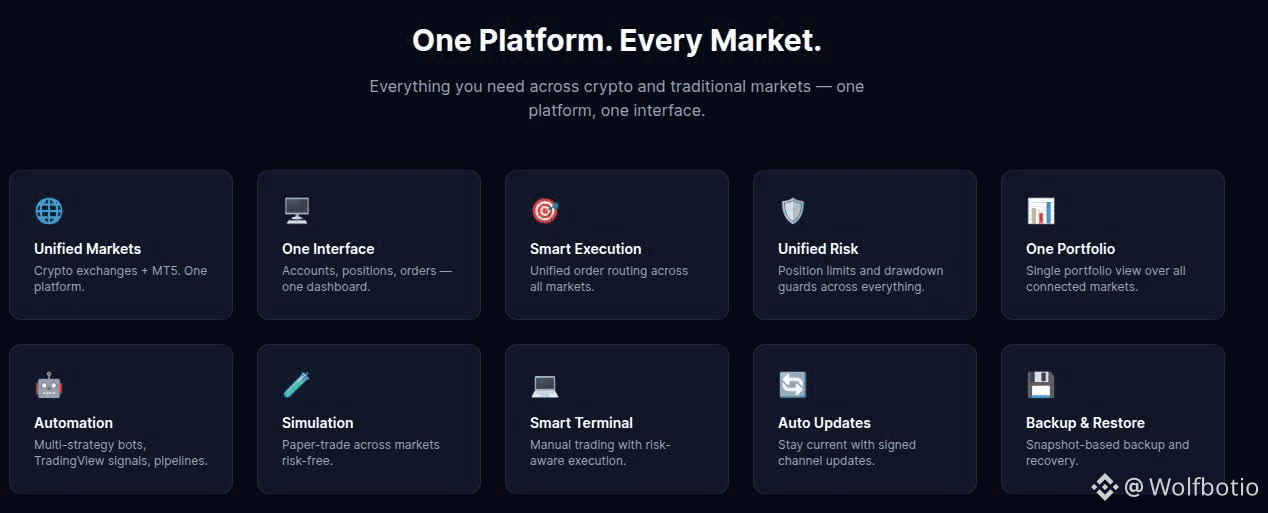
2
1
106
Começar do zero com uma nova conta da Binance pode parecer avassalador, especialmente ao conectá-la a uma plataforma de automação como o WolfBot, sem cometer erros de segurança. 🛡️
Siga estas etapas precisas para garantir que sua conexão esteja segura e pronta para negociação automatizada:
1. **Abra a conta:** Comece abrindo sua nova conta da Binance pelo link de cadastro dedicado do WolfBot. Isso garante que você siga o caminho de onboarding correto, especialmente se estiver usando o teste de 2 meses da plataforma.
2. **Segurança em primeiro lugar:** Conclua todas as medidas básicas de segurança da exchange *antes* de gerar o acesso à API. Isso inclui verificação de e-mail, 2FA e quaisquer checagens de identidade necessárias.
3. **Metadados:** Ao preparar seus metadados da Binance, copie apenas seu Binance UID/BUID da área de perfil oficial. ⚠️ Nunca insira credenciais sensíveis como sua senha, chave de API ou endereço da carteira no campo UID.
4. **Geração da chave de API:** Gere uma chave de API da Binance, garantindo que você ative apenas as permissões de 'Read + Trade' (Ler + Negociar) e mantenha o acesso de saques desativado (já que o WolfBot não é custodiante).
5. **Conectar segredos:** Copie com cuidado o seu segredo de API (as exchanges normalmente só o exibem uma vez). Em seguida, insira a chave e o segredo no formulário "Connect Account" (Conectar conta) do WolfBot.
6. **Finalização:** Lembre-se de que, mesmo depois de inserir todas as credenciais, o status da conta no WolfBot pode exigir que um administrador finalize a ativação.
7. **Comece pequeno:** Para a configuração inicial, é uma boa prática começar com tamanhos bem medidos enquanto você aprende a plataforma. Trate a nova conta da exchange como a camada de infraestrutura fundamental para o seu fluxo de trabalho. 🏗️
Para uma análise mais aprofundada de todo o processo, confira este guia: https://wolfbot.io/en/blog/how-to-use-wolfbot-platform-with-a-new-binance-account
#BinanceSetup #CryptoAutomation #TradingBot #WolfBot #CryptoSecurity
Começar do zero com uma nova conta da Binance pode parecer avassalador, especialmente ao conectá-la a uma plataforma de automação como o WolfBot, sem cometer erros de segurança. 🛡️
Siga estas etapas precisas para garantir que sua conexão esteja segura e pronta para negociação automatizada:
1. **Abra a conta:** Comece abrindo sua nova conta da Binance pelo link de cadastro dedicado do WolfBot. Isso garante que você siga o caminho de onboarding correto, especialmente se estiver usando o teste de 2 meses da plataforma.
2. **Segurança em primeiro lugar:** Conclua todas as medidas básicas de segurança da exchange *antes* de gerar o acesso à API. Isso inclui verificação de e-mail, 2FA e quaisquer checagens de identidade necessárias.
3. **Metadados:** Ao preparar seus metadados da Binance, copie apenas seu Binance UID/BUID da área de perfil oficial. ⚠️ Nunca insira credenciais sensíveis como sua senha, chave de API ou endereço da carteira no campo UID.
4. **Geração da chave de API:** Gere uma chave de API da Binance, garantindo que você ative apenas as permissões de 'Read + Trade' (Ler + Negociar) e mantenha o acesso de saques desativado (já que o WolfBot não é custodiante).
5. **Conectar segredos:** Copie com cuidado o seu segredo de API (as exchanges normalmente só o exibem uma vez). Em seguida, insira a chave e o segredo no formulário "Connect Account" (Conectar conta) do WolfBot.
6. **Finalização:** Lembre-se de que, mesmo depois de inserir todas as credenciais, o status da conta no WolfBot pode exigir que um administrador finalize a ativação.
7. **Comece pequeno:** Para a configuração inicial, é uma boa prática começar com tamanhos bem medidos enquanto você aprende a plataforma. Trate a nova conta da exchange como a camada de infraestrutura fundamental para o seu fluxo de trabalho. 🏗️
Para uma análise mais aprofundada de todo o processo, confira este guia: https://wolfbot.io/en/blog/how-to-use-wolfbot-platform-with-a-new-binance-account
#BinanceSetup #CryptoAutomation #TradingBot #WolfBot #CryptoSecurity
Siga estas etapas precisas para garantir que sua conexão esteja segura e pronta para negociação automatizada:
1. **Abra a conta:** Comece abrindo sua nova conta da Binance pelo link de cadastro dedicado do WolfBot. Isso garante que você siga o caminho de onboarding correto, especialmente se estiver usando o teste de 2 meses da plataforma.
2. **Segurança em primeiro lugar:** Conclua todas as medidas básicas de segurança da exchange *antes* de gerar o acesso à API. Isso inclui verificação de e-mail, 2FA e quaisquer checagens de identidade necessárias.
3. **Metadados:** Ao preparar seus metadados da Binance, copie apenas seu Binance UID/BUID da área de perfil oficial. ⚠️ Nunca insira credenciais sensíveis como sua senha, chave de API ou endereço da carteira no campo UID.
4. **Geração da chave de API:** Gere uma chave de API da Binance, garantindo que você ative apenas as permissões de 'Read + Trade' (Ler + Negociar) e mantenha o acesso de saques desativado (já que o WolfBot não é custodiante).
5. **Conectar segredos:** Copie com cuidado o seu segredo de API (as exchanges normalmente só o exibem uma vez). Em seguida, insira a chave e o segredo no formulário "Connect Account" (Conectar conta) do WolfBot.
6. **Finalização:** Lembre-se de que, mesmo depois de inserir todas as credenciais, o status da conta no WolfBot pode exigir que um administrador finalize a ativação.
7. **Comece pequeno:** Para a configuração inicial, é uma boa prática começar com tamanhos bem medidos enquanto você aprende a plataforma. Trate a nova conta da exchange como a camada de infraestrutura fundamental para o seu fluxo de trabalho. 🏗️
Para uma análise mais aprofundada de todo o processo, confira este guia: https://wolfbot.io/en/blog/how-to-use-wolfbot-platform-with-a-new-binance-account
#BinanceSetup #CryptoAutomation #TradingBot #WolfBot #CryptoSecurity

82
Inicia sessão para explorar mais conteúdos
Junta-te a utilizadores de criptomoedas de todo o mundo na Binance Square
⚡️ Obtém informações úteis e recentes sobre criptomoedas.
💬 Com a confiança da maior exchange de criptomoedas do mundo.
👍 Descobre perspetivas reais de criadores verificados.
E-mail/Número de telefone
Tópicos em Tendência
1
#BinanceProcesses$4.65BWithdrawals
34,101 visualizações
141 a discutir
2
#WithdrawalsBack: 15 networks live
8,864 visualizações
136 a discutir
3
#BTCPayServerUrgesOperatorsToShutDownInstances
113 visualizações
13 a discutir
4
#BankOfKoreaSurveysFinancialFirmsOnVirtualAssetRisks
12 visualizações
2 a discutir
5
#BinanceUpdatesProofofReservesAddresses
146,305 visualizações
1,659 a discutir
6
#BinanceToResumePhaseOneOfWithdrawals
181,042 visualizações
1,696 a discutir
7
#StudyFindsCircleAIAgentWalletLimitsCanBeBypassed
7 visualizações
11 a discutir
8
#BinanceHadAlreadyCovered$6BofHackLoss
12,015 visualizações
145 a discutir
9
#FBIConfirmsNorthKoreaIsResponsibleForBinanceCryptoHack
56,451 visualizações
162 a discutir
10
#CZDismissesClaimsBinanceHackWasPredicted
93,870 visualizações
824 a discutir