Última atualização: 25 de setembro de 2024
Como um Binance VIP, você pode usar a função de Login Personalizado para adicionar novas credenciais de login à sua conta principal. Essas contas de Login Personalizado terão direitos limitados de acesso ao histórico de ordens e de trades da conta principal e das subcontas, além do saldo do ativo e do endereço de depósito da conta principal.
O login personalizado está disponível apenas para usuários institucionais e usuários da lista de permissões. Entre em contato com seu Gerente de Conta para entender como vários validadores e outros recursos de segurança podem proteger sua conta.
Para ver como ativar a verificação por vários validadores, clique para visualizar a próxima aba nesta página.
Para obter mais informações sobre as subcontas, consulte Como Gerenciar Funções de Subcontas e Perguntas Frequentes (FAQ).
Observe que existem três funções da conta de Login Personalizado: Apenas Leitura, Gerente Financeiro e Função de Aprovação. Na função apenas leitura não é possível depositar, sacar, transferir, negociar ou visualizar a Verificação de Identidade ou qualquer outra informação sigilosa da conta principal. A função de Gerente Financeiro não pode visualizar saldos em carteiras, endereços de depósitos ou histórico de ordem da conta principal, mas pode transferir ativos entre as contas principais e subcontas. A Função de Aprovação só pode aprovar as operações por meio da Verificação de múltiplos validadores.
| Função | Somente leitura | Gerente Financeiro | Função de Aprovação |
| Visualizar saldo da carteira da conta principal | ✓ | X | X |
| Visualizar o endereço de depósito da conta principal | ✓ | X | X |
| Visualizar o histórico de ordem das subcontas e da conta principal | ✓ | X | X |
| Transferir ativos entre a conta principal e as subcontas | X | ✓ | X |
| Solicitar atendimento ao cliente do Suporte da Binance | ✓ | X | X |
| Verificação com vários validadores | X | X | ✓ |
1. Faça login na sua conta Binance. No ícone do perfil, clique em [Conta].

2. Selecione [Login Personalizado], então clique em [+ Outras Funções de Conta]. Observe que você só pode criar até 20 contas de Login Personalizado. Para excluir uma conta de Login Personalizado, clique em [Excluir].
Observe que a função de Login Personalizado está disponível apenas para as contas principais que ativarem a função de subconta.

3. Crie credenciais de login para a conta de Login Personalizado. Observe que a conta recém-criada deve concluir a verificação de e-mail, portanto, digite o endereço de e-mail com cuidado. Clique em [Criar Conta].

4. Insira o código de verificação recebido no e-mail da conta de Login Personalizado. Em seguida, conclua a verificação 2FA com a conta principal e clique em [Confirmar].

1. Você pode fazer login diretamente em suas contas de Login Personalizado. Nenhum registro é necessário.
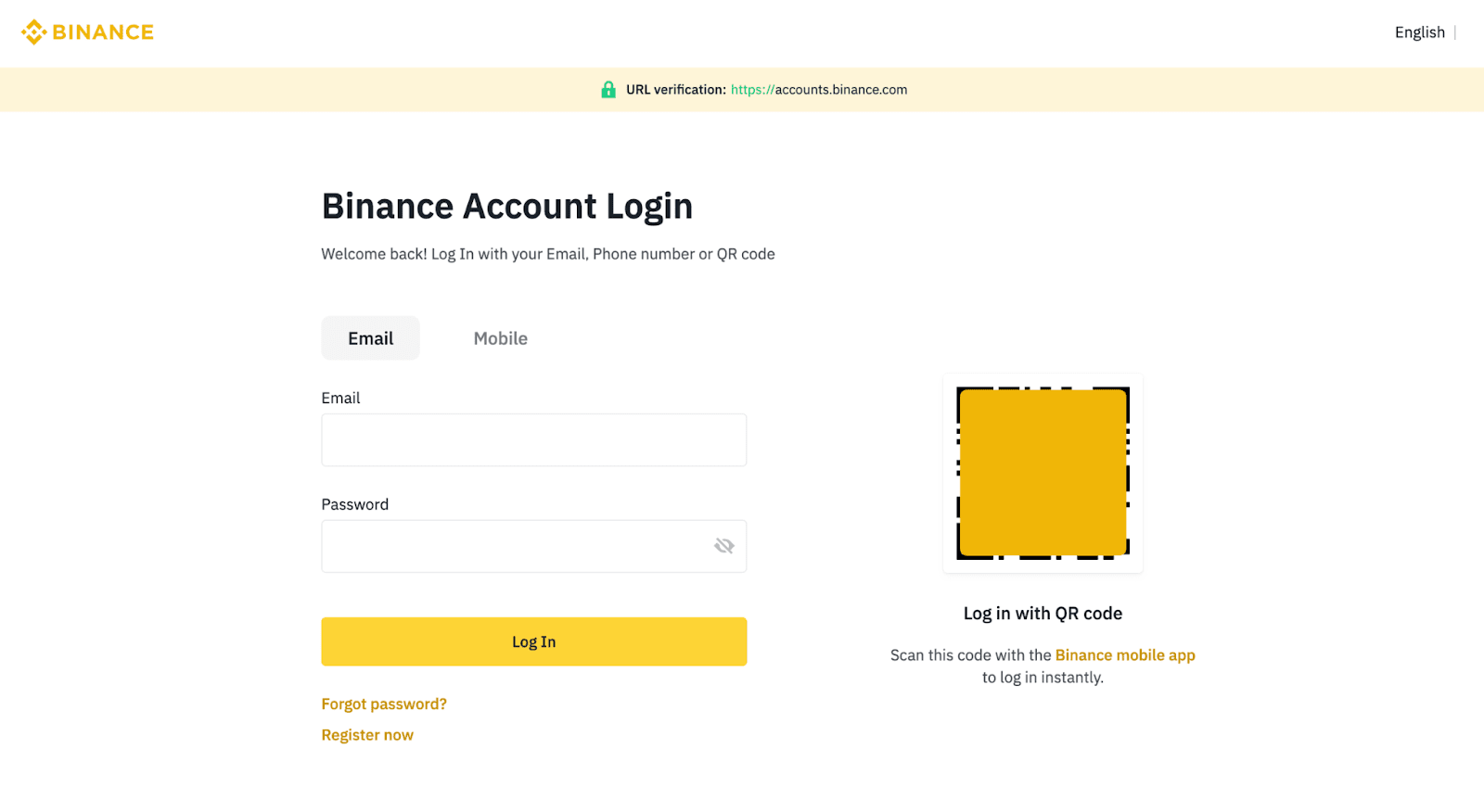
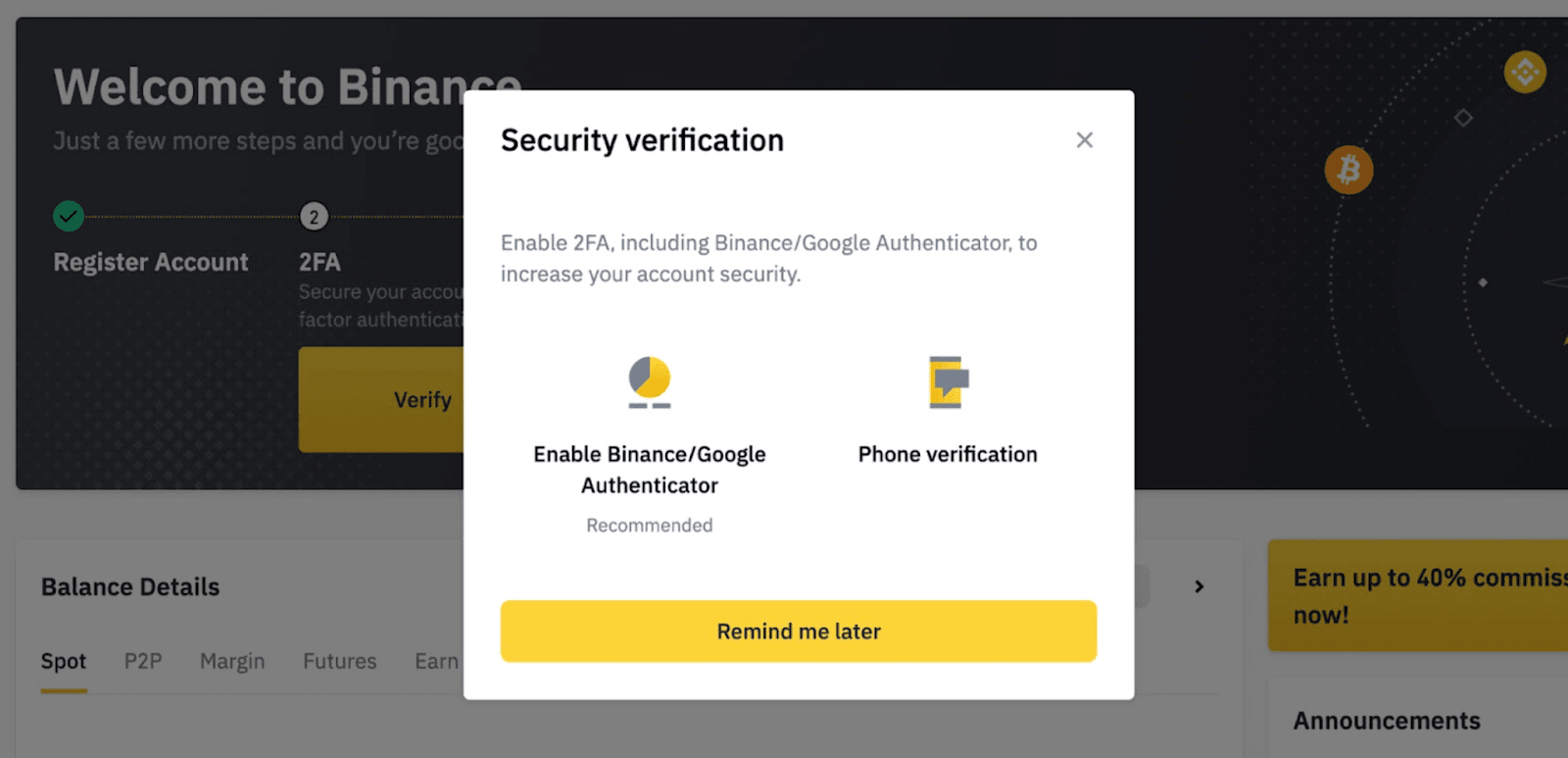
2. Clique em [Perfil] - [Painel] para acessar a Central do Usuário. Caso seja sua primeira vez acessando, será necessário ativar o 2FA. Consulte Como Ativar o Google Authentication (2FA) e Perguntas Frequentes (FAQ) para mais detalhes.
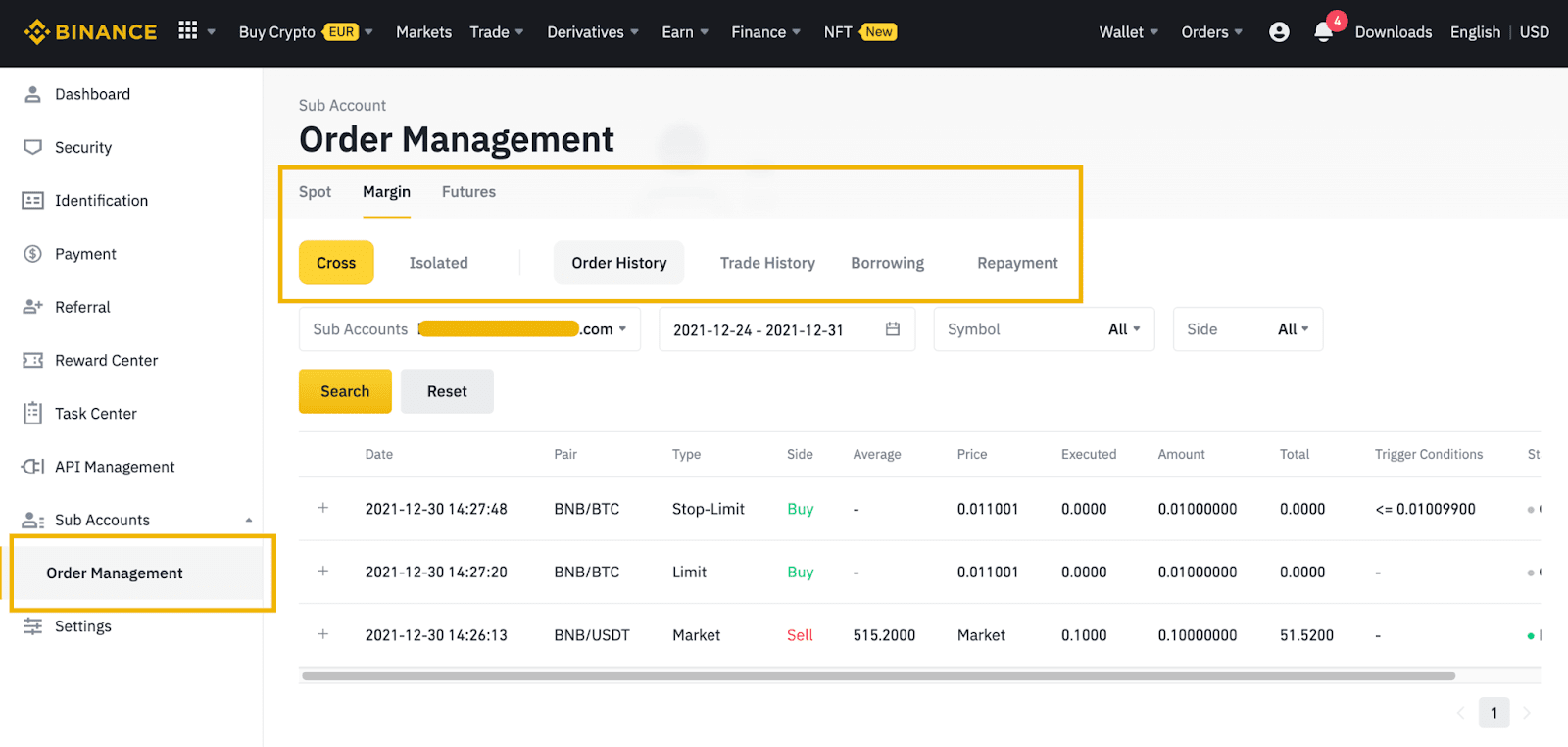
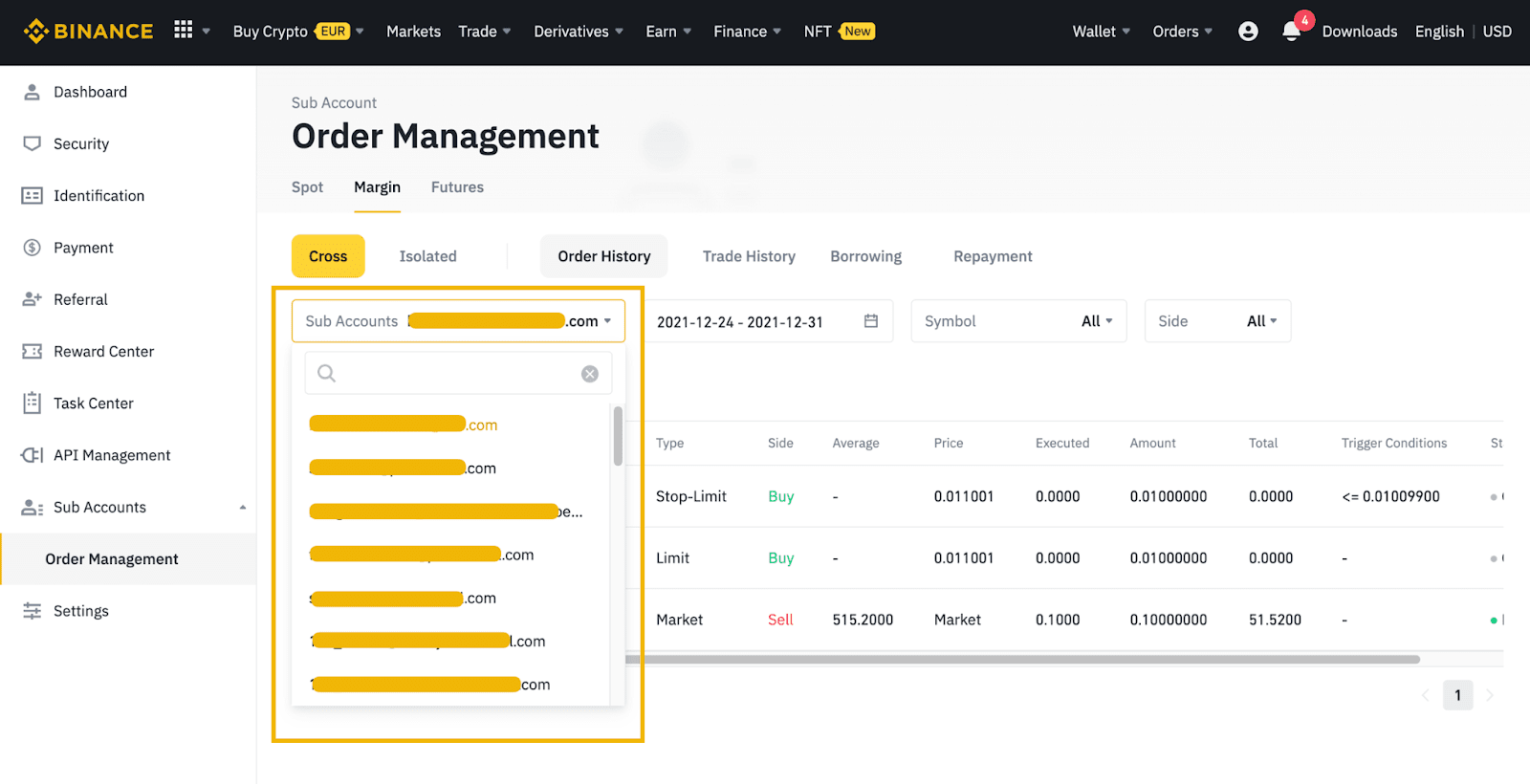
3. Após habilitar o 2FA, clique em [Subcontas] - [Gerenciamento de Ordens]. Você pode visualizar o histórico de trading spot de diferentes contas. Além disso, você pode escolher entre a conta principal e as subcontas para visualizar seus respectivos históricos.
1. Faça login em sua conta de Login Personalizado e clique em [Carteira] - [Fiat e Spot].
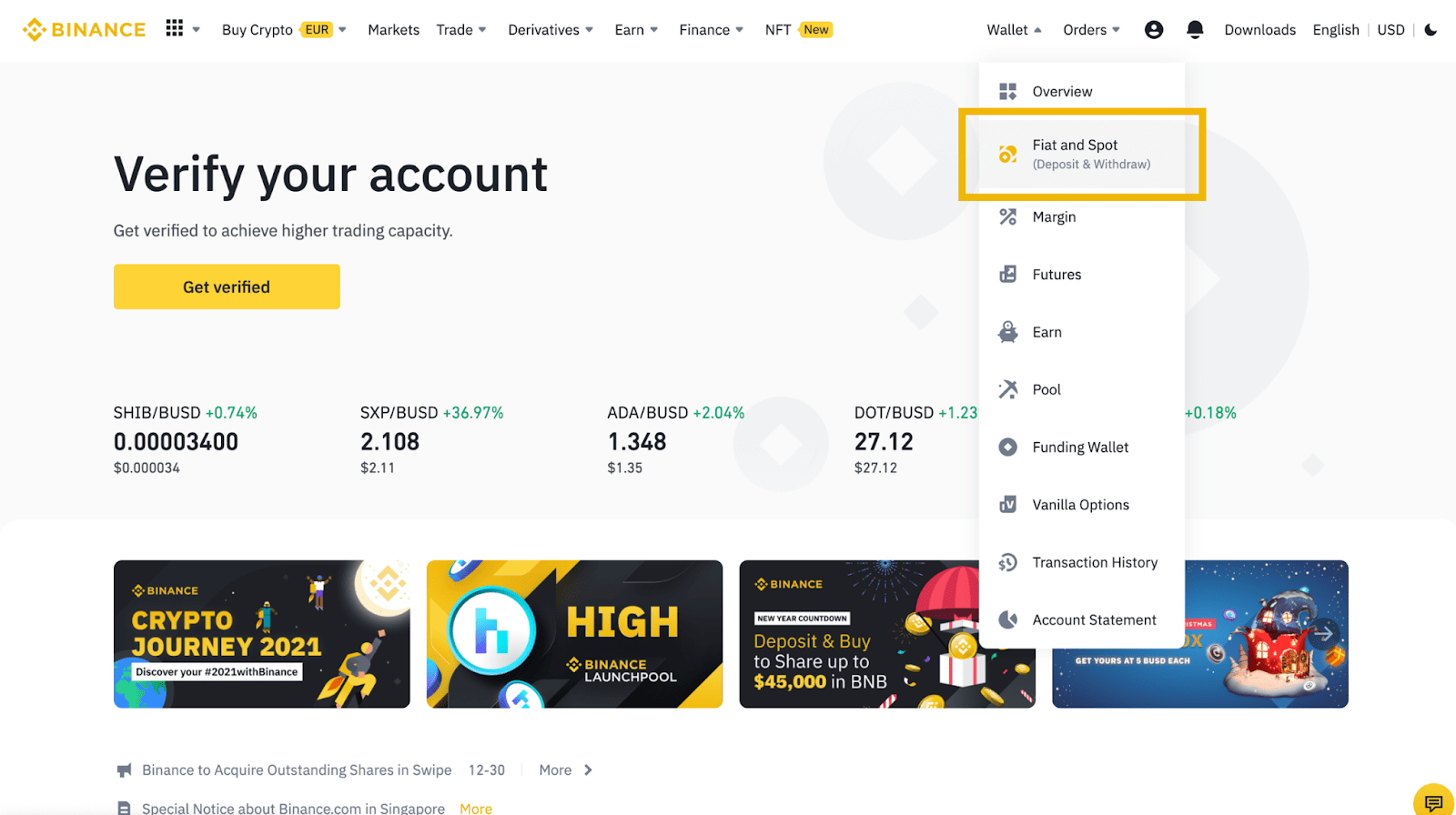
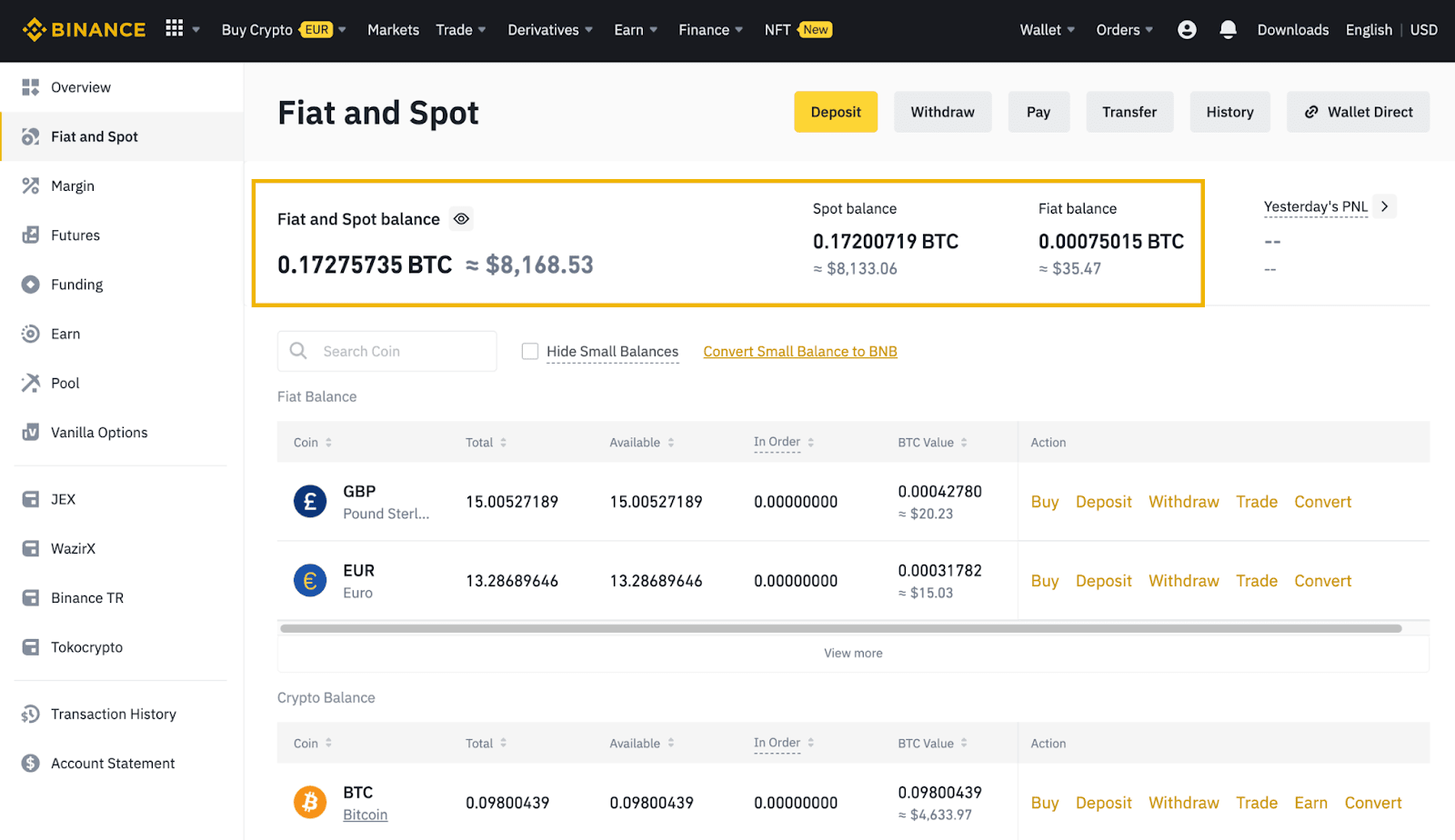
2. Aqui, você pode visualizar o saldo Fiat e Spot e todos os ativos fiduciários/cripto.
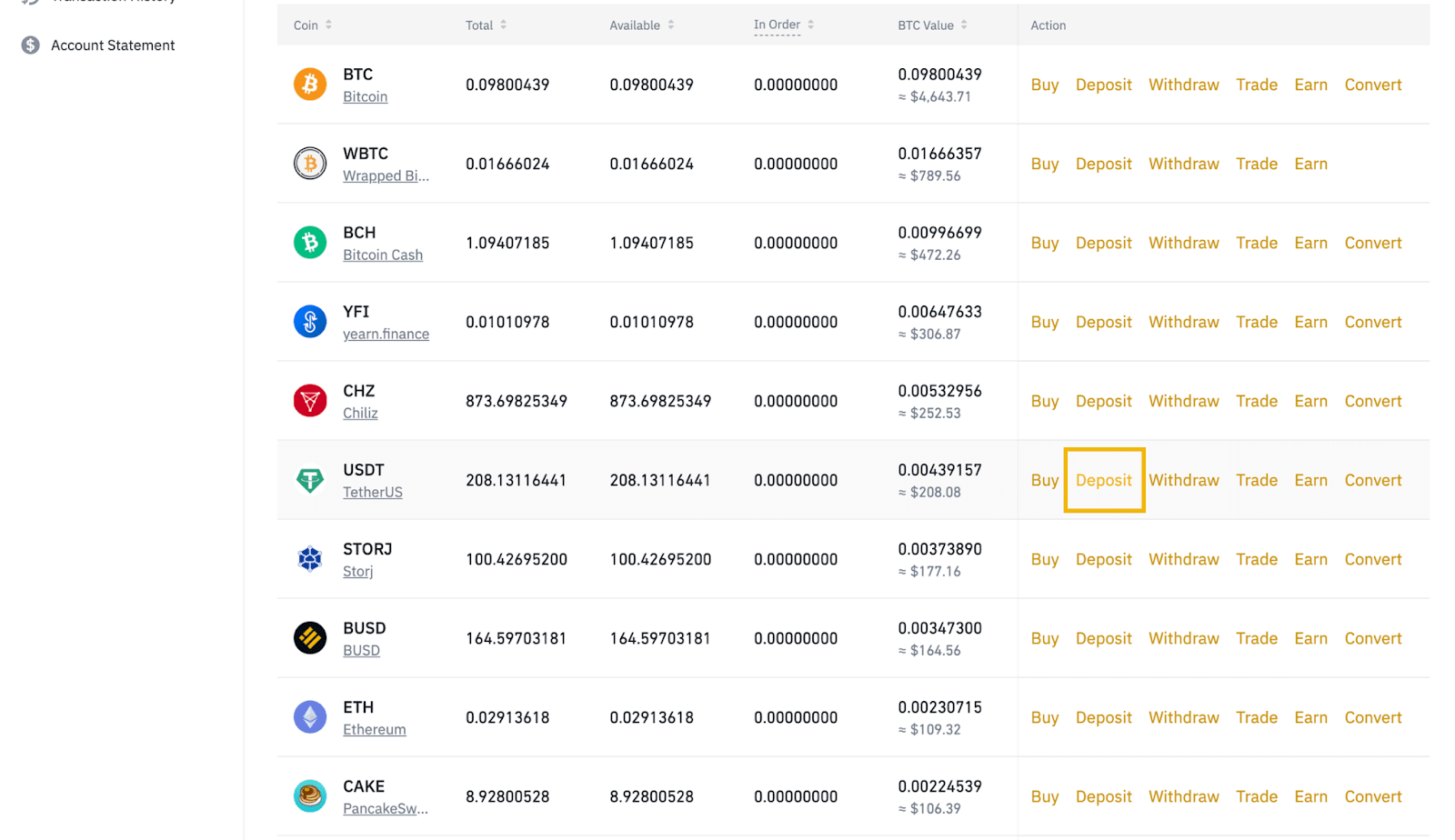
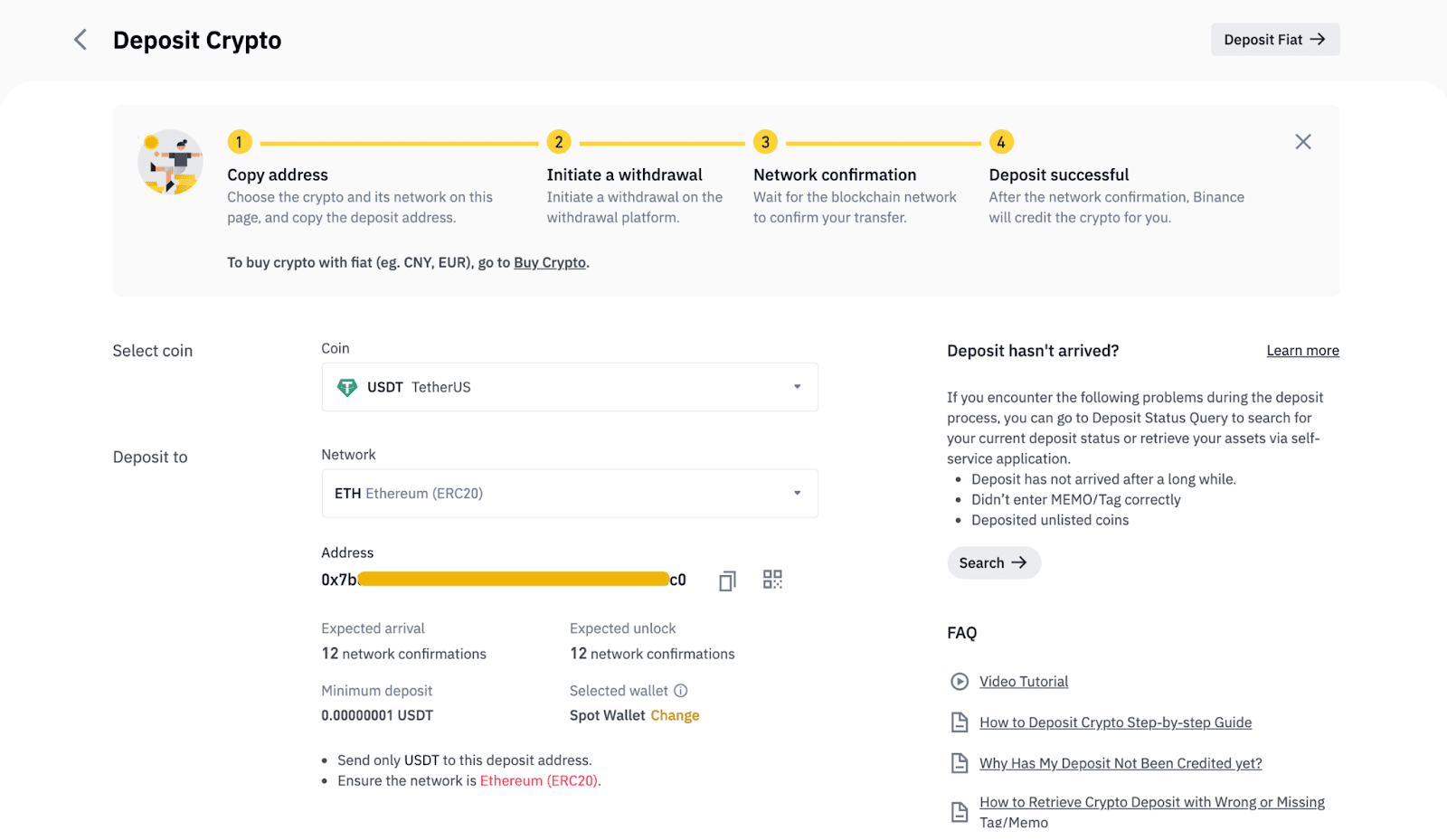
3. Para visualizar o endereço de depósito da conta principal de um ativo cripto, clique no botão [Depositar] próximo ao ativo.
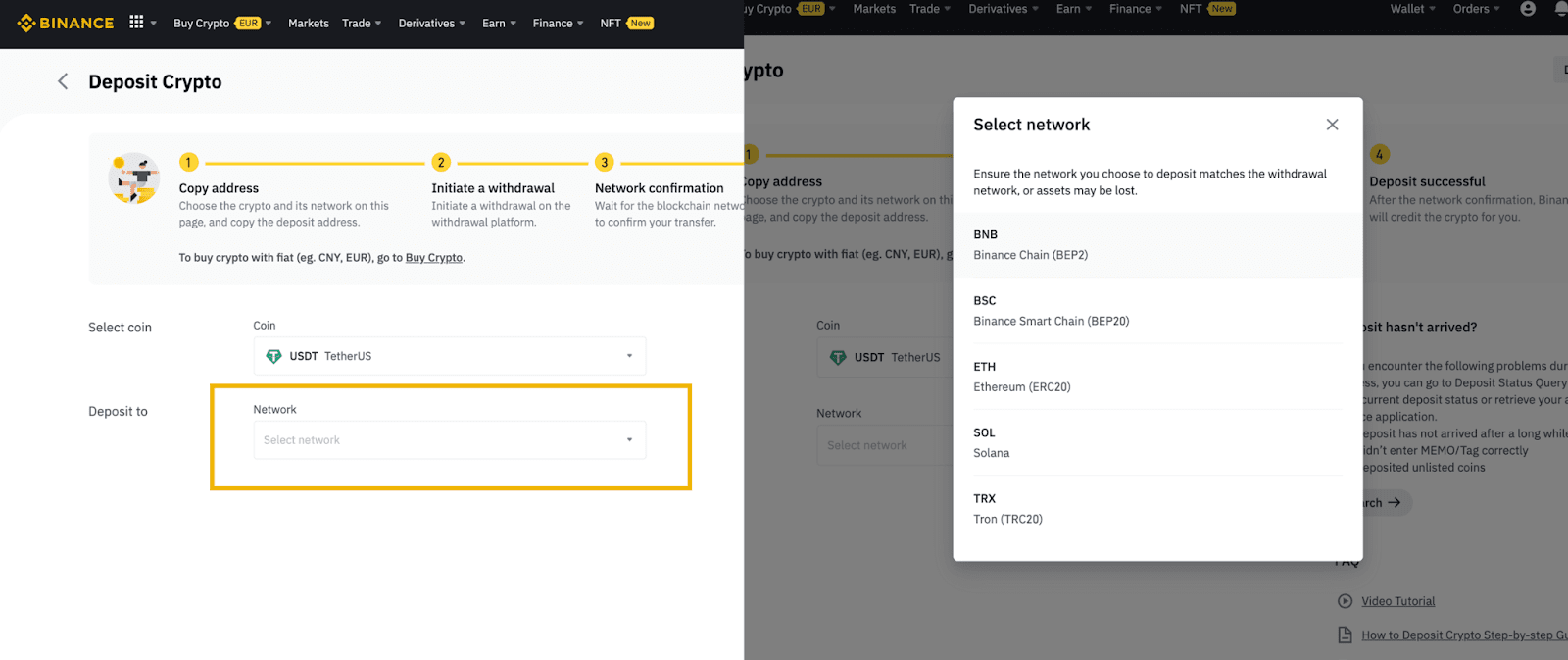
4. Selecione a rede e você verá o endereço de depósito da conta principal.
1. Você pode fazer login diretamente em suas contas de Login Personalizado. Nenhum registro é necessário.
2. Clique em [Perfil] - [Painel] para acessar a Central do Usuário. Caso seja sua primeira vez acessando, será necessário ativar o 2FA. Consulte Como Ativar o Google Authentication (2FA) e Perguntas Frequentes (FAQ) para mais detalhes.
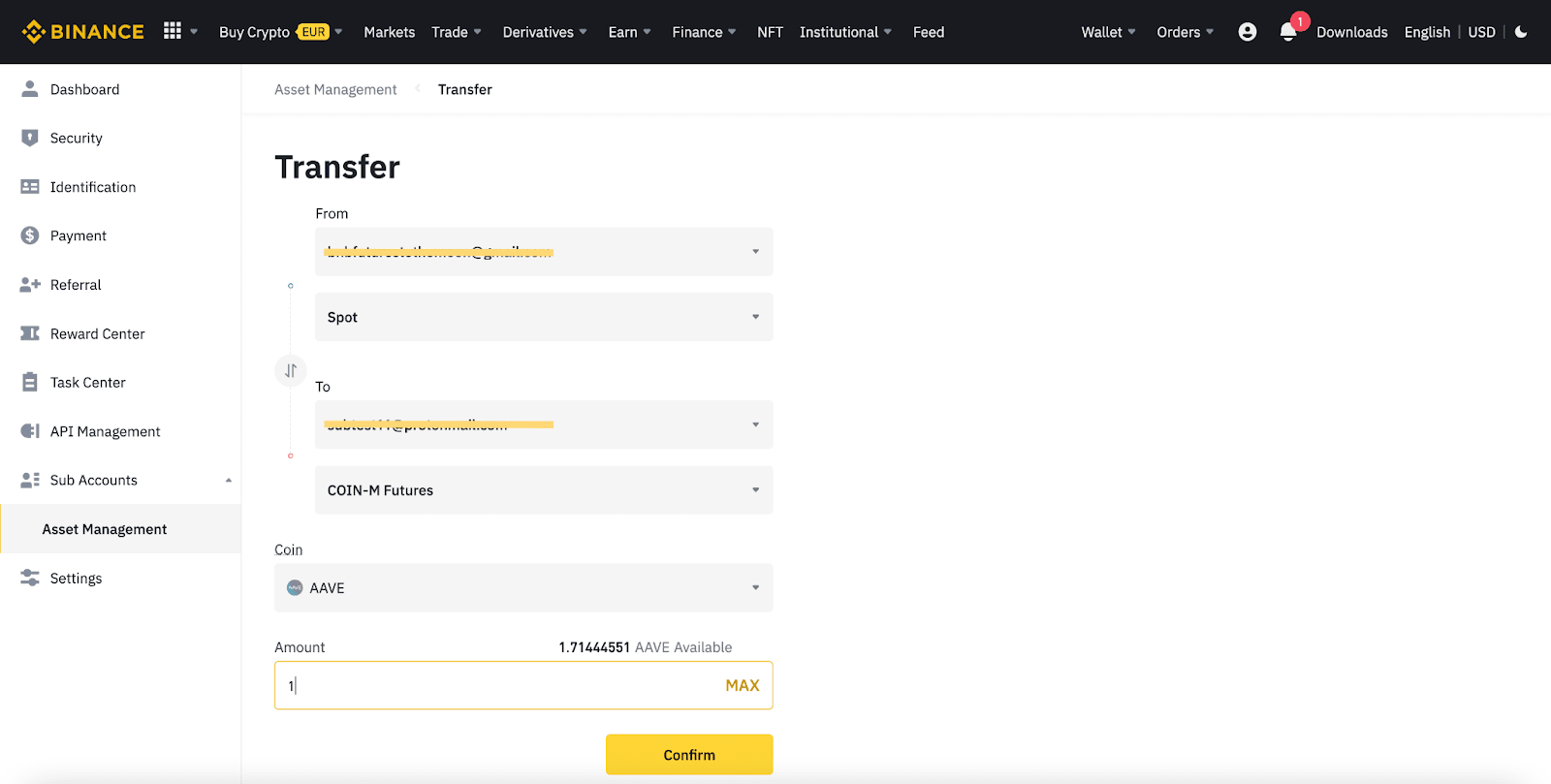
3. Após habilitar o 2FA, clique em [Subcontas] - [Gerenciamento de Ordens]. Você entrará na mesma página de transferência de ativos que a conta principal, onde poderá transferir ativos entre diferentes subcontas ou entre subcontas e a conta principal da mesma forma que a conta principal.
Para saber mais sobre as contas VIP da Binance, visite a página de Perguntas Frequentes VIP.


