
#wolfbot
wolfbot
111 visualizações
109 discutindo
Popular
Últimas

·
--
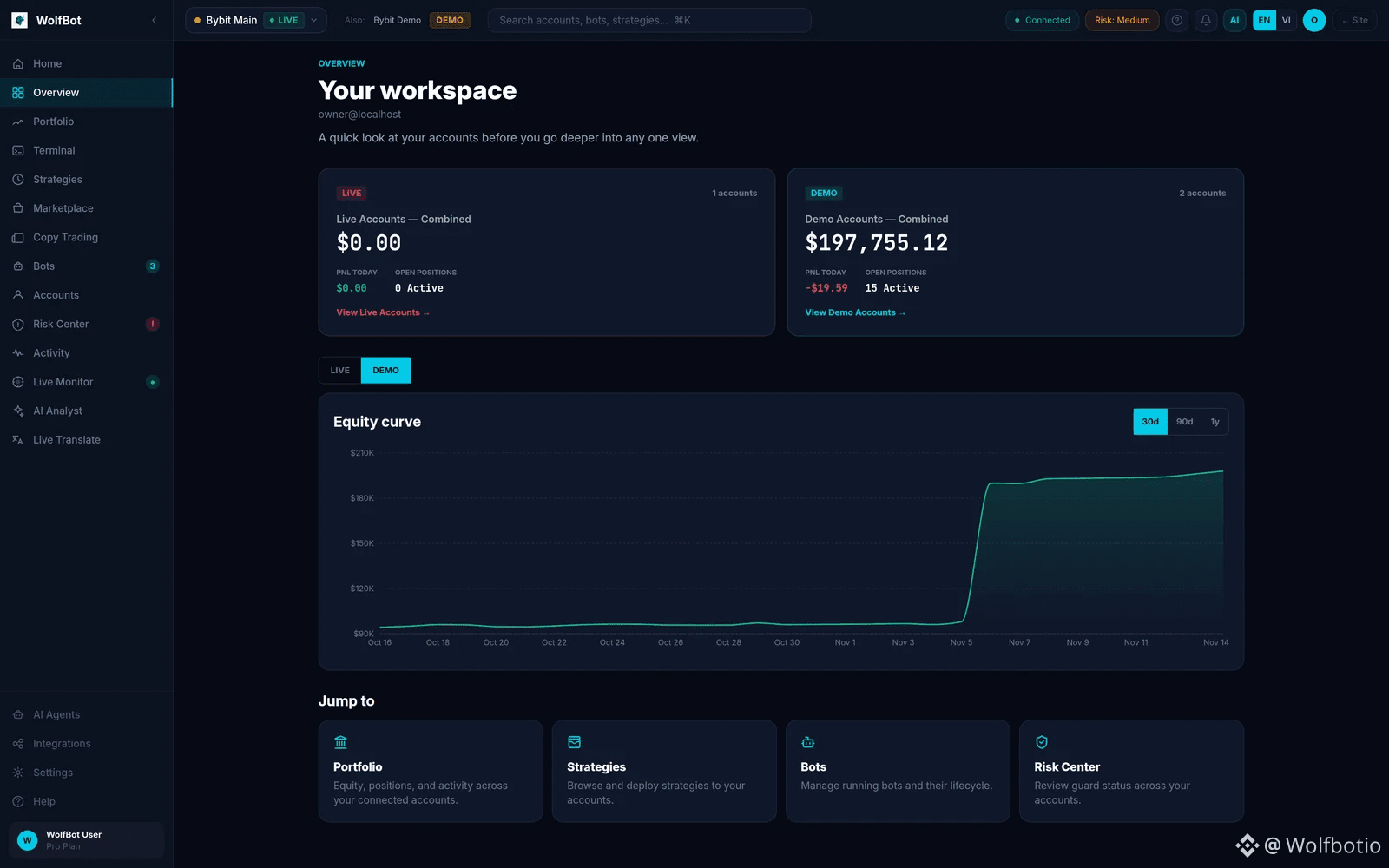
Veja seu saldo total, lucros e perdas e posições atuais agregados em um só lugar, em todos os mercados conectados. 📊
Este parece ser o lugar perfeito para começar a gerenciar suas negociações automatizadas. Para deixar o WolfBot totalmente operacional, siga estas etapas principais para configurar todo o seu centro de comando de trading.
1. Conecte suas contas de corretagem e gerencie todas as chaves de API necessárias na seção Contas de Exchange. 🔑
2. Sempre revise a área de Controles de Risco para definir proteções necessárias, como limites de posição e limites de rebaixamento, antes de iniciar qualquer negociação. ⚠️
3. Para automatizar suas estratégias, use a seção Bots, que oferece suporte a bots de trading de criptomoedas e MT5.
4. Para supervisão direta, use o Terminal Inteligente, que inclui controles de risco integrados para ajudar a orientar suas decisões de trading manual.
5. Acompanhe a Visão Geral do Portfólio para ter um panorama completo das suas finanças.
6. Para conhecer esses recursos passo a passo, comece por aqui: https://community.wolfbot.io/getting-started 🚀
#WolfBot #TradingAutomation #CryptoTrading #PainelDeTrading
1
·
--
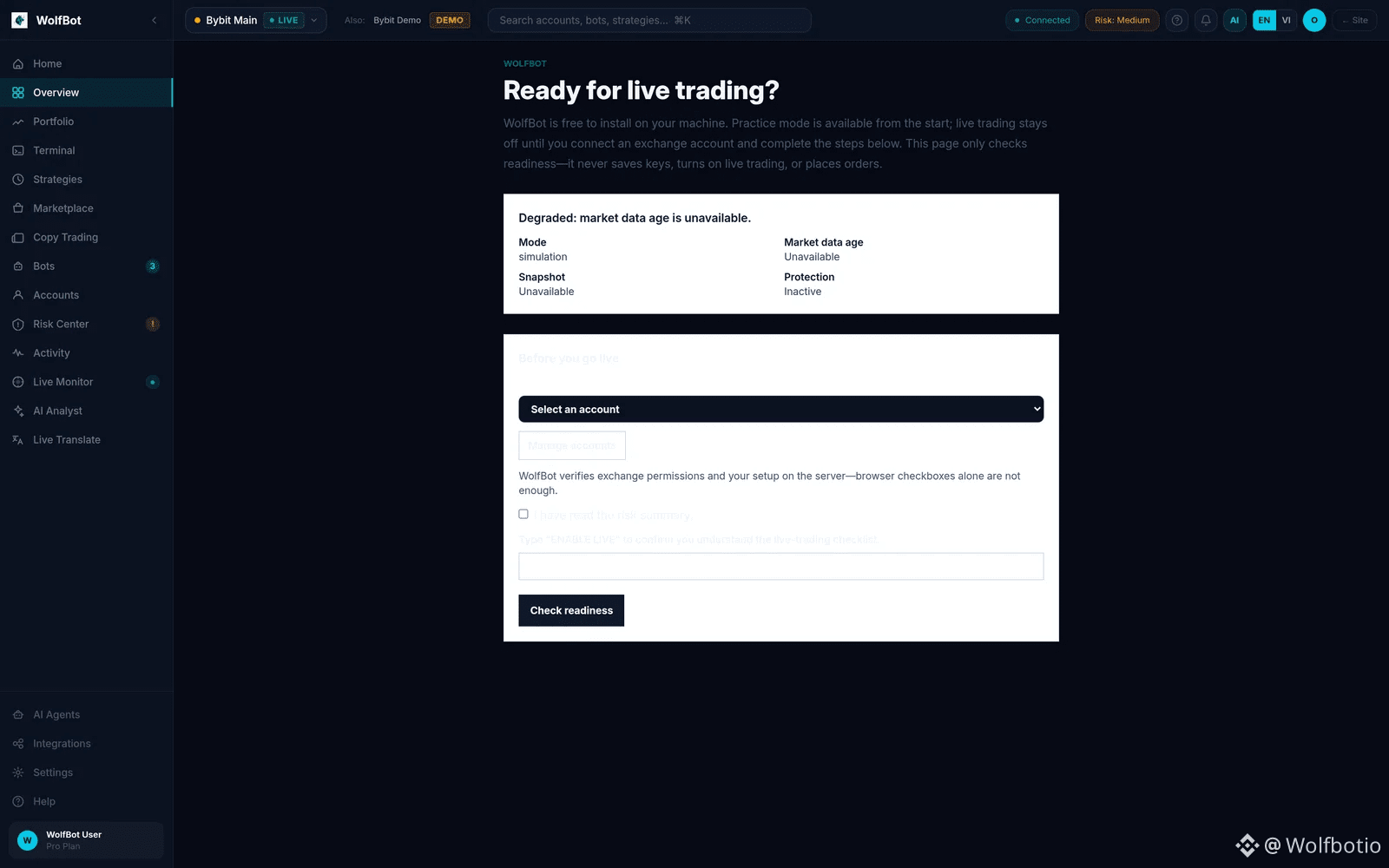
Novidade na comunidade WolfBot? 🚀 A tela de configuração local guia você por tudo!
Esta verificação inicial é o ponto de partida perfeito para qualquer pessoa que esteja começando a usar automações. Ela fornece feedback imediato sobre três áreas importantes:
• Modo operacional atual
• Status dos dados de mercado
• Status da proteção 🛡️
Veja o que esperar durante seu primeiro passo a passo:
1. O sistema executa verificações automaticamente e fornece feedback operacional imediato.
2. Importante: o sistema foi desenvolvido para nunca salvar suas chaves, ativar a negociação real ou fazer qualquer pedido durante a configuração. ✅
3. Você pode começar a praticar imediatamente, pois o modo de prática está disponível desde o início. 🧑💻
4. A funcionalidade de negociação real permanece inativa até que você conecte uma conta e conclua todas as etapas de preparação. 🛑
Para ver um passo a passo detalhado e começar sua jornada com segurança, confira este guia:
https://community.wolfbot.io/getting-started
#WolfBot #TradingAutomation #CryptoSetup #BeginnerTrading #Cripto
73

Ver seus saldos Demo e Real lado a lado em um único painel é o primeiro passo para progredir sem estresse. 🚀
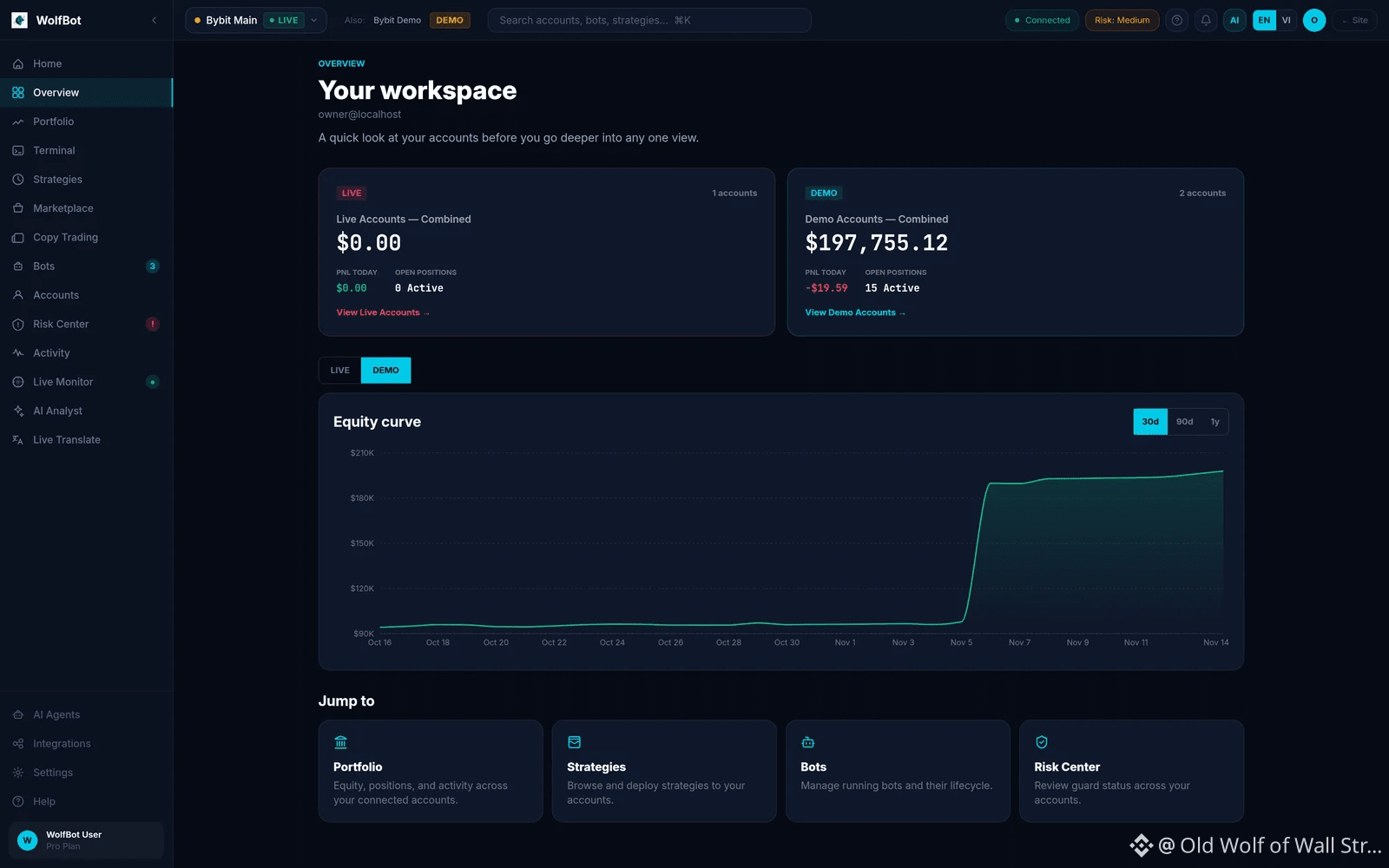
O WolfBot foi desenvolvido para manter seu ambiente de testes completamente separado dos seus fundos operacionais, para que você sempre saiba quais números está analisando.
• O painel do WolfBot Community reúne toda a sua visão operacional — incluindo Portfólio, Estratégias, Bots, Terminal e Central de Risco — em um único espaço de trabalho hospedado por você. Isso elimina a necessidade de alternar entre várias abas desconectadas de corretoras.
• Na tela Visão geral, suas contas Demo e Real ficam claramente separadas, garantindo que você sempre saiba qual ambiente está visualizando.
• Use a Visão geral para analisar detalhadamente suas contas Demo antes de começar a negociar com dinheiro real. Os nomes das contas, saldos e métricas de desempenho exibidos vêm da sua instalação local real do Community. 📊
• Embora a aba Real seja essencial para as operações ativas, lembre-se de que visualizar dados em tempo real serve apenas para obter informações operacionais e não garante retornos futuros. ⚠️
• O sistema foi projetado para manter explícita, o tempo todo, a separação entre contas simuladas e reais, permitindo uma progressão segura e metódica. ✅
Para ver uma explicação detalhada de como essa separação funciona, consulte a documentação aqui: https://community.wolfbot.io/docs/community-dashboard-and-portfolio
#WolfBot #AutomatedTrading #DemoVsLive #CryptoAutomation #QuantTrading
74
Quando um sinal aparece, como saber se é ruído ou uma oportunidade genuína que vale arriscar capital? 🧐
Entender o fluxo interno desde a leitura do mercado até a execução final é crucial para qualquer usuário sério de automação.
A metodologia do WolfBot é uma estrutura de processo. Ela separa componentes operacionais estáveis de elementos de mercado adaptativos e imprevisíveis, tratando cada etapa com medição rigorosa.
O ciclo operacional central é estrito:
1. A geração de sinal ocorre primeiro.
2. Em seguida, isso é filtrado automaticamente pelos controles de Risco.
3. Isso leva diretamente à Execução.
4. Tudo conclui com uma etapa de Revisão que retroalimenta o refinamento das futuras decisões de Sinal. ✅
Este ciclo tem quatro etapas distintas e não negociáveis:
• Sinal lê as condições do mercado para propor um sinal usando regras ou assistência de modelo.
• O Risco filtra automaticamente esse sinal usando verificações como limites de tamanho, drawdown, cooldown e permissão.
• Se aprovado, a Execução encaminha a operação aprovada pela conta correta e a concilia com os preenchimentos reais.
• A Revisão final compara resultados, preenchimentos e desfechos das regras para garantir que todo o ciclo seja auditável e aprimorável. 📊
É importante saber que o WolfBot lida com o processo interno complexo separando o que ele controla — o processo, a gestão de risco e a reconciliação — dos resultados imprevisíveis do mercado.
Mantemos a transparência tratando backtests e execuções ao vivo como evidências distintas. Um backtest mostra o desempenho histórico das regras, enquanto uma execução ao vivo reflete fatores do mundo real como latência e preenchimentos reais. A etapa de revisão mantém esses dois elementos honestos um em relação ao outro. 🔬
Para um mergulho profundo em como esse sistema estruturado e em múltiplas camadas funciona, confira aqui: https://wolfbot.io/en/academy/how-wolfbot-methodology-works. Entender essa arquitetura é fundamental para confiar na automação. 👇
#WolfBot #TradingAutomation #AlgorithmicTrading #CryptoStrategy #RiskManagement

73
·
--
Verifique sempre o link oficial de cadastro da WolfBot na Gate antes de usar links de indicação recebidos em mensagens privadas. 🛡️
Configurar sua infraestrutura de trading com a automação da WolfBot exige cuidado e atenção em cada etapa para evitar erros ou violações de segurança.
Siga esta sequência:
1. Use um e-mail ou número de telefone sob seu controle para criar a conta. Defina imediatamente uma senha de acesso exclusiva e guarde-a em um gerenciador de senhas.
2. Conclua o processo de Conheça Seu Cliente (KYC) selecionando “Pessoa física”, fornecendo dados corretos e enviando fotos nítidas e dentro da validade, além de concluir as verificações de prova de vida.
3. Para garantir a máxima segurança, ative proativamente um aplicativo autenticador e salve a chave de configuração/recuperação offline. Ative também os códigos antiphishing e as senhas de fundos quando solicitado.
4. É fundamental aguardar a confirmação oficial antes de criar uma chave de API da WolfBot. Até que a página dedicada /brokers/gate seja publicada, use apenas corretoras documentadas pela comunidade, como Binance ou Bybit, e comece no modo de simulação.
5. Lembre-se de verificar os itens da lista de conclusão. Confirme que nenhuma chave de API da WolfBot foi criada enquanto a integração ainda estiver apenas planejada e evite fazer depósitos contando somente com um possível suporte futuro. ⚠️
6. Para ver a sequência completa e documentada, consulte este guia: https://community.wolfbot.io/brokers/open-gate-account
Seguir esta sequência com precisão garantirá que sua configuração de automação seja sólida como uma rocha. 💪
#WolfBot #GateCom #TradingSecurity #CryptoAutomation #ExchangeSetup

64
·
--
Sempre comece fazendo backup da sua configuração. Esta é uma etapa crucial antes de qualquer processo de atualização! 🛡️
Dominar o ciclo de atualização do WolfBot mantém sua automação não custodial robusta e segura, seja no Windows ou no Linux.
Veja como:
1. Selecione seu canal de lançamento: Estável, Beta ou Prévia de desenvolvimento. Lembre-se: isso significa escolher o download específico, não usar uma opção dentro do aplicativo. ⚠️ As versões da Prévia de desenvolvimento podem ter recursos incompletos em comparação com as versões Estáveis.
2. Usuários do Windows: baixe o Setup.exe mais recente na página indicada e execute-o para fazer uma atualização no local.
3. Usuários do Linux: execute o script de atualização no terminal. Ele verifica sua versão e, em seguida, aplica a nova URL do manifesto da versão.
4. Independente da plataforma: o WolfBot verifica todas as atualizações usando assinaturas criptográficas. O sistema prepara a nova versão antes de interromper a pilha atual, garantindo a continuidade. ✅
5. Se ocorrerem problemas, há procedimentos para reverter a atualização:
• Linux: execute /opt/wolfbot/launcher/wolfbot-updater.sh rollback
• Windows: reinstale o Setup.exe da versão anterior
Para saber mais sobre os detalhes dos procedimentos, consulte nossa documentação: https://community.wolfbot.io/docs/updates 📚
#WolfBot #TradingAutomation #CryptoSecurity #SelfCustody #SoftwareUpdate

2
37
·
--
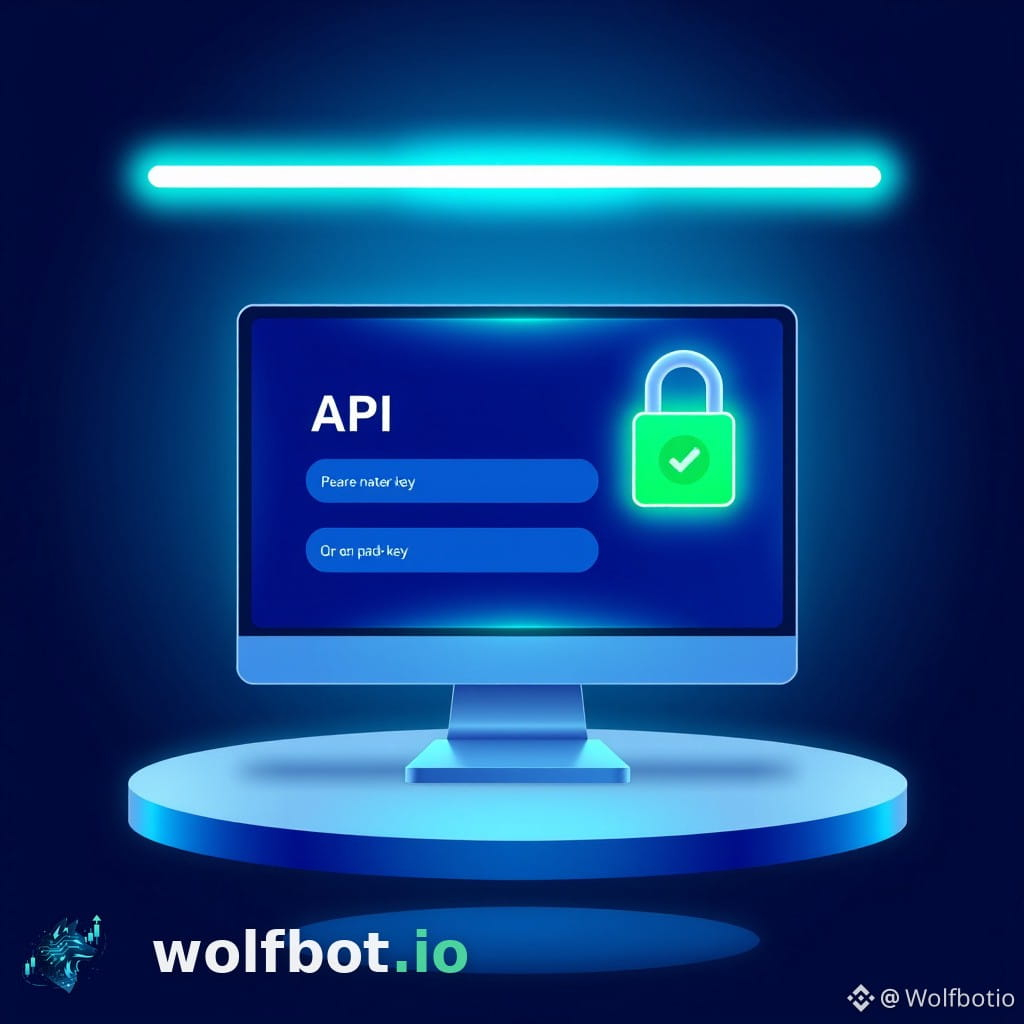
Proteger seu bot de trading contra chaves de API com permissões excessivas é crucial para o sucesso. 🔒
Proteger sua conexão com plataformas como o WolfBot exige uma abordagem precisa e com várias camadas.
1. Nunca conceda permissões de saque ou transferência. Esta é a configuração de segurança mais importante. ⚠️
2. Ao configurar chaves em corretoras como a Binance, acesse Gerenciamento de API. Ative Negociação à vista e com margem, mas desative especificamente os saques.
3. Para que o WolfBot funcione, certifique-se de que as permissões 'Trade' (Leitura e gravação) e 'Read' (Somente leitura) estejam ativadas para a chave de API, desativando explicitamente todos os recursos de saque ou transferência. ✅
4. Para obter o máximo de segurança, sempre vincule suas chaves de API ao endereço IP da sua máquina. Isso impede o uso não autorizado de outros locais. 📍
5. Se suspeitar que uma chave foi comprometida, exclua-a imediatamente na corretora, verifique se houve atividade não autorizada e gere uma chave nova e restrita para o WolfBot.
Para conferir um passo a passo detalhado que abrange todas essas etapas, consulte nosso guia aqui: https://community.wolfbot.io/brokers/api-key-guide
#APIKeys #CryptoSecurity #TradingBot #WolfBot
1
73
·
--
Configurar incorretamente as permissões da API pode interromper toda a sua configuração de automação entre mercados. 🛑
Ligar a sua conta Binance ao WolfBot Community requer um processo preciso, com várias etapas, focado exclusivamente em proteger o acesso à negociação.
1. Primeiro, certifique-se de que tem uma conta Binance e de que o WolfBot Community está instalado e em execução.
2. Crie a sua chave API da Binance iniciando sessão na Binance, acedendo a Perfil → Gestão de API e seguindo as etapas para criar a chave. Lembre-se de ativar Negociação Spot e de Margem, mas desativar explicitamente Levantamentos e Transferência Universal. ⚠️
3. No WolfBot Community, aceda a Contas de Exchange, selecione Binance e introduza a sua nova chave API e chave secreta. Em seguida, clique em Testar ligação.
4. Teste sempre a integração em seguida. Aceda ao Terminal Inteligente e comece com uma conta de demonstração para colocar e cancelar uma pequena ordem limitada antes de mudar para uma conta real.
5. O WolfBot respeita automaticamente os limites de frequência da API da Binance. Embora a restrição por IP seja recomendada para chaves de produção, o sistema suporta ordens de mercado, limitadas, stop-limit e OCO.
Para consultar o guia de configuração completo, veja este recurso: https://community.wolfbot.io/brokers/binance
#BinanceAPI #CryptoAutomation #TradingBot #WolfBot

1
17
·
--
Decidindo entre hospedar por conta própria ou usar a nuvem gerenciada para implantar o WolfBot? ⚙️ A escolha depende da adequação operacional, não dos recursos.
As edições Community e Cloud oferecem os mesmos recursos principais:
• Integração unificada de cripto e futuros
• Integração com MT5
• Gestão de risco no nível da carteira
• Uma única interface de análise
A única diferença é quem cuida da infraestrutura subjacente.
Qual opção é a certa para você?
Escolha a Community se:
• Você se sente à vontade para gerenciar um PC ou VPS.
• Precisa de controle total sobre a localização dos dados, as chaves de API e as configurações do firewall.
• Está disposto a se comprometer com a manutenção semanal.
Escolha a Cloud se:
• Minimizar o trabalho de administração de sistemas é sua prioridade máxima.
• Quer que o bot esteja disponível sem precisar monitorar constantemente a infraestrutura.
• Prefere dedicar mais tempo ao desenvolvimento de estratégias do que à manutenção do servidor. ☁️
Para decidir, avalie estes três fatores:
1. Sua disposição para realizar tarefas de administração de sistemas.
2. O valor do seu tempo em comparação com os custos de hardware/VPS.
3. Se você precisa de controle absoluto dos dados ou se um serviço gerenciado atende às suas necessidades.
Boas notícias: o modelo operacional permanece consistente, então migrar suas estratégias já estabelecidas será simples. 🧐
Para uma comparação técnica mais aprofundada dessas vantagens e desvantagens, confira: https://community.wolfbot.io/docs/community-or-cloud-deep-dive
Entender o nível de compromisso exigido pelo seu fluxo de trabalho é essencial. ✅
#WolfBot #TradingAutomation #CryptoTrading #CloudServices #AutoHospedado

4
·
--
Cansado de escolher entre mergulhar a fundo nas configurações do firewall ou deixar o desenvolvimento de estratégias em segundo plano por causa da manutenção do servidor? ⚙️
A decisão entre WolfBot Community e Cloud tem menos a ver com funcionalidades e mais com as suas preferências operacionais.
Ambas as opções oferecem os mesmos recursos essenciais:
• Suporte unificado para cripto, futuros e MT5
• Gestão de risco ao nível da carteira
• Uma única interface de revisão
A diferença está em quem gere a infraestrutura subjacente.
Escolha Community se:
• Se sente à vontade para utilizar o seu próprio PC ou VPS.
• Quer ter controlo total sobre a localização dos dados, as chaves de API e as configurações do firewall.
• Está disposto a dedicar-se à manutenção semanal.
Escolha Cloud se:
• Minimizar as tarefas de administração do sistema é a sua prioridade.
• Precisa de ter o bot disponível sem monitorizar constantemente a infraestrutura.
• Prefere dedicar mais tempo ao desenvolvimento de estratégias do que à manutenção do servidor. 🚀
Para finalizar a sua escolha, pondere estes três pontos:
1. A sua tolerância à administração do sistema.
2. O equilíbrio entre o seu tempo e o custo do hardware/VPS.
3. Se é necessário ter controlo absoluto sobre a localização dos dados.
Se evitar a gestão do servidor for essencial, recomendamos o Cloud. Se o mais importante for ter controlo sobre a sua própria infraestrutura, o Community oferece essa alternativa flexível. 🧠
O modelo operacional foi concebido para ser consistente, tornando a migração simples. Para uma comparação detalhada dos aspetos técnicos, consulte esta análise aprofundada: https://community.wolfbot.io/docs/community-or-cloud-deep-dive
#WolfBot #TradingAutomation #CryptoInfrastructure #SystemAdmin #BotDevelopment

2
75
As quedas de energia não devem interromper a sua estratégia de trading. ⚡️ A operação 24/7 verdadeira exige um ambiente de servidor estável, como um VPS.
Aqui está a sequência exata para colocar o WolfBot a funcionar de forma confiável o tempo todo:
1. Garanta que você tenha um VPS rodando Ubuntu 22.04 ou 24.04, alocando pelo menos 4 GB de RAM e 4 GB de espaço em disco.
2. Conecte via SSH e instale o WolfBot Community usando o pacote .deb fornecido. Isso lida automaticamente com a configuração necessária do Docker.
3. Para visualizar o painel com segurança, estabeleça um túnel SSH criptografado: `ssh -L 8080:127.0.0.1:8080 seu-usuário@seu-ip-do-servidor`. Acesse em http://localhost:8080. 🔒
4. Para estabilidade a longo prazo, execute o comando de backup no servidor: `wolfbot backup --install-root /opt/wolfbot --data-root /var/lib/wolfbot --execute` e, em seguida, copie manualmente o arquivo fora. 💾
5. Para manter a integridade do sistema, verifique atualizações no servidor usando: `/opt/wolfbot/launcher/wolfbot-updater.sh check`. ✅
Para um passo a passo detalhado que cobre todas essas etapas, confira este guia: https://community.wolfbot.io/docs/run-24-7-on-a-vps
#WolfBot #VPS #AutomatedTrading #CryptoAutomation #TradingBots
1
1
97
·
--
Escolher entre Community e Cloud no WolfBot parece menos uma diferença de recursos e mais uma escolha do seu mentalidade operacional. 🧐
Ambas as edições oferecem o mesmo modelo operacional central:
• Suporte unificado a criptomoedas
• Integração com futures
• Compatibilidade com MT5
• Gestão de risco em nível de portfólio em uma única interface
O verdadeiro ponto de divergência é quem cuida do "trabalho chato." 🛠️
Community exige que você seja responsável pelo host, pelas atualizações, pelos backups e pelo tempo de atividade. Você gerencia a infraestrutura.
Cloud delega toda essa gestão de infraestrutura inteiramente ao WolfBot.
Como decidir? Avalie estes três fatores:
1. Sua tolerância a tarefas de administração de sistemas.
2. O valor do seu tempo versus o custo de hardware/VPS.
3. Se você precisa de controle absoluto sobre a localização dos dados.
Se você se sente confortável executando seu próprio PC ou VPS e se compromete com manutenção semanal, a Community é flexível.
Se seu tempo é melhor gasto no desenvolvimento de estratégias do que na administração de sistemas, e você prefere algo sem intervenção, a Cloud é recomendada. ☁️
Boa notícia: migrar entre edições é simples porque o modelo operacional é o mesmo — suas estratégias são traduzidas diretamente.
Leia este aprofundamento para ajudar a pesar os fatores em relação ao seu nível de conforto técnico:
https://community.wolfbot.io/docs/community-or-cloud-deep-dive
Se evitar a gestão de servidores é a prioridade, Cloud é o caminho. Se autonomia é o mais importante, Community está pronta. ✅
#WolfBot #CryptoAutomation #TradingStrategy #SelfHosting #CryptoTech

1
78
·
--
Os componentes principais do WolfBot estão online e ativos, oferecendo uma base sólida para as suas necessidades de automação. 🛠️
Compreender o estado operacional atual é essencial para implementar corretamente a sua estratégia.
• Conectividade: o WolfBot é compatível com as principais corretoras, incluindo Binance, Bybit, BingX, KuCoin e Bitget. 🌐
• Tipos de negociação: são suportadas negociações à vista, de futuros e em modo de demonstração em todas as corretoras listadas.
• Mercados tradicionais: a estabilidade está confirmada para Forex, metais e índices através da ponte MT5. 💱
• Acesso: utilize-o nativamente no Windows ou através do contentor de terminal integrado no Linux.
• Funcionalidades principais: contas de demonstração, terminal inteligente, estratégias automatizadas e controlos de risco estão todos estáveis. ✅
• Gestão: o sistema trata da gestão da carteira e das atualizações automáticas.
• Nota importante: tem de selecionar manualmente o seu ambiente de negociação (corretora de criptomoedas ou instrumento MT5) e definir os parâmetros de risco iniciais. ⚠️
• Versões: o Linux está atualmente na v0.1.0-beta.15. O Windows está na v0.1.0-beta.10. 💻
• Roteiro: o objetivo é alcançar a v0.9.0 como primeira versão candidata ao lançamento no terceiro trimestre de 2026, e a v1.0.0 no quarto trimestre de 2026. 🚀
Para consultar a descrição mais detalhada e atualizada do nosso estado operacional, reveja a documentação aqui: https://community.wolfbot.io/docs/community-status
#WolfBot #CryptoAutomation #MT5 #TradingTech #Crypto
1
71
·
--
Vê a tua estratégia automatizada a funcionar na perfeição no papel, mas hesitas em usar dinheiro real? Não estás sozinho. 😅
Estruturámos o processo de demonstração do WolfBot para poderes testar com segurança cada condição lógica antes de começares a negociar a sério.
Eis como começar:
1. Liga uma chave API de demonstração/testnet da tua corretora na interface da Comunidade WolfBot. (Usa o link de parceiro dedicado da Bybit).
2. Usa o Smart Terminal para colocar ordens de teste manualmente. Observa como aparecem no painel Posições, financiadas pelo teu saldo virtual de demonstração.
3. Pratica a configuração e a revisão de todos os controlos de risco — limites de posição, proteções contra drawdown e períodos de espera — na conta de demonstração. Estas definições são transferidas exatamente para a negociação real! ⚠️
4. Para testar a automatização, vai a Bots, seleciona um modelo de estratégia, configura os parâmetros e associa o bot à tua conta de demonstração para veres como funciona automaticamente.
5. Para saberes mais sobre os mecanismos de simulação, consulta a documentação aqui: https://community.wolfbot.io/docs/simulation 📚
6. Quando estiveres pronto para começar a negociar a sério, liga uma conta separada com uma chave API de negociação real, apenas para transações. Começa com posições mínimas e stop-losses apertados. ✅
#WolfBot #DemoTrading #AutomatedTrading #CryptoAutomation #GestãodeRisco
1
66
Encontrar um código de erro durante a configuração do WolfBot pode parecer uma parede de tijolos, mas o código realmente te diz exatamente o que falhou—economizando suas suposições! 💡
Aqui está um guia rápido de solução para os problemas mais comuns:
1. **Windows 'Acesso negado':** Clique com o botão direito no instalador e selecione 'Executar como Administrador.' ✅
2. **Download corrompido:** Rebaixe os arquivos do site oficial da comunidade e verifique manualmente a soma de verificação SHA256 com o valor publicado. ⚠️
3. **Linux 'Porta 8765 já em uso':** Use `sudo lsof -i :8765` para identificar o serviço em conflito, pare-o e então reinicie o WolfBot. 🐧
4. **Windows 'VCRUNTIME140.dll não encontrado':** Instale o pacote Visual C++ Redistributable antes de reiniciar o aplicativo. 💻
5. **Linux 'Docker não está instalado':** Execute `sudo apt-get install docker.io` ou simplesmente execute o instalador novamente, que cuidará da configuração automaticamente. ⚙️
Para uma análise completa de todos os erros possíveis, consulte sempre a documentação principal aqui: https://community.wolfbot.io/docs/error-codes
#WolfBot #TradingAutomation #ErrorFix #CryptoTools #BotSetup

1
113
·
--
Encontrando erros enigmáticos ou quedas inesperadas de desempenho nos seus scripts de automação? 📉 Não deixe que obstáculos técnicos desviem sua estratégia.
Reunimos este guia para ajudar você a diagnosticar e resolver os problemas mais comuns com o WolfBot. 👇
1. **Diagnóstico inicial:** Comece sempre executando a ferramenta integrada no seu terminal: `wolfbot doctor`. Essa verificação somente de leitura confirma a integridade da instalação, o status do serviço e as conexões de rede sem fazer alterações.
2. **Erros de instalação?** 🛠️
* Se houver problemas de permissão, clique com o botão direito do mouse no instalador e selecione 'Executar como administrador'.
* Se suspeitar que o download está corrompido, baixe os arquivos novamente e verifique a soma de verificação SHA256.
3. **Solução de problemas de conexão:** 🔗
* **Problemas com a corretora:** Verifique se sua chave de API ainda é válida e se as permissões necessárias (como Negociação) estão ativas.
* **Recusas de conexão:** Verifique sua conexão local com a internet e considere a possibilidade de a corretora estar bloqueando seu acesso por região.
4. **Otimização do desempenho:** ⚙️
* Alto uso da CPU? Experimente reduzir os pares de negociação ativos ou aumentar o intervalo de operação do bot.
* Problemas de memória? É recomendável reiniciar o WolfBot, principalmente se ele estiver em execução há mais de sete dias.
5. **Problemas persistentes:** 📋
* Reúna os logs detalhados dos diretórios indicados (Windows: `C:\'Program Files\WolfBot\logs\`; Linux: `~/.wolfbot/logs/`).
* Ao relatar o problema no GitHub, inclua a versão do WolfBot, os detalhes do sistema operacional e o código ou a mensagem de erro exatos.
Para saber mais sobre essas etapas e os procedimentos de solução de problemas, visite nossa central de recursos: https://community.wolfbot.io/docs/troubleshooting
#WolfBot #CryptoAutomation #TradingBot #TechnicalSupport #Crypto
1
101
·
--
Os alertas automatizados do Telegram falham se você não verificar todo o caminho de entrega. 🚨 Não confie apenas no selo «Vinculado»!
Manter ativo o monitoramento sem custódia exige precisão cirúrgica durante a configuração da conexão. 🛠️
Veja o que você precisa saber para configurar tudo corretamente:
1. **Conexão inicial:** Conclua a configuração conectando o Telegram à Comunidade WolfBot.
2. **Entenda os componentes:** Conheça as três partes: o token do bot do Telegram (autorização), o chat vinculado (destino) e o ouvinte de comandos (recebimento de comandos).
3. **Verifique tudo:** Sempre execute a ação «Enviar teste». Isso confirma tanto o vínculo salvo QUANTO a autorização atual do bot — é mais confiável do que apenas verificar o selo «Vinculado».
4. **Requisito de disponibilidade:** Para funcionar 24 horas por dia, 7 dias por semana, a máquina que executa o WolfBot deve permanecer ligada, não entrar em modo de suspensão e manter acesso HTTPS de saída ao Telegram.
5. **Rotação do token:** Ao trocar o token, gere um novo pelo @BotFather, atualize-o no WolfBot e execute «Enviar teste» para confirmar.
6. **Configuração de um novo bot:** Se for mudar para um novo bot, salve o token, inicie-o no Telegram, crie um novo código de vínculo, envie `/link` e *só então* revogue o bot antigo.
7. **Segurança em primeiro lugar:** Trate o token do bot com extremo cuidado: nunca faça capturas de tela, envie-o para o Git ou compartilhe-o em registros. Troque-o imediatamente se for exposto! ⚠️
8. **Verificação após alterações:** Após qualquer alteração importante no sistema (atualização/rede), faça uma verificação completa do estado: confirme o token, verifique os avisos de comandos, confira o status «Vinculado» e execute «Enviar teste».
Para uma revisão completa com estes passos exatos, consulte o guia detalhado aqui: https://community.wolfbot.io/docs/telegram-notifications-guide 📚
#WolfBot #TelegramBot #AutomationSecurity #CryptoAlerts #NonCustodial

84
·
--
Navegar pelo build certo para o seu risco de automação? Entender os canais de lançamento do WolfBot é fundamental! 🤖
Explicamos qual canal atende às suas necessidades, seja para apenas observar ou para operar ao vivo.
Aqui está seu guia:
1. **Caminho Oficial:** Os builds progridem de forma sequencial: Dev Preview $\rightarrow$ Alpha $\rightarrow$ Beta $\rightarrow$ RC $\rightarrow$ Stable. Lembre-se: cada versão é imutável; bugs recebem uma nova versão, nunca uma atualização de uma antiga.
2. **Para Operação ao Vivo:** Sempre procure o canal **Stable**. São prontos para produção, com baixo risco e com suporte completo da comunidade. 🛡️
3. **Testar Novos Recursos:** O canal **Beta** é recomendado. Ele já vem com tudo de funcionalidades, mas ainda pode ter alguns casos-limite.
4. **Antecipando o Próximo:** Para os testes com a versão mais recente possível, use o **Dev Preview**. Isso envolve risco moderado e é melhor para desenvolvedores.
5. **Alternar Canais:** Você deve baixar e instalar o build manualmente na página de GitHub Releases — não há uma opção de troca dentro do app. Sempre teste os canais experimentais primeiro em uma conta Demo. ⚠️
6. **Rastreamento de Versões:** Observe o formato do número da versão: MAJOR.MINOR.PATCH-channel.NUMBER (por exemplo, v0.1.0-beta.9). As versões Stable eventualmente adotarão um formato limpo como 1.0.0.
Para uma visão abrangente de todos os canais e builds disponíveis, confira:
https://community.wolfbot.io/releases/channels
#WolfBot #TradingAutomation #CryptoTrading #BotDevelopment #Crypto

1
88
·
--
Encontrando um erro enigmático de “Conexão recusada” quando sua automação para? 🛑 Não entre em pânico; diagnosticar instabilidades da plataforma requer uma abordagem estruturada.
Aqui vai um guia passo a passo para solucionar problemas comuns:
1. **Diagnósticos iniciais:** Comece sempre executando a ferramenta de diagnóstico integrada no seu terminal: `wolfbot doctor`. Isso verifica a integridade da instalação sem fazer alterações. ✅
2. **Erros de instalação:** Esteja pronto para resolver problemas específicos como espaço em disco insuficiente (precisa de 2GB+), negações de permissão (execute como Administrador) ou dependências ausentes (por exemplo, Visual C++ Redistributable). ⚠️
3. **Verificações de conexão:** Confirme vários fatores externos:
* Sua chave de API é válida e tem as permissões necessárias (por ex.: Trade ✅, Withdrawal ❌)?
* Seu endereço IP está restrito?
* A página de status da API da exchange de destino está operacional?
4. **Problemas persistentes:** Verifique manualmente sua conexão de internet local. Além disso, considere se a exchange pode estar fazendo geo-bloqueio da sua região, o que pode exigir o uso de uma VPN.
5. **Gargalos de desempenho:** Se você notar alto uso de CPU, reduza os pares de negociação ativos ou aumente o intervalo do bot. Alto uso de memória geralmente só precisa de uma reinicialização, especialmente depois de rodar por mais de sete dias.
6. **Corrupção:** Se você suspeitar de perda de configuração ou corrupção do banco de dados, tente restaurar a partir de um arquivo de backup, ou execute o comando de reparo: `wolfbot repair`.
7. **Relatando bugs:** Ao reportar bugs complexos, colete logs detalhados dos diretórios especificados (Windows: `C:\Program Files\WolfBot\logs\`; Linux: `~/.wolfbot/logs/`) e anexe-os a uma nova issue no GitHub, lembrando de remover dados sensíveis. 🕵️
Para um guia de referência abrangente, passo a passo, cobrindo esses e mais cenários, visite https://community.wolfbot.io/docs/troubleshooting. 📚
#WolfBot #TradingAutomation #CryptoTroubleshooting #BotSetup #Crypto
1
129
·
--
Encontrar um erro «Acesso negado» pode interromper instantaneamente o seu fluxo de automação. 🛑
Não deixe que pequenos contratempos técnicos desviem a sua estratégia de negociação. Dominar estes passos de resolução de problemas ajuda a manter o WolfBot a funcionar de forma estável e segura.
• 1. Para problemas de configuração inicial, execute a ferramenta de diagnóstico integrada no terminal: wolfbot doctor. Esta verifica a integridade sem fazer alterações. ✅
• 2. Se surgirem problemas de ligação, verifique manualmente se as suas chaves de API são válidas. Verifique também as permissões necessárias (como o acesso a negociações) e confirme que serviços como o MT5 estão em execução. ⚠️
• 3. Para erros específicos, siga à risca as soluções documentadas. Para «Acesso negado», clique com o botão direito do rato no instalador e selecione «Executar como administrador». 🛠️
• 4. Para manter um elevado desempenho, se verificar um uso elevado de CPU/memória, reduza os pares de negociação ativos ou aumente o intervalo de operação do bot. ⚙️
• 5. Se o painel estiver lento, limpe a cache do navegador e utilize um navegador moderno.
• 6. Se perder os dados de configuração, tente primeiro restaurá-los a partir de uma cópia de segurança. Se isso não resultar, volte a configurar tudo manualmente ou execute o comando de reparação: wolfbot repair. 💾
Para consultar um guia completo, passo a passo, que abrange todos estes pontos, visite: https://community.wolfbot.io/docs/troubleshooting
#WolfBot #TradingAutomation #CryptoBot #TechnicalSupport #SystemMaintenance

85
Faça login para explorar mais conteúdos
Junte-se a usuários de criptomoedas de todo o mundo no Binance Square.
⚡️ Obter informações mais recentes e úteis sobre criptomoeda.
💬 Com a confiança da maior corretora de criptomoedas do mundo.
👍 Descubra insights reais de criadores verificados.
E-mail / número de telefone
Tópicos em Alta
1
#EvolveAtBinanceBlockchainWeek
1.6M visualizações
16,801 discutindo
2
#ColdcardFlawLeadsToTheftOfAtLeast1789BTC
15,302 visualizações
182 discutindo
3
#ChainflipVaultTheftHaltsProtocol
20,002 visualizações
321 discutindo
4
#MalaysiaFirstBitcoinETFToListOnDecember2
11,076 visualizações
141 discutindo
5
#VitalikWantsWalletChipDesignsOpened
28,487 visualizações
390 discutindo
6
#DowJonesAdds591.99Points
15,397 visualizações
96 discutindo
7
#SECIssuesNoActionLetterOnMoleculeModel
1,740 visualizações
24 discutindo
8
#ClaudeAccusedOfDroppingUserPreferences
9,219 visualizações
97 discutindo
9
#AnzaUrgesSolanaNodesUpgradeAgave
9,597 visualizações
161 discutindo
10
#EthereumGlamsterdamKeepsStorageFeeChange
52,894 visualizações
510 discutindo