Tagad Binance atbalsta piekļuves atslēgu izmantošanu tavas identitātes verificēšanai vairumam funkciju dažādās ierīcēs. Pēc piekļuves atslēgas pievienošanas varēsi to izmantot divu faktoru autentifikācijai (2FA) visās saistītajās ierīcēs. Piekļuves atslēga ir ātrāks un drošāks verifikācijas veids, lai aizsargātu tavu kontu, nekā ierasto paroļu izmantošana.
Piekļuves atslēgas funkcija pašlaik ir pieejama Binance lietotnē, sākot ar versiju 2.60, ierīcēs ar iOS 16 un Android OS 9 opērētājsistēmām vai jaunākām.
Piekļuves atslēgu vari pievienot, izmantojot iCloud Keychain, USB drošības atslēgu, tālruņa ekrāna bloķēšanas kodu vai PIN kodu vai citu ierīci (piemēram, citu mobilo tālruni).
1. Pieraksties Binance lietotnē un atver sadaļu [Konta centrs]. Pieskaries profila sadaļai augšpusē un atver sadaļu [Drošība].
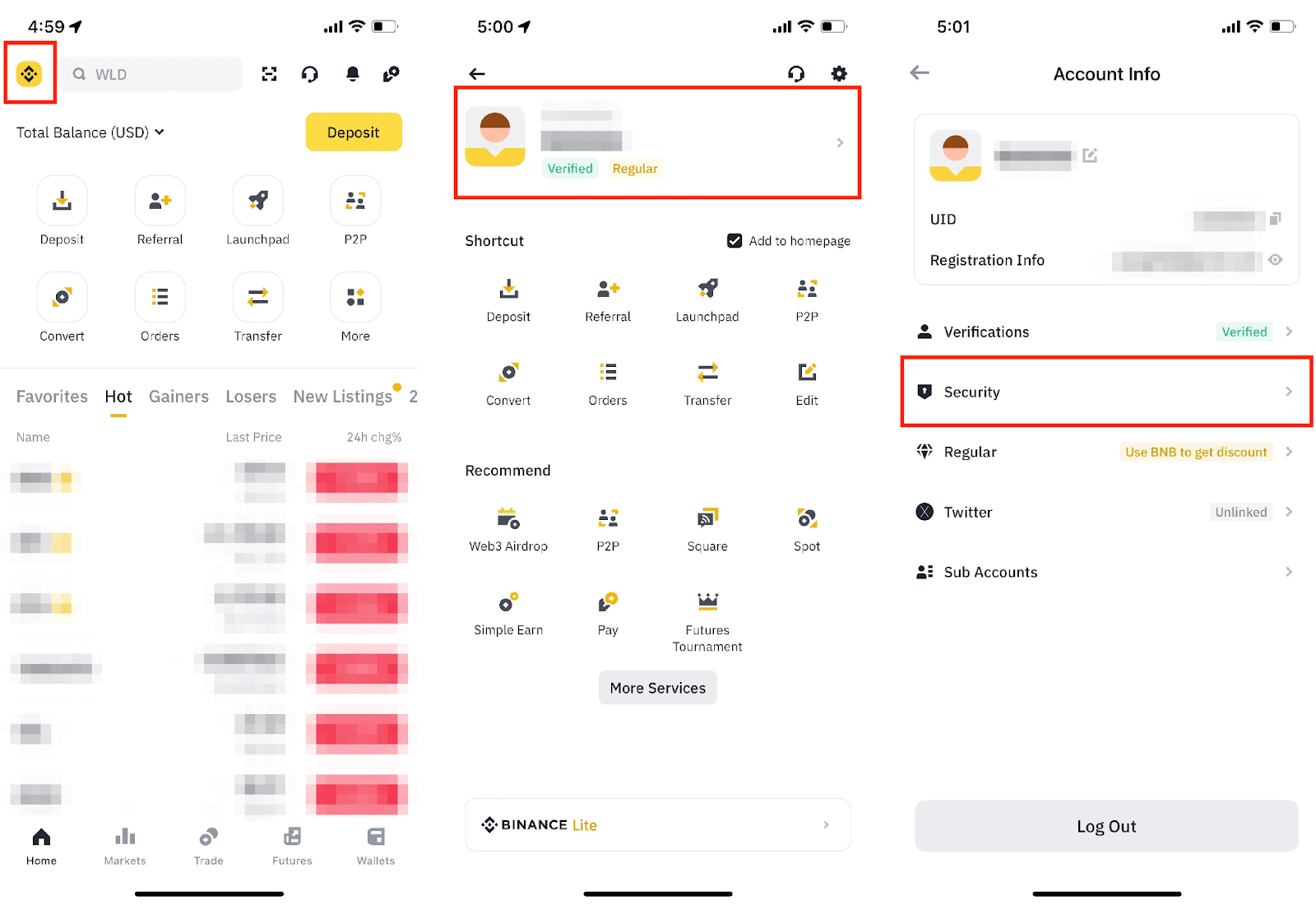
2. Pieskaries pie [Piekļuves atslēgas (biometrija)] – [Pievienot piekļuves atslēgu]. Var būt nepieciešams veikt verifikāciju, izmantojot esošo piekļuves atslēgu vai 2FA ierīci, nākamajam solim.


3. Tiks parādīts uznirstošais logs. Apstiprini, ka šī ir tava Binance konta e-pasta adrese. Pieskaries pie [Turpināt] un izvēlies verifikācijas metodi piekļuves atslēgas izveidei.
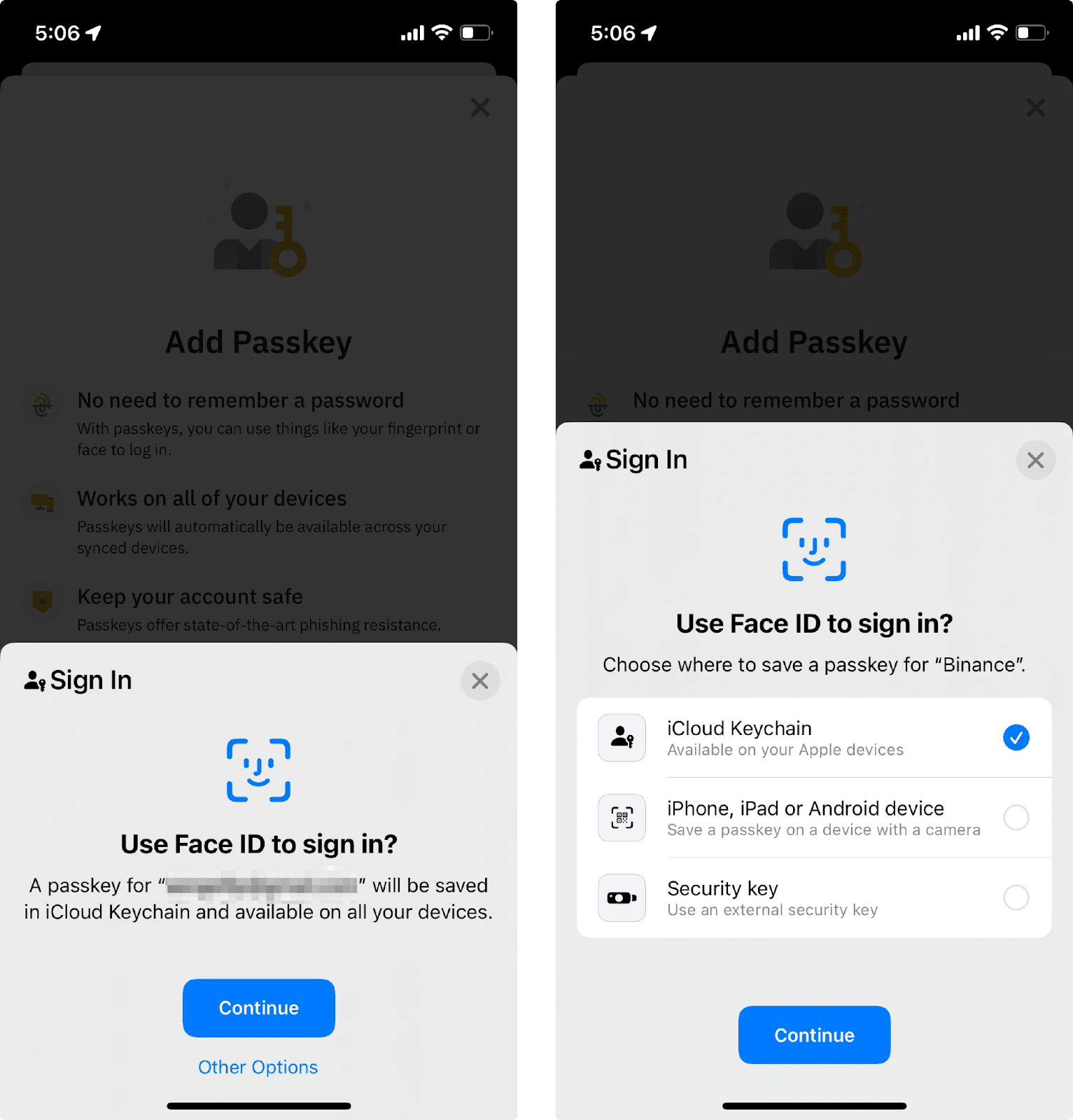
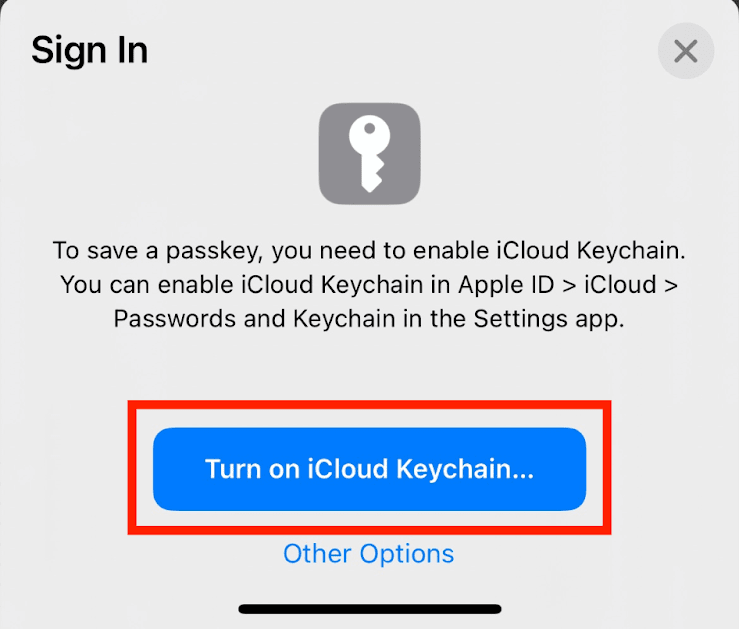
Ja vēl neiespējoji iCloud Keychain, tev tiks piedāvāts to izdarīt šajā darbībā. Pieskaries pie [Ieslēgt iCloud Keychain] un seko norādījumiem, lai to iespējotu.
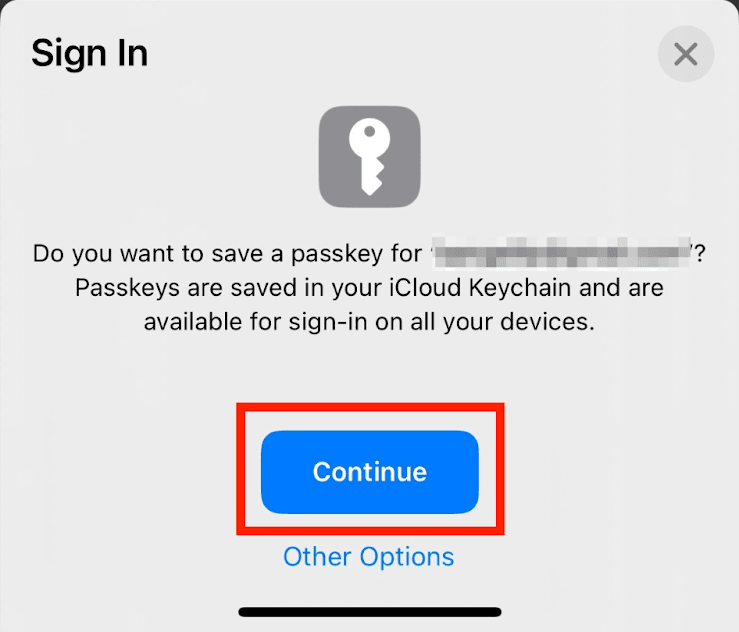
Ja iCloud Keychain jau iespējoji, pieskaries pie [Turpināt] un verificē ar paroli vai biometriku. Ņem vērā, ka piekļuves atslēga tiks sinhronizēta visās tavās Apple ierīcēs, kurās tiek izmantots viens Apple ID.
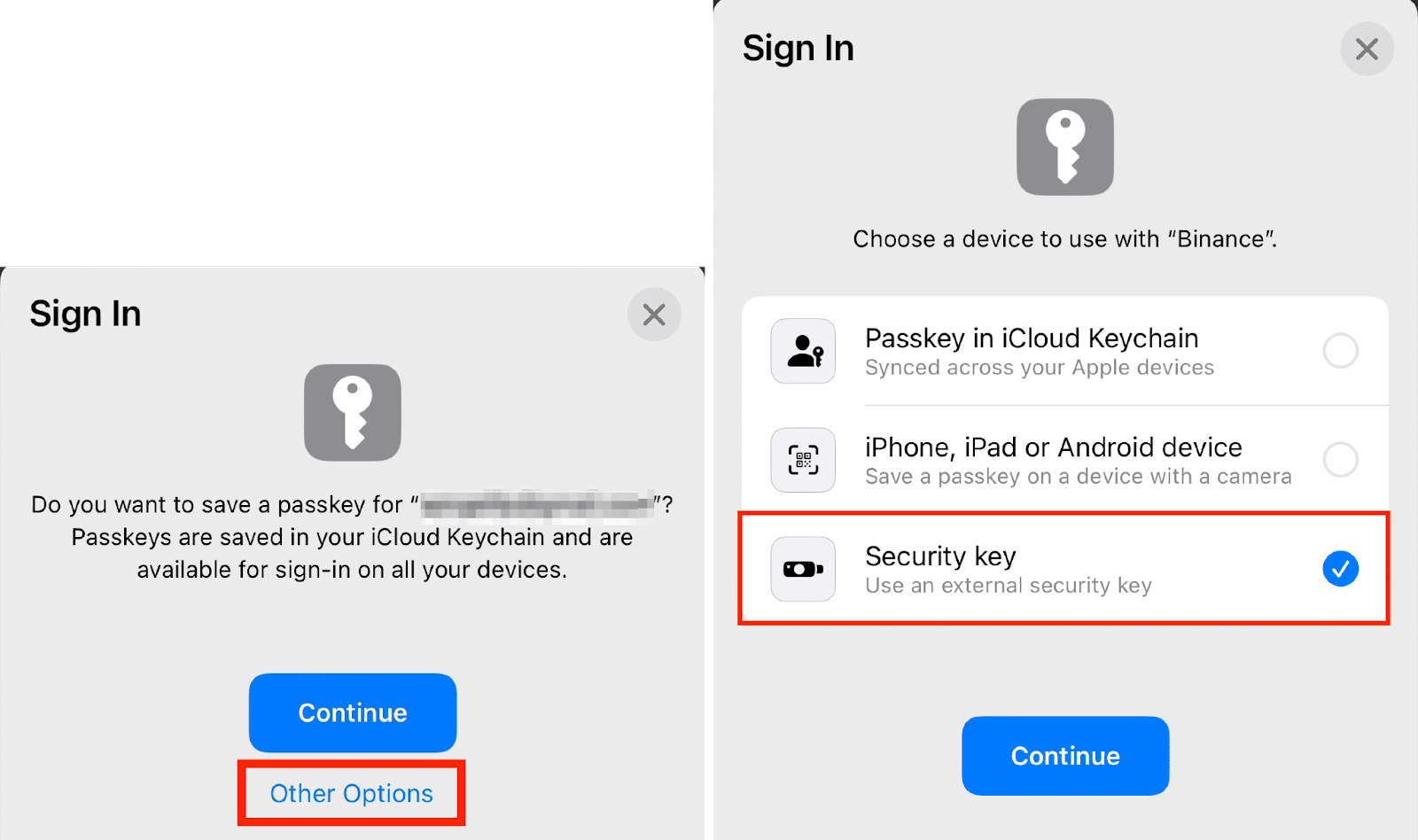
Ja tu izmanto iOS ierīci:
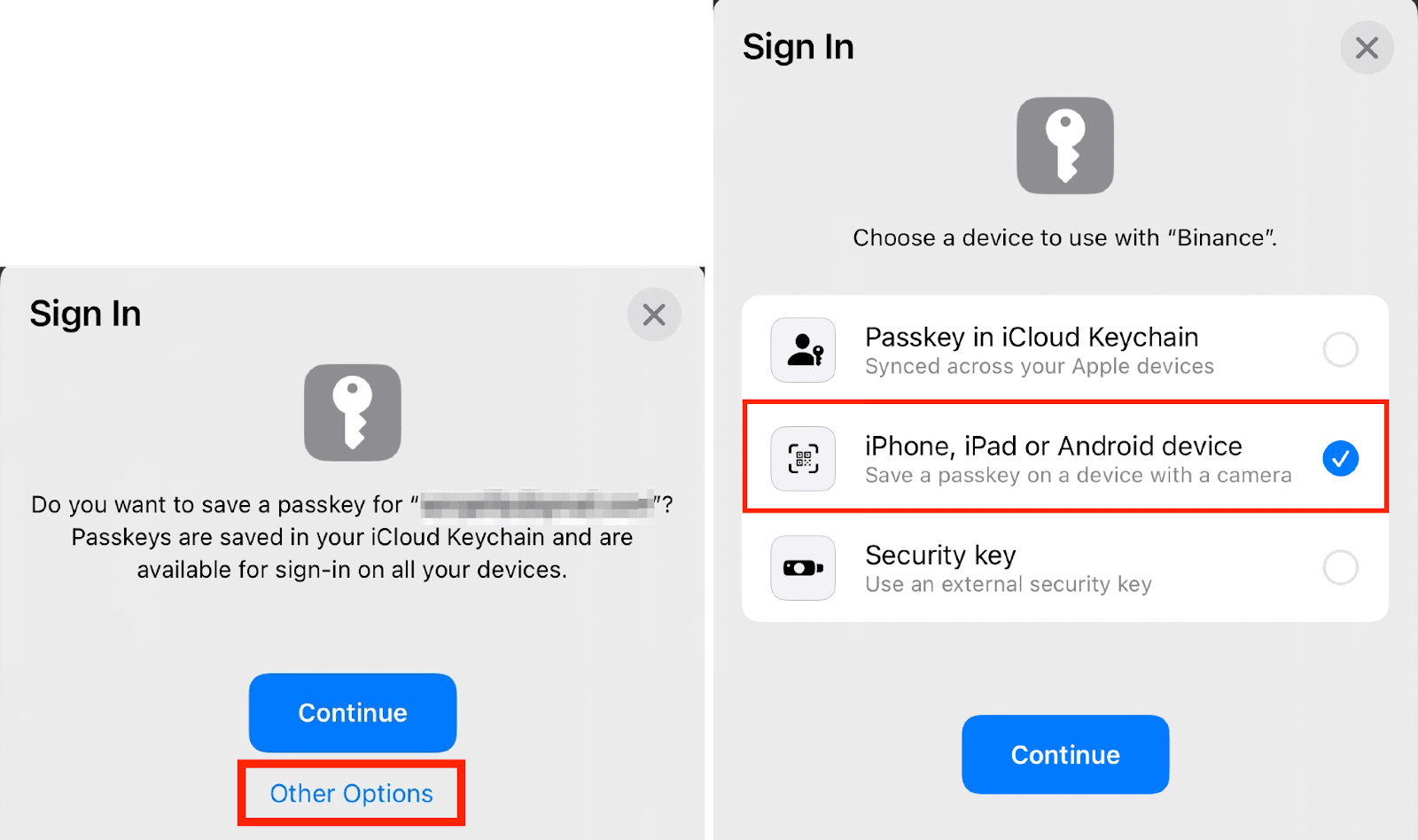
1. Pieskaries pie [Citas iespējas] un atlasi [Drošības atslēga].
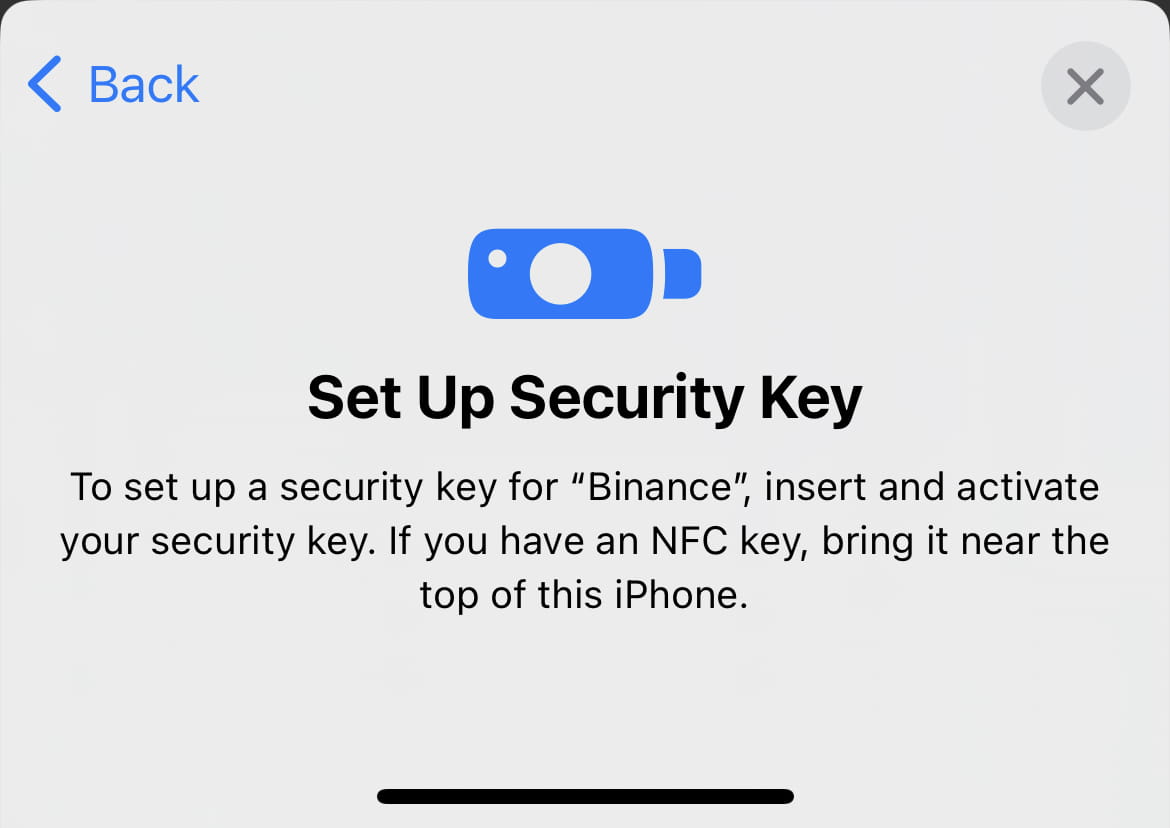
2. Ievieto un aktivizē savu USB drošības atslēgu vai novieto savu NFC atslēgu savas ierīces augšdaļas tuvumā, lai veiktu verifikāciju.
Ja tu izmanto Android ierīci:
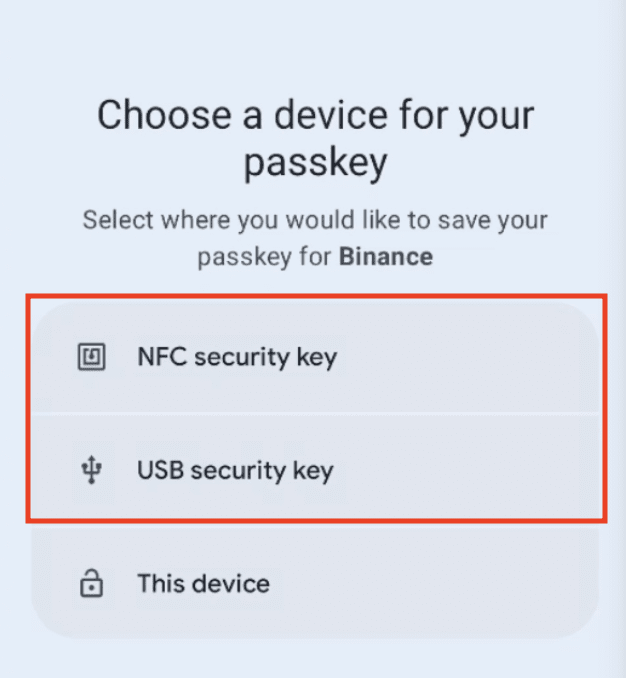
1. Izvēlies kādu no iespējām atkarībā no savas drošības atslēgas iestatījumiem (NFC vai USB).
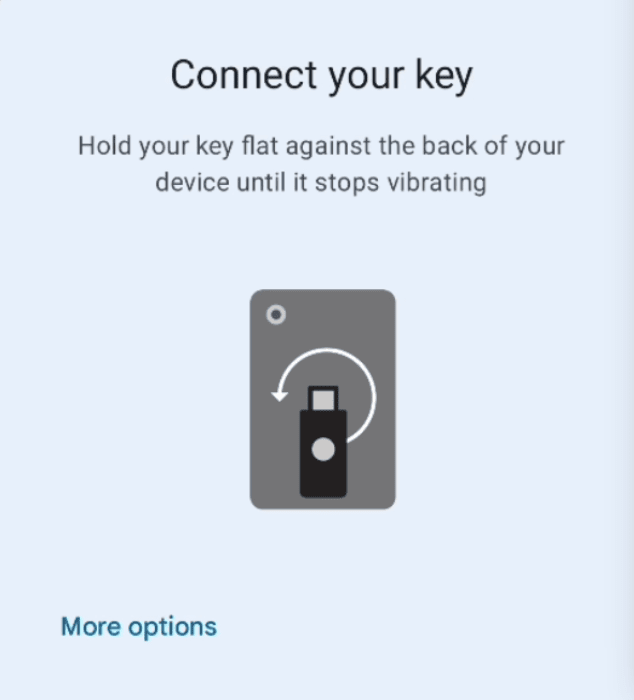
2. Aktivizē savu drošības atslēgu, lai verificētu. Piemēram, novieto savu NFC atslēgu savas ierīces aizmugurē.
1. Pieskaries pie [Citas iespējas] un atlasi [iPhone, iPad vai Android ierīce]. Pieskaries pie [Turpināt].
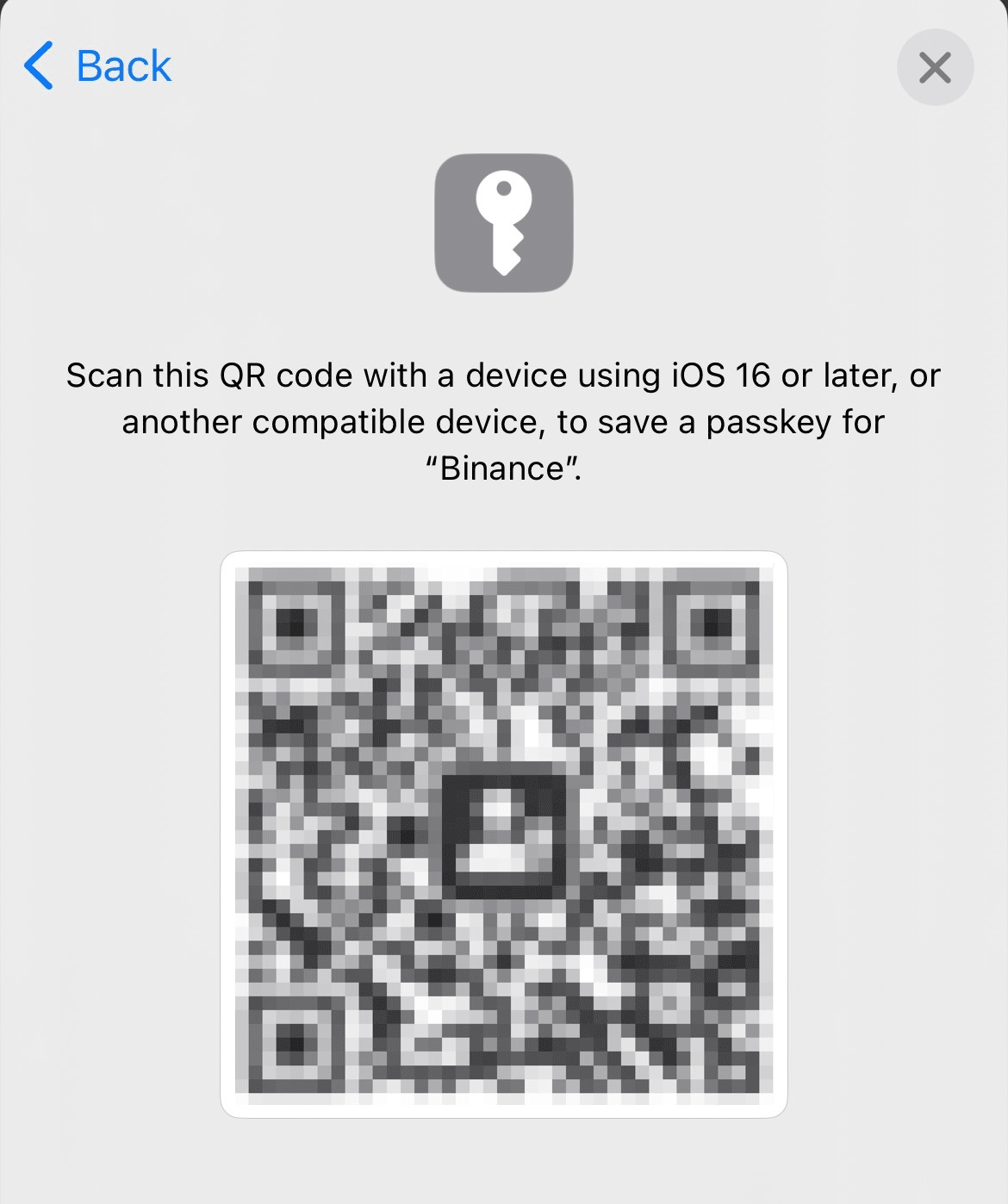
2. Tev tiks parādīts QR kods. Noskenē to ar citu ierīci. Vari izmantot iPhone, iPad vai Android ierīci.
1. Ja tu izmanto Android ierīci ar Google paroļu pārvaldnieka atbalstu, tiks parādīts tālāk redzamais uznirstošais logs. Noklikšķini uz [Izveidot].
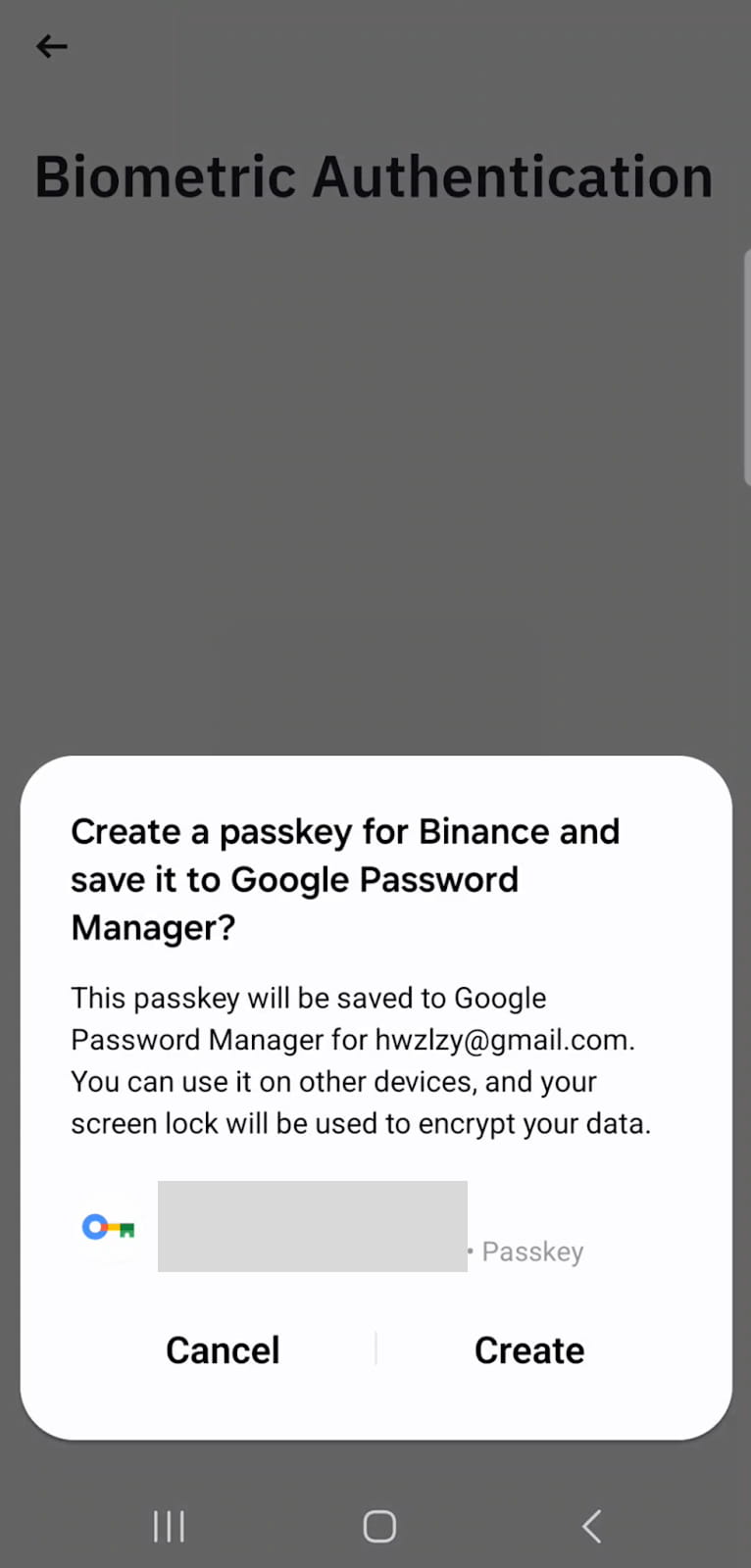
2. Veic verifikāciju ar savu Touch ID vai PIN kodu.
5. Piekļuves atslēga tika sekmīgi pievienota tavam Binance kontam.

Tu vari pievienot Piekļuves atslēgu savam Binance kontam atbalstītajās pārlūkprogrammās, piemēram, jaunākā Chrome versijā. Līdzīgi piekļuves atslēgas izmantošanai Binance lietotnē, tu vari izmantot datora paroli vai biometrisko autentifikāciju (piemēram, Touch ID) vai USB drošības atslēgu, vai kādu citu ierīci (piemēram, tālruni).
1. Pieraksties savā Binance kontā un novieto kursoru virs ikonas [Profils]. Noklikšķini uz [Konts].
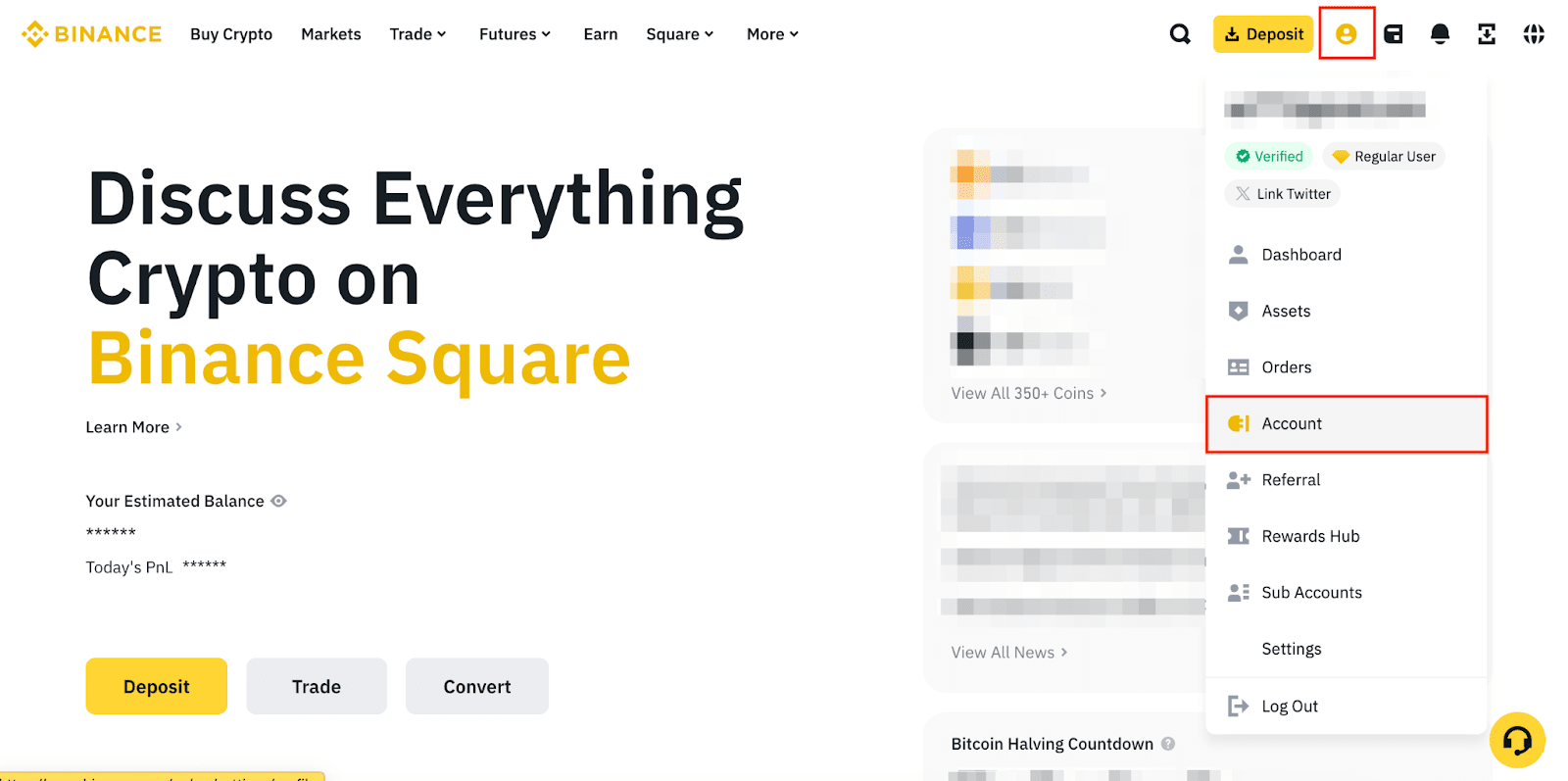
2. Dodies uz sadaļu [Drošība]. Blakus sadaļai [Piekļuves atslēgas (biometrija)] noklikšķini uz [Pārvaldīt].

3. Noklikšķini uz [Pievienot piekļuves atslēgu].

4. Tev, iespējams, būs nepieciešams veikt 2FA verifikāciju nākamajam solim.
5. Tiks parādīts uznirstošais logs pārlūkprogrammā. Apstiprini sava Binance konta e-pasta adresi un izvēlies verifikācijas metodi, lai izveidotu jaunu piekļuves atslēgu.

1. Noklikšķini uz [Turpināt].

2. Tev, iespējams, būs nepieciešams verificēt savu pieprasījumu ar paroli vai biometriju. Piemēram, vari izmantot Touch ID savā Mac datorā. Ņem vērā, ka izveidotā piekļuves atslēga tiks saglabāta tikai šajā ierīcē.
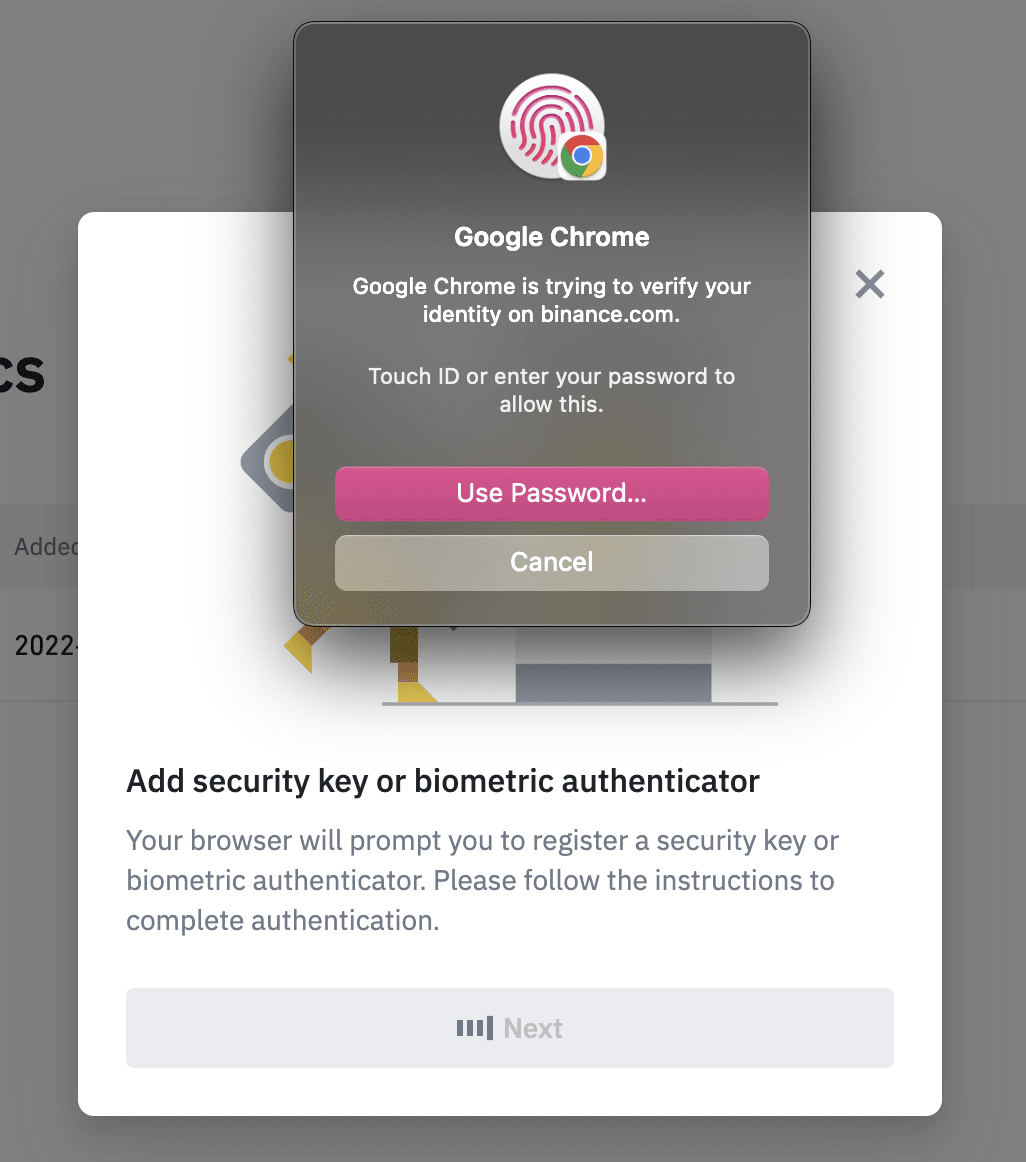
1. Noklikšķini uz [Saglabāt citā veidā] un izvēlies [Google paroļu pārvaldnieks].


2. Noklikšķini uz [Izveidot], lai izveidotu piekļuves atslēgu Google paroļu pārvaldniekam. Iesakām piekļuves atslēgu saglabāt ar šo metodi, jo tad tā tiks automātiski sinhronizēta ar tavu Google kontu.

1. Noklikšķini uz [Saglabāt citā veidā] un izvēlies [Izmantot citu tālruni, planšetdatoru vai drošības atslēgu].

2. Kad tiks parādīts tālāk redzamais uznirstošais logs, ievieto savu drošības atslēgu datorā un pieskaries tai, lai verificētu.

1. Noklikšķini uz [Saglabāt citā veidā] un izvēlies [Izmantot citu tālruni, planšetdatoru vai drošības atslēgu].
2. Tev tiks parādīts QR kods. Skenē to ar savu ierīci, piem., ar tālruni.
3. Savā tālrunī pieskaries pie [Saglabāt piekļuves atslēgu] un seko norādījumiem tās iestatīšanai.
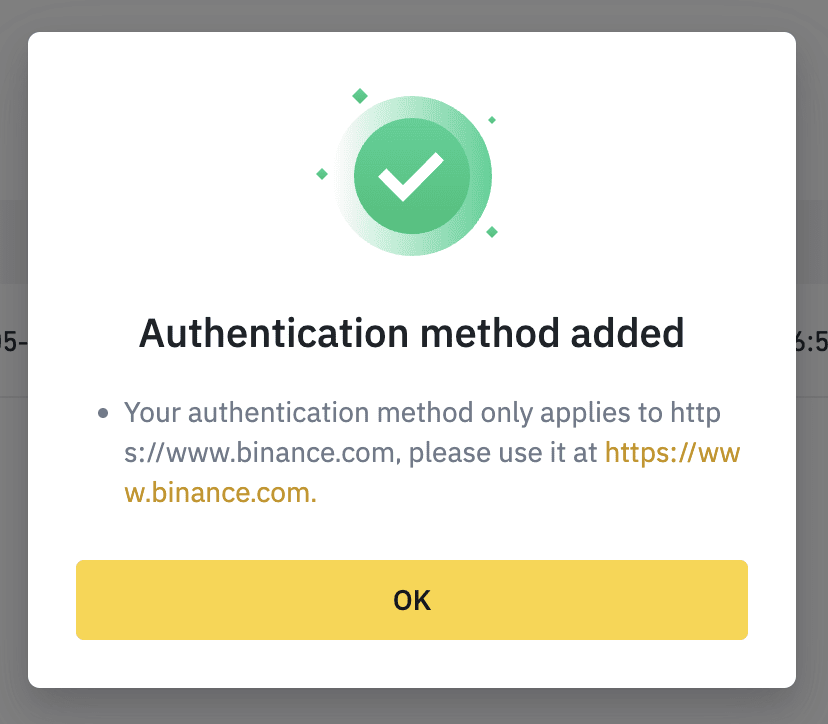
6. Piekļuves atslēga tika sekmīgi pievienota tavam Binance kontam. Ņem vērā, ka izveidotā piekļuves atslēga tiks saglabāta tikai šajā ierīcē.
Ja tu izmanto Binance lietotni:
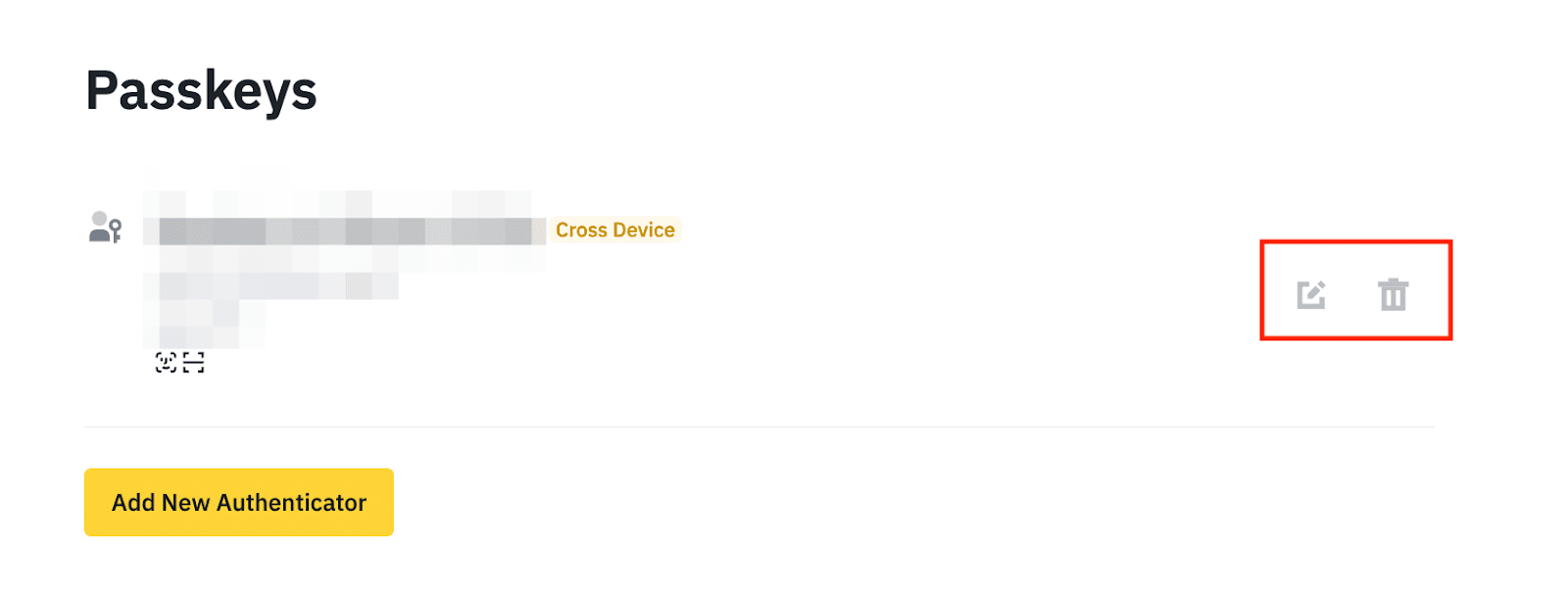
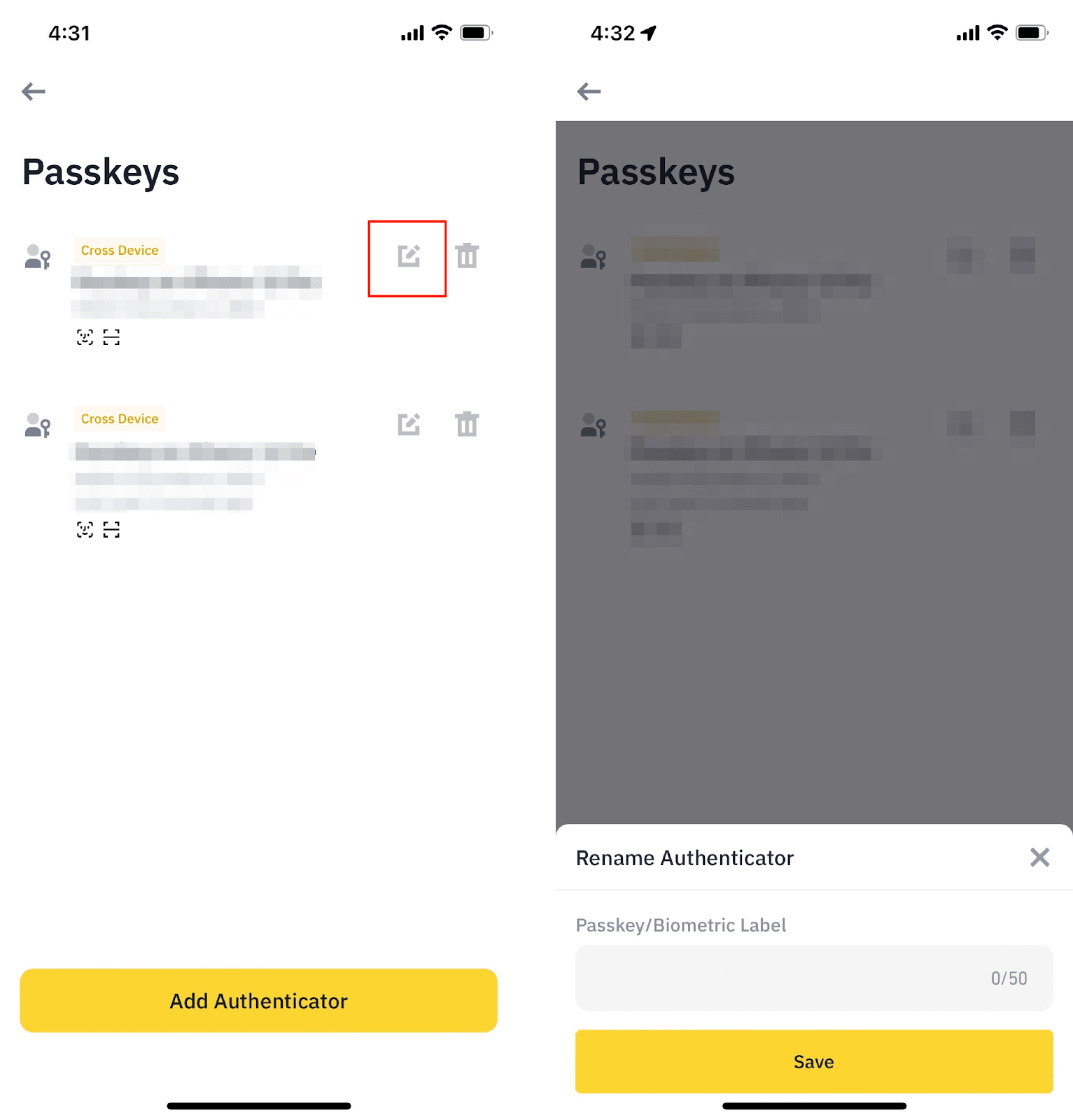
Tu vari mainīt piekļuves atslēgas nosaukumu, pieskaroties pie ikonas [Rediģēt] blakus atbilstošajai atslēgai.
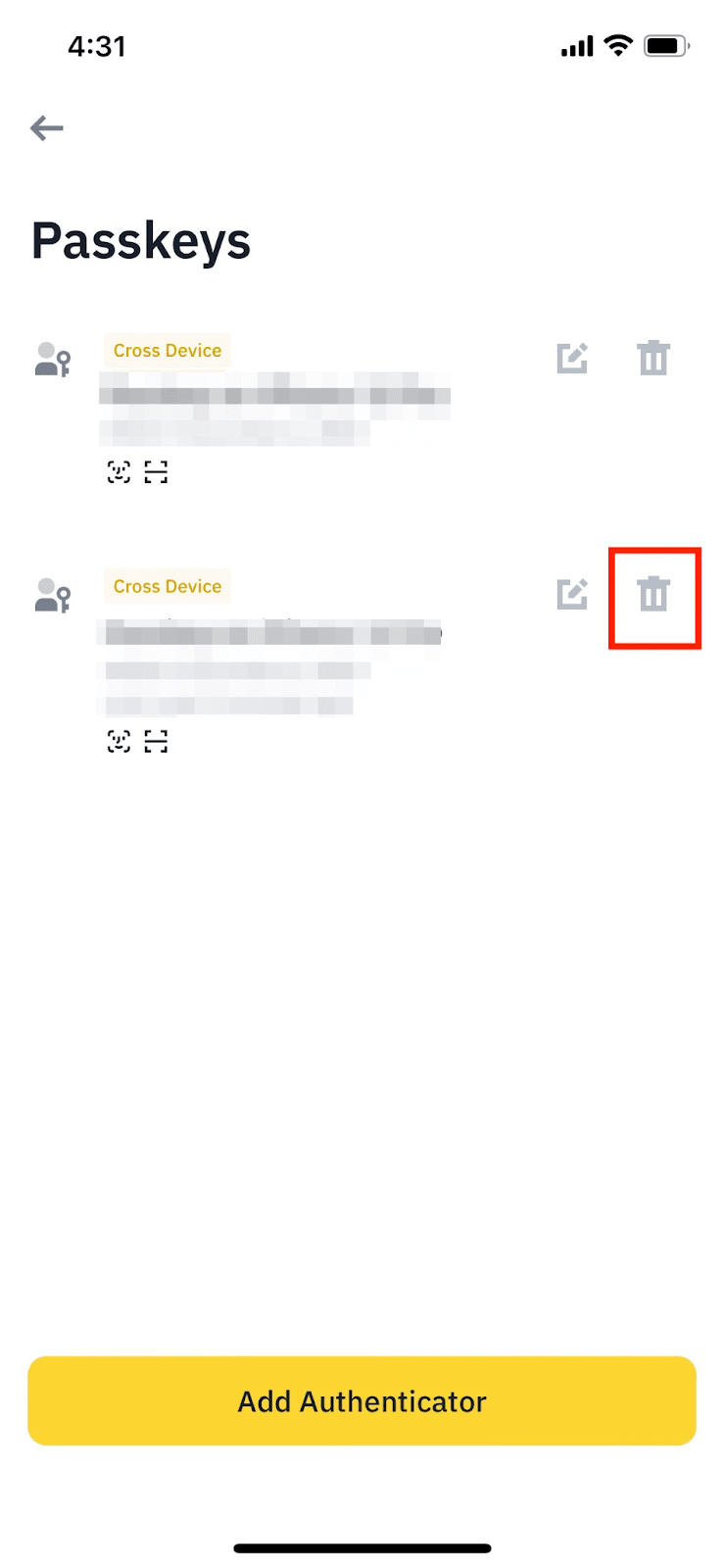
Lai noņemtu piekļuves atslēgu, pieskaries pie ikonas [Dzēst] un verificē savu pieprasījum ar piekļuves atslēgu vai 2FA.
Ja izmanto Binance vietni (Chrome):
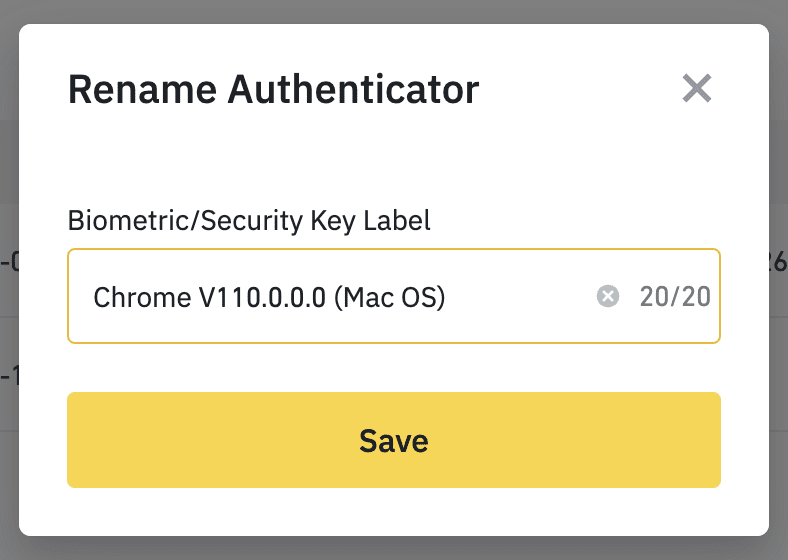
Noklikšķini uz [Rediģēt] vai [Noņemt] blakus piekļuves atslēgai, lai to pārsauktu vai dzēstu.
Ņem vēra, ja vēlies noņemt piekļuves atslēgu no Chrome pārlūkprogrammas, tev būs jāveic šī pieprasījuma verifikācija ar piekļuves atslēgas palīdzību. Piemēram, ja vēlies noņemt USB piekļuves atslēgu, tev ir tā jāpieslēdz datoram, lai verificētu pieprasījumu.