Pēdējās izmaiņas: 2024. gada 4. decembrī
Ja tavs e-pasta pakalpojuma nodrošinātājs ievieto no Binance saņemtos e-pasta ziņojumus mēstuļu mapē, tu vari veikt tālāk norādītās darbības, lai iekļautu Binance e-pasta adreses baltajā sarakstā. Lūdzu, ņem vērā, ka šajā rakstā norādīto e-pastu saraksts paredzēts tikai atsaucei. Binance var tev nosūtīt ziņojumu, izmantojot citu e-pasta adresi.
Ja saņem aizdomīgus e-pasta ziņojumus, kuru sūtītājs uzdodas par Binance, sazinies ar klientu atbalsta dienestu, lai to pārbaudītu. Vairāk informācijas meklē sadaļā Kā pasargāt savu kriptovalūtu no pikšķerēšanas e-pastiem?.
Apskatīsim, kā pievienot e-pasta adreses baltajam sarakstam trīs populāros e-pasta serveros: Apple Mail / iCloud, Outlook un Gmail. Ņem vērā, ka norādījumi tiek nodrošināti tikai informatīvos nolūkos.
Lai pievienotu e-pasta adreses baltajam sarakstam, izmantojot Apple Mail, rīkojies šādi:
1. Atver Apple Mail un pieraksties savā kontā.
2. Augšējā izvēlnē noklikšķini uz [Pasts] – [Iestatījumi].

3. Atver cilni [Noteikumi].
4. Noklikšķini uz [Pievienot noteikumu].
5. Piešķir noteikumam nosaukumu, piemēram, "Baltais saraksts".

6. Sadaļā "Nosacījumi" iestati noteikumam opciju [No] un [Satur].
7. Ievadi e-pasta adresi, kuru vēlies pievienot baltajam sarakstam.
8. Sadaļā "Darbības" iestati noteikumam opciju [Pārvietot ziņojumu] un izvēlies [Iesūtne].
9. Noklikšķini uz [Labi], lai saglabātu noteikumu.
Vietne:
1. Pieraksties savā Outlook e-pastā un atver sadaļu [Iestatījumi].

2. Noklikšķini uz [E-pasts] – [Nevēlamais e-pasts]. Tur redzēsi sadaļu [Drošie sūtītāji un domēni].

3. Noklikšķini uz [Pievienot], lai pievienotu oficiālo Binance e-pasta adresi šim sarakstam. Šī darbība palīdzēs nodrošināt to, ka Outlook nenogādās no Binance saņemtos e-pasta ziņojumus Nevēlamo vēstuļu mapē. Noklikšķini uz [Saglabāt], lai saglabātu iestatījumus.
Piemēram, šīs ir dažas Binance e-pasta adreses, kuras vari iekļaut baltajā sarakstā:

Outlook lietotne:
1. Atver Outlook Mail lietotni un pieraksties savā kontā.
2. Augšējā izvēlnē noklikšķini uz [Outlook] – [Iestatījumi].
3. Atver cilni [Mēstules].
4. Tiks parādīti [Drošie sūtītāji].
5. Apakšdaļā noklikšķini uz [+], lai pievienotu oficiālo Binance e-pasta adresi šim sarakstam.


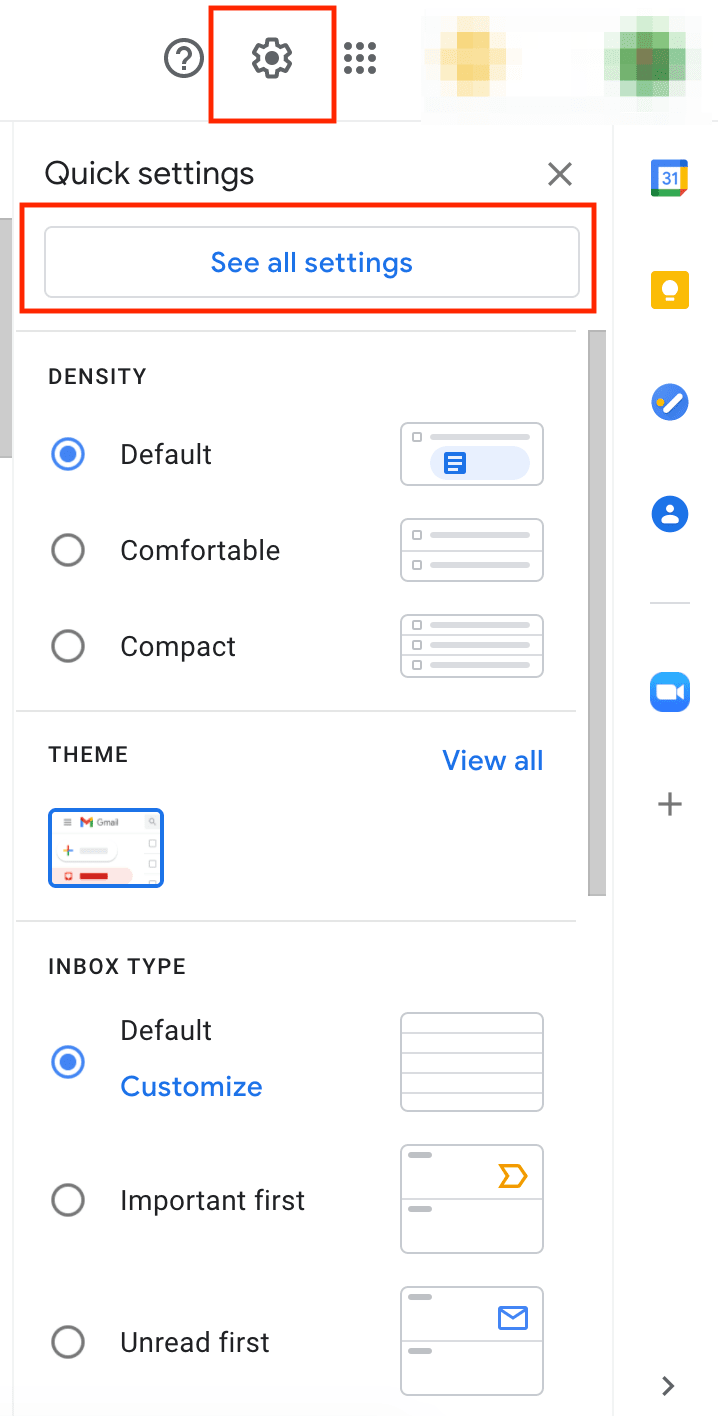
1. Pieraksties savā Gmail kontā un dodies uz sadaļu [Iestatījumi] – [Skatīt visus iestatījumus].
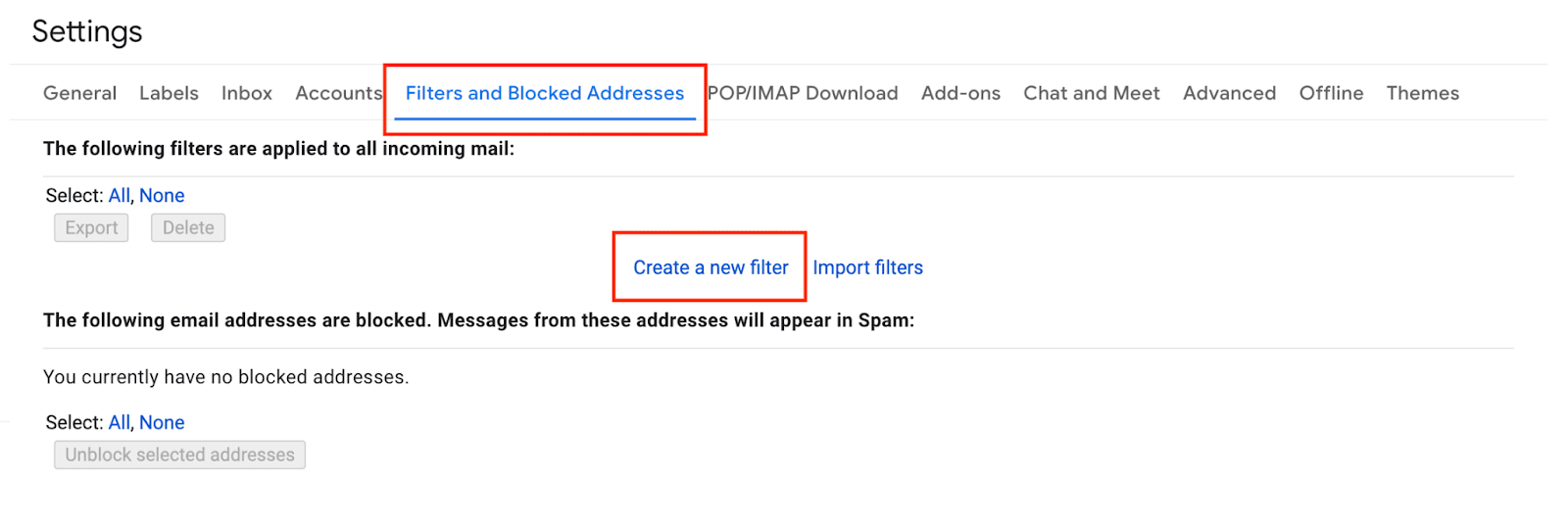
2. Atver cilni [Filtri un bloķētās adreses]. Noklikšķini uz [Izveidot jaunu filtru].
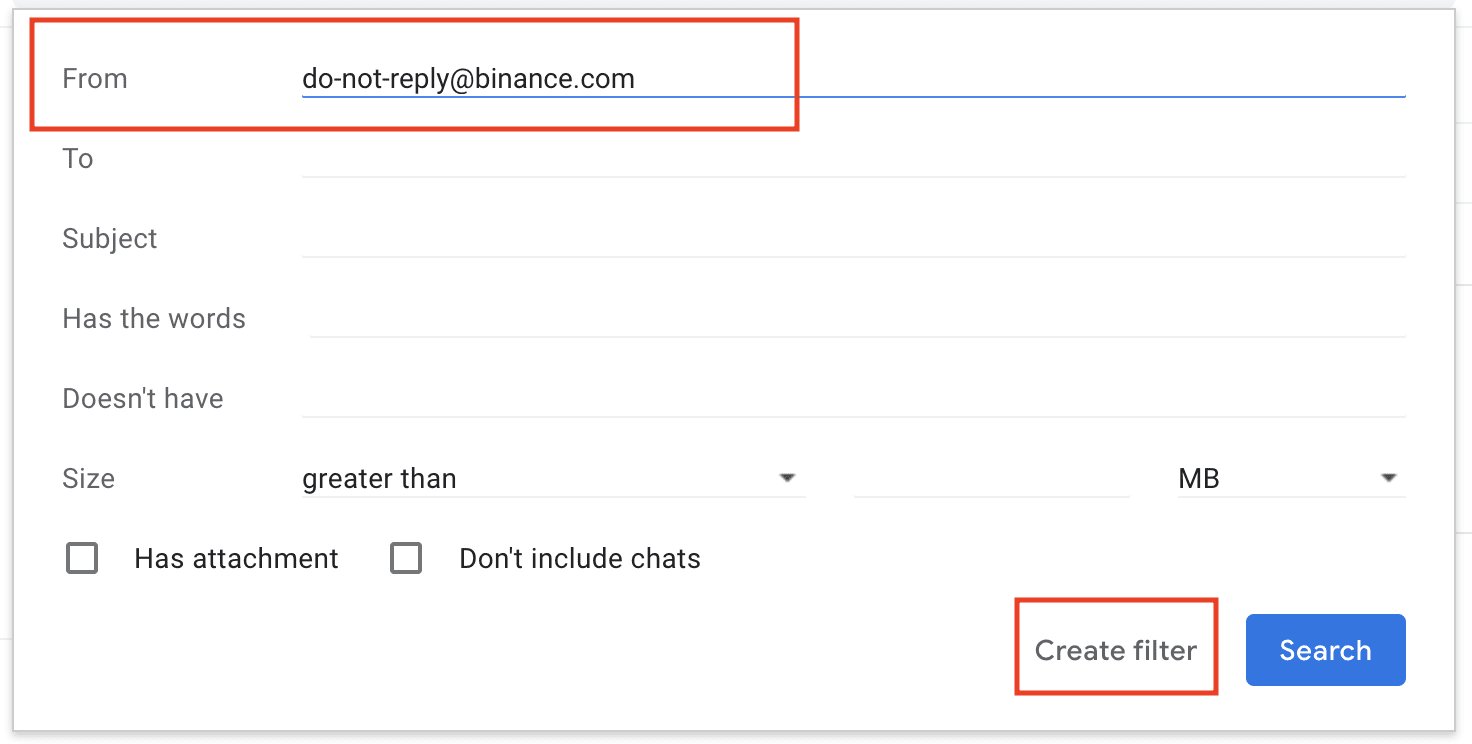
3. Kopē un ielīmē oficiālās Binance e-pasta adreses laukā [No] un noklikšķini uz [Izveidot filtru].
Piemēram, šīs ir dažas Binance e-pasta adreses, kuras vari iekļaut baltajā sarakstā:
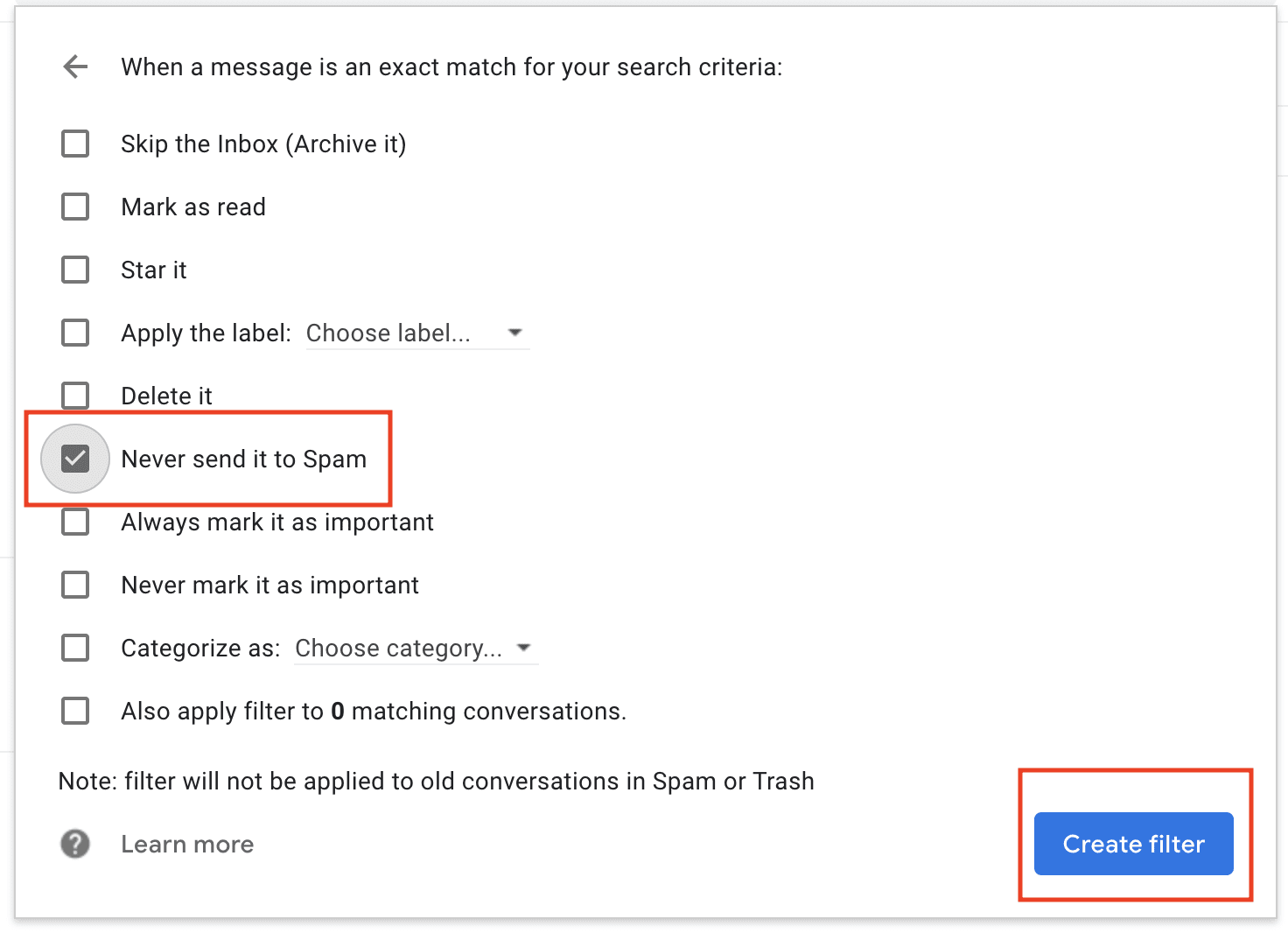
4. Atzīmē izvēles rūtiņu pie [Nekad nesūtīt uz Mēstuļu mapi] un noklikšķini uz [Izveidot filtru].