Ja ir zaudēta piekļuve tavām 2FA ierīcēm un tu vēlies tās atiestatīt, seko tālāk sniegtajiem norādījumiem.
Lai aizsargātu savu kontu, izmaksa, P2P pārdošana un maksājumu pakalpojumi tiks atspējoti uz 48 stundām pēc 2FA ierīču atiestatīšanas.
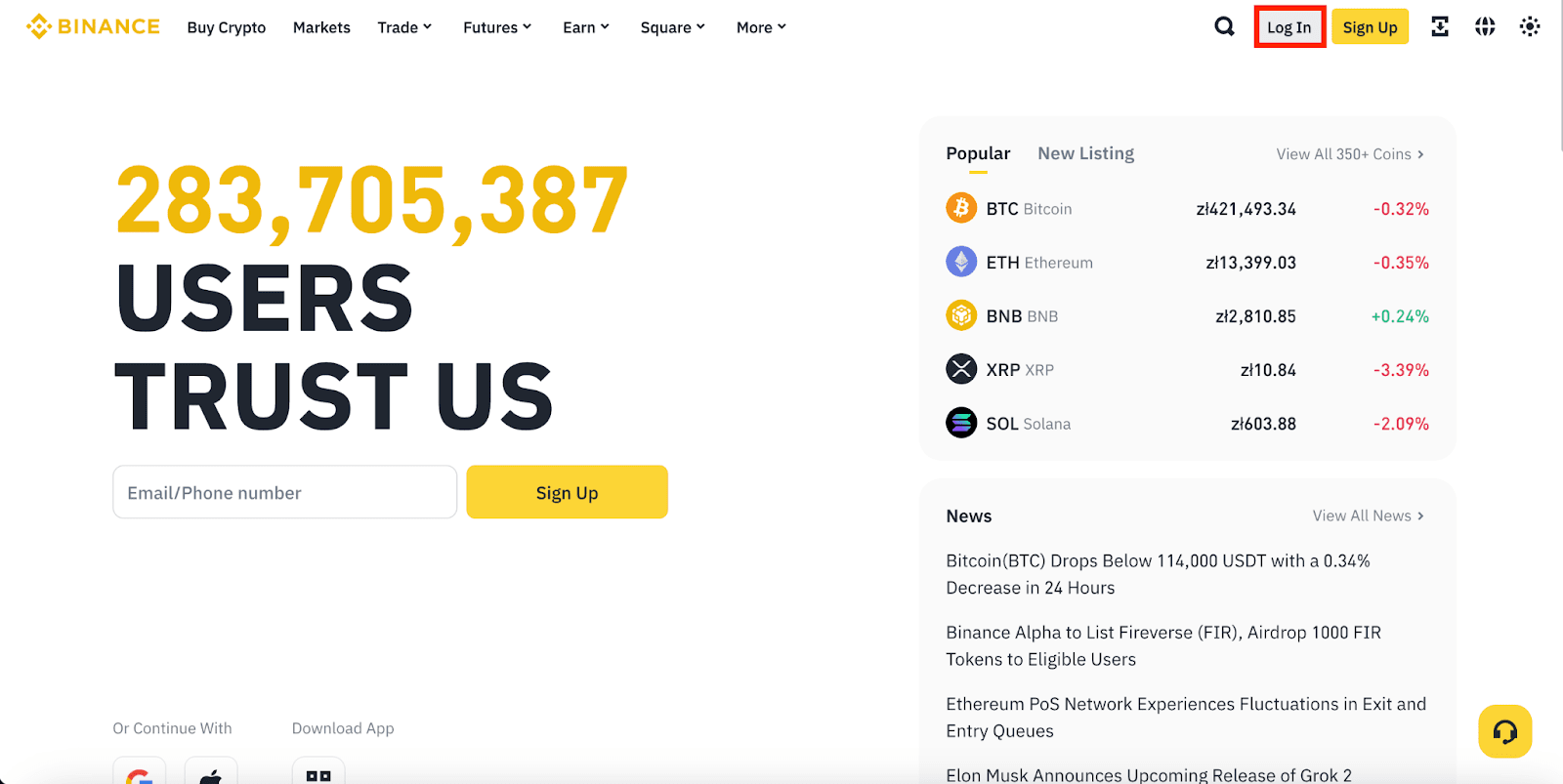
1. Dodies uz oficiālo Binance vietni un noklikšķini uz [Pierakstīties].
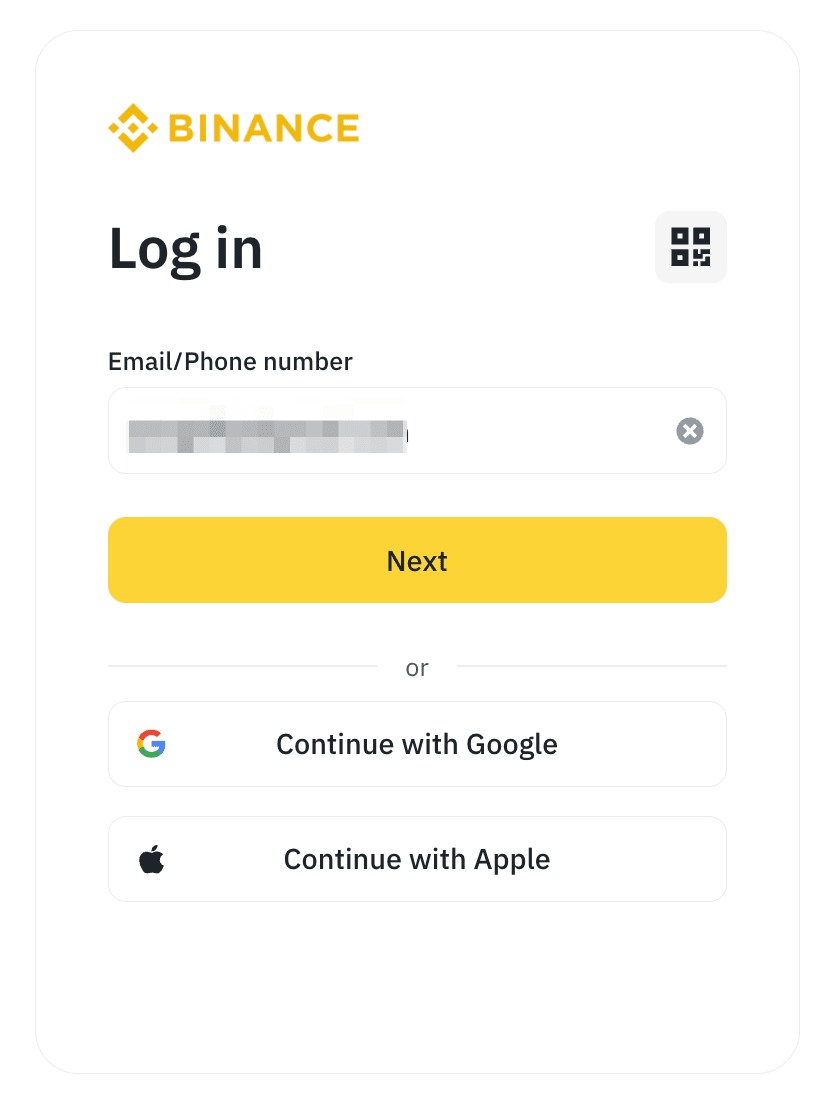
2. Ievadi savu e-pasta adresi vai tālruņa numuru un noklikšķini uz [Tālāk].
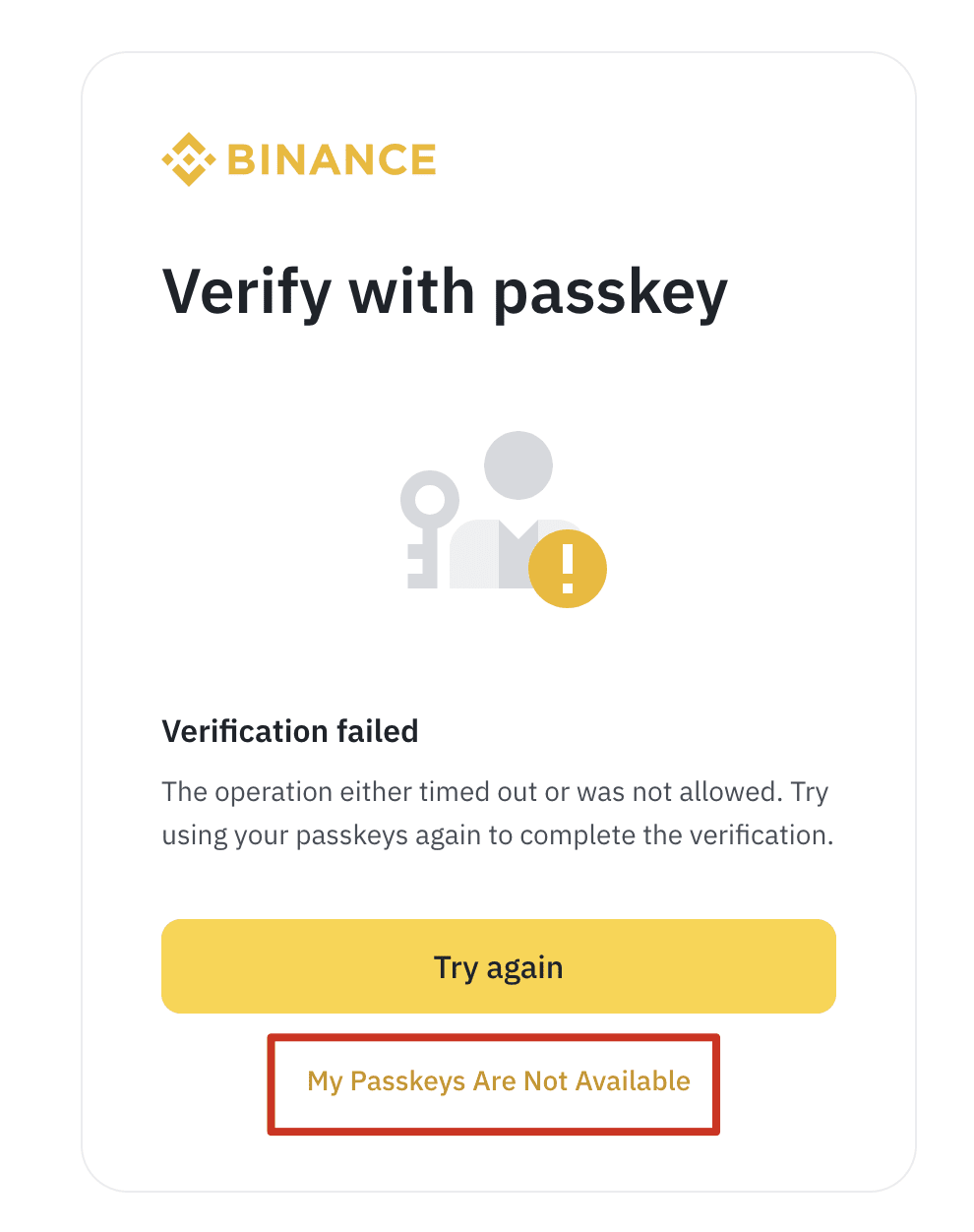
3. Ja iepriekš esi pievienojis piekļuves atslēgas, tev uznirstošajā logā var tikt prasīts veikt verifikāciju ar piekļuves atslēgu. Noklikšķini uz [Atcelt] un tad izvēlies iespēju [Manas piekļuves atslēgas nav pieejamas].
Ja tev netiek prasīts veikt verifikāciju ar piekļuves atslēgu, izlaid šo soli.
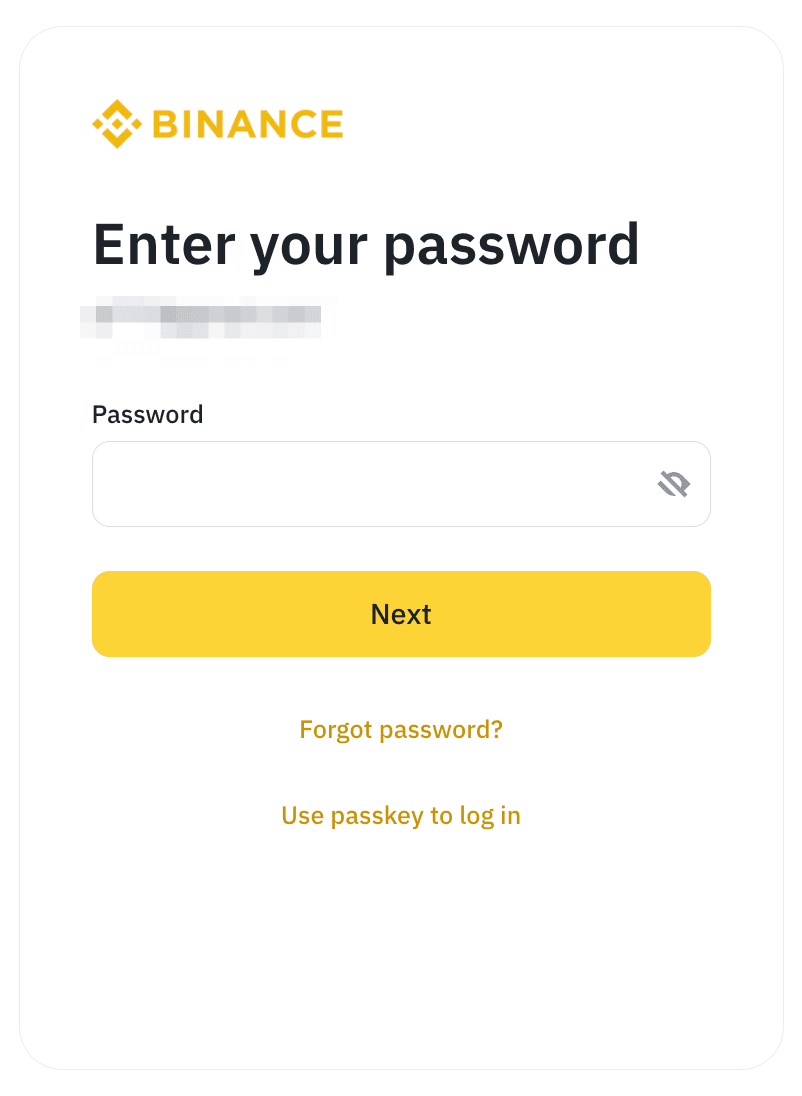
4. Tev tiks prasīts ievadīt paroli, lai pierakstītos. Ievadi savu paroli un noklikšķini uz [Tālāk].
Lūdzu, ņem vērā: ja aizmirsi savu paroli, noklikšķini uz [Aizmirsi paroli?], lai to atiestatītu. Ja nevari atiestatīt paroli, jo nevari piekļūt nevienai 2FA ierīcei, lūdzu, sazinies ar mūsu klientu atbalsta dienestu.
5. Pēc pareizās paroles ievadīšanas tiks atvērta drošības verifikācijas prasību lapa. Atlasi verifikācijas metodi, kas tev pašlaik nav pieejama, lai sāktu atiestatīšanas procesu. Piemēram, ja tev nav piekļuves e-pastam, vari izvēlēties [E-pasts] un pēc tam noklikšķināt uz [Drošības verifikācija nav pieejama?] nākamajā uznirstošajā logā, lai to atiestatītu.
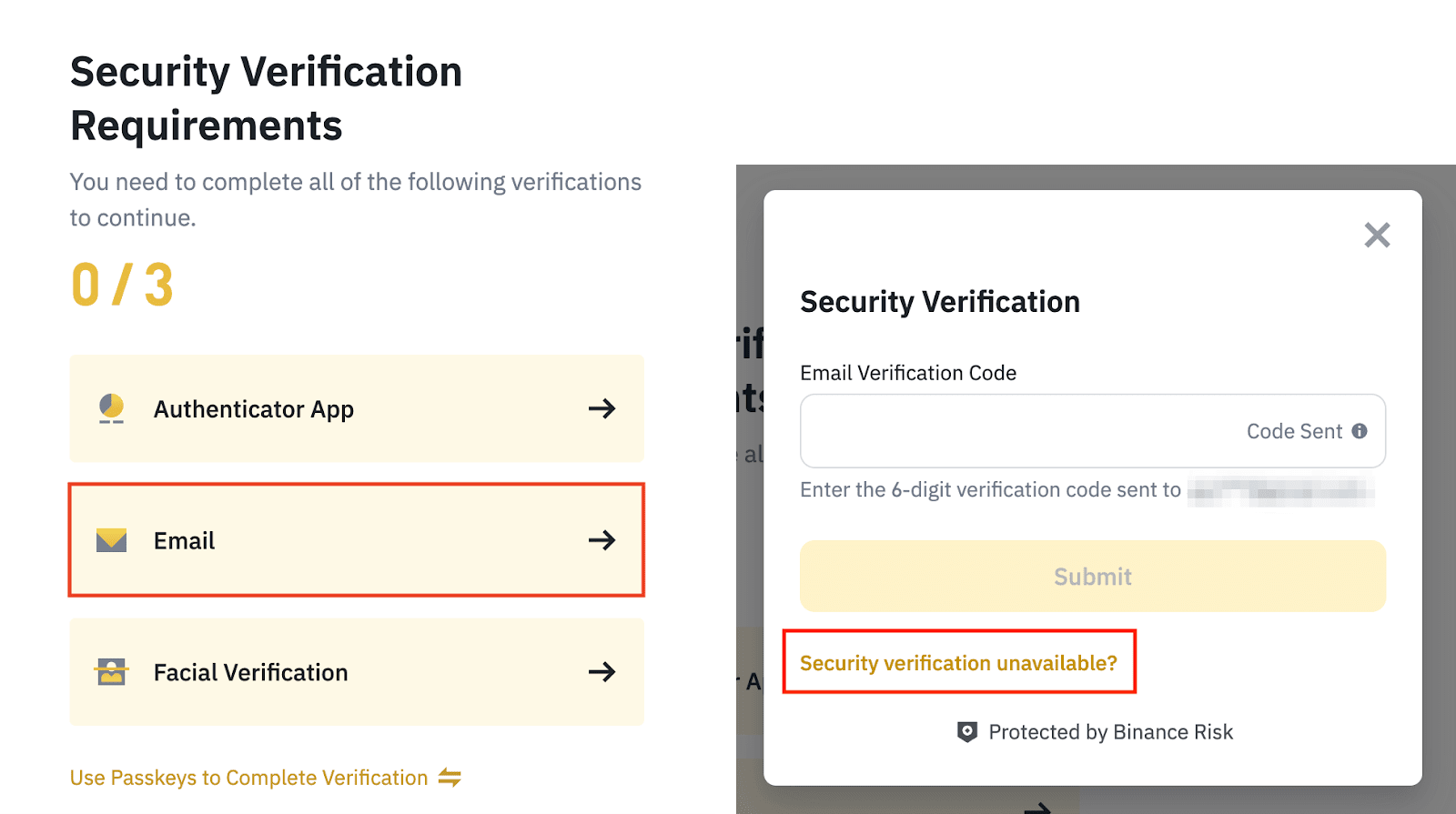
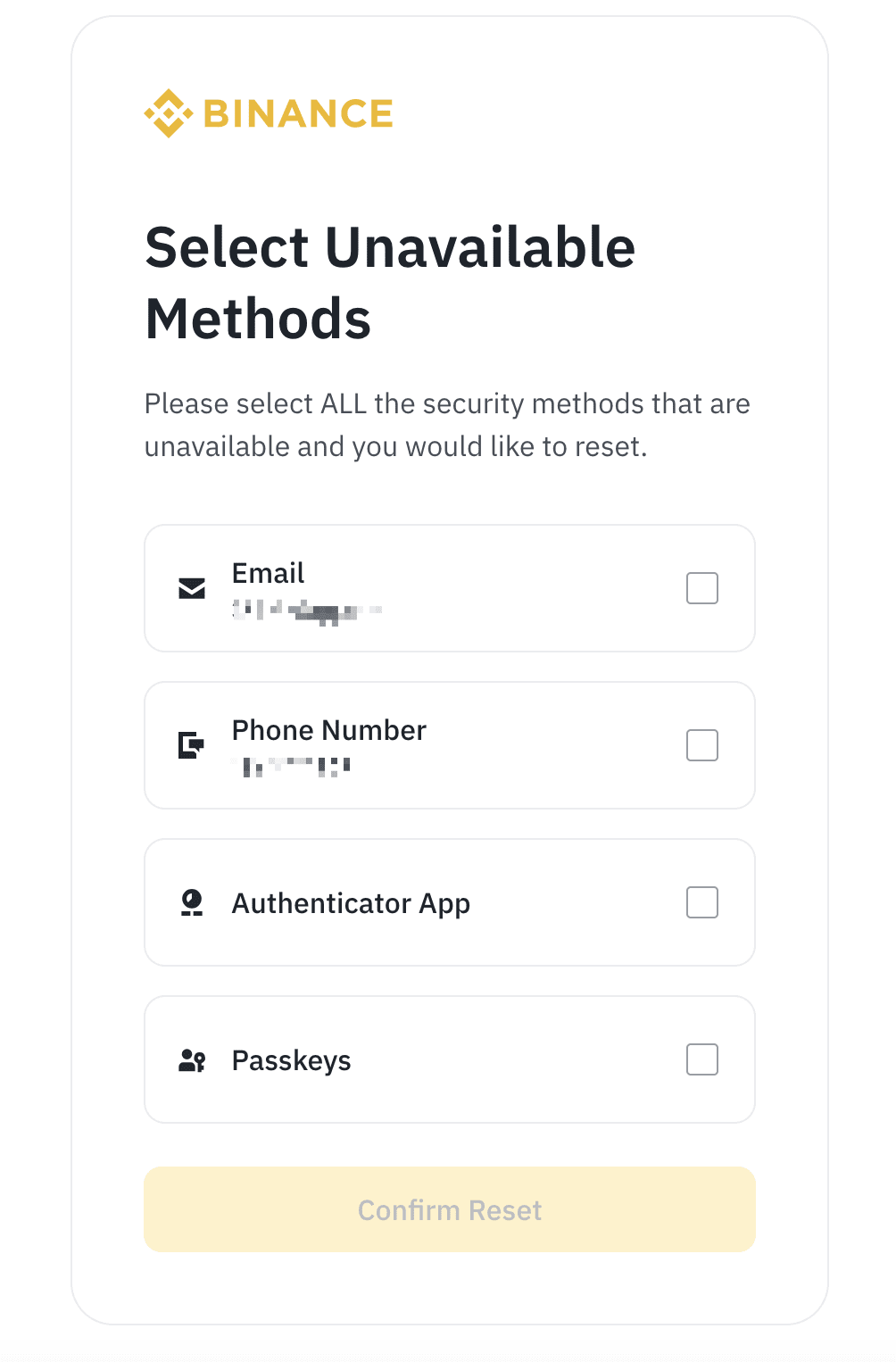
6. Tevi novirzīs uz drošības verifikācijas atiestatīšanas lapu. Atzīmē izvēles rūtiņu(-as) blakus 2FA ierīcei(-ēm), kam esi zaudējis piekļuvi, un noklikšķini uz [Apstiprināt atiestatīšanu].
Lūdzu, atzīmē visas 2FA ierīces, kurām esi zaudējis piekļuvi.
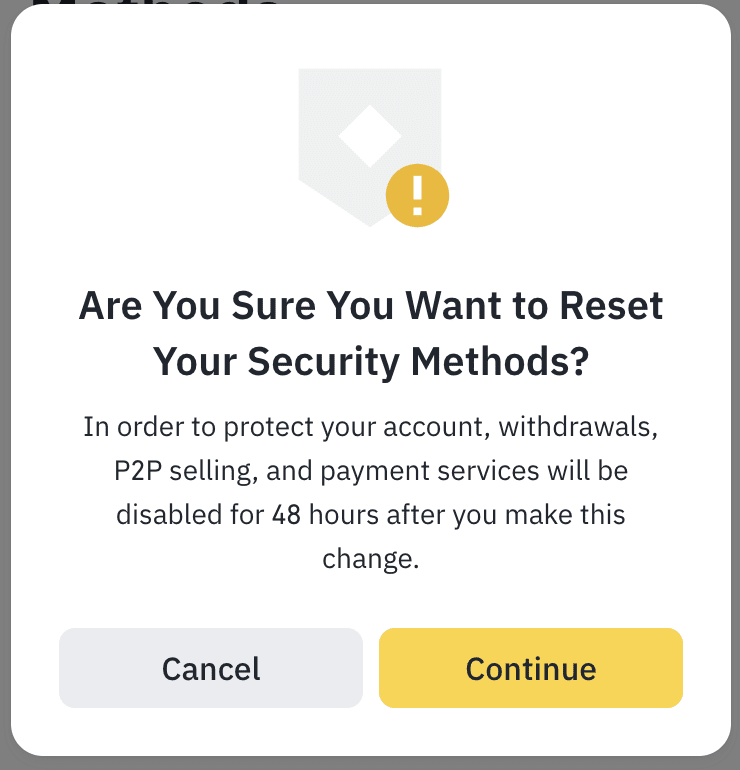
7. Tiks parādīts uznirstošais logs. Rūpīgi izlasi un tad noklikšķini uz [Apstiprināt].
Lai aizsargātu savu kontu, izmaksa, P2P pārdošana un maksājumu pakalpojumi tiks atspējoti uz 48 stundām pēc 2FA ierīču atiestatīšanas.
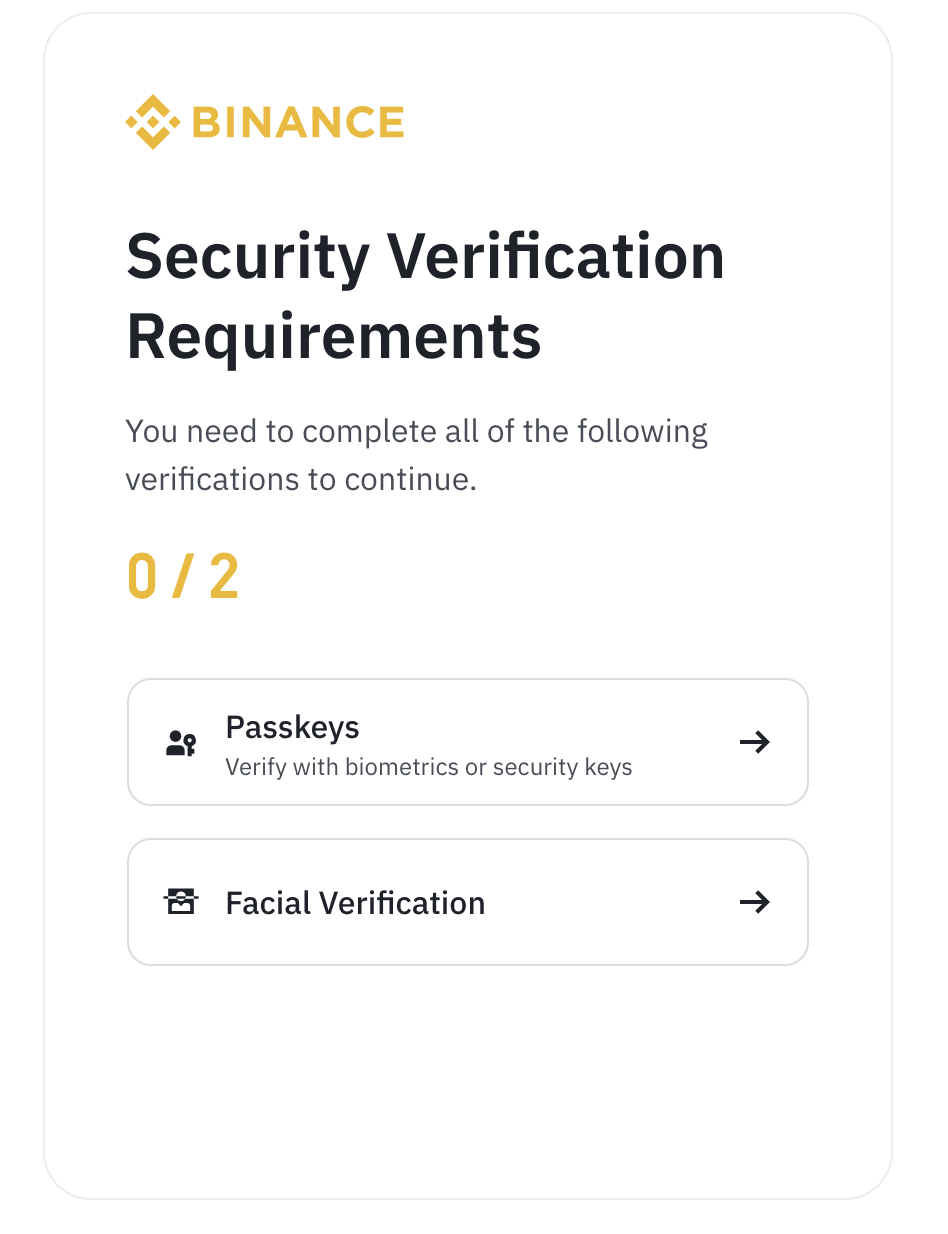
8. Tev tiks piedāvāts veikt verifikāciju, izmantojot citas pieejamās 2FA ierīces. Pabeidz visas drošības verifikācijas.
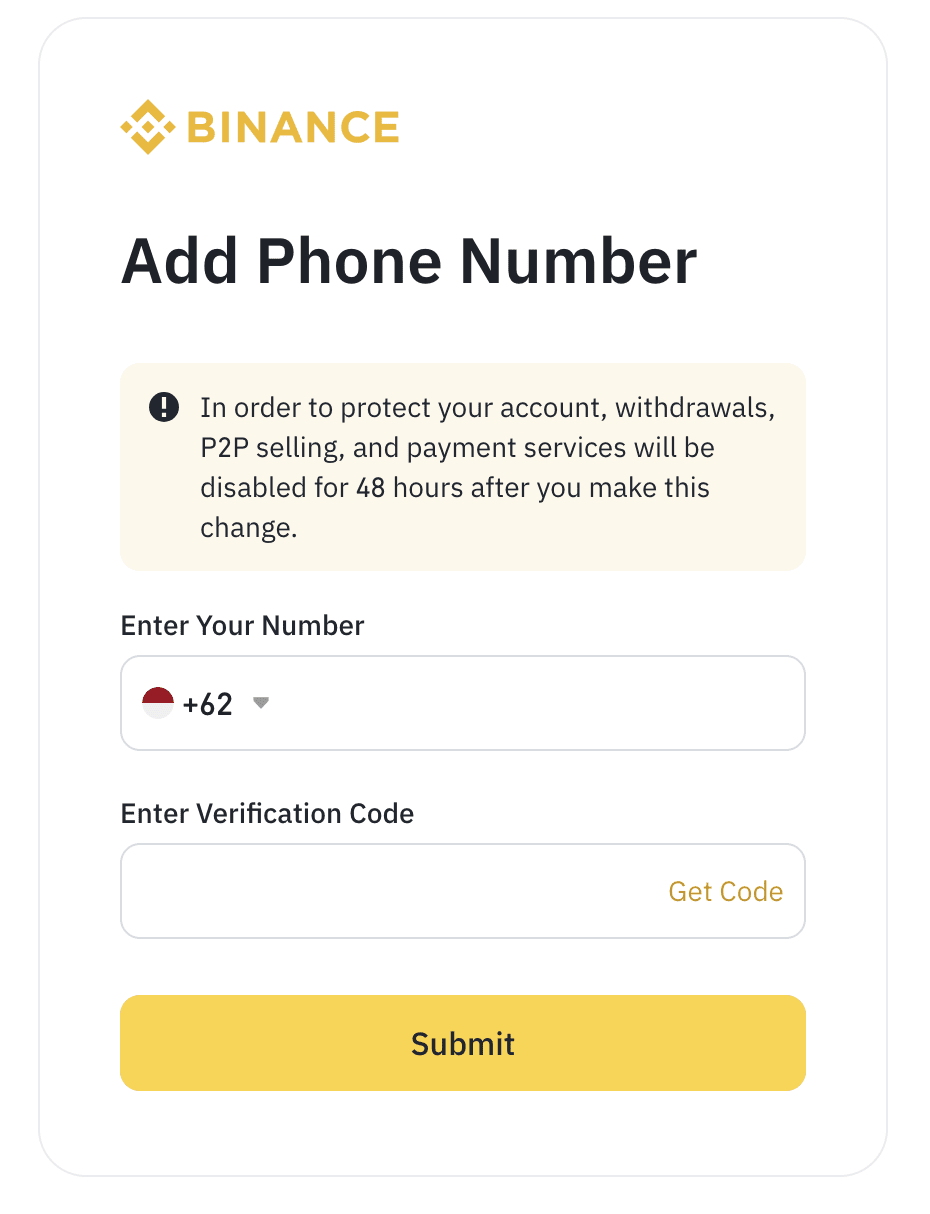
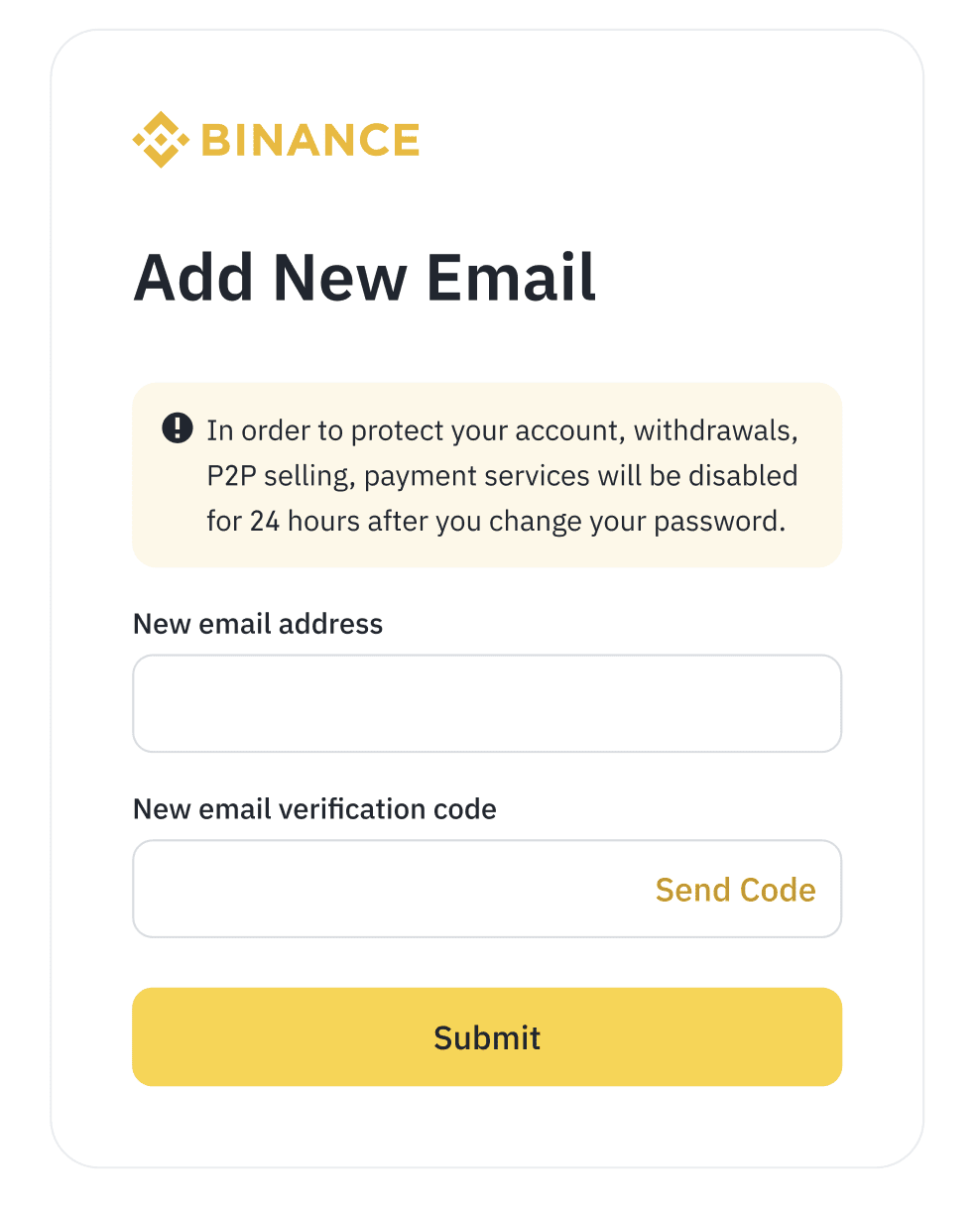
9. Tev var tikt prasīts ievadīt jaunu tālruņa numuru un/vai e-pasta adresi. Noklikšķini uz [Saņemt kodu], lai veiktu verifikāciju, pēc tam noklikšķini uz [Iesniegt].
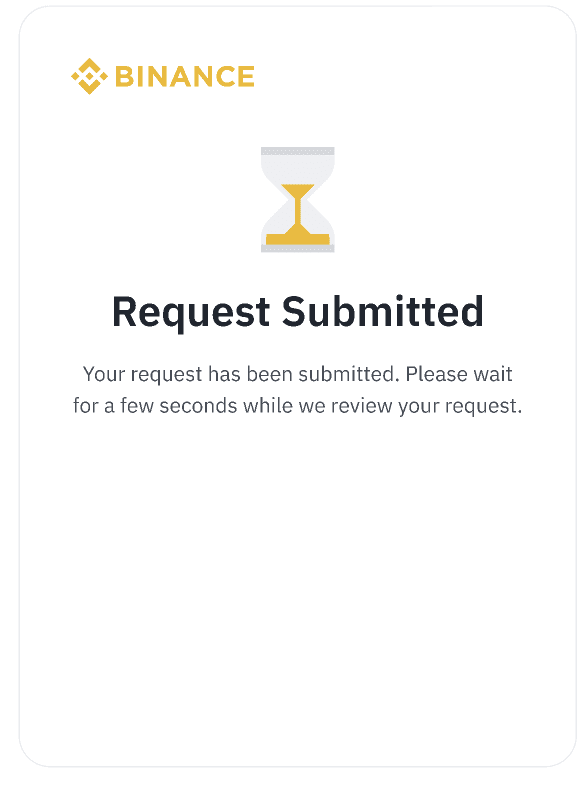
10. Kad tiek parādīts šāds ekrāns, tas nozīmē, ka tavs atiestatīšanas pieprasījums ir iesniegts. Lūdzu, uzgaidi, līdz sistēma to apstrādās.
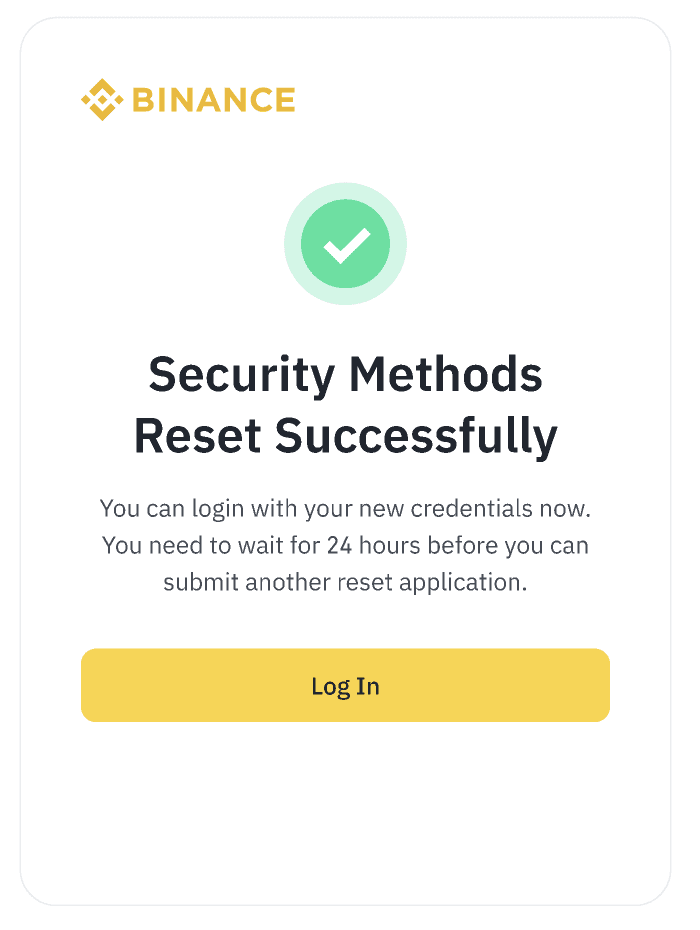
11. Ja atiestatīšana ir veiksmīga, vari pieteikties ar savām jaunajām 2FA ierīcēm.
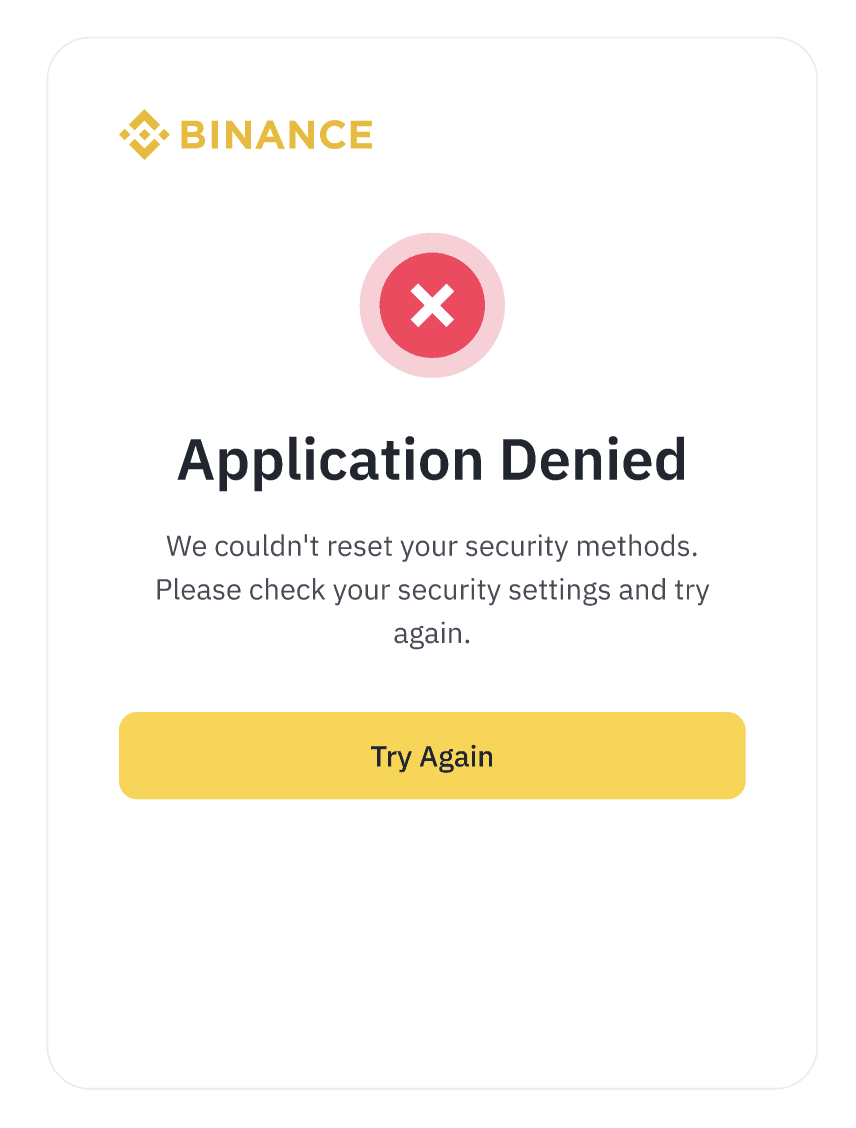
12. Ja redzi [Pieteikums noraidīts], tev būs vēlreiz jāpārbauda pieejamās 2FA ierīces un jāmēģina vēlreiz.
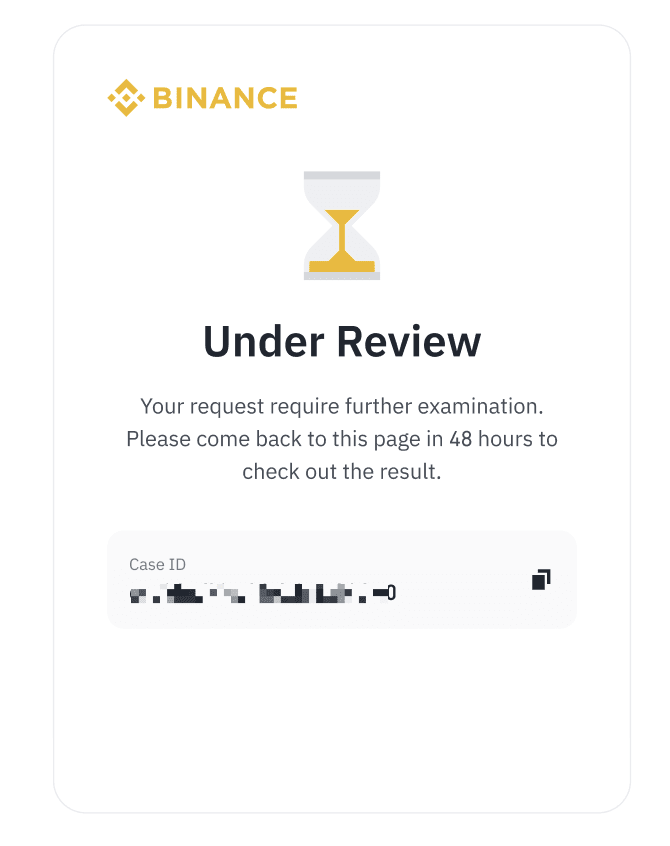
13. Ja tavs pieprasījums ir statusā [Notiek pārbaude], tas nozīmē, ka mūsu komanda izskata tavu pieprasījumu, un tā apstrāde var ilgt līdz 48 stundām. Lūdzu, saglabā pacietību.
Pēc izskatīšanas pabeigšanas tu saņemsi paziņojumu jaunajā verificētajā e-pasta adresē. Vari arī atgriezties šajā lapā, izmantojot saiti "Drošības verifikācija nav pieejama?", lai pārbaudītu rezultātu.
Lai uzzinātu vairāk par to, kā iespējot vai mainīt savas 2FA ierīces, skati BUJ sadaļu par divu faktoru autentifikāciju (2FA).
