Binance tirdzniecības saskarnē ir pieejams uzticamu rīku un opciju klāsts, kas palīdzēs tev veikt tirdzniecības analīzi. Tai skaitā:
TradingView nodrošina lietotājiem iespēju izveidot pielāgotu rīku komplektu tehniskajai analīzei. Apskatīsim, kā to izmantot platformā Binance.
TradingView un tirdzniecības rīki ir pilnībā pieejami Binance tirdzniecības saskarnes klasiskajā, padziļinātajā un pilnekrāna versijā. Šīs versijas piedāvā dažādus rediģējumus izkārtojumus starp kuriem tu vari ērti pārslēgties jebkurā brīdī.
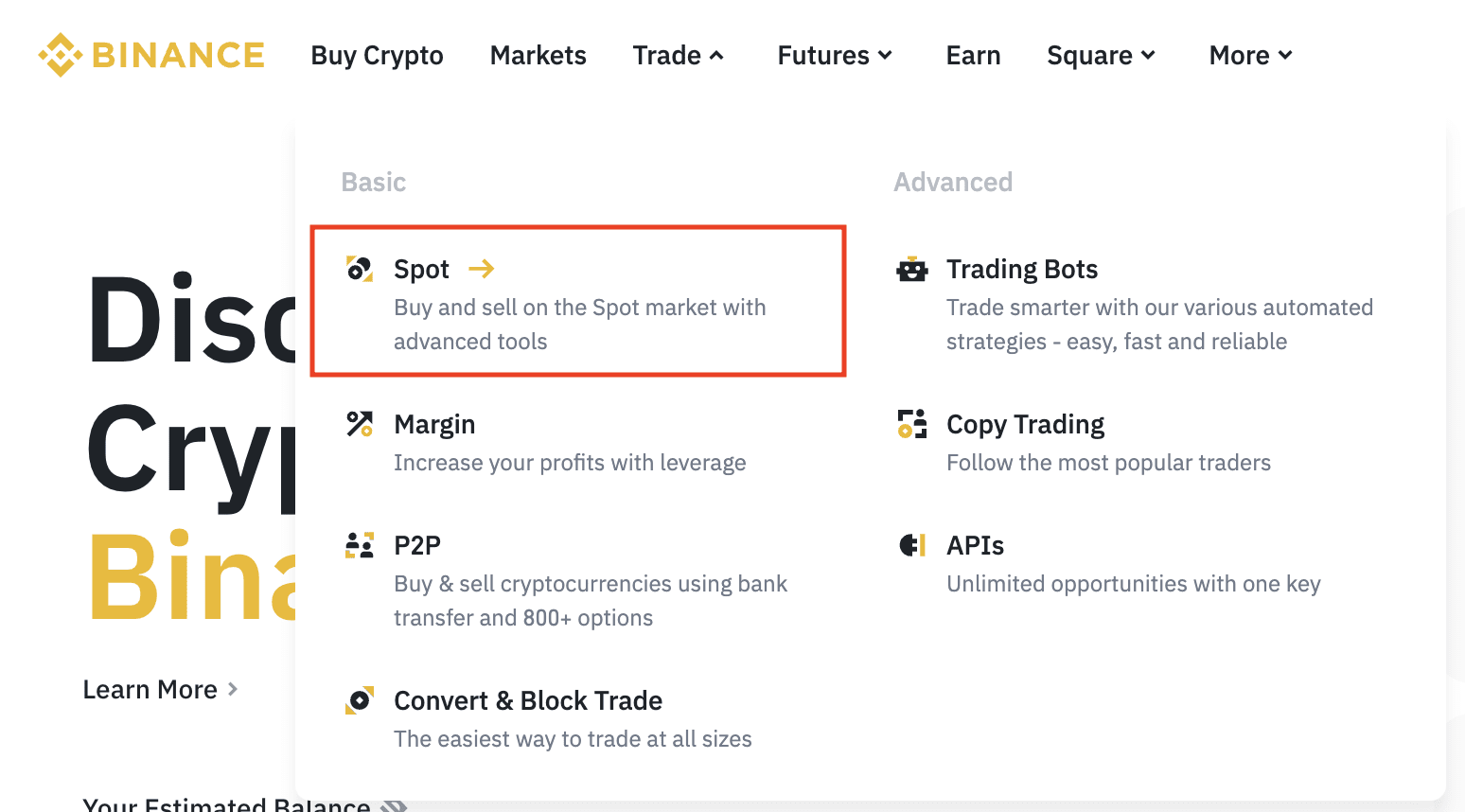
1. Pieraksties Binance kontā un novieto kursoru virs [Tirdzniecība]. Noklikšķini uz [Tūlītējie darījumi].
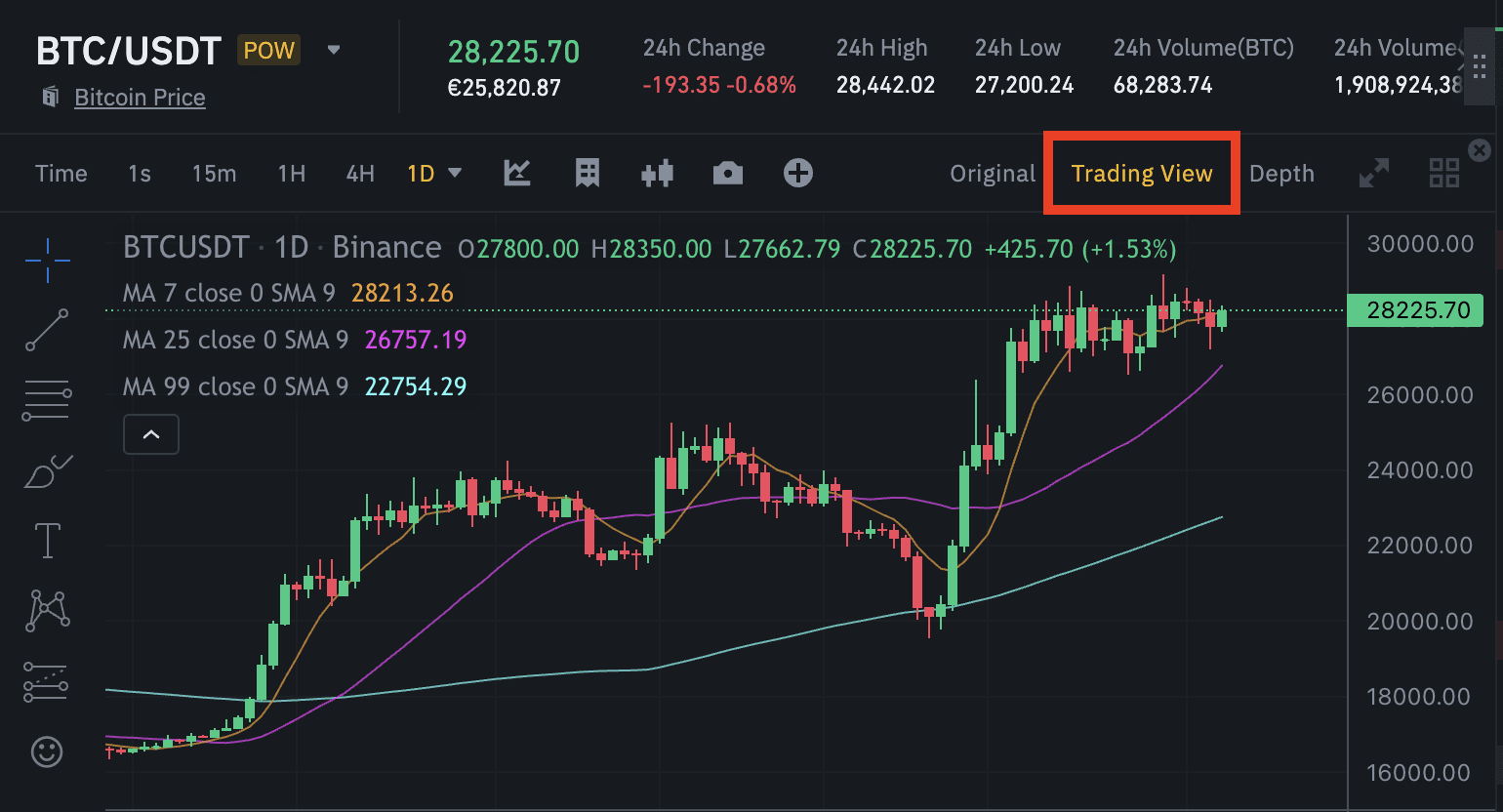
2. Noklikšķini uz [TradingView] virs grafika, lai iegūtu pilnu piekļuvi tirdzniecības rīkiem un sveču grafikiem.
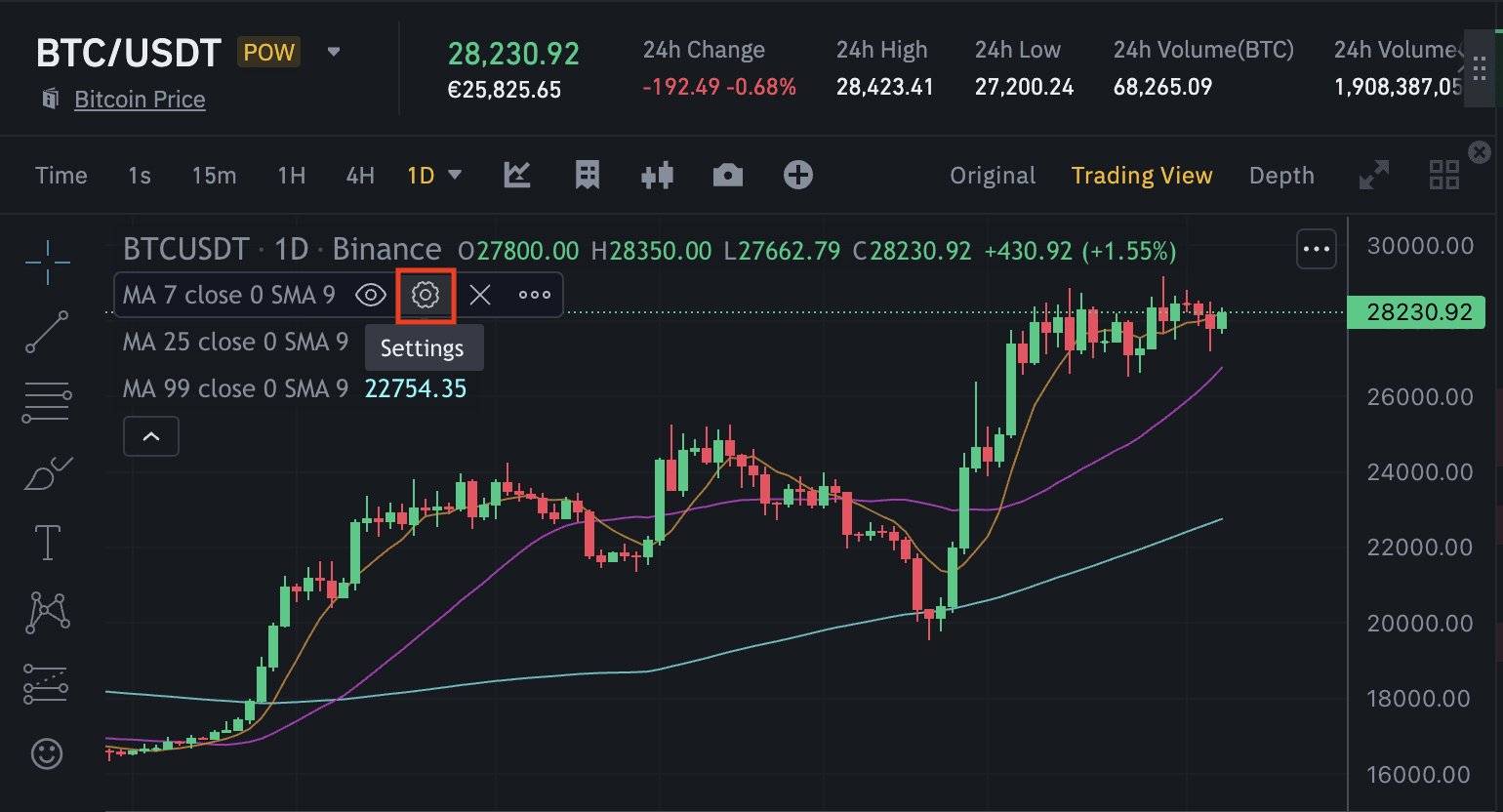
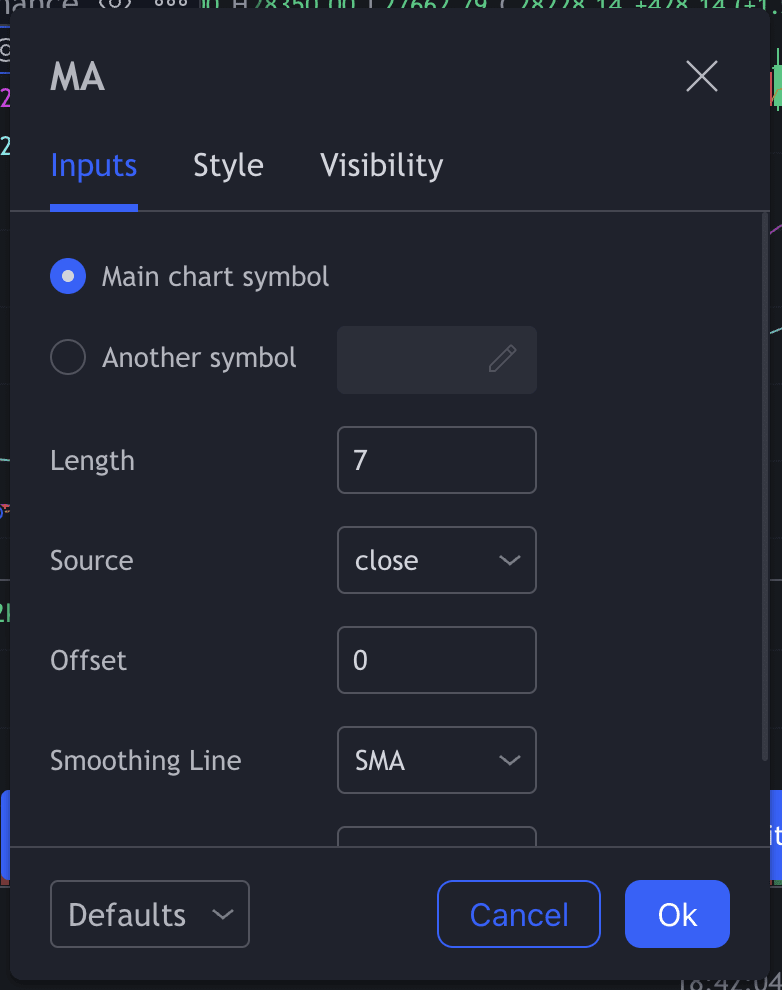
Redzēsi, ka mainīgās vidējās vērtības jau ir attēlotas grafikā. Vari mainīt to iestatījumus, noklikšķinot uz ikonas [Iestatījumi]. Katra no mainīgajām vidējām vērtībām tiek attēlota atbilstoši norādītajam laika periodam. Piemēram, MA 7 ir mainīgā vidējā vērtība septiņās svecēs tevis iestatītajā laika intervālā (piemēram, 7 stundās, ja tu izmanto 1 stundas grafiku, vai 7 dienās, ja izmanto 1 dienas grafiku).
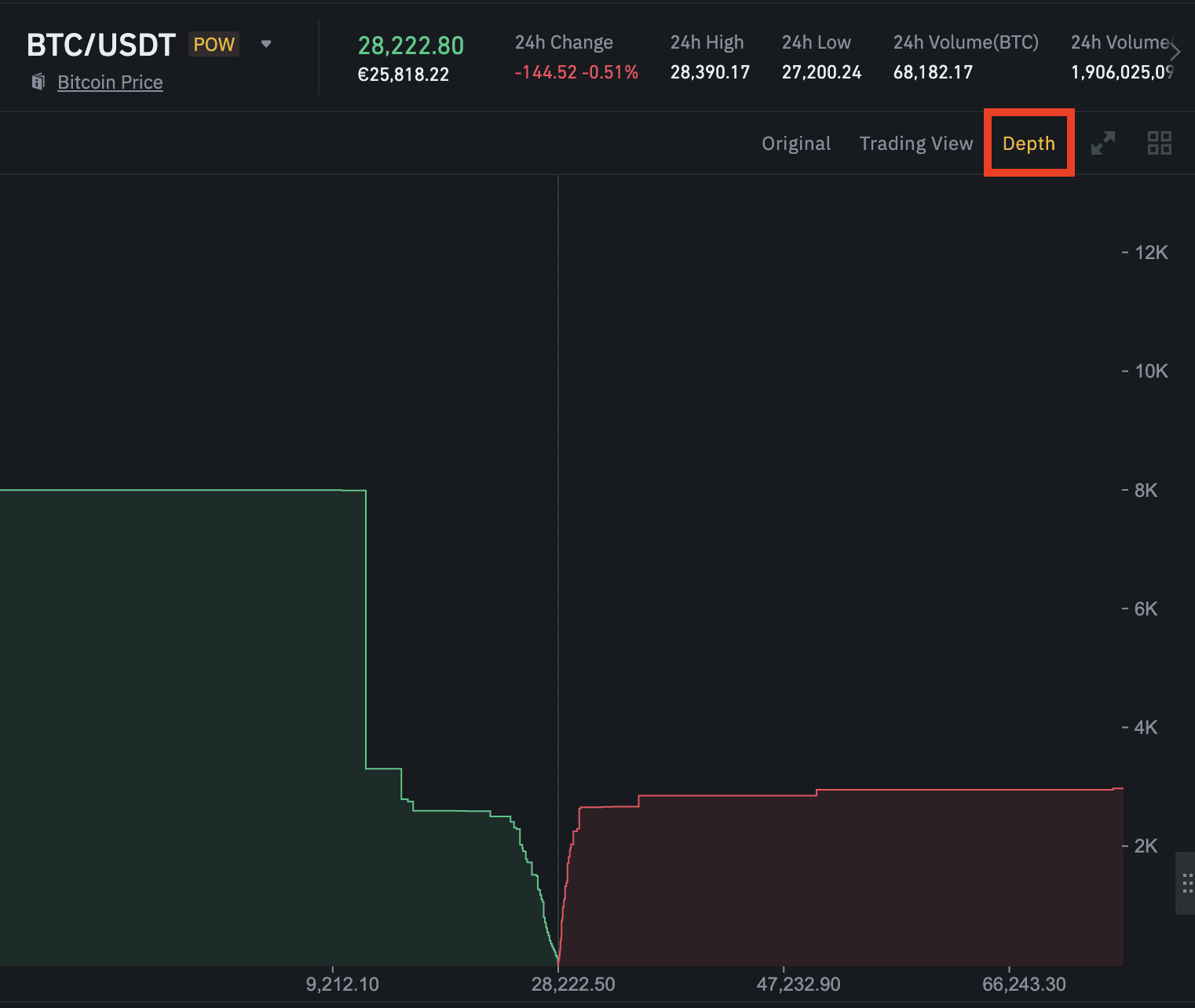
[Dziļums] vizuāli atspoguļo neizpildītos pirkšanas/pārdošanas orderus orderu grāmatā.
Sveču grafiki vizuāli atspoguļo aktīva cenas svārstības. Katras sveces laika posms ir pielāgojams un var atspoguļot konkrētu periodu. Katra svece satur informāciju par aktīva atvēršanas/slēgšanas cenu un augsto/zemo cenu, kā arī augstāko un zemāko cenu periodā.
Lai uzzinātu vairāk par sveču darbības principiem, lasi Binance Akadēmijas pamācību iesācējiem par sveču grafikiem.
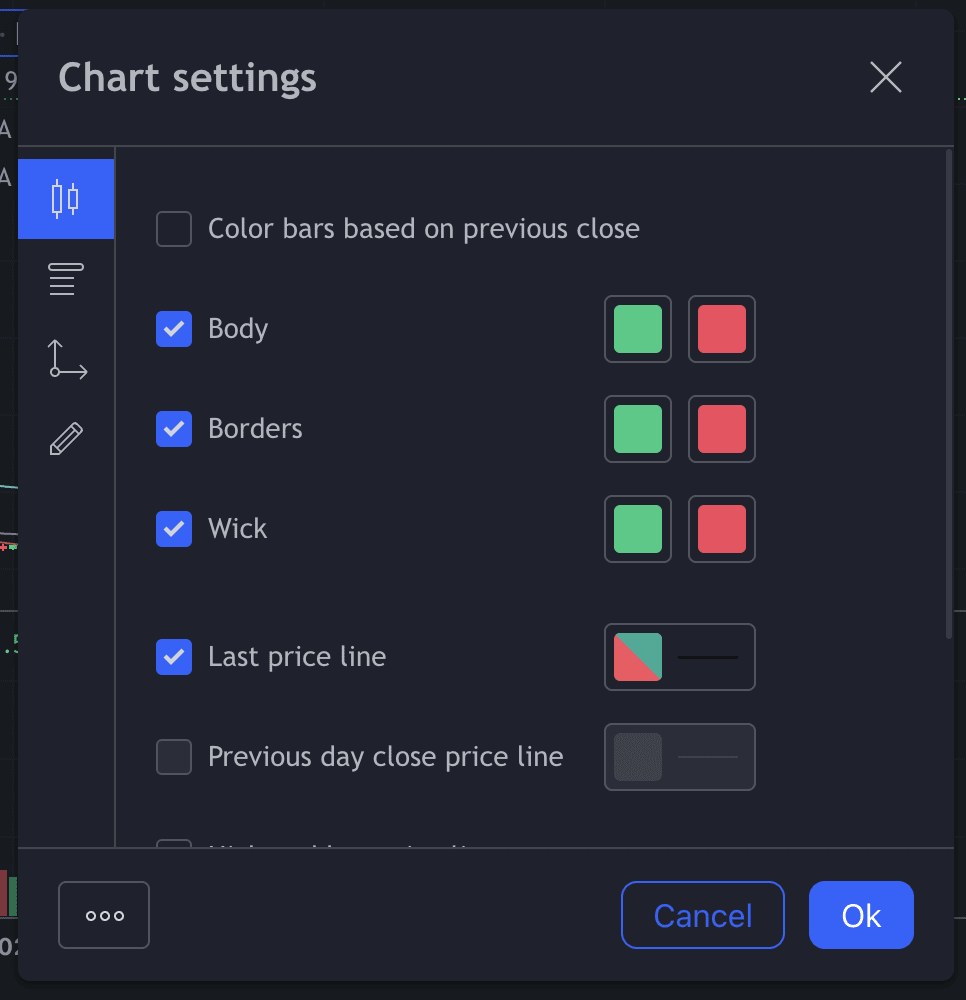
Lai pielāgotu savu sveces grafiku, veic dubultklikšķi uz jebkuras no svecēm rīkā [TradingView], lai atvērtu grafika iestatījumus.
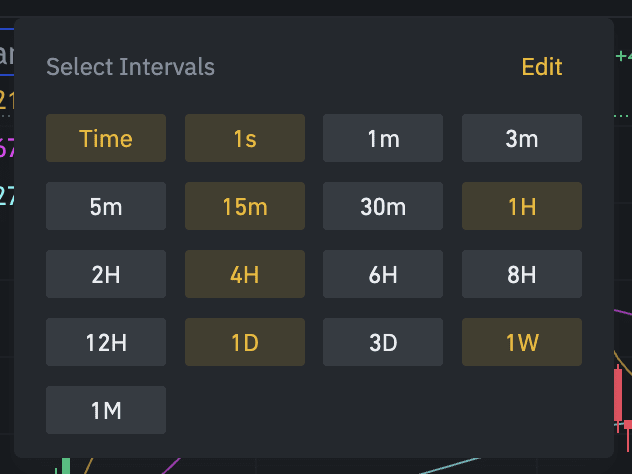
Laika posms, kuru atspoguļo katra svece, ir maināms, atlasot vienu no noklusējuma iespējām virs grafika. Ja tev nepieciešams vairāk intervālu, noklikšķini uz lejupvērstās bultas labajā pusē.

Šeit vari izvēlēties jaunu intervālu vai noklikšķināt pogu [Rediģēt], lai pievienotu vairāk intervālu tavām noklusējuma opcijām.
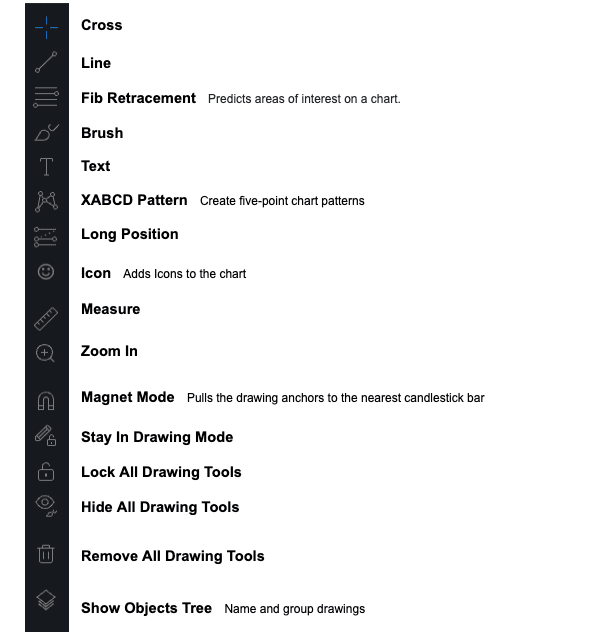
Grafika kreisajā puse ir pieejami vairāki zīmēšanas rīki un opcijas, kas tev palīdzēs veikt grafiku analīzi. Vari ar labo peles pogu noklikšķināt uz katra rīka, lai apskatītu rīka pamatfunkciju variācijas.
Noklusējuma izlasē ir pieejami šādi rīki:
Garās vai īsās pozīcijas rīks ļauj uzraudzīt vai simulēt tirdzniecības pozīciju. Ir iespējams manuāli pielāgot pozīcijas sākotnējo cenu, kā arī peļņas izņemšanas un zaudējumu apturēšanas līmeņus. Pēc tam būs redzama atbilstoša riska/atlīdzības attiecība.
1. Atlasi [Garās pozīcijas] vai [Īsās pozīcijas] rīku.
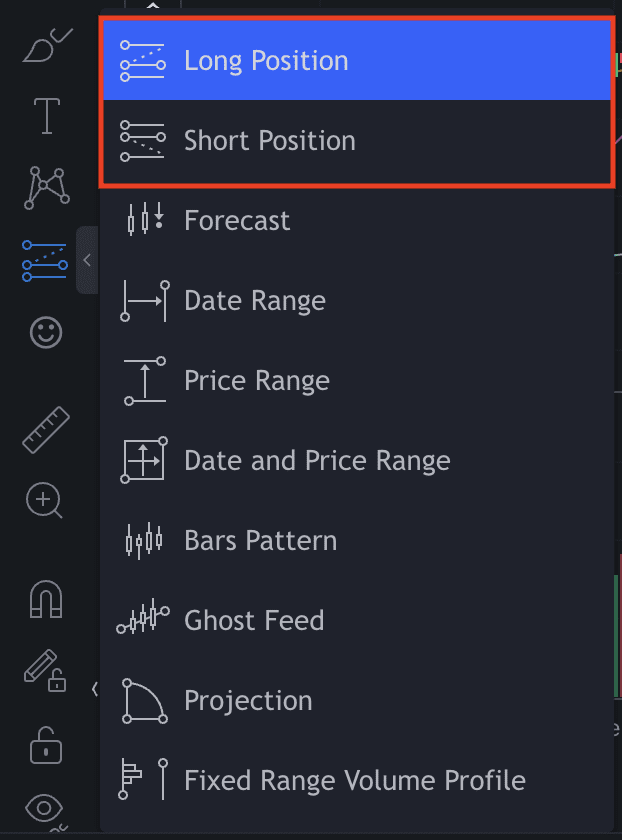
2. Noklikšķini uz grafika, lai izveidotu garo/īso pozīciju. Zaļā krāsā iekrāsotā zona atspoguļo tavu mērķi (potenciālā peļņa), bet sarkanā zona atspoguļo zaudējumu apturēšanas zonu (potenciālie zaudējumi). Centrā ir redzama riska/atlīdzības attiecība.
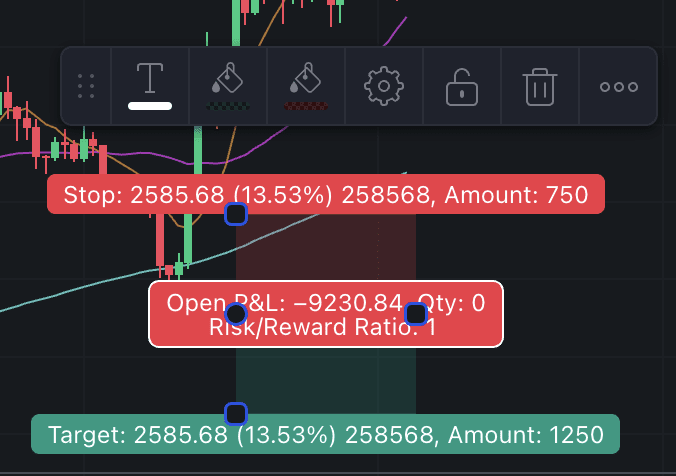
3. Velc lodziņa malas, lai mainītu savu riska/atlīdzības attiecību. "Mērķis" parāda starpību starp tavu sākuma cenu un peļņas izņemšanas līmeni. "Stop" rāda atšķirību starp tavu sākuma cenu un zaudējumu apturēšanas līmeni.
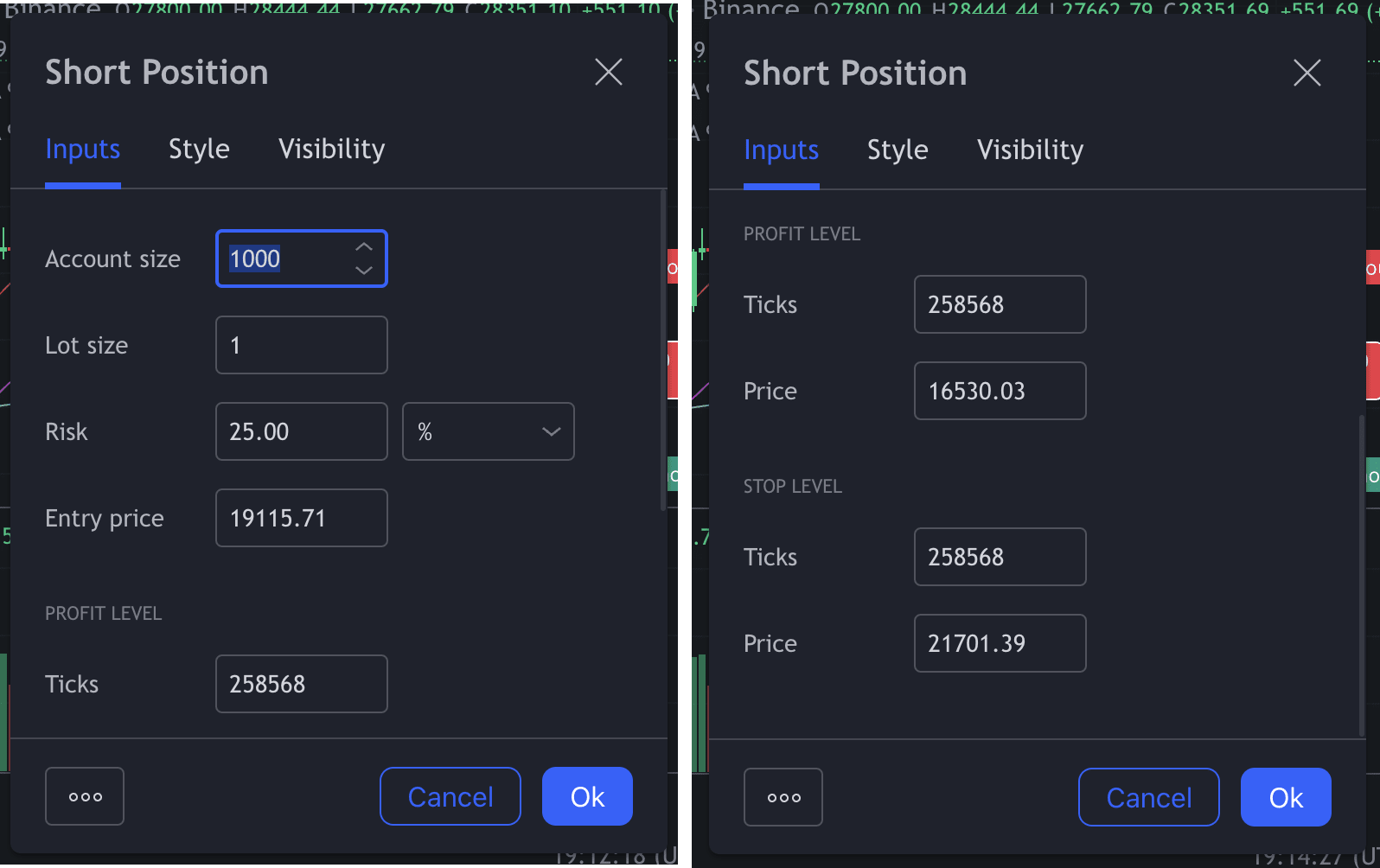
Veic dubultklikšķi uz garās/īsās pozīcijas grafika, lai pielāgotu tā iestatījumus. Tu vari mainīt ieguldījuma summu, riska procentu, peļņas izņemšanas cenu, sākuma cenu un apturēšanas līmeni sadaļā [Ievades].
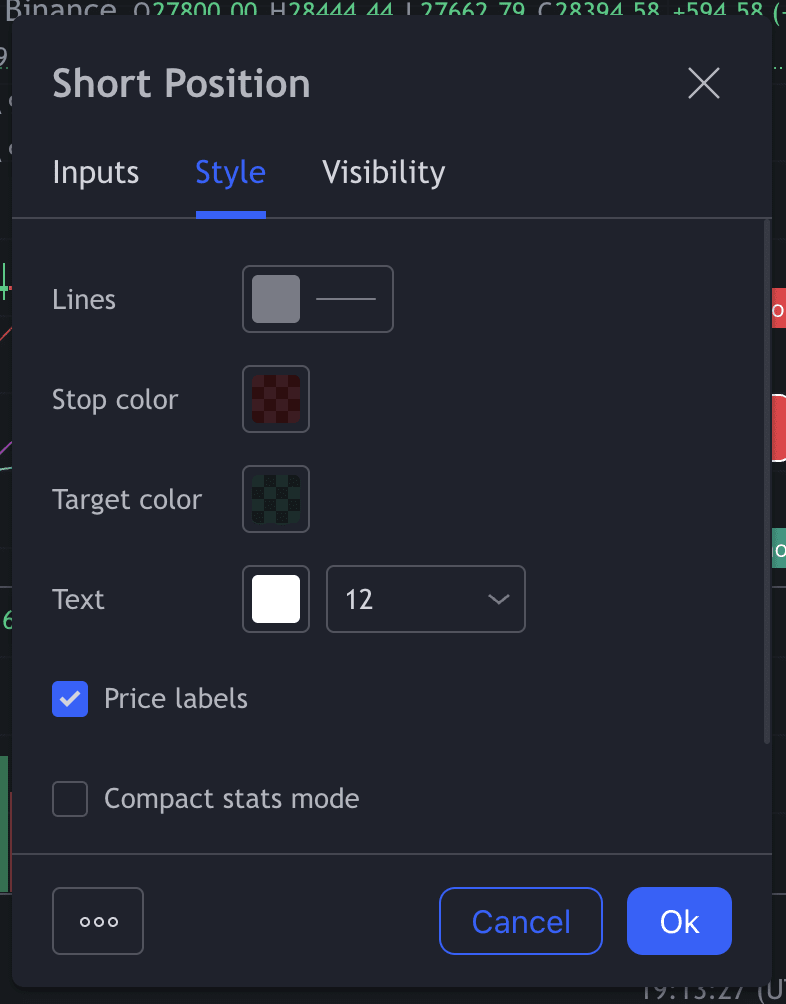
[Stils] ļauj tev mainīt līniju krāsas un cenu etiķetes.
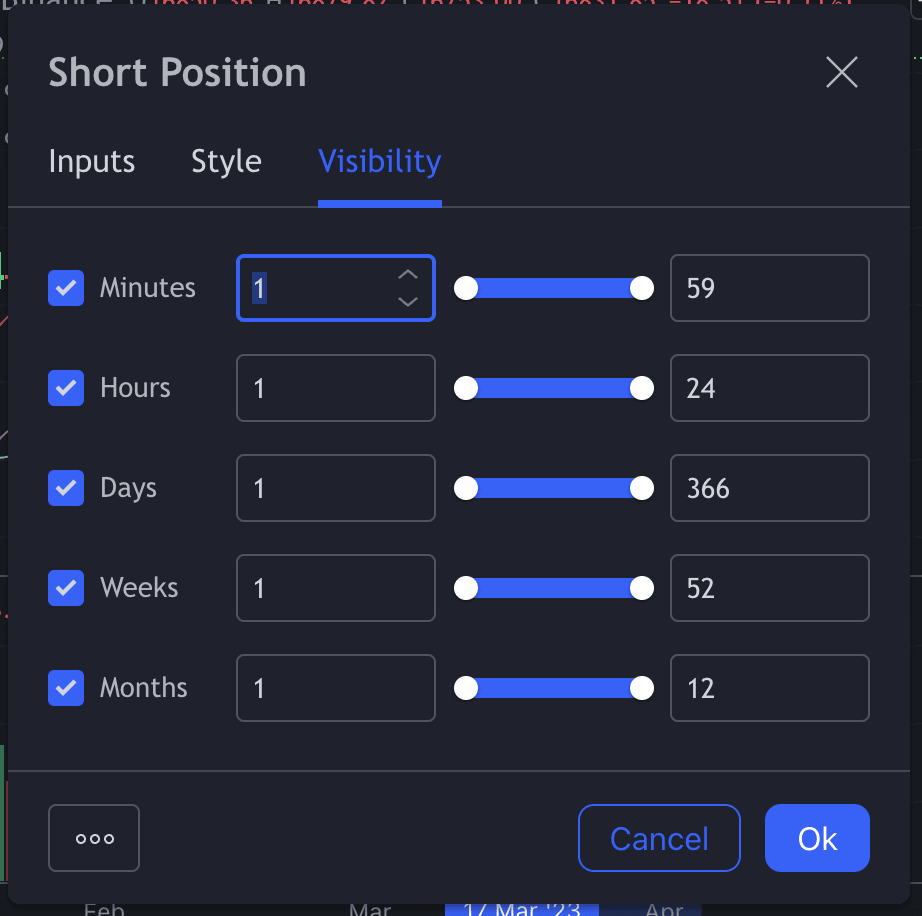
[Redzamība] ļauj tev pielāgot laiku.
Tev ir iespēja vienkārši pievienot savam grafikam tendenču līknes atbilstoši savām izmantotajām tehniskās analīzes metodēm. Vispārīgu papildinformāciju par tendenču līknēm atradīsi Binance Akadēmijas pamācībā Tendenču līkņu skaidrojums.
Lai izveidotu tendences līkni, vienkārši noklikšķini uz [Tendences līknes] rīka un atlasi tendences līknes sākuma un beigu punktus.
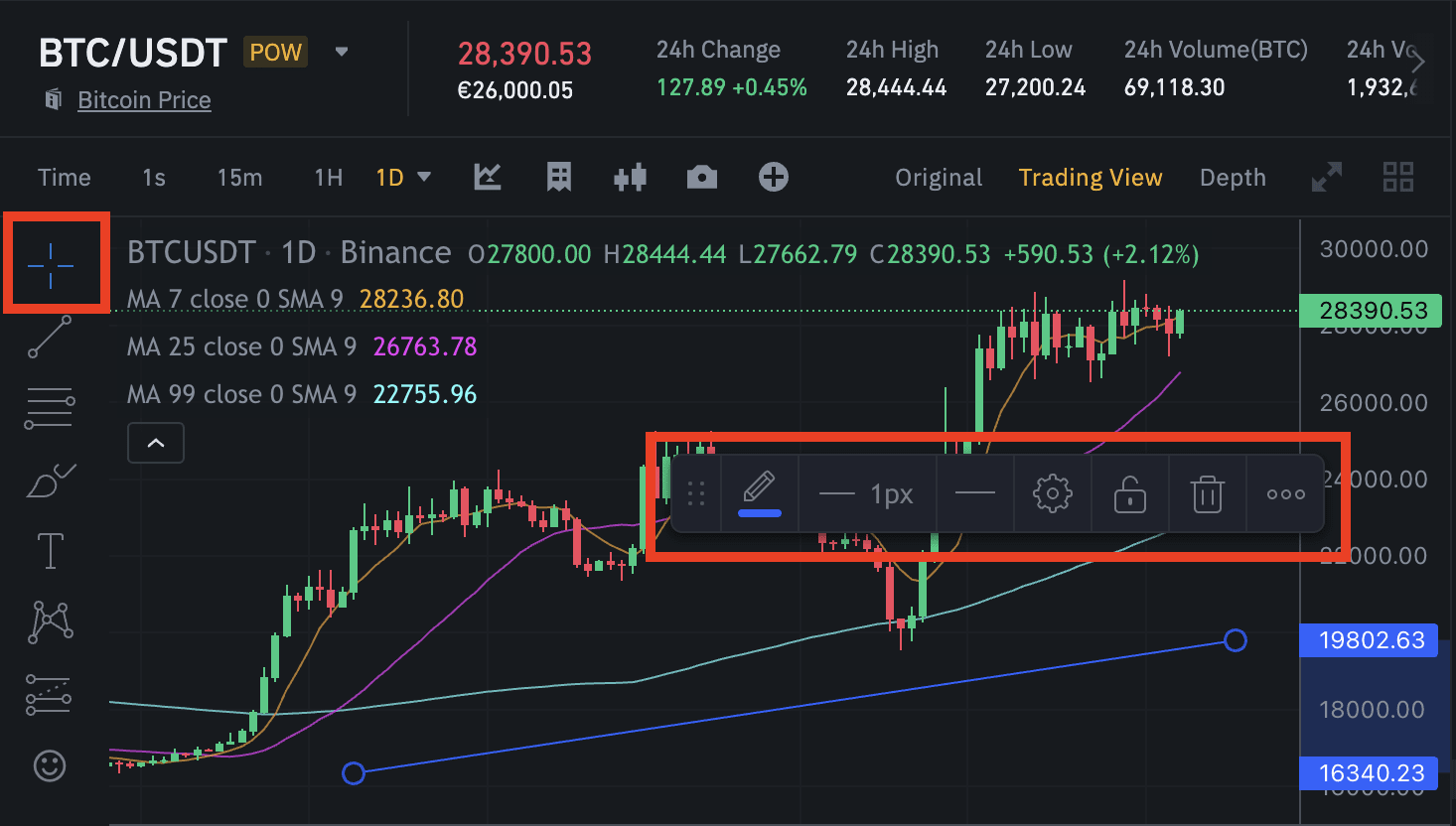
Zemāk ir sniegts vienkāršas tendences līknes piemērs, kas attēlo iespējamās pirkšanas cenas ienākšanai tirgū. Biezums, krāsa un citas īpašības ir pielāgojamas ar rīklodziņa palīdzību.
Tehniskos indikatorus, piemēram, mainīgās vidējās vērtības vai Bolindžera joslas, var pievienot tirdzniecības skatā.
Noklikšķini uz [Tehniskā indikatora] ikonas, lai apskatītu visu pieejamo opciju sarakstu.
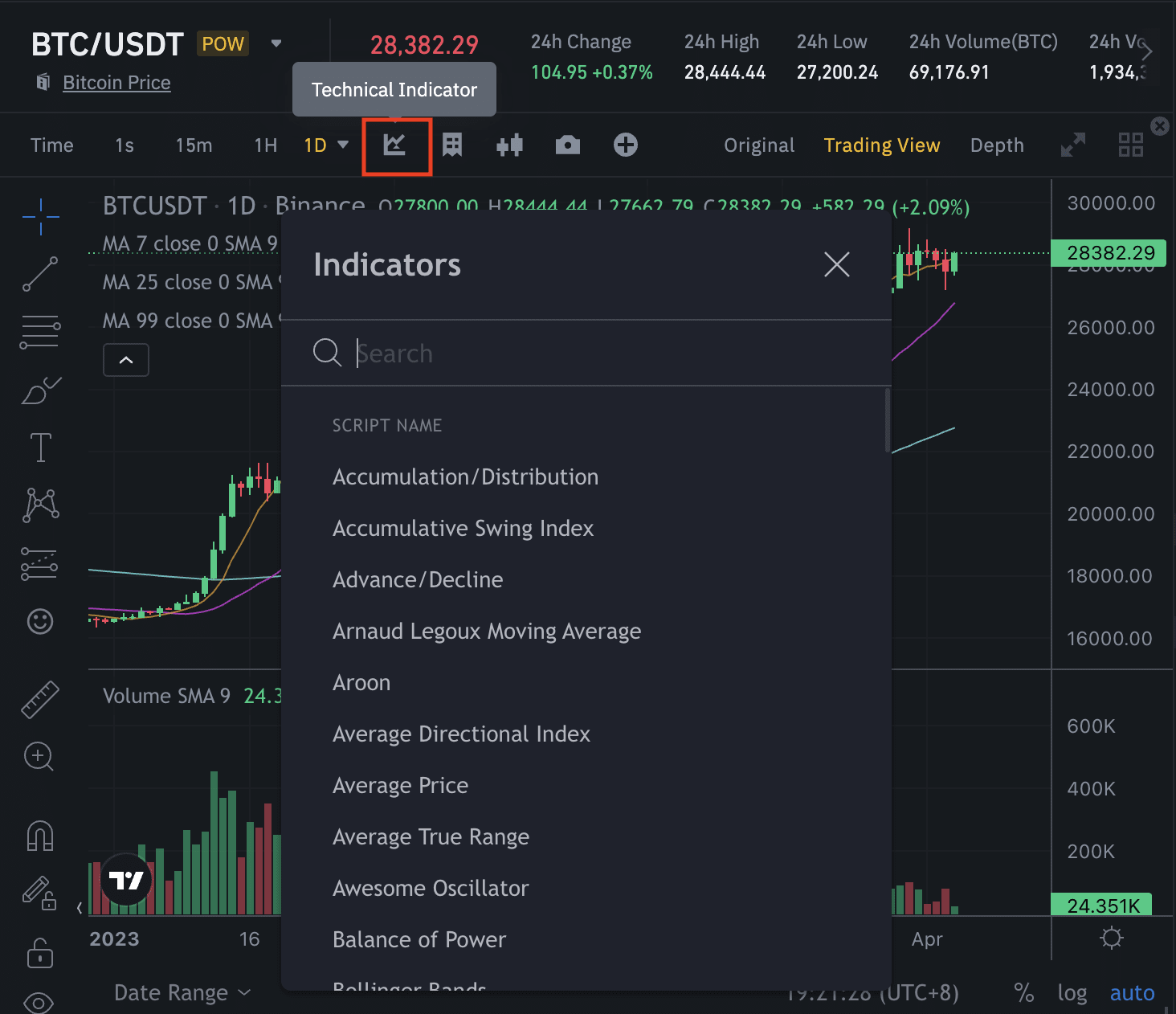
Pēc vēlamā tehniskā indikatora izvēles tas būs redzams sveču grafikā.
Lai noņemtu tehniskos indikatorus no grafika, vienkārši noklikšķini uz tā, lai tiktu parādīts rīklodziņš, un pēc tam noklikšķini uz atkritnes ikonas.
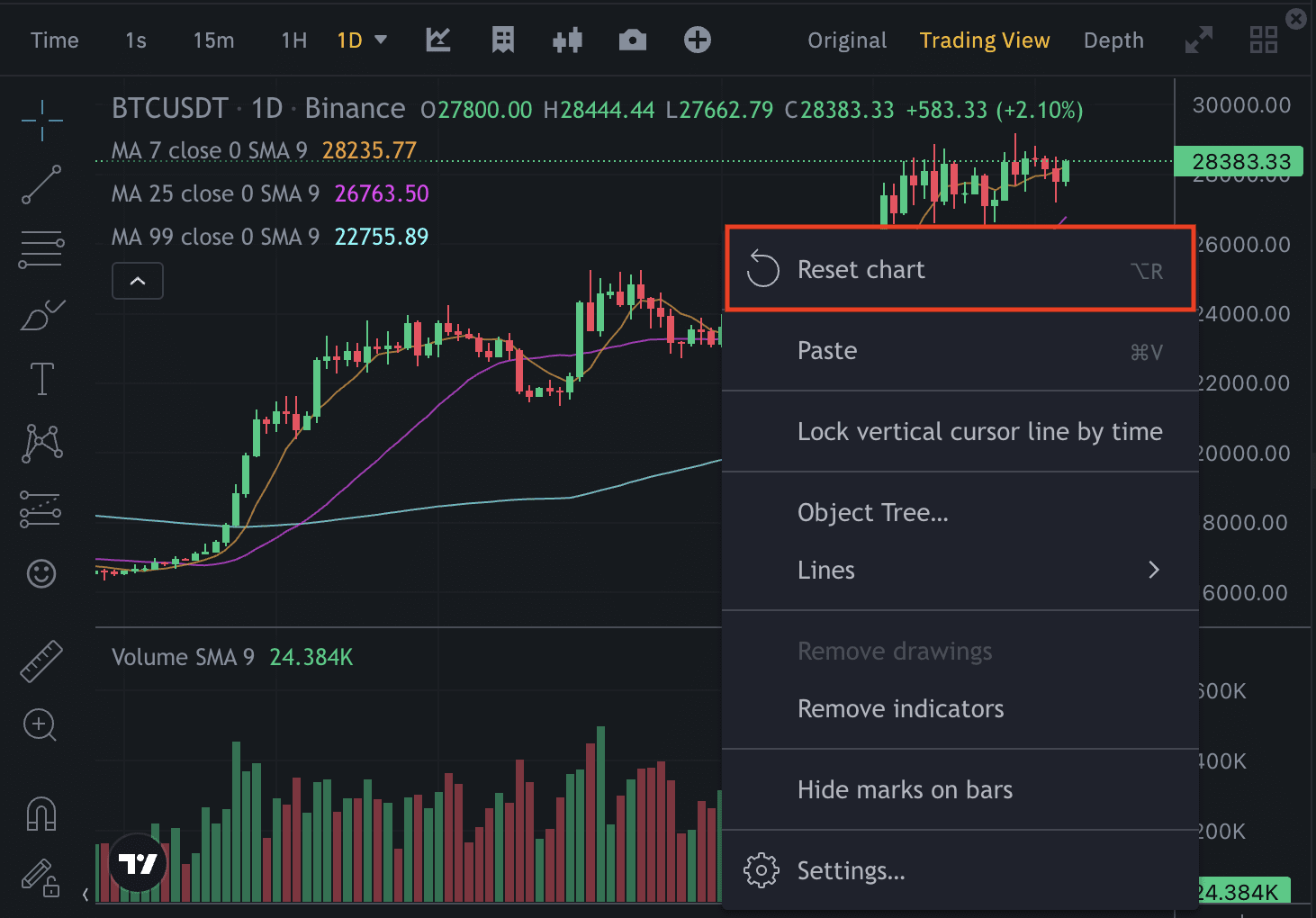
Ja vēlies atiestatīt visu grafiku, ar labo peles pogu noklikšķini jebkurā vietā uz grafika un noklikšķini uz [Atiestatīt grafiku] vai arī nospied taustiņu kombināciju [Alt + R] uz savas tastatūras.
1. Lai mainītu laika joslu, noklikšķini uz pulksteņa.
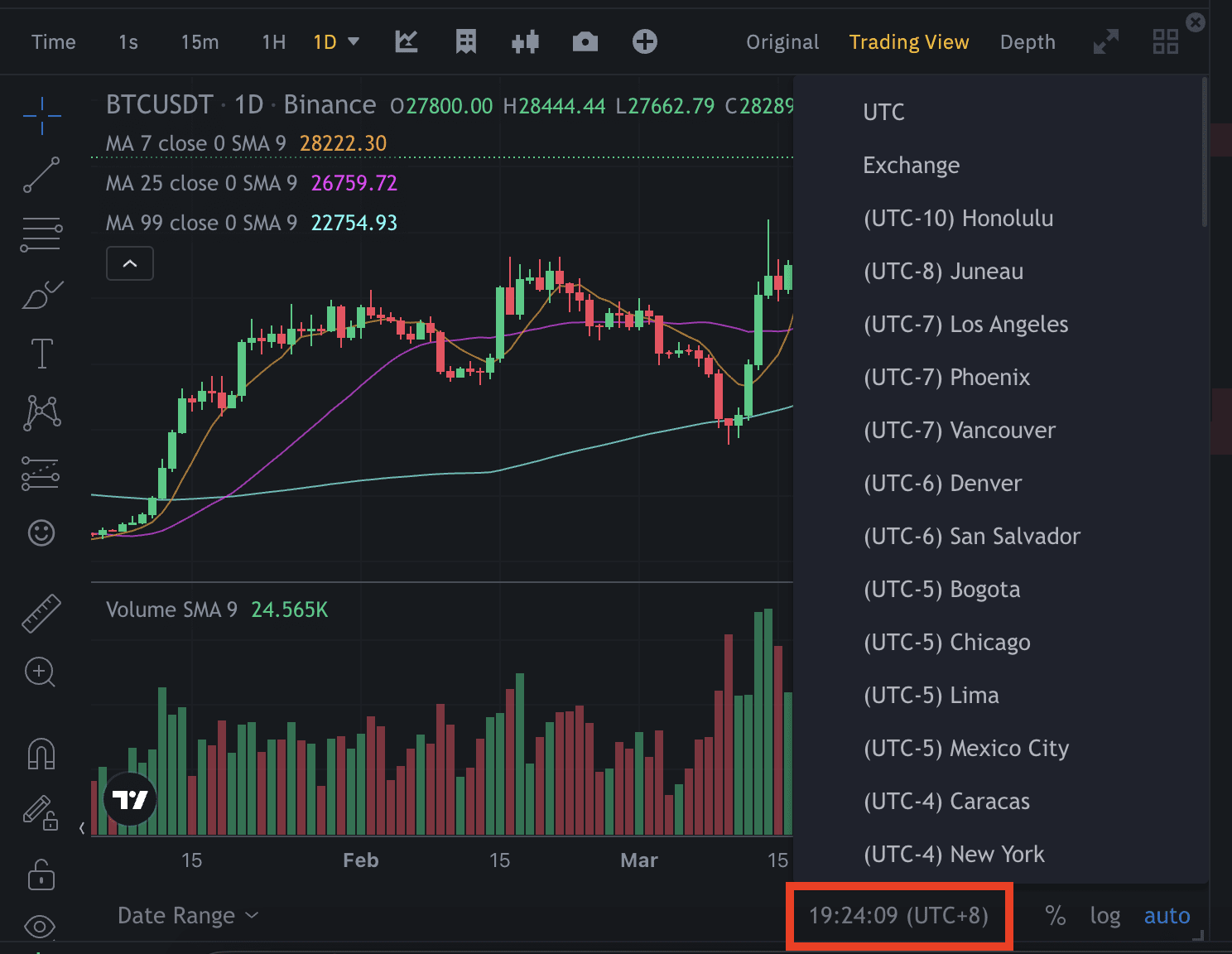
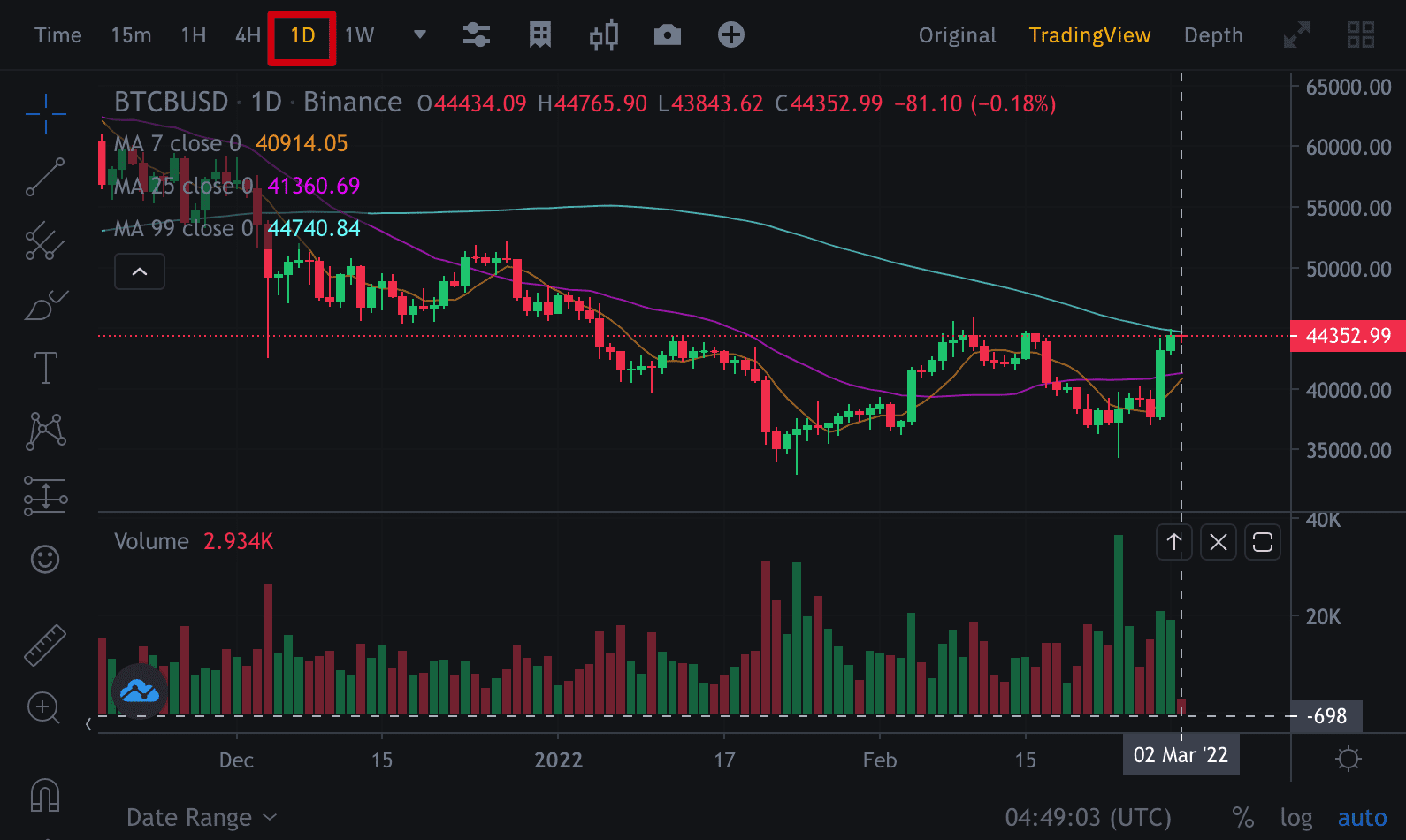
2. Pēc laika joslas izvēles grafikā tiks rādīti konkrētā aktīva rezultāti [1 dienā] (24 stundu periodā).
Ņem vērā, ka pēc laika joslas maiņas parametri paliks bez izmaiņām. Vienīgā atšķirība būs datums un laiks. Visi aprēķini ir balstīti laika joslā UTC+0.
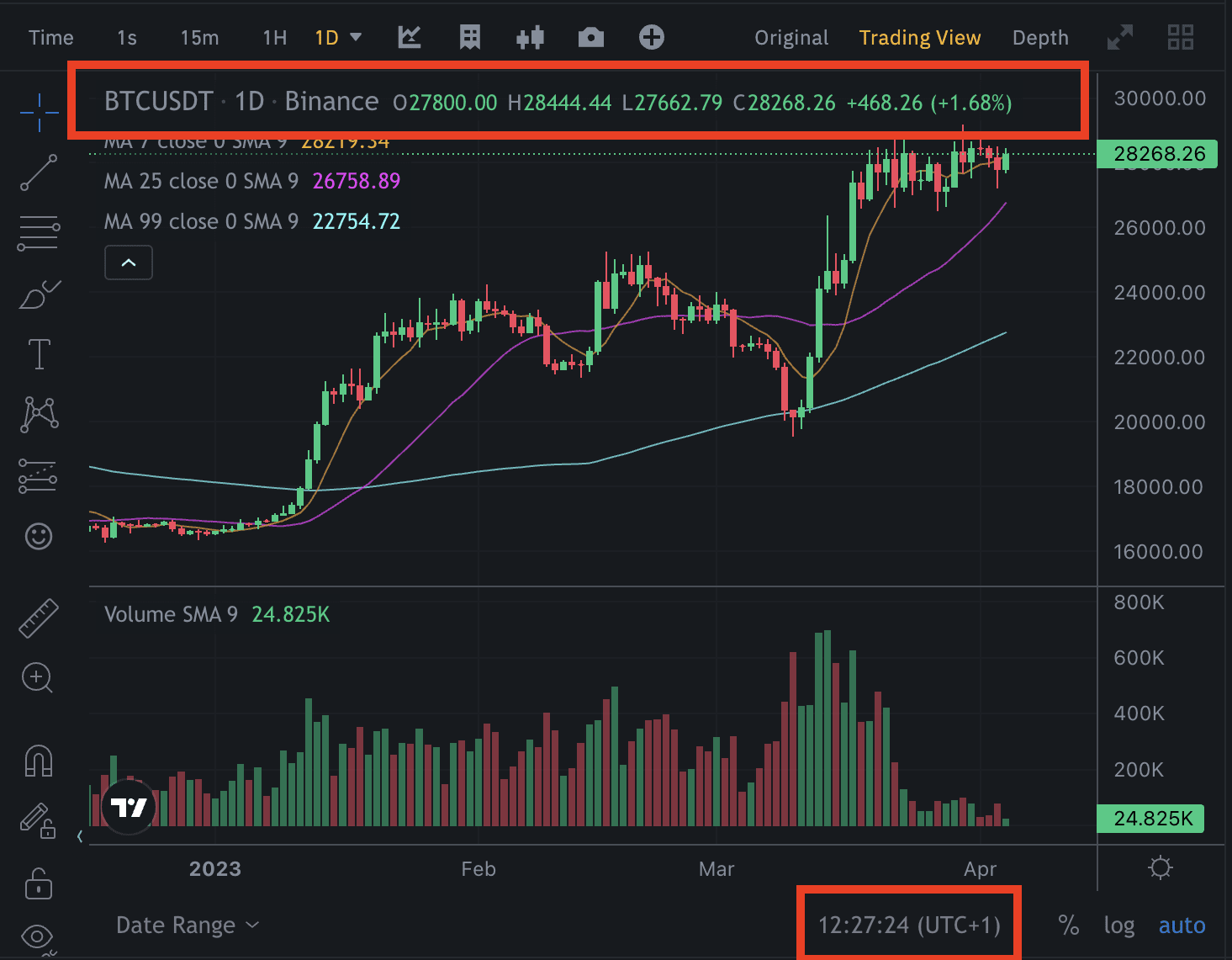
Tu vari skatīt aktīva 24 stundu rezultātus grafikā. Piemēram, BTC/USDT rezultāti 24 stundu laikā 04.04.2023. (UTC+1) bija +468,26 % (+1,68 %).
* Lūdzu, ņem vērā, ka visi grafika iestatījumi tiks pārslēgti un noklusējuma stāvokli, ja tiks iztīrīta pārlūka kešatmiņa vai lietotne tiks pārinstalēta.
