バイナンスアプリでは、バイナンスアカウントの残高、各暗号資産の取引、バイナンスが提供するサービスを確認できます。
バイナンスアプリで各機能にアクセスする方法は?
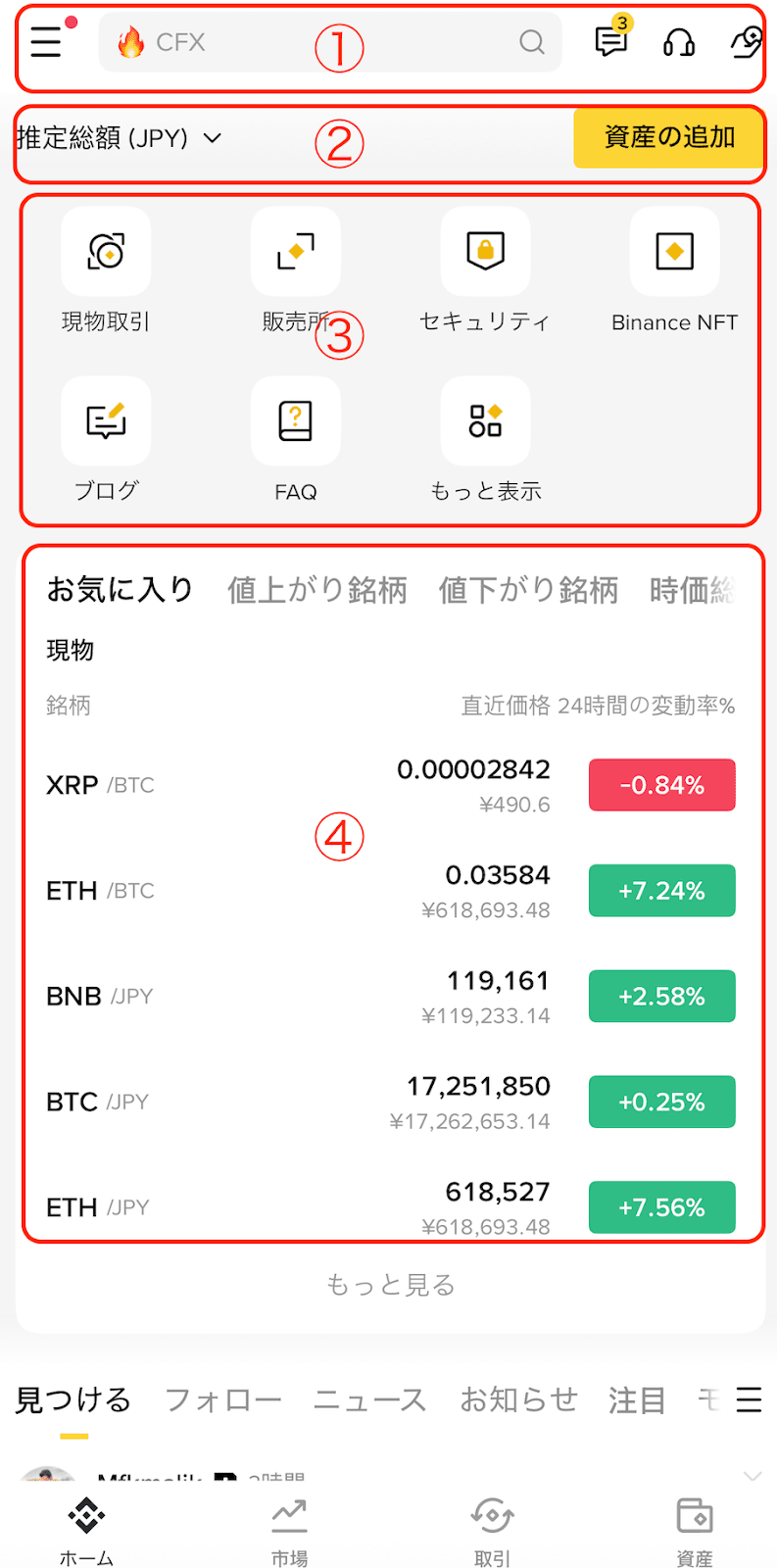
バイナンスアプリ内には、各種サービスへのアクセス方法が主に6種類あります。
1. プロフィール、検索バー、クイックアクセス機能
アカウントセンターやその他の機能には、アプリのホーム画面上部にあるナビゲーションバーから簡単にアクセスできます。
アカウントセンターアイコンをタップすると、プロフィールの表示のほか、アプリ設定、ショートカット、推奨機能の編集。
1. カスタマーサポートおよび設定:チャットアイコンをタップすると、カスタマーサポートにお問い合わせいただけます。また、設定アイコンをタップすると、バイナンスアプリをカスタマイズできます。
2. プロフィール:本人認証の状況、バイナンスID(BUID)、VIPステータス、セキュリティ設定を確認できます。
3. ショートカット:お気に入りのミニアプリを管理できます。アプリのホーム画面に追加すれば、素早くアクセスできるようになります。
4. 推奨機能:推奨機能とサービスを確認できます。
検索バー:
- 検索バーをタップし、トークン名、取引ペア、キーワードを入力すると、関連する結果が表示されます。
- また、取引額の多い取引ペア、トレンドのバイナンス運用取り扱いトークン、その他の人気アプリの機能もこちらから確認できます。
クイックアクセス:
- 通知センター:最新のお知らせとキャンペーン、システムメッセージやトランザクション履歴が通知されます。
- カスタマーサポート:カスタマーサポートにお問い合わせいただけます。
- Binance Pay:Binance Payとそのサービスにアクセスできます。
2. 合計残高と資金の追加
アカウントの合計残高の表示・非表示を切り替えられます。また、アカウントに資金を追加できます。
- 合計残高:バイナンスアカウントの合計残高を表示します。
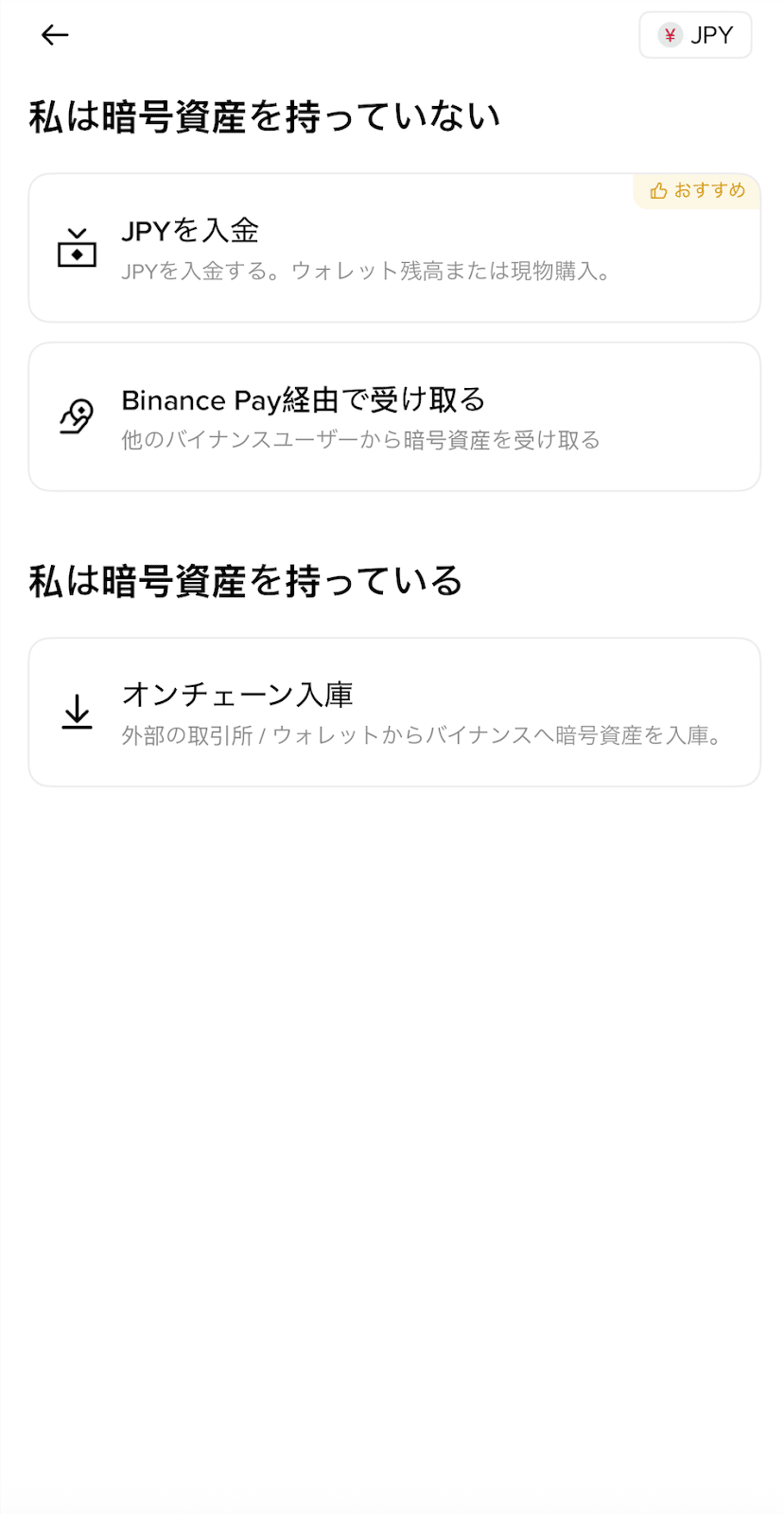
- [資産の追加]:
- 暗号資産の購入:JPYにて暗号資産を購入できます。利用可能なサービスは、お住まいの国により異なります。
- 入庫:法定通貨または暗号資産のご入金、またはBinance Payを通じた資金のお受け取りが可能でございます。
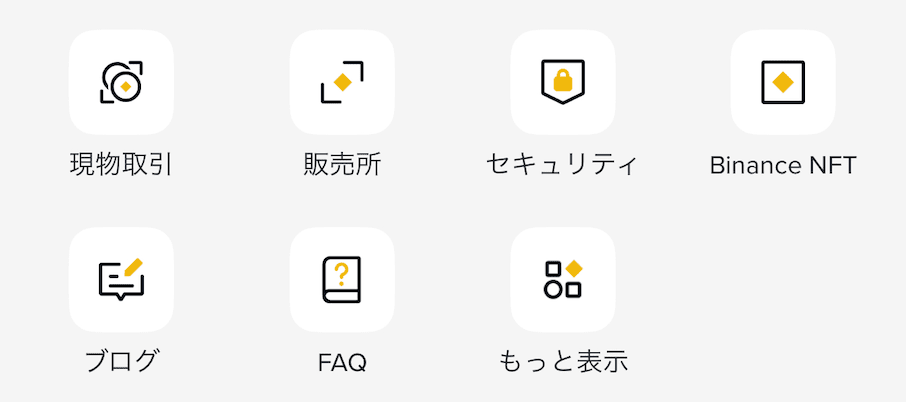
3. ショートカットメニュー
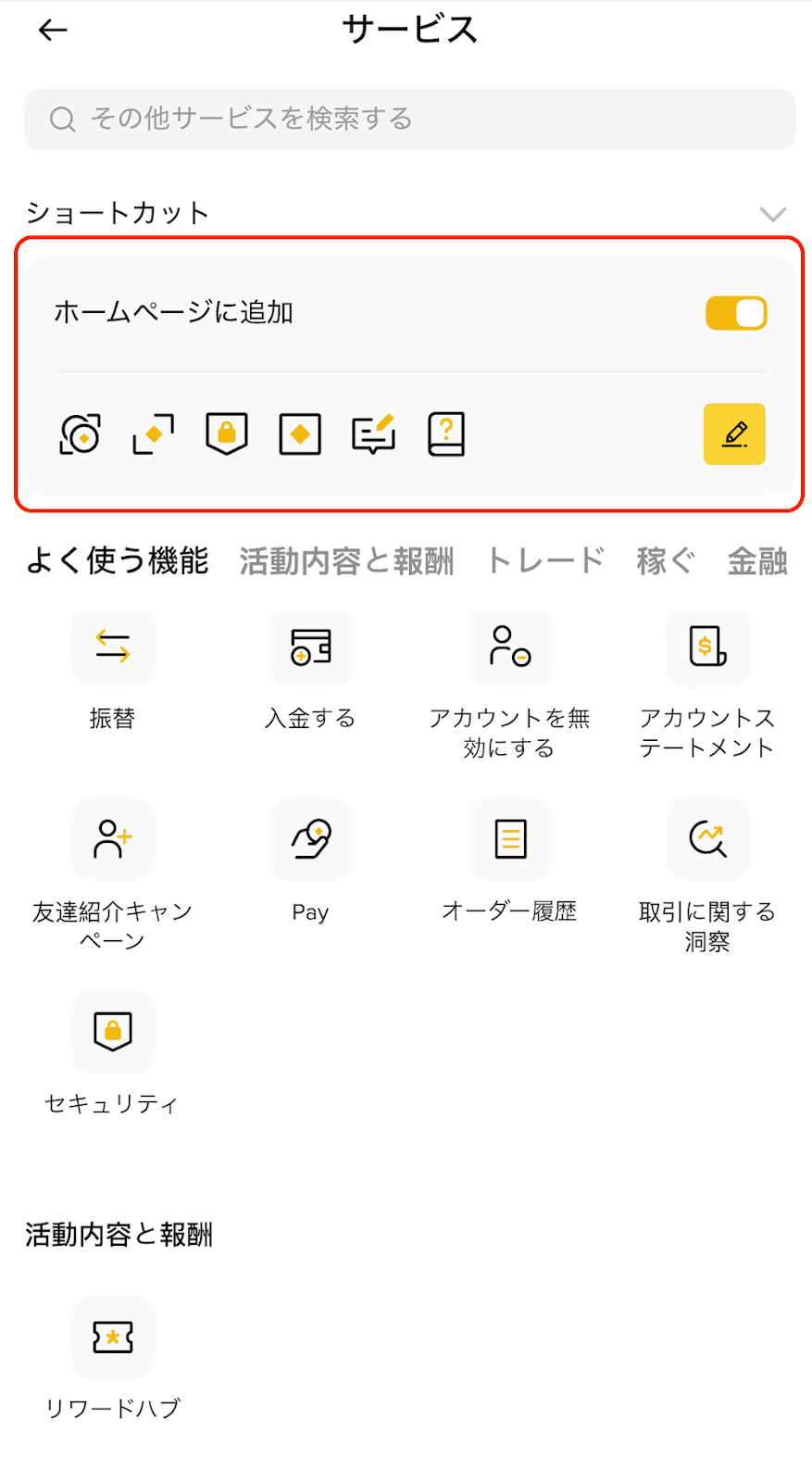
ホーム画面に配置する機能をカスタマイズでき、簡単にアクセスできるようにできます。[もっと表示]をタップすると、バイナンスアプリで利用可能なすべてのサービスと機能が表示されます。
アプリのホーム画面に表示する機能を編集するには、[編集]をタップして機能を追加し、アイコンをドラッグして順番を並び替えます。なお、追加できる機能は最大で7件までとなります。
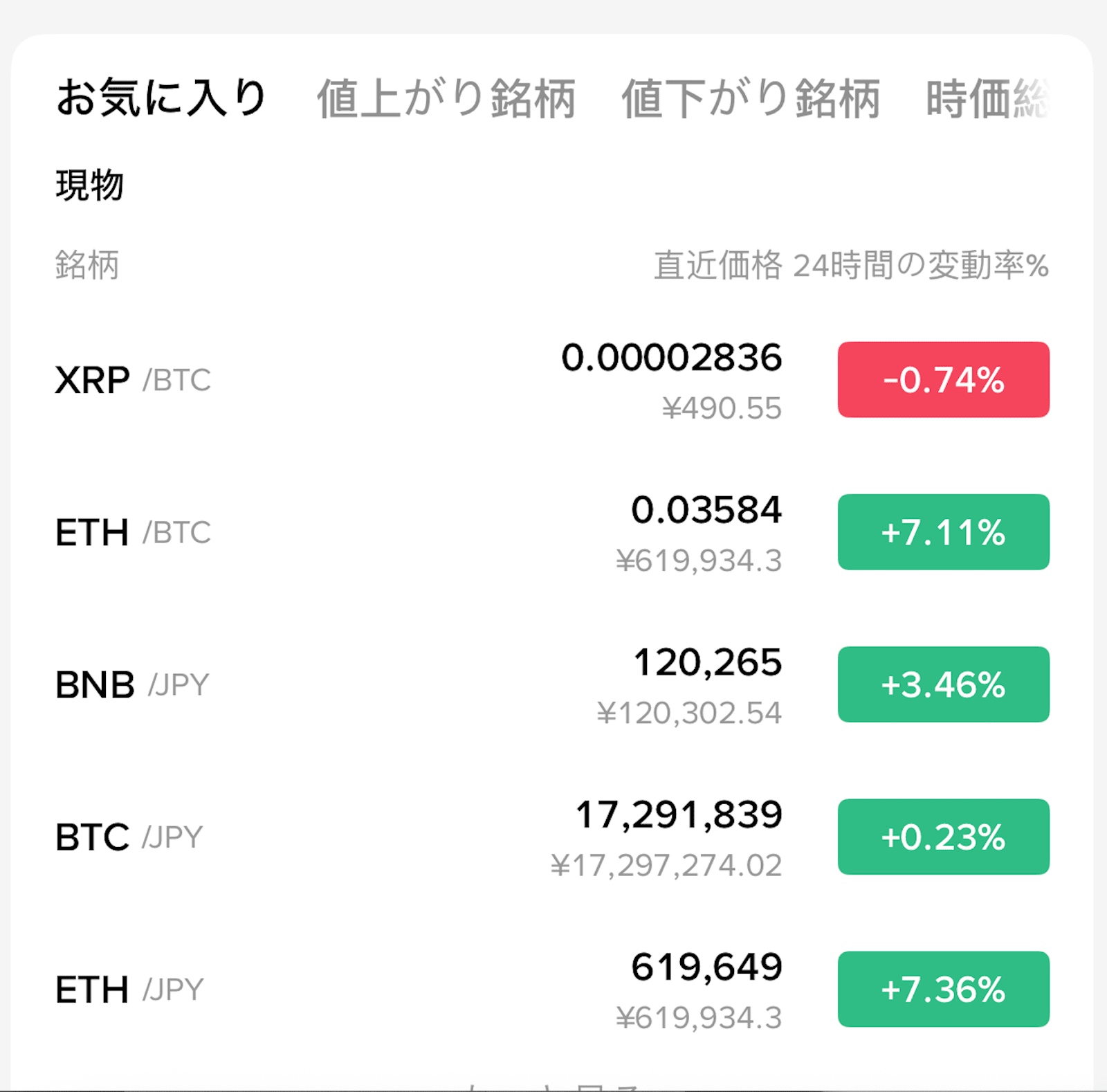
4. トークンと取引ペア
各タブを指定すると、多様な取引ペアとその24時間の変動率を表示できます。
- [お気に入り]:お気に入りの取引ペアの価格。
- [値上がり銘柄]:24時間の価格上昇率が最も高い取引ペア。
- [値下がり銘柄]:24時間の価格下落率が最も高い取引ペア。
- [時価総額]:時価総額が多い順にランク付けされた取引ペア。
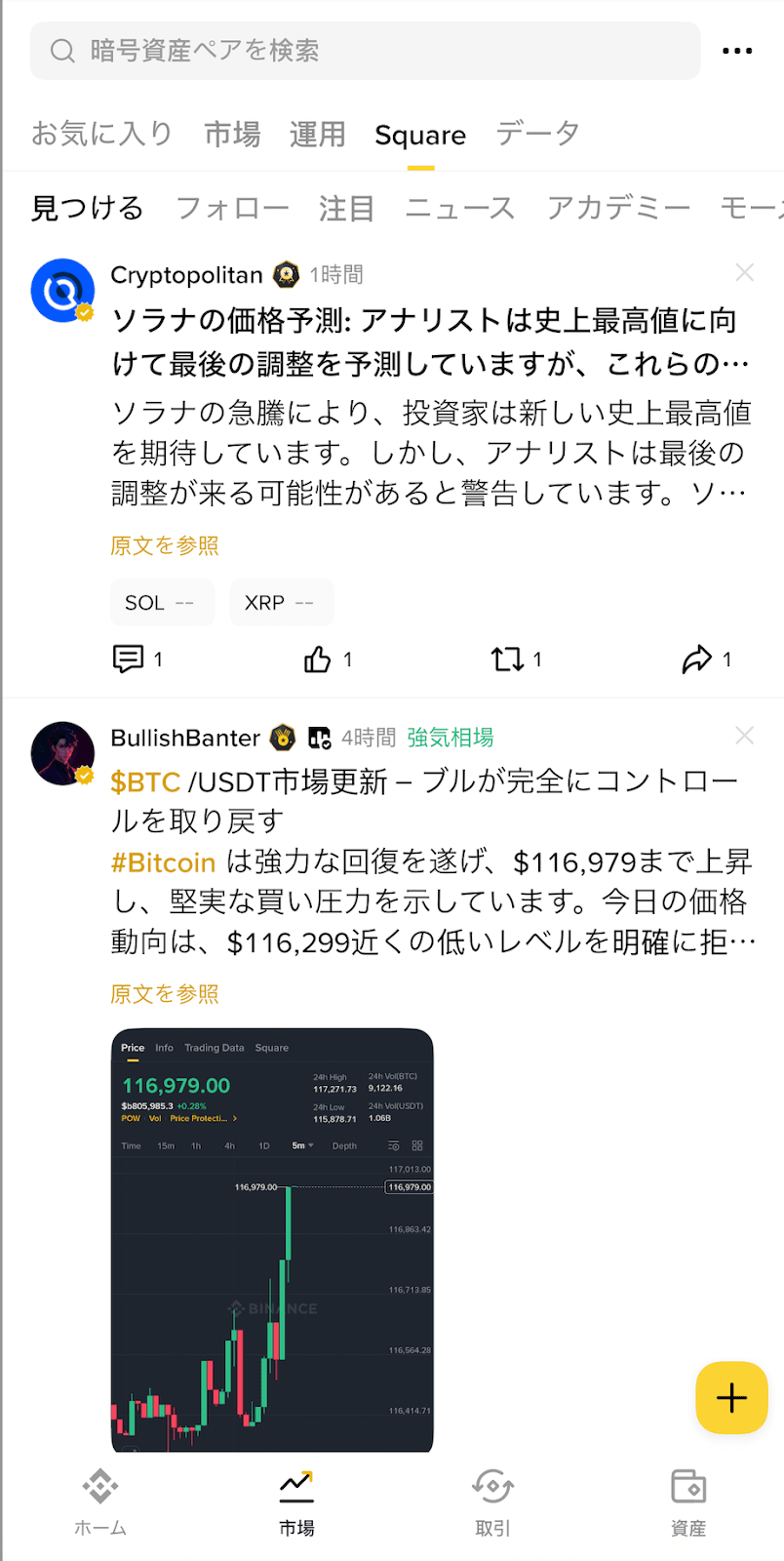
5. Squareナビゲーション、お知らせ、Binance Live
ここでは、バイナンスと暗号資産に関する最新のニュースを確認、バイナンスアカデミーが提供する学習記事を閲覧、ライブストリームを視聴できます。
- [見つける]:コミュニティにより共有された最新の暗号資産関連ニュースを確認できます。
- [フォロー]:お気に入りのBinance Squareクリエイターの投稿をチェックできます。
- [注目]:バイナンスからの最新のお知らせを確認できます。
- [ニュース]:最新の暗号資産関連ニュースを確認できます。
- [アカデミー]:バイナンスアカデミーの記事を通して、暗号資産に関する知識を深められます。
- [モーメント]:Binance Squareが提供するライブストリーミングコンテンツを利用できます。ライブイベントを視聴したり、視聴中のコミュニティに参加したりできます。
6. 下部のナビゲーションバー
- [市場]:
- [お気に入り]:各市場におけるお気に入りの取引ペアの価格と24時間の変動率を確認できます。
- [市場]:各市場における取引ペアの価格と24時間変動率を確認できます。
- [運用]:運用、取引、ローンチプールでの新たな機会を見つけられます。
- [Square]:Binance Squareの投稿の確認、アカデミーの記事の閲覧、ライブストリームの視聴を行えます。
- [データ]:各市場のデータと分析にアクセスできます。
- [取引]:こちらから各市場での取引と、未決済注文、保有中の注文、注文履歴の確認を行えます。
- [資産]:こちらから各バイナンス取引所ウォレットにアクセスできます。