現在、ログイン、出金、アカウント設定の変更などの重要な操作に対し、ご自身の好みに合わせた2段階認証(2FA)方法を選択できるようになりました。これにより、ご本人確認がより安全に行われ、アカウントの保護が強化されます。
ご利用前:
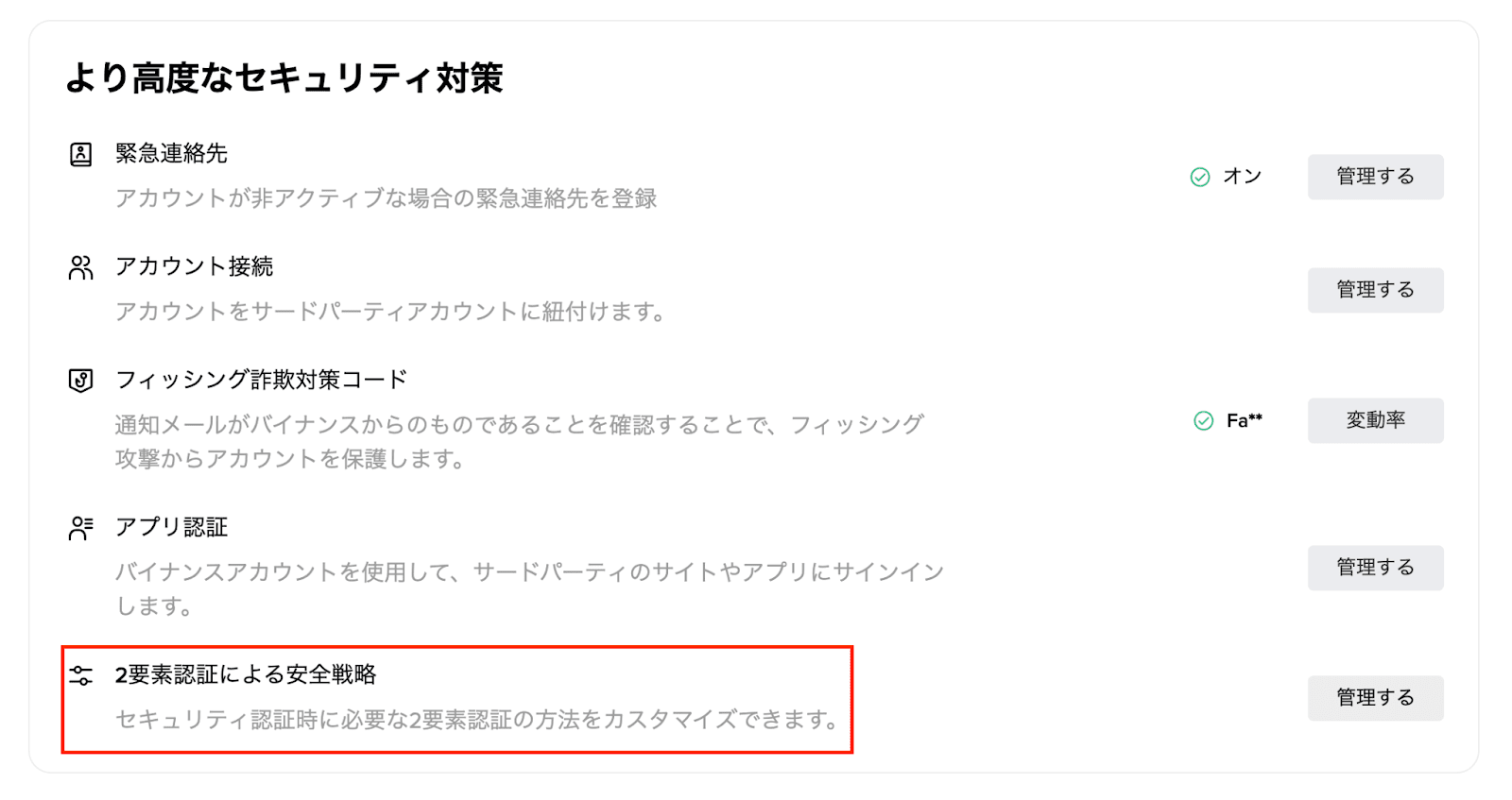
2段階認証の設定は、Binanceアカウントの「セキュリティ」ページ内の「2要素認証による安全戦略」からカスタマイズ可能です。
1. Binanceアプリにログインし、画面左上のアイコンアカウントセンター をタップして、[アカウント] - [セキュリティ]をタップします。
2. [セキュリティ]ページで下にスクロールし、アカウントアクティビティ欄の[2要素認証による安全戦略]をタップします。
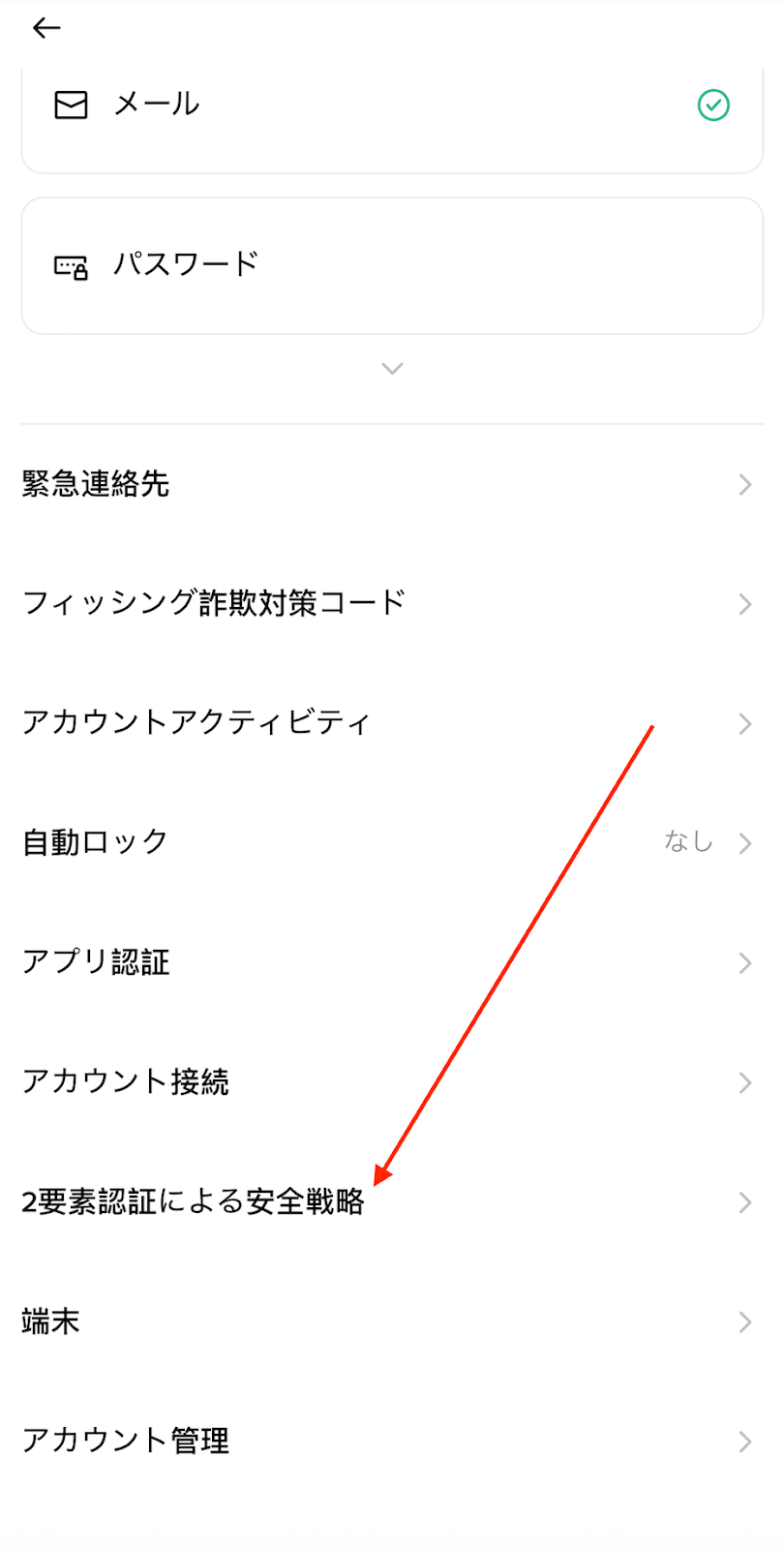
特定の条件が満たされていない場合、追加の手順を案内するポップアップウィンドウが表示されることがございます。
必要条件:
● 本人確認(KYC)が正常に完了していること。
● Binanceアカウントに100 USDT以上の資産があること。
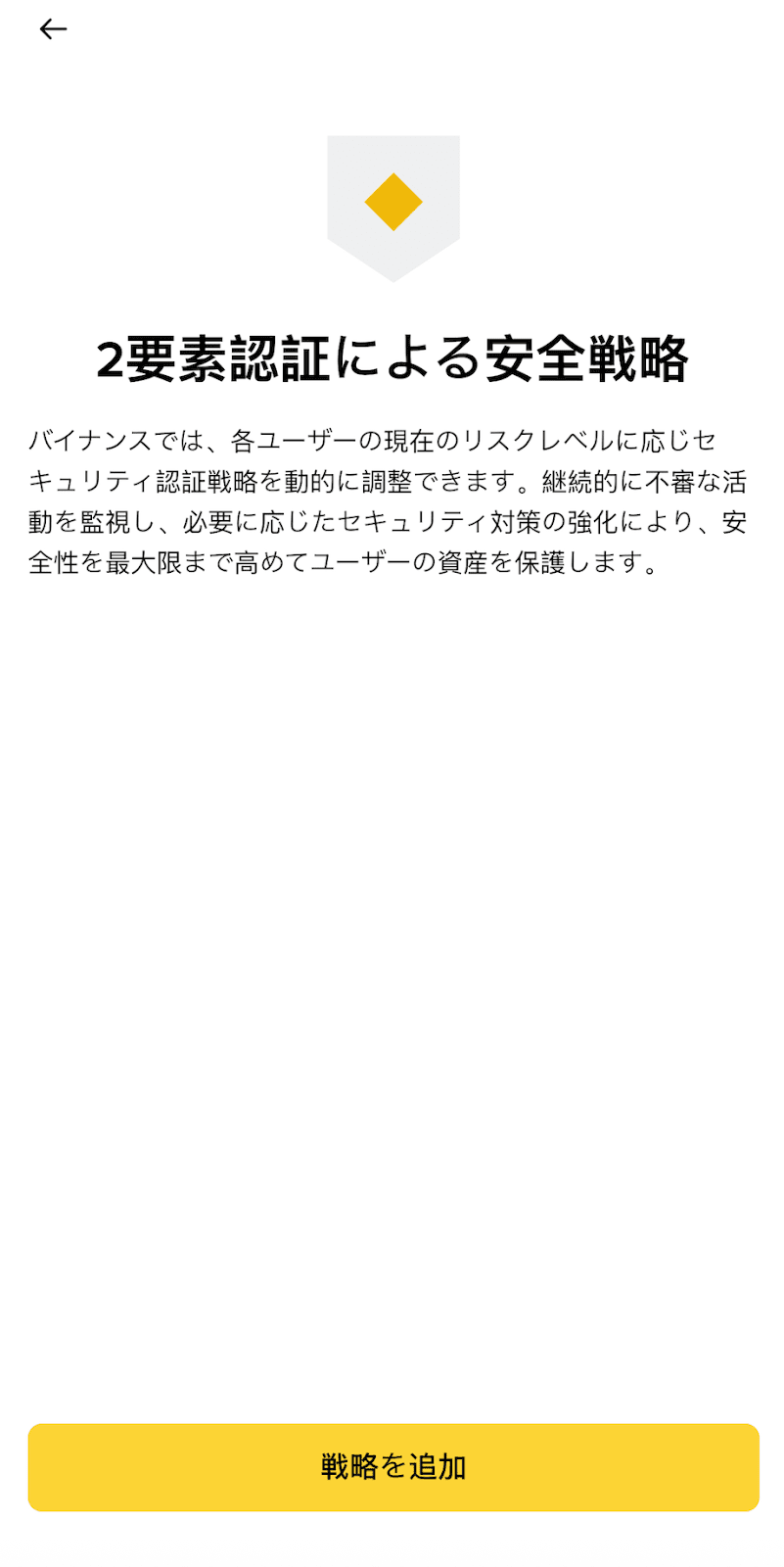
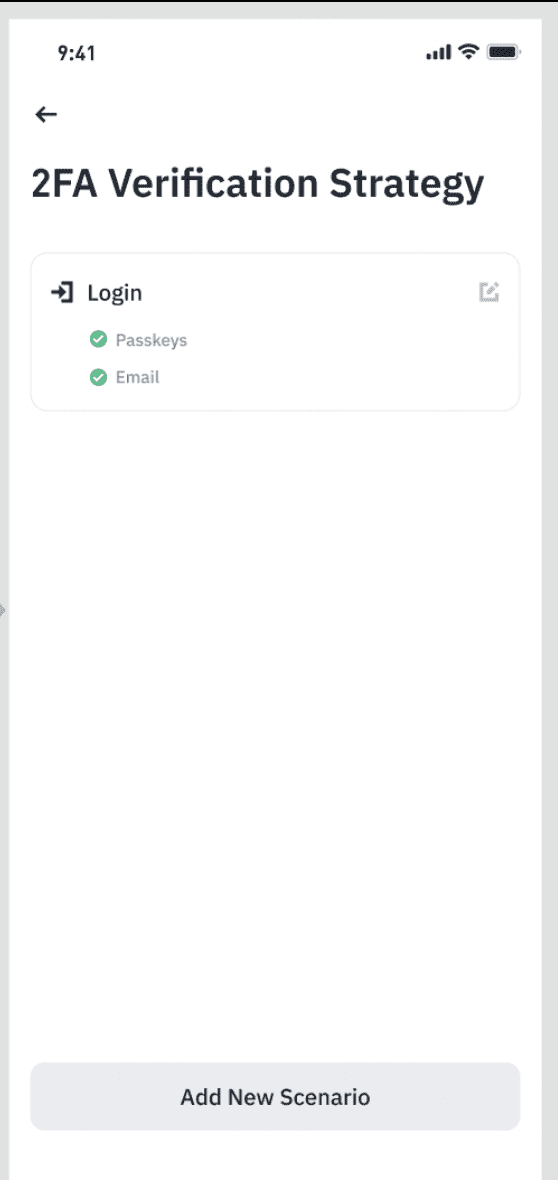
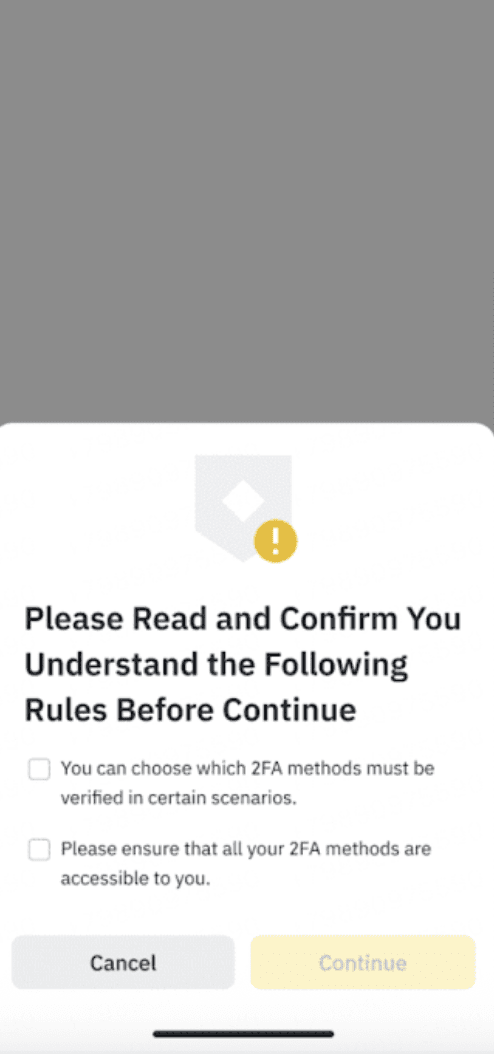
3. 必要な条件を満たした後、確認のポップアップウィンドウが表示されます。内容をご確認のうえ、免責事項にチェックを入れて[続行]をタップしてください。
4. 4つの2段階認証方法の中から有効化したい認証方法をお選びいただけます。
ご希望の方法のトグルスイッチをオンにしてから、有効化することができます。
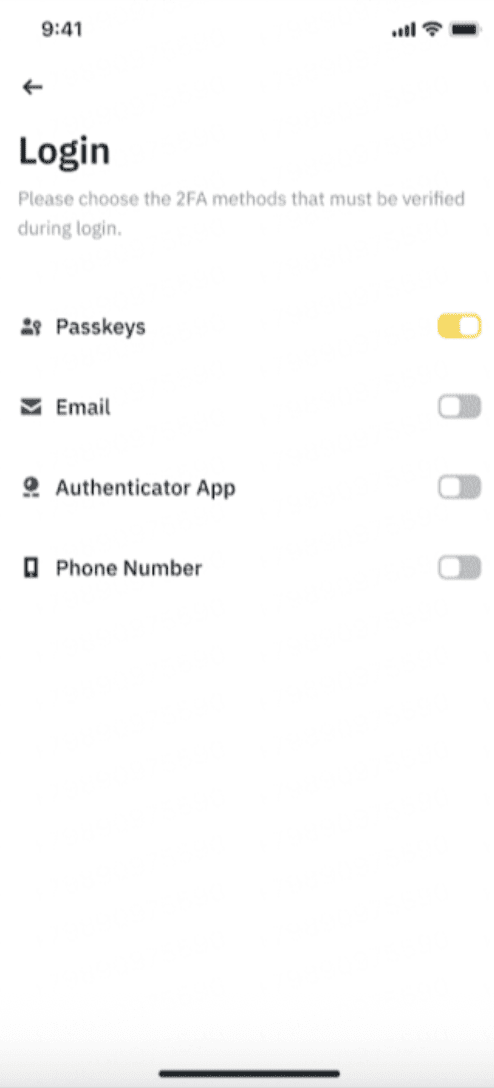
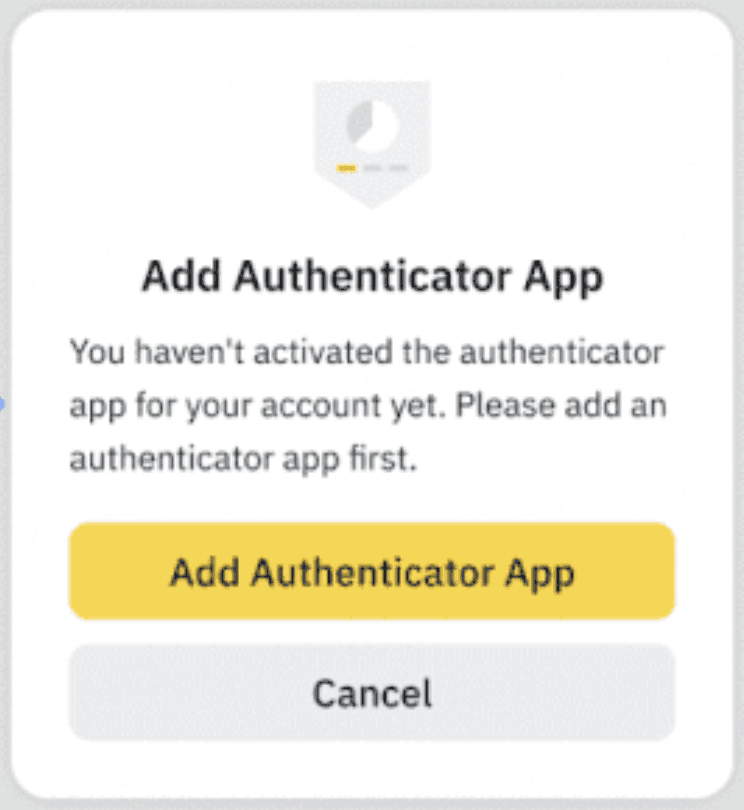
セキュリティ機能が利用できない場合は、案内が出てきます。
[パスキー]機能については、接続されていない場合、クロスデバイスパスキーの追加を促されることがあります。
4.1. 2段階認証で連携可能な機能を選択してください。
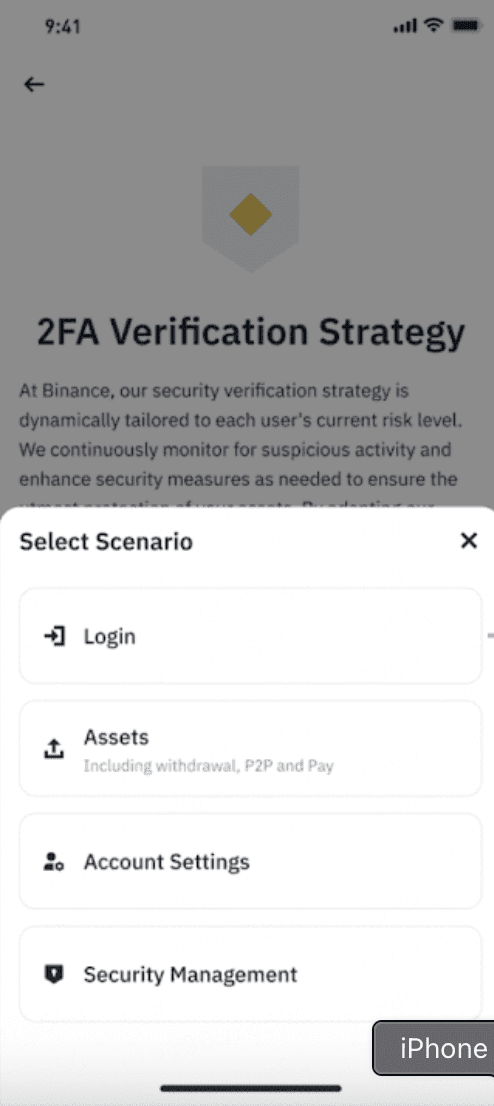
2段階認証(2FA)方式とシナリオを有効化されますと、戦略が適用されます。
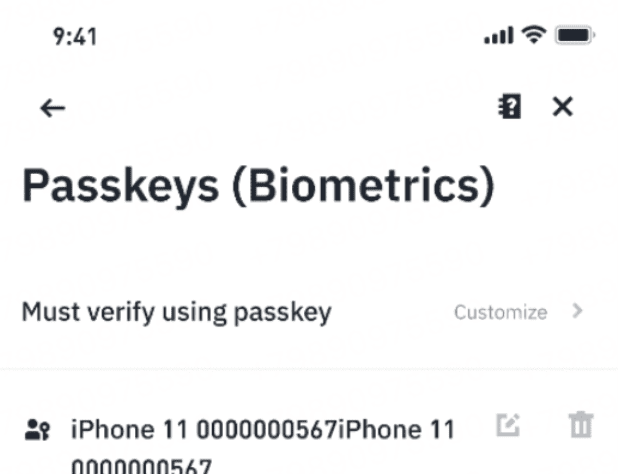
5. [セキュリティ] の中の [パスキー(生体認証)] に移動し、2段階認証の戦略を有効化またはカスタマイズします。
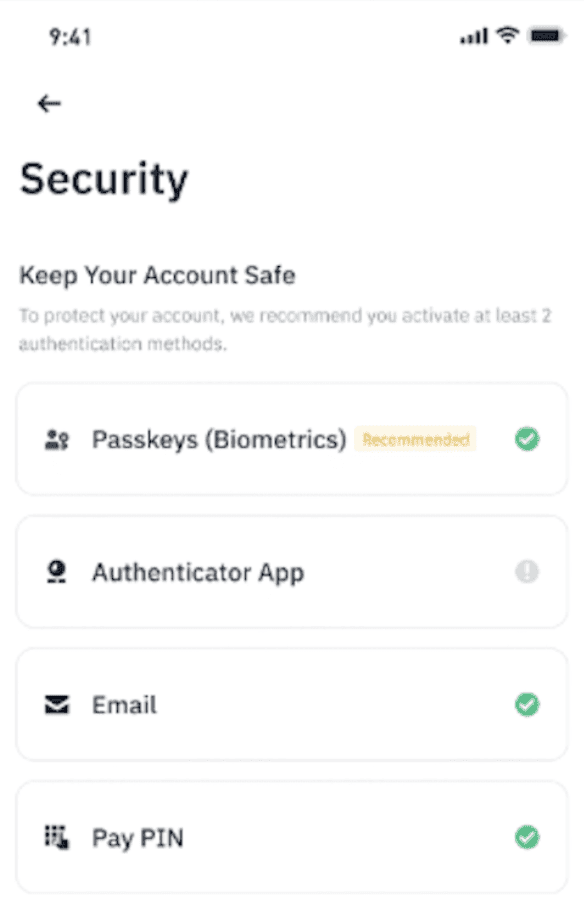
パスキーによる2段階認証(2FA)戦略が有効化されていない場合は、[2FA認証戦略] ページへリダイレクトする旨のメッセージが表示されます。
すでにパスキーによる2段階認証(2FA)を有効化されている場合は、[カスタマイズ] をタップして設定を調整いただけます。
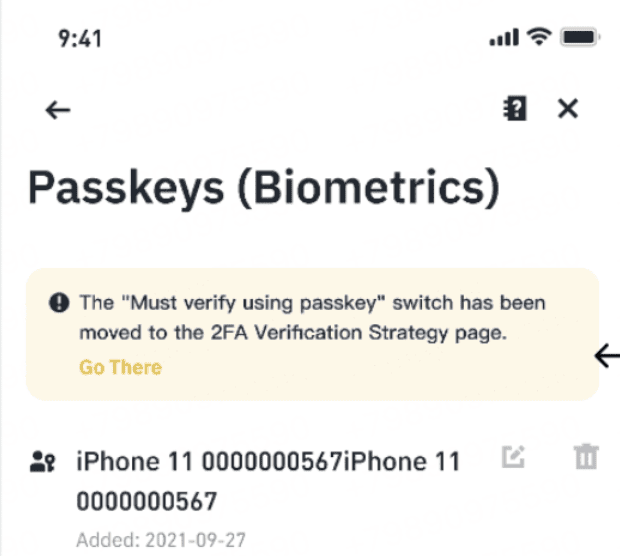
すでにパスキーによる2段階認証(2FA)を有効化されている場合は、[カスタマイズ] をタップして設定を調整いただけます。
1. Binanceアカウントにログインしていただき、[アカウント] - [セキュリティ] にお進みください。画面をスクロールして「より高度なセキュリティ対策」セクションまで移動し、「2要素認証による安全戦略」の横にある [管理] をクリックしてください。
特定の条件がまだ満たされていない場合、追加の手順を案内するポップアップウィンドウが表示されることがあります。
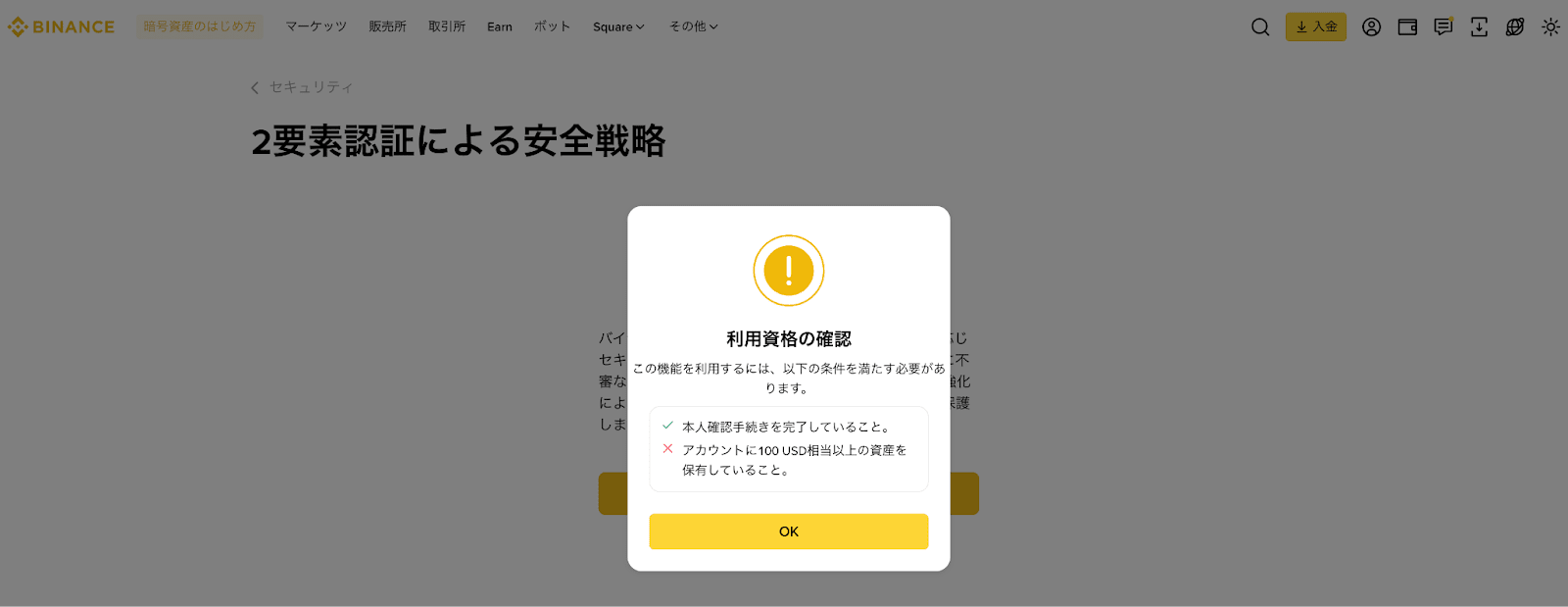
必要条件:
2. 必要条件をすべて満たしている場合、[戦略を追加]をクリックしてお進みください。
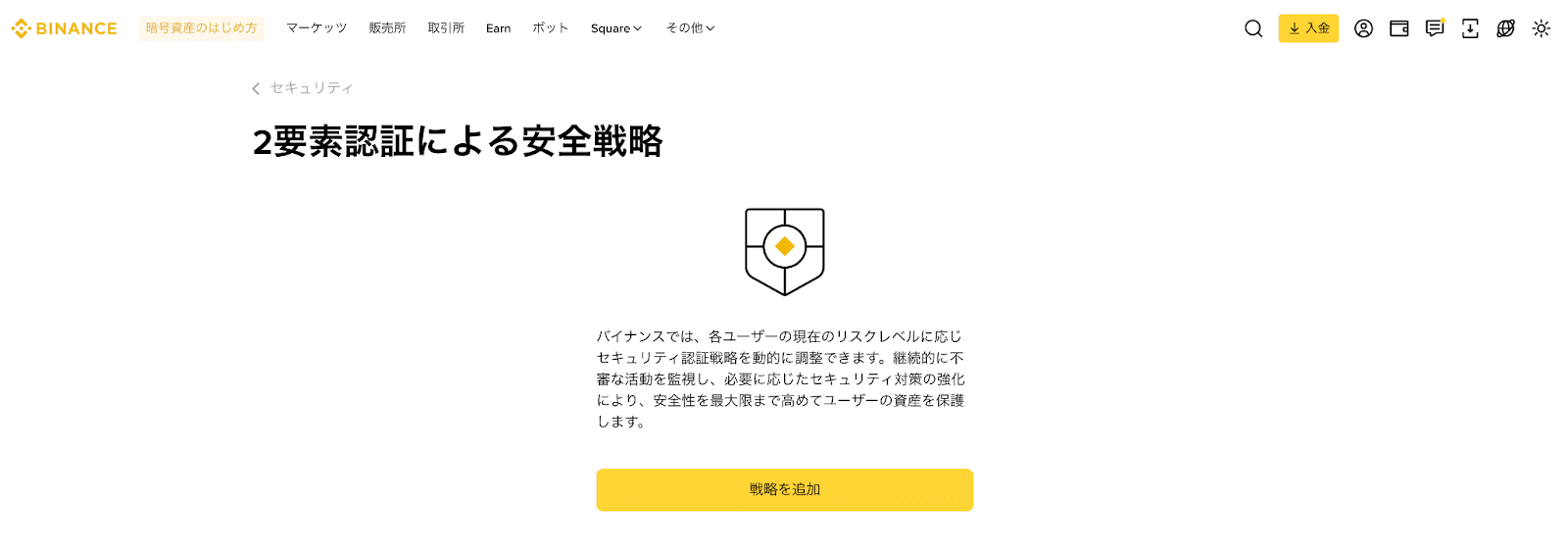
3. 各シナリオごとに、有効化したい4つの2段階認方法の中からお選びください。
2段階認証で連携可能な機能を選択してください。
有効化可能な2段階認証方法:
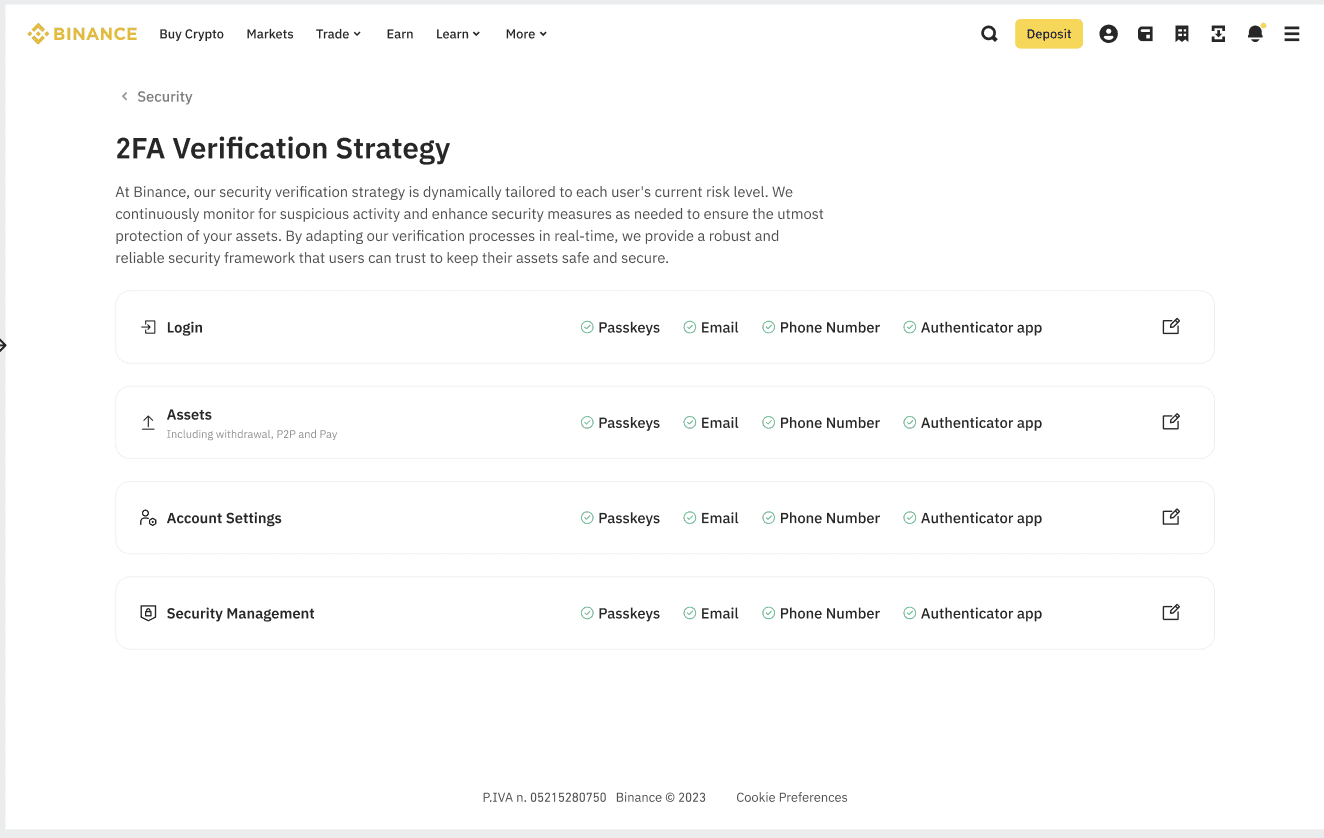
免責事項の内容をよくお読みいただき、同意のチェックボックスにチェックを入れてから[確認]をクリックしてお進みください。
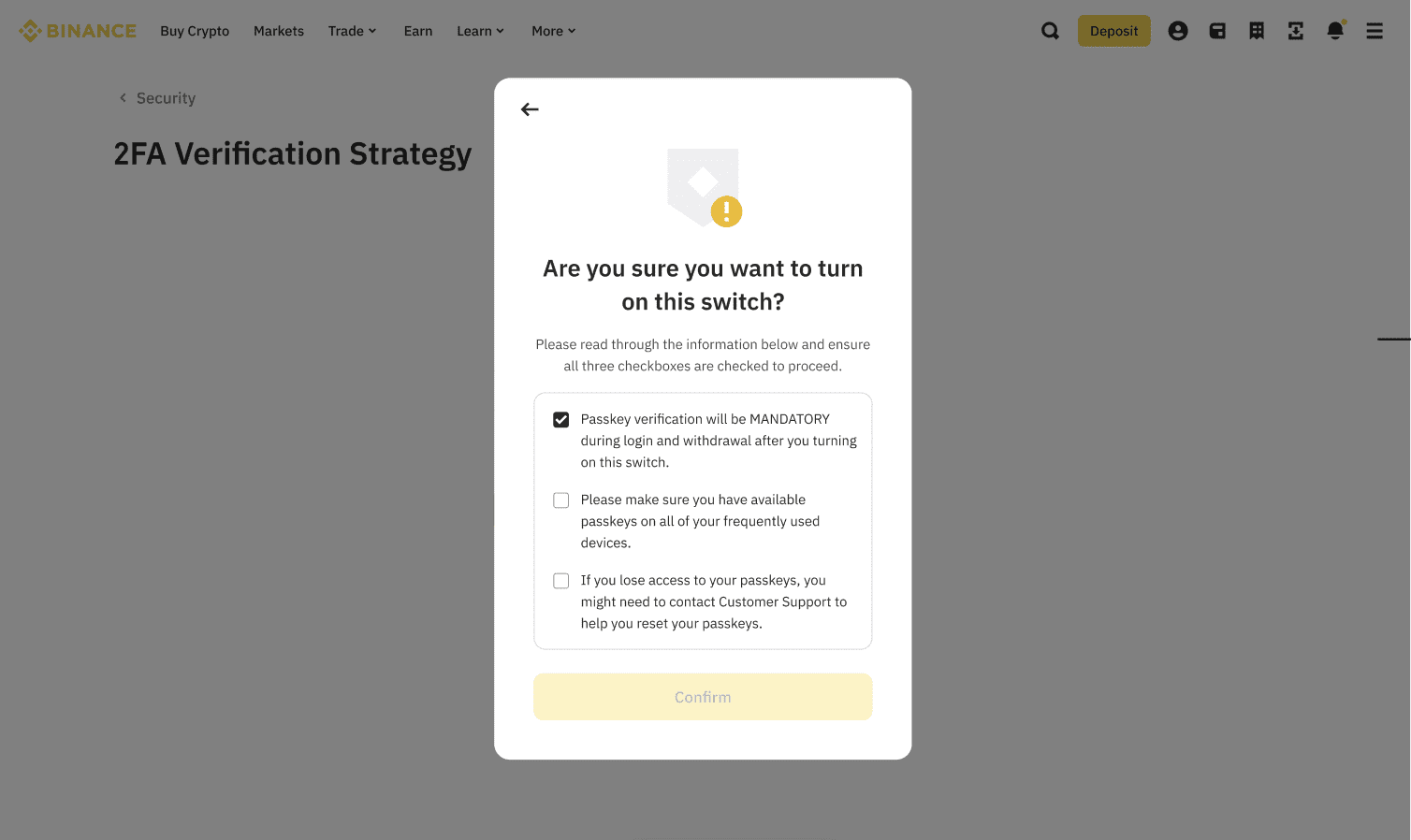
4. ご選択いただいたシナリオに対して2段階認証を最終的に有効化するために、必須のチェックボックスをよくお読みのうえ、ご確認いただき、チェックを入れてからお進みください。
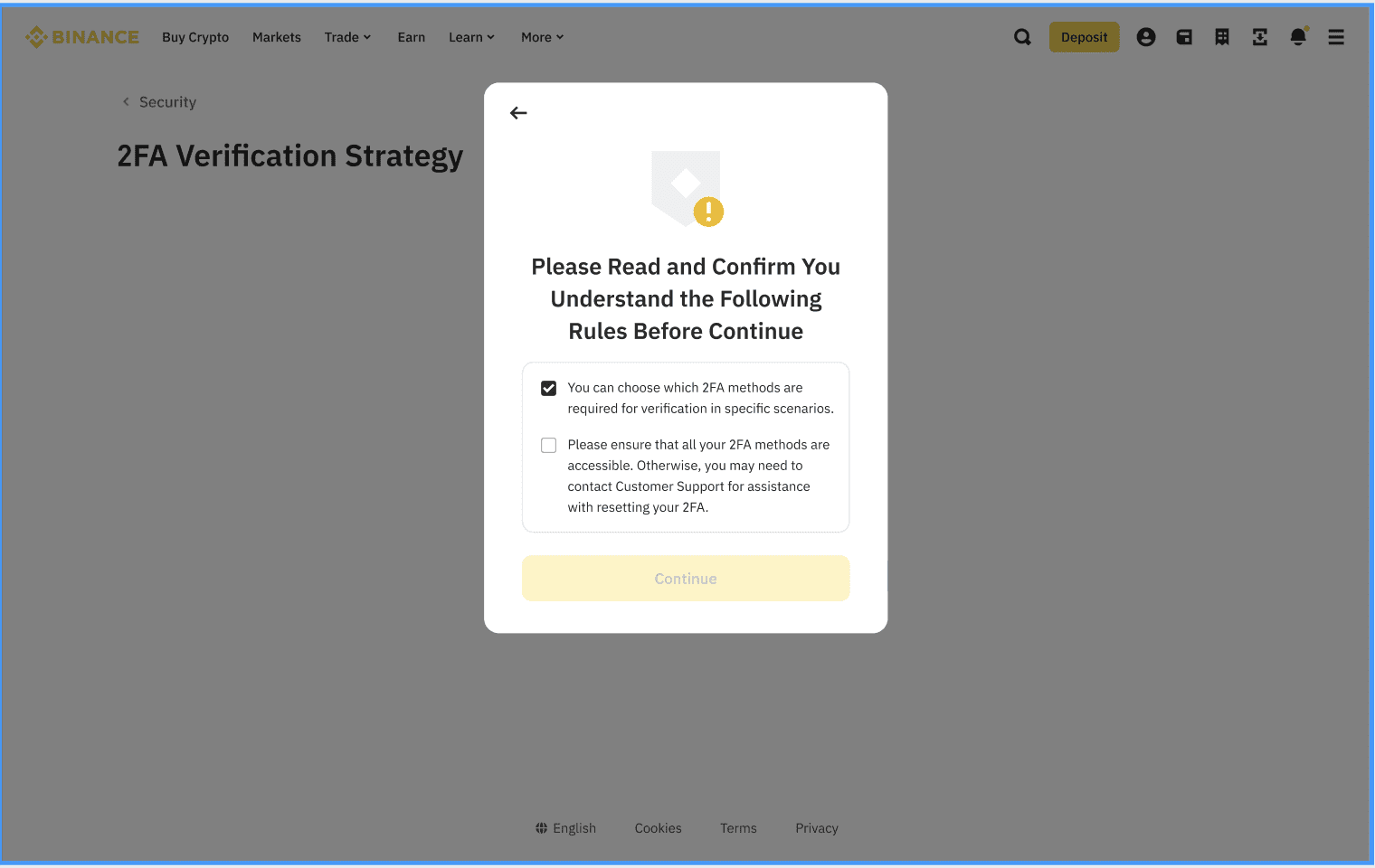
5. 各場合ごとに2段階認の設定は、[2要素認証による安全戦略]ページにてカスタマイズすることができます。
こちらの機能では、ログインや出金などの特定の操作に対して必要な2段階認証方法をご自身でお選びいただけます。なお、ここで選択されたもの以外に、場合によっては追加の2段階認証が求められることがありますので、あらかじめご了承ください。
