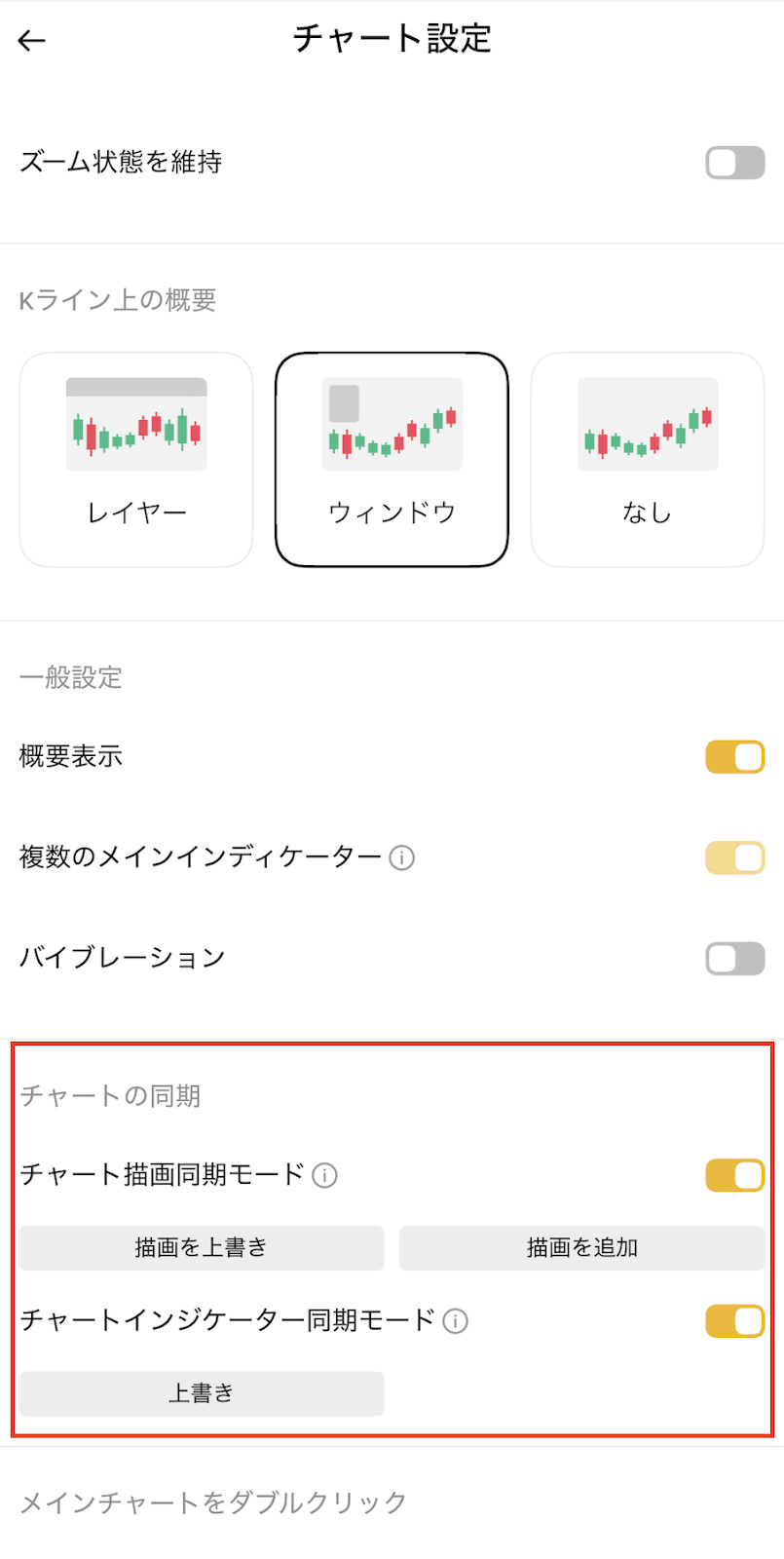
バイナンスでは、ローソク足チャート用に2種類の同期モード、すなわちチャート描画同期モードとチャートインジケーター同期モードをご利用いただけます。
チャート描画同期モードは、チャート描画をサーバーに保存し、同機能が有効化されているすべての端末に同期する機能です。これにより、異なるデバイスであってもログインすればチャート上に毎回同じものを描画する必要がなくなるため、取引と分析の効率向上につながります。
一方、チャートインジケーター同期モードは、チャート上に設定したインジケーターの内容をサーバーに保存し、複数のデバイス間で同期できるようにする機能です。
主なメリット:
- 使用した描画とインジケーターに関する設定をチャートに保存できます。
- 保存した描画とテクニカルインジケーターは、すべての端末間で同期されます。描画とインジケーターに関する設定に加えた変更は、他のデバイスにも反映されます。
- 同モードを有効化すると、アプリをアンインストールした場合とキャッシュを削除した場合でも、描画とインジケーターに関する設定がアプリに保存されます。また、ウェブブラウザ上でキャッシュやクッキーを削除した場合でも、同設定がウェブ上に保存されます。
備考:
- 同モードは、ウェブおよびアプリに対応しています。アプリを最新版にアップデートしてからご使用ください。
- 現物と現物グリッドに対応しています。
- チャート描画同期モード:
- 1種類のプロダクト(例:現物)の1件の取引ペア(例:BTC/JPY)での描画は、同一の取引ペアの他のプロダクト(例:現物グリッドのBTC/JPY)のチャート上でも同期されます。
- 描画点数の上限は、シンボル / 取引ペアごとに100件となります。
- チャートインジケーター同期モード:
- チャートインジケーター同期モードを有効化すると、[複数のメインインジケーター設定]も自動的に有効化されます。
- インジケーターは、すべてのトークン / シンボルおよび取引プロダクト(現物、現物グリッド)に反映されます。
- 色と線の太さも、同期対象となります。
- 元のチャートビューで作成された描画とテクニカルインジケーターのみに対応しています。TradingViewで作成された描画とテクニカルインジケーターには対応しておらず、同期されません。
- すべての描画とインジケーターに関するデータはサーバーに保存されるものの、各プラットフォームで対応している描画とインジケーターのみが画面上に表示されます。例えば、テクニカルインジケーターがウェブサイトのみに対応している場合、同インジケーターはサーバーには保存されるものの、アプリ上には表示されません。
提供するその他の機能:
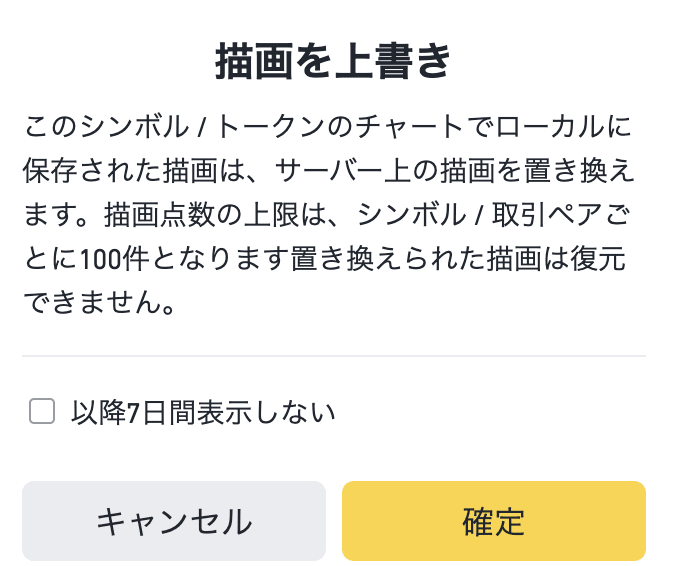
- 描画の上書き:有効化した場合、端末のローカル内に保存された取引ペア / シンボルでの描画が、サーバーに保存済みの描画を上書きまたは置き換えます。
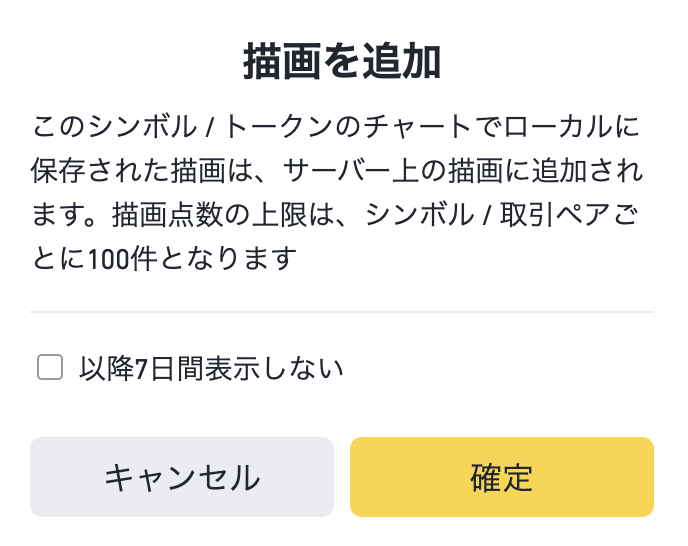
- 描画の追加:有効化した場合、端末のローカル内に保存された取引ペア / シンボルの描画はサーバーに追加されます。サーバー内の既存の描画は(置き換えられずに)保持され、サーバー内には存在していない新しい描画がサーバーに追加されます。
- 上書き(インジケーター):有効化した場合、ローカルに保存されたインジケーターの設定により、サーバーに追加してあるインジケーターの設定が置き換えられます。
バイナンスウェブサイト上でチャート描画同期モードとチャートインジケーター同期モードを使用する方法は?
1. バイナンスアカウントにログインし、現物、現物グリッド、にアクセスします。
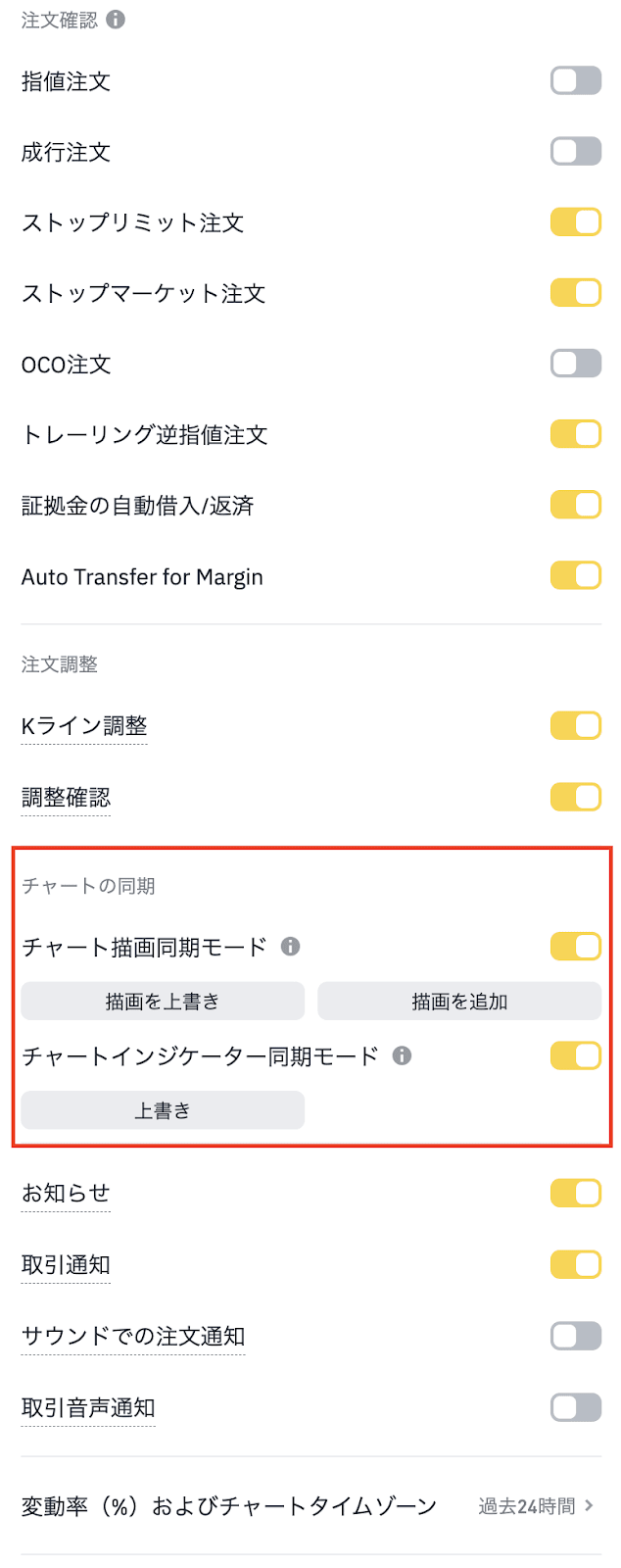
2.[取引所] -[設定]-[環境設定]にアクセスします。[チャートの同期]の下にある[チャート描画同期モード]または[チャートインジケーター同期モード]を有効化します。
3. チャート描画同期モードの場合、[描画を上書き]または[描画を追加]の2種類の選択肢が表示されます。[確定]または[キャンセル]をタップします。
4. チャートインジケーター同期モードの場合、[上書き]をクリックすると、サーバー上の既存のインジケーターをローカル内に保存されたインジケーターに置き換えることができます。
バイナンスアプリ上でチャート描画同期モードとチャートインジケーター同期モードを使用する方法は?
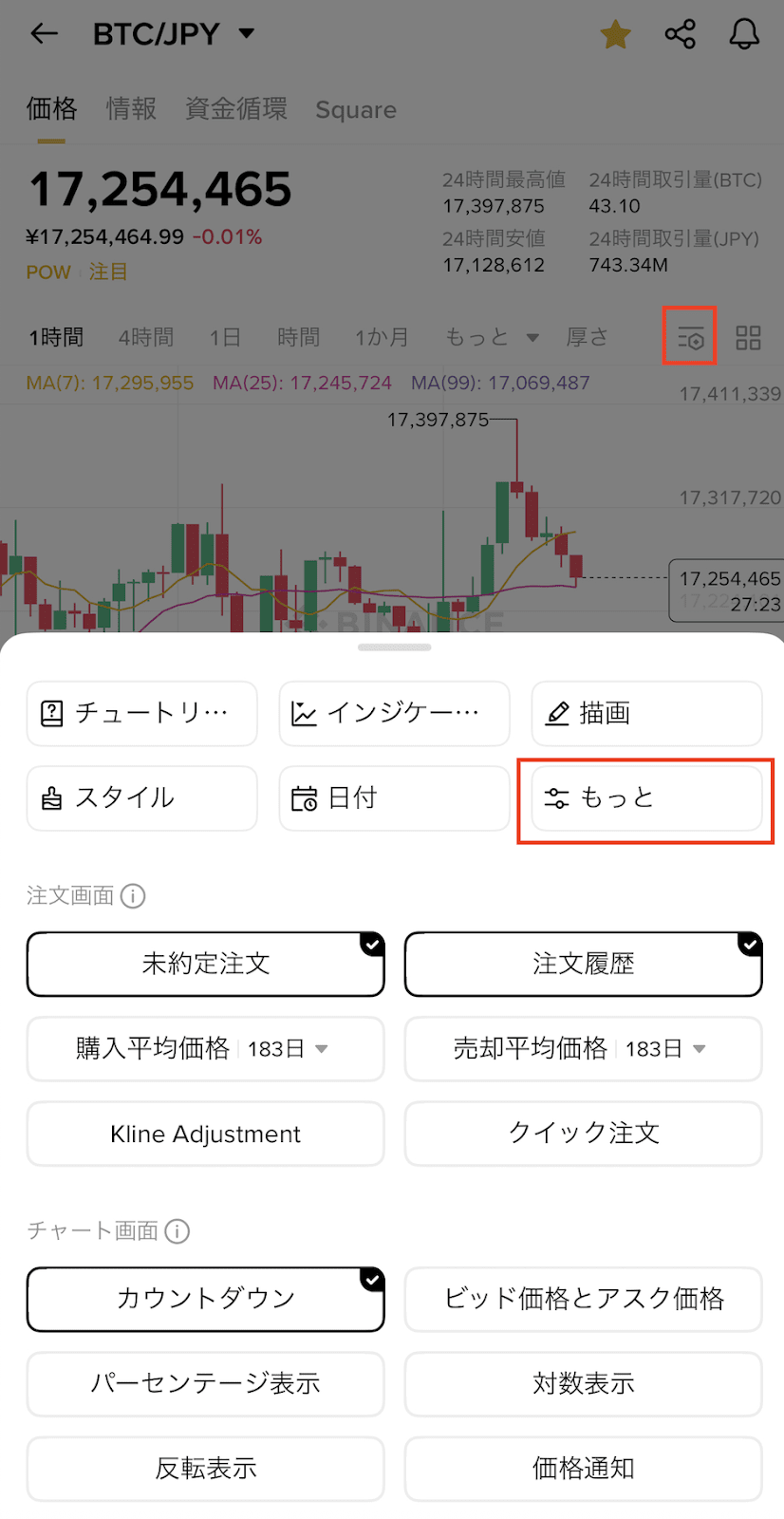
1. バイナンスアプリにログインし、現物、現物グリッド、の取引ページにアクセスします。
2. 取引ペアを指定してチャートを表示します。
3.[チャート設定]-[もっと]にアクセスし、[チャート描画同期モード]または[チャートインジケーター同期モード]の横にあるタブを有効化します。この例では、ローソク足チャートが指定されています。
4. チャート描画同期モードの場合、[描画を上書き]または[描画を追加]の2種類の選択肢が表示されます。[確定]または[キャンセル]をタップします。
5. チャートインジケーター同期モードの場合、[上書き]をクリックすると、サーバー上の既存のインジケーターをローカル内に保存されたインジケーターに置き換えることができます。