2段階認証(Two-factor authentication: 2FA)とは、アカウントにアクセスする際に、ユーザーの本人情報を認証するために設けられる多層的なセキュリティメカニズムです。これにより、不正アクセスに対する防御力が高まります。
2段階認証は、アカウントや資産を保護するための非常に強力な機能です。仮にハッカーがパスワードを入手しても、アカウントにアクセスするためには2段階認証(Google Authenticatorなど)が必要になり、セキュリティ侵害の可能性を低くすることができます。
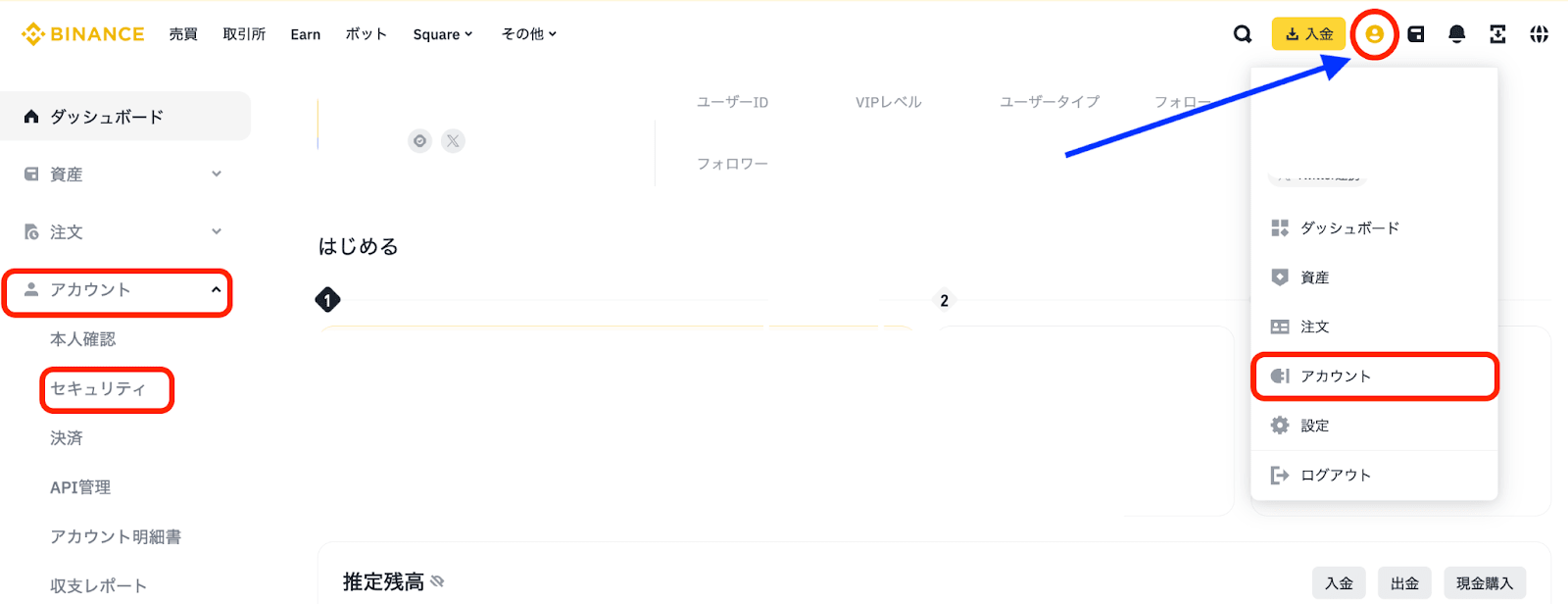
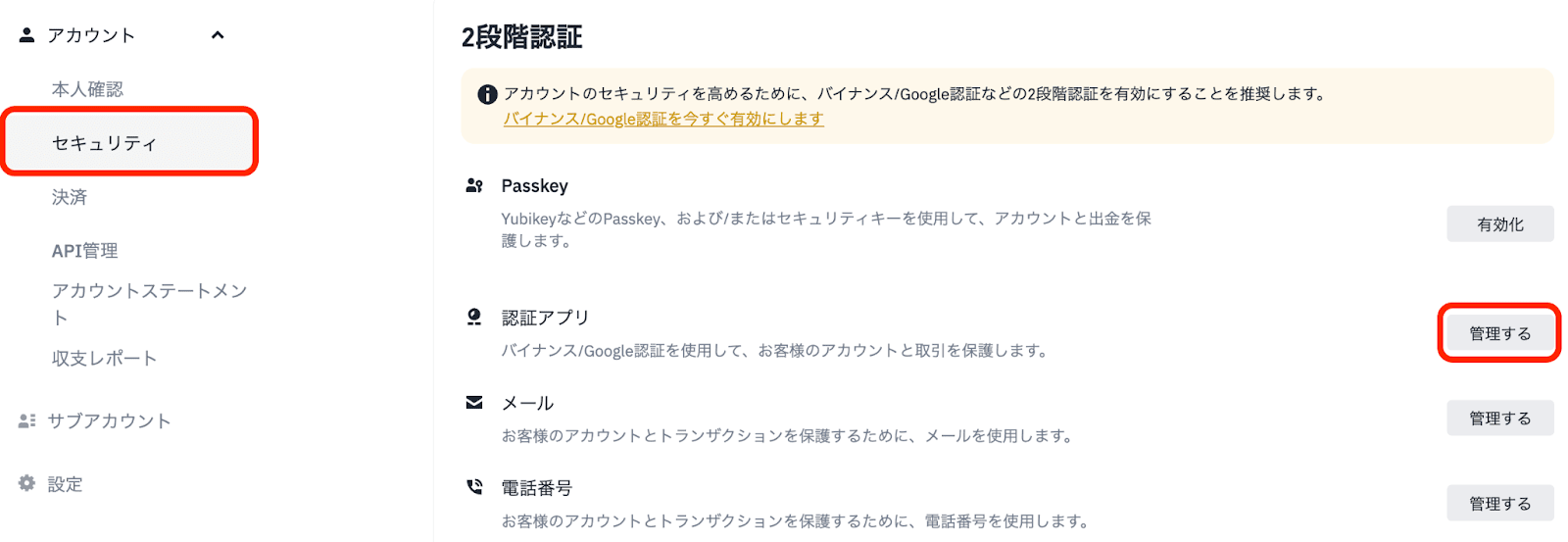
1. バイナンスアカウントにログインし、[プロフィール] の中にある[アカウント] を選択し、[アカウント] ページに移動します。
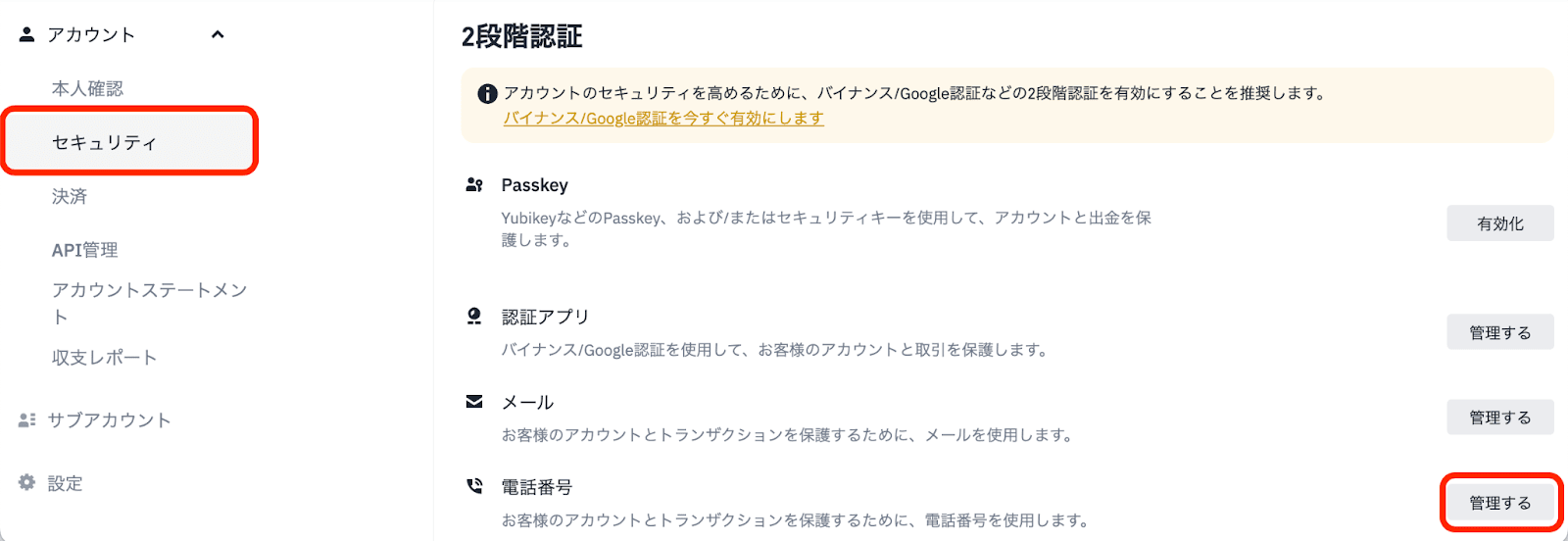
2. [アカウント] 内の [セキュリティ] を選択します。
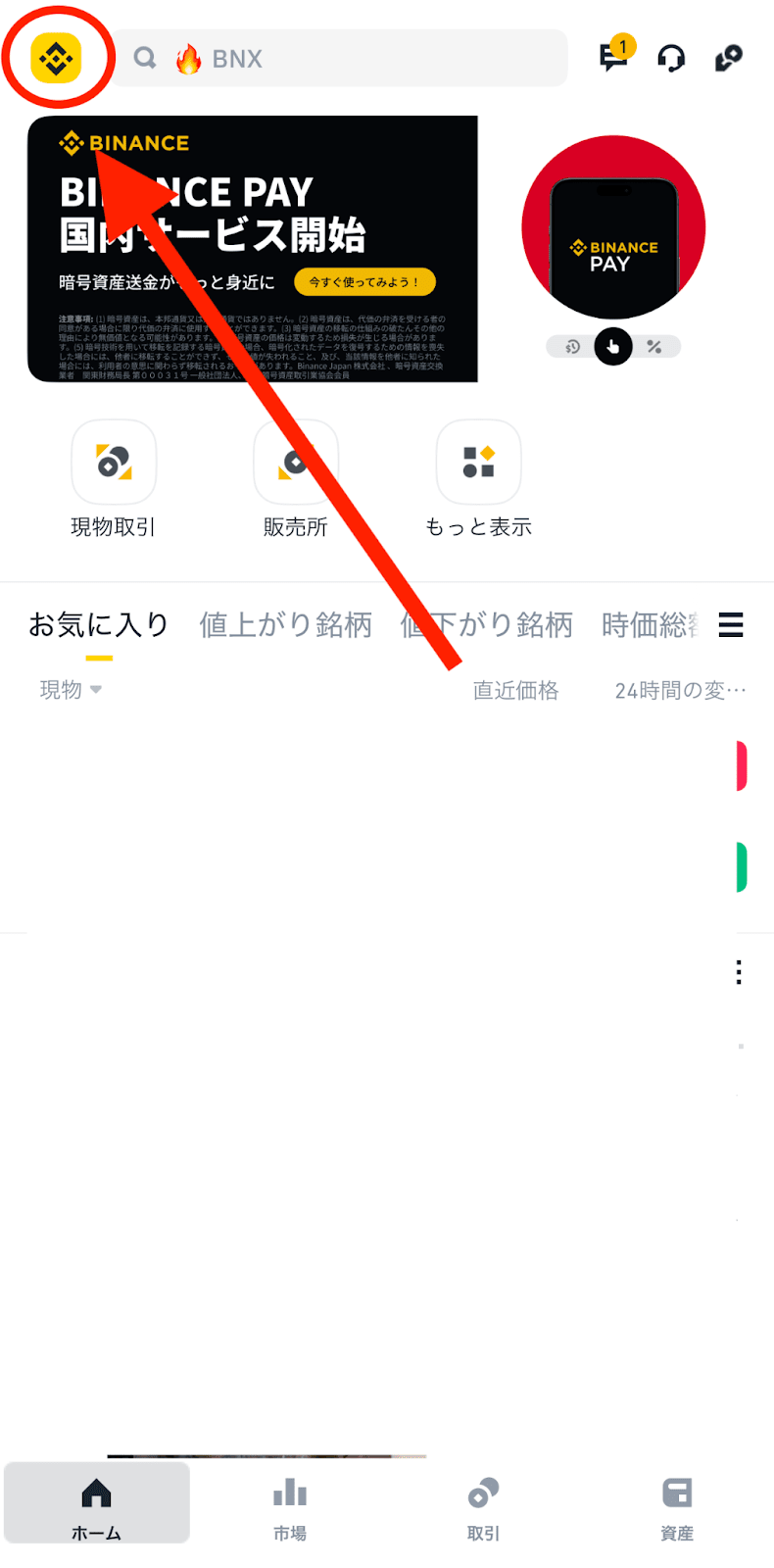
1. アプリからアカウントにログインし、[バイナンス] アイコンをクリックします。
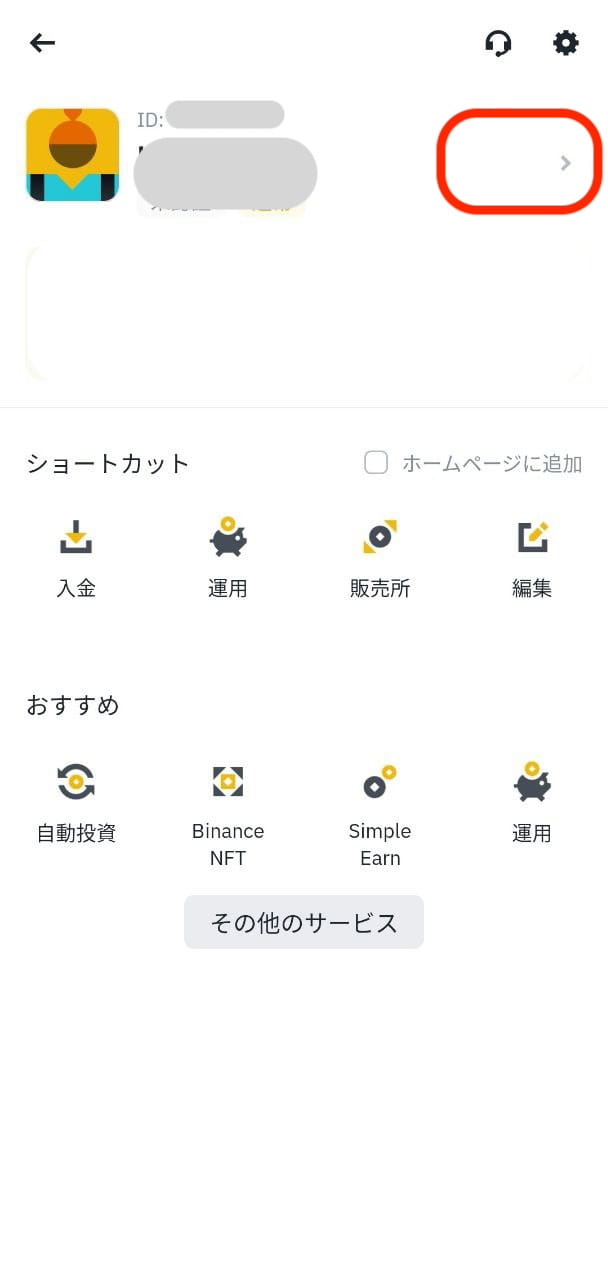
2. アカウントのプロフィールの横にある [>] アイコンをタッチします。
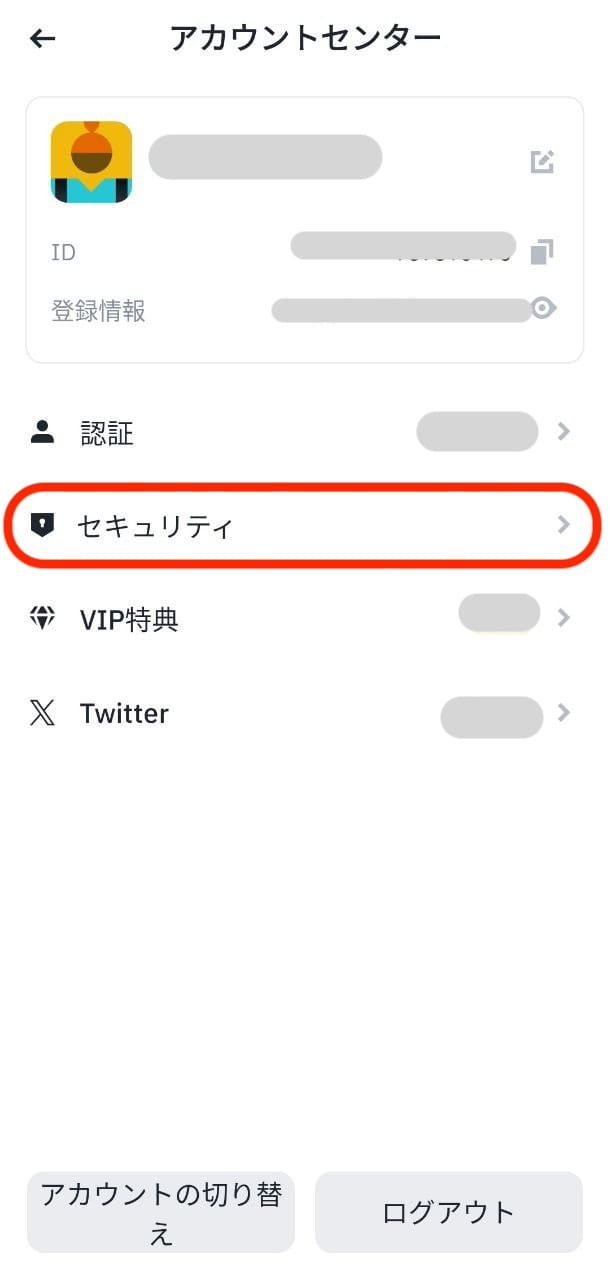
3. [アカウントセンター] ページで [セキュリティ] を選択します。
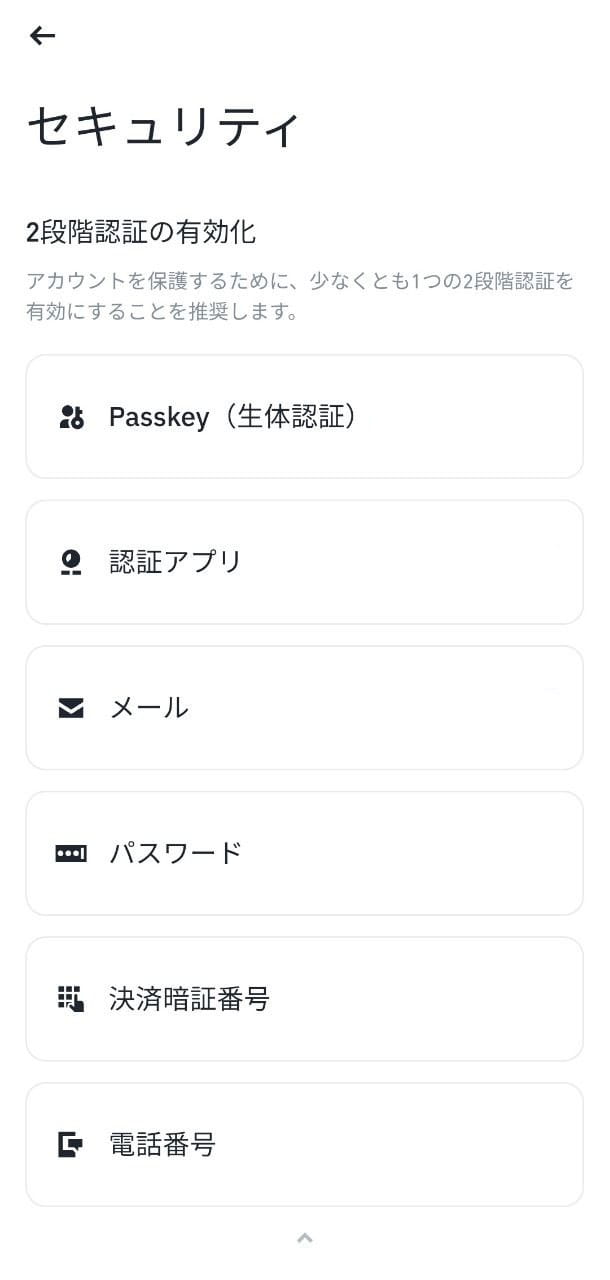
このステップ以降はウェブサイトもアプリも同じ操作です。
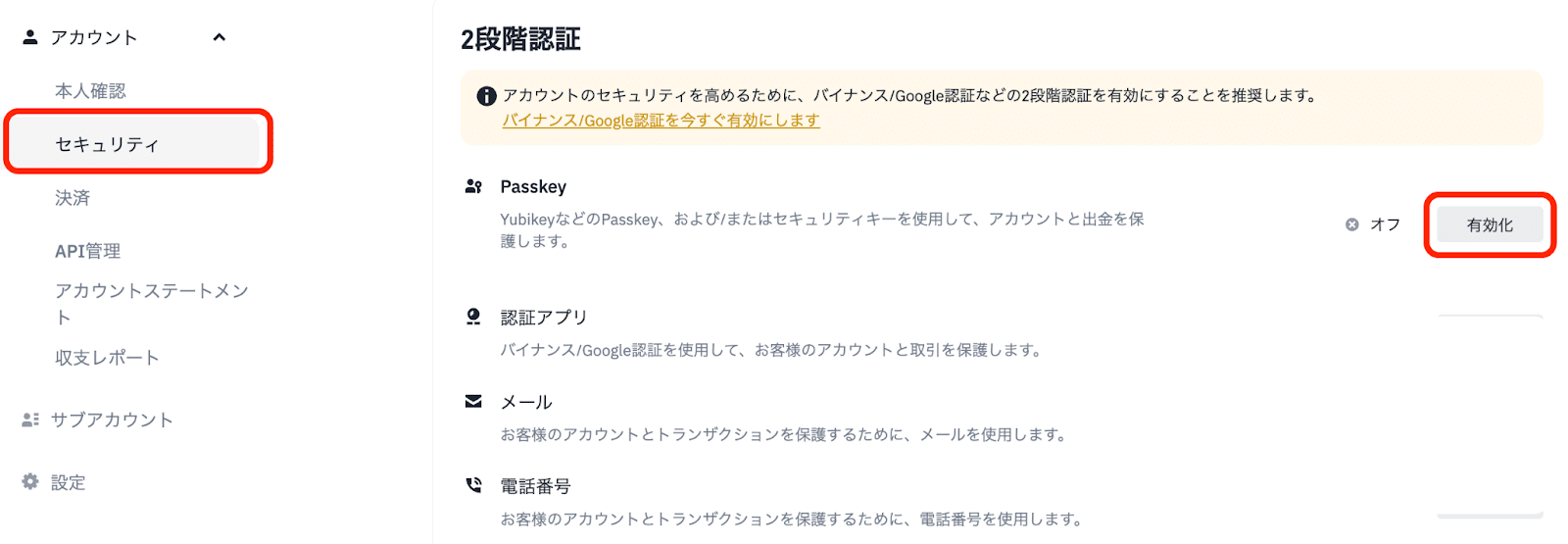
1. [Passkey] の [有効化] ボタンをタッチします。
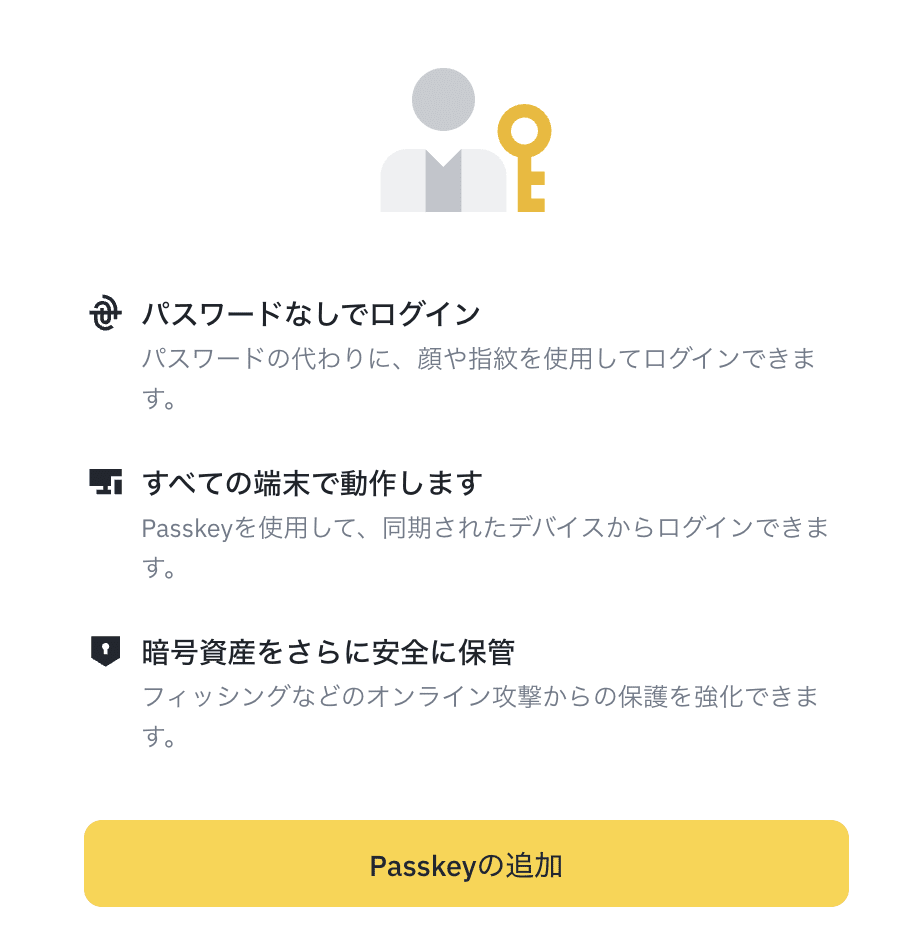
2. ポップアップの内容を読み、全ての条件に同意をいただけたら、[Passkeyの追加] をタッチして次のステップへ進みます。
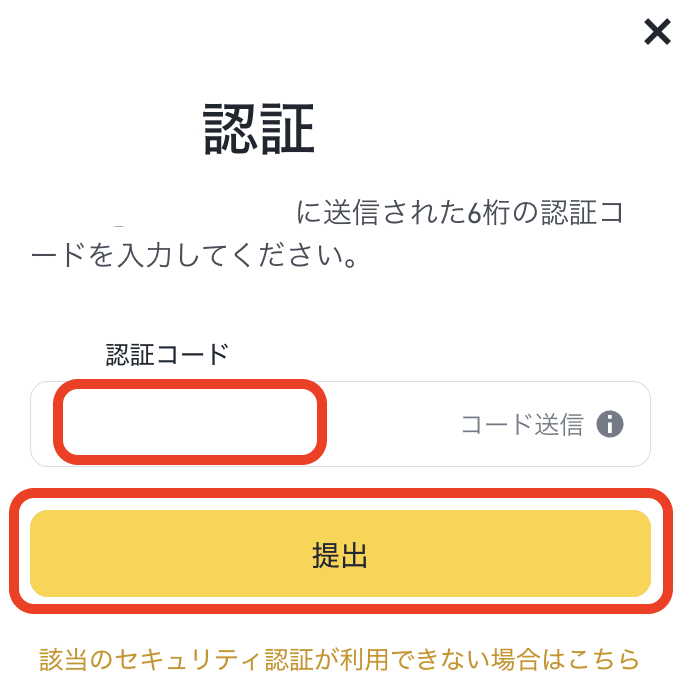
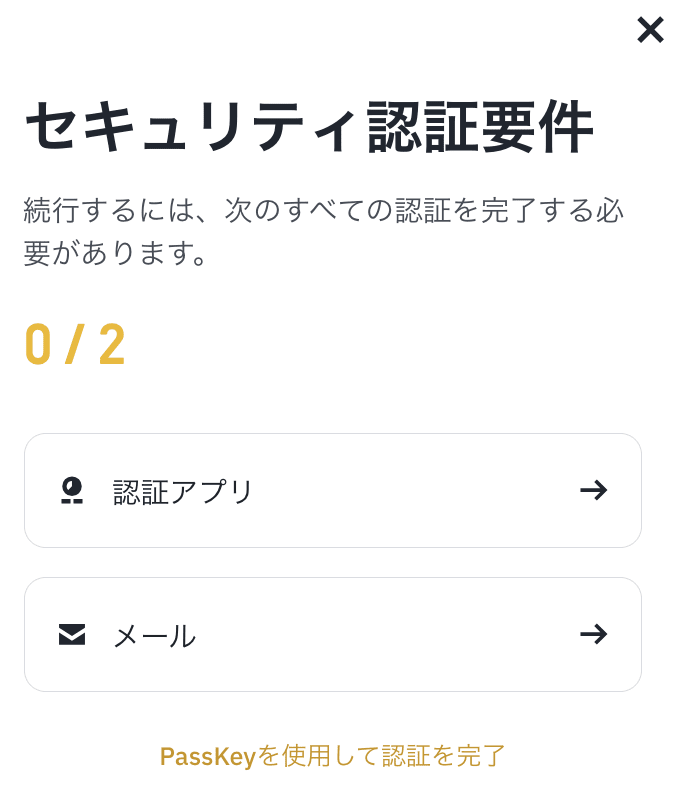
3. 次に、認証アプリまたはメールのコード入力での認証を選択し、進んでください。
注意事項:お客様のアカウントの設定によりセキュリティ認証要件は異なります。
4. ポップアップのページの左下にある [別の方法で保存] をタッチします。
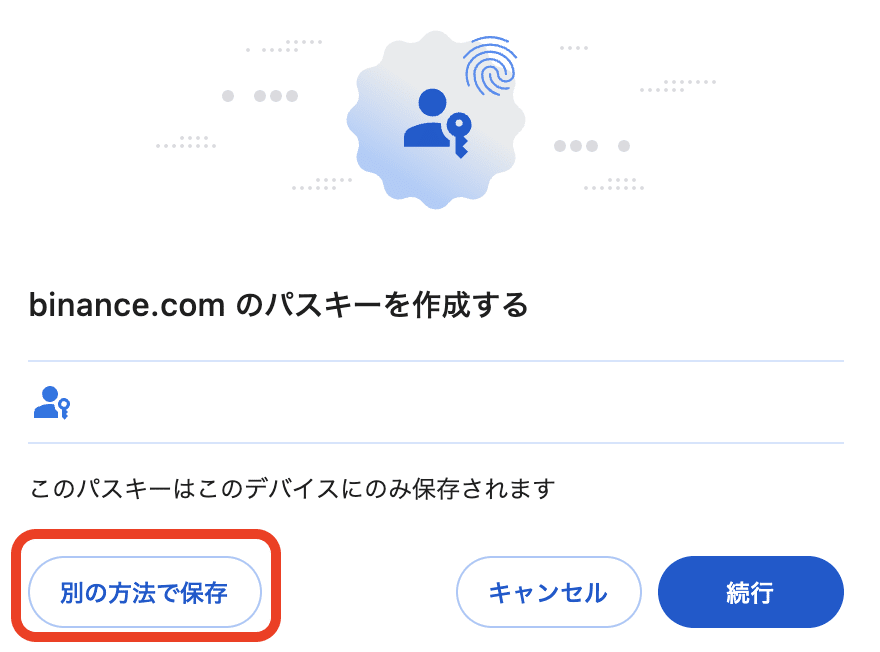
5. パスキーを保存するオプションを選択します。
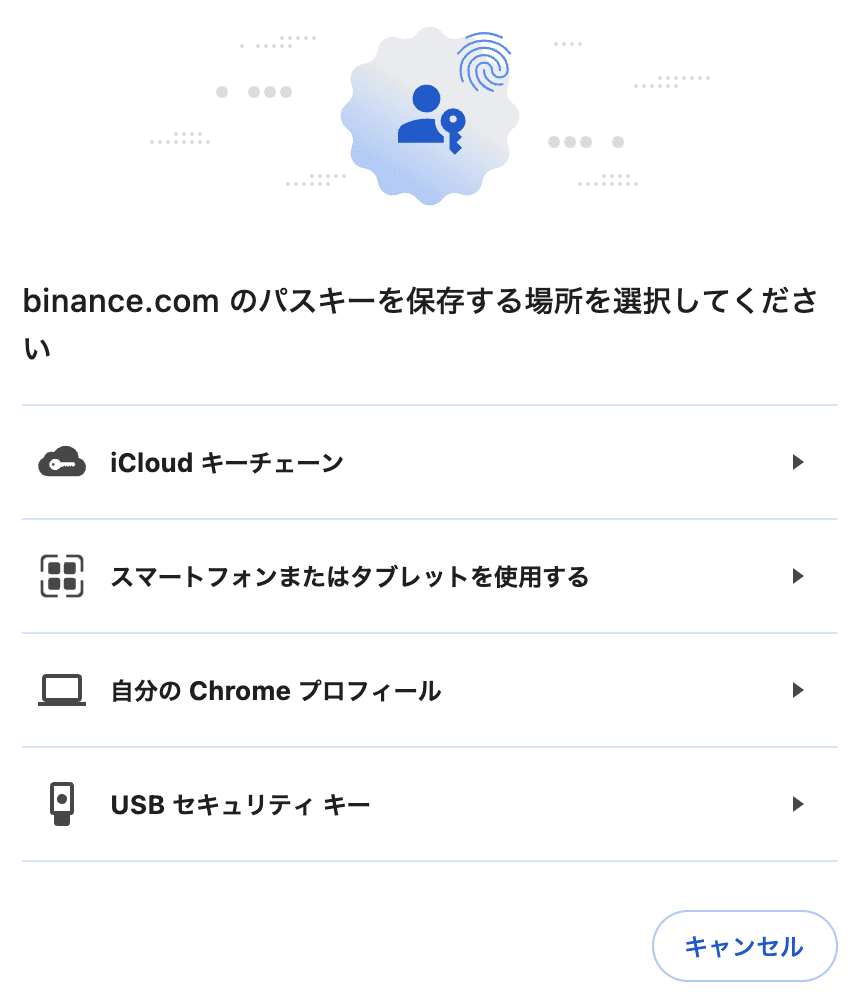
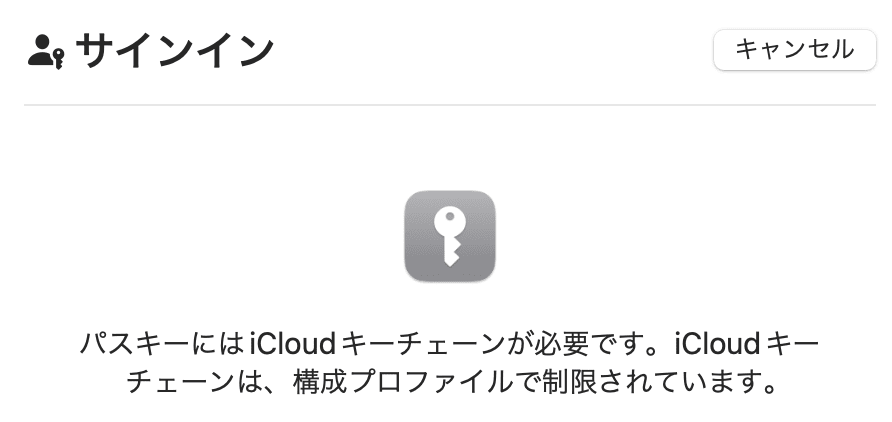
5.1 iCloud キーチェーン
iCloud キーチェーンを選択し、アカウントにログインします。
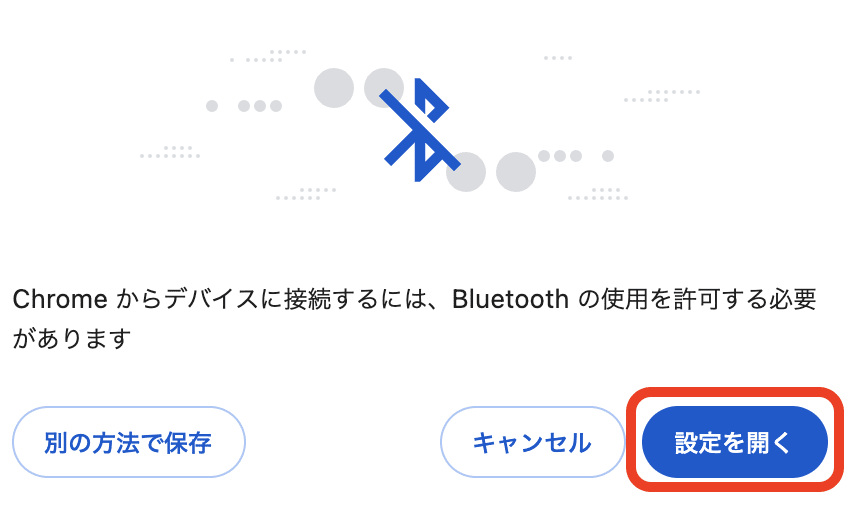
5.2 スマートフォンまたはタブレット
[スマートフォンまたはタブレット] を選択し、[設定を開く] をタッチし、利用するスマートフォンまたはタブレットを Bluetoothよりパソコン/携帯電話と接続します。
5.3 パソコンの生体認証 (TouchID) / パスワード
・[自分のChromeプロフィール] を選択し、[続行]をタッチします。
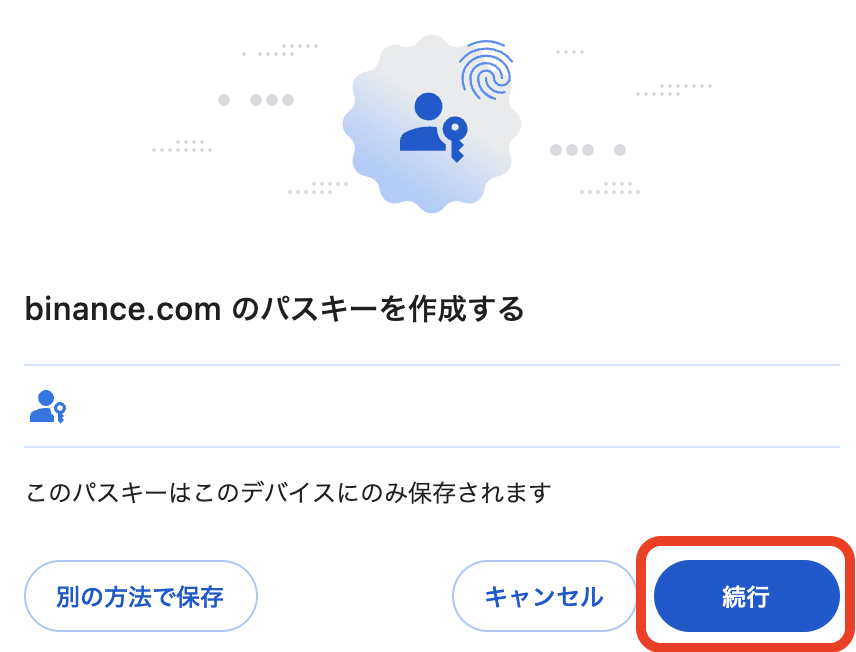
・ポップアップの案内に従い、TouchIDか、パスワードかを選択し、実行します。
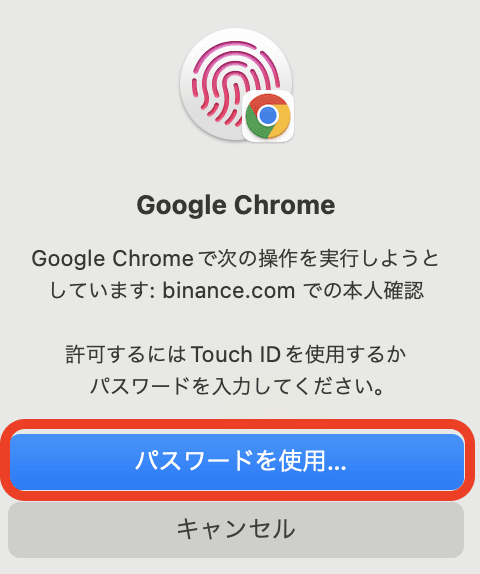
5.4 USB セキュリティーキー
・USB セキュリティーキーを選択し、次のページの案内に従い、セキュリティーキーをを挿入し、タップしてください。
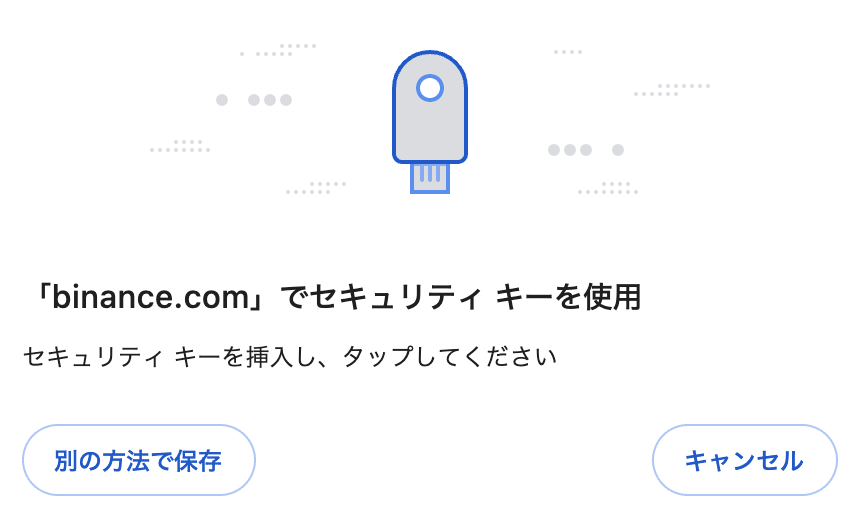
・[許可する] をタッチし、セキュリティーキーへのアクセスを許可します。
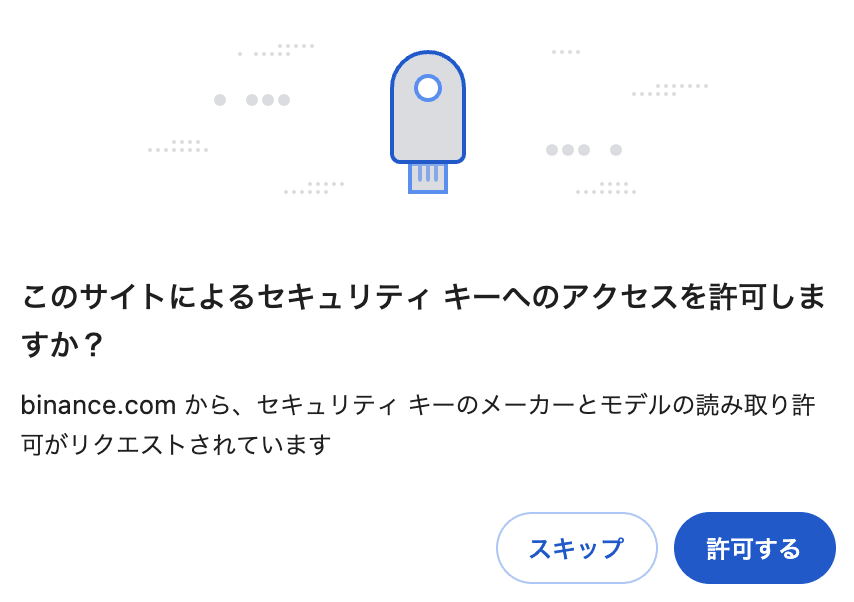
6. 追加が成功すると以下のお知らせが表示されます。
1. [メール] または [電話番号] の項目にある [管理する]をタッチします。
※メールと電話番号の操作は同じです。以下は例として電話番号の有効化方法をご紹介します。
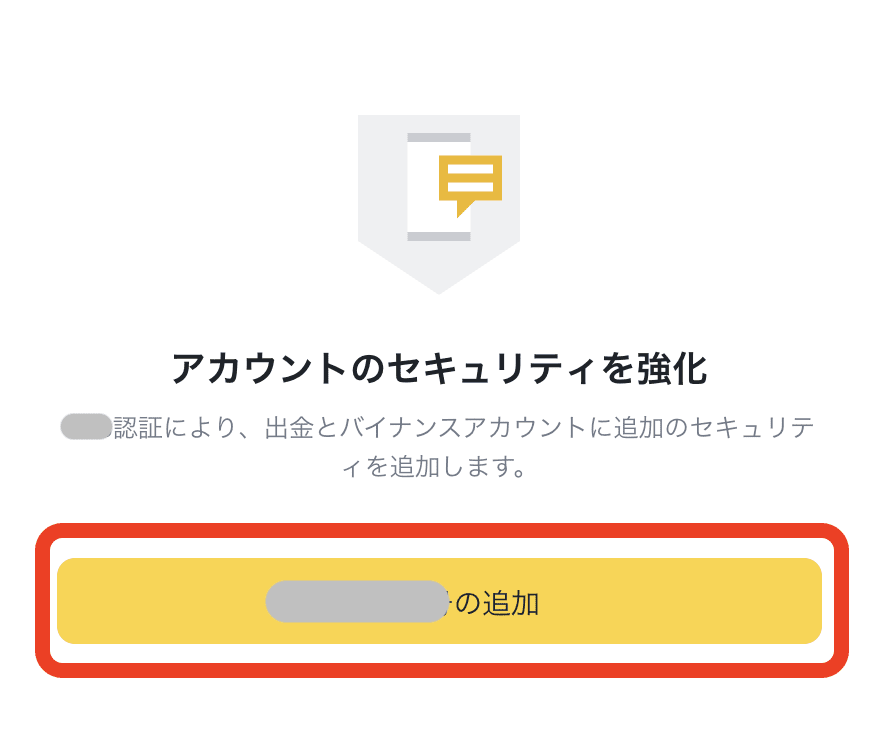
2. 次のページで [電話番号の追加] をタッチします。
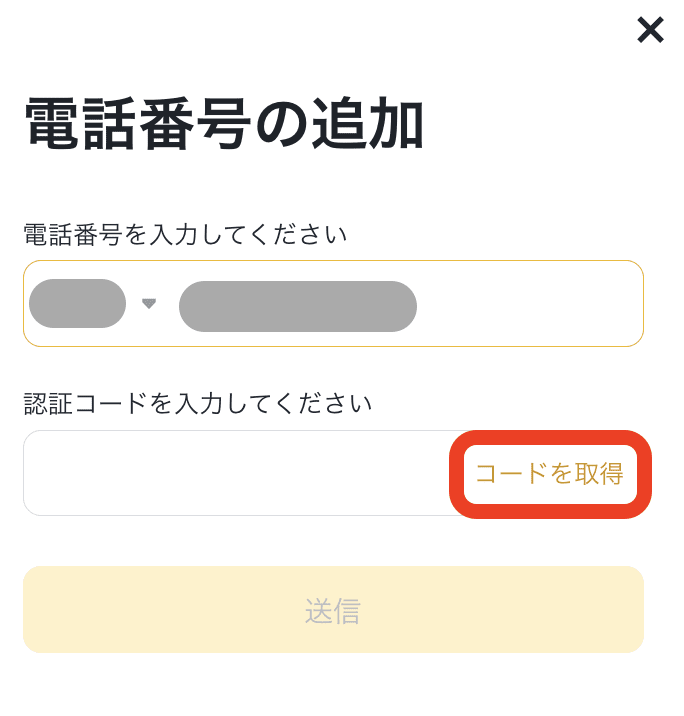
3. 電話番号が発行された国と追加する電話番号を入力し、[コードを取得] をタッチします。
4. 電話番号へ認証コードが送信されますので入力し、[送信] をクリックします。
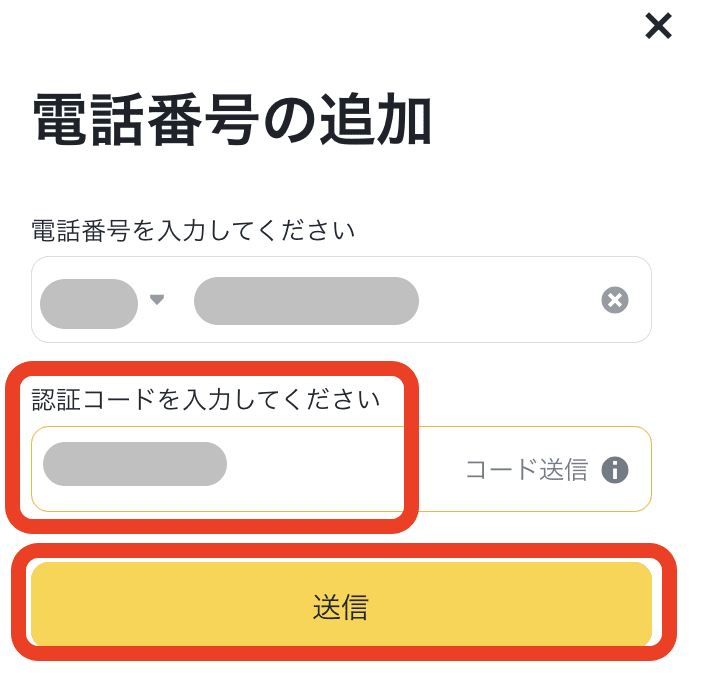
5. 次に、認証アプリおよびメールのコード入力、またはPasskeyでの認証を選択し、進んでください。
注意事項:お客様のアカウントの設定によりセキュリティ認証要件は異なります。
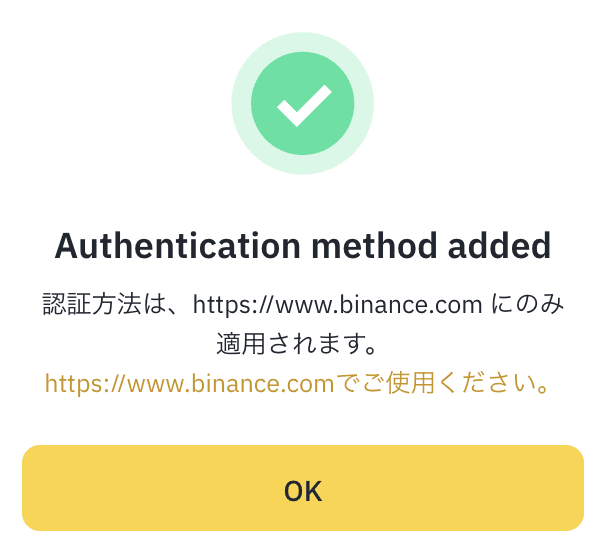
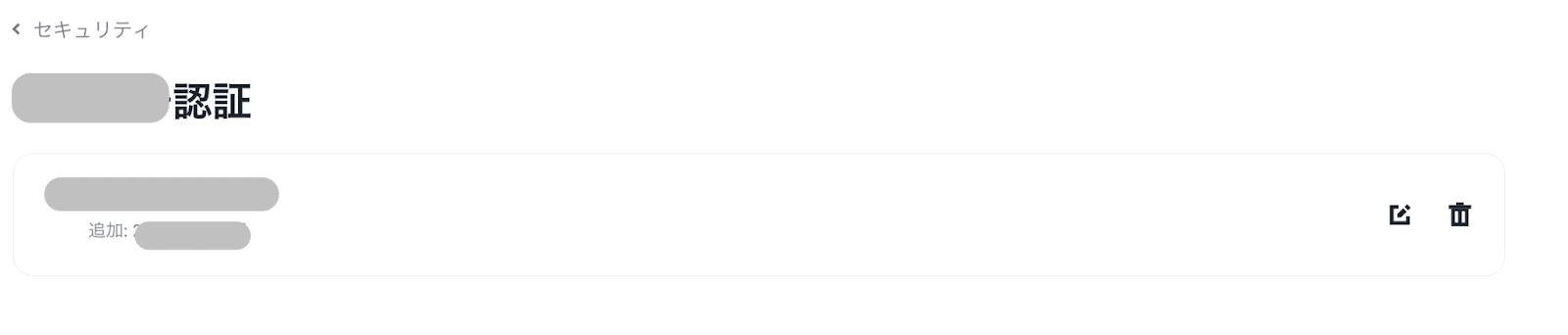
6. 以下の画面が表示されましたら、SMS認証の有効化は完了です。
1. 認証アプリの項目にある [管理する] をタッチします。
2. 次のポップアップで、[認証アプリを有効にする] をタッチします。
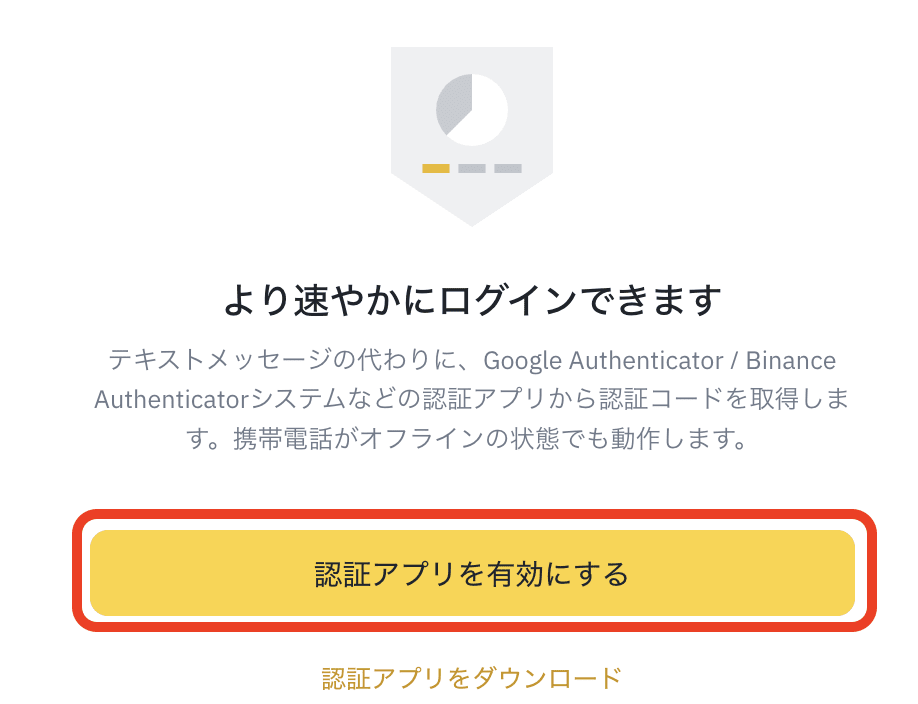
3. メールアドレス/ SMSに認証コードが送信されます。メールアドレス/ SMSで受け取った6桁の認証コードを入力し、[提出] をタッチします。
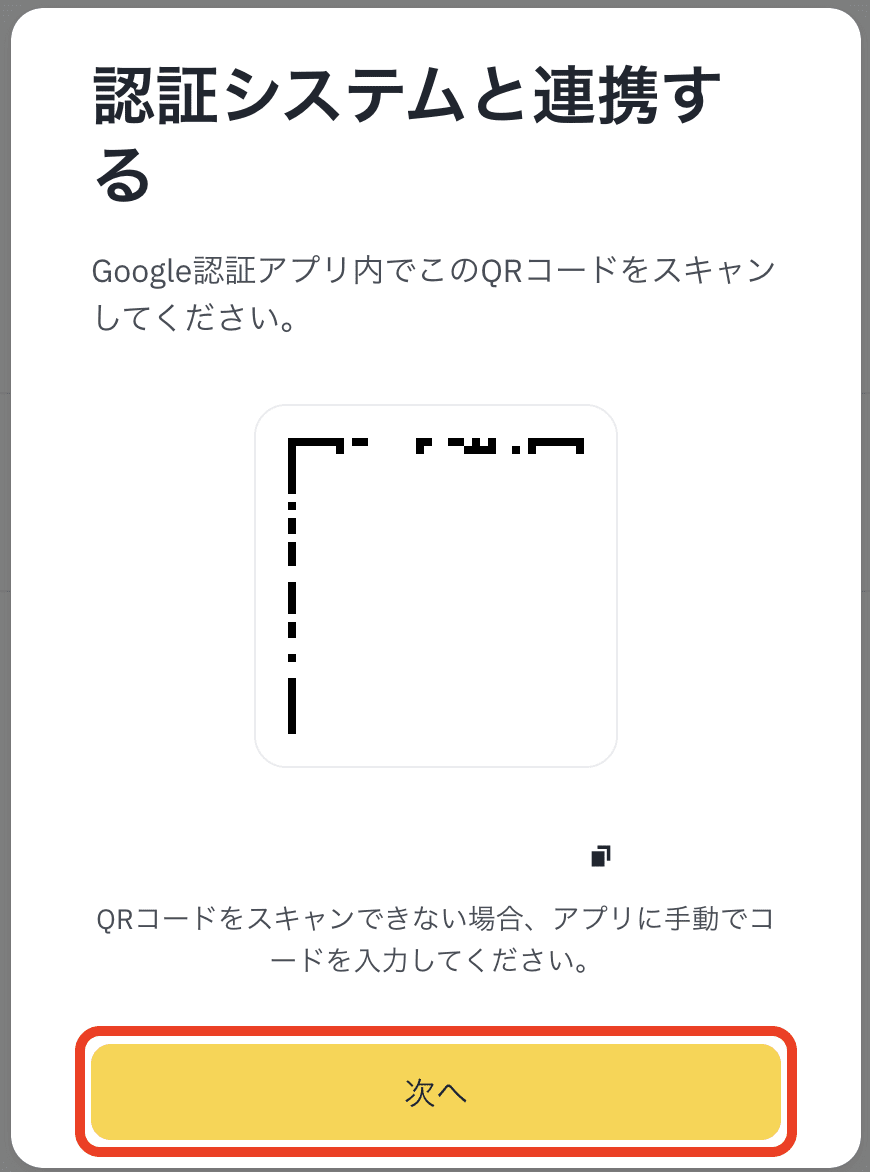
4. 次に、認証システムと連携するためのQRコードが表示されます。ご利用の端末内の認証アプリで表示されたQRコードをスキャンしてください。
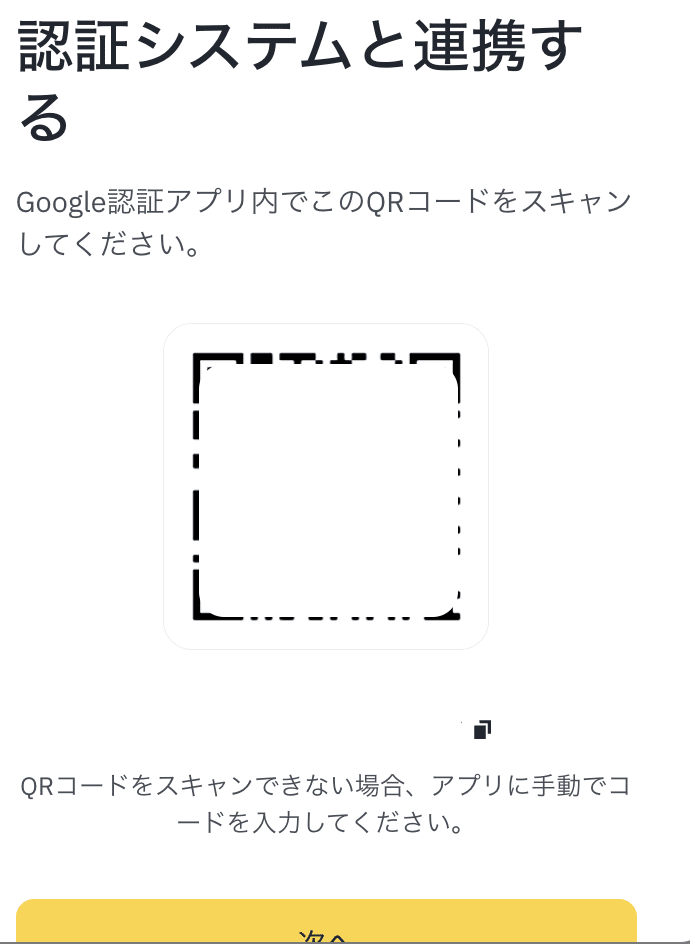
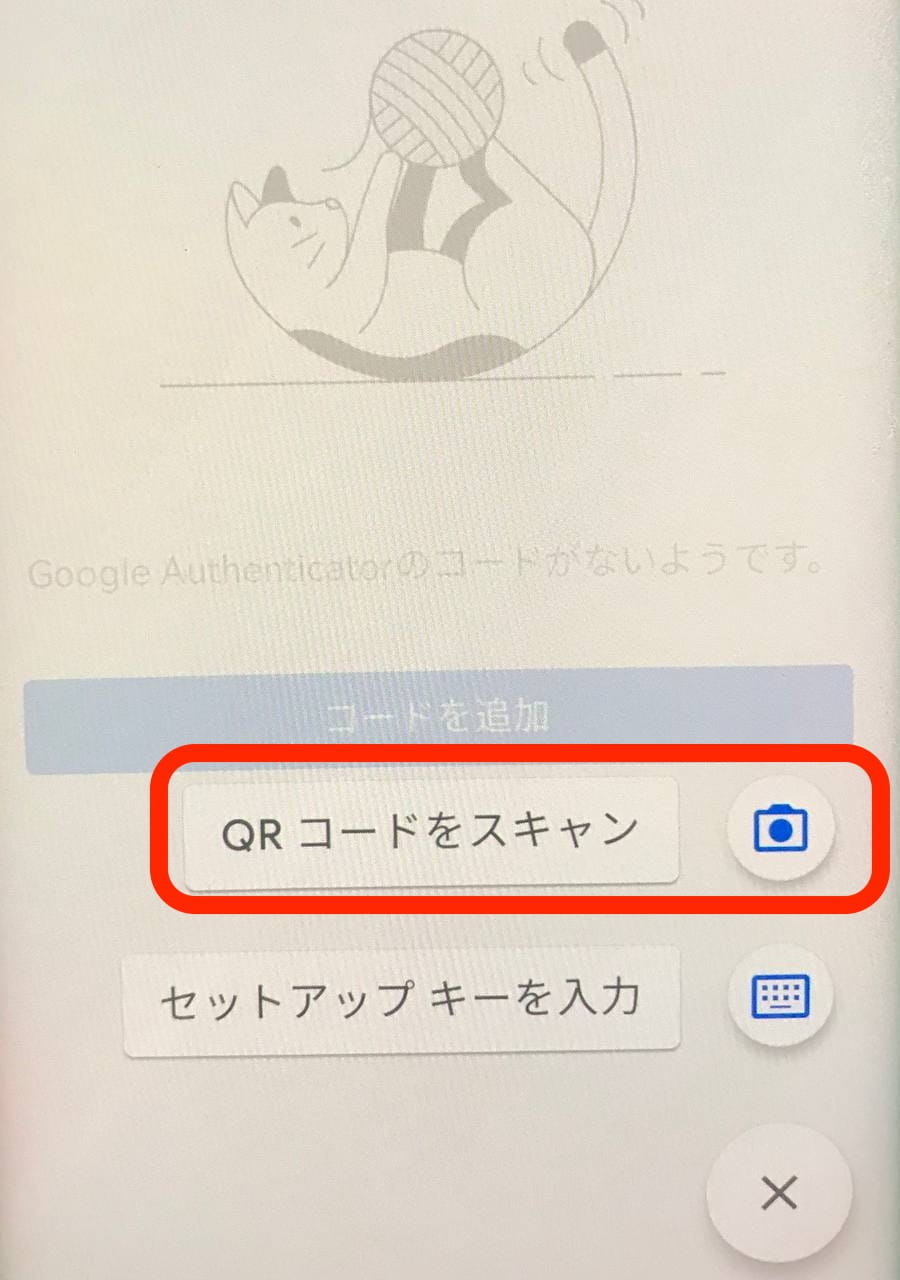
5. 認証アプリにて [QRコードをスキャン] をタッチし、スキャンします。
6. 黄色の枠内にQRコードが入るように調整してください。
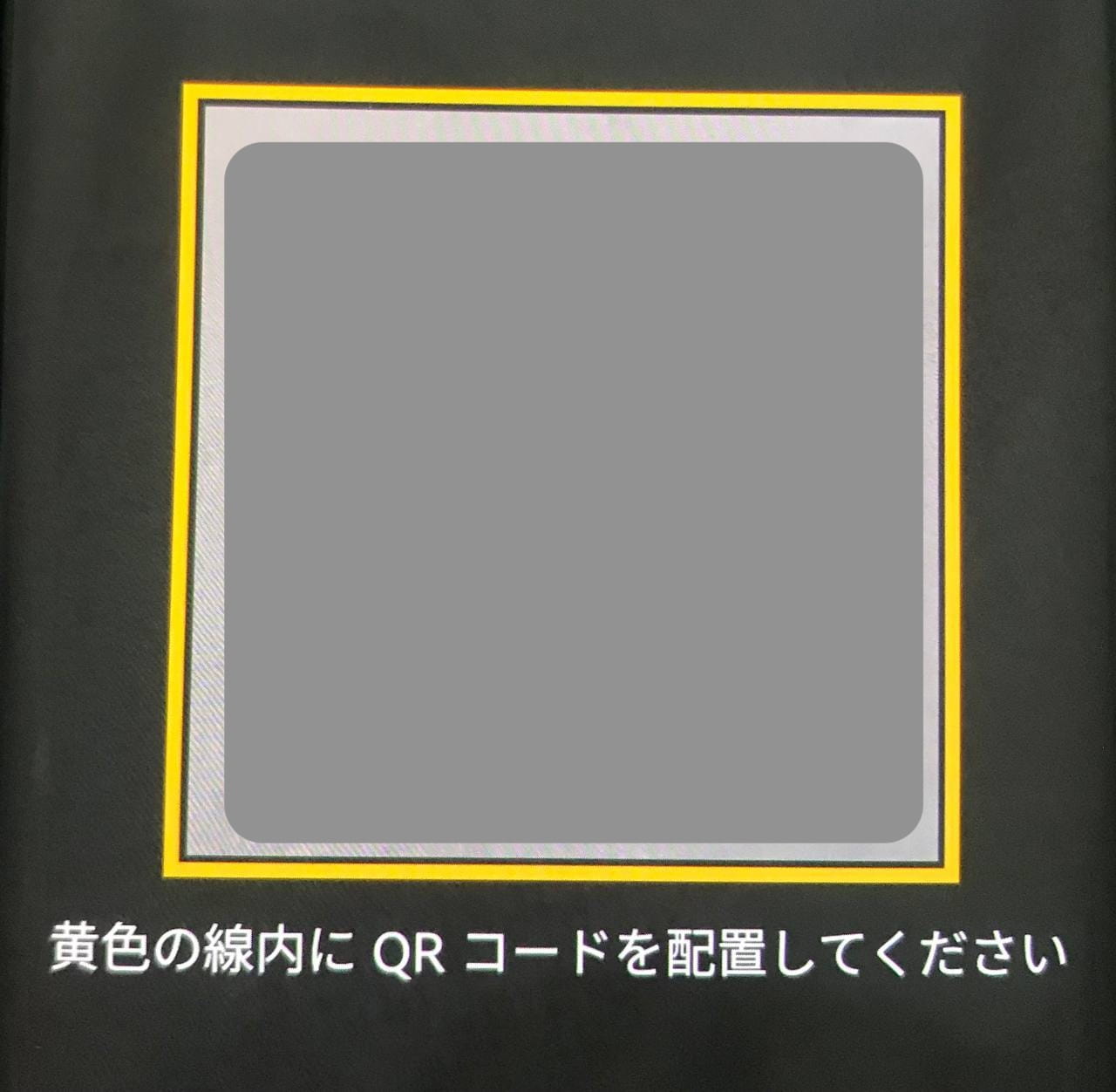
7. スキャンが完了すると、登録したアカウントが表示されます。

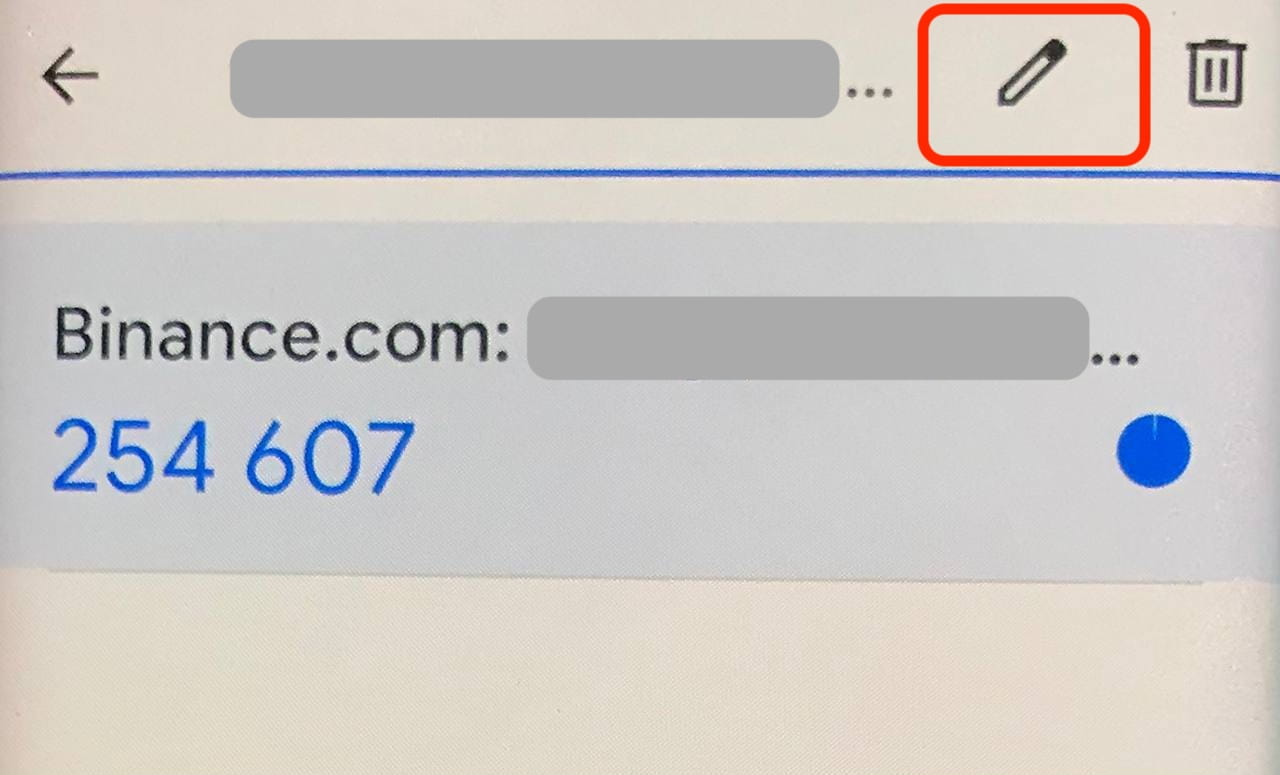
8.アカウント名を変更したい場合、アカウント名(画像では「Binance.com」)を長押しすると、鉛筆のアイコンが表示されますのでタッチします。
アプリによっては、認証コードを横にずらす(スワイプする)と鉛筆のアイコンが表示されます。
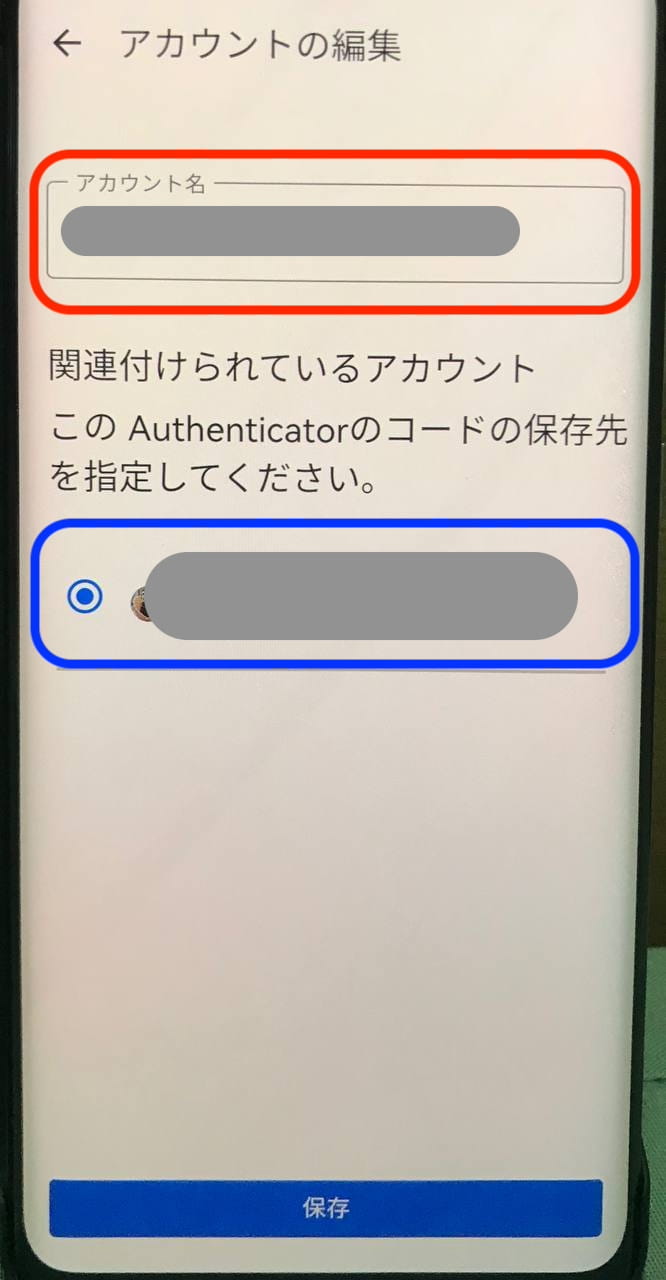
9. 赤マーク部分でアカウント名を編集し、一番下にある[保存]をクリックします。
10. 保存後、バイナンスのウェブサイトに戻り、[次へ] をタッチします。
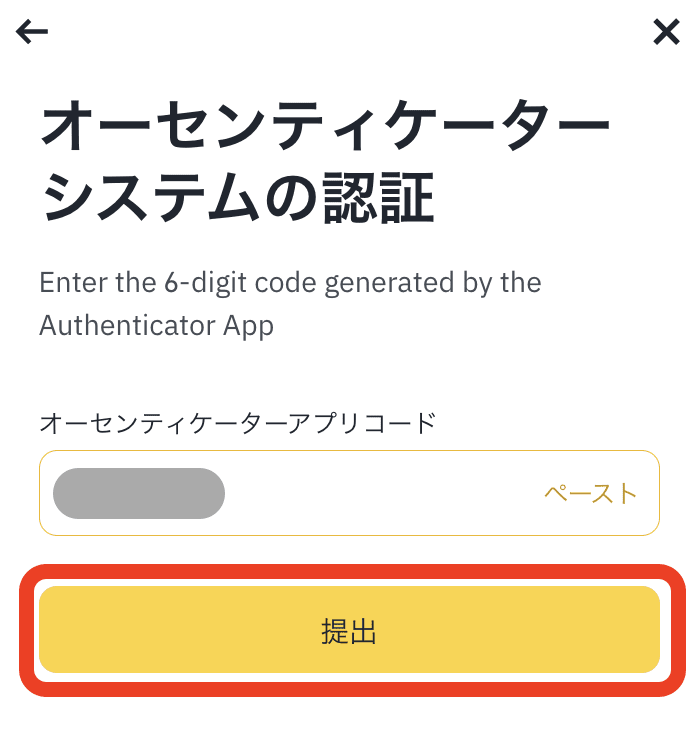
11. 次のページで認証アプリに表示されているコードを入力し、[提出] をクリックします。
12. 以下の画面が表示されましたら、認証アプリの有効化は完了です。
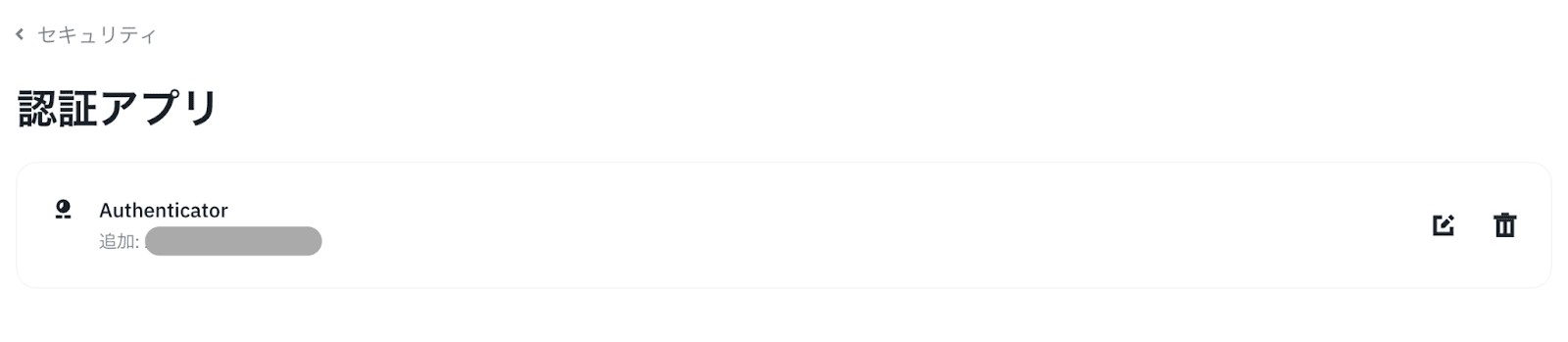
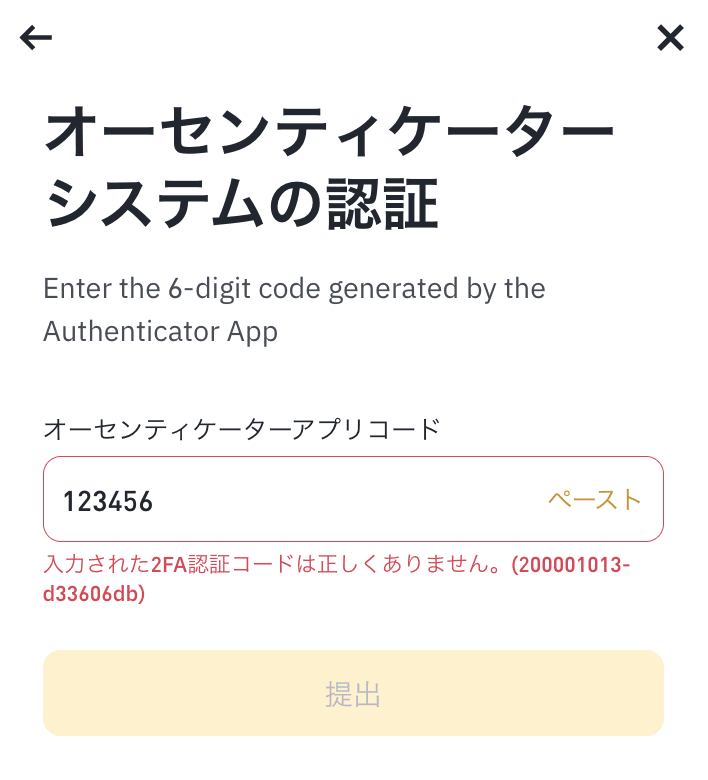
認証コードは30秒毎などの一定時間で切り替わりますので、入力が間に合わなかった可能性があります。
2段階認証アプリ上にコードが表示されている間にコピーペーストするか、入力を完了してください。
迷惑メールフォルダにコードが届いている場合がありますのでご確認ください。
今後は迷惑メールフォルダに届かないようにするために、以下のFAQをご参照のうえ、設定をお願いいたします。
上の設定ができても、メールコードが届かない際 場合は、以下のFAQもご確認ください。
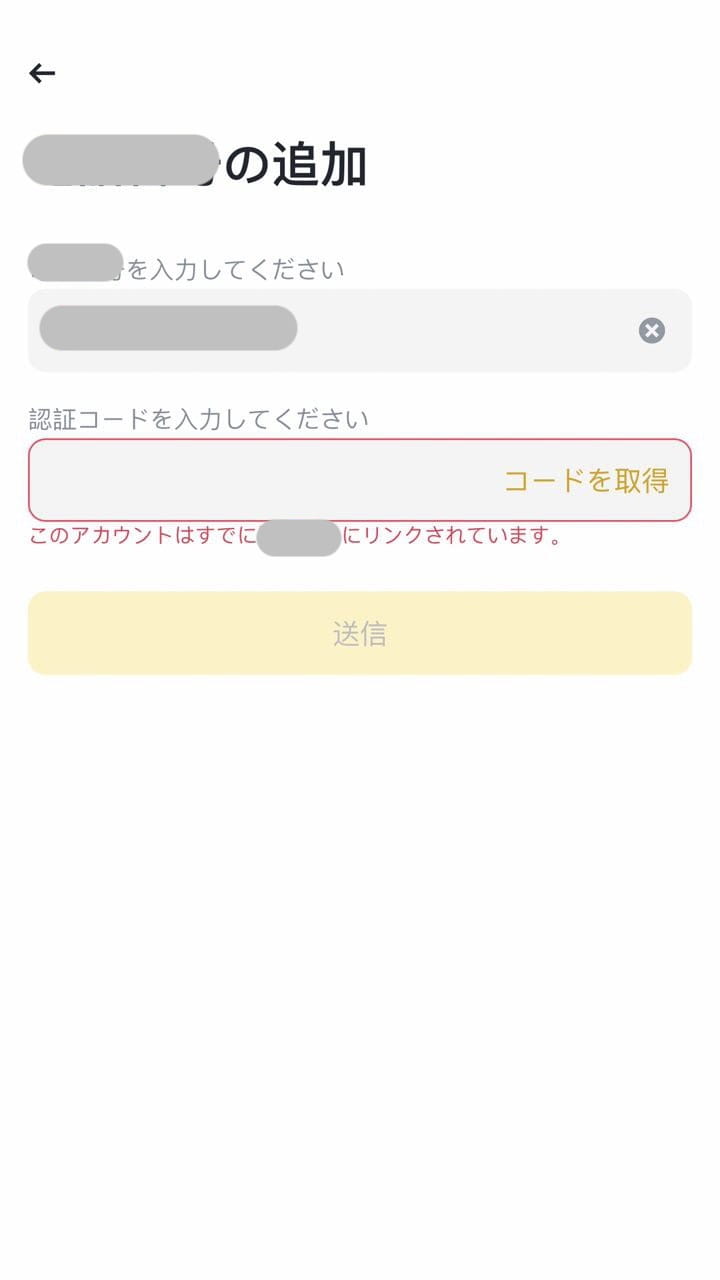
追加をご希望のメールアドレス、または電話番号が既に他のバイナンスアカウントに登録されている場合は、追加できません。
ご質問やご不明点につきましては、バイナンスカスタマーサポートまでご連絡ください。
※自動返信Bot の回答で解決しない場合は、「未解決」をお選びいただくと、「カスタマーサービスに転送します」という項目が表示されます。そちらをご選択いただくと有人のチャット対応が開始されます。
詳細は、こちらからチャットサポートのご利用方法をご確認ください。
