ご利用頻度が高いアドレスと該当のアドレスに基づいている受取人情報をアドレスブックに保管することが可能になりました。出金時に、アドレスブックからアドレスを選択すると、主な情報が自動的に記入されます。出金時に回答していただくアンケートも含まれます。
取引を実行する前に、アンケートの内容の正確性を全て確認する必要があることをご了承ください。全ての内容が正確であり、更新済みである事をご確認いただくことはお客様ご自身の責任でございます。
受取人のアドレスがアンホステッドウォレットの場合、該当のアドレスを「認証」するにはサトシテストが必要です。該当のアドレスが他の暗号資産交換業者(「VASP」)に属している場合、認証の手順を完了するには出金時のアンケートのステータスを「申告済み」または「認証済み」に変更する必要があります。
認証の手順と保管されているアドレスのアンケートを完了した後、アドレスブック経由で該当のアドレスへ出金する際、アンケートは自動的に記入されます。
サトシテストとは、指定された期間中、少量の暗号資産をバイナンスに送金することをユーザー様に要求することでセルフホステッドウォレット(「自己管理ウォレット」)のアドレスの所有権を認証します。完了する事により、アドレスの所有権が証明され、入金時のアンケートをご記入後、お客様のバイナンスアカウントに資産が反映されます。
受取人のアドレスをお客様ご自身が所有している事をバイナンスジャパンに報告します。テストの実行やアドレスの認証は必須ではございませんが、規則およびコンプライアンスの目的に関する追加情報を提供していただけます。
認証の手順は現在進行中のため、ステータスが更新されるまで今しばらくお待ちください。該当のアドレスに出金する際、アンケートを回答する必要がございますが、情報は自動的に記入されます。
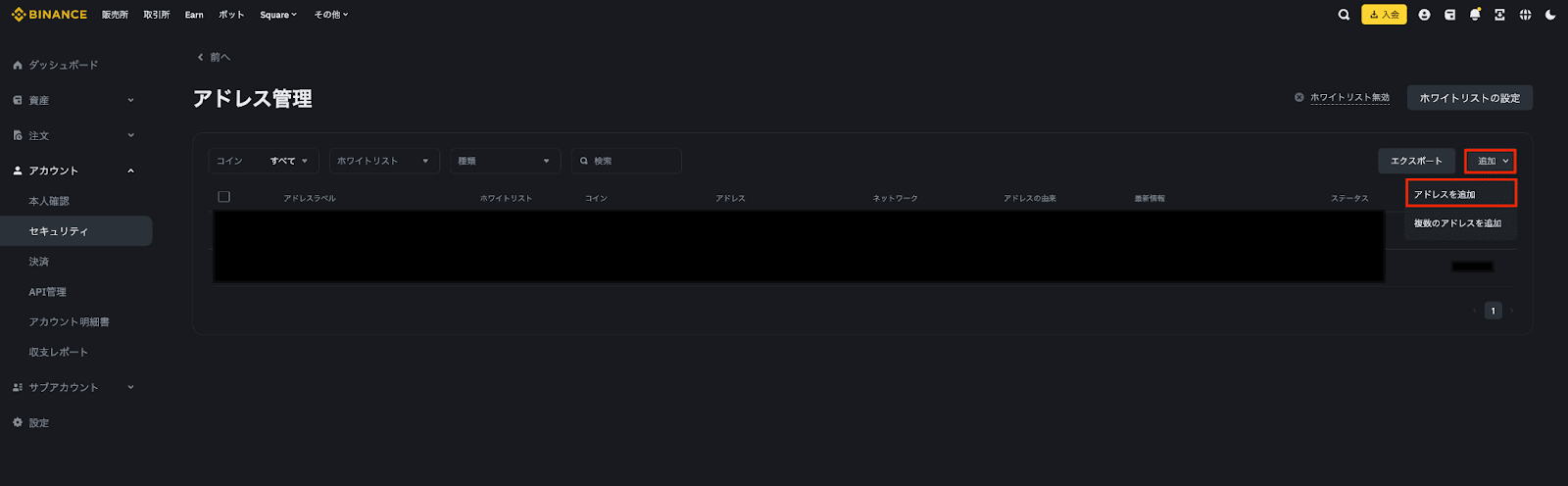
1. アドレス管のページへ進み、[追加] - [アドレスを追加] をクリックします。
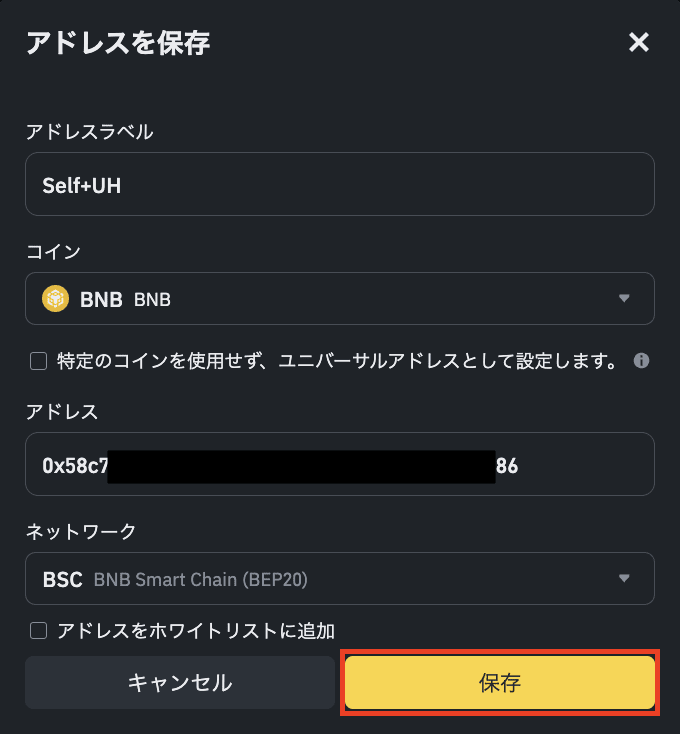
2. [アドレスを保存]のポップアップ画面に該当の自己管理アドレスの詳細を入力し、[保存] をクリックします。
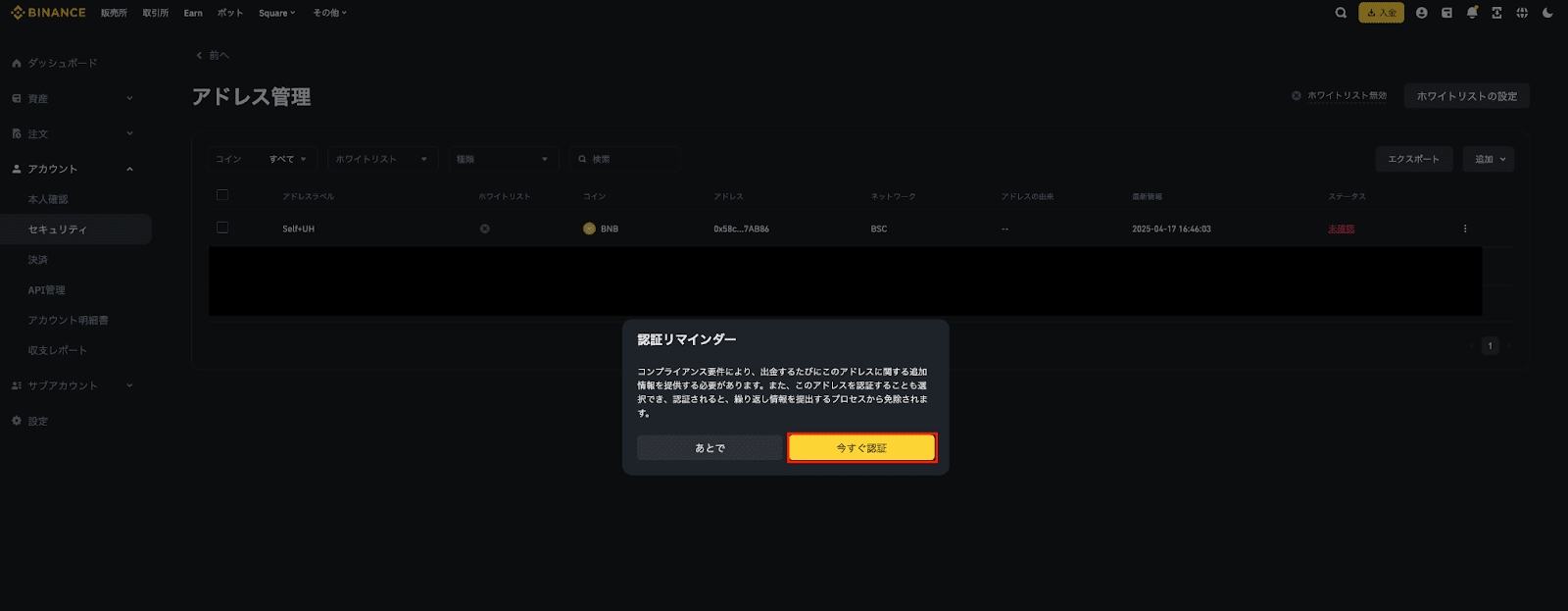
3. 認証のポップアップ通知が表示されます。[今すぐ認証]をクリックし、次へ進みます。
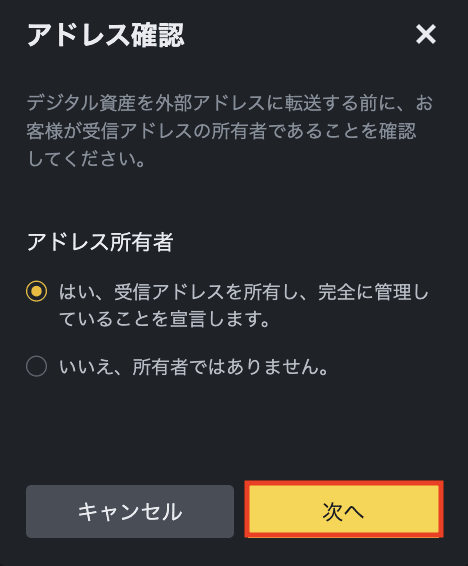
4. アドレスの確認に関する質問にご回答ください。
 | 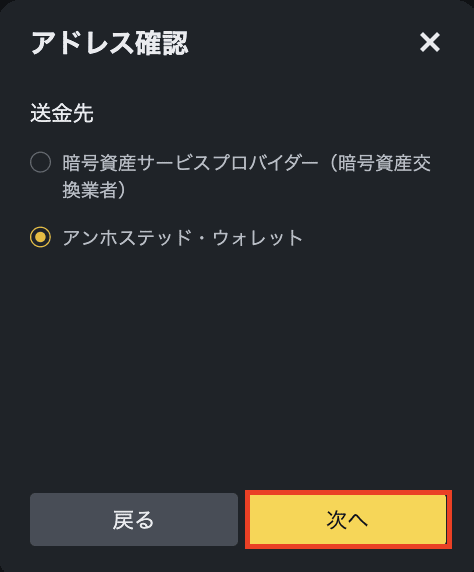 |
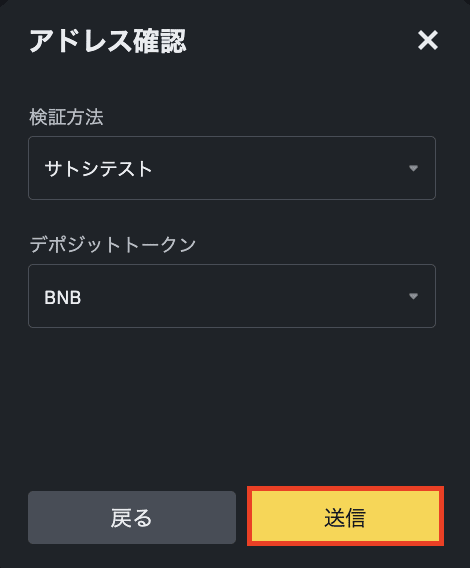
5. サトシテストの認証方法と入金するコインを選択します。[送信] をクリックします。(サトシテストが完了されていない場合も、出金時のアンケートは事前に保管された情報に基づき、自動的に記入されます。)
6. 表示されたポップアップメッセージをご利用し、お客様が以前入金されたアドレスのコインとネットワークを選択できます。
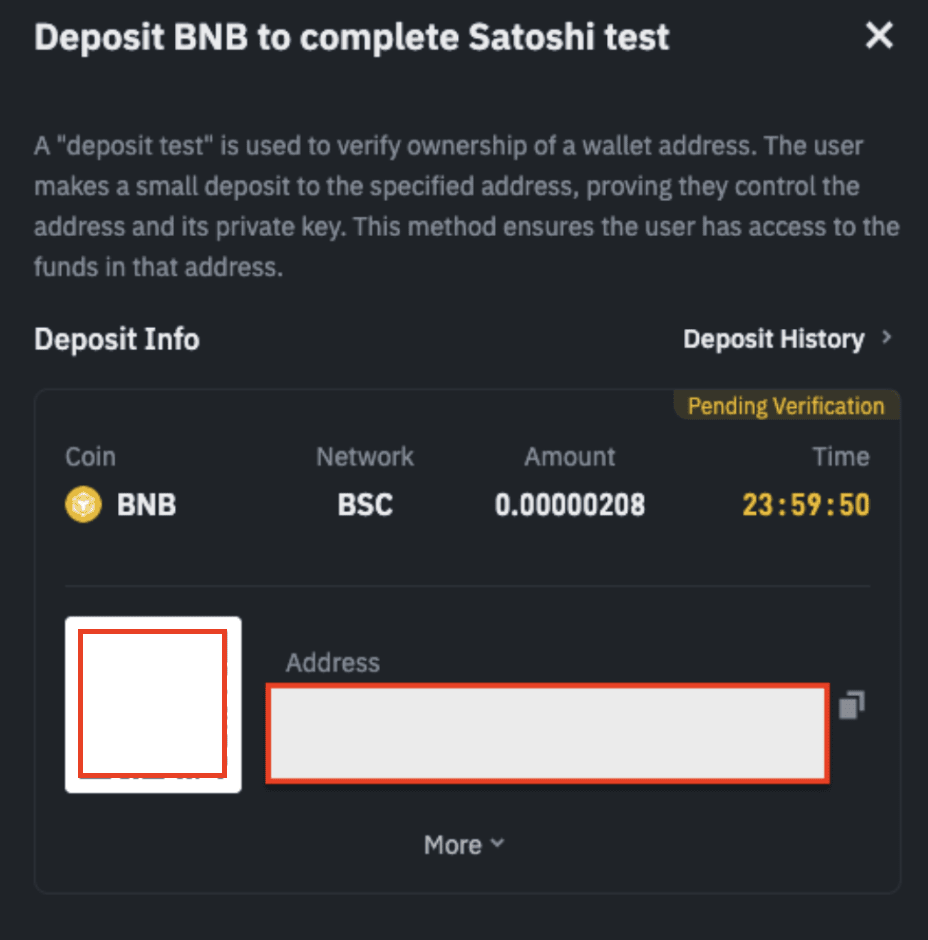
7. 入金後、結果待ちの際にアドレスのステータスは「進行中」と表示されます。

入金が反映されましたら、アドレスのステータスは「認証済み」と更新されます。「認証済み」をクリックし、認証の詳細をご確認ください。


1. アドレス管理のページへ進み、[追加] - [アドレスを追加] をクリックします。
2. [アドレスを保存]のポップアップ画面に該当の自己管理アドレスの詳細を入力し、[保存] をクリックします。
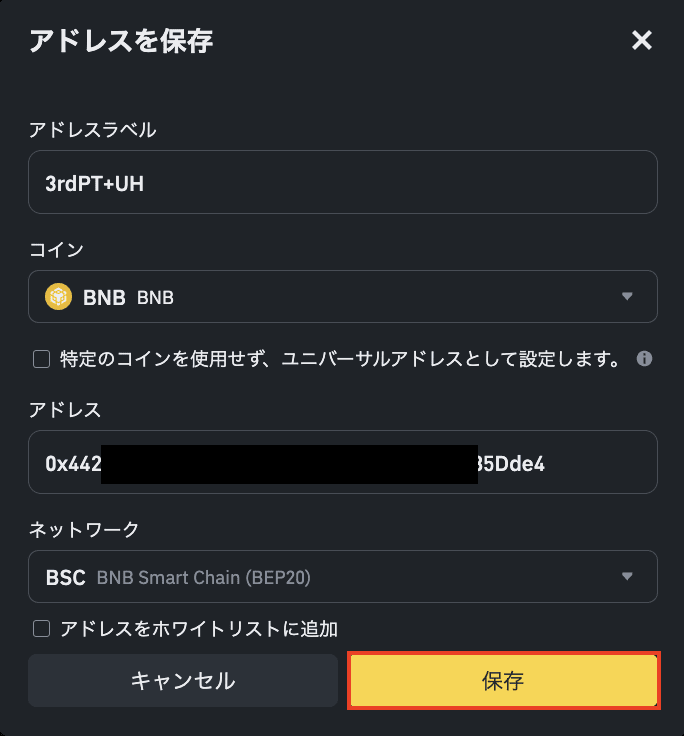
3. 認証のポップアップ通知が表示されます。[今すぐ認証] をクリックし、次へ進みます。
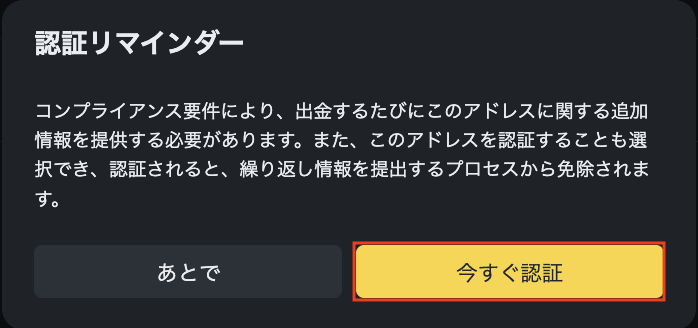
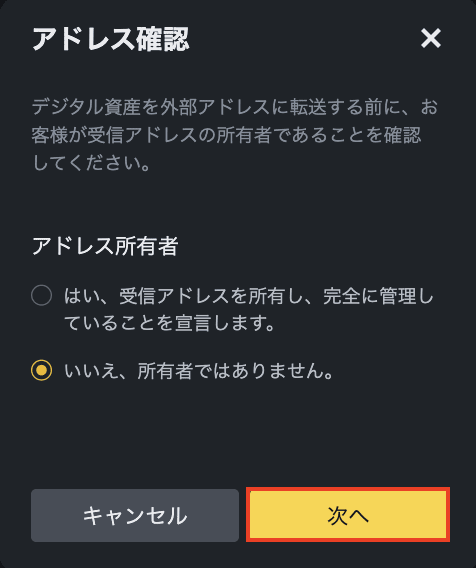
4. アドレスの確認に関する質問にご回答ください。
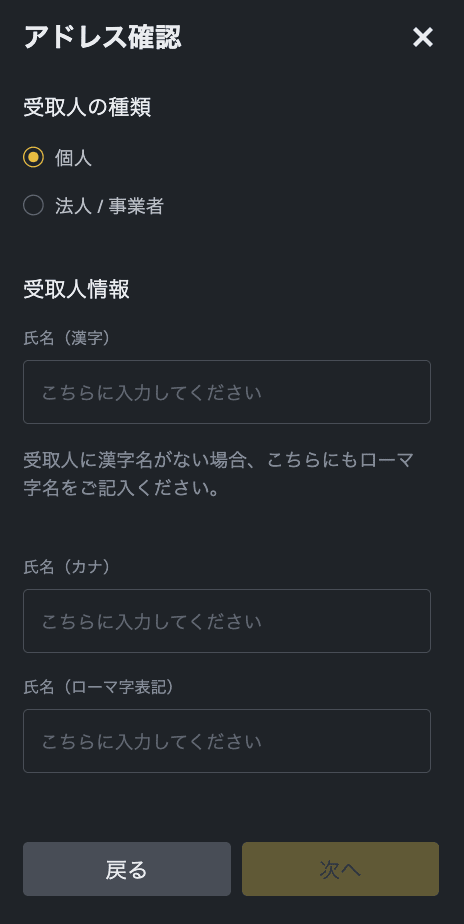
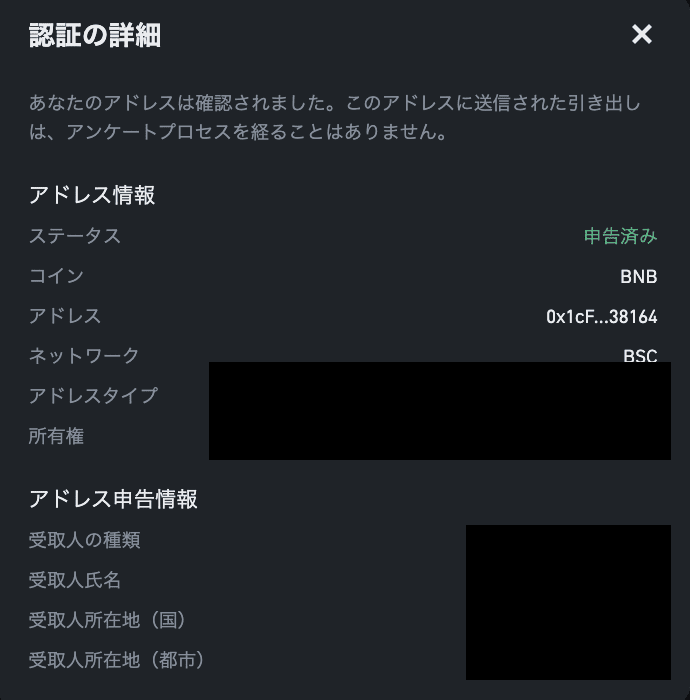
5. 提出した後、認証のステータスを確認します。アドレスのステータスは「申告済み」と更新されます。[申告済み]をクリックし、認証の詳細を確認します。
1. アドレス管理のページへ進み、[追加] - [アドレスを追加] をクリックします。
2. [アドレスを保存]のポップアップ画面に該当の自己管理アドレスの詳細を入力し、[保存] をクリックします。

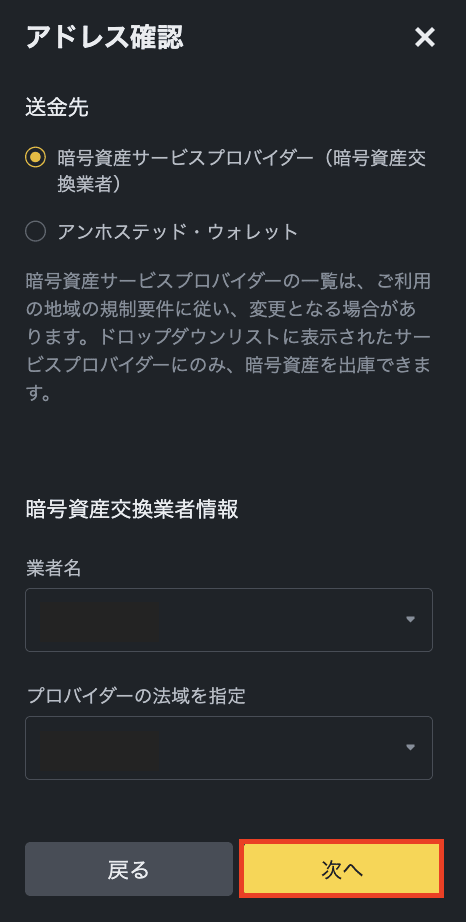
3. 認証のポップアップ通知が表示されます。[今すぐ認証] をクリックし、次へ進みます。
4. アドレスの確認に関する質問にご回答ください。(こちらの質問は種類によって異なります。)
|  |
5. 提出後、認証のステータスをご確認ください。
a. VASPがGTRに該当しない場合、アドレスのステータスは「申告済み」と更新されます。[申告済み]をクリックし、認証の詳細を確認します。
b. VASPがGTRに該当する場合、アドレスのステータスは「認証済み」と更新されます。[認証済み]をクリックし、認証の詳細を確認します。
1. アドレス管理のページへ進み、[追加] - [アドレスを追加] をクリックします。
2. [アドレスを保存]のポップアップ画面に該当の自己管理アドレスの詳細を入力し、[保存] をクリックします
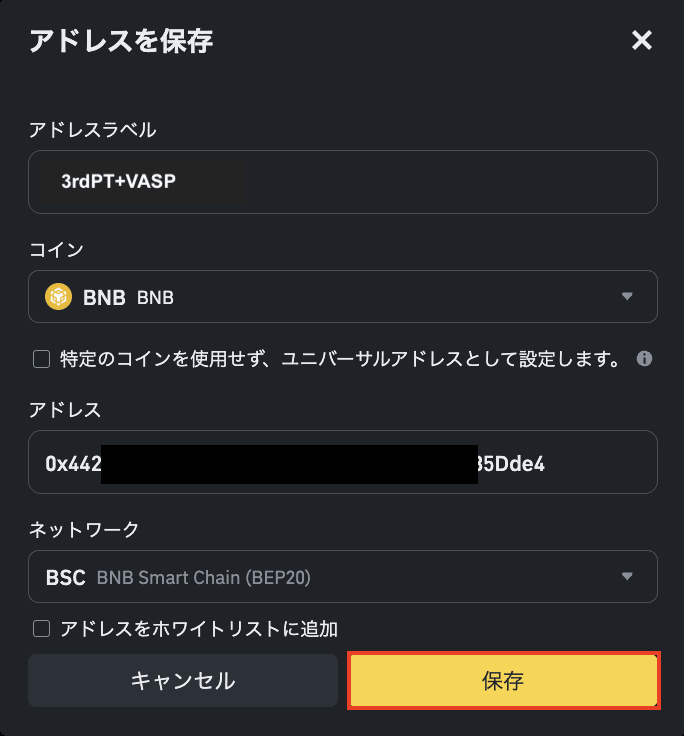
3. 認証のポップアップ通知が表示されます。[今すぐ認証]をクリックし、次へ進みます。
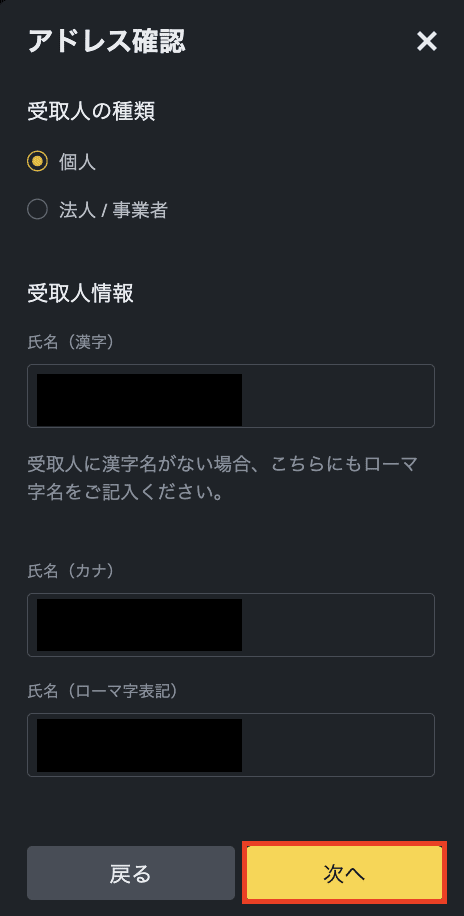
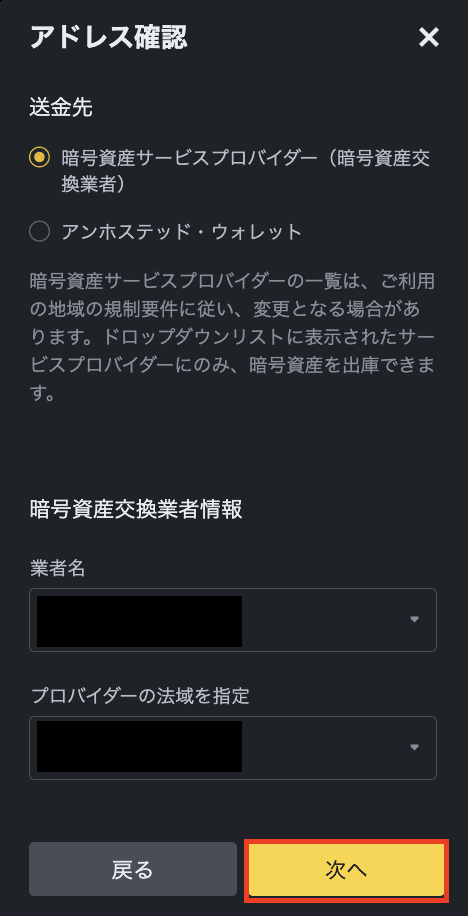
4. アドレスの確認に関する質問にご回答ください。(こちらの質問は種類によって異なります。)
|  |  |
5. 提出後、認証のステータスをご確認ください。
a. VASPがGTRに該当しない場合、アドレスのステータスは「申告済み」と更新されます。[申告済み]をクリックし、認証の詳細を確認します。
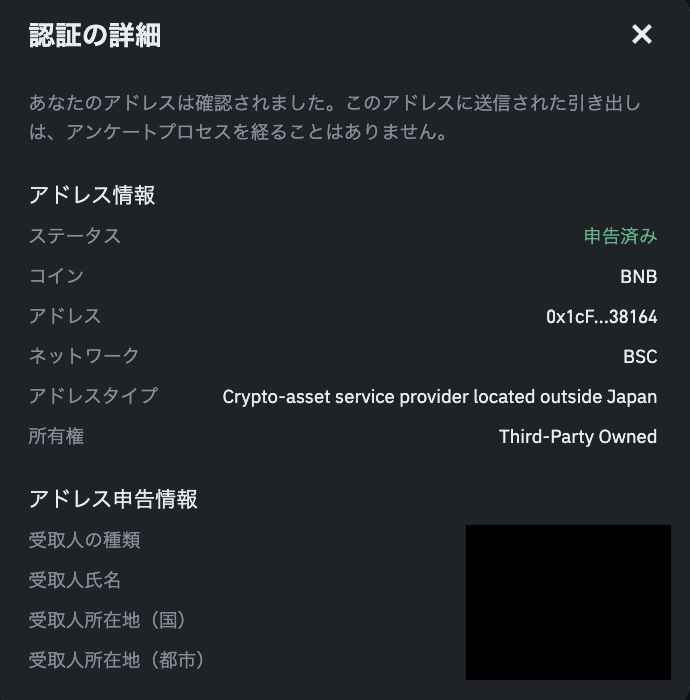
b. VASPがGTRに該当する場合、アドレスのステータスは「認証済み」と更新されます。[認証済み]をクリックし、認証の詳細を確認します。
