
rabbitrun_eth
24 投稿

rabbitrun_eth
報告
ユーザーをブロック
推特:@rabbitrun_eth
取引を発注
高頻度トレーダー
4.8年
1 フォロー
62 フォロワー
741 いいね
投稿
ポートフォリオ
家計簿ツールとの連携では、API権限をすべて有効にしない
Binanceの残高や取引履歴を家計簿ツールに取り込もうとすると、APIの作成を求められ、キーを入力する画面が表示されます。このとき見落としがちなのが、権限のチェックボックスです。帳簿を見るだけなのに、なぜ取引まで許可する必要があるのでしょうか?
BinanceのAPIに関する説明を確認し、連携前にチェックしておきたいことをまとめました。APIを使うと、ツールはアカウント情報を読み取れます。どこまで操作できるかは、付与した権限によって決まります。
① Binanceで権限を確認し、必要な読み取り権限だけを残す。
Binance公式サイトの「プロフィール→アカウント→API管理」から該当するキーを見つけ、権限を確認しましょう。残高や取引履歴の集計だけなら、「読み取りを有効化」だけを残し、取引、出金、振替は有効にしないでください。ツールのチュートリアルで「すべてにチェック」と書かれていても、いったん立ち止まって理由を確認しましょう。出金だけを無効にしても不十分です。取引権限があれば注文を出せるため、見るだけの設定ではありません。
② キーはツールごとに分け、アクセス元も確認する。
サードパーティ製ツールごとに別のキーを作り、用途が分かる名前を付けましょう。そうすれば、特定のツールを使わなくなったときに、そのキーだけを個別に無効化できます。ツール公式の連携案内に固定のアクセスIPが記載されているか確認してください。確認できた場合は、Binanceで信頼できるIPからのアクセスだけを許可しましょう。アクセス元が不明なら連携は見送り、見知らぬチュートリアルに載っているIPをそのまま使ったり、接続のためにアカウントの操作権限を広げたりしないでください。
③ 送信前に、情報の提供先を確認する。
読み取り専用でも、残高や取引履歴が漏れるおそれがあります。ツールの公式サイトであることや、キーがどのように暗号化されて保存されるかを確認してから、提供するかどうかを決めましょう。分からない場合は、いったん保留してください。キーをチャットに貼ったり、公開されるスクリーンショットに写したりしないでください。ツールを使わなくなったら、取引所に戻って該当するキーを無効化しましょう。漏えいが疑われる場合も、まずキーを無効化してから原因を調べてください。ツールをアンインストールするだけでは不十分です。
覚えておくこと:帳簿を見るだけなら読み取り権限のみ。ツールごとにキーを分け、使い終わったら忘れずに無効化。
家計簿ツールと連携するとき、権限の選び方とキーの保存先、どちらが気になりますか?
参考資料:Binance「BinanceでAPIキーを作成する方法」;Binance Academy「APIキーとセキュリティタイプとは?」「APIキーとは?安全に使用する方法」。
#API安全 #初心者が避けたい落とし穴
家計簿ツールとの連携では、API権限をすべて有効にしない
Binanceの残高や取引履歴を家計簿ツールに取り込もうとすると、APIの作成を求められ、キーを入力する画面が表示されます。このとき見落としがちなのが、権限のチェックボックスです。帳簿を見るだけなのに、なぜ取引まで許可する必要があるのでしょうか?
BinanceのAPIに関する説明を確認し、連携前にチェックしておきたいことをまとめました。APIを使うと、ツールはアカウント情報を読み取れます。どこまで操作できるかは、付与した権限によって決まります。
① Binanceで権限を確認し、必要な読み取り権限だけを残す。
Binance公式サイトの「プロフィール→アカウント→API管理」から該当するキーを見つけ、権限を確認しましょう。残高や取引履歴の集計だけなら、「読み取りを有効化」だけを残し、取引、出金、振替は有効にしないでください。ツールのチュートリアルで「すべてにチェック」と書かれていても、いったん立ち止まって理由を確認しましょう。出金だけを無効にしても不十分です。取引権限があれば注文を出せるため、見るだけの設定ではありません。
② キーはツールごとに分け、アクセス元も確認する。
サードパーティ製ツールごとに別のキーを作り、用途が分かる名前を付けましょう。そうすれば、特定のツールを使わなくなったときに、そのキーだけを個別に無効化できます。ツール公式の連携案内に固定のアクセスIPが記載されているか確認してください。確認できた場合は、Binanceで信頼できるIPからのアクセスだけを許可しましょう。アクセス元が不明なら連携は見送り、見知らぬチュートリアルに載っているIPをそのまま使ったり、接続のためにアカウントの操作権限を広げたりしないでください。
③ 送信前に、情報の提供先を確認する。
読み取り専用でも、残高や取引履歴が漏れるおそれがあります。ツールの公式サイトであることや、キーがどのように暗号化されて保存されるかを確認してから、提供するかどうかを決めましょう。分からない場合は、いったん保留してください。キーをチャットに貼ったり、公開されるスクリーンショットに写したりしないでください。ツールを使わなくなったら、取引所に戻って該当するキーを無効化しましょう。漏えいが疑われる場合も、まずキーを無効化してから原因を調べてください。ツールをアンインストールするだけでは不十分です。
覚えておくこと:帳簿を見るだけなら読み取り権限のみ。ツールごとにキーを分け、使い終わったら忘れずに無効化。
家計簿ツールと連携するとき、権限の選び方とキーの保存先、どちらが気になりますか?
参考資料:Binance「BinanceでAPIキーを作成する方法」;Binance Academy「APIキーとセキュリティタイプとは?」「APIキーとは?安全に使用する方法」。
#API安全 #初心者が避けたい落とし穴
Binanceの残高や取引履歴を家計簿ツールに取り込もうとすると、APIの作成を求められ、キーを入力する画面が表示されます。このとき見落としがちなのが、権限のチェックボックスです。帳簿を見るだけなのに、なぜ取引まで許可する必要があるのでしょうか?
BinanceのAPIに関する説明を確認し、連携前にチェックしておきたいことをまとめました。APIを使うと、ツールはアカウント情報を読み取れます。どこまで操作できるかは、付与した権限によって決まります。
① Binanceで権限を確認し、必要な読み取り権限だけを残す。
Binance公式サイトの「プロフィール→アカウント→API管理」から該当するキーを見つけ、権限を確認しましょう。残高や取引履歴の集計だけなら、「読み取りを有効化」だけを残し、取引、出金、振替は有効にしないでください。ツールのチュートリアルで「すべてにチェック」と書かれていても、いったん立ち止まって理由を確認しましょう。出金だけを無効にしても不十分です。取引権限があれば注文を出せるため、見るだけの設定ではありません。
② キーはツールごとに分け、アクセス元も確認する。
サードパーティ製ツールごとに別のキーを作り、用途が分かる名前を付けましょう。そうすれば、特定のツールを使わなくなったときに、そのキーだけを個別に無効化できます。ツール公式の連携案内に固定のアクセスIPが記載されているか確認してください。確認できた場合は、Binanceで信頼できるIPからのアクセスだけを許可しましょう。アクセス元が不明なら連携は見送り、見知らぬチュートリアルに載っているIPをそのまま使ったり、接続のためにアカウントの操作権限を広げたりしないでください。
③ 送信前に、情報の提供先を確認する。
読み取り専用でも、残高や取引履歴が漏れるおそれがあります。ツールの公式サイトであることや、キーがどのように暗号化されて保存されるかを確認してから、提供するかどうかを決めましょう。分からない場合は、いったん保留してください。キーをチャットに貼ったり、公開されるスクリーンショットに写したりしないでください。ツールを使わなくなったら、取引所に戻って該当するキーを無効化しましょう。漏えいが疑われる場合も、まずキーを無効化してから原因を調べてください。ツールをアンインストールするだけでは不十分です。
覚えておくこと:帳簿を見るだけなら読み取り権限のみ。ツールごとにキーを分け、使い終わったら忘れずに無効化。
家計簿ツールと連携するとき、権限の選び方とキーの保存先、どちらが気になりますか?
参考資料:Binance「BinanceでAPIキーを作成する方法」;Binance Academy「APIキーとセキュリティタイプとは?」「APIキーとは?安全に使用する方法」。
#API安全 #初心者が避けたい落とし穴
77
Binanceに見知らぬデバイスが追加されたら、まずアクセスを取り消す
アカウントのセキュリティページを開いて、自分に覚えのないデバイスを見つけた場合、それを削除すれば対応は完了でしょうか?Binanceの公式説明を調べたところ、アカウント内に自分が行っていない操作がないかも確認する必要があると分かりました。
このときにやるべきことを3つのステップにまとめました。リストを整理しただけで、その後の確認を忘れないようにするためです。
① デバイス管理でアクセスを取り消す。
自分でBinance公式サイトを開き、アカウントの「セキュリティ」に進んで、「デバイスとアクティビティ→デバイス管理」を開きます。リストを確認し、見覚えのないデバイスや使っていないデバイスを削除します。Binanceの説明によると、削除されたデバイスが再びアクセスするには、メールでの確認が必要です。見覚えのないデバイスがあっても、アカウント残高が変わっていないからといって、その記録を見過ごさないでください。
② パスワードを変更し、アカウントのアクティビティを確認する。
他人がアカウントにアクセスした疑いがある場合は、「セキュリティ→ログインパスワード→管理」で、他のアカウントと使い回していない、強力なパスワードに変更します。同時にアカウントのアクティビティと取引履歴を確認し、自分が行っていないログイン、操作、設定変更を記録しておきます。パスワードを変更した後も、ページに表示される機能制限の案内に注意してください。パスワード変更が成功したからといって、すべての確認が終わったと思わないようにしましょう。
③ 不審な操作があれば、公式の手順に沿って対応する。
Binanceにはアカウントを無効化するための入口があります。アプリで「アカウント情報→セキュリティ→アカウント管理→アカウントを無効化」に進み、案内をよく読んでセキュリティ認証を完了します。無効化すると取引と出金が一時停止され、承認済みデバイスとAPIキーが削除されます。通常のログアウトと同じものとして扱わないでください。不審な点が見つかった場合や、すでにログインできない場合は、公式ヘルプセンターからサポートに連絡し、異常が発生した時刻や関連する記録を伝えて、調査を依頼してください。
覚えておきたいのは、デバイスのアクセスを取り消し、アカウントの変更を確認し、異常があれば公式に対応を任せることです。デバイスを1台削除しても、その後の確認の代わりにはなりません。
デバイスリストを確認するとき、判断に迷うのはデバイスの見分け方ですか?それとも、削除した後に何を確認すべきかですか?
参考資料:Binance「Binanceアカウントを保護する7つの簡単なステップ」「アカウントが侵害された場合の対処法」「Binanceアカウントを無効化する方法」。
#账号安全 #初心者の落とし穴回避
Binanceに見知らぬデバイスが追加されたら、まずアクセスを取り消す
アカウントのセキュリティページを開いて、自分に覚えのないデバイスを見つけた場合、それを削除すれば対応は完了でしょうか?Binanceの公式説明を調べたところ、アカウント内に自分が行っていない操作がないかも確認する必要があると分かりました。
このときにやるべきことを3つのステップにまとめました。リストを整理しただけで、その後の確認を忘れないようにするためです。
① デバイス管理でアクセスを取り消す。
自分でBinance公式サイトを開き、アカウントの「セキュリティ」に進んで、「デバイスとアクティビティ→デバイス管理」を開きます。リストを確認し、見覚えのないデバイスや使っていないデバイスを削除します。Binanceの説明によると、削除されたデバイスが再びアクセスするには、メールでの確認が必要です。見覚えのないデバイスがあっても、アカウント残高が変わっていないからといって、その記録を見過ごさないでください。
② パスワードを変更し、アカウントのアクティビティを確認する。
他人がアカウントにアクセスした疑いがある場合は、「セキュリティ→ログインパスワード→管理」で、他のアカウントと使い回していない、強力なパスワードに変更します。同時にアカウントのアクティビティと取引履歴を確認し、自分が行っていないログイン、操作、設定変更を記録しておきます。パスワードを変更した後も、ページに表示される機能制限の案内に注意してください。パスワード変更が成功したからといって、すべての確認が終わったと思わないようにしましょう。
③ 不審な操作があれば、公式の手順に沿って対応する。
Binanceにはアカウントを無効化するための入口があります。アプリで「アカウント情報→セキュリティ→アカウント管理→アカウントを無効化」に進み、案内をよく読んでセキュリティ認証を完了します。無効化すると取引と出金が一時停止され、承認済みデバイスとAPIキーが削除されます。通常のログアウトと同じものとして扱わないでください。不審な点が見つかった場合や、すでにログインできない場合は、公式ヘルプセンターからサポートに連絡し、異常が発生した時刻や関連する記録を伝えて、調査を依頼してください。
覚えておきたいのは、デバイスのアクセスを取り消し、アカウントの変更を確認し、異常があれば公式に対応を任せることです。デバイスを1台削除しても、その後の確認の代わりにはなりません。
デバイスリストを確認するとき、判断に迷うのはデバイスの見分け方ですか?それとも、削除した後に何を確認すべきかですか?
参考資料:Binance「Binanceアカウントを保護する7つの簡単なステップ」「アカウントが侵害された場合の対処法」「Binanceアカウントを無効化する方法」。
#账号安全 #初心者の落とし穴回避
アカウントのセキュリティページを開いて、自分に覚えのないデバイスを見つけた場合、それを削除すれば対応は完了でしょうか?Binanceの公式説明を調べたところ、アカウント内に自分が行っていない操作がないかも確認する必要があると分かりました。
このときにやるべきことを3つのステップにまとめました。リストを整理しただけで、その後の確認を忘れないようにするためです。
① デバイス管理でアクセスを取り消す。
自分でBinance公式サイトを開き、アカウントの「セキュリティ」に進んで、「デバイスとアクティビティ→デバイス管理」を開きます。リストを確認し、見覚えのないデバイスや使っていないデバイスを削除します。Binanceの説明によると、削除されたデバイスが再びアクセスするには、メールでの確認が必要です。見覚えのないデバイスがあっても、アカウント残高が変わっていないからといって、その記録を見過ごさないでください。
② パスワードを変更し、アカウントのアクティビティを確認する。
他人がアカウントにアクセスした疑いがある場合は、「セキュリティ→ログインパスワード→管理」で、他のアカウントと使い回していない、強力なパスワードに変更します。同時にアカウントのアクティビティと取引履歴を確認し、自分が行っていないログイン、操作、設定変更を記録しておきます。パスワードを変更した後も、ページに表示される機能制限の案内に注意してください。パスワード変更が成功したからといって、すべての確認が終わったと思わないようにしましょう。
③ 不審な操作があれば、公式の手順に沿って対応する。
Binanceにはアカウントを無効化するための入口があります。アプリで「アカウント情報→セキュリティ→アカウント管理→アカウントを無効化」に進み、案内をよく読んでセキュリティ認証を完了します。無効化すると取引と出金が一時停止され、承認済みデバイスとAPIキーが削除されます。通常のログアウトと同じものとして扱わないでください。不審な点が見つかった場合や、すでにログインできない場合は、公式ヘルプセンターからサポートに連絡し、異常が発生した時刻や関連する記録を伝えて、調査を依頼してください。
覚えておきたいのは、デバイスのアクセスを取り消し、アカウントの変更を確認し、異常があれば公式に対応を任せることです。デバイスを1台削除しても、その後の確認の代わりにはなりません。
デバイスリストを確認するとき、判断に迷うのはデバイスの見分け方ですか?それとも、削除した後に何を確認すべきかですか?
参考資料:Binance「Binanceアカウントを保護する7つの簡単なステップ」「アカウントが侵害された場合の対処法」「Binanceアカウントを無効化する方法」。
#账号安全 #初心者の落とし穴回避
100
出金ネットワークを選ぶとき、手数料の安さだけで決めない
出金ページには複数のネットワークが表示され、手数料もそれぞれ異なります。つい安いものを選びたくなりますが、送金元のプラットフォームで選べるネットワークだからといって、受取先のプラットフォームでも対応しているとは限りません。
Binanceの入出金ガイドを確認したところ、まず考えるべきなのは「どのネットワークなら安いか」ではなく、「受取先がどのネットワークに対応しているか」でした。出金ページだけを見るより、両方のページを並べて確認するほうが分かりやすいです。
① まず受取先の入金ページを開く。
受け取る通貨を選び、利用できる入金ネットワークを確認します。先に受取側の対応ネットワークを確認してから、送金元のページに戻り、対応する選択肢を探しましょう。Binance公式の例では、外部プラットフォームがERC20のみに対応している場合、同じERC20ネットワークを選ぶ必要があります。別のネットワークのほうが安いからといって、そちらに変更してはいけません。ネットワーク名が分からない場合は、推測で選ばず、受取先の公式ヘルプで確認しましょう。
② 出金ページに戻り、同じネットワークを選ぶ。
通貨を正しく選んでも、出金ネットワークと先ほど確認した入金ページのネットワークを一つずつ照合する必要があります。ページ上で自動的に選択されていても、念のため再確認しましょう。自動入力されているからといって、確認を省略してよいわけではありません。両方で対応しているネットワークが見つからない場合は、ここで手続きを止め、公式ヘルプセンターで確認してください。少額を送って運任せに試すのはやめましょう。
③ 確認ページでもう一度ネットワークを見る。
送信前に、表示されているネットワークを入金ページと改めて照合し、アドレスと金額も確認します。ネットワークが一致しなければ、戻って修正しましょう。確認できない場合は、いったん手続きを中止してください。手数料が安くても、ネットワークを間違えるリスクはなくなりません。Binanceは、資金を失い、取り戻せなくなる可能性があると注意喚起しています。
覚えておきたいのは、まず受取側が何に対応しているかを確認し、次に送金元から何を送れるかを確認し、最後に両者が同じネットワークか照合することです。
ネットワークを選ぶとき、名称の対応関係と、ページで自動選択された項目のどちらが一番分かりにくいですか?
参考資料:Binance公式「How to Deposit/Withdraw Cryptocurrency on Binance?」。
#提现安全 #初心者の落とし穴
出金ネットワークを選ぶとき、手数料の安さだけで決めない
出金ページには複数のネットワークが表示され、手数料もそれぞれ異なります。つい安いものを選びたくなりますが、送金元のプラットフォームで選べるネットワークだからといって、受取先のプラットフォームでも対応しているとは限りません。
Binanceの入出金ガイドを確認したところ、まず考えるべきなのは「どのネットワークなら安いか」ではなく、「受取先がどのネットワークに対応しているか」でした。出金ページだけを見るより、両方のページを並べて確認するほうが分かりやすいです。
① まず受取先の入金ページを開く。
受け取る通貨を選び、利用できる入金ネットワークを確認します。先に受取側の対応ネットワークを確認してから、送金元のページに戻り、対応する選択肢を探しましょう。Binance公式の例では、外部プラットフォームがERC20のみに対応している場合、同じERC20ネットワークを選ぶ必要があります。別のネットワークのほうが安いからといって、そちらに変更してはいけません。ネットワーク名が分からない場合は、推測で選ばず、受取先の公式ヘルプで確認しましょう。
② 出金ページに戻り、同じネットワークを選ぶ。
通貨を正しく選んでも、出金ネットワークと先ほど確認した入金ページのネットワークを一つずつ照合する必要があります。ページ上で自動的に選択されていても、念のため再確認しましょう。自動入力されているからといって、確認を省略してよいわけではありません。両方で対応しているネットワークが見つからない場合は、ここで手続きを止め、公式ヘルプセンターで確認してください。少額を送って運任せに試すのはやめましょう。
③ 確認ページでもう一度ネットワークを見る。
送信前に、表示されているネットワークを入金ページと改めて照合し、アドレスと金額も確認します。ネットワークが一致しなければ、戻って修正しましょう。確認できない場合は、いったん手続きを中止してください。手数料が安くても、ネットワークを間違えるリスクはなくなりません。Binanceは、資金を失い、取り戻せなくなる可能性があると注意喚起しています。
覚えておきたいのは、まず受取側が何に対応しているかを確認し、次に送金元から何を送れるかを確認し、最後に両者が同じネットワークか照合することです。
ネットワークを選ぶとき、名称の対応関係と、ページで自動選択された項目のどちらが一番分かりにくいですか?
参考資料:Binance公式「How to Deposit/Withdraw Cryptocurrency on Binance?」。
#提现安全 #初心者の落とし穴
出金ページには複数のネットワークが表示され、手数料もそれぞれ異なります。つい安いものを選びたくなりますが、送金元のプラットフォームで選べるネットワークだからといって、受取先のプラットフォームでも対応しているとは限りません。
Binanceの入出金ガイドを確認したところ、まず考えるべきなのは「どのネットワークなら安いか」ではなく、「受取先がどのネットワークに対応しているか」でした。出金ページだけを見るより、両方のページを並べて確認するほうが分かりやすいです。
① まず受取先の入金ページを開く。
受け取る通貨を選び、利用できる入金ネットワークを確認します。先に受取側の対応ネットワークを確認してから、送金元のページに戻り、対応する選択肢を探しましょう。Binance公式の例では、外部プラットフォームがERC20のみに対応している場合、同じERC20ネットワークを選ぶ必要があります。別のネットワークのほうが安いからといって、そちらに変更してはいけません。ネットワーク名が分からない場合は、推測で選ばず、受取先の公式ヘルプで確認しましょう。
② 出金ページに戻り、同じネットワークを選ぶ。
通貨を正しく選んでも、出金ネットワークと先ほど確認した入金ページのネットワークを一つずつ照合する必要があります。ページ上で自動的に選択されていても、念のため再確認しましょう。自動入力されているからといって、確認を省略してよいわけではありません。両方で対応しているネットワークが見つからない場合は、ここで手続きを止め、公式ヘルプセンターで確認してください。少額を送って運任せに試すのはやめましょう。
③ 確認ページでもう一度ネットワークを見る。
送信前に、表示されているネットワークを入金ページと改めて照合し、アドレスと金額も確認します。ネットワークが一致しなければ、戻って修正しましょう。確認できない場合は、いったん手続きを中止してください。手数料が安くても、ネットワークを間違えるリスクはなくなりません。Binanceは、資金を失い、取り戻せなくなる可能性があると注意喚起しています。
覚えておきたいのは、まず受取側が何に対応しているかを確認し、次に送金元から何を送れるかを確認し、最後に両者が同じネットワークか照合することです。
ネットワークを選ぶとき、名称の対応関係と、ページで自動選択された項目のどちらが一番分かりにくいですか?
参考資料:Binance公式「How to Deposit/Withdraw Cryptocurrency on Binance?」。
#提现安全 #初心者の落とし穴
35
バイナンスからメールが届いたら、まずアンチフィッシングコードを確認
アカウントの問題に対処するためログインするよう促すメール。名前もロゴもバイナンスにそっくりで、思わずボタンを押しそうになります。そんなとき、まず自分のアカウントと照合できる情報を探します。それがアンチフィッシングコードです。
バイナンスの公式ヘルプを確認し、チェックする順番を3つにまとめました。これは事前に設定しておく必要があります。不審なメールが届いてから、メールに書かれた内容を見て本物のコードかどうか判断するものではありません。
① まずアカウントで設定する。
普段使っているバイナンス公式アプリを自分で開き、プロフィールのアカウント情報から「セキュリティ」に進んで「アンチフィッシングコード」を見つけ、作成して画面の指示に従って認証を完了します。まだ設定していない場合は、まずここで設定しましょう。メールに適当な文字列が書かれていても、それが自分のコードとは限りません。また、ログイン時に入力するワンタイム認証コードとは別のものです。
② メールを受け取ったら、自分で設定した内容と照合する。
有効にした後は、メールに記載されたアンチフィッシングコードが、自分の設定したものと一致しているか確認します。記載がない、または一致しない場合は、クリックをやめ、アカウント情報も返信しないでください。差出人の名前に見覚えがあるからといって、この手順を省略してはいけません。バイナンス公式の説明によると、メールの送信元アドレスは偽装される可能性があり、表示されたアドレスだけで本物かどうかを判断することはできません。
③ コードが一致していても、不審な要求は確認する。
私は公式アプリまたは公式サイトを自分で開き、ヘルプセンターからサポートに連絡して、メールの要求を確認します。催促に従ってすぐ操作することはありません。バイナンスの説明によると、まだ疑問がある場合は、メールのスクリーンショットと元のメールファイルを提出してカスタマーサポートに確認してもらえます。これらの資料は公式サポートにのみ提出し、公開コメント欄には投稿しないでください。アンチフィッシングコードが漏えいした疑いがある場合は、アカウントのセキュリティページに戻って変更し、認証を完了してください。
覚えておくことはひとつ。事前に設定し、メールが届いたら照合し、疑問があれば公式窓口から確認する。アンチフィッシングコードは確認手段をひとつ増やすものですが、すべてのリンクの安全を保証するものではありません。
こうしたメールを見たとき、普段は差出人アドレスを先に確認しますか?それともアンチフィッシングコードを先に探しますか?
参考資料:バイナンス「アンチフィッシングコードとは何か、バイナンスでの設定方法」「フィッシングメールの見分け方」。
#账号安全 #フィッシング詐欺対策
バイナンスからメールが届いたら、まずアンチフィッシングコードを確認
アカウントの問題に対処するためログインするよう促すメール。名前もロゴもバイナンスにそっくりで、思わずボタンを押しそうになります。そんなとき、まず自分のアカウントと照合できる情報を探します。それがアンチフィッシングコードです。
バイナンスの公式ヘルプを確認し、チェックする順番を3つにまとめました。これは事前に設定しておく必要があります。不審なメールが届いてから、メールに書かれた内容を見て本物のコードかどうか判断するものではありません。
① まずアカウントで設定する。
普段使っているバイナンス公式アプリを自分で開き、プロフィールのアカウント情報から「セキュリティ」に進んで「アンチフィッシングコード」を見つけ、作成して画面の指示に従って認証を完了します。まだ設定していない場合は、まずここで設定しましょう。メールに適当な文字列が書かれていても、それが自分のコードとは限りません。また、ログイン時に入力するワンタイム認証コードとは別のものです。
② メールを受け取ったら、自分で設定した内容と照合する。
有効にした後は、メールに記載されたアンチフィッシングコードが、自分の設定したものと一致しているか確認します。記載がない、または一致しない場合は、クリックをやめ、アカウント情報も返信しないでください。差出人の名前に見覚えがあるからといって、この手順を省略してはいけません。バイナンス公式の説明によると、メールの送信元アドレスは偽装される可能性があり、表示されたアドレスだけで本物かどうかを判断することはできません。
③ コードが一致していても、不審な要求は確認する。
私は公式アプリまたは公式サイトを自分で開き、ヘルプセンターからサポートに連絡して、メールの要求を確認します。催促に従ってすぐ操作することはありません。バイナンスの説明によると、まだ疑問がある場合は、メールのスクリーンショットと元のメールファイルを提出してカスタマーサポートに確認してもらえます。これらの資料は公式サポートにのみ提出し、公開コメント欄には投稿しないでください。アンチフィッシングコードが漏えいした疑いがある場合は、アカウントのセキュリティページに戻って変更し、認証を完了してください。
覚えておくことはひとつ。事前に設定し、メールが届いたら照合し、疑問があれば公式窓口から確認する。アンチフィッシングコードは確認手段をひとつ増やすものですが、すべてのリンクの安全を保証するものではありません。
こうしたメールを見たとき、普段は差出人アドレスを先に確認しますか?それともアンチフィッシングコードを先に探しますか?
参考資料:バイナンス「アンチフィッシングコードとは何か、バイナンスでの設定方法」「フィッシングメールの見分け方」。
#账号安全 #フィッシング詐欺対策
アカウントの問題に対処するためログインするよう促すメール。名前もロゴもバイナンスにそっくりで、思わずボタンを押しそうになります。そんなとき、まず自分のアカウントと照合できる情報を探します。それがアンチフィッシングコードです。
バイナンスの公式ヘルプを確認し、チェックする順番を3つにまとめました。これは事前に設定しておく必要があります。不審なメールが届いてから、メールに書かれた内容を見て本物のコードかどうか判断するものではありません。
① まずアカウントで設定する。
普段使っているバイナンス公式アプリを自分で開き、プロフィールのアカウント情報から「セキュリティ」に進んで「アンチフィッシングコード」を見つけ、作成して画面の指示に従って認証を完了します。まだ設定していない場合は、まずここで設定しましょう。メールに適当な文字列が書かれていても、それが自分のコードとは限りません。また、ログイン時に入力するワンタイム認証コードとは別のものです。
② メールを受け取ったら、自分で設定した内容と照合する。
有効にした後は、メールに記載されたアンチフィッシングコードが、自分の設定したものと一致しているか確認します。記載がない、または一致しない場合は、クリックをやめ、アカウント情報も返信しないでください。差出人の名前に見覚えがあるからといって、この手順を省略してはいけません。バイナンス公式の説明によると、メールの送信元アドレスは偽装される可能性があり、表示されたアドレスだけで本物かどうかを判断することはできません。
③ コードが一致していても、不審な要求は確認する。
私は公式アプリまたは公式サイトを自分で開き、ヘルプセンターからサポートに連絡して、メールの要求を確認します。催促に従ってすぐ操作することはありません。バイナンスの説明によると、まだ疑問がある場合は、メールのスクリーンショットと元のメールファイルを提出してカスタマーサポートに確認してもらえます。これらの資料は公式サポートにのみ提出し、公開コメント欄には投稿しないでください。アンチフィッシングコードが漏えいした疑いがある場合は、アカウントのセキュリティページに戻って変更し、認証を完了してください。
覚えておくことはひとつ。事前に設定し、メールが届いたら照合し、疑問があれば公式窓口から確認する。アンチフィッシングコードは確認手段をひとつ増やすものですが、すべてのリンクの安全を保証するものではありません。
こうしたメールを見たとき、普段は差出人アドレスを先に確認しますか?それともアンチフィッシングコードを先に探しますか?
参考資料:バイナンス「アンチフィッシングコードとは何か、バイナンスでの設定方法」「フィッシングメールの見分け方」。
#账号安全 #フィッシング詐欺対策
90
相手は支払い済みと言っているけれど、すぐに暗号資産を解放しない
P2Pの売却注文で買い手が支払い済みと表示され、チャットにも振込画面のスクリーンショットが送られてくると、つい混同しがちです。相手が支払ったと言っていることと、実際にお金が届いていることは別です。
バイナンスの「支払い証明詐欺を避ける方法」を確認しました。暗号資産を解放する前に確かめるべきなのは、スクリーンショットが本物らしく見えるかではなく、自分の受取口座に入金があるかどうかです。確認するポイントを3つにまとめました。
① 自分で受取口座を開いて入金を確認する。
この注文で使った銀行口座または決済アカウントにログインし、取引明細から該当する入金を探します。相手のスクリーンショットや催促だけで入金を確認したことにしないでください。入金が見つからなければ、暗号資産は解放しないでください。銀行に一時的にログインできない場合も、スクリーンショットで確認を代用せず、確認できるようになってから判断しましょう。
② 注文内容と照合し、金額と支払人を確認する。
実際の入金額を注文の受取予定額と照らし合わせ、支払口座の名義が買い手のプラットフォーム上の本人確認済みの氏名と一致するか確認します。金額が不足している場合や、支払人が一致しない場合は、いったん手続きを止めてください。相手が友人に代わりに支払ってもらったと言っても、そのまま応じてはいけません。注文チャットで相違点を伝え、確認できない場合はプラットフォームに介入を申請してください。
③ 入金がない、または問題がある場合は、元の注文上で対応する。
まず注文チャットで、入金がないことや内容が一致しないことを伝え、やり取りの記録を残します。話し合いで解決できない場合は、バイナンスのウェブ版でP2P注文を開き、該当する取引を見つけます。支払い確認ページの「異議申し立て(Appeal)」から問題を選び、状況を詳しく記入して、求められた証拠を提出してください。個別のチャットに移って対応したり、相手に協力してもらうために先に暗号資産を解放したりしないでください。
覚えておくこと:自分の口座への入金を確認し、金額と氏名を照合し、問題があれば注文上で対応する。
支払い状況の確認方法と、支払人の氏名が一致しない場合の対応のうち、どちらがより分かりにくいですか?
参考資料:バイナンス公式「P2P取引における支払い証明詐欺を避ける方法」「バイナンスP2Pユーザー取引ポリシー」「バイナンスのウェブサイトでP2P注文に異議を申し立てる方法」。
#P2P安全 #初心者向け注意点
相手は支払い済みと言っているけれど、すぐに暗号資産を解放しない
P2Pの売却注文で買い手が支払い済みと表示され、チャットにも振込画面のスクリーンショットが送られてくると、つい混同しがちです。相手が支払ったと言っていることと、実際にお金が届いていることは別です。
バイナンスの「支払い証明詐欺を避ける方法」を確認しました。暗号資産を解放する前に確かめるべきなのは、スクリーンショットが本物らしく見えるかではなく、自分の受取口座に入金があるかどうかです。確認するポイントを3つにまとめました。
① 自分で受取口座を開いて入金を確認する。
この注文で使った銀行口座または決済アカウントにログインし、取引明細から該当する入金を探します。相手のスクリーンショットや催促だけで入金を確認したことにしないでください。入金が見つからなければ、暗号資産は解放しないでください。銀行に一時的にログインできない場合も、スクリーンショットで確認を代用せず、確認できるようになってから判断しましょう。
② 注文内容と照合し、金額と支払人を確認する。
実際の入金額を注文の受取予定額と照らし合わせ、支払口座の名義が買い手のプラットフォーム上の本人確認済みの氏名と一致するか確認します。金額が不足している場合や、支払人が一致しない場合は、いったん手続きを止めてください。相手が友人に代わりに支払ってもらったと言っても、そのまま応じてはいけません。注文チャットで相違点を伝え、確認できない場合はプラットフォームに介入を申請してください。
③ 入金がない、または問題がある場合は、元の注文上で対応する。
まず注文チャットで、入金がないことや内容が一致しないことを伝え、やり取りの記録を残します。話し合いで解決できない場合は、バイナンスのウェブ版でP2P注文を開き、該当する取引を見つけます。支払い確認ページの「異議申し立て(Appeal)」から問題を選び、状況を詳しく記入して、求められた証拠を提出してください。個別のチャットに移って対応したり、相手に協力してもらうために先に暗号資産を解放したりしないでください。
覚えておくこと:自分の口座への入金を確認し、金額と氏名を照合し、問題があれば注文上で対応する。
支払い状況の確認方法と、支払人の氏名が一致しない場合の対応のうち、どちらがより分かりにくいですか?
参考資料:バイナンス公式「P2P取引における支払い証明詐欺を避ける方法」「バイナンスP2Pユーザー取引ポリシー」「バイナンスのウェブサイトでP2P注文に異議を申し立てる方法」。
#P2P安全 #初心者向け注意点
P2Pの売却注文で買い手が支払い済みと表示され、チャットにも振込画面のスクリーンショットが送られてくると、つい混同しがちです。相手が支払ったと言っていることと、実際にお金が届いていることは別です。
バイナンスの「支払い証明詐欺を避ける方法」を確認しました。暗号資産を解放する前に確かめるべきなのは、スクリーンショットが本物らしく見えるかではなく、自分の受取口座に入金があるかどうかです。確認するポイントを3つにまとめました。
① 自分で受取口座を開いて入金を確認する。
この注文で使った銀行口座または決済アカウントにログインし、取引明細から該当する入金を探します。相手のスクリーンショットや催促だけで入金を確認したことにしないでください。入金が見つからなければ、暗号資産は解放しないでください。銀行に一時的にログインできない場合も、スクリーンショットで確認を代用せず、確認できるようになってから判断しましょう。
② 注文内容と照合し、金額と支払人を確認する。
実際の入金額を注文の受取予定額と照らし合わせ、支払口座の名義が買い手のプラットフォーム上の本人確認済みの氏名と一致するか確認します。金額が不足している場合や、支払人が一致しない場合は、いったん手続きを止めてください。相手が友人に代わりに支払ってもらったと言っても、そのまま応じてはいけません。注文チャットで相違点を伝え、確認できない場合はプラットフォームに介入を申請してください。
③ 入金がない、または問題がある場合は、元の注文上で対応する。
まず注文チャットで、入金がないことや内容が一致しないことを伝え、やり取りの記録を残します。話し合いで解決できない場合は、バイナンスのウェブ版でP2P注文を開き、該当する取引を見つけます。支払い確認ページの「異議申し立て(Appeal)」から問題を選び、状況を詳しく記入して、求められた証拠を提出してください。個別のチャットに移って対応したり、相手に協力してもらうために先に暗号資産を解放したりしないでください。
覚えておくこと:自分の口座への入金を確認し、金額と氏名を照合し、問題があれば注文上で対応する。
支払い状況の確認方法と、支払人の氏名が一致しない場合の対応のうち、どちらがより分かりにくいですか?
参考資料:バイナンス公式「P2P取引における支払い証明詐欺を避ける方法」「バイナンスP2Pユーザー取引ポリシー」「バイナンスのウェブサイトでP2P注文に異議を申し立てる方法」。
#P2P安全 #初心者向け注意点
132
機種変更の前に、認証コードはまだ消さないで
古いスマホを初期化しようとして、取引所のログインにも認証コードが必要だったことを思い出した。ここがかなり面倒になる。Google と Binance の公式説明を確認して、機種変更の手順を三つに整理した。ここでいうのは Google 認証システムの動的コードで、SMS ではない。
① 旧端末がまだあるなら、先に認証コードを移す。
まず取引所に登録しているメールアドレスと電話番号がまだ使えるか確認し、旧端末は手元に残しておく。認証コードを Google アカウントに同期している場合は、新端末の認証アプリで同じアカウントにログインする。アカウント同期を使っていない場合は、旧端末で「アカウントの移行→アカウントをエクスポート」を選び、新端末で「アカウントの移行→アカウントをインポート」を選んで、旧端末で生成した QR コードを読み取る。複数の QR コードは順番にすべて読み取る。QR コードは自分の2台の端末間だけで使い、スクリーンショットを撮って他人に送らない。
② 新端末に数字が出ても、まだ認証できたとは限らない。
取引所とアカウントに対応する項目を確認してから、Binance の公式ログインページで新端末の認証コードを使って認証を完了する。失敗したら、まず項目を間違えていないか、コードが期限切れではないか、スマホの時刻が同期されているかを確認する。通らないなら旧端末は残しておき、急いで初期化しない。特に、旧端末を整理したいからといって、同期済みの認証コード項目を直接削除してはいけない。この削除は他の端末にも同期される。
③ もう認証コードを受け取れないなら、公式の復旧手続きを使う。
Binance の公式サイトにログインし、正しいパスワードを入力したあと、セキュリティ認証ページで使えない認証方法を選び、「Security verification unavailable?」に進む。アクセスできなくなった認証方法にチェックを入れ、指示に従って残りの認証を完了してリセット申請を送信する。パスワードまで忘れていて、しかも認証できないため再設定もできない場合は、公式ヘルプセンターからカスタマーサポートに連絡し、DM 内の代行業者には頼らない。
認証コードを移すことと、取引所で認証アプリをリセットすることは別の話。Binance の説明では、リセット後は出金や内部送金などの機能が最大48時間停止される。申請を出したからといって復旧が確定するわけではなく、ページの結果を確認する必要がある。
覚えておきたいのは、先に移行して、それから認証し、成功してから旧端末を処理する、という順番。
機種変更のとき、いちばん心配なのは認証コードをひとつ移し忘れること、それとも旧端末がもう手元にないこと?
参考資料:Google「Google 身元確認アプリでコードを取得する」;Binance「How to Reset 2FA When I Can't Access My Binance Account?」。
#账号安全 #新手の落とし穴
機種変更の前に、認証コードはまだ消さないで
古いスマホを初期化しようとして、取引所のログインにも認証コードが必要だったことを思い出した。ここがかなり面倒になる。Google と Binance の公式説明を確認して、機種変更の手順を三つに整理した。ここでいうのは Google 認証システムの動的コードで、SMS ではない。
① 旧端末がまだあるなら、先に認証コードを移す。
まず取引所に登録しているメールアドレスと電話番号がまだ使えるか確認し、旧端末は手元に残しておく。認証コードを Google アカウントに同期している場合は、新端末の認証アプリで同じアカウントにログインする。アカウント同期を使っていない場合は、旧端末で「アカウントの移行→アカウントをエクスポート」を選び、新端末で「アカウントの移行→アカウントをインポート」を選んで、旧端末で生成した QR コードを読み取る。複数の QR コードは順番にすべて読み取る。QR コードは自分の2台の端末間だけで使い、スクリーンショットを撮って他人に送らない。
② 新端末に数字が出ても、まだ認証できたとは限らない。
取引所とアカウントに対応する項目を確認してから、Binance の公式ログインページで新端末の認証コードを使って認証を完了する。失敗したら、まず項目を間違えていないか、コードが期限切れではないか、スマホの時刻が同期されているかを確認する。通らないなら旧端末は残しておき、急いで初期化しない。特に、旧端末を整理したいからといって、同期済みの認証コード項目を直接削除してはいけない。この削除は他の端末にも同期される。
③ もう認証コードを受け取れないなら、公式の復旧手続きを使う。
Binance の公式サイトにログインし、正しいパスワードを入力したあと、セキュリティ認証ページで使えない認証方法を選び、「Security verification unavailable?」に進む。アクセスできなくなった認証方法にチェックを入れ、指示に従って残りの認証を完了してリセット申請を送信する。パスワードまで忘れていて、しかも認証できないため再設定もできない場合は、公式ヘルプセンターからカスタマーサポートに連絡し、DM 内の代行業者には頼らない。
認証コードを移すことと、取引所で認証アプリをリセットすることは別の話。Binance の説明では、リセット後は出金や内部送金などの機能が最大48時間停止される。申請を出したからといって復旧が確定するわけではなく、ページの結果を確認する必要がある。
覚えておきたいのは、先に移行して、それから認証し、成功してから旧端末を処理する、という順番。
機種変更のとき、いちばん心配なのは認証コードをひとつ移し忘れること、それとも旧端末がもう手元にないこと?
参考資料:Google「Google 身元確認アプリでコードを取得する」;Binance「How to Reset 2FA When I Can't Access My Binance Account?」。
#账号安全 #新手の落とし穴
古いスマホを初期化しようとして、取引所のログインにも認証コードが必要だったことを思い出した。ここがかなり面倒になる。Google と Binance の公式説明を確認して、機種変更の手順を三つに整理した。ここでいうのは Google 認証システムの動的コードで、SMS ではない。
① 旧端末がまだあるなら、先に認証コードを移す。
まず取引所に登録しているメールアドレスと電話番号がまだ使えるか確認し、旧端末は手元に残しておく。認証コードを Google アカウントに同期している場合は、新端末の認証アプリで同じアカウントにログインする。アカウント同期を使っていない場合は、旧端末で「アカウントの移行→アカウントをエクスポート」を選び、新端末で「アカウントの移行→アカウントをインポート」を選んで、旧端末で生成した QR コードを読み取る。複数の QR コードは順番にすべて読み取る。QR コードは自分の2台の端末間だけで使い、スクリーンショットを撮って他人に送らない。
② 新端末に数字が出ても、まだ認証できたとは限らない。
取引所とアカウントに対応する項目を確認してから、Binance の公式ログインページで新端末の認証コードを使って認証を完了する。失敗したら、まず項目を間違えていないか、コードが期限切れではないか、スマホの時刻が同期されているかを確認する。通らないなら旧端末は残しておき、急いで初期化しない。特に、旧端末を整理したいからといって、同期済みの認証コード項目を直接削除してはいけない。この削除は他の端末にも同期される。
③ もう認証コードを受け取れないなら、公式の復旧手続きを使う。
Binance の公式サイトにログインし、正しいパスワードを入力したあと、セキュリティ認証ページで使えない認証方法を選び、「Security verification unavailable?」に進む。アクセスできなくなった認証方法にチェックを入れ、指示に従って残りの認証を完了してリセット申請を送信する。パスワードまで忘れていて、しかも認証できないため再設定もできない場合は、公式ヘルプセンターからカスタマーサポートに連絡し、DM 内の代行業者には頼らない。
認証コードを移すことと、取引所で認証アプリをリセットすることは別の話。Binance の説明では、リセット後は出金や内部送金などの機能が最大48時間停止される。申請を出したからといって復旧が確定するわけではなく、ページの結果を確認する必要がある。
覚えておきたいのは、先に移行して、それから認証し、成功してから旧端末を処理する、という順番。
機種変更のとき、いちばん心配なのは認証コードをひとつ移し忘れること、それとも旧端末がもう手元にないこと?
参考資料:Google「Google 身元確認アプリでコードを取得する」;Binance「How to Reset 2FA When I Can't Access My Binance Account?」。
#账号安全 #新手の落とし穴
492
入金時にMemoも必要?何を入力すればいい?
入金アドレスはコピーできたのに、隣にMemo欄もある。これは適当なメモを書けばいいの?それとも一緒に入力する必要がある?BinanceにXLMを入金するとき、Memoを入力し忘れると、自分のアカウントに入金が反映されない可能性があります。
Binance公式ヘルプを確認し、この小さな入力欄について整理しました。Memoは受取アカウントを識別するための追加情報で、自分用のメモではありません。ここでは「BinanceのXLM入金ページでMemoの入力が求められる」ケースだけを扱います。
① 受取ページを確認:この情報はどこから取得する?
自分のBinanceアカウントで「入金→暗号資産を入金」に進み、XLMと対応するネットワークを選択して、ページに表示されたアドレス、Memo、注意事項を確認します。送金元と送金先のネットワークは一致させてください。ページでMemoの入力が求められている場合は、アドレスと一緒に確認しましょう。見つからない、全体を確認できない、説明が不明確といった場合は、いったん操作を止めて公式ヘルプセンターで確認してください。自分で適当な値を入力してはいけません。
② 送金ページを確認:対応する欄に入力した?
アドレスはアドレス欄に、入金ページに表示されたMemoは送金元側の対応するMemo欄に入力し、一文字ずつ照合します。連絡先のニックネームや、自分だけが見るメモ欄に入力しないでください。送金元が空欄を許可していても、受取側で不要という意味ではありません。対応する欄が見つからない場合は、送金元の公式カスタマーサポートに問い合わせ、入力を省略して送金しないでください。
③ 確認ページを確認:入力した内容に間違いはない?
送信前に、アドレス、ネットワーク、Memoを再確認します。特にMemoの入力漏れや変更がないことを確かめてください。どれか一つでも一致しない場合は、戻って修正してください。確認できない場合は、いったんキャンセルしましょう。送金後に入力漏れや間違いに気づいても、「メモを追加するため」にもう一度送金してはいけません。Binance公式ヘルプセンターで「How to Retrieve Crypto Deposit with Wrong or Missing Tag/Memo?」を検索し、記事内のApplyから、案内に従って通貨、金額、取引ハッシュを提出してください。申請条件を満たしていない場合や申請できない場合は、公式カスタマーサポートに調査を依頼してください。資産を取り戻せるかどうかには条件があり、手数料もかかります。申請すれば必ず戻ってくるわけではありません。
覚えておきたいのは、受取ページに表示されたものを送金ページに入力し、確認ページでもう一度照合することです。
Memoの取得元と、送金ページのどの欄に入力するか、どちらが一番わかりにくいですか?
参考資料:Binance「How to Deposit Crypto to Binance?」および上記のMemo回収ガイド。
#充值安全 #初心者が避けたい落とし穴
入金時にMemoも必要?何を入力すればいい?
入金アドレスはコピーできたのに、隣にMemo欄もある。これは適当なメモを書けばいいの?それとも一緒に入力する必要がある?BinanceにXLMを入金するとき、Memoを入力し忘れると、自分のアカウントに入金が反映されない可能性があります。
Binance公式ヘルプを確認し、この小さな入力欄について整理しました。Memoは受取アカウントを識別するための追加情報で、自分用のメモではありません。ここでは「BinanceのXLM入金ページでMemoの入力が求められる」ケースだけを扱います。
① 受取ページを確認:この情報はどこから取得する?
自分のBinanceアカウントで「入金→暗号資産を入金」に進み、XLMと対応するネットワークを選択して、ページに表示されたアドレス、Memo、注意事項を確認します。送金元と送金先のネットワークは一致させてください。ページでMemoの入力が求められている場合は、アドレスと一緒に確認しましょう。見つからない、全体を確認できない、説明が不明確といった場合は、いったん操作を止めて公式ヘルプセンターで確認してください。自分で適当な値を入力してはいけません。
② 送金ページを確認:対応する欄に入力した?
アドレスはアドレス欄に、入金ページに表示されたMemoは送金元側の対応するMemo欄に入力し、一文字ずつ照合します。連絡先のニックネームや、自分だけが見るメモ欄に入力しないでください。送金元が空欄を許可していても、受取側で不要という意味ではありません。対応する欄が見つからない場合は、送金元の公式カスタマーサポートに問い合わせ、入力を省略して送金しないでください。
③ 確認ページを確認:入力した内容に間違いはない?
送信前に、アドレス、ネットワーク、Memoを再確認します。特にMemoの入力漏れや変更がないことを確かめてください。どれか一つでも一致しない場合は、戻って修正してください。確認できない場合は、いったんキャンセルしましょう。送金後に入力漏れや間違いに気づいても、「メモを追加するため」にもう一度送金してはいけません。Binance公式ヘルプセンターで「How to Retrieve Crypto Deposit with Wrong or Missing Tag/Memo?」を検索し、記事内のApplyから、案内に従って通貨、金額、取引ハッシュを提出してください。申請条件を満たしていない場合や申請できない場合は、公式カスタマーサポートに調査を依頼してください。資産を取り戻せるかどうかには条件があり、手数料もかかります。申請すれば必ず戻ってくるわけではありません。
覚えておきたいのは、受取ページに表示されたものを送金ページに入力し、確認ページでもう一度照合することです。
Memoの取得元と、送金ページのどの欄に入力するか、どちらが一番わかりにくいですか?
参考資料:Binance「How to Deposit Crypto to Binance?」および上記のMemo回収ガイド。
#充值安全 #初心者が避けたい落とし穴
入金アドレスはコピーできたのに、隣にMemo欄もある。これは適当なメモを書けばいいの?それとも一緒に入力する必要がある?BinanceにXLMを入金するとき、Memoを入力し忘れると、自分のアカウントに入金が反映されない可能性があります。
Binance公式ヘルプを確認し、この小さな入力欄について整理しました。Memoは受取アカウントを識別するための追加情報で、自分用のメモではありません。ここでは「BinanceのXLM入金ページでMemoの入力が求められる」ケースだけを扱います。
① 受取ページを確認:この情報はどこから取得する?
自分のBinanceアカウントで「入金→暗号資産を入金」に進み、XLMと対応するネットワークを選択して、ページに表示されたアドレス、Memo、注意事項を確認します。送金元と送金先のネットワークは一致させてください。ページでMemoの入力が求められている場合は、アドレスと一緒に確認しましょう。見つからない、全体を確認できない、説明が不明確といった場合は、いったん操作を止めて公式ヘルプセンターで確認してください。自分で適当な値を入力してはいけません。
② 送金ページを確認:対応する欄に入力した?
アドレスはアドレス欄に、入金ページに表示されたMemoは送金元側の対応するMemo欄に入力し、一文字ずつ照合します。連絡先のニックネームや、自分だけが見るメモ欄に入力しないでください。送金元が空欄を許可していても、受取側で不要という意味ではありません。対応する欄が見つからない場合は、送金元の公式カスタマーサポートに問い合わせ、入力を省略して送金しないでください。
③ 確認ページを確認:入力した内容に間違いはない?
送信前に、アドレス、ネットワーク、Memoを再確認します。特にMemoの入力漏れや変更がないことを確かめてください。どれか一つでも一致しない場合は、戻って修正してください。確認できない場合は、いったんキャンセルしましょう。送金後に入力漏れや間違いに気づいても、「メモを追加するため」にもう一度送金してはいけません。Binance公式ヘルプセンターで「How to Retrieve Crypto Deposit with Wrong or Missing Tag/Memo?」を検索し、記事内のApplyから、案内に従って通貨、金額、取引ハッシュを提出してください。申請条件を満たしていない場合や申請できない場合は、公式カスタマーサポートに調査を依頼してください。資産を取り戻せるかどうかには条件があり、手数料もかかります。申請すれば必ず戻ってくるわけではありません。
覚えておきたいのは、受取ページに表示されたものを送金ページに入力し、確認ページでもう一度照合することです。
Memoの取得元と、送金ページのどの欄に入力するか、どちらが一番わかりにくいですか?
参考資料:Binance「How to Deposit Crypto to Binance?」および上記のMemo回収ガイド。
#充值安全 #初心者が避けたい落とし穴
435
ウォレットをダウンロードする前に、何を確認すればいい?
ウォレットをインストールしようとして検索したら、名前もアイコンもよく似た結果がいくつか表示された。どれを選べばいい?ここで間違えると、その後どれだけ慎重にウォレットを管理しても無駄になりかねません。
MetaMaskの公式説明を調べて、「インストール」を押す前に確認するポイントを3つにまとめました。
① まず公式の入り口を確認し、検索順位だけで選ばない。
公式ヘルプセンターのインストール手順を開き、本文中の公式サイトへのリンクから、自分のブラウザーまたはスマートフォンのOSを選びます。アドレスバーのURLが、公式説明にあるリンク先と一致しているか確認しましょう。ウェブページに表示されたウォレット名だけで判断してはいけません。リンク先が一致しなければ、ページを閉じて最初からやり直し、グループチャットの添付ファイルや見知らぬ人の「専用インストーラー」からインストールしないでください。
② ストアに移動したら、提供元と詳細ページを確認する。
自分で検索して見つけたアプリのページと、公式サイトから移動したストアのページを見比べ、同じアプリか、開発者または提供元が一致しているかを確認します。ストアによって名称が異なる場合があるので、決めつけてはいけません。MetaMaskは公式に、Firefox版の提供元はdanfinlayだと明記しています。名称が異なる場合は、まず該当するブラウザーの公式インストール手順に戻って確認しましょう。キツネのアイコンだけを頼りにインストールせず、確認できなければいったん中止してください。
③ ダウンロード中に、最初の公式リンクから別の場所へ誘導されていないか確認する。
スマートフォン版は公式手順に従って該当するアプリストアから、ブラウザー版は公式リンクから移動した拡張機能ストアから入手します。途中で別のファイルをダウンロードするよう求められたり、「インストールを修復する」と言って見知らぬウェブサイトへ誘導されたりしたら、いったん終了してヘルプセンターで確認してください。ストアが開かなくても、他人から送られたファイルを使ってはいけません。
覚えておきたいのは、公式の説明からリンク先をたどり、ストアでアプリを確認し、途中で入手元が変わったら中止すること。
ウォレットをダウンロードするとき、公式サイトのアドレスとストアの提供元名のどちらがいちばん判断しにくいですか?
参考資料:MetaMask『How to install MetaMask』『How to verify the real MetaMask wallet』。
#钱包安全 #初心者向け注意点
ウォレットをダウンロードする前に、何を確認すればいい?
ウォレットをインストールしようとして検索したら、名前もアイコンもよく似た結果がいくつか表示された。どれを選べばいい?ここで間違えると、その後どれだけ慎重にウォレットを管理しても無駄になりかねません。
MetaMaskの公式説明を調べて、「インストール」を押す前に確認するポイントを3つにまとめました。
① まず公式の入り口を確認し、検索順位だけで選ばない。
公式ヘルプセンターのインストール手順を開き、本文中の公式サイトへのリンクから、自分のブラウザーまたはスマートフォンのOSを選びます。アドレスバーのURLが、公式説明にあるリンク先と一致しているか確認しましょう。ウェブページに表示されたウォレット名だけで判断してはいけません。リンク先が一致しなければ、ページを閉じて最初からやり直し、グループチャットの添付ファイルや見知らぬ人の「専用インストーラー」からインストールしないでください。
② ストアに移動したら、提供元と詳細ページを確認する。
自分で検索して見つけたアプリのページと、公式サイトから移動したストアのページを見比べ、同じアプリか、開発者または提供元が一致しているかを確認します。ストアによって名称が異なる場合があるので、決めつけてはいけません。MetaMaskは公式に、Firefox版の提供元はdanfinlayだと明記しています。名称が異なる場合は、まず該当するブラウザーの公式インストール手順に戻って確認しましょう。キツネのアイコンだけを頼りにインストールせず、確認できなければいったん中止してください。
③ ダウンロード中に、最初の公式リンクから別の場所へ誘導されていないか確認する。
スマートフォン版は公式手順に従って該当するアプリストアから、ブラウザー版は公式リンクから移動した拡張機能ストアから入手します。途中で別のファイルをダウンロードするよう求められたり、「インストールを修復する」と言って見知らぬウェブサイトへ誘導されたりしたら、いったん終了してヘルプセンターで確認してください。ストアが開かなくても、他人から送られたファイルを使ってはいけません。
覚えておきたいのは、公式の説明からリンク先をたどり、ストアでアプリを確認し、途中で入手元が変わったら中止すること。
ウォレットをダウンロードするとき、公式サイトのアドレスとストアの提供元名のどちらがいちばん判断しにくいですか?
参考資料:MetaMask『How to install MetaMask』『How to verify the real MetaMask wallet』。
#钱包安全 #初心者向け注意点
ウォレットをインストールしようとして検索したら、名前もアイコンもよく似た結果がいくつか表示された。どれを選べばいい?ここで間違えると、その後どれだけ慎重にウォレットを管理しても無駄になりかねません。
MetaMaskの公式説明を調べて、「インストール」を押す前に確認するポイントを3つにまとめました。
① まず公式の入り口を確認し、検索順位だけで選ばない。
公式ヘルプセンターのインストール手順を開き、本文中の公式サイトへのリンクから、自分のブラウザーまたはスマートフォンのOSを選びます。アドレスバーのURLが、公式説明にあるリンク先と一致しているか確認しましょう。ウェブページに表示されたウォレット名だけで判断してはいけません。リンク先が一致しなければ、ページを閉じて最初からやり直し、グループチャットの添付ファイルや見知らぬ人の「専用インストーラー」からインストールしないでください。
② ストアに移動したら、提供元と詳細ページを確認する。
自分で検索して見つけたアプリのページと、公式サイトから移動したストアのページを見比べ、同じアプリか、開発者または提供元が一致しているかを確認します。ストアによって名称が異なる場合があるので、決めつけてはいけません。MetaMaskは公式に、Firefox版の提供元はdanfinlayだと明記しています。名称が異なる場合は、まず該当するブラウザーの公式インストール手順に戻って確認しましょう。キツネのアイコンだけを頼りにインストールせず、確認できなければいったん中止してください。
③ ダウンロード中に、最初の公式リンクから別の場所へ誘導されていないか確認する。
スマートフォン版は公式手順に従って該当するアプリストアから、ブラウザー版は公式リンクから移動した拡張機能ストアから入手します。途中で別のファイルをダウンロードするよう求められたり、「インストールを修復する」と言って見知らぬウェブサイトへ誘導されたりしたら、いったん終了してヘルプセンターで確認してください。ストアが開かなくても、他人から送られたファイルを使ってはいけません。
覚えておきたいのは、公式の説明からリンク先をたどり、ストアでアプリを確認し、途中で入手元が変わったら中止すること。
ウォレットをダウンロードするとき、公式サイトのアドレスとストアの提供元名のどちらがいちばん判断しにくいですか?
参考資料:MetaMask『How to install MetaMask』『How to verify the real MetaMask wallet』。
#钱包安全 #初心者向け注意点
259
送金前に、アドレスを履歴からコピーしない
同じ相手に送金するために、前回の記録を開いてアドレスをコピーするのは、手間が省けるように見えます。でも、見覚えのある最初と最後の文字が並ぶそのアドレスは、誰かがわざと紛れ込ませたものかもしれません。
ウォレットの公式説明を確認したうえで、コピーの前後に行うチェックを3つにまとめました。
① まず、アドレスの入手元を確認する。
取引履歴を連絡先リスト代わりにしないこと。自分のウォレットに入金するなら、自分の受取画面を開いてアドレスを取得します。他の人に送金するなら、以前から確認できている連絡手段を通じて、受取アドレスを確認します。手元に過去の記録しかない場合は、いったん止めて、受取情報を改めて入手しましょう。「以前見たことがある」という理由だけで使わないでください。
② 貼り付けたら、アドレス全体を表示する。
確認済みの受取アドレスと、先頭から末尾まで順に照合します。特に途中を飛ばさないようにしましょう。最初と最後の数文字が同じだけでは不十分です。アドレス・ポイズニングは、こうした類似性を悪用します。途中に少しでも違いがある場合や、画面に省略表示されて全体を確認できない場合は、送信をキャンセルし、受取元に戻って確認し直してください。推測で判断しないこと。
③ 履歴に見覚えのない記録が増えていても、安易にコピーしない。
突然追加された少額またはゼロ額の送金や、知り合いのものに見えるアドレスに注意しましょう。こうした記録はおとりかもしれません。金額がゼロでないからといって、信頼できるとは限りません。そのような記録を見つけても、受取アドレスの更新に使わず、最初の手順に戻りましょう。よく使うアドレスは、全体を照合してからウォレットの連絡先に保存できます。保存前にも確認し、疑わしい記録をそのまま登録しないでください。
覚えておきたいのは、受取元からアドレスを取得すること、貼り付けた後に全体を照合すること、取引履歴をアドレス帳代わりにしないことです。
アドレスを確認するとき、つまずきやすいのは「どこから取得するか」ですか?それとも「途中の長い文字列をどう確認するか」ですか?
参考資料:MetaMask「アドレス・ポイズニング詐欺」;Etherscan「アドレス・ポイズニング攻撃」。
#转账安全 #初心者が陥りやすい罠
送金前に、アドレスを履歴からコピーしない
同じ相手に送金するために、前回の記録を開いてアドレスをコピーするのは、手間が省けるように見えます。でも、見覚えのある最初と最後の文字が並ぶそのアドレスは、誰かがわざと紛れ込ませたものかもしれません。
ウォレットの公式説明を確認したうえで、コピーの前後に行うチェックを3つにまとめました。
① まず、アドレスの入手元を確認する。
取引履歴を連絡先リスト代わりにしないこと。自分のウォレットに入金するなら、自分の受取画面を開いてアドレスを取得します。他の人に送金するなら、以前から確認できている連絡手段を通じて、受取アドレスを確認します。手元に過去の記録しかない場合は、いったん止めて、受取情報を改めて入手しましょう。「以前見たことがある」という理由だけで使わないでください。
② 貼り付けたら、アドレス全体を表示する。
確認済みの受取アドレスと、先頭から末尾まで順に照合します。特に途中を飛ばさないようにしましょう。最初と最後の数文字が同じだけでは不十分です。アドレス・ポイズニングは、こうした類似性を悪用します。途中に少しでも違いがある場合や、画面に省略表示されて全体を確認できない場合は、送信をキャンセルし、受取元に戻って確認し直してください。推測で判断しないこと。
③ 履歴に見覚えのない記録が増えていても、安易にコピーしない。
突然追加された少額またはゼロ額の送金や、知り合いのものに見えるアドレスに注意しましょう。こうした記録はおとりかもしれません。金額がゼロでないからといって、信頼できるとは限りません。そのような記録を見つけても、受取アドレスの更新に使わず、最初の手順に戻りましょう。よく使うアドレスは、全体を照合してからウォレットの連絡先に保存できます。保存前にも確認し、疑わしい記録をそのまま登録しないでください。
覚えておきたいのは、受取元からアドレスを取得すること、貼り付けた後に全体を照合すること、取引履歴をアドレス帳代わりにしないことです。
アドレスを確認するとき、つまずきやすいのは「どこから取得するか」ですか?それとも「途中の長い文字列をどう確認するか」ですか?
参考資料:MetaMask「アドレス・ポイズニング詐欺」;Etherscan「アドレス・ポイズニング攻撃」。
#转账安全 #初心者が陥りやすい罠
同じ相手に送金するために、前回の記録を開いてアドレスをコピーするのは、手間が省けるように見えます。でも、見覚えのある最初と最後の文字が並ぶそのアドレスは、誰かがわざと紛れ込ませたものかもしれません。
ウォレットの公式説明を確認したうえで、コピーの前後に行うチェックを3つにまとめました。
① まず、アドレスの入手元を確認する。
取引履歴を連絡先リスト代わりにしないこと。自分のウォレットに入金するなら、自分の受取画面を開いてアドレスを取得します。他の人に送金するなら、以前から確認できている連絡手段を通じて、受取アドレスを確認します。手元に過去の記録しかない場合は、いったん止めて、受取情報を改めて入手しましょう。「以前見たことがある」という理由だけで使わないでください。
② 貼り付けたら、アドレス全体を表示する。
確認済みの受取アドレスと、先頭から末尾まで順に照合します。特に途中を飛ばさないようにしましょう。最初と最後の数文字が同じだけでは不十分です。アドレス・ポイズニングは、こうした類似性を悪用します。途中に少しでも違いがある場合や、画面に省略表示されて全体を確認できない場合は、送信をキャンセルし、受取元に戻って確認し直してください。推測で判断しないこと。
③ 履歴に見覚えのない記録が増えていても、安易にコピーしない。
突然追加された少額またはゼロ額の送金や、知り合いのものに見えるアドレスに注意しましょう。こうした記録はおとりかもしれません。金額がゼロでないからといって、信頼できるとは限りません。そのような記録を見つけても、受取アドレスの更新に使わず、最初の手順に戻りましょう。よく使うアドレスは、全体を照合してからウォレットの連絡先に保存できます。保存前にも確認し、疑わしい記録をそのまま登録しないでください。
覚えておきたいのは、受取元からアドレスを取得すること、貼り付けた後に全体を照合すること、取引履歴をアドレス帳代わりにしないことです。
アドレスを確認するとき、つまずきやすいのは「どこから取得するか」ですか?それとも「途中の長い文字列をどう確認するか」ですか?
参考資料:MetaMask「アドレス・ポイズニング詐欺」;Etherscan「アドレス・ポイズニング攻撃」。
#转账安全 #初心者が陥りやすい罠
157
ウォレットに承認ポップアップが表示されたら、まず何を理解すればいい?
「確認」を押すと許可するのは今回の操作だけ?それとも今後もトークンを動かせる権限?まずはこの違いを理解してから、ウォレットに表示されるボタンを見分けたいと思います。
今回はMetaMaskの公式説明を参考に、ERC-20トークンの一般的なapprove承認だけを見ていきます。理解しておきたいことを、3つの質問にまとめました。
① 誰に?
リクエストがどのウェブサイトから届いたか、そして実際に権限を得るコントラクトアドレスも確認しましょう。画面に表示された名前に見覚えがあるだけでは不十分です。「承認先」(spender)こそが、利用枠を得る相手です。アドレスが理解できなければ、いったん止まり、プロジェクトの公式情報に戻って確認しましょう。見慣れたアイコンだけで判断してはいけません。
② 何を?
この種の承認は特定のトークンを対象とするもので、ウォレット内のすべての資産をまとめて渡すわけではありません。ただし、単に「残高を見せる」だけでもありません。承認を受けた相手は、利用枠の範囲内でそのトークンを移転できます。移転のたびに私が確認する必要があるとは限りません。
③ いくら?
spending capは利用できるトークンの上限数量を指し、手数料でも、今回実際に使う数量でもありません。たとえば、10個だけ使うつもりなのに、リクエストが1000個なら、差の990個について「なぜこんなに必要なの?」と立ち止まって考えるべきです。
「無制限の利用枠」にすると、何度も承認する手間は省けますが、その分、このトークンがより大きなリスクにさらされます。利用枠を変更できる場合は、実際に必要な量を設定しましょう。ただし、利用枠が小さいからといって、相手を信頼できるとは限りません。
覚えておきたいのは、「誰が、どのトークンを、最大いくらまで動かせるのか」を明確にしてから確認すること。リクエストの内容がわからないときは、推測でクリックするよりキャンセルするほうが適切です。
承認ポップアップを見たとき、いちばん困るのは長いアドレスですか?それとも、桁外れに大きな利用枠ですか?
参考資料:MetaMask公式「What is a token approval?」「What are token approvals?」。
#钱包授权 #初心者向け注意点
ウォレットに承認ポップアップが表示されたら、まず何を理解すればいい?
「確認」を押すと許可するのは今回の操作だけ?それとも今後もトークンを動かせる権限?まずはこの違いを理解してから、ウォレットに表示されるボタンを見分けたいと思います。
今回はMetaMaskの公式説明を参考に、ERC-20トークンの一般的なapprove承認だけを見ていきます。理解しておきたいことを、3つの質問にまとめました。
① 誰に?
リクエストがどのウェブサイトから届いたか、そして実際に権限を得るコントラクトアドレスも確認しましょう。画面に表示された名前に見覚えがあるだけでは不十分です。「承認先」(spender)こそが、利用枠を得る相手です。アドレスが理解できなければ、いったん止まり、プロジェクトの公式情報に戻って確認しましょう。見慣れたアイコンだけで判断してはいけません。
② 何を?
この種の承認は特定のトークンを対象とするもので、ウォレット内のすべての資産をまとめて渡すわけではありません。ただし、単に「残高を見せる」だけでもありません。承認を受けた相手は、利用枠の範囲内でそのトークンを移転できます。移転のたびに私が確認する必要があるとは限りません。
③ いくら?
spending capは利用できるトークンの上限数量を指し、手数料でも、今回実際に使う数量でもありません。たとえば、10個だけ使うつもりなのに、リクエストが1000個なら、差の990個について「なぜこんなに必要なの?」と立ち止まって考えるべきです。
「無制限の利用枠」にすると、何度も承認する手間は省けますが、その分、このトークンがより大きなリスクにさらされます。利用枠を変更できる場合は、実際に必要な量を設定しましょう。ただし、利用枠が小さいからといって、相手を信頼できるとは限りません。
覚えておきたいのは、「誰が、どのトークンを、最大いくらまで動かせるのか」を明確にしてから確認すること。リクエストの内容がわからないときは、推測でクリックするよりキャンセルするほうが適切です。
承認ポップアップを見たとき、いちばん困るのは長いアドレスですか?それとも、桁外れに大きな利用枠ですか?
参考資料:MetaMask公式「What is a token approval?」「What are token approvals?」。
#钱包授权 #初心者向け注意点
「確認」を押すと許可するのは今回の操作だけ?それとも今後もトークンを動かせる権限?まずはこの違いを理解してから、ウォレットに表示されるボタンを見分けたいと思います。
今回はMetaMaskの公式説明を参考に、ERC-20トークンの一般的なapprove承認だけを見ていきます。理解しておきたいことを、3つの質問にまとめました。
① 誰に?
リクエストがどのウェブサイトから届いたか、そして実際に権限を得るコントラクトアドレスも確認しましょう。画面に表示された名前に見覚えがあるだけでは不十分です。「承認先」(spender)こそが、利用枠を得る相手です。アドレスが理解できなければ、いったん止まり、プロジェクトの公式情報に戻って確認しましょう。見慣れたアイコンだけで判断してはいけません。
② 何を?
この種の承認は特定のトークンを対象とするもので、ウォレット内のすべての資産をまとめて渡すわけではありません。ただし、単に「残高を見せる」だけでもありません。承認を受けた相手は、利用枠の範囲内でそのトークンを移転できます。移転のたびに私が確認する必要があるとは限りません。
③ いくら?
spending capは利用できるトークンの上限数量を指し、手数料でも、今回実際に使う数量でもありません。たとえば、10個だけ使うつもりなのに、リクエストが1000個なら、差の990個について「なぜこんなに必要なの?」と立ち止まって考えるべきです。
「無制限の利用枠」にすると、何度も承認する手間は省けますが、その分、このトークンがより大きなリスクにさらされます。利用枠を変更できる場合は、実際に必要な量を設定しましょう。ただし、利用枠が小さいからといって、相手を信頼できるとは限りません。
覚えておきたいのは、「誰が、どのトークンを、最大いくらまで動かせるのか」を明確にしてから確認すること。リクエストの内容がわからないときは、推測でクリックするよりキャンセルするほうが適切です。
承認ポップアップを見たとき、いちばん困るのは長いアドレスですか?それとも、桁外れに大きな利用枠ですか?
参考資料:MetaMask公式「What is a token approval?」「What are token approvals?」。
#钱包授权 #初心者向け注意点
98
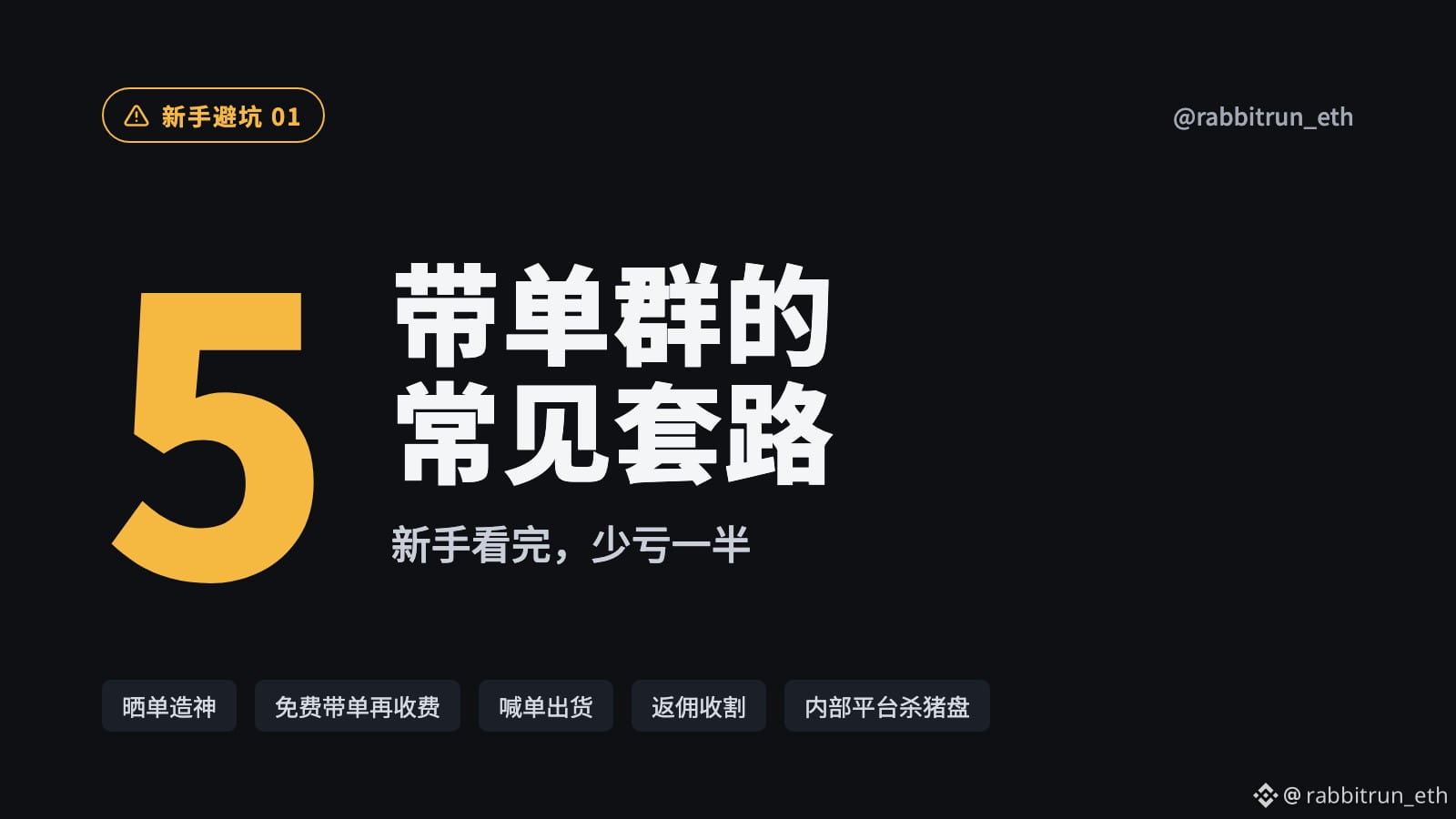
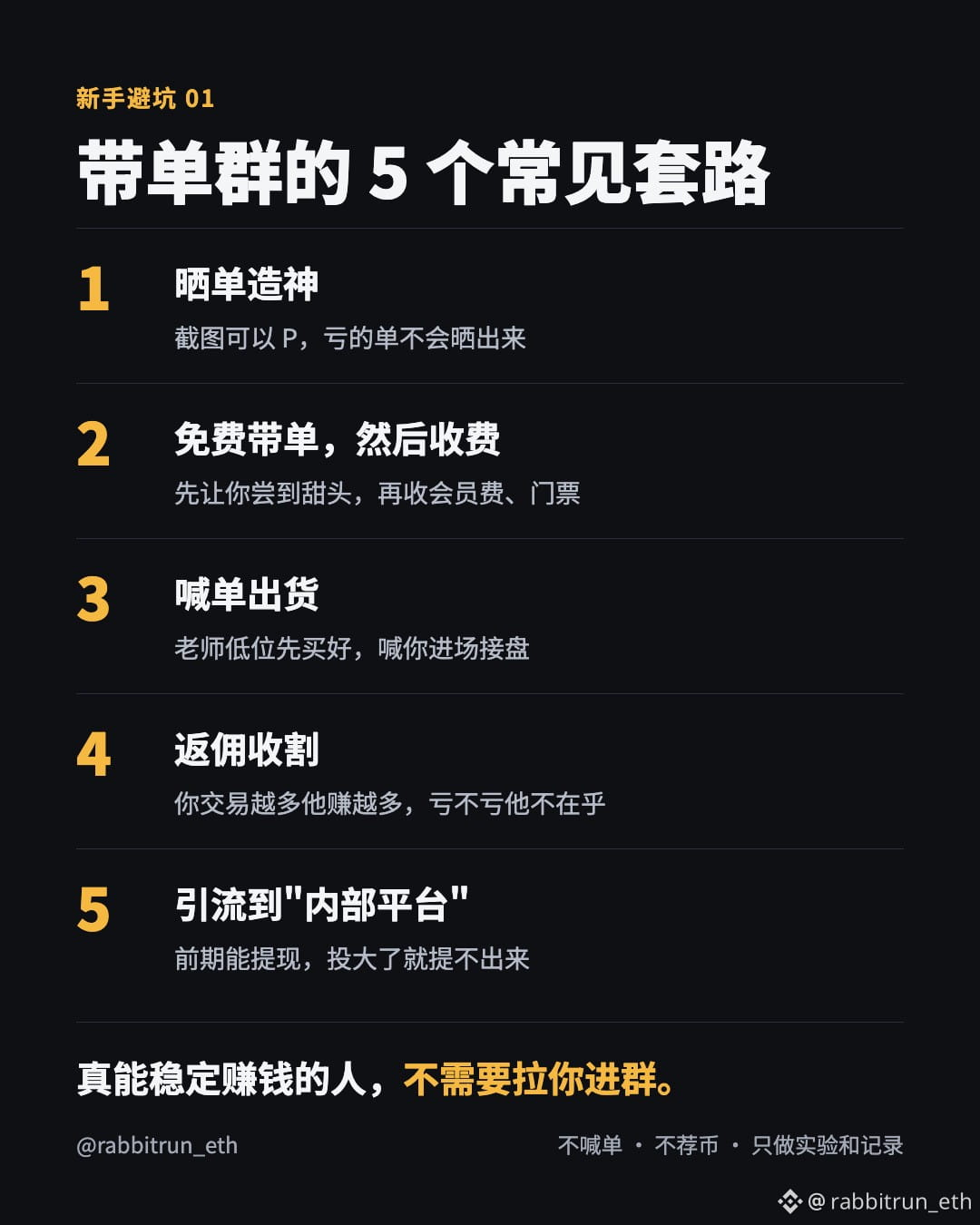
シグナル配信グループによくある5つの手口。初心者は必見、損失を半分に抑えよう
暗号資産初心者が最も陥りやすい落とし穴の一つが、シグナル配信グループです。次の5つの手口、すでに見たことがあるかもしれません。
① 利益画像を見せて神格化:毎日のように利益のスクリーンショットを投稿します。でも画像は加工できますし、損失が出た取引は見せません。
② 無料でシグナル配信、その後に課金:最初は利益が出た取引をいくつか無料で教えて甘い汁を吸わせ、信頼させたところで会費や参加費を請求します。
③ 買いを煽って売り抜ける:配信者は自分で安値のうちに買っておき、その後みんなに買うよう呼びかけます。みんなが買い始めたところで、保有分を売りつけます。
④ 取引手数料のキックバックで搾取:招待リンクから登録させ、あなたの取引が増えるほど相手が儲かる仕組みです。そのため、何度も取引するよう、また高いレバレッジをかけるよう勧めてきます。
⑤「内部プラットフォーム」へ誘導:特定のプラットフォームに入金させます。最初は出金できますが、大金を投じると出金できなくなります。いわゆる「豚殺し詐欺」です。
覚えておいてください。安定して本当に稼げる人は、あなたをグループに勧誘する必要はありません。
#初心者向け注意喚起 #詐欺対策
シグナル配信グループによくある5つの手口。初心者は必見、損失を半分に抑えよう
暗号資産初心者が最も陥りやすい落とし穴の一つが、シグナル配信グループです。次の5つの手口、すでに見たことがあるかもしれません。
① 利益画像を見せて神格化:毎日のように利益のスクリーンショットを投稿します。でも画像は加工できますし、損失が出た取引は見せません。
② 無料でシグナル配信、その後に課金:最初は利益が出た取引をいくつか無料で教えて甘い汁を吸わせ、信頼させたところで会費や参加費を請求します。
③ 買いを煽って売り抜ける:配信者は自分で安値のうちに買っておき、その後みんなに買うよう呼びかけます。みんなが買い始めたところで、保有分を売りつけます。
④ 取引手数料のキックバックで搾取:招待リンクから登録させ、あなたの取引が増えるほど相手が儲かる仕組みです。そのため、何度も取引するよう、また高いレバレッジをかけるよう勧めてきます。
⑤「内部プラットフォーム」へ誘導:特定のプラットフォームに入金させます。最初は出金できますが、大金を投じると出金できなくなります。いわゆる「豚殺し詐欺」です。
覚えておいてください。安定して本当に稼げる人は、あなたをグループに勧誘する必要はありません。
#初心者向け注意喚起 #詐欺対策
暗号資産初心者が最も陥りやすい落とし穴の一つが、シグナル配信グループです。次の5つの手口、すでに見たことがあるかもしれません。
① 利益画像を見せて神格化:毎日のように利益のスクリーンショットを投稿します。でも画像は加工できますし、損失が出た取引は見せません。
② 無料でシグナル配信、その後に課金:最初は利益が出た取引をいくつか無料で教えて甘い汁を吸わせ、信頼させたところで会費や参加費を請求します。
③ 買いを煽って売り抜ける:配信者は自分で安値のうちに買っておき、その後みんなに買うよう呼びかけます。みんなが買い始めたところで、保有分を売りつけます。
④ 取引手数料のキックバックで搾取:招待リンクから登録させ、あなたの取引が増えるほど相手が儲かる仕組みです。そのため、何度も取引するよう、また高いレバレッジをかけるよう勧めてきます。
⑤「内部プラットフォーム」へ誘導:特定のプラットフォームに入金させます。最初は出金できますが、大金を投じると出金できなくなります。いわゆる「豚殺し詐欺」です。
覚えておいてください。安定して本当に稼げる人は、あなたをグループに勧誘する必要はありません。
#初心者向け注意喚起 #詐欺対策
11
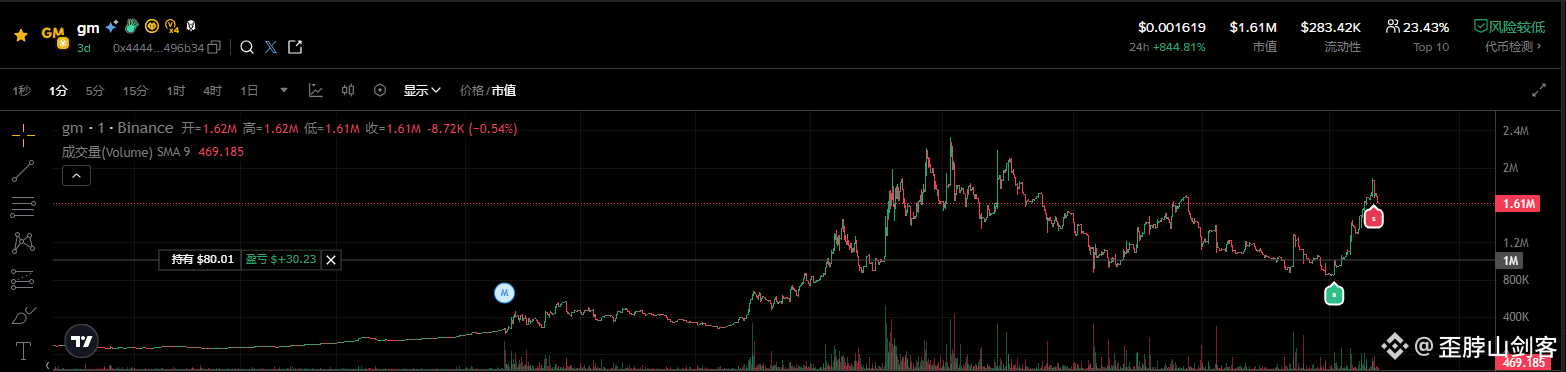
$gm、どうやら底まで落ちたようです。新高値に反発できるか見てみましょう。結局、gmという言葉は日常的に使われる頻度がかなり高いです。
0x4444b33f8d84f37c08b9487ff2efb8c908496b34
$gm、どうやら底まで落ちたようです。新高値に反発できるか見てみましょう。結局、gmという言葉は日常的に使われる頻度がかなり高いです。
0x4444b33f8d84f37c08b9487ff2efb8c908496b34
0x4444b33f8d84f37c08b9487ff2efb8c908496b34
1
149
私の判断では、今後BSCの主旋律は純memeとAIです。
BSCの市場は、@CZ と@heyi に関する発言から派生したmemeによって始まりました。途中で純meme大金 #murbarak が生まれました。
今のところ、BSC上のほとんどのmemeは彼ら2人に関するものです。
純memeは文化の一形態を表しており、常に生命力を持ち続けるもので、決して消えません。
しかしそれ以外にも、他のmemeが台頭し始めているのも見られます。例えばCZが数回推奨した $tut や、$BLWK、$SIREN などのAI memeも出てきています。
ですので、私は公式もAI memeを重視していると思います。
さらにCZがAIの炒作が終わるのを待ってから推進を始めるとツイートしたので、良いAIの銘柄が見つかれば仕込むことができるでしょう。
数日前にCZと何一の二人の高頻度の相互作用は、BSC上の局面を開くためのもので、今後彼らの相互作用は徐々に減少し、市場に進むべき方向を決めさせるでしょう。
私の言っていることは正しいですか? @CZ @heyi
私の判断では、今後BSCの主旋律は純memeとAIです。
BSCの市場は、@CZ と@Yi He に関する発言から派生したmemeによって始まりました。途中で純meme大金 #murbarak が生まれました。
今のところ、BSC上のほとんどのmemeは彼ら2人に関するものです。
純memeは文化の一形態を表しており、常に生命力を持ち続けるもので、決して消えません。
しかしそれ以外にも、他のmemeが台頭し始めているのも見られます。例えばCZが数回推奨した $tut や、$BLWK、$SIREN などのAI memeも出てきています。
ですので、私は公式もAI memeを重視していると思います。
さらにCZがAIの炒作が終わるのを待ってから推進を始めるとツイートしたので、良いAIの銘柄が見つかれば仕込むことができるでしょう。
数日前にCZと何一の二人の高頻度の相互作用は、BSC上の局面を開くためのもので、今後彼らの相互作用は徐々に減少し、市場に進むべき方向を決めさせるでしょう。
私の言っていることは正しいですか? @CZ @Yi He
BSCの市場は、@CZ と@Yi He に関する発言から派生したmemeによって始まりました。途中で純meme大金 #murbarak が生まれました。
今のところ、BSC上のほとんどのmemeは彼ら2人に関するものです。
純memeは文化の一形態を表しており、常に生命力を持ち続けるもので、決して消えません。
しかしそれ以外にも、他のmemeが台頭し始めているのも見られます。例えばCZが数回推奨した $tut や、$BLWK、$SIREN などのAI memeも出てきています。
ですので、私は公式もAI memeを重視していると思います。
さらにCZがAIの炒作が終わるのを待ってから推進を始めるとツイートしたので、良いAIの銘柄が見つかれば仕込むことができるでしょう。
数日前にCZと何一の二人の高頻度の相互作用は、BSC上の局面を開くためのもので、今後彼らの相互作用は徐々に減少し、市場に進むべき方向を決めさせるでしょう。
私の言っていることは正しいですか? @CZ @Yi He
174
PVP は拒否してください。犬と戦うための私の原則は次のとおりです。
1. チェーンをスイープし、決定的なドッグをスイープし、増加の可能性が高いことを必ず確認するため、これは長期的なプロセスになります。
2. 資本を購入して倍増します。
3. 20% 増加するごとに、ポジションの 15% を取り除きます。
4.価格が50%まで下がった場合は値下げします。
PVP は拒否してください。犬と戦うための私の原則は次のとおりです。
1. チェーンをスイープし、決定的なドッグをスイープし、増加の可能性が高いことを必ず確認するため、これは長期的なプロセスになります。
2. 資本を購入して倍増します。
3. 20% 増加するごとに、ポジションの 15% を取り除きます。
4.価格が50%まで下がった場合は値下げします。
1. チェーンをスイープし、決定的なドッグをスイープし、増加の可能性が高いことを必ず確認するため、これは長期的なプロセスになります。
2. 資本を購入して倍増します。
3. 20% 増加するごとに、ポジションの 15% を取り除きます。
4.価格が50%まで下がった場合は値下げします。
24
チェーンをスキャンする方法を段階的に教えますこのサイクルがミームサイクルです。今日は、リンクをスキャンするためのツールをより効果的に使用する方法を説明します。
ツール 1: Bull (Twitter @bullx_io)、最新のオープニングトークンを確認できます
ツール 2: gmgn (Twitter @gmgnai)、スマートマネー追跡、利益分析、開発者の売買などを含む、トークンのさまざまな側面を分析できます。
まず、Bull の Web サイトを開き、パンプ ページを選択すると、ポンプ上のどのトークンが市場にあり、どのトークンが満杯になりつつあるのかをリアルタイムで確認できます。
次に、トークンのソーシャル メディア プロパティを確認し、アドレスを Twitter にコピーし、tg で確認して誰がツイートしているかを確認します。
その後、gmgn 上のトークンを確認し、トークンが上場可能かどうかをご自身で判断してください。
チェーンをスキャンする方法を段階的に教えます
このサイクルがミームサイクルです。今日は、リンクをスキャンするためのツールをより効果的に使用する方法を説明します。
ツール 1: Bull (Twitter @bullx_io)、最新のオープニングトークンを確認できます
ツール 2: gmgn (Twitter @gmgnai)、スマートマネー追跡、利益分析、開発者の売買などを含む、トークンのさまざまな側面を分析できます。
まず、Bull の Web サイトを開き、パンプ ページを選択すると、ポンプ上のどのトークンが市場にあり、どのトークンが満杯になりつつあるのかをリアルタイムで確認できます。
次に、トークンのソーシャル メディア プロパティを確認し、アドレスを Twitter にコピーし、tg で確認して誰がツイートしているかを確認します。
その後、gmgn 上のトークンを確認し、トークンが上場可能かどうかをご自身で判断してください。
ツール 1: Bull (Twitter @bullx_io)、最新のオープニングトークンを確認できます
ツール 2: gmgn (Twitter @gmgnai)、スマートマネー追跡、利益分析、開発者の売買などを含む、トークンのさまざまな側面を分析できます。
まず、Bull の Web サイトを開き、パンプ ページを選択すると、ポンプ上のどのトークンが市場にあり、どのトークンが満杯になりつつあるのかをリアルタイムで確認できます。
次に、トークンのソーシャル メディア プロパティを確認し、アドレスを Twitter にコピーし、tg で確認して誰がツイートしているかを確認します。
その後、gmgn 上のトークンを確認し、トークンが上場可能かどうかをご自身で判断してください。
123
コインを投機するのと同じように、NFT をプレイするときもストップロスラインを自分で設定する必要があります。ラインに達したら、カットするタイミングでカットします。愚かにリバウンドを待ってはいけません。待ってもゼロに戻ります。 ! #NFT
コインを投機するのと同じように、NFT をプレイするときもストップロスラインを自分で設定する必要があります。ラインに達したら、カットするタイミングでカットします。愚かにリバウンドを待ってはいけません。待ってもゼロに戻ります。 ! #NFT
37
353


このプロジェクトのミントは0.007、始値の最高値は0.089に達しました。電話しましたが、アラームの時間を間違って設定したため、ミントは届きませんでした😅
忘れてください、忘れてください、私はこのお金を稼げない運命にあります 😂
#NFT
このプロジェクトのミントは0.007、始値の最高値は0.089に達しました。電話しましたが、アラームの時間を間違って設定したため、ミントは届きませんでした😅
忘れてください、忘れてください、私はこのお金を稼げない運命にあります 😂
#NFT
忘れてください、忘れてください、私はこのお金を稼げない運命にあります 😂
#NFT

94
4.9k

記事
NFTでプレイした方が便利ですか? ! ERC-4337 により、ガスを使用しない自動取引が可能になりますイーサリアム ウォレットのトランザクションに関する問題を見つけるように求められたら、何と答えますか?
初心者には不向きな複雑な操作がいろいろあるのでしょうか?
それともガスが多いときはほとんど操作できないのでしょうか?
まず、私たちが現在使用しているウォレットアカウントは外部所有アカウント(EOA)と呼ばれていることを紹介します(例:MetaMaskとLedgerによって生成されるウォレットアカウントはEOAです)。
一般に、イーサリアム上のスマート コントラクトとのやり取りには、ユーザーが EOA を持っている必要があります。EOA は、秘密キーで署名することによってのみトランザクションを送信できる単純なアカウント タイプです。経験の観点から見ると、EOA は初心者にとってあまりフレンドリーではありません。たとえば、次のとおりです。
NFTでプレイした方が便利ですか? ! ERC-4337 により、ガスを使用しない自動取引が可能になります
イーサリアム ウォレットのトランザクションに関する問題を見つけるように求められたら、何と答えますか?
初心者には不向きな複雑な操作がいろいろあるのでしょうか?
それともガスが多いときはほとんど操作できないのでしょうか?
まず、私たちが現在使用しているウォレットアカウントは外部所有アカウント(EOA)と呼ばれていることを紹介します(例:MetaMaskとLedgerによって生成されるウォレットアカウントはEOAです)。
一般に、イーサリアム上のスマート コントラクトとのやり取りには、ユーザーが EOA を持っている必要があります。EOA は、秘密キーで署名することによってのみトランザクションを送信できる単純なアカウント タイプです。経験の観点から見ると、EOA は初心者にとってあまりフレンドリーではありません。たとえば、次のとおりです。
初心者には不向きな複雑な操作がいろいろあるのでしょうか?
それともガスが多いときはほとんど操作できないのでしょうか?
まず、私たちが現在使用しているウォレットアカウントは外部所有アカウント(EOA)と呼ばれていることを紹介します(例:MetaMaskとLedgerによって生成されるウォレットアカウントはEOAです)。
一般に、イーサリアム上のスマート コントラクトとのやり取りには、ユーザーが EOA を持っている必要があります。EOA は、秘密キーで署名することによってのみトランザクションを送信できる単純なアカウント タイプです。経験の観点から見ると、EOA は初心者にとってあまりフレンドリーではありません。たとえば、次のとおりです。
80
1.7k
ログインして、さらにコンテンツを読む
厳選トピックで世界の暗号資産トレーダーの仲間入り
⚡️ 暗号資産に関する最新かつ有益な情報が見つかります。
💬 世界最大の暗号資産取引所から信頼されています。
👍 認証を受けたクリエイターから、有益なインサイトを得られます。
メール / 電話番号