bStockで注文を出したとき、小さなBBOボタンに気づきました
AAOIBの取引中、価格入力欄の横にある小さなBBOボタンに目が留まりました。
最初は、なぜそこにあるのかさえわかりませんでした。
いつもはすべて手動で行っていました。
板を開く → 必要な価格を見つける → 指値注文に入力する。
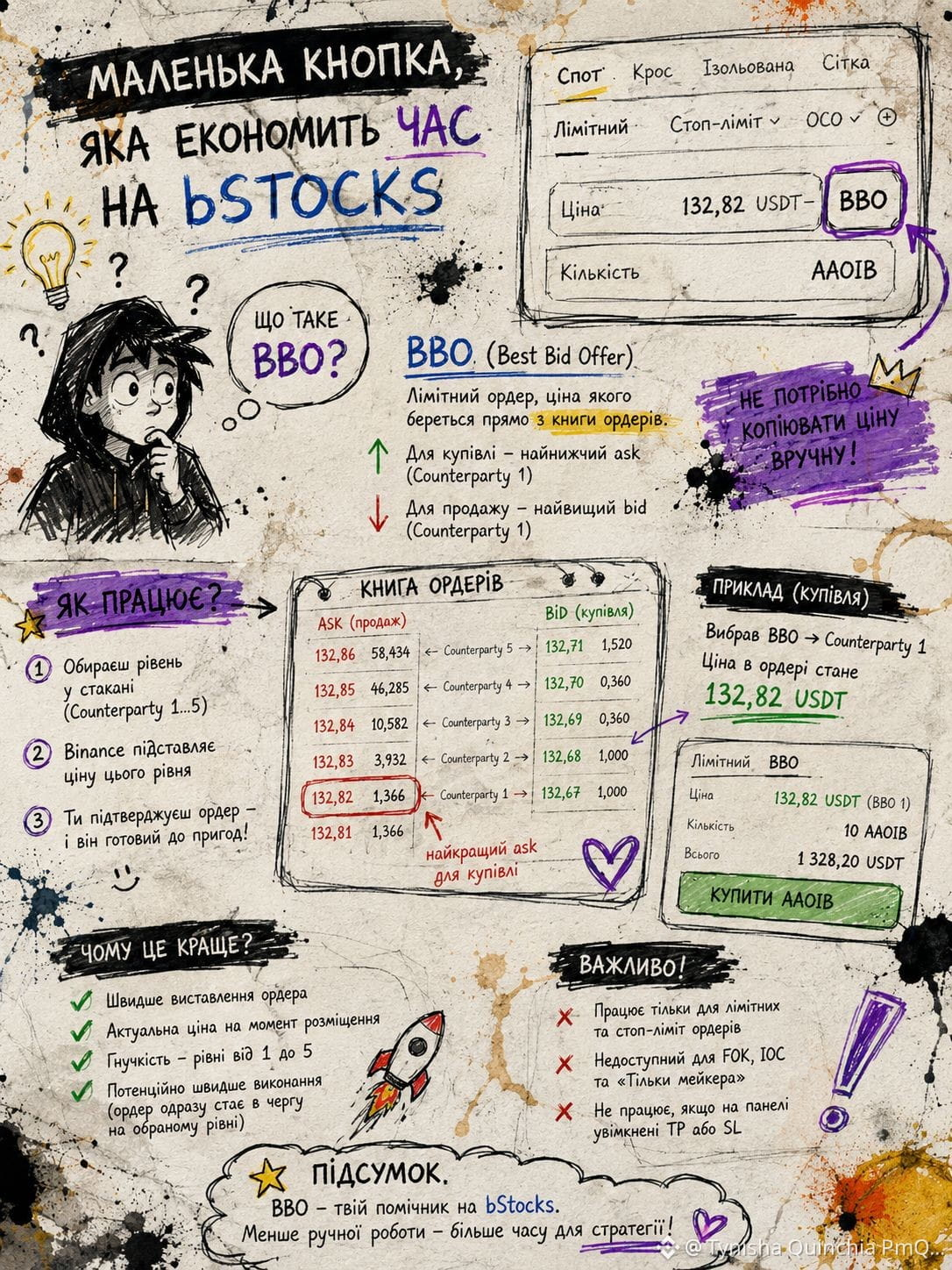
でもBBOを使えば、選択した板の価格をそのまま取得できます。
たとえば買い注文なら、Counterparty 1を選ぶと、Binanceは最良の売り価格を使います。もっと深い価格帯を基準にしたい場合は、Counterparty 5を選ぶこともできます。
そこで、便利さに気づきました。
板の価格を注文欄に手動でコピーする必要がありません。
たとえば、最良の売り価格が現在132,82 USDTなら、BBOがその価格を自動で入力してくれます。
ただし、重要な注意点があります。注文を出した後は、通常の指値注文になります。1秒後に板が変わっても、BBOがそれに合わせて注文価格を動かすことはありません。
つまり、BBOは「自動取引」ではなく、価格を手入力せずに、板の必要な価格帯から素早く価格を取得する方法だと考えています。
以前は気にも留めなかった小さなボタン。
#bstockscis @BinanceCIS
AAOIBの取引中、価格入力欄の横にある小さなBBOボタンに目が留まりました。
最初は、なぜそこにあるのかさえわかりませんでした。
いつもはすべて手動で行っていました。
板を開く → 必要な価格を見つける → 指値注文に入力する。
でもBBOを使えば、選択した板の価格をそのまま取得できます。
たとえば買い注文なら、Counterparty 1を選ぶと、Binanceは最良の売り価格を使います。もっと深い価格帯を基準にしたい場合は、Counterparty 5を選ぶこともできます。
そこで、便利さに気づきました。
板の価格を注文欄に手動でコピーする必要がありません。
たとえば、最良の売り価格が現在132,82 USDTなら、BBOがその価格を自動で入力してくれます。
ただし、重要な注意点があります。注文を出した後は、通常の指値注文になります。1秒後に板が変わっても、BBOがそれに合わせて注文価格を動かすことはありません。
つまり、BBOは「自動取引」ではなく、価格を手入力せずに、板の必要な価格帯から素早く価格を取得する方法だと考えています。
以前は気にも留めなかった小さなボタン。
#bstockscis @BinanceCIS