
rabbitrun_eth
24 Posting

rabbitrun_eth
Laporkan
Blokir Pengguna
推特:@rabbitrun_eth
Perdagangan Terbuka
Pedagang Rutin
4.8 Tahun
1 Mengikuti
62 Pengikut
741 Disukai
Posting
Portofolio
Menghubungkan alat pencatat keuangan? Jangan centang semua izin API
Ingin mengimpor saldo dan riwayat transaksi Binance ke alat pencatat keuangan? Halaman tersebut meminta Anda membuat API, lalu memasukkan kuncinya ke alat itu. Satu hal yang mudah terlewat adalah deretan kotak centang izin: kalau hanya untuk melihat catatan, mengapa perlu mengizinkan transaksi?
Saya membaca dokumentasi API Binance dan ingin mencatat hal-hal yang perlu diperiksa sebelum menghubungkannya. API memungkinkan alat membaca informasi akun. Hal yang dapat dilakukan alat bergantung pada izin yang Anda berikan.
① Periksa kembali di Binance dan aktifkan hanya izin baca yang diperlukan.
Cari kunci terkait di “Profil → Akun → Manajemen API” di situs resmi Binance, lalu periksa izinnya. Jika hanya untuk menghitung saldo dan riwayat transaksi, cukup aktifkan “Aktifkan Pembacaan”. Jangan sekalian mengaktifkan perdagangan, penarikan, atau transfer. Jika tutorial alat meminta Anda mencentang semuanya, berhenti sejenak dan pastikan alasannya. Menonaktifkan penarikan saja tidak cukup: izin perdagangan tetap memungkinkan Anda membuat order, jadi ini bukan akses untuk melihat catatan saja.
② Buat kunci terpisah, lalu periksa sumber aksesnya.
Gunakan satu set kunci khusus untuk setiap alat pihak ketiga dan beri nama yang jelas sesuai tujuannya. Dengan begitu, Anda dapat mencabut akses alat tertentu saja saat berhenti menggunakannya. Periksa apakah petunjuk resmi alat tersebut mencantumkan IP akses tetap. Jika bisa dipastikan, atur Binance agar hanya mengizinkan akses dari IP tepercaya tersebut. Jika sumbernya tidak jelas, jangan hubungkan. Jangan menyalin IP dari tutorial yang tidak dikenal, dan jangan memperluas izin operasi akun hanya agar koneksi berhasil.
③ Sebelum mengirim, pastikan kepada siapa informasi diserahkan.
Akses baca saja tetap dapat mengungkap saldo dan riwayat transaksi. Periksa kanal resmi alat dan cara kunci dienkripsi serta disimpan, lalu putuskan apakah Anda akan menyerahkannya. Jika belum jelas, tunda dulu. Jangan menempelkan kunci di obrolan atau tangkapan layar publik. Jika nanti tidak lagi menggunakan alat tersebut, cabut kunci terkait di bursa. Jika curiga kunci sudah bocor, cabut terlebih dahulu lalu lakukan pemeriksaan; jangan hanya menghapus alatnya.
Ingat kalimat ini: untuk melihat catatan, cukup beri akses baca; satu alat satu set kunci; cabut setelah selesai.
Saat menghubungkan alat pencatat keuangan, mana yang lebih membuat Anda ragu: memilih izinnya atau mengetahui kunci itu akhirnya disimpan di mana?
Sumber: Binance, “How to Create API Keys on Binance?”; Binance Academy, “What Are API Keys and Security Types?” dan “What Is an API Key and How to Use It Securely?”.
#API安全 #TipsUntukPemula
Menghubungkan alat pencatat keuangan? Jangan centang semua izin API
Ingin mengimpor saldo dan riwayat transaksi Binance ke alat pencatat keuangan? Halaman tersebut meminta Anda membuat API, lalu memasukkan kuncinya ke alat itu. Satu hal yang mudah terlewat adalah deretan kotak centang izin: kalau hanya untuk melihat catatan, mengapa perlu mengizinkan transaksi?
Saya membaca dokumentasi API Binance dan ingin mencatat hal-hal yang perlu diperiksa sebelum menghubungkannya. API memungkinkan alat membaca informasi akun. Hal yang dapat dilakukan alat bergantung pada izin yang Anda berikan.
① Periksa kembali di Binance dan aktifkan hanya izin baca yang diperlukan.
Cari kunci terkait di “Profil → Akun → Manajemen API” di situs resmi Binance, lalu periksa izinnya. Jika hanya untuk menghitung saldo dan riwayat transaksi, cukup aktifkan “Aktifkan Pembacaan”. Jangan sekalian mengaktifkan perdagangan, penarikan, atau transfer. Jika tutorial alat meminta Anda mencentang semuanya, berhenti sejenak dan pastikan alasannya. Menonaktifkan penarikan saja tidak cukup: izin perdagangan tetap memungkinkan Anda membuat order, jadi ini bukan akses untuk melihat catatan saja.
② Buat kunci terpisah, lalu periksa sumber aksesnya.
Gunakan satu set kunci khusus untuk setiap alat pihak ketiga dan beri nama yang jelas sesuai tujuannya. Dengan begitu, Anda dapat mencabut akses alat tertentu saja saat berhenti menggunakannya. Periksa apakah petunjuk resmi alat tersebut mencantumkan IP akses tetap. Jika bisa dipastikan, atur Binance agar hanya mengizinkan akses dari IP tepercaya tersebut. Jika sumbernya tidak jelas, jangan hubungkan. Jangan menyalin IP dari tutorial yang tidak dikenal, dan jangan memperluas izin operasi akun hanya agar koneksi berhasil.
③ Sebelum mengirim, pastikan kepada siapa informasi diserahkan.
Akses baca saja tetap dapat mengungkap saldo dan riwayat transaksi. Periksa kanal resmi alat dan cara kunci dienkripsi serta disimpan, lalu putuskan apakah Anda akan menyerahkannya. Jika belum jelas, tunda dulu. Jangan menempelkan kunci di obrolan atau tangkapan layar publik. Jika nanti tidak lagi menggunakan alat tersebut, cabut kunci terkait di bursa. Jika curiga kunci sudah bocor, cabut terlebih dahulu lalu lakukan pemeriksaan; jangan hanya menghapus alatnya.
Ingat kalimat ini: untuk melihat catatan, cukup beri akses baca; satu alat satu set kunci; cabut setelah selesai.
Saat menghubungkan alat pencatat keuangan, mana yang lebih membuat Anda ragu: memilih izinnya atau mengetahui kunci itu akhirnya disimpan di mana?
Sumber: Binance, “How to Create API Keys on Binance?”; Binance Academy, “What Are API Keys and Security Types?” dan “What Is an API Key and How to Use It Securely?”.
#API安全 #TipsUntukPemula
Ingin mengimpor saldo dan riwayat transaksi Binance ke alat pencatat keuangan? Halaman tersebut meminta Anda membuat API, lalu memasukkan kuncinya ke alat itu. Satu hal yang mudah terlewat adalah deretan kotak centang izin: kalau hanya untuk melihat catatan, mengapa perlu mengizinkan transaksi?
Saya membaca dokumentasi API Binance dan ingin mencatat hal-hal yang perlu diperiksa sebelum menghubungkannya. API memungkinkan alat membaca informasi akun. Hal yang dapat dilakukan alat bergantung pada izin yang Anda berikan.
① Periksa kembali di Binance dan aktifkan hanya izin baca yang diperlukan.
Cari kunci terkait di “Profil → Akun → Manajemen API” di situs resmi Binance, lalu periksa izinnya. Jika hanya untuk menghitung saldo dan riwayat transaksi, cukup aktifkan “Aktifkan Pembacaan”. Jangan sekalian mengaktifkan perdagangan, penarikan, atau transfer. Jika tutorial alat meminta Anda mencentang semuanya, berhenti sejenak dan pastikan alasannya. Menonaktifkan penarikan saja tidak cukup: izin perdagangan tetap memungkinkan Anda membuat order, jadi ini bukan akses untuk melihat catatan saja.
② Buat kunci terpisah, lalu periksa sumber aksesnya.
Gunakan satu set kunci khusus untuk setiap alat pihak ketiga dan beri nama yang jelas sesuai tujuannya. Dengan begitu, Anda dapat mencabut akses alat tertentu saja saat berhenti menggunakannya. Periksa apakah petunjuk resmi alat tersebut mencantumkan IP akses tetap. Jika bisa dipastikan, atur Binance agar hanya mengizinkan akses dari IP tepercaya tersebut. Jika sumbernya tidak jelas, jangan hubungkan. Jangan menyalin IP dari tutorial yang tidak dikenal, dan jangan memperluas izin operasi akun hanya agar koneksi berhasil.
③ Sebelum mengirim, pastikan kepada siapa informasi diserahkan.
Akses baca saja tetap dapat mengungkap saldo dan riwayat transaksi. Periksa kanal resmi alat dan cara kunci dienkripsi serta disimpan, lalu putuskan apakah Anda akan menyerahkannya. Jika belum jelas, tunda dulu. Jangan menempelkan kunci di obrolan atau tangkapan layar publik. Jika nanti tidak lagi menggunakan alat tersebut, cabut kunci terkait di bursa. Jika curiga kunci sudah bocor, cabut terlebih dahulu lalu lakukan pemeriksaan; jangan hanya menghapus alatnya.
Ingat kalimat ini: untuk melihat catatan, cukup beri akses baca; satu alat satu set kunci; cabut setelah selesai.
Saat menghubungkan alat pencatat keuangan, mana yang lebih membuat Anda ragu: memilih izinnya atau mengetahui kunci itu akhirnya disimpan di mana?
Sumber: Binance, “How to Create API Keys on Binance?”; Binance Academy, “What Are API Keys and Security Types?” dan “What Is an API Key and How to Use It Securely?”.
#API安全 #TipsUntukPemula
77
Ada perangkat asing di Binance? Cabut aksesnya dulu
Buka halaman keamanan akun dan menemukan perangkat yang tidak dikenali. Apakah menghapusnya berarti masalah sudah selesai? Saya memeriksa penjelasan resmi Binance dan mengetahui bahwa kita juga perlu memeriksa apakah ada aktivitas di akun yang tidak kita lakukan.
Saya merangkum hal-hal yang perlu dilakukan saat itu menjadi tiga langkah, agar kita tidak hanya membersihkan daftar, tetapi juga melewatkan pemeriksaan selanjutnya.
① Cabut akses melalui pengelolaan perangkat.
Buka sendiri situs resmi Binance, masuk ke “Keamanan” akun, lalu pilih “Perangkat dan Aktivitas → Pengelolaan Perangkat”. Periksa daftarnya, lalu hapus perangkat yang tidak dikenali atau sudah tidak digunakan. Menurut Binance, perangkat yang dihapus harus melalui konfirmasi email jika ingin mengakses akun lagi. Jika tidak mengenali suatu perangkat, jangan abaikan catatan itu hanya karena saldo akun terlihat tidak berubah.
② Ganti kata sandi, lalu periksa aktivitas akun.
Jika curiga akun diakses orang lain, ganti kata sandi melalui “Keamanan → Kata Sandi Masuk → Kelola” dengan kata sandi kuat yang unik dan tidak digunakan bersama akun lain. Periksa juga aktivitas akun dan riwayat transaksi, lalu catat login, aktivitas, atau perubahan pengaturan yang bukan Anda lakukan. Setelah mengganti kata sandi, perhatikan juga pemberitahuan tentang pembatasan fitur di halaman. Jangan menganggap penggantian kata sandi yang berhasil berarti seluruh pemeriksaan sudah selesai.
③ Jika ada aktivitas mencurigakan, ikuti prosedur resmi.
Binance menyediakan opsi untuk menonaktifkan akun: di aplikasi, buka “Info Akun → Keamanan → Kelola Akun → Nonaktifkan Akun”, baca pemberitahuannya dengan saksama, lalu selesaikan verifikasi keamanan. Penonaktifan akan menghentikan sementara perdagangan dan penarikan, serta menghapus perangkat yang diotorisasi dan kunci API. Jangan menganggapnya sebagai tindakan keluar biasa. Jika menemukan aktivitas tidak wajar atau sudah tidak bisa masuk, hubungi dukungan melalui Pusat Bantuan resmi. Jelaskan waktu terjadinya aktivitas mencurigakan dan catatan terkait agar layanan pelanggan dapat melakukan pemeriksaan lebih lanjut.
Yang ingin saya ingat: cabut akses perangkat, periksa perubahan akun, dan serahkan penanganan aktivitas mencurigakan kepada pihak resmi. Menghapus satu perangkat tidak menggantikan pemeriksaan lanjutan.
Saat memeriksa daftar perangkat, mana yang lebih sulit bagi Anda: mengenali perangkat atau mengetahui apa lagi yang perlu diperiksa setelah menghapusnya?
Referensi: Binance, “Amankan Akun Binance Anda dalam 7 Langkah Sederhana”, “Apa yang Harus Dilakukan Jika Akun Anda Dibobol”, dan “Cara Menonaktifkan Akun Binance Saya”.
#账号安全 #TipsUntukPemula
Ada perangkat asing di Binance? Cabut aksesnya dulu
Buka halaman keamanan akun dan menemukan perangkat yang tidak dikenali. Apakah menghapusnya berarti masalah sudah selesai? Saya memeriksa penjelasan resmi Binance dan mengetahui bahwa kita juga perlu memeriksa apakah ada aktivitas di akun yang tidak kita lakukan.
Saya merangkum hal-hal yang perlu dilakukan saat itu menjadi tiga langkah, agar kita tidak hanya membersihkan daftar, tetapi juga melewatkan pemeriksaan selanjutnya.
① Cabut akses melalui pengelolaan perangkat.
Buka sendiri situs resmi Binance, masuk ke “Keamanan” akun, lalu pilih “Perangkat dan Aktivitas → Pengelolaan Perangkat”. Periksa daftarnya, lalu hapus perangkat yang tidak dikenali atau sudah tidak digunakan. Menurut Binance, perangkat yang dihapus harus melalui konfirmasi email jika ingin mengakses akun lagi. Jika tidak mengenali suatu perangkat, jangan abaikan catatan itu hanya karena saldo akun terlihat tidak berubah.
② Ganti kata sandi, lalu periksa aktivitas akun.
Jika curiga akun diakses orang lain, ganti kata sandi melalui “Keamanan → Kata Sandi Masuk → Kelola” dengan kata sandi kuat yang unik dan tidak digunakan bersama akun lain. Periksa juga aktivitas akun dan riwayat transaksi, lalu catat login, aktivitas, atau perubahan pengaturan yang bukan Anda lakukan. Setelah mengganti kata sandi, perhatikan juga pemberitahuan tentang pembatasan fitur di halaman. Jangan menganggap penggantian kata sandi yang berhasil berarti seluruh pemeriksaan sudah selesai.
③ Jika ada aktivitas mencurigakan, ikuti prosedur resmi.
Binance menyediakan opsi untuk menonaktifkan akun: di aplikasi, buka “Info Akun → Keamanan → Kelola Akun → Nonaktifkan Akun”, baca pemberitahuannya dengan saksama, lalu selesaikan verifikasi keamanan. Penonaktifan akan menghentikan sementara perdagangan dan penarikan, serta menghapus perangkat yang diotorisasi dan kunci API. Jangan menganggapnya sebagai tindakan keluar biasa. Jika menemukan aktivitas tidak wajar atau sudah tidak bisa masuk, hubungi dukungan melalui Pusat Bantuan resmi. Jelaskan waktu terjadinya aktivitas mencurigakan dan catatan terkait agar layanan pelanggan dapat melakukan pemeriksaan lebih lanjut.
Yang ingin saya ingat: cabut akses perangkat, periksa perubahan akun, dan serahkan penanganan aktivitas mencurigakan kepada pihak resmi. Menghapus satu perangkat tidak menggantikan pemeriksaan lanjutan.
Saat memeriksa daftar perangkat, mana yang lebih sulit bagi Anda: mengenali perangkat atau mengetahui apa lagi yang perlu diperiksa setelah menghapusnya?
Referensi: Binance, “Amankan Akun Binance Anda dalam 7 Langkah Sederhana”, “Apa yang Harus Dilakukan Jika Akun Anda Dibobol”, dan “Cara Menonaktifkan Akun Binance Saya”.
#账号安全 #TipsUntukPemula
Buka halaman keamanan akun dan menemukan perangkat yang tidak dikenali. Apakah menghapusnya berarti masalah sudah selesai? Saya memeriksa penjelasan resmi Binance dan mengetahui bahwa kita juga perlu memeriksa apakah ada aktivitas di akun yang tidak kita lakukan.
Saya merangkum hal-hal yang perlu dilakukan saat itu menjadi tiga langkah, agar kita tidak hanya membersihkan daftar, tetapi juga melewatkan pemeriksaan selanjutnya.
① Cabut akses melalui pengelolaan perangkat.
Buka sendiri situs resmi Binance, masuk ke “Keamanan” akun, lalu pilih “Perangkat dan Aktivitas → Pengelolaan Perangkat”. Periksa daftarnya, lalu hapus perangkat yang tidak dikenali atau sudah tidak digunakan. Menurut Binance, perangkat yang dihapus harus melalui konfirmasi email jika ingin mengakses akun lagi. Jika tidak mengenali suatu perangkat, jangan abaikan catatan itu hanya karena saldo akun terlihat tidak berubah.
② Ganti kata sandi, lalu periksa aktivitas akun.
Jika curiga akun diakses orang lain, ganti kata sandi melalui “Keamanan → Kata Sandi Masuk → Kelola” dengan kata sandi kuat yang unik dan tidak digunakan bersama akun lain. Periksa juga aktivitas akun dan riwayat transaksi, lalu catat login, aktivitas, atau perubahan pengaturan yang bukan Anda lakukan. Setelah mengganti kata sandi, perhatikan juga pemberitahuan tentang pembatasan fitur di halaman. Jangan menganggap penggantian kata sandi yang berhasil berarti seluruh pemeriksaan sudah selesai.
③ Jika ada aktivitas mencurigakan, ikuti prosedur resmi.
Binance menyediakan opsi untuk menonaktifkan akun: di aplikasi, buka “Info Akun → Keamanan → Kelola Akun → Nonaktifkan Akun”, baca pemberitahuannya dengan saksama, lalu selesaikan verifikasi keamanan. Penonaktifan akan menghentikan sementara perdagangan dan penarikan, serta menghapus perangkat yang diotorisasi dan kunci API. Jangan menganggapnya sebagai tindakan keluar biasa. Jika menemukan aktivitas tidak wajar atau sudah tidak bisa masuk, hubungi dukungan melalui Pusat Bantuan resmi. Jelaskan waktu terjadinya aktivitas mencurigakan dan catatan terkait agar layanan pelanggan dapat melakukan pemeriksaan lebih lanjut.
Yang ingin saya ingat: cabut akses perangkat, periksa perubahan akun, dan serahkan penanganan aktivitas mencurigakan kepada pihak resmi. Menghapus satu perangkat tidak menggantikan pemeriksaan lanjutan.
Saat memeriksa daftar perangkat, mana yang lebih sulit bagi Anda: mengenali perangkat atau mengetahui apa lagi yang perlu diperiksa setelah menghapusnya?
Referensi: Binance, “Amankan Akun Binance Anda dalam 7 Langkah Sederhana”, “Apa yang Harus Dilakukan Jika Akun Anda Dibobol”, dan “Cara Menonaktifkan Akun Binance Saya”.
#账号安全 #TipsUntukPemula
100
Saat menarik dana, pilih jaringan—jangan langsung memilih biaya terendah
Halaman penarikan menampilkan beberapa jaringan dengan biaya yang berbeda-beda, jadi kita mudah saja memilih yang paling murah. Namun, fakta bahwa platform pengirim menyediakan jalur tersebut bukan berarti platform penerima juga bisa menerimanya.
Saya memeriksa panduan setoran dan penarikan Binance, dan menyadari bahwa pertanyaan pertama yang seharusnya diajukan bukan “jaringan mana yang lebih hemat?”, melainkan “jaringan mana yang didukung pihak penerima?”. Membandingkan halaman kedua platform sekaligus jauh lebih jelas daripada hanya melihat halaman penarikan.
① Buka halaman setoran pihak penerima terlebih dahulu.
Pilih aset kripto yang ingin diterima, lalu lihat jaringan setoran yang tersedia. Pastikan dulu jaringan apa yang didukung pihak penerima, lalu kembali ke platform pengirim untuk mencari opsi yang sesuai. Contoh yang diberikan Binance: jika platform eksternal hanya mendukung ERC20, Anda harus memilih jaringan ERC20 yang sesuai. Jangan beralih ke jaringan lain hanya karena biayanya lebih murah. Jika tidak memahami nama jaringannya, periksa dulu melalui pusat bantuan resmi platform penerima. Jangan memilih berdasarkan tebakan.
② Kembali ke halaman penarikan dan cocokkan jaringan yang sama.
Selain memastikan aset kriptonya benar, cocokkan juga jaringan penarikan dengan jaringan yang tercantum di halaman setoran tadi. Meski sistem mencocokkannya secara otomatis, tetap periksa sekali lagi. Pengisian otomatis bukan alasan untuk melewatkan pemeriksaan. Jika kedua platform tidak memiliki jaringan yang sama-sama didukung, berhenti di sini dan pastikan melalui pusat bantuan resmi. Jangan mencoba-coba dengan mengirim sejumlah dana.
③ Periksa kembali jaringan di halaman konfirmasi.
Sebelum mengirim, cocokkan lagi jaringan yang ditampilkan dengan halaman setoran, sekaligus periksa alamat dan jumlahnya. Jika jaringannya tidak cocok, kembali dan ubah. Jika tidak dapat memastikannya, batalkan dulu. Biaya rendah tidak menghilangkan risiko salah memilih jaringan. Binance mengingatkan bahwa hal ini dapat menyebabkan dana hilang dan tidak bisa dipulihkan.
Yang ingin saya ingat: periksa dulu jaringan yang bisa diterima pihak penerima, lalu jaringan yang bisa dikirim pihak pengirim, dan terakhir pastikan keduanya menggunakan jalur yang sama.
Saat memilih jaringan, bagian mana yang paling membingungkan bagi Anda: mencocokkan nama jaringan atau opsi yang dipilih otomatis oleh halaman?
Sumber: Binance resmi, “How to Deposit/Withdraw Cryptocurrency on Binance?”.
#提现安全 #新手避坑
Saat menarik dana, pilih jaringan—jangan langsung memilih biaya terendah
Halaman penarikan menampilkan beberapa jaringan dengan biaya yang berbeda-beda, jadi kita mudah saja memilih yang paling murah. Namun, fakta bahwa platform pengirim menyediakan jalur tersebut bukan berarti platform penerima juga bisa menerimanya.
Saya memeriksa panduan setoran dan penarikan Binance, dan menyadari bahwa pertanyaan pertama yang seharusnya diajukan bukan “jaringan mana yang lebih hemat?”, melainkan “jaringan mana yang didukung pihak penerima?”. Membandingkan halaman kedua platform sekaligus jauh lebih jelas daripada hanya melihat halaman penarikan.
① Buka halaman setoran pihak penerima terlebih dahulu.
Pilih aset kripto yang ingin diterima, lalu lihat jaringan setoran yang tersedia. Pastikan dulu jaringan apa yang didukung pihak penerima, lalu kembali ke platform pengirim untuk mencari opsi yang sesuai. Contoh yang diberikan Binance: jika platform eksternal hanya mendukung ERC20, Anda harus memilih jaringan ERC20 yang sesuai. Jangan beralih ke jaringan lain hanya karena biayanya lebih murah. Jika tidak memahami nama jaringannya, periksa dulu melalui pusat bantuan resmi platform penerima. Jangan memilih berdasarkan tebakan.
② Kembali ke halaman penarikan dan cocokkan jaringan yang sama.
Selain memastikan aset kriptonya benar, cocokkan juga jaringan penarikan dengan jaringan yang tercantum di halaman setoran tadi. Meski sistem mencocokkannya secara otomatis, tetap periksa sekali lagi. Pengisian otomatis bukan alasan untuk melewatkan pemeriksaan. Jika kedua platform tidak memiliki jaringan yang sama-sama didukung, berhenti di sini dan pastikan melalui pusat bantuan resmi. Jangan mencoba-coba dengan mengirim sejumlah dana.
③ Periksa kembali jaringan di halaman konfirmasi.
Sebelum mengirim, cocokkan lagi jaringan yang ditampilkan dengan halaman setoran, sekaligus periksa alamat dan jumlahnya. Jika jaringannya tidak cocok, kembali dan ubah. Jika tidak dapat memastikannya, batalkan dulu. Biaya rendah tidak menghilangkan risiko salah memilih jaringan. Binance mengingatkan bahwa hal ini dapat menyebabkan dana hilang dan tidak bisa dipulihkan.
Yang ingin saya ingat: periksa dulu jaringan yang bisa diterima pihak penerima, lalu jaringan yang bisa dikirim pihak pengirim, dan terakhir pastikan keduanya menggunakan jalur yang sama.
Saat memilih jaringan, bagian mana yang paling membingungkan bagi Anda: mencocokkan nama jaringan atau opsi yang dipilih otomatis oleh halaman?
Sumber: Binance resmi, “How to Deposit/Withdraw Cryptocurrency on Binance?”.
#提现安全 #新手避坑
Halaman penarikan menampilkan beberapa jaringan dengan biaya yang berbeda-beda, jadi kita mudah saja memilih yang paling murah. Namun, fakta bahwa platform pengirim menyediakan jalur tersebut bukan berarti platform penerima juga bisa menerimanya.
Saya memeriksa panduan setoran dan penarikan Binance, dan menyadari bahwa pertanyaan pertama yang seharusnya diajukan bukan “jaringan mana yang lebih hemat?”, melainkan “jaringan mana yang didukung pihak penerima?”. Membandingkan halaman kedua platform sekaligus jauh lebih jelas daripada hanya melihat halaman penarikan.
① Buka halaman setoran pihak penerima terlebih dahulu.
Pilih aset kripto yang ingin diterima, lalu lihat jaringan setoran yang tersedia. Pastikan dulu jaringan apa yang didukung pihak penerima, lalu kembali ke platform pengirim untuk mencari opsi yang sesuai. Contoh yang diberikan Binance: jika platform eksternal hanya mendukung ERC20, Anda harus memilih jaringan ERC20 yang sesuai. Jangan beralih ke jaringan lain hanya karena biayanya lebih murah. Jika tidak memahami nama jaringannya, periksa dulu melalui pusat bantuan resmi platform penerima. Jangan memilih berdasarkan tebakan.
② Kembali ke halaman penarikan dan cocokkan jaringan yang sama.
Selain memastikan aset kriptonya benar, cocokkan juga jaringan penarikan dengan jaringan yang tercantum di halaman setoran tadi. Meski sistem mencocokkannya secara otomatis, tetap periksa sekali lagi. Pengisian otomatis bukan alasan untuk melewatkan pemeriksaan. Jika kedua platform tidak memiliki jaringan yang sama-sama didukung, berhenti di sini dan pastikan melalui pusat bantuan resmi. Jangan mencoba-coba dengan mengirim sejumlah dana.
③ Periksa kembali jaringan di halaman konfirmasi.
Sebelum mengirim, cocokkan lagi jaringan yang ditampilkan dengan halaman setoran, sekaligus periksa alamat dan jumlahnya. Jika jaringannya tidak cocok, kembali dan ubah. Jika tidak dapat memastikannya, batalkan dulu. Biaya rendah tidak menghilangkan risiko salah memilih jaringan. Binance mengingatkan bahwa hal ini dapat menyebabkan dana hilang dan tidak bisa dipulihkan.
Yang ingin saya ingat: periksa dulu jaringan yang bisa diterima pihak penerima, lalu jaringan yang bisa dikirim pihak pengirim, dan terakhir pastikan keduanya menggunakan jalur yang sama.
Saat memilih jaringan, bagian mana yang paling membingungkan bagi Anda: mencocokkan nama jaringan atau opsi yang dipilih otomatis oleh halaman?
Sumber: Binance resmi, “How to Deposit/Withdraw Cryptocurrency on Binance?”.
#提现安全 #新手避坑
35
Menerima email Binance? Periksa kode anti-phishing terlebih dahulu
Sebuah email mendesakmu untuk masuk dan menangani masalah akun. Nama dan logonya terlihat seperti milik Binance, dan jarimu sudah siap menekan tombol. Saat seperti ini, aku ingin mencari informasi yang cocok dengan akun sendiri: kode anti-phishing.
Setelah membaca Pusat Bantuan resmi Binance, aku merangkum urutan pemeriksaannya menjadi tiga langkah. Kode ini harus disiapkan terlebih dahulu. Jangan menunggu email mencurigakan datang lalu mencoba mengenali kode dari isi email tersebut.
① Atur terlebih dahulu dari akun.
Buka sendiri aplikasi resmi Binance yang biasa kamu gunakan. Masuk ke “Keamanan” melalui informasi akun di profil, cari “Kode anti-phishing”, lalu buat kode dan selesaikan verifikasi sesuai petunjuk di halaman. Jika belum pernah mengaturnya, atur terlebih dahulu di sini. Deretan karakter yang muncul begitu saja di email bukan berarti itu kode milikmu. Kode ini juga bukan kode verifikasi dinamis yang dimasukkan saat masuk.
② Saat menerima email, cocokkan dengan kode yang kamu atur.
Setelah mengaktifkannya, periksa apakah kode anti-phishing di email sama dengan yang kamu atur. Jika tidak ada atau berbeda, berhenti sebelum mengeklik apa pun dan jangan membalas dengan informasi akun. Jangan melewatkan langkah ini hanya karena nama pengirimnya terdengar familier: Binance mengingatkan bahwa alamat pengirim email bisa dipalsukan, jadi jangan menentukan keasliannya hanya berdasarkan alamat yang ditampilkan.
③ Meski kodenya cocok, tetap verifikasi permintaan yang mencurigakan.
Aku akan membuka sendiri aplikasi atau situs resmi Binance, lalu menghubungi dukungan melalui Pusat Bantuan untuk memverifikasi permintaan dalam email, bukan langsung bertindak karena didesak. Binance menjelaskan bahwa jika masih ragu, kamu dapat mengirim tangkapan layar email dan file email aslinya agar diperiksa oleh layanan pelanggan. Kirim materi tersebut hanya kepada dukungan resmi, jangan unggah di kolom komentar publik. Jika menduga kode anti-phishing telah bocor, buka kembali halaman keamanan akun untuk menggantinya, lalu selesaikan verifikasi.
Catat ini: atur terlebih dahulu, cocokkan saat menerima email, dan jika ragu, periksa melalui kanal resmi. Kode anti-phishing adalah satu lapis pemeriksaan tambahan; kode ini tidak menjamin keamanan semua tautan.
Kalau menerima email seperti ini, biasanya kamu memeriksa alamat pengirim terlebih dahulu atau mencari kode anti-phishing?
Sumber: Binance, “What is an Anti-Phishing Code and How to Set It Up on Binance” dan “How to Identify Phishing Emails”.
#账号安全 #Anti-Phishing
Menerima email Binance? Periksa kode anti-phishing terlebih dahulu
Sebuah email mendesakmu untuk masuk dan menangani masalah akun. Nama dan logonya terlihat seperti milik Binance, dan jarimu sudah siap menekan tombol. Saat seperti ini, aku ingin mencari informasi yang cocok dengan akun sendiri: kode anti-phishing.
Setelah membaca Pusat Bantuan resmi Binance, aku merangkum urutan pemeriksaannya menjadi tiga langkah. Kode ini harus disiapkan terlebih dahulu. Jangan menunggu email mencurigakan datang lalu mencoba mengenali kode dari isi email tersebut.
① Atur terlebih dahulu dari akun.
Buka sendiri aplikasi resmi Binance yang biasa kamu gunakan. Masuk ke “Keamanan” melalui informasi akun di profil, cari “Kode anti-phishing”, lalu buat kode dan selesaikan verifikasi sesuai petunjuk di halaman. Jika belum pernah mengaturnya, atur terlebih dahulu di sini. Deretan karakter yang muncul begitu saja di email bukan berarti itu kode milikmu. Kode ini juga bukan kode verifikasi dinamis yang dimasukkan saat masuk.
② Saat menerima email, cocokkan dengan kode yang kamu atur.
Setelah mengaktifkannya, periksa apakah kode anti-phishing di email sama dengan yang kamu atur. Jika tidak ada atau berbeda, berhenti sebelum mengeklik apa pun dan jangan membalas dengan informasi akun. Jangan melewatkan langkah ini hanya karena nama pengirimnya terdengar familier: Binance mengingatkan bahwa alamat pengirim email bisa dipalsukan, jadi jangan menentukan keasliannya hanya berdasarkan alamat yang ditampilkan.
③ Meski kodenya cocok, tetap verifikasi permintaan yang mencurigakan.
Aku akan membuka sendiri aplikasi atau situs resmi Binance, lalu menghubungi dukungan melalui Pusat Bantuan untuk memverifikasi permintaan dalam email, bukan langsung bertindak karena didesak. Binance menjelaskan bahwa jika masih ragu, kamu dapat mengirim tangkapan layar email dan file email aslinya agar diperiksa oleh layanan pelanggan. Kirim materi tersebut hanya kepada dukungan resmi, jangan unggah di kolom komentar publik. Jika menduga kode anti-phishing telah bocor, buka kembali halaman keamanan akun untuk menggantinya, lalu selesaikan verifikasi.
Catat ini: atur terlebih dahulu, cocokkan saat menerima email, dan jika ragu, periksa melalui kanal resmi. Kode anti-phishing adalah satu lapis pemeriksaan tambahan; kode ini tidak menjamin keamanan semua tautan.
Kalau menerima email seperti ini, biasanya kamu memeriksa alamat pengirim terlebih dahulu atau mencari kode anti-phishing?
Sumber: Binance, “What is an Anti-Phishing Code and How to Set It Up on Binance” dan “How to Identify Phishing Emails”.
#账号安全 #Anti-Phishing
Sebuah email mendesakmu untuk masuk dan menangani masalah akun. Nama dan logonya terlihat seperti milik Binance, dan jarimu sudah siap menekan tombol. Saat seperti ini, aku ingin mencari informasi yang cocok dengan akun sendiri: kode anti-phishing.
Setelah membaca Pusat Bantuan resmi Binance, aku merangkum urutan pemeriksaannya menjadi tiga langkah. Kode ini harus disiapkan terlebih dahulu. Jangan menunggu email mencurigakan datang lalu mencoba mengenali kode dari isi email tersebut.
① Atur terlebih dahulu dari akun.
Buka sendiri aplikasi resmi Binance yang biasa kamu gunakan. Masuk ke “Keamanan” melalui informasi akun di profil, cari “Kode anti-phishing”, lalu buat kode dan selesaikan verifikasi sesuai petunjuk di halaman. Jika belum pernah mengaturnya, atur terlebih dahulu di sini. Deretan karakter yang muncul begitu saja di email bukan berarti itu kode milikmu. Kode ini juga bukan kode verifikasi dinamis yang dimasukkan saat masuk.
② Saat menerima email, cocokkan dengan kode yang kamu atur.
Setelah mengaktifkannya, periksa apakah kode anti-phishing di email sama dengan yang kamu atur. Jika tidak ada atau berbeda, berhenti sebelum mengeklik apa pun dan jangan membalas dengan informasi akun. Jangan melewatkan langkah ini hanya karena nama pengirimnya terdengar familier: Binance mengingatkan bahwa alamat pengirim email bisa dipalsukan, jadi jangan menentukan keasliannya hanya berdasarkan alamat yang ditampilkan.
③ Meski kodenya cocok, tetap verifikasi permintaan yang mencurigakan.
Aku akan membuka sendiri aplikasi atau situs resmi Binance, lalu menghubungi dukungan melalui Pusat Bantuan untuk memverifikasi permintaan dalam email, bukan langsung bertindak karena didesak. Binance menjelaskan bahwa jika masih ragu, kamu dapat mengirim tangkapan layar email dan file email aslinya agar diperiksa oleh layanan pelanggan. Kirim materi tersebut hanya kepada dukungan resmi, jangan unggah di kolom komentar publik. Jika menduga kode anti-phishing telah bocor, buka kembali halaman keamanan akun untuk menggantinya, lalu selesaikan verifikasi.
Catat ini: atur terlebih dahulu, cocokkan saat menerima email, dan jika ragu, periksa melalui kanal resmi. Kode anti-phishing adalah satu lapis pemeriksaan tambahan; kode ini tidak menjamin keamanan semua tautan.
Kalau menerima email seperti ini, biasanya kamu memeriksa alamat pengirim terlebih dahulu atau mencari kode anti-phishing?
Sumber: Binance, “What is an Anti-Phishing Code and How to Set It Up on Binance” dan “How to Identify Phishing Emails”.
#账号安全 #Anti-Phishing
91
Pembeli bilang sudah bayar, tapi saya tidak buru-buru melepas kripto
Di pesanan jual P2P, pembeli menandai bahwa ia sudah membayar, lalu mengirim tangkapan layar transfer di chat. Dalam situasi seperti ini, kita mudah mencampuradukkan dua hal: pembeli bilang sudah membayar dan uang benar-benar sudah masuk.
Saya membaca panduan Binance tentang cara menghindari penipuan bukti pembayaran. Sebelum melepas kripto, yang perlu dipastikan bukan apakah tangkapan layarnya terlihat meyakinkan, melainkan apakah uangnya sudah masuk ke rekening penerima milik kita. Saya merangkum hal-hal yang perlu diperiksa menjadi tiga poin.
① Buka sendiri rekening penerima dan periksa uang masuk.
Masuk ke rekening bank atau akun pembayaran yang digunakan untuk pesanan ini, lalu periksa riwayat transaksi dan cari pembayaran terkait. Jangan mengonfirmasi penerimaan hanya berdasarkan tangkapan layar atau desakan pembeli. Jika pembayaran belum tercatat, jangan lepaskan kripto dulu. Jika untuk sementara Anda tidak bisa masuk ke rekening bank, tangkapan layar juga tidak bisa menggantikan verifikasi. Tunggu sampai Anda bisa memeriksanya, lalu konfirmasikan.
② Cocokkan dengan pesanan: periksa jumlah dan nama pembayar.
Bandingkan jumlah yang benar-benar masuk dengan jumlah yang seharusnya diterima sesuai pesanan, lalu pastikan nama pemilik rekening pembayar sama dengan nama terverifikasi pembeli di platform. Jika jumlahnya kurang atau nama pembayarnya tidak cocok, hentikan proses terlebih dahulu. Jika pembeli mengatakan temannya yang membayar, jangan langsung menyetujuinya. Jelaskan perbedaannya di chat pesanan. Jika tidak dapat diverifikasi, minta bantuan platform.
③ Jika uang belum masuk atau ada sengketa, tangani melalui pesanan yang bersangkutan.
Jelaskan di chat pesanan bahwa uang belum masuk atau terdapat ketidaksesuaian, dan simpan catatan komunikasi. Jika tidak bisa diselesaikan melalui kesepakatan, buka pesanan P2P di situs Binance, cari transaksi ini, lalu pilih masalah yang sesuai melalui opsi “Ajukan banding (Appeal)” di halaman verifikasi pembayaran. Jelaskan situasinya dengan rinci dan kirimkan bukti yang diminta. Jangan beralih ke chat pribadi untuk menyelesaikannya, dan jangan melepas kripto terlebih dahulu hanya agar pembeli mau bekerja sama.
Ingatlah: periksa uang masuk di rekening sendiri, cocokkan jumlah dan nama, dan tangani masalah melalui pesanan.
Mana yang lebih membuat Anda ragu: cara memeriksa status pembayaran atau cara menangani jika nama pembayar tidak cocok?
Sumber: Binance, “How to Avoid Proof of Payment Scams on P2P Trading”, “Binance P2P User Transaction Policy”, “How to Appeal for P2P Orders on Binance Website?”.
#P2P安全 #TipsPemula
Pembeli bilang sudah bayar, tapi saya tidak buru-buru melepas kripto
Di pesanan jual P2P, pembeli menandai bahwa ia sudah membayar, lalu mengirim tangkapan layar transfer di chat. Dalam situasi seperti ini, kita mudah mencampuradukkan dua hal: pembeli bilang sudah membayar dan uang benar-benar sudah masuk.
Saya membaca panduan Binance tentang cara menghindari penipuan bukti pembayaran. Sebelum melepas kripto, yang perlu dipastikan bukan apakah tangkapan layarnya terlihat meyakinkan, melainkan apakah uangnya sudah masuk ke rekening penerima milik kita. Saya merangkum hal-hal yang perlu diperiksa menjadi tiga poin.
① Buka sendiri rekening penerima dan periksa uang masuk.
Masuk ke rekening bank atau akun pembayaran yang digunakan untuk pesanan ini, lalu periksa riwayat transaksi dan cari pembayaran terkait. Jangan mengonfirmasi penerimaan hanya berdasarkan tangkapan layar atau desakan pembeli. Jika pembayaran belum tercatat, jangan lepaskan kripto dulu. Jika untuk sementara Anda tidak bisa masuk ke rekening bank, tangkapan layar juga tidak bisa menggantikan verifikasi. Tunggu sampai Anda bisa memeriksanya, lalu konfirmasikan.
② Cocokkan dengan pesanan: periksa jumlah dan nama pembayar.
Bandingkan jumlah yang benar-benar masuk dengan jumlah yang seharusnya diterima sesuai pesanan, lalu pastikan nama pemilik rekening pembayar sama dengan nama terverifikasi pembeli di platform. Jika jumlahnya kurang atau nama pembayarnya tidak cocok, hentikan proses terlebih dahulu. Jika pembeli mengatakan temannya yang membayar, jangan langsung menyetujuinya. Jelaskan perbedaannya di chat pesanan. Jika tidak dapat diverifikasi, minta bantuan platform.
③ Jika uang belum masuk atau ada sengketa, tangani melalui pesanan yang bersangkutan.
Jelaskan di chat pesanan bahwa uang belum masuk atau terdapat ketidaksesuaian, dan simpan catatan komunikasi. Jika tidak bisa diselesaikan melalui kesepakatan, buka pesanan P2P di situs Binance, cari transaksi ini, lalu pilih masalah yang sesuai melalui opsi “Ajukan banding (Appeal)” di halaman verifikasi pembayaran. Jelaskan situasinya dengan rinci dan kirimkan bukti yang diminta. Jangan beralih ke chat pribadi untuk menyelesaikannya, dan jangan melepas kripto terlebih dahulu hanya agar pembeli mau bekerja sama.
Ingatlah: periksa uang masuk di rekening sendiri, cocokkan jumlah dan nama, dan tangani masalah melalui pesanan.
Mana yang lebih membuat Anda ragu: cara memeriksa status pembayaran atau cara menangani jika nama pembayar tidak cocok?
Sumber: Binance, “How to Avoid Proof of Payment Scams on P2P Trading”, “Binance P2P User Transaction Policy”, “How to Appeal for P2P Orders on Binance Website?”.
#P2P安全 #TipsPemula
Di pesanan jual P2P, pembeli menandai bahwa ia sudah membayar, lalu mengirim tangkapan layar transfer di chat. Dalam situasi seperti ini, kita mudah mencampuradukkan dua hal: pembeli bilang sudah membayar dan uang benar-benar sudah masuk.
Saya membaca panduan Binance tentang cara menghindari penipuan bukti pembayaran. Sebelum melepas kripto, yang perlu dipastikan bukan apakah tangkapan layarnya terlihat meyakinkan, melainkan apakah uangnya sudah masuk ke rekening penerima milik kita. Saya merangkum hal-hal yang perlu diperiksa menjadi tiga poin.
① Buka sendiri rekening penerima dan periksa uang masuk.
Masuk ke rekening bank atau akun pembayaran yang digunakan untuk pesanan ini, lalu periksa riwayat transaksi dan cari pembayaran terkait. Jangan mengonfirmasi penerimaan hanya berdasarkan tangkapan layar atau desakan pembeli. Jika pembayaran belum tercatat, jangan lepaskan kripto dulu. Jika untuk sementara Anda tidak bisa masuk ke rekening bank, tangkapan layar juga tidak bisa menggantikan verifikasi. Tunggu sampai Anda bisa memeriksanya, lalu konfirmasikan.
② Cocokkan dengan pesanan: periksa jumlah dan nama pembayar.
Bandingkan jumlah yang benar-benar masuk dengan jumlah yang seharusnya diterima sesuai pesanan, lalu pastikan nama pemilik rekening pembayar sama dengan nama terverifikasi pembeli di platform. Jika jumlahnya kurang atau nama pembayarnya tidak cocok, hentikan proses terlebih dahulu. Jika pembeli mengatakan temannya yang membayar, jangan langsung menyetujuinya. Jelaskan perbedaannya di chat pesanan. Jika tidak dapat diverifikasi, minta bantuan platform.
③ Jika uang belum masuk atau ada sengketa, tangani melalui pesanan yang bersangkutan.
Jelaskan di chat pesanan bahwa uang belum masuk atau terdapat ketidaksesuaian, dan simpan catatan komunikasi. Jika tidak bisa diselesaikan melalui kesepakatan, buka pesanan P2P di situs Binance, cari transaksi ini, lalu pilih masalah yang sesuai melalui opsi “Ajukan banding (Appeal)” di halaman verifikasi pembayaran. Jelaskan situasinya dengan rinci dan kirimkan bukti yang diminta. Jangan beralih ke chat pribadi untuk menyelesaikannya, dan jangan melepas kripto terlebih dahulu hanya agar pembeli mau bekerja sama.
Ingatlah: periksa uang masuk di rekening sendiri, cocokkan jumlah dan nama, dan tangani masalah melalui pesanan.
Mana yang lebih membuat Anda ragu: cara memeriksa status pembayaran atau cara menangani jika nama pembayar tidak cocok?
Sumber: Binance, “How to Avoid Proof of Payment Scams on P2P Trading”, “Binance P2P User Transaction Policy”, “How to Appeal for P2P Orders on Binance Website?”.
#P2P安全 #TipsPemula
132
Sebelum ganti ponsel, jangan hapus kode verifikasi dulu
Baru teringat kode verifikasi diperlukan untuk masuk ke bursa saat hendak mengosongkan ponsel lama—ini bisa merepotkan. Saya mencari informasi dari Google dan panduan resmi Binance, lalu merangkum urutan saat berganti ponsel menjadi tiga langkah. Yang dimaksud di sini adalah kode dinamis di Google Authenticator, bukan kode SMS.
① Ponsel lama masih ada? Pindahkan kode verifikasi terlebih dahulu.
Pastikan email dan nomor ponsel yang terhubung ke akun bursa masih bisa digunakan, lalu simpan ponsel lama. Jika kode verifikasi sudah disinkronkan ke Akun Google, masuk ke akun yang sama di Authenticator pada ponsel baru. Jika tidak menggunakan sinkronisasi akun, di ponsel lama pilih “Transfer akun → Ekspor akun”, lalu di ponsel baru pilih “Transfer akun → Impor akun” dan pindai kode QR yang dibuat di ponsel lama. Jika ada beberapa kode QR, pindai semuanya satu per satu. Gunakan kode QR hanya di kedua perangkat milik sendiri; jangan mengambil tangkapan layar dan mengirimkannya kepada orang lain.
② Kode sudah muncul di ponsel baru bukan berarti verifikasi sudah berhasil.
Periksa apakah entri yang dipilih sesuai dengan bursa dan akun, lalu buka halaman masuk resmi Binance dan selesaikan verifikasi menggunakan kode dari ponsel baru. Jika gagal, periksa apakah entri yang dipilih salah, kode sudah kedaluwarsa, atau waktu di ponsel belum disinkronkan. Jika belum berhasil, simpan ponsel lama dan jangan buru-buru mengosongkannya. Terutama, jangan langsung menghapus entri kode verifikasi yang sudah disinkronkan hanya untuk membersihkan ponsel lama: penghapusan ini akan tersinkron ke perangkat lain.
③ Jika kode verifikasi sudah tidak bisa diakses, ikuti prosedur pemulihan resmi.
Masuk melalui situs resmi Binance, masukkan kata sandi yang benar, lalu di halaman verifikasi keamanan pilih metode verifikasi yang tidak bisa digunakan. Buka “Verifikasi keamanan tidak tersedia?”, centang metode verifikasi yang aksesnya hilang, ikuti petunjuk untuk menyelesaikan verifikasi lainnya, lalu kirim permohonan pengaturan ulang. Jika Anda juga lupa kata sandi dan tidak bisa mengatur ulang karena tidak dapat melakukan verifikasi, hubungi dukungan pelanggan melalui Pusat Bantuan resmi. Jangan menggunakan jasa bantuan dari pesan pribadi.
Memindahkan kode verifikasi dan mengatur ulang Authenticator di bursa adalah dua hal yang berbeda. Menurut Binance, setelah pengaturan ulang, fitur seperti penarikan dan transfer internal akan ditangguhkan hingga 48 jam. Mengirim permohonan juga bukan berarti pemulihan berhasil; pastikan hasilnya di halaman.
Yang ingin saya ingat: pindahkan dulu, verifikasi, lalu urus ponsel lama setelah berhasil.
Saat ganti ponsel, apa yang paling Anda khawatirkan: ada kode verifikasi yang terlewat saat dipindahkan, atau ponsel lama sudah tidak ada di dekat Anda?
Sumber: Google, “Mendapatkan kode verifikasi dengan Google Authenticator”; Binance, “How to Reset 2FA When I Can't Access My Binance Account?”.
#账号安全 #TipsUntukPemula
Sebelum ganti ponsel, jangan hapus kode verifikasi dulu
Baru teringat kode verifikasi diperlukan untuk masuk ke bursa saat hendak mengosongkan ponsel lama—ini bisa merepotkan. Saya mencari informasi dari Google dan panduan resmi Binance, lalu merangkum urutan saat berganti ponsel menjadi tiga langkah. Yang dimaksud di sini adalah kode dinamis di Google Authenticator, bukan kode SMS.
① Ponsel lama masih ada? Pindahkan kode verifikasi terlebih dahulu.
Pastikan email dan nomor ponsel yang terhubung ke akun bursa masih bisa digunakan, lalu simpan ponsel lama. Jika kode verifikasi sudah disinkronkan ke Akun Google, masuk ke akun yang sama di Authenticator pada ponsel baru. Jika tidak menggunakan sinkronisasi akun, di ponsel lama pilih “Transfer akun → Ekspor akun”, lalu di ponsel baru pilih “Transfer akun → Impor akun” dan pindai kode QR yang dibuat di ponsel lama. Jika ada beberapa kode QR, pindai semuanya satu per satu. Gunakan kode QR hanya di kedua perangkat milik sendiri; jangan mengambil tangkapan layar dan mengirimkannya kepada orang lain.
② Kode sudah muncul di ponsel baru bukan berarti verifikasi sudah berhasil.
Periksa apakah entri yang dipilih sesuai dengan bursa dan akun, lalu buka halaman masuk resmi Binance dan selesaikan verifikasi menggunakan kode dari ponsel baru. Jika gagal, periksa apakah entri yang dipilih salah, kode sudah kedaluwarsa, atau waktu di ponsel belum disinkronkan. Jika belum berhasil, simpan ponsel lama dan jangan buru-buru mengosongkannya. Terutama, jangan langsung menghapus entri kode verifikasi yang sudah disinkronkan hanya untuk membersihkan ponsel lama: penghapusan ini akan tersinkron ke perangkat lain.
③ Jika kode verifikasi sudah tidak bisa diakses, ikuti prosedur pemulihan resmi.
Masuk melalui situs resmi Binance, masukkan kata sandi yang benar, lalu di halaman verifikasi keamanan pilih metode verifikasi yang tidak bisa digunakan. Buka “Verifikasi keamanan tidak tersedia?”, centang metode verifikasi yang aksesnya hilang, ikuti petunjuk untuk menyelesaikan verifikasi lainnya, lalu kirim permohonan pengaturan ulang. Jika Anda juga lupa kata sandi dan tidak bisa mengatur ulang karena tidak dapat melakukan verifikasi, hubungi dukungan pelanggan melalui Pusat Bantuan resmi. Jangan menggunakan jasa bantuan dari pesan pribadi.
Memindahkan kode verifikasi dan mengatur ulang Authenticator di bursa adalah dua hal yang berbeda. Menurut Binance, setelah pengaturan ulang, fitur seperti penarikan dan transfer internal akan ditangguhkan hingga 48 jam. Mengirim permohonan juga bukan berarti pemulihan berhasil; pastikan hasilnya di halaman.
Yang ingin saya ingat: pindahkan dulu, verifikasi, lalu urus ponsel lama setelah berhasil.
Saat ganti ponsel, apa yang paling Anda khawatirkan: ada kode verifikasi yang terlewat saat dipindahkan, atau ponsel lama sudah tidak ada di dekat Anda?
Sumber: Google, “Mendapatkan kode verifikasi dengan Google Authenticator”; Binance, “How to Reset 2FA When I Can't Access My Binance Account?”.
#账号安全 #TipsUntukPemula
Baru teringat kode verifikasi diperlukan untuk masuk ke bursa saat hendak mengosongkan ponsel lama—ini bisa merepotkan. Saya mencari informasi dari Google dan panduan resmi Binance, lalu merangkum urutan saat berganti ponsel menjadi tiga langkah. Yang dimaksud di sini adalah kode dinamis di Google Authenticator, bukan kode SMS.
① Ponsel lama masih ada? Pindahkan kode verifikasi terlebih dahulu.
Pastikan email dan nomor ponsel yang terhubung ke akun bursa masih bisa digunakan, lalu simpan ponsel lama. Jika kode verifikasi sudah disinkronkan ke Akun Google, masuk ke akun yang sama di Authenticator pada ponsel baru. Jika tidak menggunakan sinkronisasi akun, di ponsel lama pilih “Transfer akun → Ekspor akun”, lalu di ponsel baru pilih “Transfer akun → Impor akun” dan pindai kode QR yang dibuat di ponsel lama. Jika ada beberapa kode QR, pindai semuanya satu per satu. Gunakan kode QR hanya di kedua perangkat milik sendiri; jangan mengambil tangkapan layar dan mengirimkannya kepada orang lain.
② Kode sudah muncul di ponsel baru bukan berarti verifikasi sudah berhasil.
Periksa apakah entri yang dipilih sesuai dengan bursa dan akun, lalu buka halaman masuk resmi Binance dan selesaikan verifikasi menggunakan kode dari ponsel baru. Jika gagal, periksa apakah entri yang dipilih salah, kode sudah kedaluwarsa, atau waktu di ponsel belum disinkronkan. Jika belum berhasil, simpan ponsel lama dan jangan buru-buru mengosongkannya. Terutama, jangan langsung menghapus entri kode verifikasi yang sudah disinkronkan hanya untuk membersihkan ponsel lama: penghapusan ini akan tersinkron ke perangkat lain.
③ Jika kode verifikasi sudah tidak bisa diakses, ikuti prosedur pemulihan resmi.
Masuk melalui situs resmi Binance, masukkan kata sandi yang benar, lalu di halaman verifikasi keamanan pilih metode verifikasi yang tidak bisa digunakan. Buka “Verifikasi keamanan tidak tersedia?”, centang metode verifikasi yang aksesnya hilang, ikuti petunjuk untuk menyelesaikan verifikasi lainnya, lalu kirim permohonan pengaturan ulang. Jika Anda juga lupa kata sandi dan tidak bisa mengatur ulang karena tidak dapat melakukan verifikasi, hubungi dukungan pelanggan melalui Pusat Bantuan resmi. Jangan menggunakan jasa bantuan dari pesan pribadi.
Memindahkan kode verifikasi dan mengatur ulang Authenticator di bursa adalah dua hal yang berbeda. Menurut Binance, setelah pengaturan ulang, fitur seperti penarikan dan transfer internal akan ditangguhkan hingga 48 jam. Mengirim permohonan juga bukan berarti pemulihan berhasil; pastikan hasilnya di halaman.
Yang ingin saya ingat: pindahkan dulu, verifikasi, lalu urus ponsel lama setelah berhasil.
Saat ganti ponsel, apa yang paling Anda khawatirkan: ada kode verifikasi yang terlewat saat dipindahkan, atau ponsel lama sudah tidak ada di dekat Anda?
Sumber: Google, “Mendapatkan kode verifikasi dengan Google Authenticator”; Binance, “How to Reset 2FA When I Can't Access My Binance Account?”.
#账号安全 #TipsUntukPemula
GOOGL+2,94%
GOOGUS+2,32%
492
Saya mengisi Memo apa jika ada kolom Memo saat deposit?
Alamat deposit sudah disalin, tetapi di sebelahnya masih ada kolom Memo: apakah kolom ini hanya untuk catatan bebas, atau harus diisi juga? Saat deposit XLM ke Binance, jika kolom ini terlewat, dana mungkin tidak bisa dikreditkan ke akun Anda.
Saya memeriksa panduan resmi Binance dan ingin memahami fungsi kolom kecil ini: Memo adalah pengenal tambahan untuk mengidentifikasi akun penerima, bukan pesan untuk diri sendiri. Di sini, kita hanya membahas situasi “halaman deposit XLM Binance meminta Memo”.
① Periksa halaman penerima: dari mana mendapatkan informasi ini?
Masuk ke akun Binance Anda, pilih “Deposit→Deposit Kripto”, lalu pilih XLM dan jaringan yang sesuai. Periksa alamat, Memo, serta petunjuk yang ditampilkan di halaman. Jaringan di kedua sisi harus sama; jika halaman meminta Memo, cocokkan Memo dan alamatnya. Jika tidak dapat ditemukan, tidak terlihat jelas, atau petunjuknya kurang jelas, berhenti dulu dan pastikan melalui Pusat Bantuan resmi. Jangan mengarang sendiri.
② Periksa halaman pengiriman: apakah sudah diisi pada kolom yang sesuai?
Masukkan alamat ke kolom alamat, lalu isi Memo dari halaman deposit pada kolom Memo yang sesuai di platform pengirim. Setelah itu, cocokkan setiap karakternya. Jangan memasukkannya ke kolom nama panggilan kontak atau catatan pribadi. Meskipun platform pengirim mengizinkan kolom ini dikosongkan, bukan berarti pihak penerima tidak membutuhkannya. Jika tidak menemukan kolom yang sesuai, tanyakan kepada layanan pelanggan resmi platform pengirim dan jangan lanjutkan pengiriman.
③ Periksa halaman konfirmasi: apakah informasi yang tadi diisi masih benar?
Sebelum mengirim, periksa kembali alamat, jaringan, dan Memo. Pastikan Memo tidak terlewat atau berubah. Jika ada yang tidak sesuai, kembali dan perbaiki; jika tidak bisa dipastikan, batalkan dulu. Jika dana sudah dikirim dan Anda baru menyadari bahwa Memo terlewat atau salah, jangan mengirim transaksi lain sebagai “tambahan catatan”. Cari “How to Retrieve Crypto Deposit with Wrong or Missing Tag/Memo?” di Pusat Bantuan resmi Binance, ikuti tautan Apply di dalam panduan, lalu berikan informasi yang diminta, seperti aset, jumlah, dan hash transaksi. Jika tidak memenuhi syarat pengajuan atau tidak bisa mengirimkannya, hubungi layanan pelanggan resmi untuk pemeriksaan. Pengembalian dana memiliki syarat dan biaya; mengajukan permohonan tidak menjamin dana pasti kembali.
Yang ingin saya ingat: isi sesuai informasi di halaman penerima, masukkan di halaman pengiriman, lalu periksa sekali lagi di halaman konfirmasi.
Apa yang paling membuat Anda ragu: dari mana mendapatkan Memo, atau di kolom mana harus mengisinya di halaman pengiriman?
Referensi: Binance, “How to Deposit Crypto to Binance?” dan panduan pemulihan Memo yang disebutkan di atas.
#充值安全 #Tips untuk pemula agar tidak salah
Saya mengisi Memo apa jika ada kolom Memo saat deposit?
Alamat deposit sudah disalin, tetapi di sebelahnya masih ada kolom Memo: apakah kolom ini hanya untuk catatan bebas, atau harus diisi juga? Saat deposit XLM ke Binance, jika kolom ini terlewat, dana mungkin tidak bisa dikreditkan ke akun Anda.
Saya memeriksa panduan resmi Binance dan ingin memahami fungsi kolom kecil ini: Memo adalah pengenal tambahan untuk mengidentifikasi akun penerima, bukan pesan untuk diri sendiri. Di sini, kita hanya membahas situasi “halaman deposit XLM Binance meminta Memo”.
① Periksa halaman penerima: dari mana mendapatkan informasi ini?
Masuk ke akun Binance Anda, pilih “Deposit→Deposit Kripto”, lalu pilih XLM dan jaringan yang sesuai. Periksa alamat, Memo, serta petunjuk yang ditampilkan di halaman. Jaringan di kedua sisi harus sama; jika halaman meminta Memo, cocokkan Memo dan alamatnya. Jika tidak dapat ditemukan, tidak terlihat jelas, atau petunjuknya kurang jelas, berhenti dulu dan pastikan melalui Pusat Bantuan resmi. Jangan mengarang sendiri.
② Periksa halaman pengiriman: apakah sudah diisi pada kolom yang sesuai?
Masukkan alamat ke kolom alamat, lalu isi Memo dari halaman deposit pada kolom Memo yang sesuai di platform pengirim. Setelah itu, cocokkan setiap karakternya. Jangan memasukkannya ke kolom nama panggilan kontak atau catatan pribadi. Meskipun platform pengirim mengizinkan kolom ini dikosongkan, bukan berarti pihak penerima tidak membutuhkannya. Jika tidak menemukan kolom yang sesuai, tanyakan kepada layanan pelanggan resmi platform pengirim dan jangan lanjutkan pengiriman.
③ Periksa halaman konfirmasi: apakah informasi yang tadi diisi masih benar?
Sebelum mengirim, periksa kembali alamat, jaringan, dan Memo. Pastikan Memo tidak terlewat atau berubah. Jika ada yang tidak sesuai, kembali dan perbaiki; jika tidak bisa dipastikan, batalkan dulu. Jika dana sudah dikirim dan Anda baru menyadari bahwa Memo terlewat atau salah, jangan mengirim transaksi lain sebagai “tambahan catatan”. Cari “How to Retrieve Crypto Deposit with Wrong or Missing Tag/Memo?” di Pusat Bantuan resmi Binance, ikuti tautan Apply di dalam panduan, lalu berikan informasi yang diminta, seperti aset, jumlah, dan hash transaksi. Jika tidak memenuhi syarat pengajuan atau tidak bisa mengirimkannya, hubungi layanan pelanggan resmi untuk pemeriksaan. Pengembalian dana memiliki syarat dan biaya; mengajukan permohonan tidak menjamin dana pasti kembali.
Yang ingin saya ingat: isi sesuai informasi di halaman penerima, masukkan di halaman pengiriman, lalu periksa sekali lagi di halaman konfirmasi.
Apa yang paling membuat Anda ragu: dari mana mendapatkan Memo, atau di kolom mana harus mengisinya di halaman pengiriman?
Referensi: Binance, “How to Deposit Crypto to Binance?” dan panduan pemulihan Memo yang disebutkan di atas.
#充值安全 #Tips untuk pemula agar tidak salah
Alamat deposit sudah disalin, tetapi di sebelahnya masih ada kolom Memo: apakah kolom ini hanya untuk catatan bebas, atau harus diisi juga? Saat deposit XLM ke Binance, jika kolom ini terlewat, dana mungkin tidak bisa dikreditkan ke akun Anda.
Saya memeriksa panduan resmi Binance dan ingin memahami fungsi kolom kecil ini: Memo adalah pengenal tambahan untuk mengidentifikasi akun penerima, bukan pesan untuk diri sendiri. Di sini, kita hanya membahas situasi “halaman deposit XLM Binance meminta Memo”.
① Periksa halaman penerima: dari mana mendapatkan informasi ini?
Masuk ke akun Binance Anda, pilih “Deposit→Deposit Kripto”, lalu pilih XLM dan jaringan yang sesuai. Periksa alamat, Memo, serta petunjuk yang ditampilkan di halaman. Jaringan di kedua sisi harus sama; jika halaman meminta Memo, cocokkan Memo dan alamatnya. Jika tidak dapat ditemukan, tidak terlihat jelas, atau petunjuknya kurang jelas, berhenti dulu dan pastikan melalui Pusat Bantuan resmi. Jangan mengarang sendiri.
② Periksa halaman pengiriman: apakah sudah diisi pada kolom yang sesuai?
Masukkan alamat ke kolom alamat, lalu isi Memo dari halaman deposit pada kolom Memo yang sesuai di platform pengirim. Setelah itu, cocokkan setiap karakternya. Jangan memasukkannya ke kolom nama panggilan kontak atau catatan pribadi. Meskipun platform pengirim mengizinkan kolom ini dikosongkan, bukan berarti pihak penerima tidak membutuhkannya. Jika tidak menemukan kolom yang sesuai, tanyakan kepada layanan pelanggan resmi platform pengirim dan jangan lanjutkan pengiriman.
③ Periksa halaman konfirmasi: apakah informasi yang tadi diisi masih benar?
Sebelum mengirim, periksa kembali alamat, jaringan, dan Memo. Pastikan Memo tidak terlewat atau berubah. Jika ada yang tidak sesuai, kembali dan perbaiki; jika tidak bisa dipastikan, batalkan dulu. Jika dana sudah dikirim dan Anda baru menyadari bahwa Memo terlewat atau salah, jangan mengirim transaksi lain sebagai “tambahan catatan”. Cari “How to Retrieve Crypto Deposit with Wrong or Missing Tag/Memo?” di Pusat Bantuan resmi Binance, ikuti tautan Apply di dalam panduan, lalu berikan informasi yang diminta, seperti aset, jumlah, dan hash transaksi. Jika tidak memenuhi syarat pengajuan atau tidak bisa mengirimkannya, hubungi layanan pelanggan resmi untuk pemeriksaan. Pengembalian dana memiliki syarat dan biaya; mengajukan permohonan tidak menjamin dana pasti kembali.
Yang ingin saya ingat: isi sesuai informasi di halaman penerima, masukkan di halaman pengiriman, lalu periksa sekali lagi di halaman konfirmasi.
Apa yang paling membuat Anda ragu: dari mana mendapatkan Memo, atau di kolom mana harus mengisinya di halaman pengiriman?
Referensi: Binance, “How to Deposit Crypto to Binance?” dan panduan pemulihan Memo yang disebutkan di atas.
#充值安全 #Tips untuk pemula agar tidak salah
435
Apa yang perlu saya periksa sebelum mengunduh dompet?
Saya bersiap memasang dompet, tetapi menemukan beberapa hasil dengan nama dan ikon yang mirip. Mana yang harus dipilih? Jika salah memasang di tahap ini, semua upaya untuk menjaga keamanan dompet setelahnya bisa sia-sia.
Saya membaca panduan resmi MetaMask dan ingin merangkum hal-hal yang perlu diperiksa sebelum menekan “Instal” dalam tiga langkah.
① Periksa sumbernya terlebih dahulu, jangan memilih berdasarkan peringkat pencarian.
Buka petunjuk pemasangan di pusat bantuan resmi, ikuti tautan situs resmi yang tercantum di sana, lalu pilih browser atau sistem operasi ponsel yang digunakan. Pastikan alamat di bilah alamat sesuai dengan tautan dalam petunjuk resmi. Jangan hanya melihat nama dompet di halaman web. Jika sumbernya tidak cocok, tutup halaman dan mulai lagi. Jangan memasang dari lampiran obrolan grup atau “paket instalasi khusus” dari orang yang tidak dikenal.
② Setelah masuk ke toko aplikasi, periksa penerbit dan halaman detailnya.
Bandingkan halaman aplikasi yang Anda temukan melalui pencarian dengan halaman toko aplikasi yang dibuka lewat situs resmi: apakah keduanya adalah entri yang sama, dan apakah nama pengembang atau penerbitnya cocok? Nama di toko yang berbeda tidak selalu sama: MetaMask secara khusus menjelaskan bahwa penerbit versi Firefox adalah danfinlay. Jika namanya berbeda, periksa dahulu petunjuk pemasangan resmi untuk browser terkait. Jangan mengeklik Instal hanya karena ikonnya bergambar rubah; jika tidak bisa memastikan, berhenti dulu.
③ Pastikan proses pengunduhan tidak mengarahkan Anda keluar dari sumber awal.
Untuk ponsel, ikuti petunjuk resmi dan gunakan toko aplikasi yang sesuai; untuk browser, gunakan toko ekstensi yang dituju oleh tautan resmi. Jika di tengah proses Anda diminta mengunduh file lain atau beralih ke situs asing untuk “memperbaiki instalasi”, keluar dan periksa kembali di pusat bantuan. Jika toko aplikasi tidak bisa dibuka, jangan beralih menggunakan paket yang dikirim orang lain.
Yang ingin saya ingat: cari sumbernya lewat petunjuk resmi, periksa entri di toko aplikasi, dan berhenti jika sumber berubah di tengah jalan.
Saat mengunduh dompet, mana yang paling sulit Anda pastikan: alamat situs resmi atau nama penerbit di toko aplikasi?
Sumber: MetaMask, “How to install MetaMask” dan “How to verify the real MetaMask wallet”.
#钱包安全 #KesalahanYangHarusDihindariPemula
Apa yang perlu saya periksa sebelum mengunduh dompet?
Saya bersiap memasang dompet, tetapi menemukan beberapa hasil dengan nama dan ikon yang mirip. Mana yang harus dipilih? Jika salah memasang di tahap ini, semua upaya untuk menjaga keamanan dompet setelahnya bisa sia-sia.
Saya membaca panduan resmi MetaMask dan ingin merangkum hal-hal yang perlu diperiksa sebelum menekan “Instal” dalam tiga langkah.
① Periksa sumbernya terlebih dahulu, jangan memilih berdasarkan peringkat pencarian.
Buka petunjuk pemasangan di pusat bantuan resmi, ikuti tautan situs resmi yang tercantum di sana, lalu pilih browser atau sistem operasi ponsel yang digunakan. Pastikan alamat di bilah alamat sesuai dengan tautan dalam petunjuk resmi. Jangan hanya melihat nama dompet di halaman web. Jika sumbernya tidak cocok, tutup halaman dan mulai lagi. Jangan memasang dari lampiran obrolan grup atau “paket instalasi khusus” dari orang yang tidak dikenal.
② Setelah masuk ke toko aplikasi, periksa penerbit dan halaman detailnya.
Bandingkan halaman aplikasi yang Anda temukan melalui pencarian dengan halaman toko aplikasi yang dibuka lewat situs resmi: apakah keduanya adalah entri yang sama, dan apakah nama pengembang atau penerbitnya cocok? Nama di toko yang berbeda tidak selalu sama: MetaMask secara khusus menjelaskan bahwa penerbit versi Firefox adalah danfinlay. Jika namanya berbeda, periksa dahulu petunjuk pemasangan resmi untuk browser terkait. Jangan mengeklik Instal hanya karena ikonnya bergambar rubah; jika tidak bisa memastikan, berhenti dulu.
③ Pastikan proses pengunduhan tidak mengarahkan Anda keluar dari sumber awal.
Untuk ponsel, ikuti petunjuk resmi dan gunakan toko aplikasi yang sesuai; untuk browser, gunakan toko ekstensi yang dituju oleh tautan resmi. Jika di tengah proses Anda diminta mengunduh file lain atau beralih ke situs asing untuk “memperbaiki instalasi”, keluar dan periksa kembali di pusat bantuan. Jika toko aplikasi tidak bisa dibuka, jangan beralih menggunakan paket yang dikirim orang lain.
Yang ingin saya ingat: cari sumbernya lewat petunjuk resmi, periksa entri di toko aplikasi, dan berhenti jika sumber berubah di tengah jalan.
Saat mengunduh dompet, mana yang paling sulit Anda pastikan: alamat situs resmi atau nama penerbit di toko aplikasi?
Sumber: MetaMask, “How to install MetaMask” dan “How to verify the real MetaMask wallet”.
#钱包安全 #KesalahanYangHarusDihindariPemula
Saya bersiap memasang dompet, tetapi menemukan beberapa hasil dengan nama dan ikon yang mirip. Mana yang harus dipilih? Jika salah memasang di tahap ini, semua upaya untuk menjaga keamanan dompet setelahnya bisa sia-sia.
Saya membaca panduan resmi MetaMask dan ingin merangkum hal-hal yang perlu diperiksa sebelum menekan “Instal” dalam tiga langkah.
① Periksa sumbernya terlebih dahulu, jangan memilih berdasarkan peringkat pencarian.
Buka petunjuk pemasangan di pusat bantuan resmi, ikuti tautan situs resmi yang tercantum di sana, lalu pilih browser atau sistem operasi ponsel yang digunakan. Pastikan alamat di bilah alamat sesuai dengan tautan dalam petunjuk resmi. Jangan hanya melihat nama dompet di halaman web. Jika sumbernya tidak cocok, tutup halaman dan mulai lagi. Jangan memasang dari lampiran obrolan grup atau “paket instalasi khusus” dari orang yang tidak dikenal.
② Setelah masuk ke toko aplikasi, periksa penerbit dan halaman detailnya.
Bandingkan halaman aplikasi yang Anda temukan melalui pencarian dengan halaman toko aplikasi yang dibuka lewat situs resmi: apakah keduanya adalah entri yang sama, dan apakah nama pengembang atau penerbitnya cocok? Nama di toko yang berbeda tidak selalu sama: MetaMask secara khusus menjelaskan bahwa penerbit versi Firefox adalah danfinlay. Jika namanya berbeda, periksa dahulu petunjuk pemasangan resmi untuk browser terkait. Jangan mengeklik Instal hanya karena ikonnya bergambar rubah; jika tidak bisa memastikan, berhenti dulu.
③ Pastikan proses pengunduhan tidak mengarahkan Anda keluar dari sumber awal.
Untuk ponsel, ikuti petunjuk resmi dan gunakan toko aplikasi yang sesuai; untuk browser, gunakan toko ekstensi yang dituju oleh tautan resmi. Jika di tengah proses Anda diminta mengunduh file lain atau beralih ke situs asing untuk “memperbaiki instalasi”, keluar dan periksa kembali di pusat bantuan. Jika toko aplikasi tidak bisa dibuka, jangan beralih menggunakan paket yang dikirim orang lain.
Yang ingin saya ingat: cari sumbernya lewat petunjuk resmi, periksa entri di toko aplikasi, dan berhenti jika sumber berubah di tengah jalan.
Saat mengunduh dompet, mana yang paling sulit Anda pastikan: alamat situs resmi atau nama penerbit di toko aplikasi?
Sumber: MetaMask, “How to install MetaMask” dan “How to verify the real MetaMask wallet”.
#钱包安全 #KesalahanYangHarusDihindariPemula
259
Sebelum transfer, jangan salin alamat dari riwayat
Saat ingin mengirim uang kepada orang yang sama, membuka transaksi sebelumnya lalu menyalin alamatnya memang terasa praktis. Namun, alamat yang bagian awal dan akhirnya tampak familier itu mungkin sengaja disisipkan oleh orang lain.
Setelah membaca panduan resmi dompet kripto, saya merangkum pemeriksaan sebelum dan sesudah menyalin alamat menjadi tiga langkah.
① Periksa dulu dari mana alamat itu berasal.
Jangan jadikan riwayat transaksi sebagai buku alamat. Jika mengirim ke dompet sendiri, buka halaman penerimaan di dompet Anda untuk mengambil alamatnya. Jika mengirim kepada orang lain, konfirmasikan alamat penerima melalui saluran kontak yang sebelumnya sudah terverifikasi. Jika Anda hanya memiliki catatan transaksi lama, berhenti dulu dan minta kembali informasi penerima. Jangan menggunakannya hanya karena “pernah melihatnya”.
② Setelah menempelkan alamat, tampilkan alamat lengkap.
Bandingkan dengan alamat penerima yang sudah diverifikasi tadi, periksa seluruh bagian dari awal sampai akhir, terutama bagian tengah. Kesamaan beberapa karakter awal dan akhir saja tidak cukup: penipuan peracunan alamat memanfaatkan kemiripan seperti ini. Jika ada bagian tengah yang berbeda, atau halaman hanya menampilkan alamat singkat sehingga tidak bisa diperiksa seluruhnya, batalkan pengiriman terlebih dahulu. Kembali ke sumber informasi penerima untuk memeriksanya lagi, jangan menebak-nebak.
③ Jika ada catatan asing di riwayat, jangan asal menyalinnya.
Waspadai transfer bernilai kecil atau bernilai nol yang tiba-tiba muncul, serta alamat yang tampak seperti milik orang yang Anda kenal. Catatan seperti ini bisa menjadi umpan; jumlah yang bukan nol juga tidak serta-merta berarti catatan itu tepercaya. Jika menemukan catatan seperti ini, jangan gunakan untuk memperbarui alamat penerima. Kembali ke langkah pertama. Alamat yang sering digunakan dapat disimpan di buku alamat dompet setelah diperiksa secara lengkap. Tetap periksa sebelum menyimpannya, dan jangan langsung memfavoritkan catatan yang mencurigakan.
Yang ingin saya ingat: ambil alamat dari sumber informasi penerima, cocokkan seluruh alamat setelah menempelkannya, dan jangan jadikan riwayat transaksi sebagai buku alamat.
Saat memeriksa alamat, bagian mana yang paling sering membuat Anda ragu: “harus mengambilnya dari mana” atau “bagaimana memeriksa deretan panjang di bagian tengah”?
Referensi: MetaMask, “Address poisoning scams”; Etherscan, “Address Poisoning Attacks”.
#转账安全 #TipsAmanUntukPemula
Sebelum transfer, jangan salin alamat dari riwayat
Saat ingin mengirim uang kepada orang yang sama, membuka transaksi sebelumnya lalu menyalin alamatnya memang terasa praktis. Namun, alamat yang bagian awal dan akhirnya tampak familier itu mungkin sengaja disisipkan oleh orang lain.
Setelah membaca panduan resmi dompet kripto, saya merangkum pemeriksaan sebelum dan sesudah menyalin alamat menjadi tiga langkah.
① Periksa dulu dari mana alamat itu berasal.
Jangan jadikan riwayat transaksi sebagai buku alamat. Jika mengirim ke dompet sendiri, buka halaman penerimaan di dompet Anda untuk mengambil alamatnya. Jika mengirim kepada orang lain, konfirmasikan alamat penerima melalui saluran kontak yang sebelumnya sudah terverifikasi. Jika Anda hanya memiliki catatan transaksi lama, berhenti dulu dan minta kembali informasi penerima. Jangan menggunakannya hanya karena “pernah melihatnya”.
② Setelah menempelkan alamat, tampilkan alamat lengkap.
Bandingkan dengan alamat penerima yang sudah diverifikasi tadi, periksa seluruh bagian dari awal sampai akhir, terutama bagian tengah. Kesamaan beberapa karakter awal dan akhir saja tidak cukup: penipuan peracunan alamat memanfaatkan kemiripan seperti ini. Jika ada bagian tengah yang berbeda, atau halaman hanya menampilkan alamat singkat sehingga tidak bisa diperiksa seluruhnya, batalkan pengiriman terlebih dahulu. Kembali ke sumber informasi penerima untuk memeriksanya lagi, jangan menebak-nebak.
③ Jika ada catatan asing di riwayat, jangan asal menyalinnya.
Waspadai transfer bernilai kecil atau bernilai nol yang tiba-tiba muncul, serta alamat yang tampak seperti milik orang yang Anda kenal. Catatan seperti ini bisa menjadi umpan; jumlah yang bukan nol juga tidak serta-merta berarti catatan itu tepercaya. Jika menemukan catatan seperti ini, jangan gunakan untuk memperbarui alamat penerima. Kembali ke langkah pertama. Alamat yang sering digunakan dapat disimpan di buku alamat dompet setelah diperiksa secara lengkap. Tetap periksa sebelum menyimpannya, dan jangan langsung memfavoritkan catatan yang mencurigakan.
Yang ingin saya ingat: ambil alamat dari sumber informasi penerima, cocokkan seluruh alamat setelah menempelkannya, dan jangan jadikan riwayat transaksi sebagai buku alamat.
Saat memeriksa alamat, bagian mana yang paling sering membuat Anda ragu: “harus mengambilnya dari mana” atau “bagaimana memeriksa deretan panjang di bagian tengah”?
Referensi: MetaMask, “Address poisoning scams”; Etherscan, “Address Poisoning Attacks”.
#转账安全 #TipsAmanUntukPemula
Saat ingin mengirim uang kepada orang yang sama, membuka transaksi sebelumnya lalu menyalin alamatnya memang terasa praktis. Namun, alamat yang bagian awal dan akhirnya tampak familier itu mungkin sengaja disisipkan oleh orang lain.
Setelah membaca panduan resmi dompet kripto, saya merangkum pemeriksaan sebelum dan sesudah menyalin alamat menjadi tiga langkah.
① Periksa dulu dari mana alamat itu berasal.
Jangan jadikan riwayat transaksi sebagai buku alamat. Jika mengirim ke dompet sendiri, buka halaman penerimaan di dompet Anda untuk mengambil alamatnya. Jika mengirim kepada orang lain, konfirmasikan alamat penerima melalui saluran kontak yang sebelumnya sudah terverifikasi. Jika Anda hanya memiliki catatan transaksi lama, berhenti dulu dan minta kembali informasi penerima. Jangan menggunakannya hanya karena “pernah melihatnya”.
② Setelah menempelkan alamat, tampilkan alamat lengkap.
Bandingkan dengan alamat penerima yang sudah diverifikasi tadi, periksa seluruh bagian dari awal sampai akhir, terutama bagian tengah. Kesamaan beberapa karakter awal dan akhir saja tidak cukup: penipuan peracunan alamat memanfaatkan kemiripan seperti ini. Jika ada bagian tengah yang berbeda, atau halaman hanya menampilkan alamat singkat sehingga tidak bisa diperiksa seluruhnya, batalkan pengiriman terlebih dahulu. Kembali ke sumber informasi penerima untuk memeriksanya lagi, jangan menebak-nebak.
③ Jika ada catatan asing di riwayat, jangan asal menyalinnya.
Waspadai transfer bernilai kecil atau bernilai nol yang tiba-tiba muncul, serta alamat yang tampak seperti milik orang yang Anda kenal. Catatan seperti ini bisa menjadi umpan; jumlah yang bukan nol juga tidak serta-merta berarti catatan itu tepercaya. Jika menemukan catatan seperti ini, jangan gunakan untuk memperbarui alamat penerima. Kembali ke langkah pertama. Alamat yang sering digunakan dapat disimpan di buku alamat dompet setelah diperiksa secara lengkap. Tetap periksa sebelum menyimpannya, dan jangan langsung memfavoritkan catatan yang mencurigakan.
Yang ingin saya ingat: ambil alamat dari sumber informasi penerima, cocokkan seluruh alamat setelah menempelkannya, dan jangan jadikan riwayat transaksi sebagai buku alamat.
Saat memeriksa alamat, bagian mana yang paling sering membuat Anda ragu: “harus mengambilnya dari mana” atau “bagaimana memeriksa deretan panjang di bagian tengah”?
Referensi: MetaMask, “Address poisoning scams”; Etherscan, “Address Poisoning Attacks”.
#转账安全 #TipsAmanUntukPemula
157
Dompet memunculkan permintaan otorisasi—apa yang perlu saya pahami dulu?
Satu kali “konfirmasi” berarti memberi izin untuk tindakan ini saja, atau memberikan hak untuk menggunakan token saya juga di kemudian hari? Saya ingin memahami perbedaannya dulu sebelum mengenali tombol-tombol di dompet.
Kali ini, saya mulai dari penjelasan resmi MetaMask dan hanya membahas satu jenis: otorisasi approve biasa untuk token ERC-20. Saya merangkum hal-hal yang perlu dipahami menjadi tiga pertanyaan.
① Untuk siapa?
Periksa situs mana yang mengirim permintaan, serta alamat kontrak yang benar-benar menerima izin. Nama yang terlihat familier di halaman saja belum cukup; “penerima otorisasi” (spender)-lah yang mendapatkan batas penggunaan. Jika alamatnya tidak bisa dipahami, berhentilah sejenak dan periksa melalui informasi resmi proyek. Jangan hanya mengandalkan ikon yang familier.
② Untuk apa?
Otorisasi jenis ini berlaku untuk satu jenis token tertentu, bukan menyerahkan semua aset di seluruh dompet. Namun, ini bukan sekadar “izinkan saya melihat saldo”: pihak yang mendapat otorisasi dapat memindahkan token tersebut hingga batas yang diberikan, tanpa harus meminta konfirmasi saya setiap kali.
③ Berapa banyak?
Spending cap adalah batas maksimum jumlah token yang boleh digunakan, bukan biaya transaksi dan bukan pula jumlah yang benar-benar dibelanjakan kali ini. Misalnya, saya hanya berencana menggunakan 10 token, tetapi permintaannya mencakup 1000 token. Selisih 990 token itu patut membuat saya berhenti dan bertanya: mengapa perlu sebanyak itu?
“Batas tanpa batas” memang menghindarkan kita dari kerepotan memberi otorisasi berulang kali, tetapi juga membuat token tersebut menghadapi risiko yang lebih besar. Jika batasnya bisa diubah, tetapkan sesuai kebutuhan sebenarnya. Namun, batas yang kecil bukan berarti pihak tersebut tepercaya.
Kalimat yang ingin saya ingat: pastikan dulu “siapa yang boleh menggunakan token jenis apa, hingga berapa banyak”, baru pertimbangkan untuk mengonfirmasi. Jika tidak memahami permintaannya, membatalkan lebih baik daripada menebak-nebak lalu menekan tombol.
Saat melihat jendela pop-up otorisasi, mana yang paling membingungkan bagi Anda: deretan alamat itu atau batas yang kelewat besar?
Sumber: dokumentasi resmi MetaMask “What is a token approval?” dan “What are token approvals?”.
#钱包授权 #TipsAmanUntukPemula
Dompet memunculkan permintaan otorisasi—apa yang perlu saya pahami dulu?
Satu kali “konfirmasi” berarti memberi izin untuk tindakan ini saja, atau memberikan hak untuk menggunakan token saya juga di kemudian hari? Saya ingin memahami perbedaannya dulu sebelum mengenali tombol-tombol di dompet.
Kali ini, saya mulai dari penjelasan resmi MetaMask dan hanya membahas satu jenis: otorisasi approve biasa untuk token ERC-20. Saya merangkum hal-hal yang perlu dipahami menjadi tiga pertanyaan.
① Untuk siapa?
Periksa situs mana yang mengirim permintaan, serta alamat kontrak yang benar-benar menerima izin. Nama yang terlihat familier di halaman saja belum cukup; “penerima otorisasi” (spender)-lah yang mendapatkan batas penggunaan. Jika alamatnya tidak bisa dipahami, berhentilah sejenak dan periksa melalui informasi resmi proyek. Jangan hanya mengandalkan ikon yang familier.
② Untuk apa?
Otorisasi jenis ini berlaku untuk satu jenis token tertentu, bukan menyerahkan semua aset di seluruh dompet. Namun, ini bukan sekadar “izinkan saya melihat saldo”: pihak yang mendapat otorisasi dapat memindahkan token tersebut hingga batas yang diberikan, tanpa harus meminta konfirmasi saya setiap kali.
③ Berapa banyak?
Spending cap adalah batas maksimum jumlah token yang boleh digunakan, bukan biaya transaksi dan bukan pula jumlah yang benar-benar dibelanjakan kali ini. Misalnya, saya hanya berencana menggunakan 10 token, tetapi permintaannya mencakup 1000 token. Selisih 990 token itu patut membuat saya berhenti dan bertanya: mengapa perlu sebanyak itu?
“Batas tanpa batas” memang menghindarkan kita dari kerepotan memberi otorisasi berulang kali, tetapi juga membuat token tersebut menghadapi risiko yang lebih besar. Jika batasnya bisa diubah, tetapkan sesuai kebutuhan sebenarnya. Namun, batas yang kecil bukan berarti pihak tersebut tepercaya.
Kalimat yang ingin saya ingat: pastikan dulu “siapa yang boleh menggunakan token jenis apa, hingga berapa banyak”, baru pertimbangkan untuk mengonfirmasi. Jika tidak memahami permintaannya, membatalkan lebih baik daripada menebak-nebak lalu menekan tombol.
Saat melihat jendela pop-up otorisasi, mana yang paling membingungkan bagi Anda: deretan alamat itu atau batas yang kelewat besar?
Sumber: dokumentasi resmi MetaMask “What is a token approval?” dan “What are token approvals?”.
#钱包授权 #TipsAmanUntukPemula
Satu kali “konfirmasi” berarti memberi izin untuk tindakan ini saja, atau memberikan hak untuk menggunakan token saya juga di kemudian hari? Saya ingin memahami perbedaannya dulu sebelum mengenali tombol-tombol di dompet.
Kali ini, saya mulai dari penjelasan resmi MetaMask dan hanya membahas satu jenis: otorisasi approve biasa untuk token ERC-20. Saya merangkum hal-hal yang perlu dipahami menjadi tiga pertanyaan.
① Untuk siapa?
Periksa situs mana yang mengirim permintaan, serta alamat kontrak yang benar-benar menerima izin. Nama yang terlihat familier di halaman saja belum cukup; “penerima otorisasi” (spender)-lah yang mendapatkan batas penggunaan. Jika alamatnya tidak bisa dipahami, berhentilah sejenak dan periksa melalui informasi resmi proyek. Jangan hanya mengandalkan ikon yang familier.
② Untuk apa?
Otorisasi jenis ini berlaku untuk satu jenis token tertentu, bukan menyerahkan semua aset di seluruh dompet. Namun, ini bukan sekadar “izinkan saya melihat saldo”: pihak yang mendapat otorisasi dapat memindahkan token tersebut hingga batas yang diberikan, tanpa harus meminta konfirmasi saya setiap kali.
③ Berapa banyak?
Spending cap adalah batas maksimum jumlah token yang boleh digunakan, bukan biaya transaksi dan bukan pula jumlah yang benar-benar dibelanjakan kali ini. Misalnya, saya hanya berencana menggunakan 10 token, tetapi permintaannya mencakup 1000 token. Selisih 990 token itu patut membuat saya berhenti dan bertanya: mengapa perlu sebanyak itu?
“Batas tanpa batas” memang menghindarkan kita dari kerepotan memberi otorisasi berulang kali, tetapi juga membuat token tersebut menghadapi risiko yang lebih besar. Jika batasnya bisa diubah, tetapkan sesuai kebutuhan sebenarnya. Namun, batas yang kecil bukan berarti pihak tersebut tepercaya.
Kalimat yang ingin saya ingat: pastikan dulu “siapa yang boleh menggunakan token jenis apa, hingga berapa banyak”, baru pertimbangkan untuk mengonfirmasi. Jika tidak memahami permintaannya, membatalkan lebih baik daripada menebak-nebak lalu menekan tombol.
Saat melihat jendela pop-up otorisasi, mana yang paling membingungkan bagi Anda: deretan alamat itu atau batas yang kelewat besar?
Sumber: dokumentasi resmi MetaMask “What is a token approval?” dan “What are token approvals?”.
#钱包授权 #TipsAmanUntukPemula
98
5 Taktik Umum Grup Sinyal Trading, Pemula Bisa Mengurangi Kerugian Setelah Membacanya
Salah satu jebakan yang paling sering dialami pemula di dunia kripto adalah grup sinyal trading. Berikut 5 taktik yang mungkin pernah kamu temui:
① Pamer hasil trading untuk membangun citra: Setiap hari memamerkan tangkapan layar keuntungan. Padahal, tangkapan layar bisa diedit, dan transaksi yang rugi tentu tidak akan dipamerkan.
② Awalnya gratis, lalu berbayar: Mereka memberi beberapa sinyal gratis yang menghasilkan keuntungan agar kamu tertarik. Setelah kamu percaya, barulah mereka meminta biaya keanggotaan atau tiket masuk.
③ Memberi sinyal sambil menjual aset: Sang “guru” membeli lebih dulu saat harga rendah, lalu mengajak semua orang untuk masuk. Ketika kalian membeli, dia menjual asetnya kepada kalian.
④ Mengambil keuntungan dari komisi referral: Mereka mengajakmu mendaftar lewat tautan undangan. Semakin sering kamu bertransaksi, semakin banyak keuntungan yang mereka dapatkan. Karena itu, mereka terus mendorongmu untuk lebih sering trading dan menggunakan leverage tinggi.
⑤ Mengarahkanmu ke “platform internal”: Mereka menyuruhmu menyetor uang ke platform tertentu. Pada awalnya, kamu bisa menarik dana, tetapi setelah menyetor dalam jumlah besar, uangmu tidak bisa ditarik lagi. Inilah penipuan investasi berkedok cinta.
Ingat satu hal: Orang yang benar-benar bisa menghasilkan uang secara konsisten tidak perlu mengajakmu masuk ke grup.
#TipsUntukPemula #WaspadaPenipuan
5 Taktik Umum Grup Sinyal Trading, Pemula Bisa Mengurangi Kerugian Setelah Membacanya
Salah satu jebakan yang paling sering dialami pemula di dunia kripto adalah grup sinyal trading. Berikut 5 taktik yang mungkin pernah kamu temui:
① Pamer hasil trading untuk membangun citra: Setiap hari memamerkan tangkapan layar keuntungan. Padahal, tangkapan layar bisa diedit, dan transaksi yang rugi tentu tidak akan dipamerkan.
② Awalnya gratis, lalu berbayar: Mereka memberi beberapa sinyal gratis yang menghasilkan keuntungan agar kamu tertarik. Setelah kamu percaya, barulah mereka meminta biaya keanggotaan atau tiket masuk.
③ Memberi sinyal sambil menjual aset: Sang “guru” membeli lebih dulu saat harga rendah, lalu mengajak semua orang untuk masuk. Ketika kalian membeli, dia menjual asetnya kepada kalian.
④ Mengambil keuntungan dari komisi referral: Mereka mengajakmu mendaftar lewat tautan undangan. Semakin sering kamu bertransaksi, semakin banyak keuntungan yang mereka dapatkan. Karena itu, mereka terus mendorongmu untuk lebih sering trading dan menggunakan leverage tinggi.
⑤ Mengarahkanmu ke “platform internal”: Mereka menyuruhmu menyetor uang ke platform tertentu. Pada awalnya, kamu bisa menarik dana, tetapi setelah menyetor dalam jumlah besar, uangmu tidak bisa ditarik lagi. Inilah penipuan investasi berkedok cinta.
Ingat satu hal: Orang yang benar-benar bisa menghasilkan uang secara konsisten tidak perlu mengajakmu masuk ke grup.
#TipsUntukPemula #WaspadaPenipuan
Salah satu jebakan yang paling sering dialami pemula di dunia kripto adalah grup sinyal trading. Berikut 5 taktik yang mungkin pernah kamu temui:
① Pamer hasil trading untuk membangun citra: Setiap hari memamerkan tangkapan layar keuntungan. Padahal, tangkapan layar bisa diedit, dan transaksi yang rugi tentu tidak akan dipamerkan.
② Awalnya gratis, lalu berbayar: Mereka memberi beberapa sinyal gratis yang menghasilkan keuntungan agar kamu tertarik. Setelah kamu percaya, barulah mereka meminta biaya keanggotaan atau tiket masuk.
③ Memberi sinyal sambil menjual aset: Sang “guru” membeli lebih dulu saat harga rendah, lalu mengajak semua orang untuk masuk. Ketika kalian membeli, dia menjual asetnya kepada kalian.
④ Mengambil keuntungan dari komisi referral: Mereka mengajakmu mendaftar lewat tautan undangan. Semakin sering kamu bertransaksi, semakin banyak keuntungan yang mereka dapatkan. Karena itu, mereka terus mendorongmu untuk lebih sering trading dan menggunakan leverage tinggi.
⑤ Mengarahkanmu ke “platform internal”: Mereka menyuruhmu menyetor uang ke platform tertentu. Pada awalnya, kamu bisa menarik dana, tetapi setelah menyetor dalam jumlah besar, uangmu tidak bisa ditarik lagi. Inilah penipuan investasi berkedok cinta.
Ingat satu hal: Orang yang benar-benar bisa menghasilkan uang secara konsisten tidak perlu mengajakmu masuk ke grup.
#TipsUntukPemula #WaspadaPenipuan
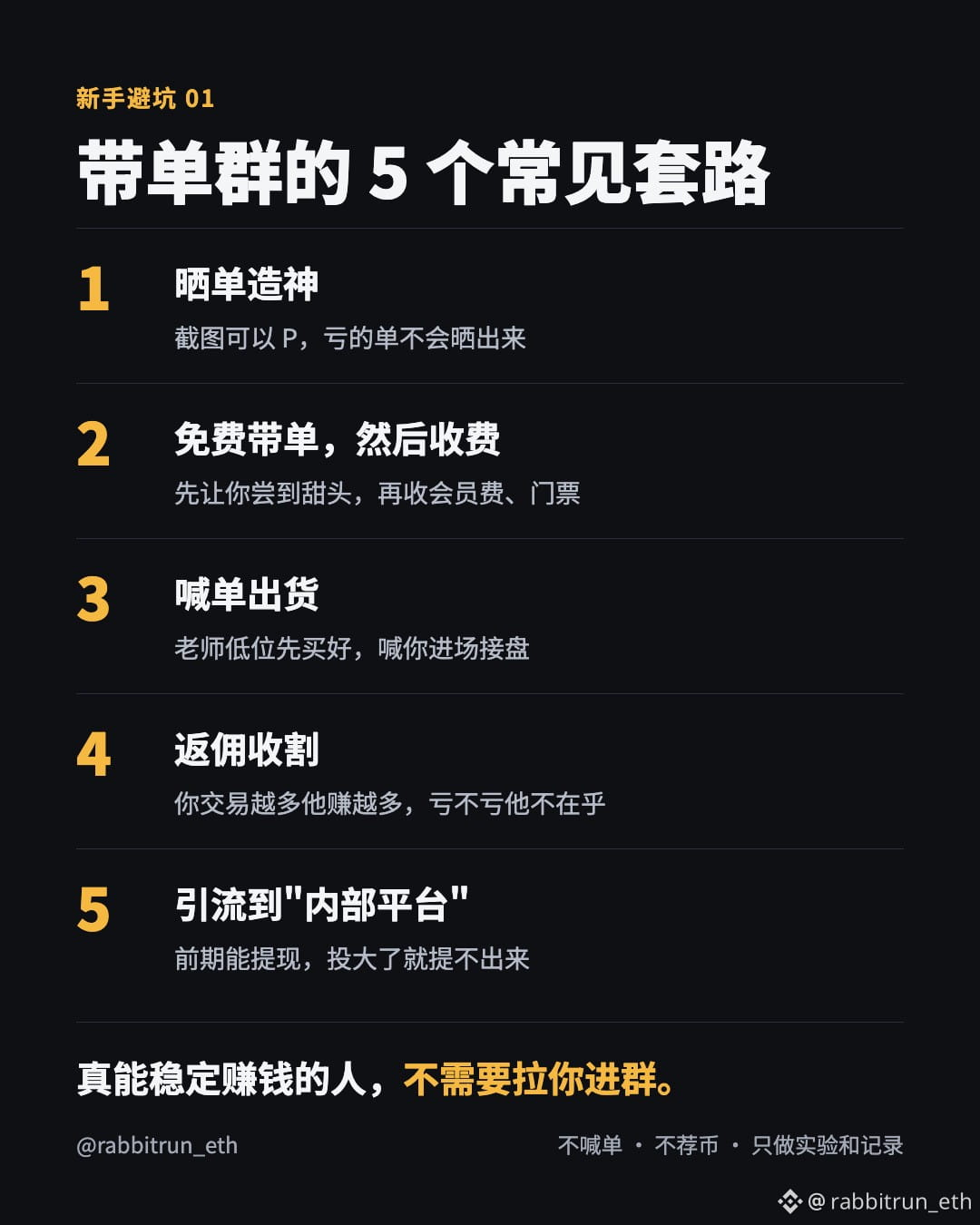
11
$gm,sepertinya sudah dicatat di bagian bawah, mari kita lihat apakah bisa rebound ke titik tertinggi baru, mengingat kata gm ini cukup sering digunakan dalam kehidupan sehari-hari
0x4444b33f8d84f37c08b9487ff2efb8c908496b34
$gm,sepertinya sudah dicatat di bagian bawah, mari kita lihat apakah bisa rebound ke titik tertinggi baru, mengingat kata gm ini cukup sering digunakan dalam kehidupan sehari-hari
0x4444b33f8d84f37c08b9487ff2efb8c908496b34
0x4444b33f8d84f37c08b9487ff2efb8c908496b34
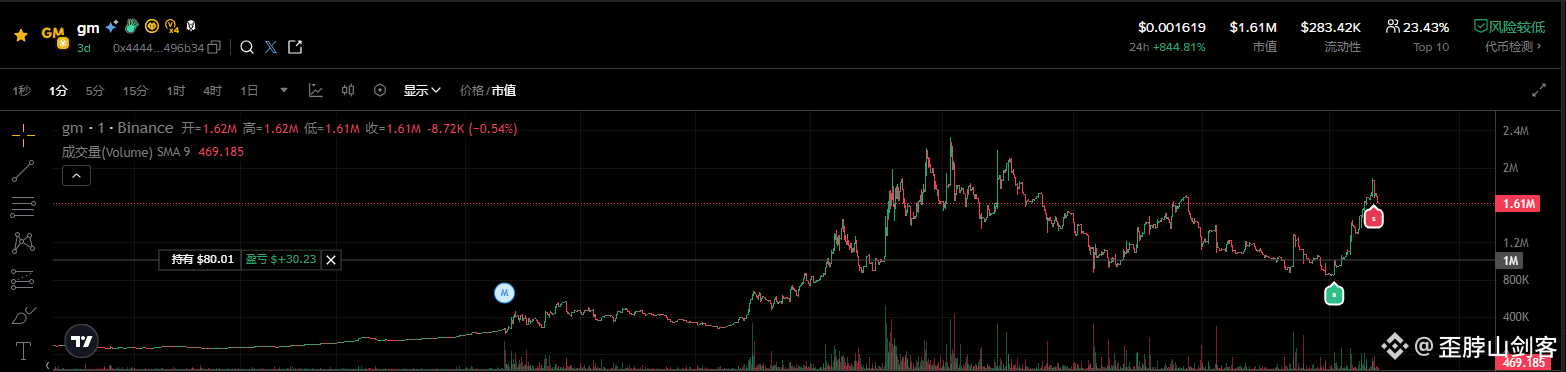
1
149
Saya menilai bahwa arus utama di BSC selanjutnya adalah murni meme dan AI
Pergerakan di BSC dimulai dari meme yang dihasilkan dari pernyataan sekitar @CZ dan @heyi , di mana muncul meme besar murni #murbarak
Hingga saat ini, sebagian besar meme di BSC masih berputar di sekitar keduanya.
Meme murni mewakili suatu budaya, yang akan selalu memiliki daya hidup, ini tidak akan menghilang.
Namun selain itu, kita juga melihat bahwa ada meme lain yang mulai muncul, seperti $tut yang beberapa kali disinggung oleh CZ, serta $BLWK, $SIREN, meme AI ini juga mulai muncul.
Jadi saya rasa pihak resmi juga cukup memperhatikan meme AI.
Ditambah lagi dengan tweet CZ yang mengatakan untuk menunggu akhir spekulasi AI sebelum mulai mendorong, setelah itu dapat melihat tanda-tanda AI yang bagus untuk diincar.
Beberapa hari lalu, interaksi frekuensi tinggi CZ dan He Yi adalah untuk membuka situasi di BSC, interaksi keduanya seharusnya akan berkurang secara bertahap, biarkan pasar yang menentukan arah.
Apakah saya benar? @CZ @heyi
Saya menilai bahwa arus utama di BSC selanjutnya adalah murni meme dan AI
Pergerakan di BSC dimulai dari meme yang dihasilkan dari pernyataan sekitar @CZ dan @Yi He , di mana muncul meme besar murni #murbarak
Hingga saat ini, sebagian besar meme di BSC masih berputar di sekitar keduanya.
Meme murni mewakili suatu budaya, yang akan selalu memiliki daya hidup, ini tidak akan menghilang.
Namun selain itu, kita juga melihat bahwa ada meme lain yang mulai muncul, seperti $tut yang beberapa kali disinggung oleh CZ, serta $BLWK, $SIREN, meme AI ini juga mulai muncul.
Jadi saya rasa pihak resmi juga cukup memperhatikan meme AI.
Ditambah lagi dengan tweet CZ yang mengatakan untuk menunggu akhir spekulasi AI sebelum mulai mendorong, setelah itu dapat melihat tanda-tanda AI yang bagus untuk diincar.
Beberapa hari lalu, interaksi frekuensi tinggi CZ dan He Yi adalah untuk membuka situasi di BSC, interaksi keduanya seharusnya akan berkurang secara bertahap, biarkan pasar yang menentukan arah.
Apakah saya benar? @CZ @Yi He
Pergerakan di BSC dimulai dari meme yang dihasilkan dari pernyataan sekitar @CZ dan @Yi He , di mana muncul meme besar murni #murbarak
Hingga saat ini, sebagian besar meme di BSC masih berputar di sekitar keduanya.
Meme murni mewakili suatu budaya, yang akan selalu memiliki daya hidup, ini tidak akan menghilang.
Namun selain itu, kita juga melihat bahwa ada meme lain yang mulai muncul, seperti $tut yang beberapa kali disinggung oleh CZ, serta $BLWK, $SIREN, meme AI ini juga mulai muncul.
Jadi saya rasa pihak resmi juga cukup memperhatikan meme AI.
Ditambah lagi dengan tweet CZ yang mengatakan untuk menunggu akhir spekulasi AI sebelum mulai mendorong, setelah itu dapat melihat tanda-tanda AI yang bagus untuk diincar.
Beberapa hari lalu, interaksi frekuensi tinggi CZ dan He Yi adalah untuk membuka situasi di BSC, interaksi keduanya seharusnya akan berkurang secara bertahap, biarkan pasar yang menentukan arah.
Apakah saya benar? @CZ @Yi He
174
Menolak PVP, berikut adalah prinsip saya dalam menghadapi anjing:
1. Pembersihan rantai, mengidentifikasi anjing yang pasti, harus memastikan ada kemungkinan besar untuk naik, jadi ini adalah proses yang panjang.
2. Membeli, menggandakan modal.
3. Setiap naik 20%, keluarkan 15% dari posisi.
4. Jika turun hingga 50%, potong kerugian.
Menolak PVP, berikut adalah prinsip saya dalam menghadapi anjing:
1. Pembersihan rantai, mengidentifikasi anjing yang pasti, harus memastikan ada kemungkinan besar untuk naik, jadi ini adalah proses yang panjang.
2. Membeli, menggandakan modal.
3. Setiap naik 20%, keluarkan 15% dari posisi.
4. Jika turun hingga 50%, potong kerugian.
1. Pembersihan rantai, mengidentifikasi anjing yang pasti, harus memastikan ada kemungkinan besar untuk naik, jadi ini adalah proses yang panjang.
2. Membeli, menggandakan modal.
3. Setiap naik 20%, keluarkan 15% dari posisi.
4. Jika turun hingga 50%, potong kerugian.
24
Panduan langkah demi langkah tentang cara memindai rantaiSiklus ini adalah siklus meme, hari ini saya akan mengajari Anda cara lebih baik menggunakan alat untuk memindai rantai:
Alat 1: Bull (Twitter @bullx_io), dapat melihat token terbaru yang dibuka.
Alat 2: gmgn (Twitter @gmgnai), dapat menganalisis berbagai dimensi token, termasuk pelacakan uang pintar, analisis keuntungan, pembelian dan penjualan dev, dll.
Pertama buka situs Bull, pilih halaman punp, dan Anda dapat melihat secara real-time token mana yang ada di pasar dalam, dan token mana yang akan segera terpenuhi.
Kemudian periksa atribut media sosial token, salin alamat ke Twitter, tg untuk melihat, siapa yang sedang mempromosikannya.
Kemudian, lihat token di gmgn, nilai sendiri apakah token itu dapat naik.
Panduan langkah demi langkah tentang cara memindai rantai
Siklus ini adalah siklus meme, hari ini saya akan mengajari Anda cara lebih baik menggunakan alat untuk memindai rantai:
Alat 1: Bull (Twitter @bullx_io), dapat melihat token terbaru yang dibuka.
Alat 2: gmgn (Twitter @gmgnai), dapat menganalisis berbagai dimensi token, termasuk pelacakan uang pintar, analisis keuntungan, pembelian dan penjualan dev, dll.
Pertama buka situs Bull, pilih halaman punp, dan Anda dapat melihat secara real-time token mana yang ada di pasar dalam, dan token mana yang akan segera terpenuhi.
Kemudian periksa atribut media sosial token, salin alamat ke Twitter, tg untuk melihat, siapa yang sedang mempromosikannya.
Kemudian, lihat token di gmgn, nilai sendiri apakah token itu dapat naik.
Alat 1: Bull (Twitter @bullx_io), dapat melihat token terbaru yang dibuka.
Alat 2: gmgn (Twitter @gmgnai), dapat menganalisis berbagai dimensi token, termasuk pelacakan uang pintar, analisis keuntungan, pembelian dan penjualan dev, dll.
Pertama buka situs Bull, pilih halaman punp, dan Anda dapat melihat secara real-time token mana yang ada di pasar dalam, dan token mana yang akan segera terpenuhi.
Kemudian periksa atribut media sosial token, salin alamat ke Twitter, tg untuk melihat, siapa yang sedang mempromosikannya.
Kemudian, lihat token di gmgn, nilai sendiri apakah token itu dapat naik.
123
Sama seperti berspekulasi pada koin, Anda juga harus menentukan garis stop loss Anda sendiri saat bermain NFT. Jika garis tersebut tercapai, potonglah saat waktunya untuk memotong. Jangan menunggu dengan bodoh untuk rebound, atau akan kembali ke nol setelah menunggu. ! #NFT
Sama seperti berspekulasi pada koin, Anda juga harus menentukan garis stop loss Anda sendiri saat bermain NFT. Jika garis tersebut tercapai, potonglah saat waktunya untuk memotong. Jangan menunggu dengan bodoh untuk rebound, atau akan kembali ke nol setelah menunggu. ! #NFT
37
353


@DeGodsNFT
degod akan menerbitkan NFT dalam BTC, FCFS, yang Anda perlukan hanyalah menyiapkan 0,44+ pie. . 😅
#NFT
@DeGodsNFT
degod akan menerbitkan NFT dalam BTC, FCFS, yang Anda perlukan hanyalah menyiapkan 0,44+ pie. . 😅
#NFT
degod akan menerbitkan NFT dalam BTC, FCFS, yang Anda perlukan hanyalah menyiapkan 0,44+ pie. . 😅
#NFT

107
960
Pencetakan proyek ini adalah 0,007, dan harga pembukaan tertinggi mencapai 0,089. Saya menelepon, tetapi pencetakannya tidak sampai karena saya menyetel waktu alarm yang salah😅
Lupakan, lupakan saja, saya ditakdirkan untuk tidak menghasilkan uang sebanyak ini 😂
#NFT
Pencetakan proyek ini adalah 0,007, dan harga pembukaan tertinggi mencapai 0,089. Saya menelepon, tetapi pencetakannya tidak sampai karena saya menyetel waktu alarm yang salah😅
Lupakan, lupakan saja, saya ditakdirkan untuk tidak menghasilkan uang sebanyak ini 😂
#NFT
Lupakan, lupakan saja, saya ditakdirkan untuk tidak menghasilkan uang sebanyak ini 😂
#NFT

94
4.9k

Artikel
Apakah lebih nyaman bermain dengan NFT? ! ERC-4337 memungkinkan transaksi bebas gas dan otomatisJika Anda diminta untuk menemukan masalah dengan transaksi dompet Ethereum, apa yang akan Anda katakan?
Apakah itu berbagai operasi rumit yang tidak ramah bagi pemula?
Atau hampir tidak mungkin dioperasikan saat gas tinggi?
Izinkan saya memperkenalkan terlebih dahulu bahwa akun dompet yang kami gunakan sekarang disebut akun milik eksternal (EOA), misalnya akun dompet yang dihasilkan oleh MetaMask dan Ledger adalah EOA.
Secara umum, interaksi kami dengan kontrak pintar di Ethereum mengharuskan pengguna untuk memiliki EOA, yaitu jenis akun sederhana yang hanya dapat mengirim transaksi dengan menandatangani dengan kunci pribadi. Dari segi pengalaman, EOA kurang ramah terhadap pemula, misalnya:
Apakah lebih nyaman bermain dengan NFT? ! ERC-4337 memungkinkan transaksi bebas gas dan otomatis
Jika Anda diminta untuk menemukan masalah dengan transaksi dompet Ethereum, apa yang akan Anda katakan?
Apakah itu berbagai operasi rumit yang tidak ramah bagi pemula?
Atau hampir tidak mungkin dioperasikan saat gas tinggi?
Izinkan saya memperkenalkan terlebih dahulu bahwa akun dompet yang kami gunakan sekarang disebut akun milik eksternal (EOA), misalnya akun dompet yang dihasilkan oleh MetaMask dan Ledger adalah EOA.
Secara umum, interaksi kami dengan kontrak pintar di Ethereum mengharuskan pengguna untuk memiliki EOA, yaitu jenis akun sederhana yang hanya dapat mengirim transaksi dengan menandatangani dengan kunci pribadi. Dari segi pengalaman, EOA kurang ramah terhadap pemula, misalnya:
Apakah itu berbagai operasi rumit yang tidak ramah bagi pemula?
Atau hampir tidak mungkin dioperasikan saat gas tinggi?
Izinkan saya memperkenalkan terlebih dahulu bahwa akun dompet yang kami gunakan sekarang disebut akun milik eksternal (EOA), misalnya akun dompet yang dihasilkan oleh MetaMask dan Ledger adalah EOA.
Secara umum, interaksi kami dengan kontrak pintar di Ethereum mengharuskan pengguna untuk memiliki EOA, yaitu jenis akun sederhana yang hanya dapat mengirim transaksi dengan menandatangani dengan kunci pribadi. Dari segi pengalaman, EOA kurang ramah terhadap pemula, misalnya:
80
1.7k
Masuk untuk menjelajahi konten lainnya
Bergabunglah dengan pengguna kripto global di Binance Square
⚡️ Dapatkan informasi terbaru dan berguna tentang kripto.
💬 Dipercayai oleh bursa kripto terbesar di dunia.
👍 Temukan wawasan nyata dari kreator terverifikasi.
Email/Nomor Ponsel
Topik Sedang Tren
IsAnthropic’s$1.5TMarketCapJustified?
0 penayangan
1 Berdiskusi
🚨 $BTC DI BAWAH $60K? $ETH MENUJU $1.600? PASAR BISA DALAM MASALAH! 📉💀
KRIPTO BERDARAH-DARAH — DAN PERHATIAN WALL STREET MUNGKIN BERALIh KE ANTHROPIC! 🤯
Dengan IPO Anthropic yang dikabarkan menarik perhatian pasar, para trader mempertanyakan apakah modal dan momentum untuk sementara bisa beralih dari kripto.
🔥 SKENARIO BEARISH SAYA:
🔴 $BTC: Penurunan di bawah $60.000 bisa memicu gelombang aksi jual berikutnya.
🔴 $ETH: Jika momentum bearish semakin kuat, $1.700–$1.600 menjadi zona potensi penurunan.
🤖 $ANT: IPO yang dikabarkan itu bisa mendominasi perhatian spekulatif, tetapi dampaknya terhadap likuiditas kripto masih belum pasti.
⚠️ INI RISIKO SEBENARNYA:
Kelemahan kripto tidak bisa disalahkan hanya pada satu IPO. Arus ETF, ekspektasi terhadap Fed, leverage, dan sentimen risiko yang lebih luas tetap berpengaruh.
💥 JIKA BITCOIN TURUN DI BAWAH $60K, APAKAH ALTCOIN AKAN MENGHADAPI GELOMBANG LIKUIDASI YANG LEBIH BESAR?
👀 APAKAH ANDA MEMBELI SAAT HARGA TURUN ATAU MENUNGGU HARGA YANG LEBIH RENDAH?
#IsAnthropic’s$1.5TMarketCapJustified? #AnthropicToDebutAfter$83IPOPricing #BTCRemainsUnderPressureAfterHawkishFOMCMinutes #NvidiaBoardReportedlySplitOverHuang’sReturn #StrategySTRCPreferredSlips3.65%Below$100Par
KimHotbae
·Disukai 0 Kali
·1.1k penayangan
BTCRemainsUnderPressureAfterHawkishFOMCMinutes
149,988 penayangan
1,653 Berdiskusi
NvidiaBoardReportedlySplitOverHuang’sReturn
68,780 penayangan
843 Berdiskusi