A Binance kereskedési felülete eszközök és opciók gazdag tárházát kínálja, hogy segítse az Ön kereskedéselemzési tevékenységét. Van például:
A TradingView lehetővé teszi, hogy a felhasználók egyéni eszköztárakat hozzanak létre a technikai elemzéshez. Lássuk, hogyan használhatja a Binance-en.
A TradingView és a kereskedési eszközök a Binance kereskedési felületén klasszikus, haladó és teljes képernyős változatban érhetőek el. Különböző, szerkeszthető elrendezéseket kínálnak, amelyek között bármikor könnyedén válthatsz.
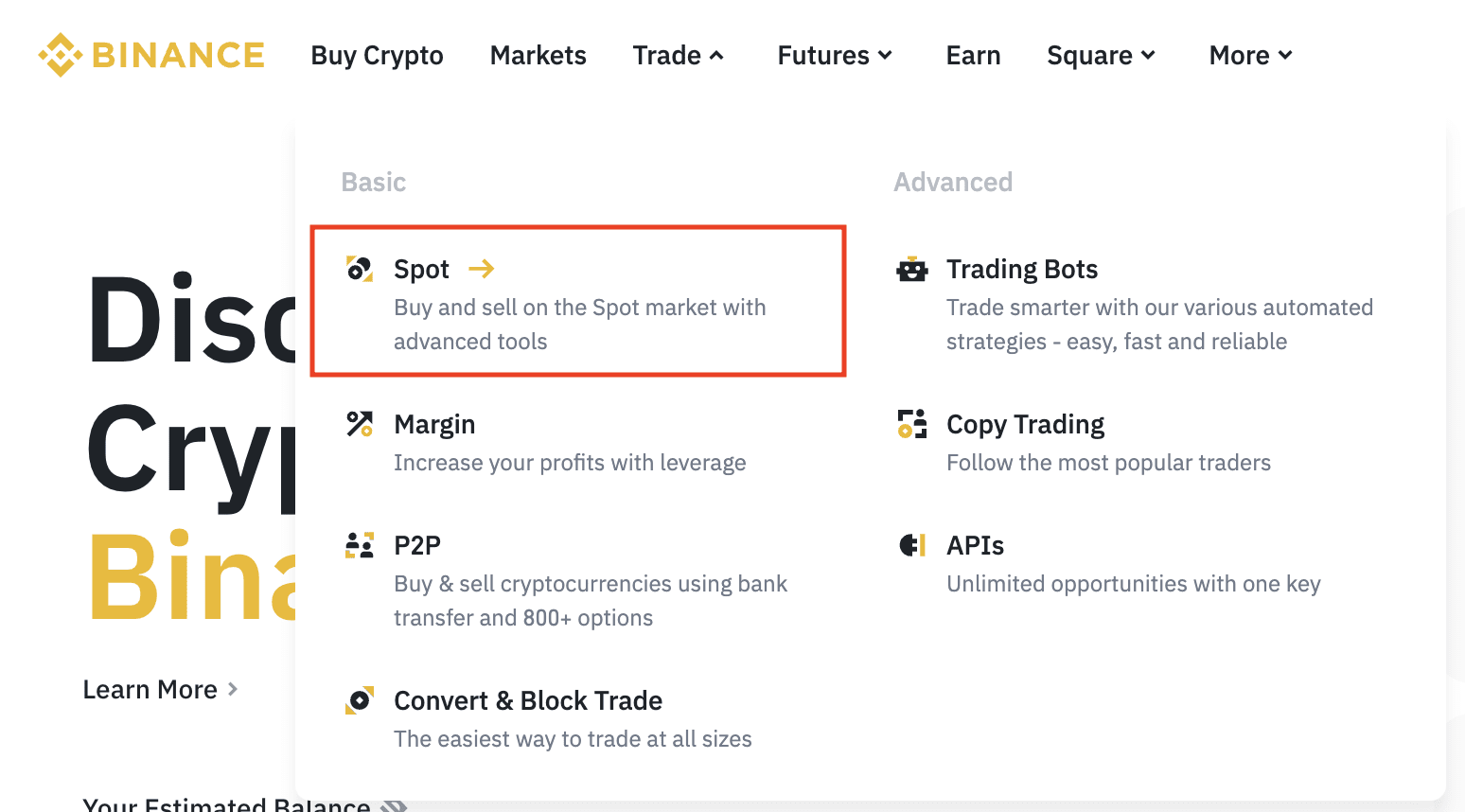
1. Jelentkezz be a Binance-fiókodba, majd vidd az egérmutatót a [Kereskedés] lehetőség fölé. Kattints az [Azonnali] lehetőségre.
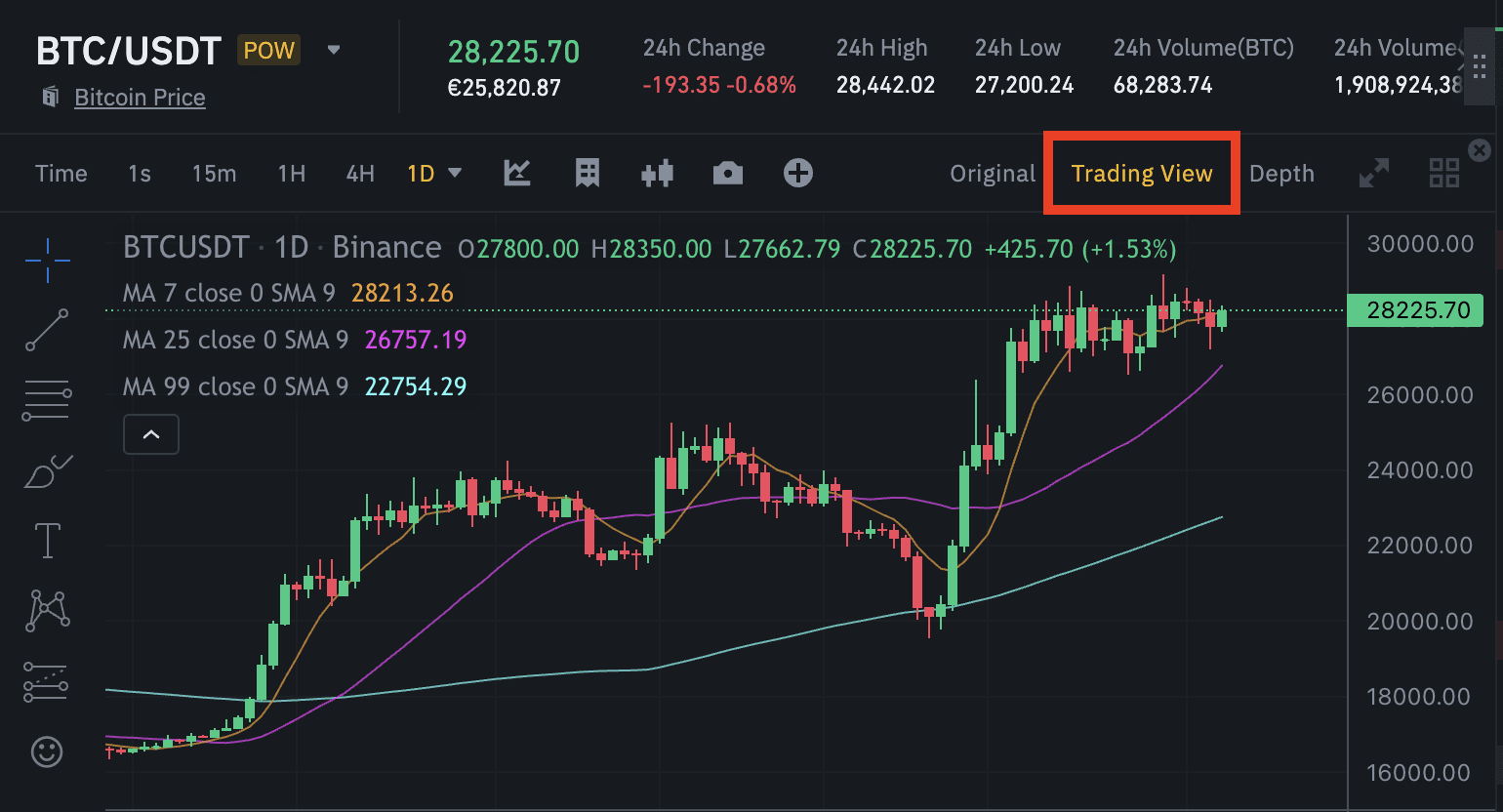
2. A diagram fölött kattintson a [TradingView] pontra, hogy hozzáférjen a rendelkezésére álló kereskedési eszköztárhoz és a gyertyadiagramokhoz.
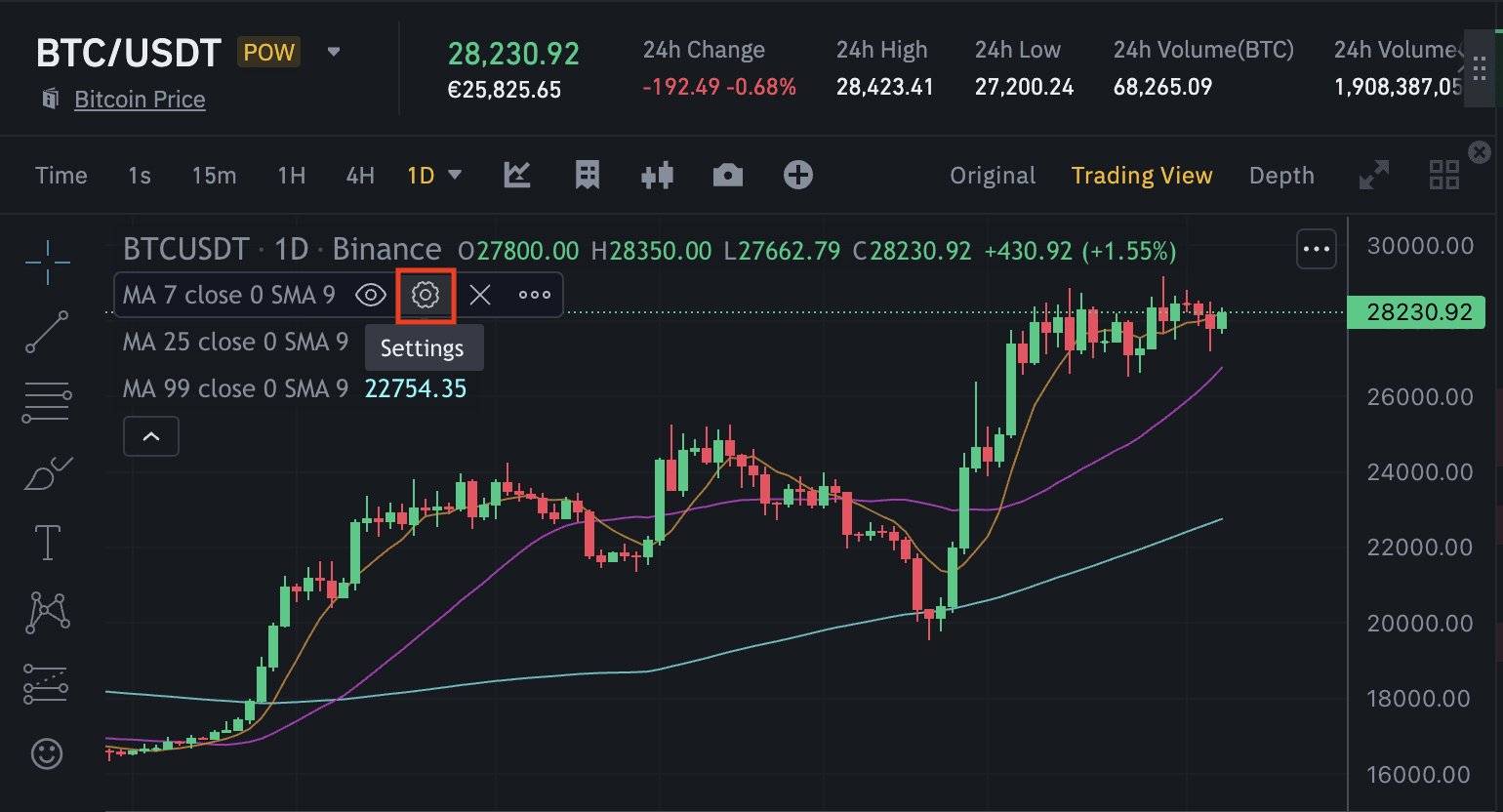
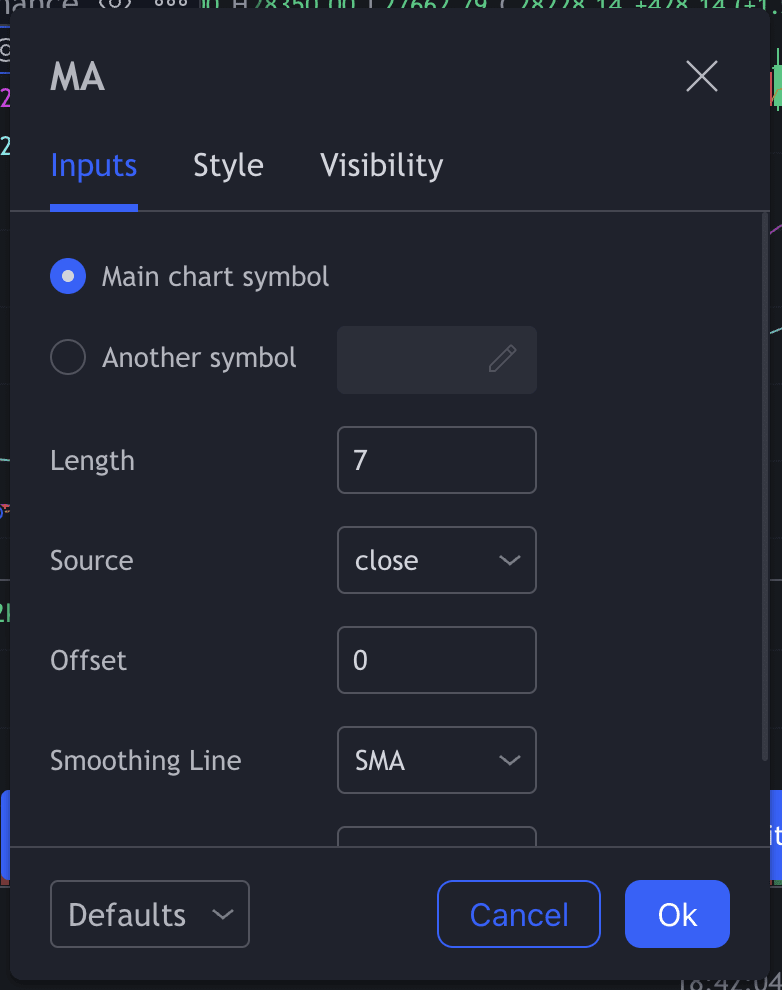
Ahogy látod, néhány mozgóátlag már meg is jelent a diagramon. A beállításokat a [Beállítások] ikonra kattintva módosíthatod. Az egyes mozgóátlagok a kijelölt időléptéknek megfelelően változnak. Például az MA 7 a te időléptékedben számolva hét gyertyányi adat mozgóátlagát mutatja (pl. 7 órányit, ha az 1Ó diagramot, illetve 7 napit, ha az 1N diagramot használod).
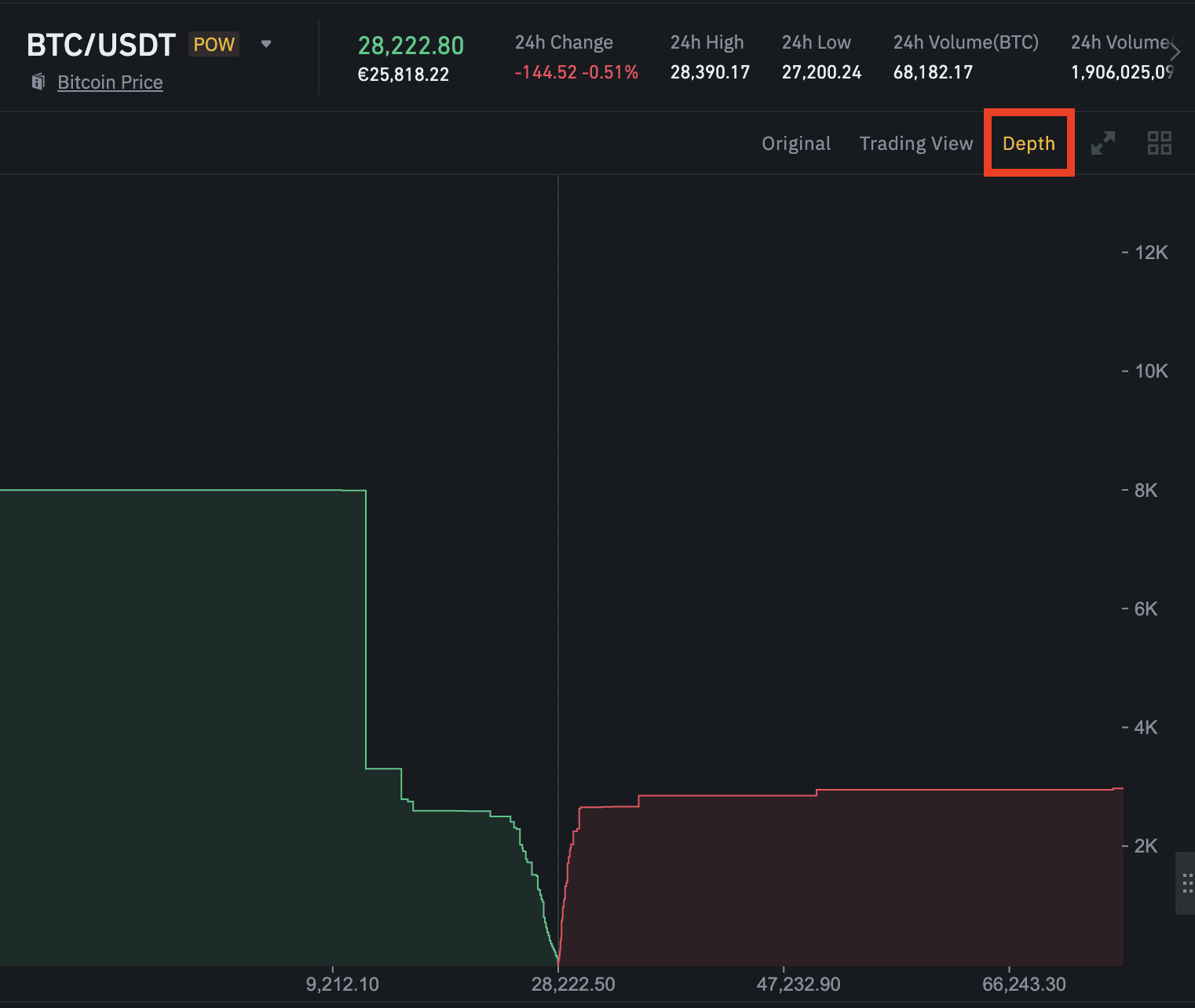
A [Mélység] a megbízási könyv teljesítésre váró vételi/eladási tételeit jeleníti meg vizuális formában.
A gyertyadiagramok egy eszköz ármozgásainak grafikus megjelenítését szolgálják. Az egyes gyertyák által átfogott időtartam állítható, és egy adott időszakot jeleníthet meg. Minden gyertya tartalmazza az időszak nyitó/záró/magas/alacsony árát és a legmagasabb/legalacsonyabb árát.
A gyertyadiagramok működésének részletesebb leírását a Binance Academy Gyertyadiagramok – Kezdők útmutatója című cikkében találod.
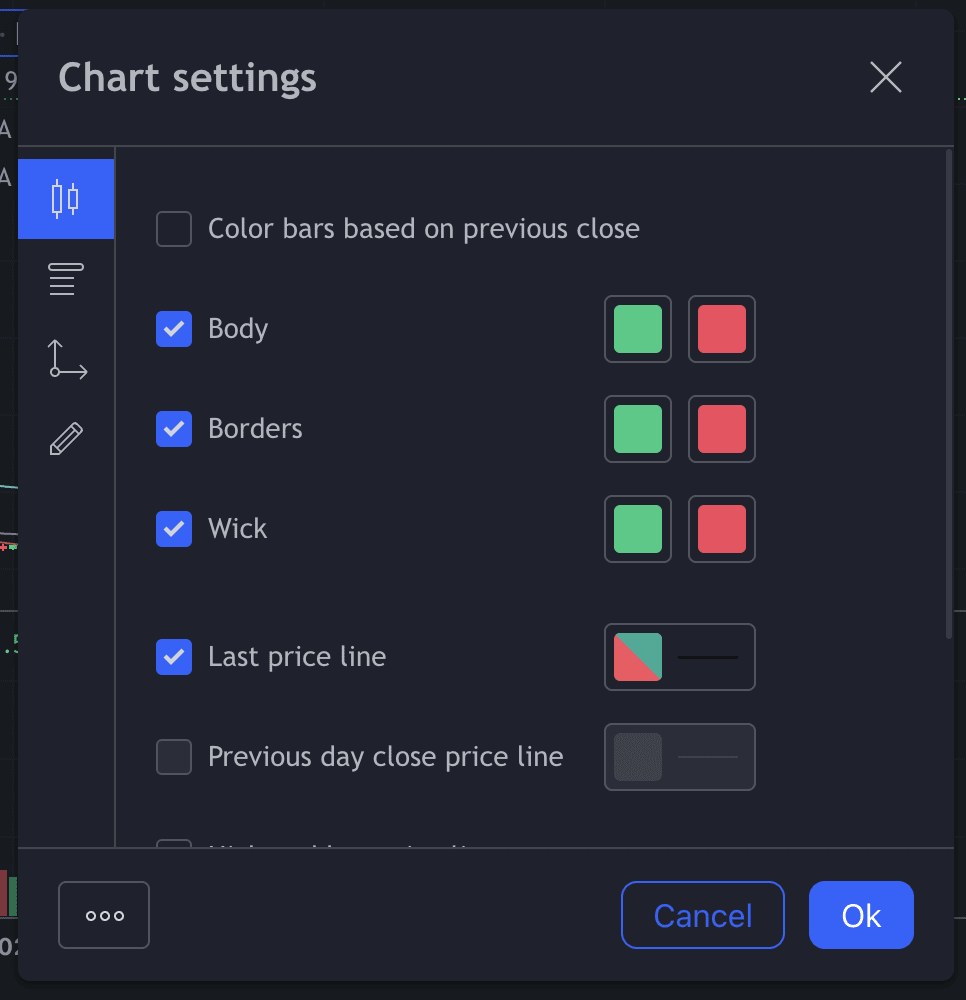
A gyertyadiagram testreszabásához a [TradingView] nézetben bármelyik gyertyára duplán kattintva hívhatod elő a beállításokat.
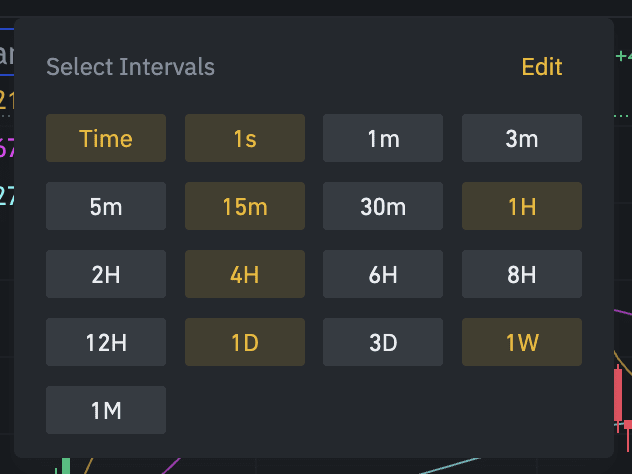
Az egyes gyertyák által megjelenített időtartamot a grafikon feletti alapértelmezett opciók egyikét kiválasztva módosíthatod. Ha további intervallumokra van szükséged, kattints a jobb oldalon található lefelé mutató nyílra.

Itt új intervallumot jelölhetsz ki, vagy a [Szerkesztés] gombra kattintva további intervallumokat adhatsz az alapértelmezett opciókhoz.
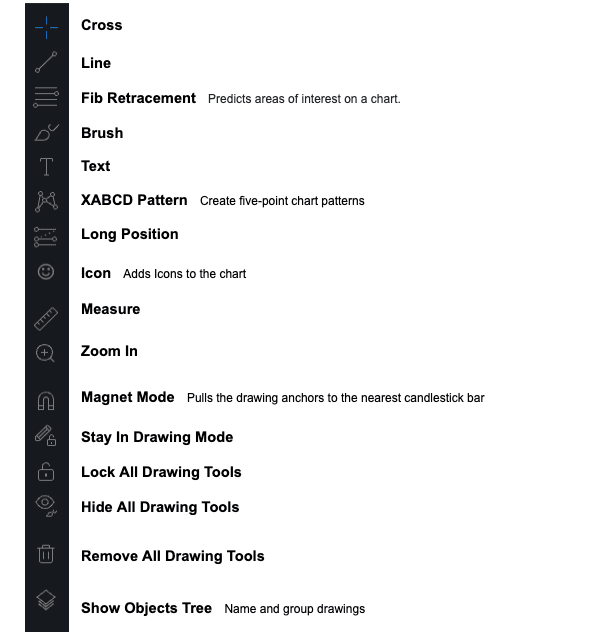
A diagram bal oldala jó néhány rajzeszközt és opciót kínál, segítve az Ön diagramelemzési tevékenységét. A jobb egérgombbal az egyes eszközökre kattintva az adott eszköz elsődleges funkciójának variációiból válogathat.
Az alapértelmezett választék a következő eszközöket tartalmazza:
A long pozíció vagy short pozíció eszköz segítségével nyomon követhet vagy szimulálhat egy kereskedési pozíciót. A belépési árat, a take profit és stop loss szinteket kedve szerint beállíthatja. Az adatok módosítása után láthatja a beállításoknak megfelelő kockázat/jutalom arányt.
1. Válassza ki a [Long pozíció] vagy a [Short pozíció] eszközt.
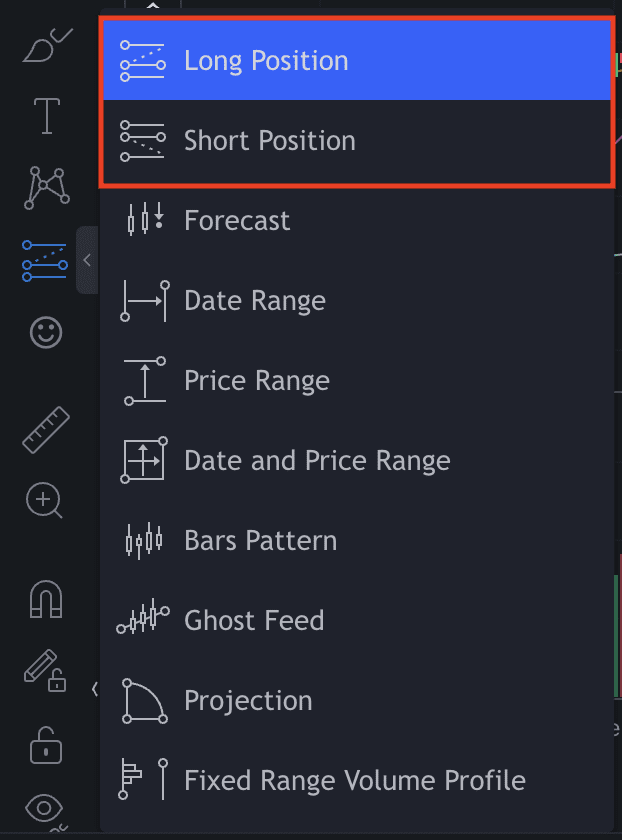
2. Kattintson a grafikonra, és hozza létre a saját long/short pozícióját. A zöld árnyalatú terület mutatja az Ön célját (potenciális profitját), míg a piros terület mutatja a stop loss területet (a potenciális veszteséget). Középen pedig láthatja a kockázat/jutalom arányt.
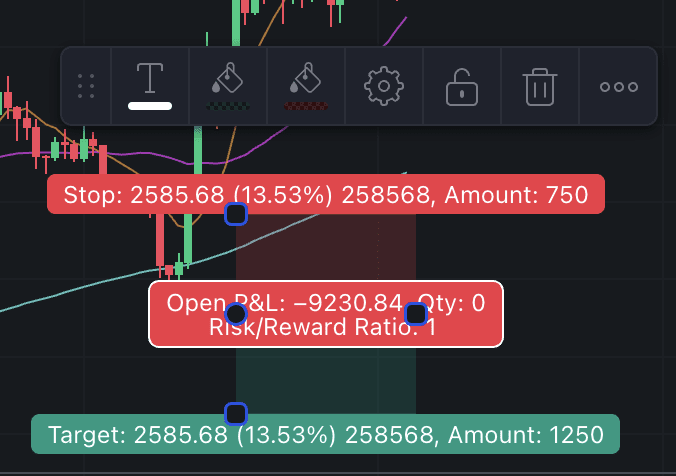
3. A kockázat/jutalom arány változtatásához húzza el a doboz széleit. A cél mutatja a belépési ár és a take profit szint közötti árfolyam-különbözetet. A stop mutatja a belépési ár és a stop loss szint közötti árfolyam-különbözetet.
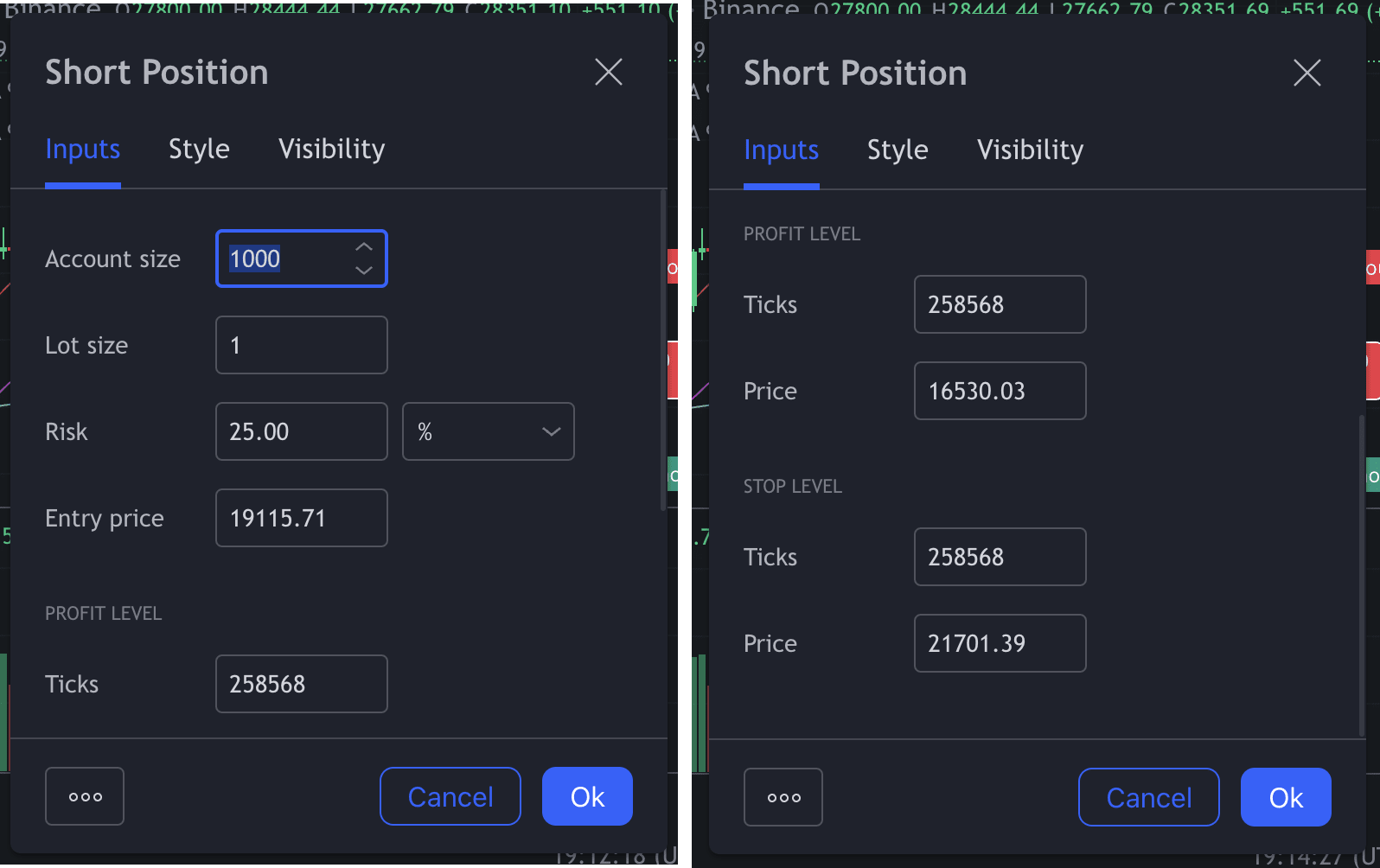
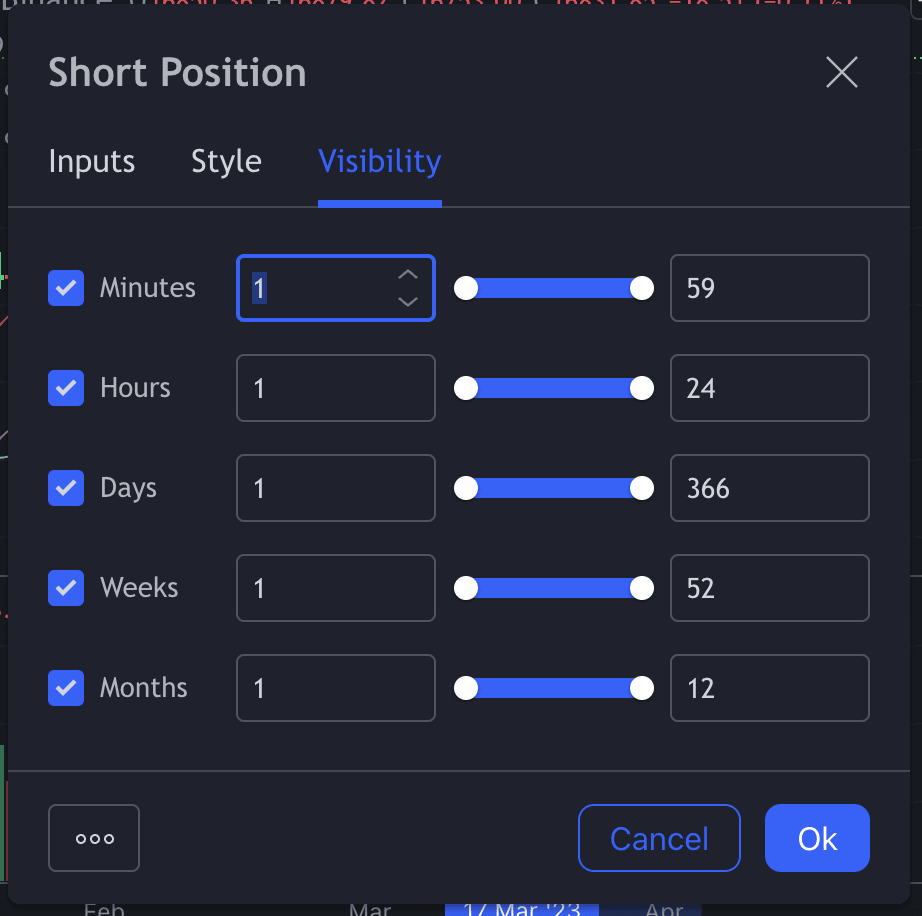
Kattints duplán a long pozíció/short pozíció diagramjára a beállítások módosításához. A [Bemenetek] alatt módosíthatod a befektetési összeget, a kockázati százalékot, a take profitot, a belépési árat és a stop szintet.
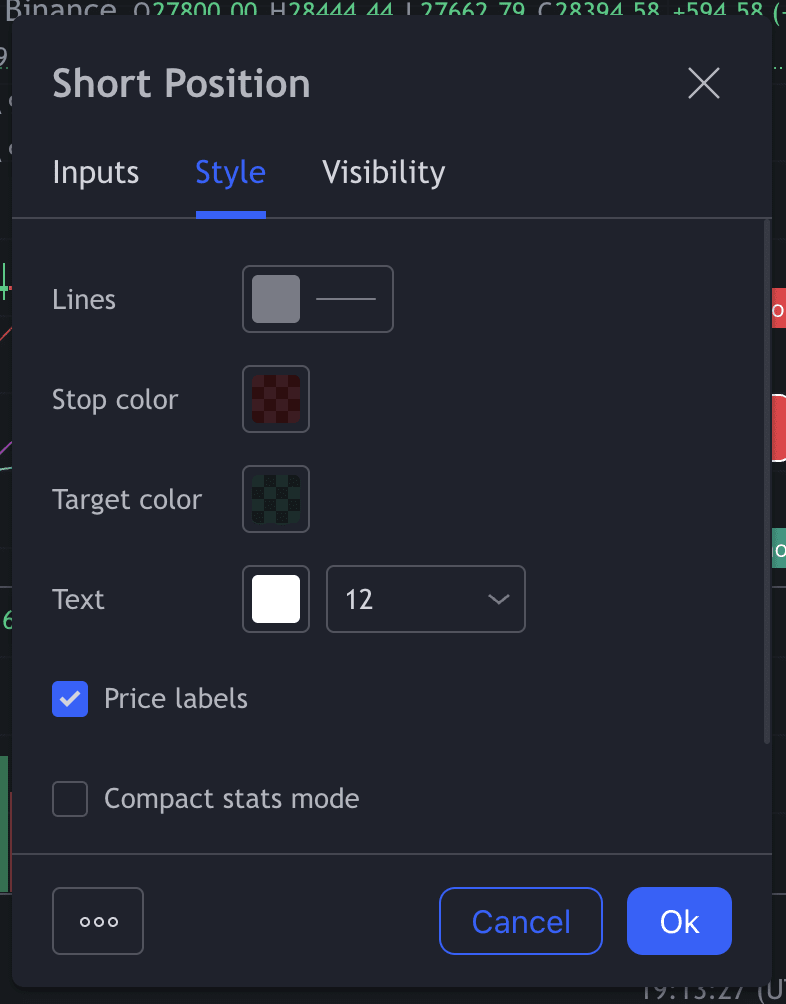
A [Stílus] fülön módosíthatod a vonalszínt és az árcímkéket.
A [Láthatóság] segítségével testreszabhatod az időt.
Könnyedén rajzolhat trendvonalakat a diagramjára, a technikai elemzési módszerének megfelelően. A trendvonalakkal kapcsolatos további általános információkért tekintse meg a Binance Academy Magyarázat a trendvonalakhoz című útmutatóját.
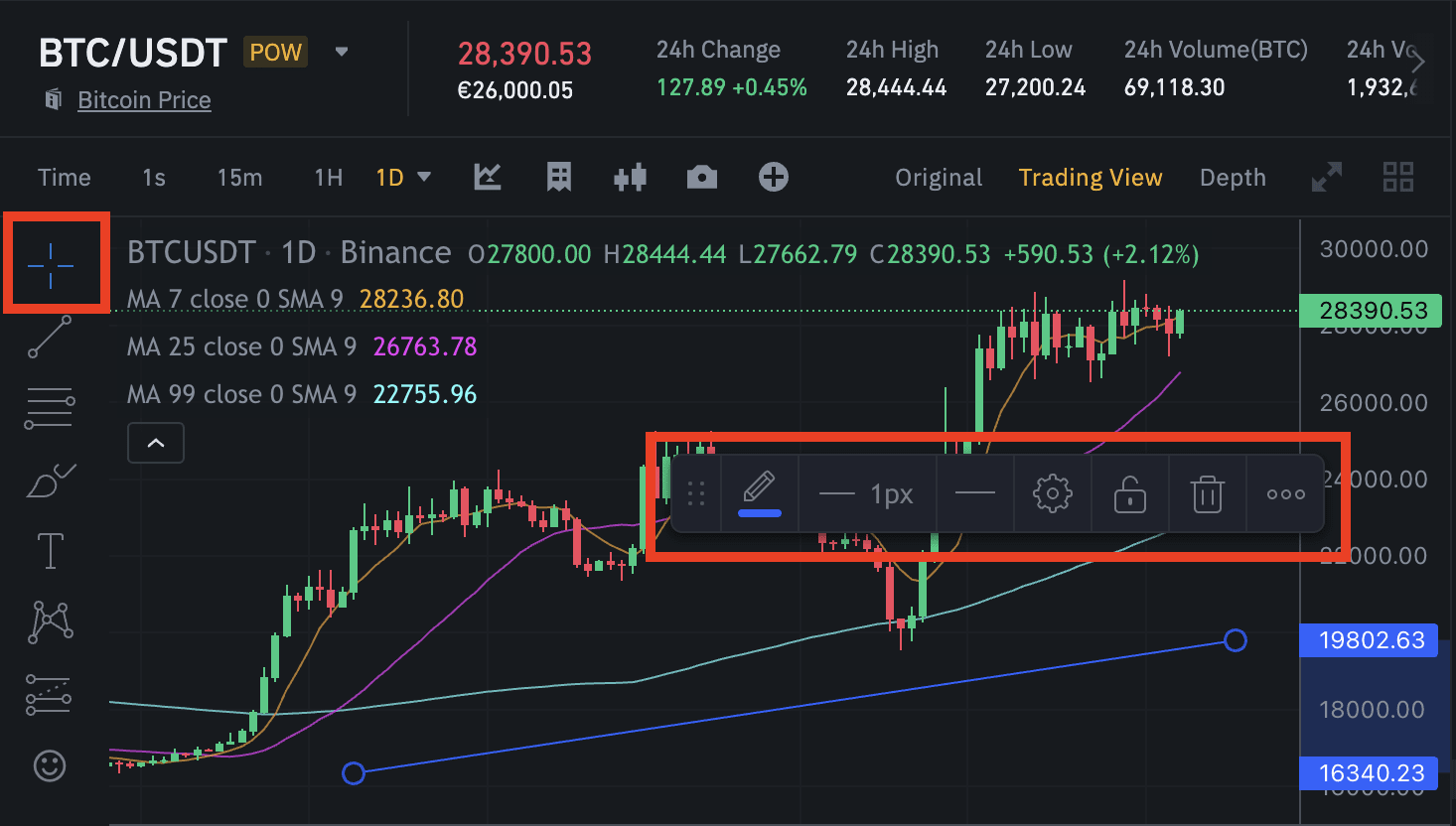
Ha trendvonalakat kíván rajzolni, akkor csak kattintson a [Trendvonal] eszközre, és válassza ki a trendvonala kezdő és végpontját.
Alább láthat egy példát egy egyszerű trendvonalra, amely a lehetséges piaci belépési pontokat mutatja. A lebegő eszköztárral egyéni igényeihez igazíthatja a vonal vastagságát, színét és egyéb tulajdonságait.
A TradingView-ban technikai indikátorokat, például mozgó átlagokat vagy Bollinger szalagokat is megjeleníthet.
Az elérhető opciók listáját a [Technikai indikátor] ikonra kattintva hívhatja elő.
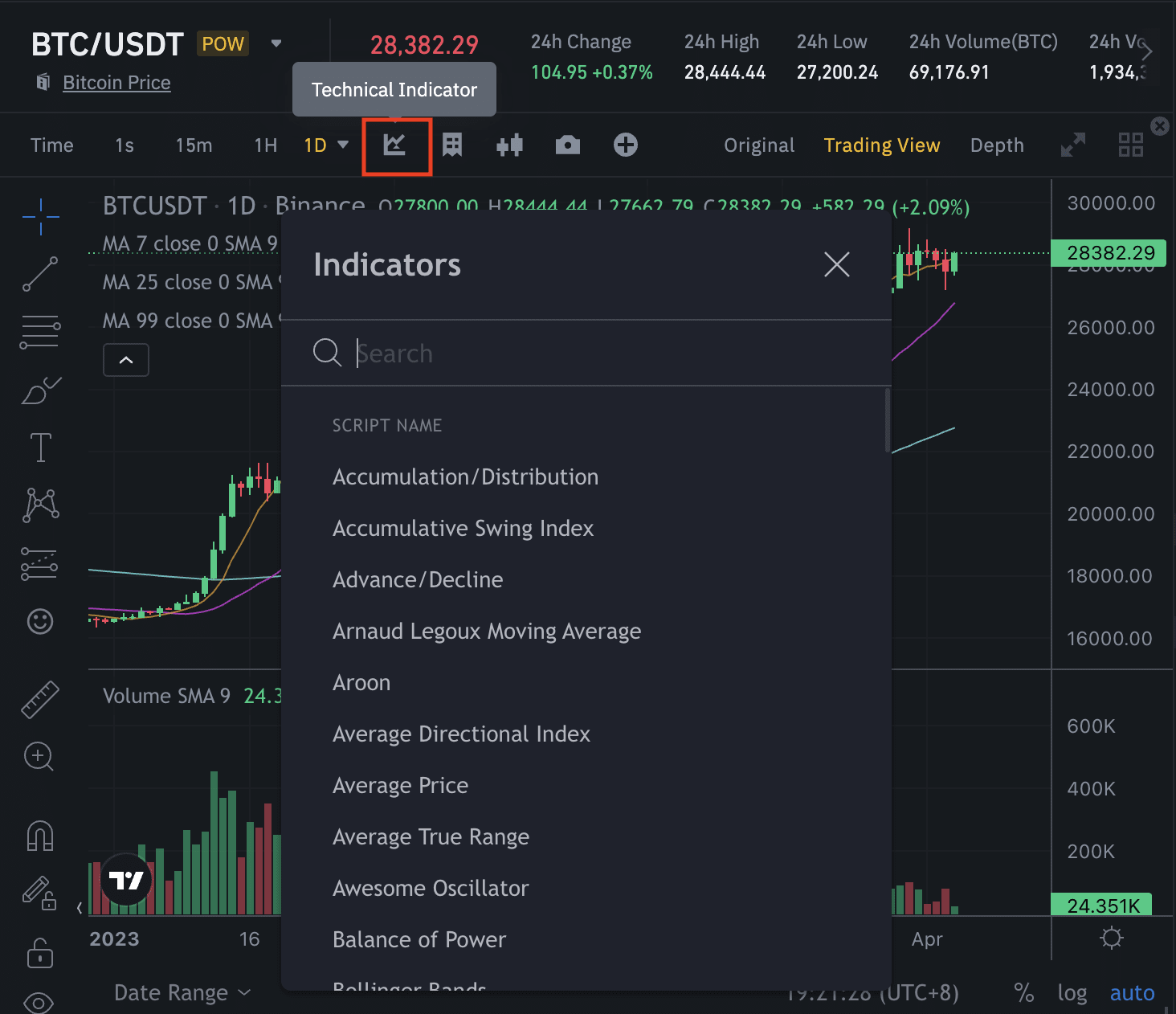
A technikai indikátor kiválasztásával az láthatóvá válik a gyertyadiagramon.
A technikai indikátorok eltávolításához csak kattints rájuk a lebegő eszköztár megjelenítéséhez, majd kattints a kuka ikonra.
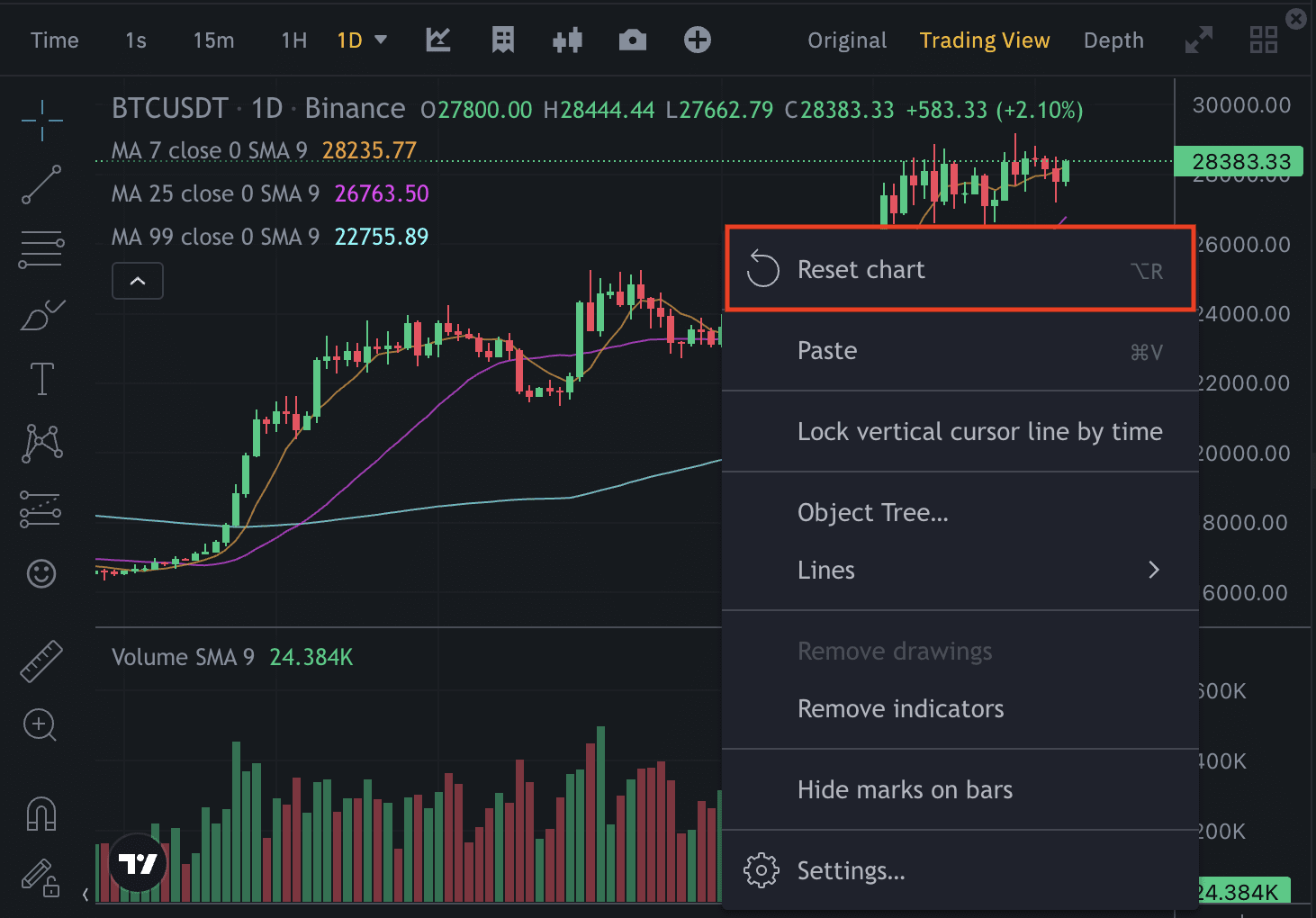
Ha az egész diagramot vissza szeretné állítani, akkor kattintson a diagramon bárhová, majd válassza a [Diagram visszaállítása] lehetőséget, vagy nyomja meg az [Alt + R] gyorsbillentyűt.
1. Az időzóna módosításához kattints az oldal alján található órára.
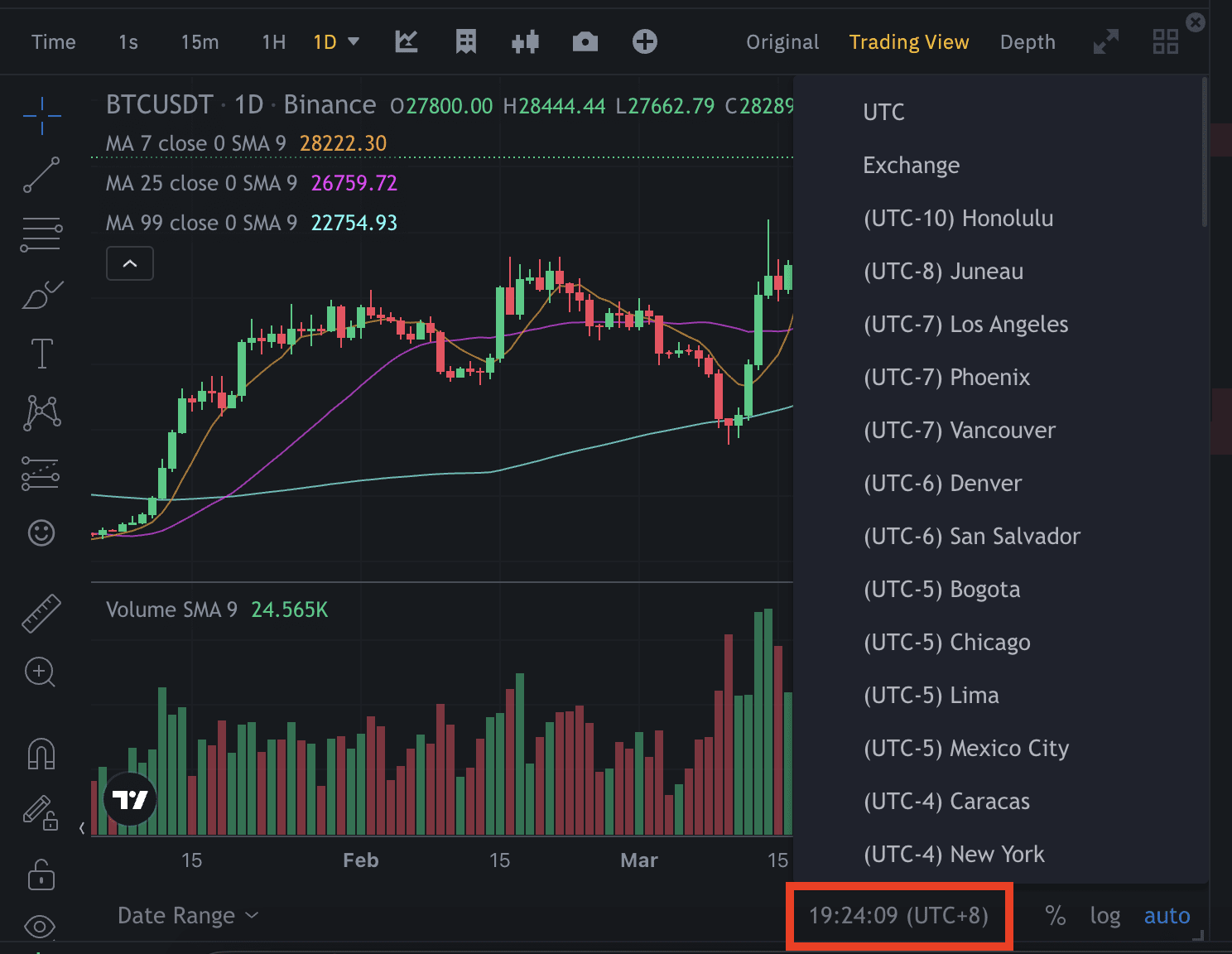
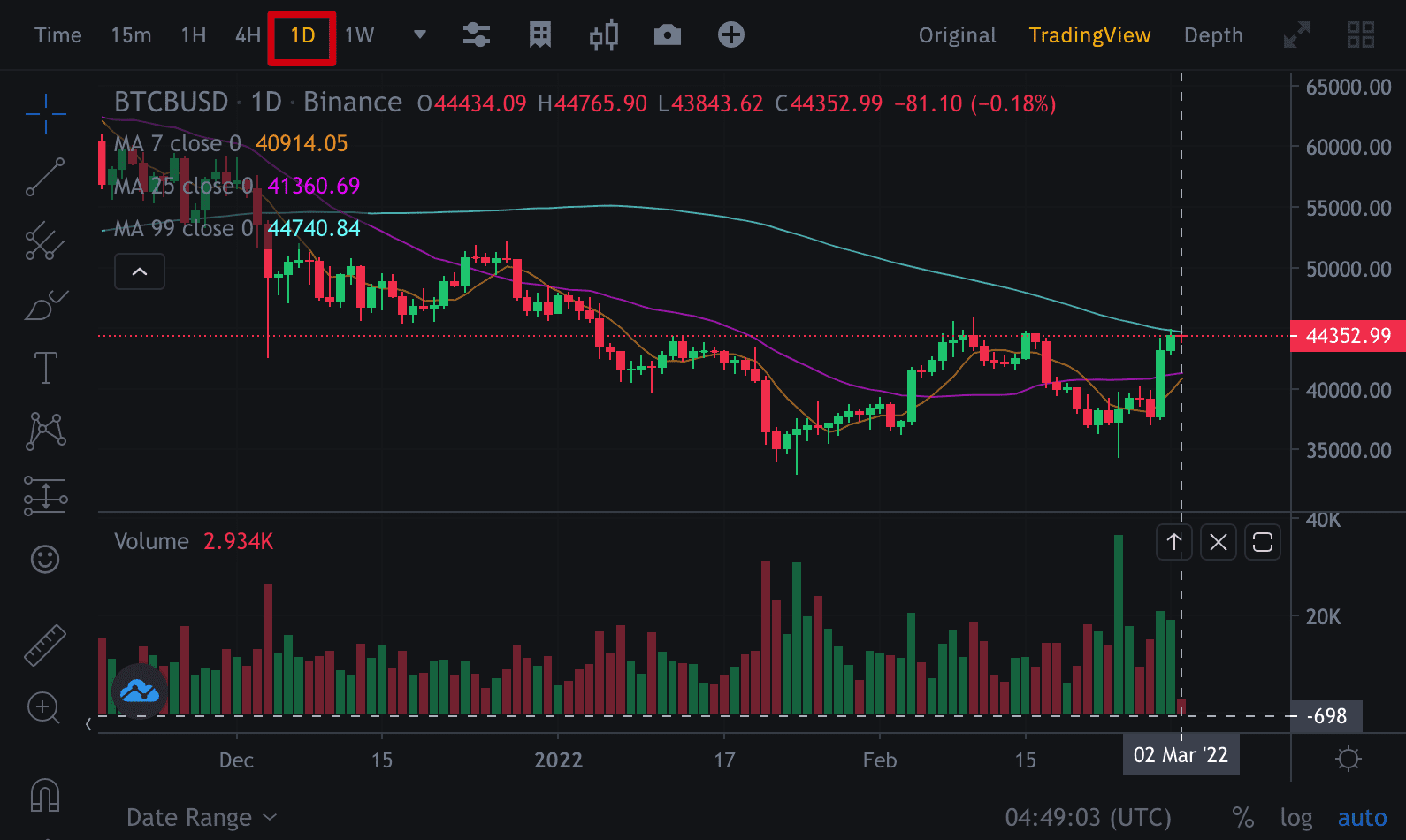
2. Az időzóna módosítása után a grafikon az eszköz teljesítményét [1N] (24 órában) jeleníti meg.
Felhívjuk a figyelmedet, hogy a statisztikák az időzóna módosítása után is változatlanok maradnak. Egyedül a dátum és az idő módosul. Minden számítás UTC+0 időzónán alapul.
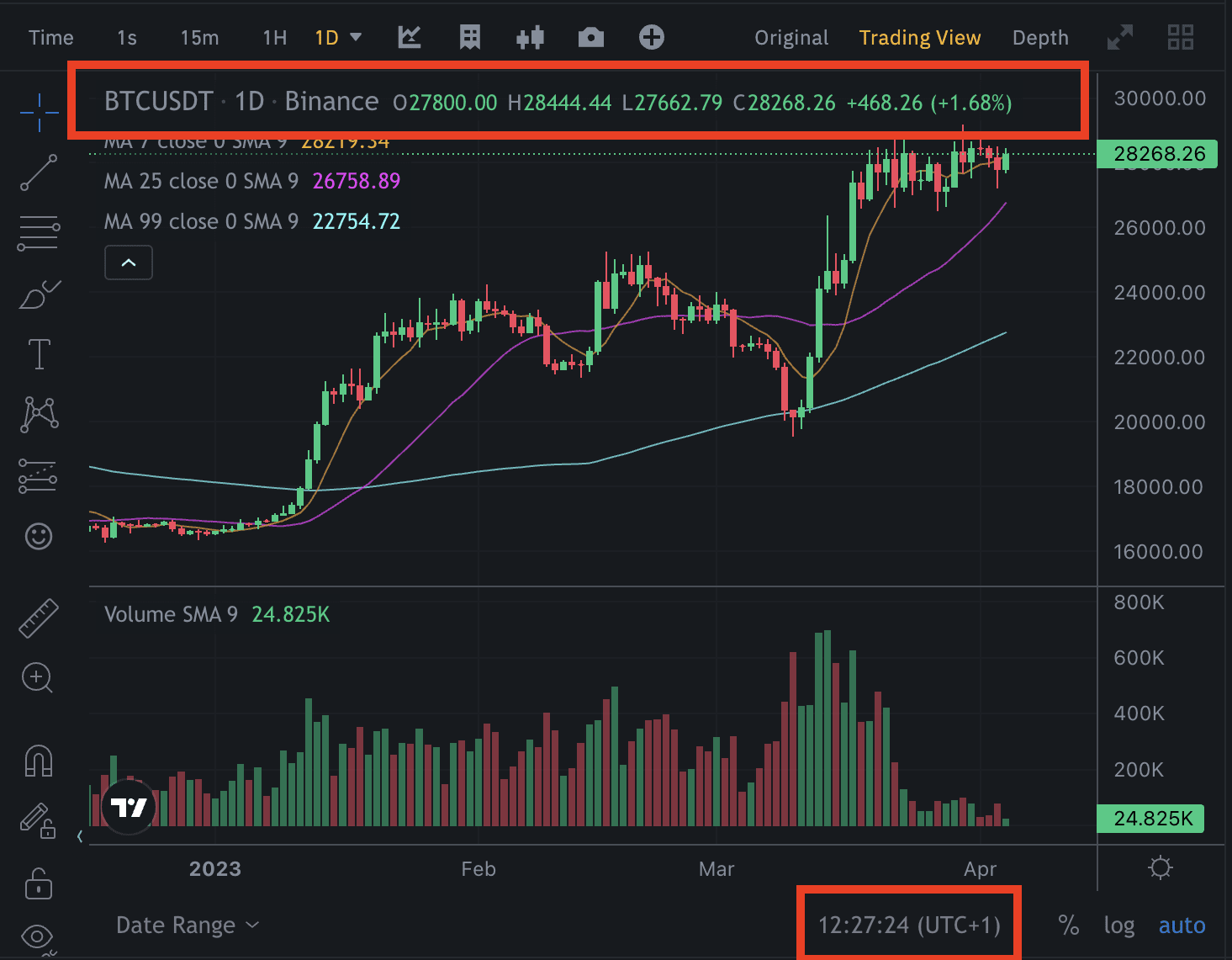
A grafikonon megtekintheted az eszköz 24 órás teljesítményét. Például a BTC/USDT 24 órás teljesítménye 2023. 04. 04-én (UTC+1) +468,26 (+1,68%) volt.
*Felhívjuk a figyelmedet, hogy a böngésző gyorsítótárának törlése vagy az alkalmazás újratelepítése esetén minden grafikonbeállítás visszaáll az alapértelmezett állapotba.
