A videoazonosítással (VideoIdent) gyorsabban és egyszerűbben végezheted el a személyazonosság-ellenőrzést. Azokban az országokban, ahol a törvény ezt lehetővé teszi, egy gyors videócsevegéssel is igazolhatod a személyazonosságod. Ezt az ellenőrzést online is elvégezheted néhány perc alatt.
Ezt a [Profil] - [Azonosítás] menüpontból vagy közvetlenül innen érheted el. Az oldalon ellenőrizheted az aktuális hitelesítési szinted is.
*Felhívjuk figyelmed, hogy ez az útmutató csak bizonyos országok felhasználói számára készült. Előfordulhat, hogy a te régiódban nem érhető el a videóazonosítás. További részletekért kérjük, olvasd el a Hogyan végezhetem el a személyazonosság ellenőrzést című bejegyzést.
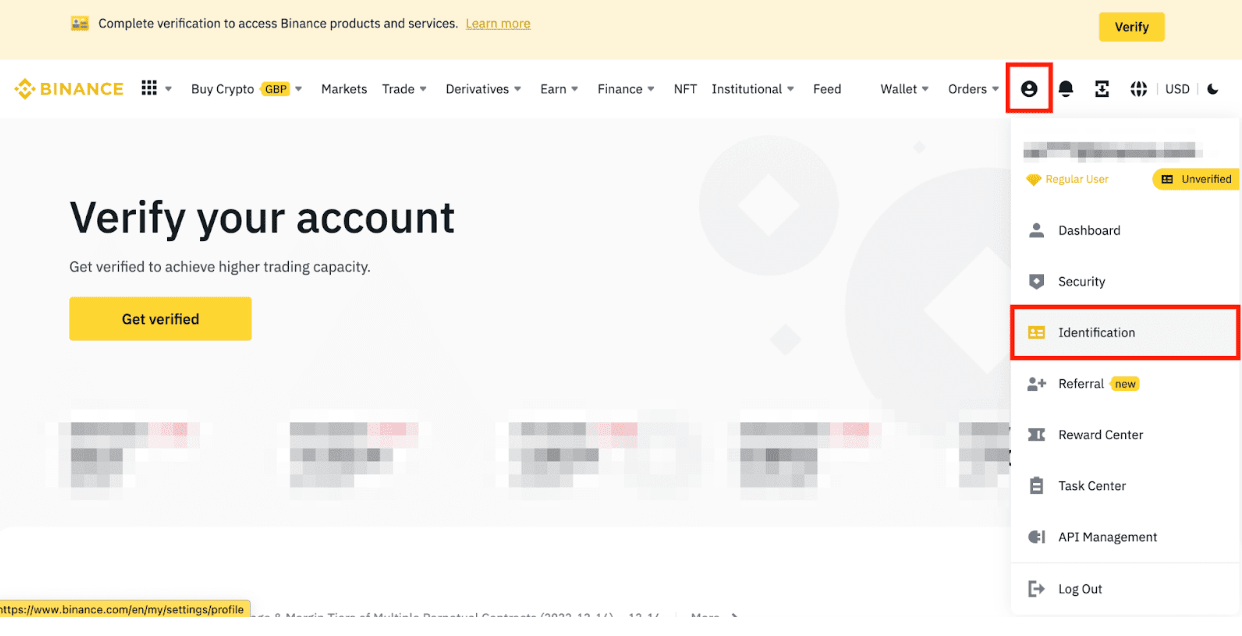
A személyazonosság ellenőrzés, más néven Know Your Customer (KYC) ellenőrzés olyan normatív eljárás, amelynek célja, hogy védelmet nyújtson fiókjának a csalással, a korrupcióval, a pénzmosással és a terrorizmus finanszírozással szemben.
Minden új felhasználónak el kell végeznie az [Ellenőrizve] eljárást, hogy hozzáférjen a Binance által kínált termékekhez és szolgáltatásokhoz, beleértve a kriptovaluta-letéteket, ügyleteket és lehívásokat is.
Azon meglévő felhasználók fiókengedélyeit, akik nem végezték el az [Ellenőrizve] ellenőrzést, átmenetileg „csak lehívásra” módosítjuk és a szolgáltatásokat a következőkre korlátozzuk: pénzeszközök lehívása, megbízások törlése, pozíciók zárása és beváltás.
A régiód és választott fizetési csatornáid alapján előfordulhat, hogy fiókbiztonságod javítása érdekében növelned kell a személyazonosság-ellenőrzési szinted. További részletekért olvasd el a Miért kell elvégeznem a személyazonosság ellenőrzést? című bejegyzést.
A videós azonosítást az alkalmazáson vagy a weboldalon is elvégezheted. Csak jelentkezz be Binance-fiókodba az alkalmazáson vagy a weboldalon keresztül, hogy elindítsd az ellenőrzési folyamatot.
Az útmutatóban csak azt mutatjuk be, hogyan lehet elvégezni a folyamatot a Binance alkalmazáson keresztül, de a weboldalon történő ellenőrzési folyamat ugyanaz.
Tippek: Javasoljuk, hogy a videós azonosítást a Binance alkalmazáson keresztül végezd el, mivel kényelmesebb a videóhívás elvégzése a telefon kamerájának használatával, és az általában jobb minőségű, mint a webkamerák.
Fontos megjegyzés: Kérjük, 15 percen belül add meg az adataid, és fejezd be az ellenőrzést. A folyamat során ne frissítsd az alkalmazást.
1. Jelentkezz be a Binance-alkalmazásba, és koppints a [Személyazonosság ellenőrzése] gombra.
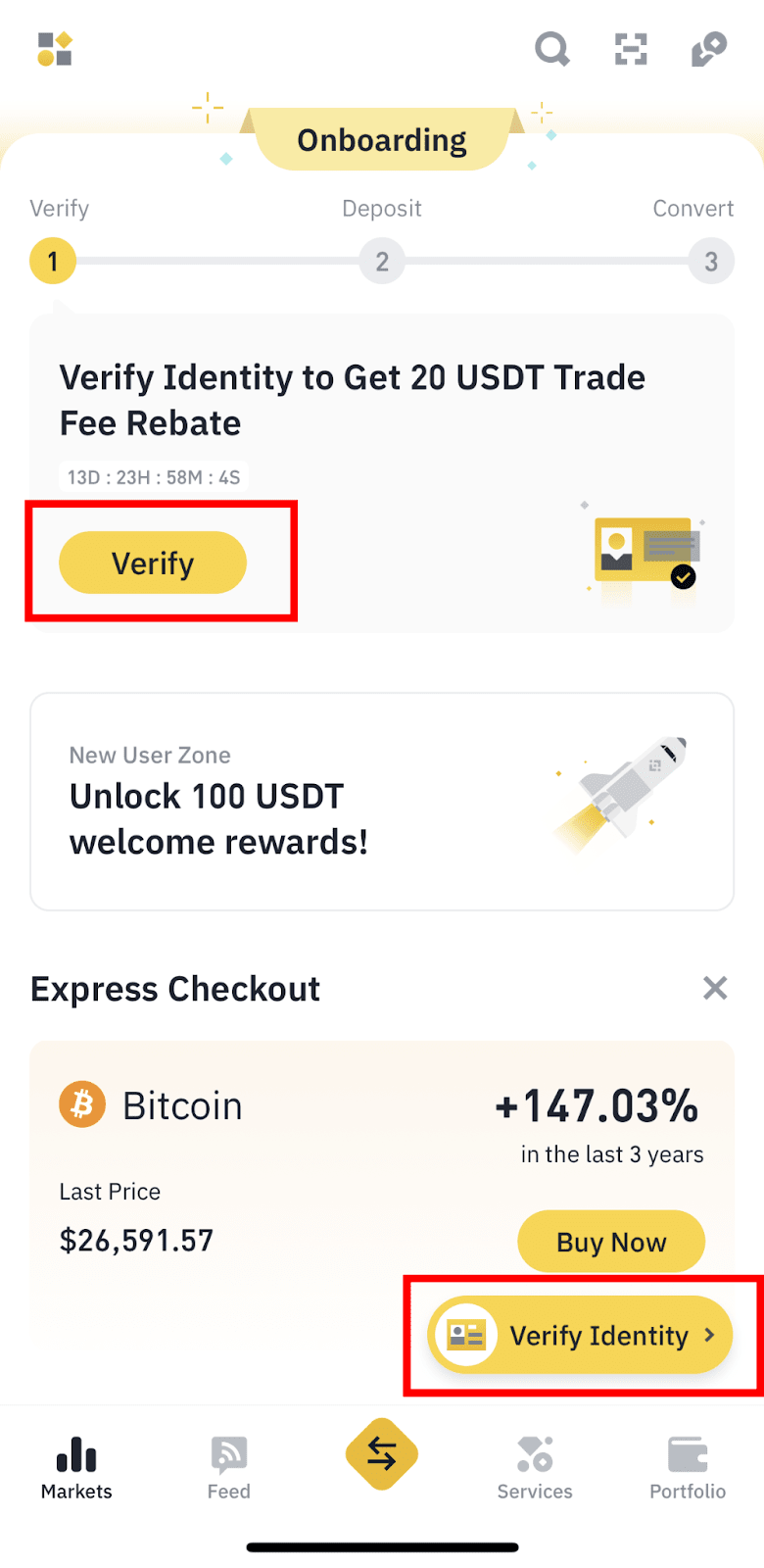
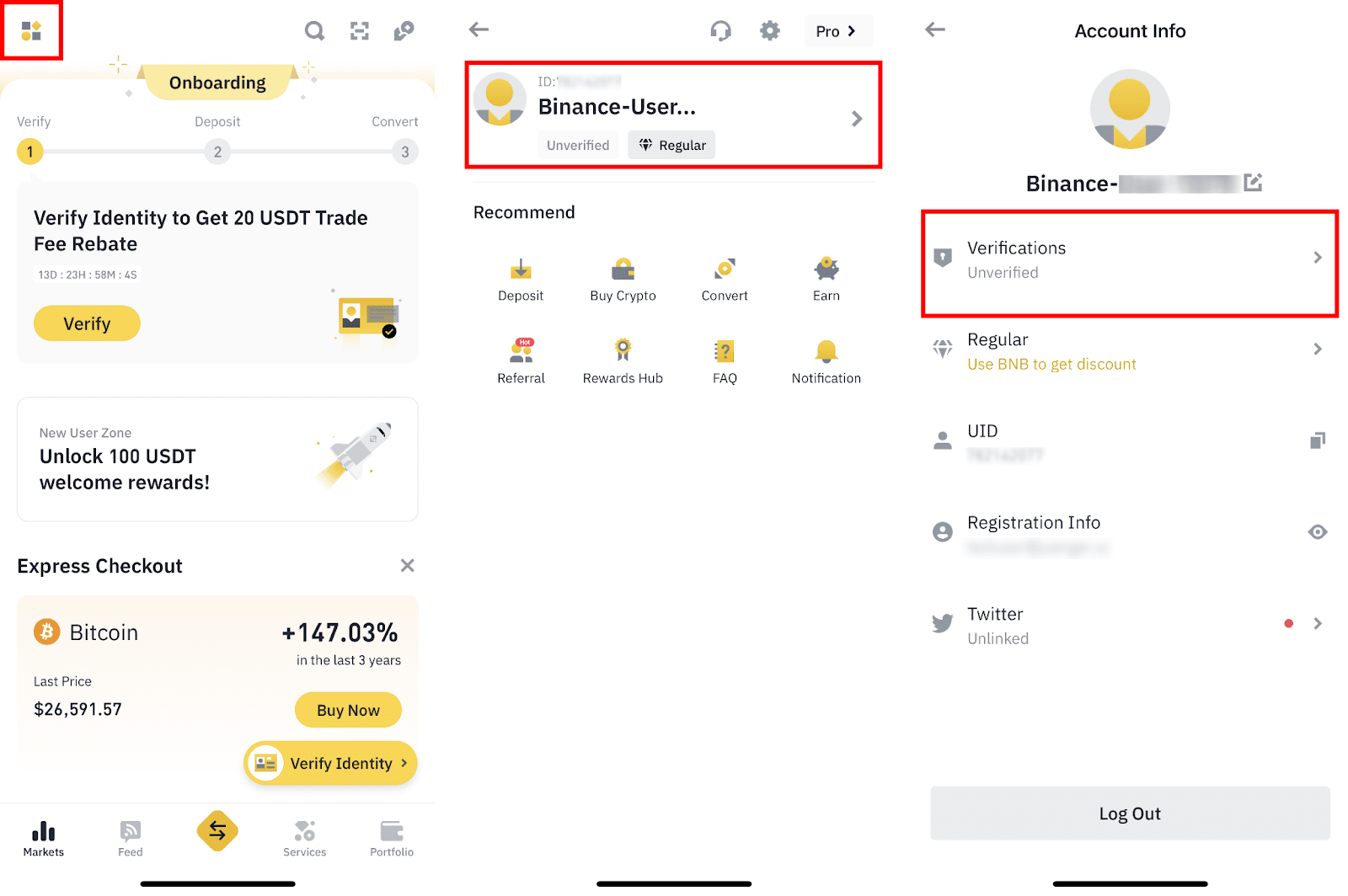
Alternatív lehetőségként koppints a bal felső sarokban lévő [Profil] ikonra. Ezután koppints a felhasználónevedre, és lépj az [Ellenőrzések] menüpontra.
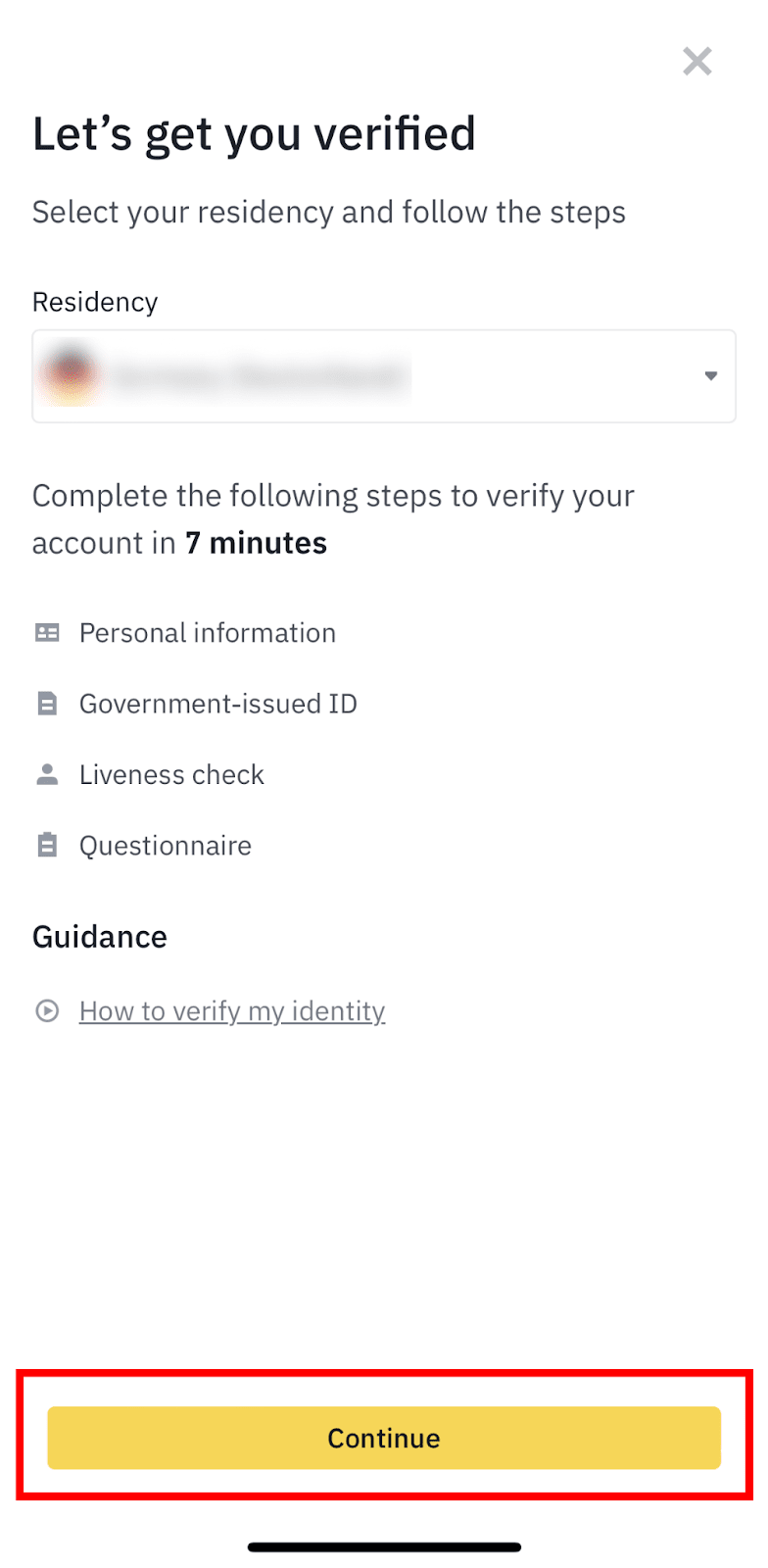
2. Válaszd ki a lakóhelyed szerinti országot, és koppints a [Folytatás] lehetőségre.
3. Írd be a személyes adataid. Győződj meg arról, hogy a megadott információ egyezik az azonosító okmányaidon szereplő adatokkal. A megerősítés után már nem tudod módosítani.
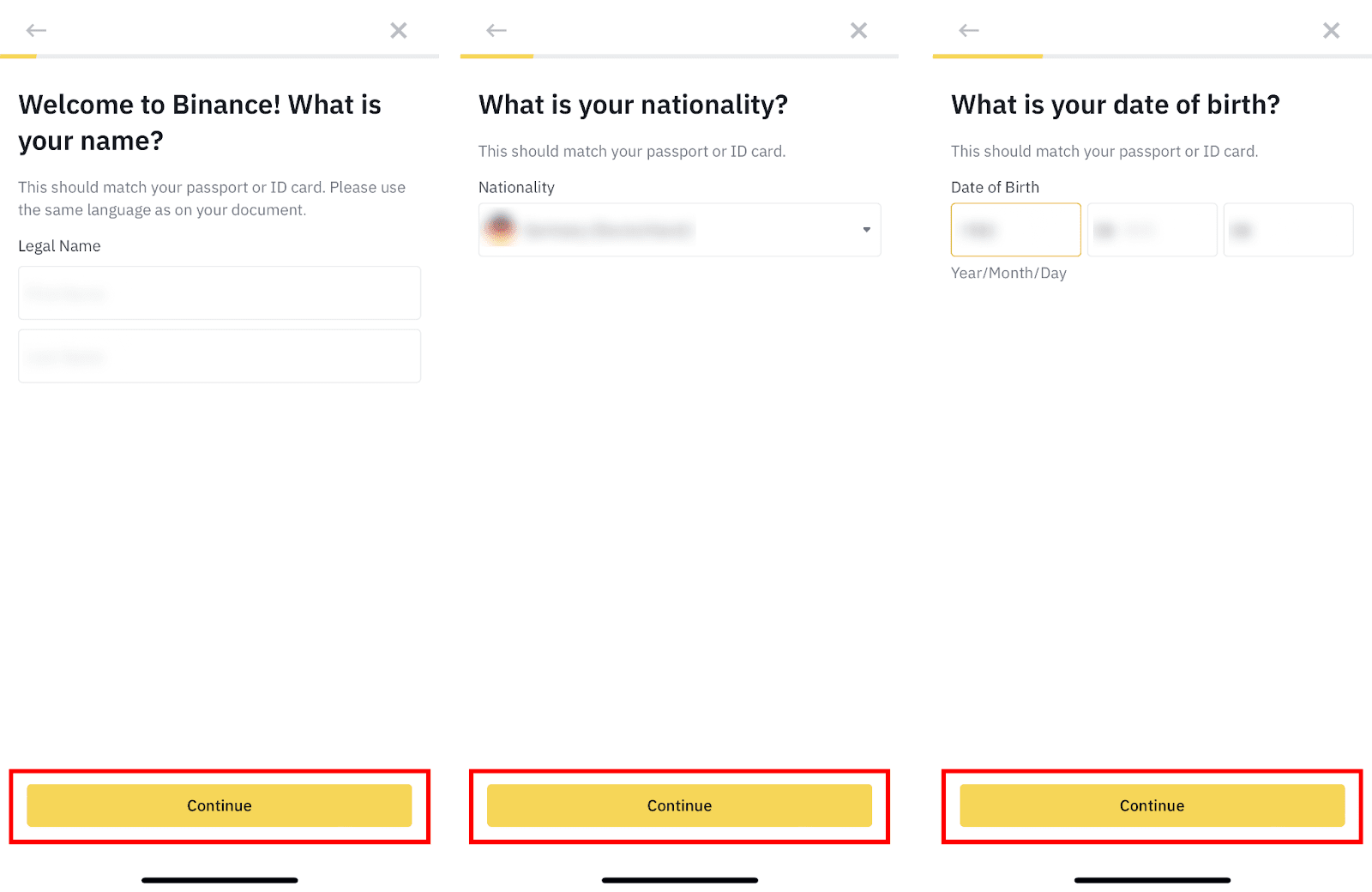
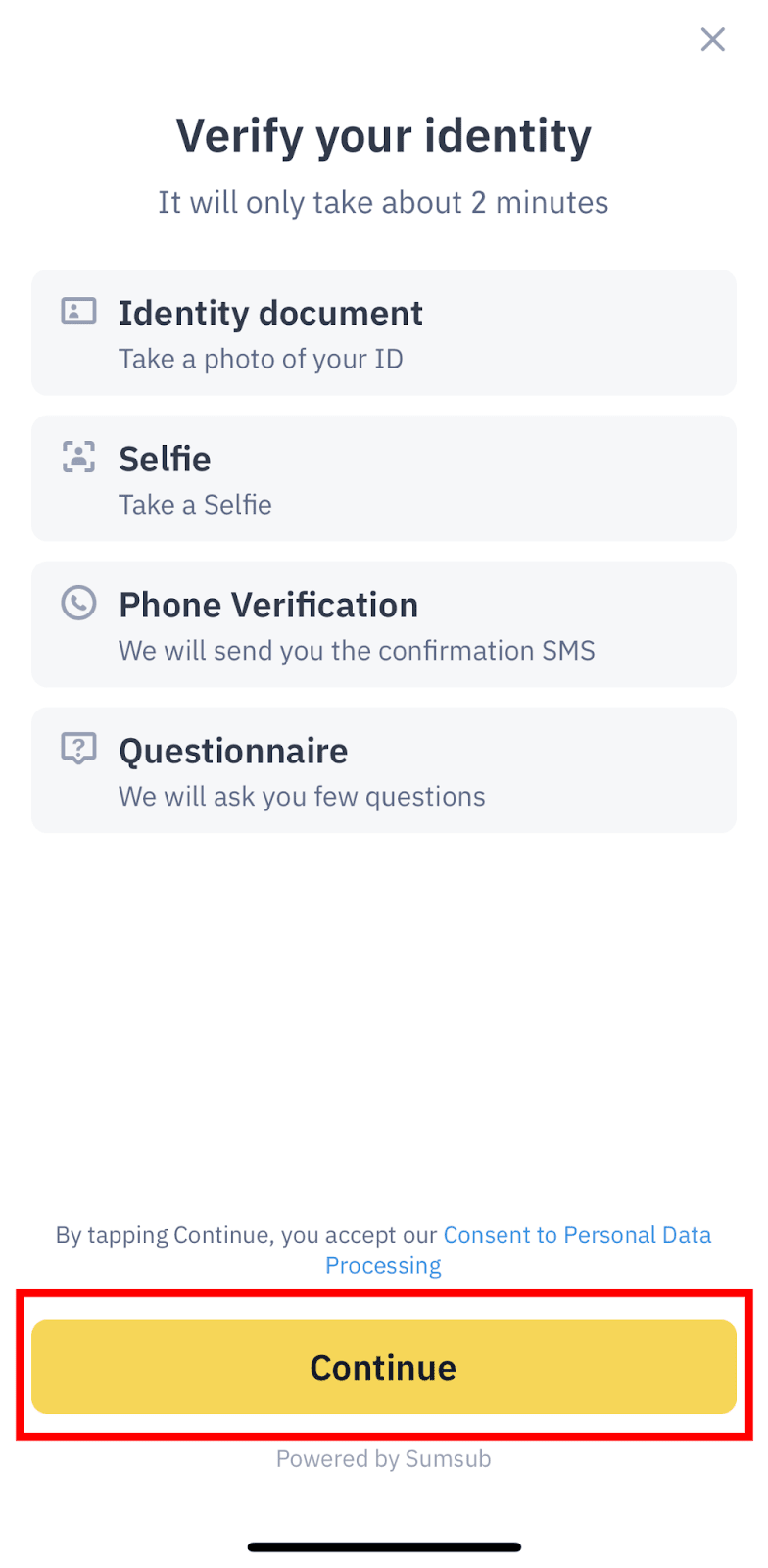
4. Először koppints a [Folytatás] gombra.
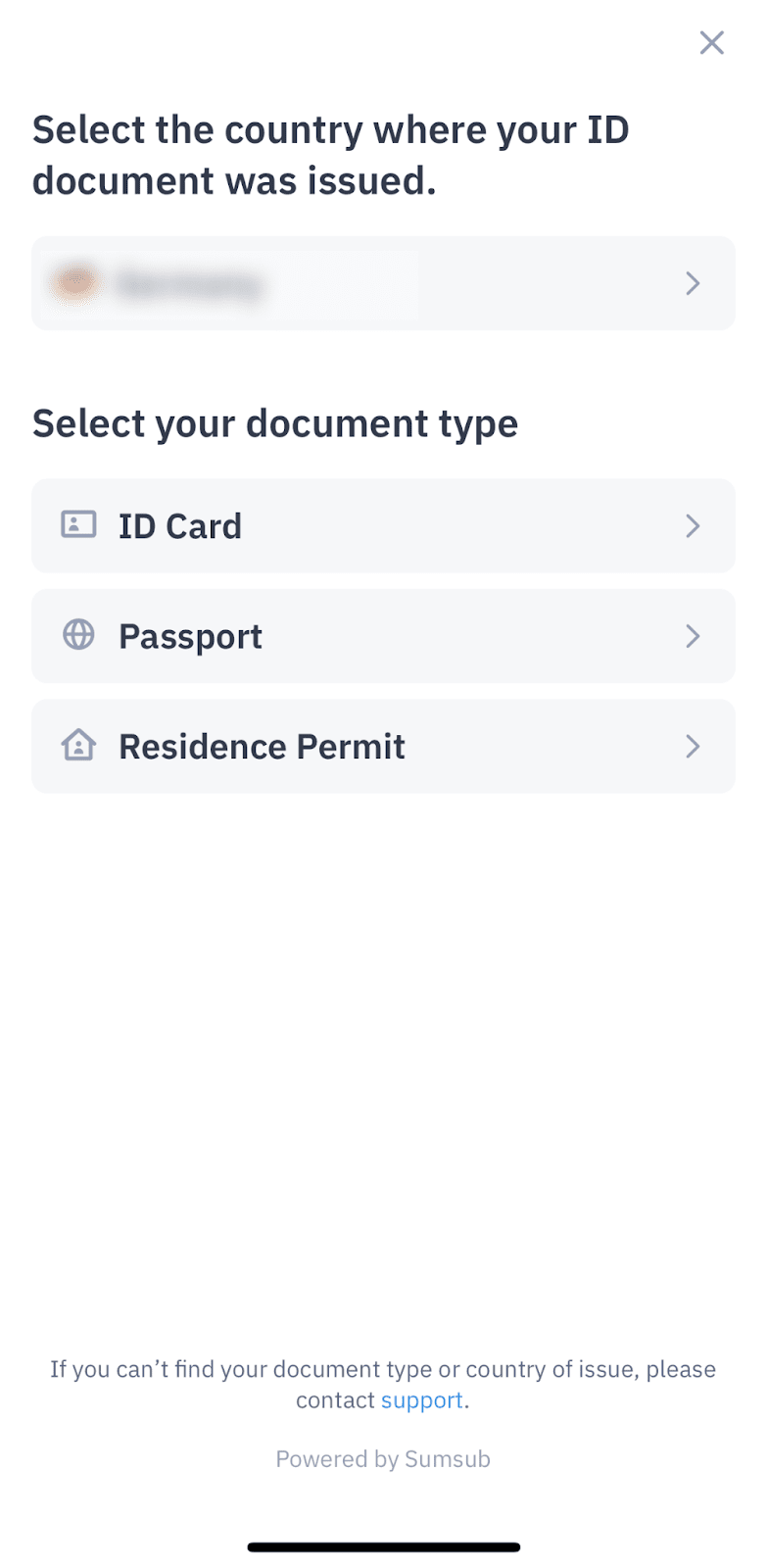
5. Válaszd ki a személyazonosító okmány kiállító országát, majd válaszd ki az ellenőrzéshez használni kívánt személyazonosító okmányt.
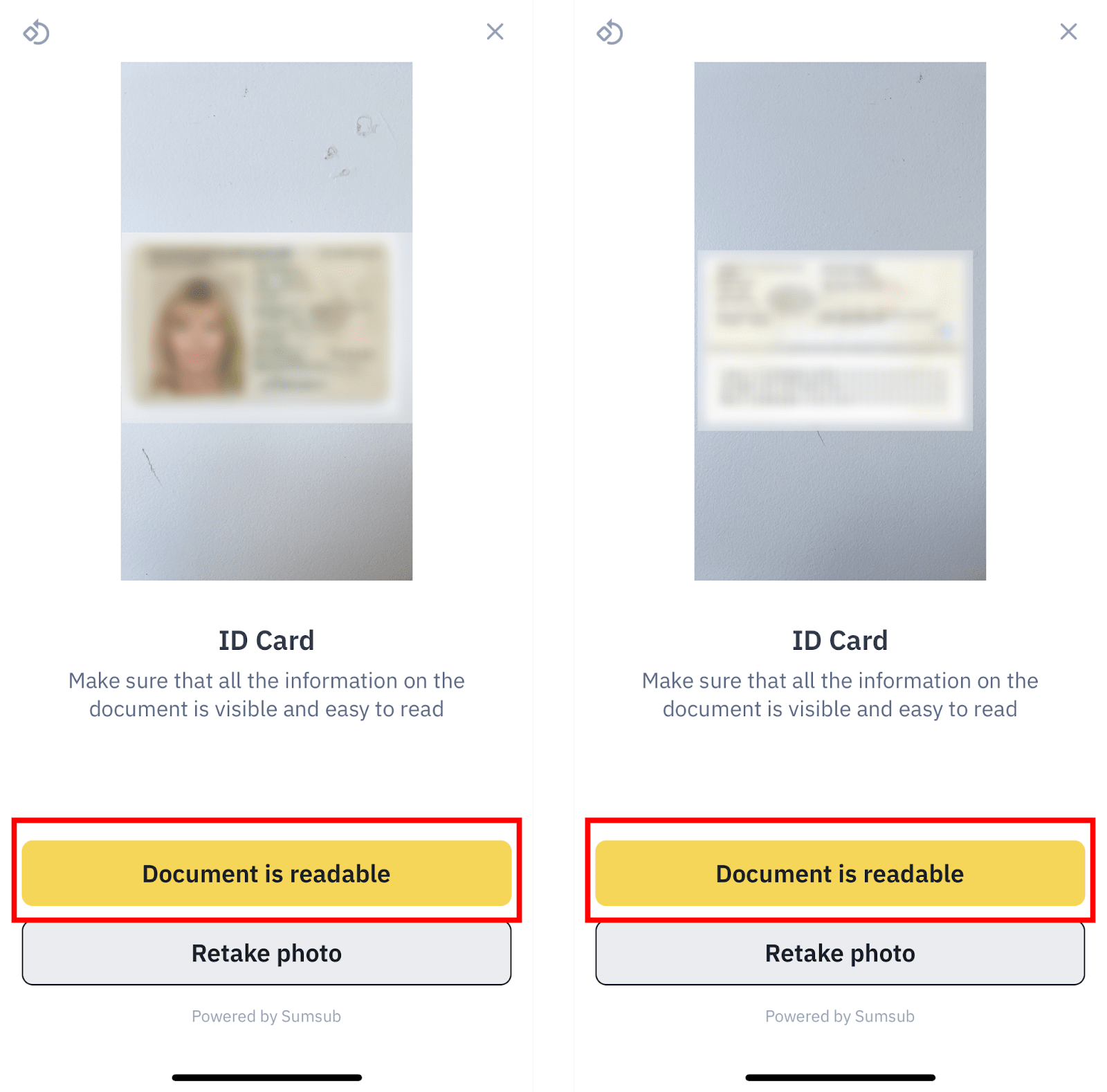
6. Fényképezd le a személyazonosító okmányod. Kérjük, győződj meg arról, hogy a dokumentumon lévő összes információ jól látható és könnyen olvasható, majd koppints a [Dokumentum olvasható] lehetőségre. Ügyelj arra, hogy ne legyen becsillanás vagy tükröződés.
A kiválasztott dokumentumtípustól függően a dokumentum elülső és/vagy hátulsó oldalát kell lefényképezned.
7. Ezután el kell végezned egy videód azonosítóhívást. Kérjük, készítsd elő a dokumentumokat, mielőtt a [Folytatás] gombra koppintanál.
Tippek a videós azonosítóhívás elvégzéséhez:
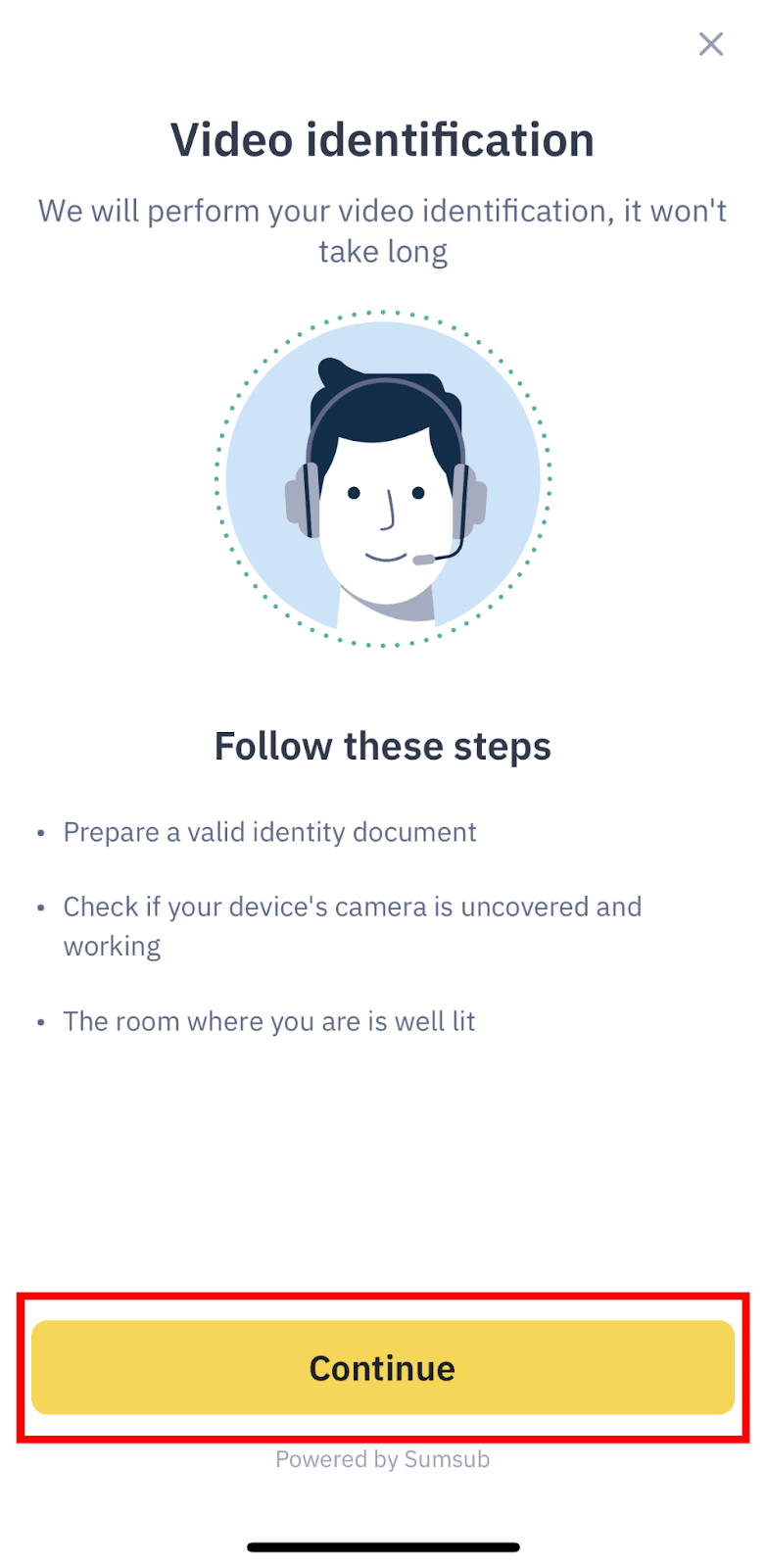
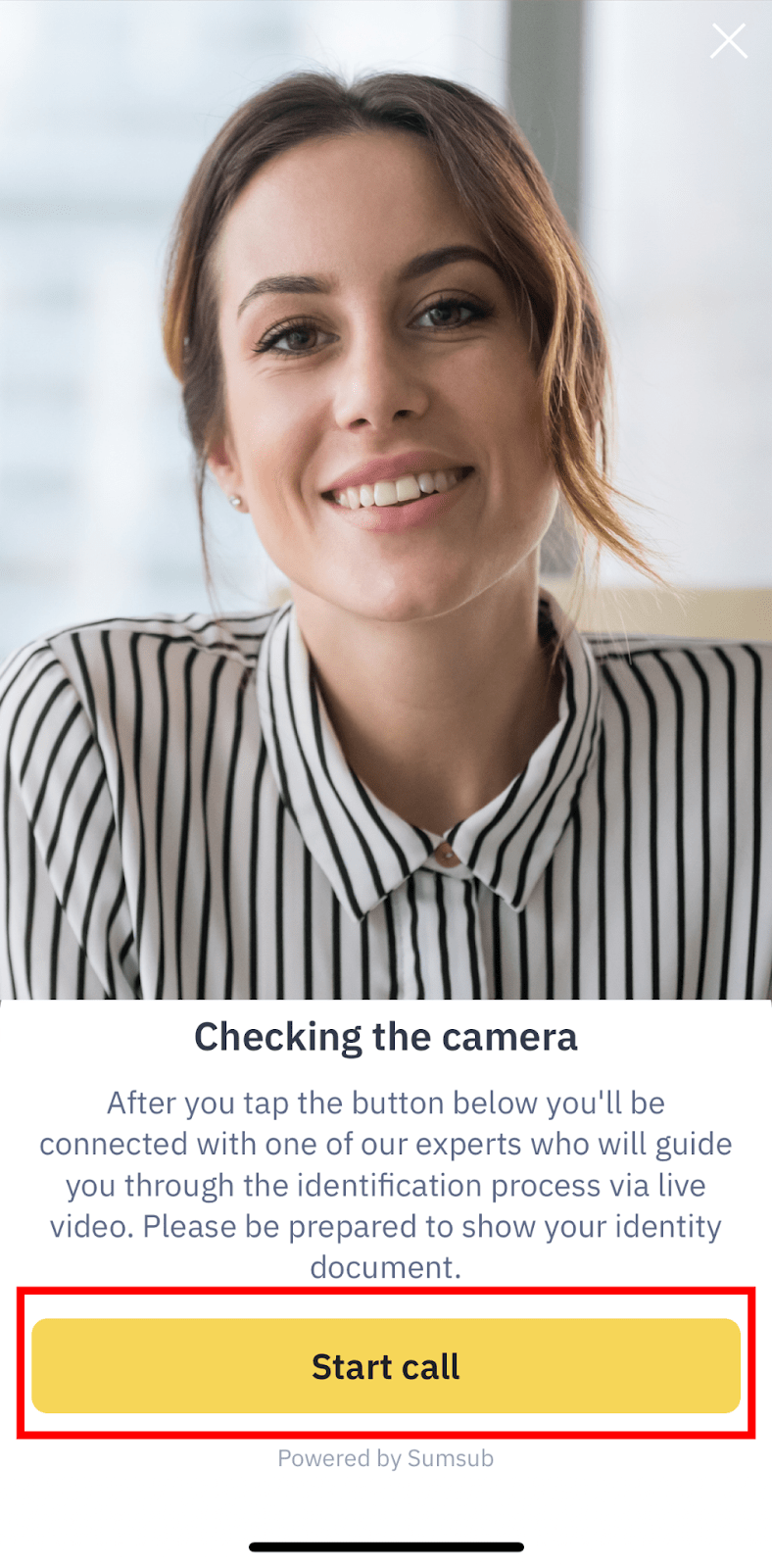
8. Ellenőrizd, hogy a kamera készen áll-e, majd koppints a [Hívás indítása] lehetőségre.
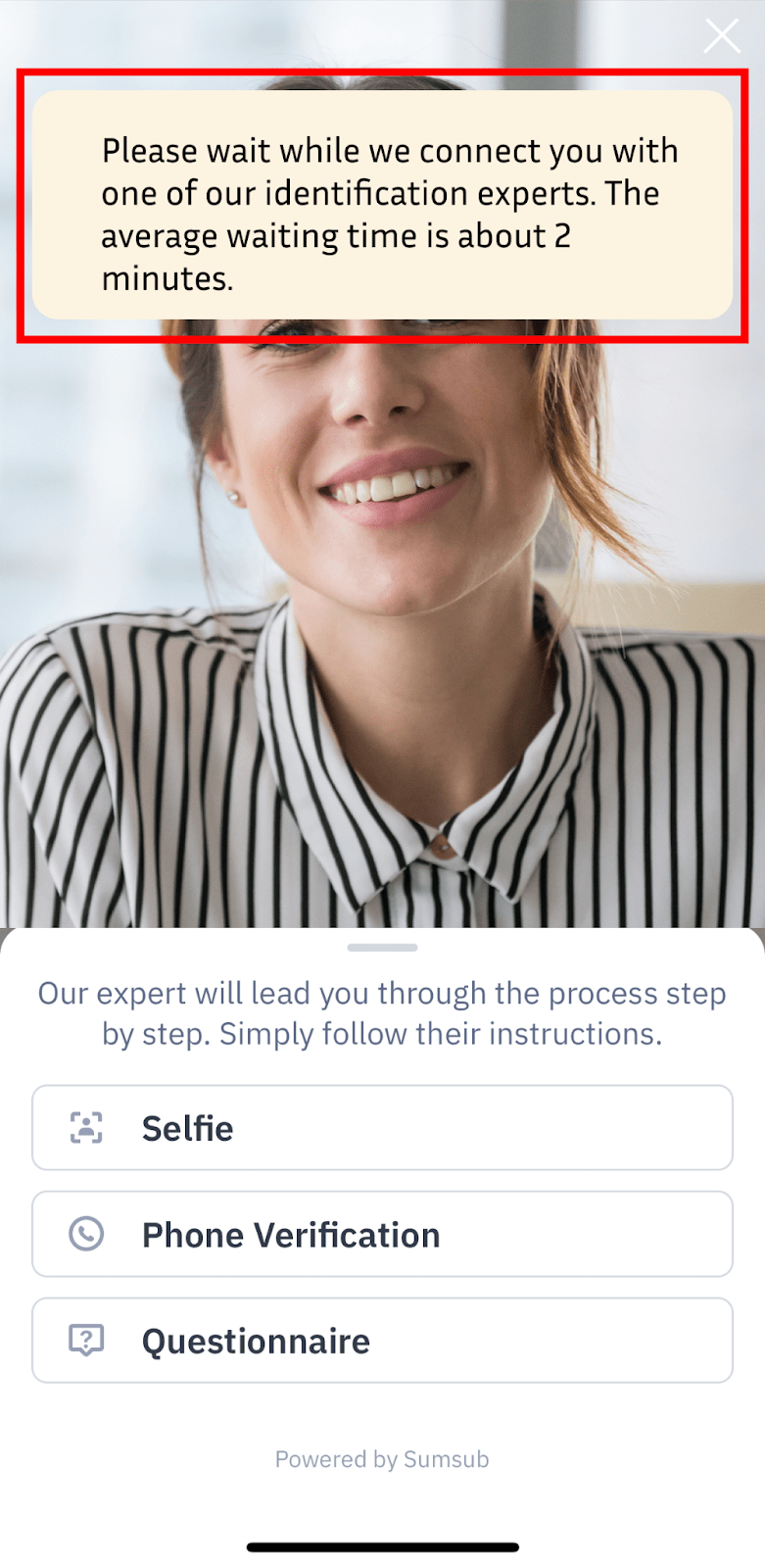
9. Kérjük, várj, amíg egy munkatársunk fogadja a hívásod. A képernyőn megjelenik a várható várakozási idő. A várakozási idő általában 2 perc.
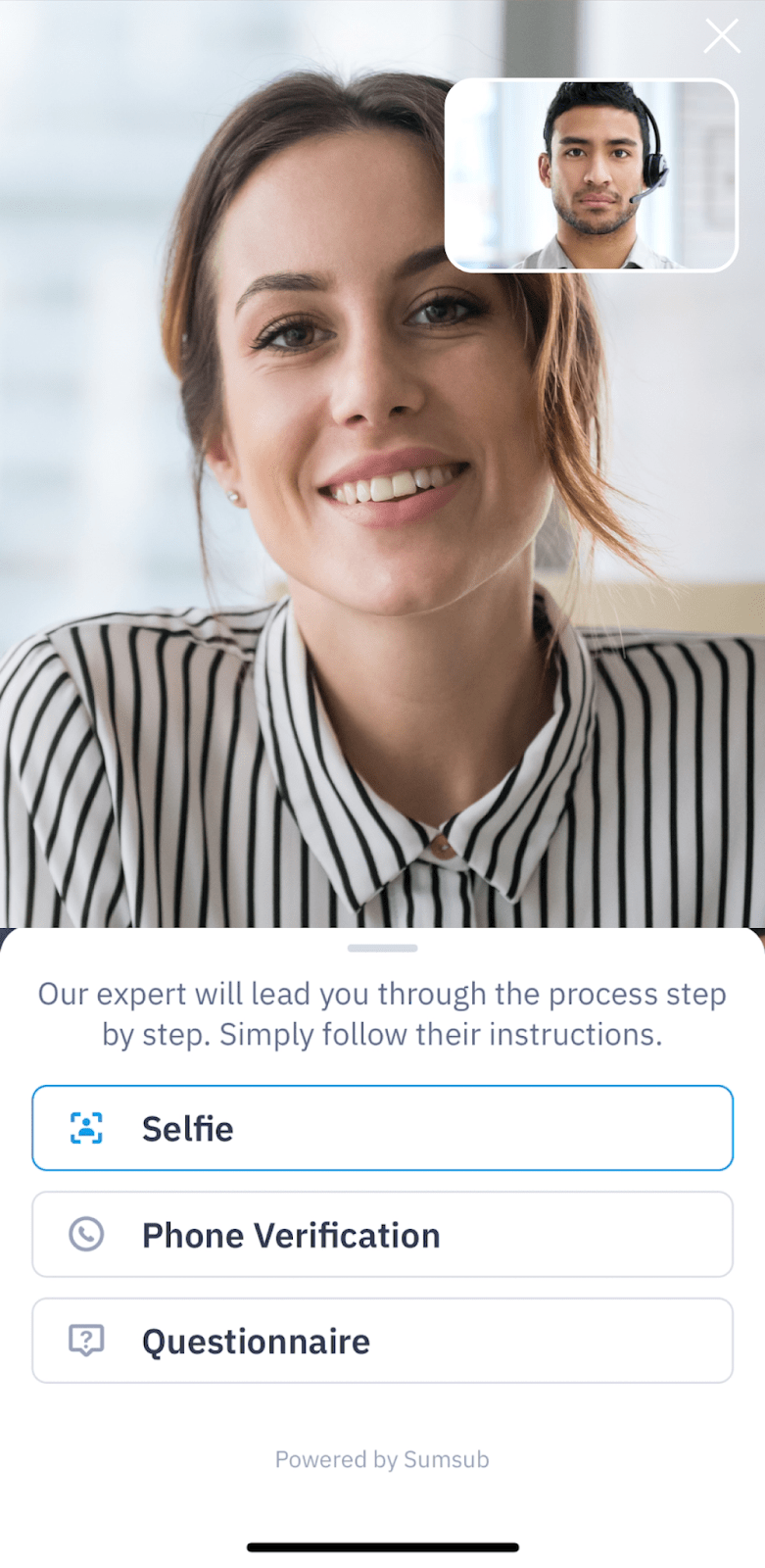
10. Az ellenőrzési folyamat elvégzéséhez kövesd a munkatársunk által megadott utasításokat. A videohívás során be kell mutatnod a személyazonosító okmányodat.
11. A videós ellenőrzés elvégzése után az SMS-ellenőrzést is el kell végezned. Add meg a mobilszámod, és koppints a [Megerősítő kód küldése] lehetőségre. Ezután írd be a kapott kódot.
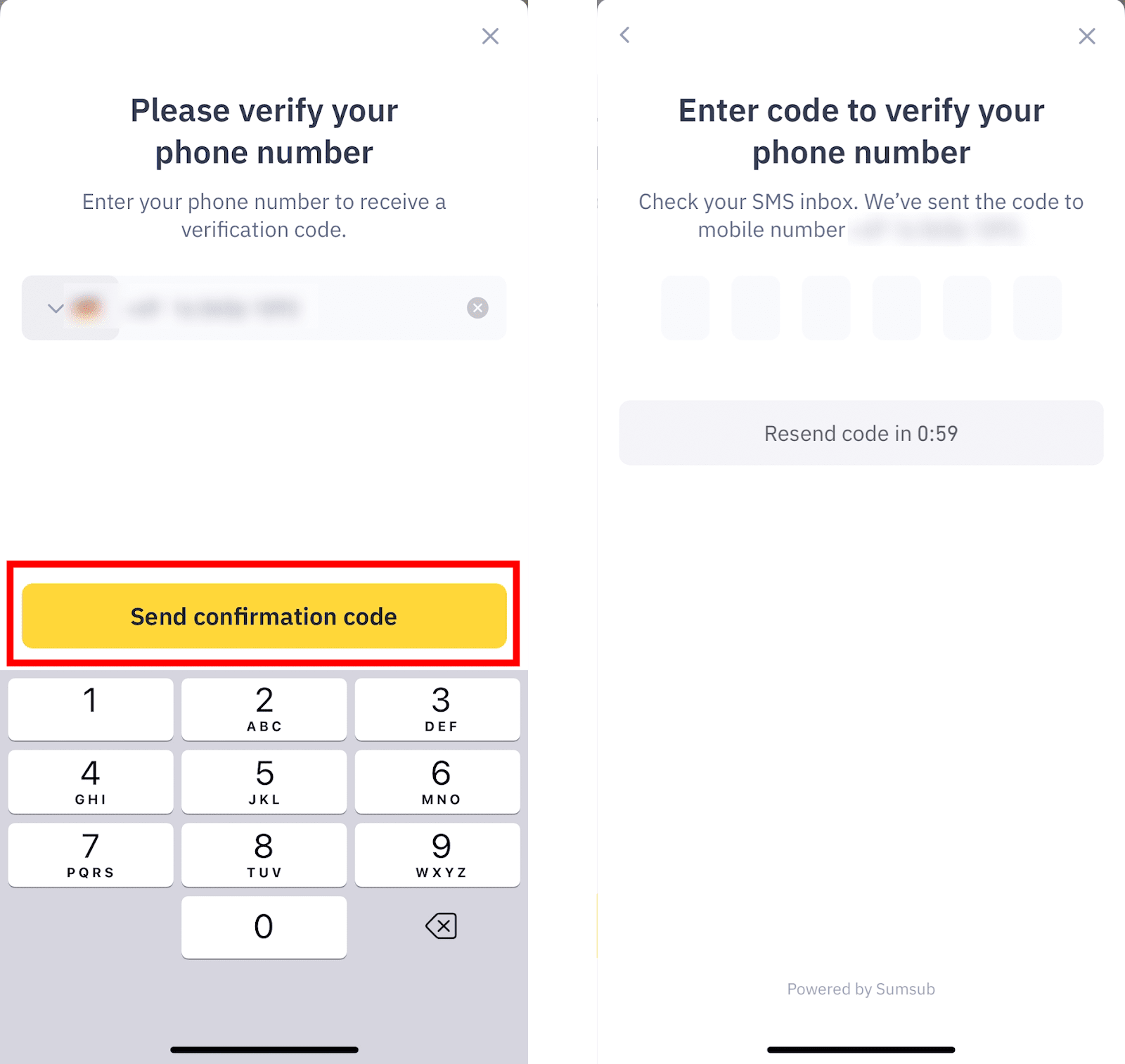
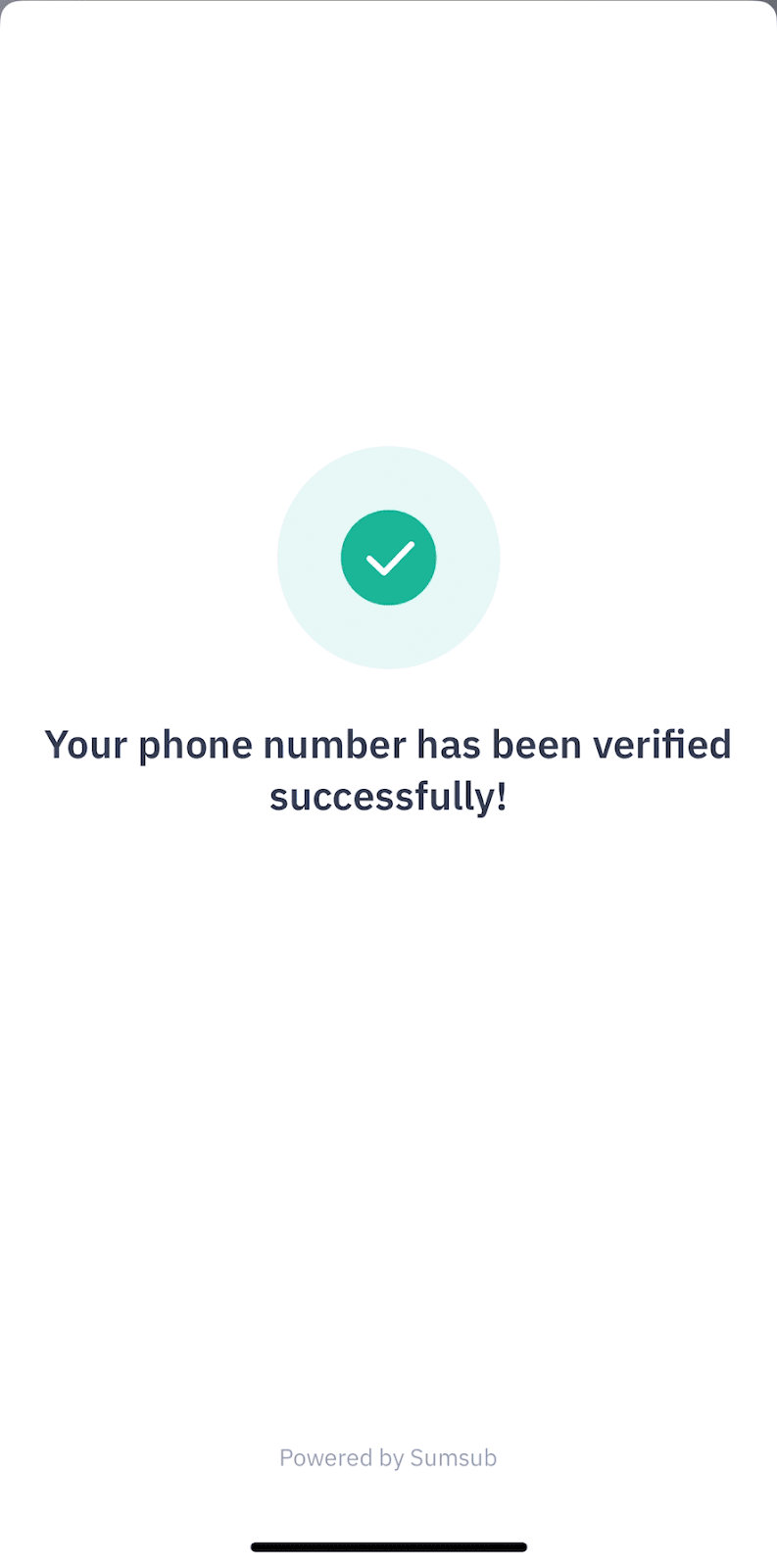
12. Sikeresen teljesítetted a videós ellenőrzést.
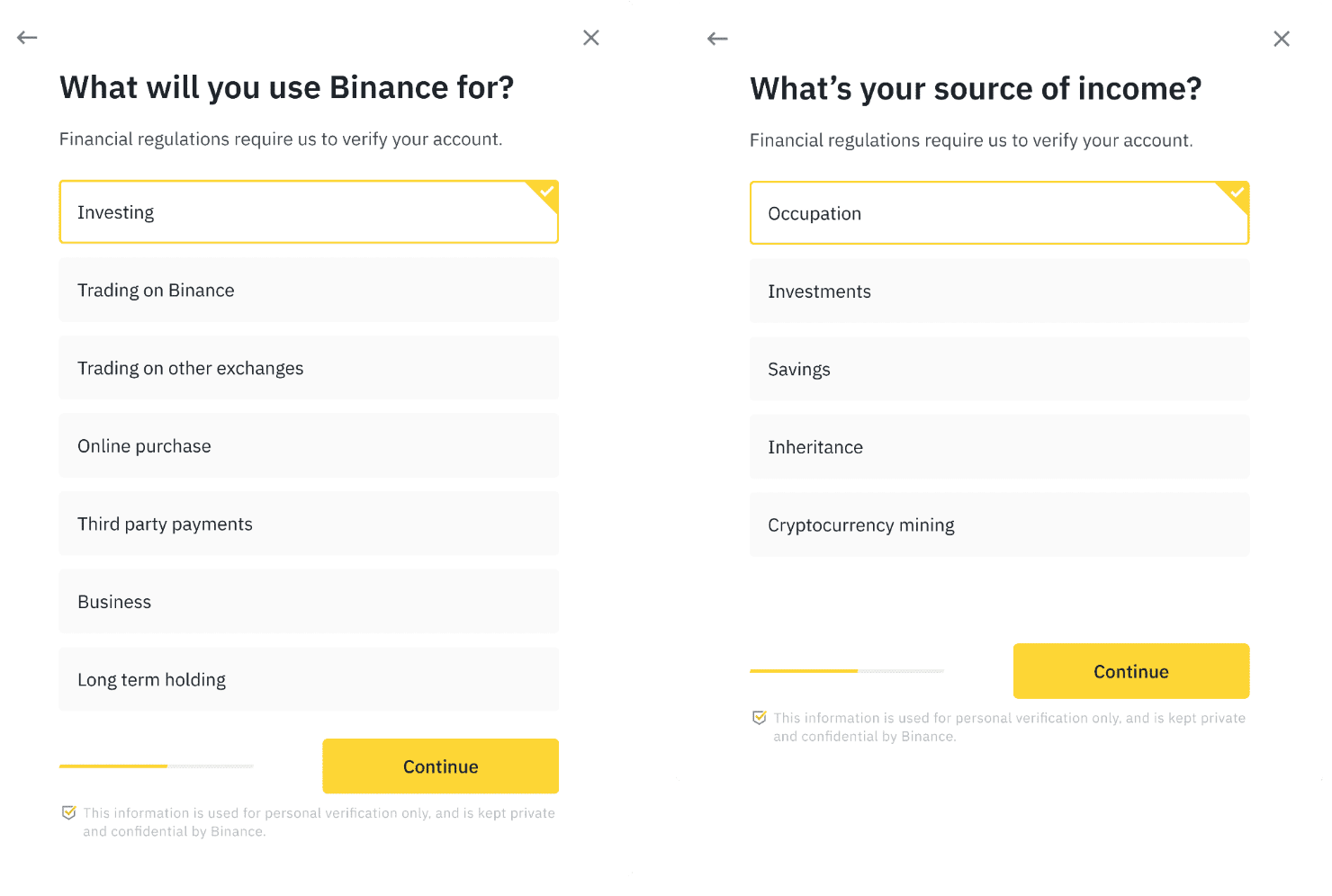
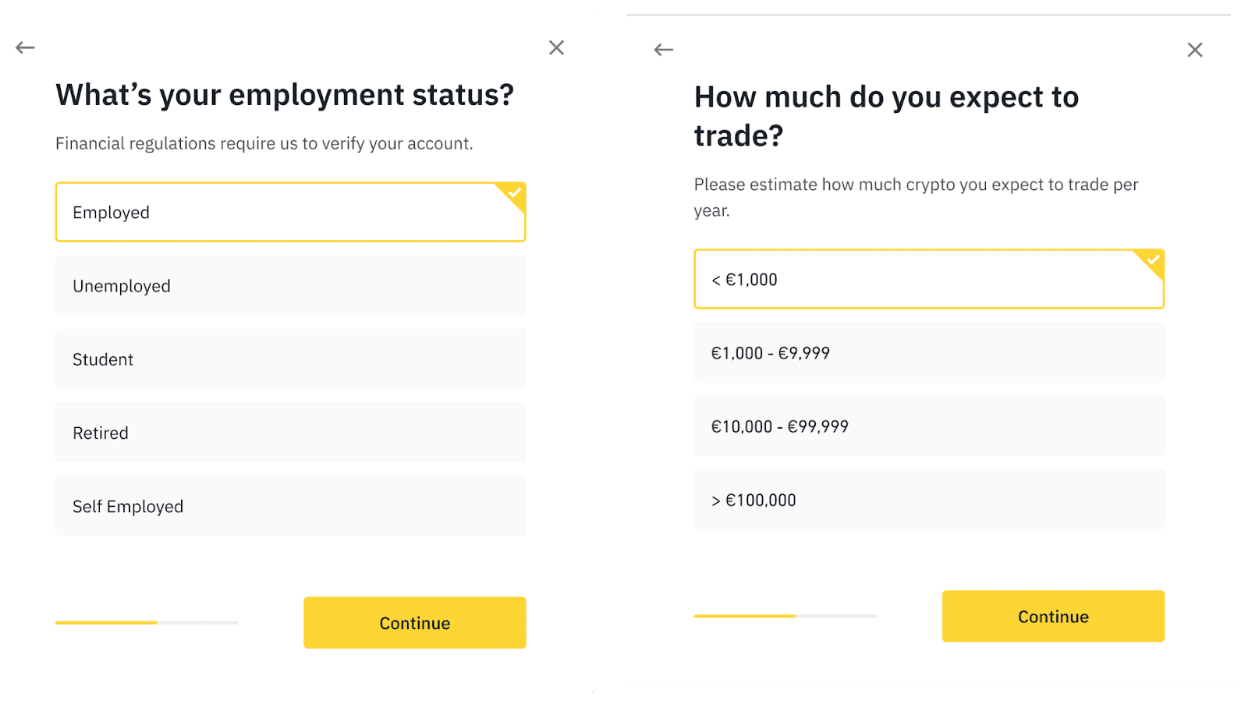
13. Ki kell töltened egy kérdőívet néhány megfelelőségi kérdés megválaszolásával.
14. Ezután küldd be a címigazolásodat. Add meg a címedet, majd koppints a [Folytatás] gombra.
Az országodtól függően előfordulhat, hogy címigazolást kell feltöltened. Ez lehet bankszámlakivonat vagy közüzemi számla is. A beküldéshez kattints a [Folytatás] gombra.
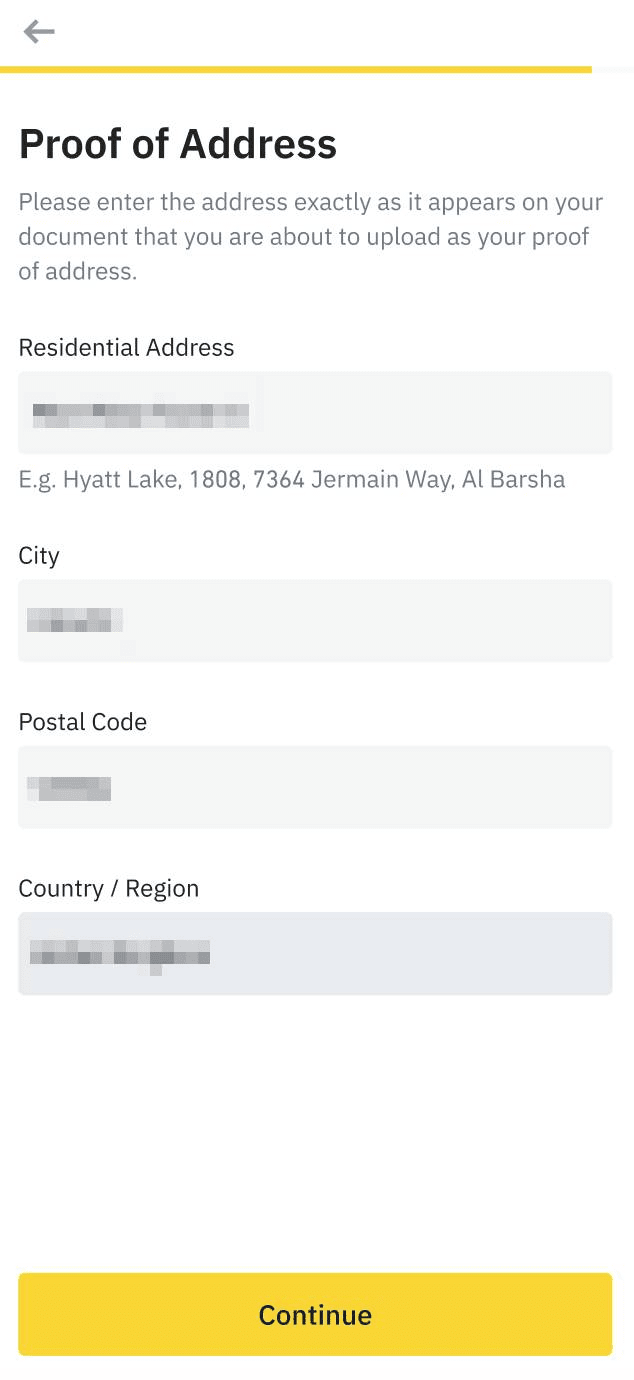
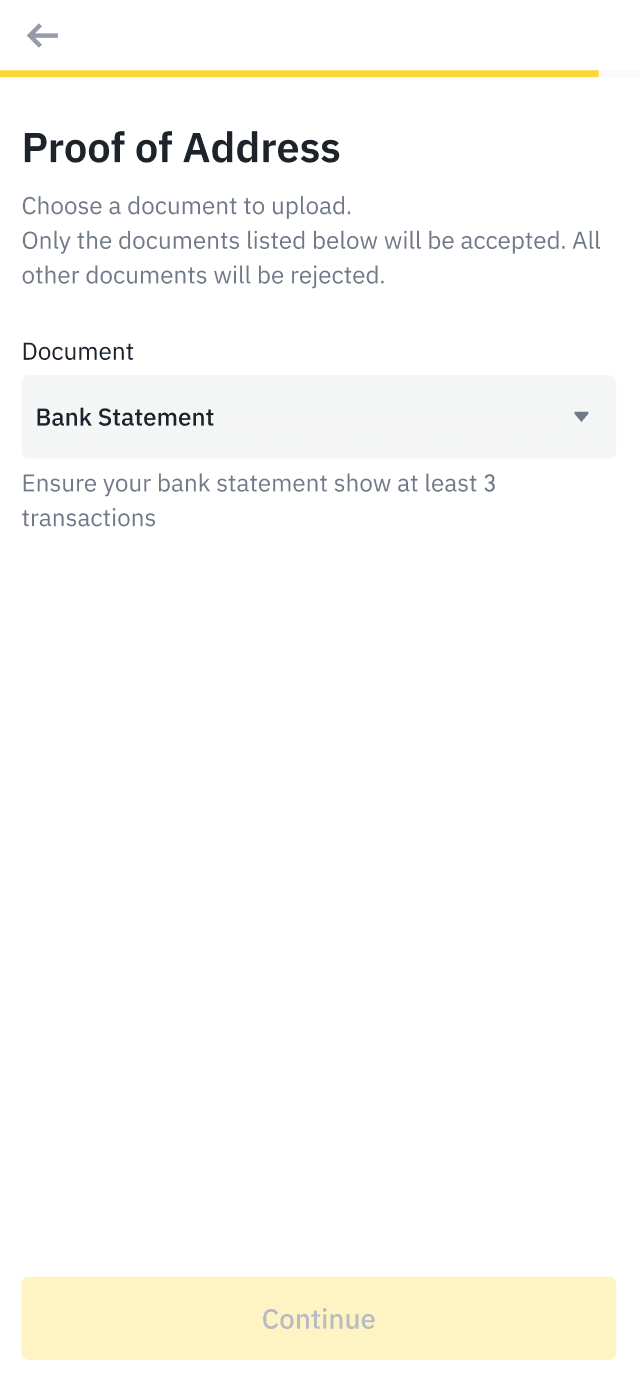
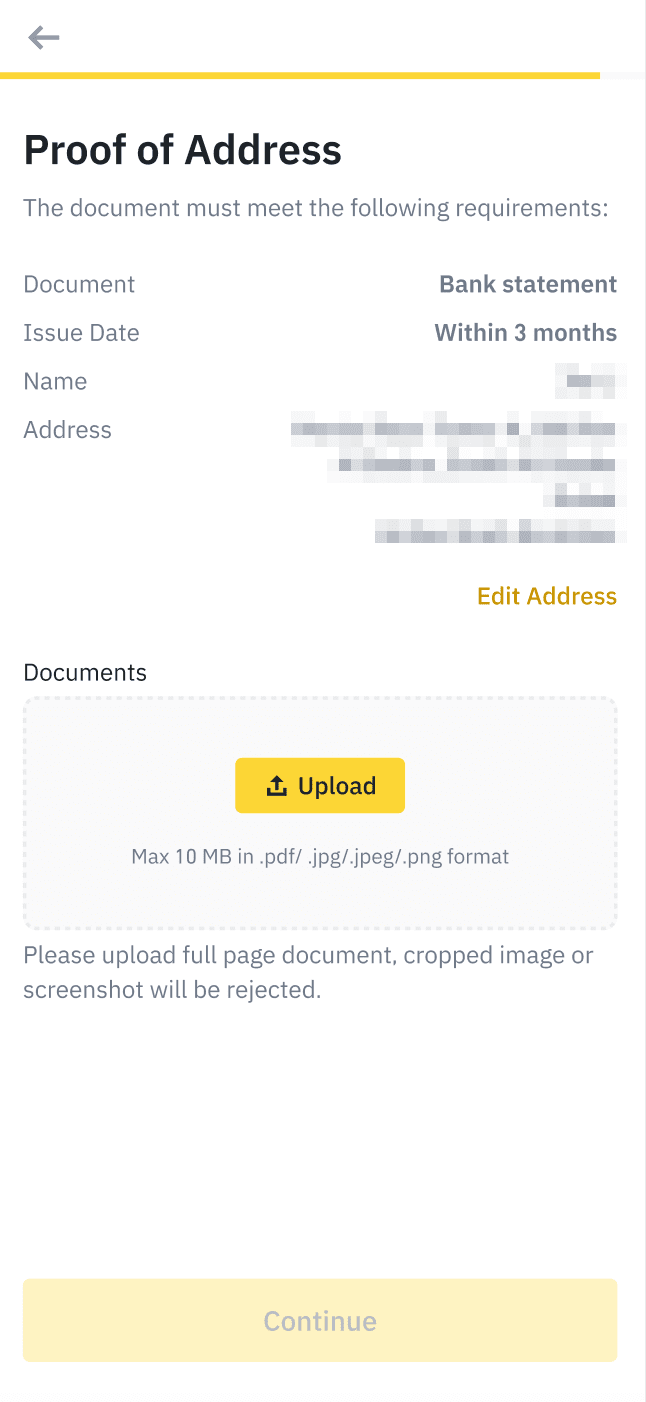
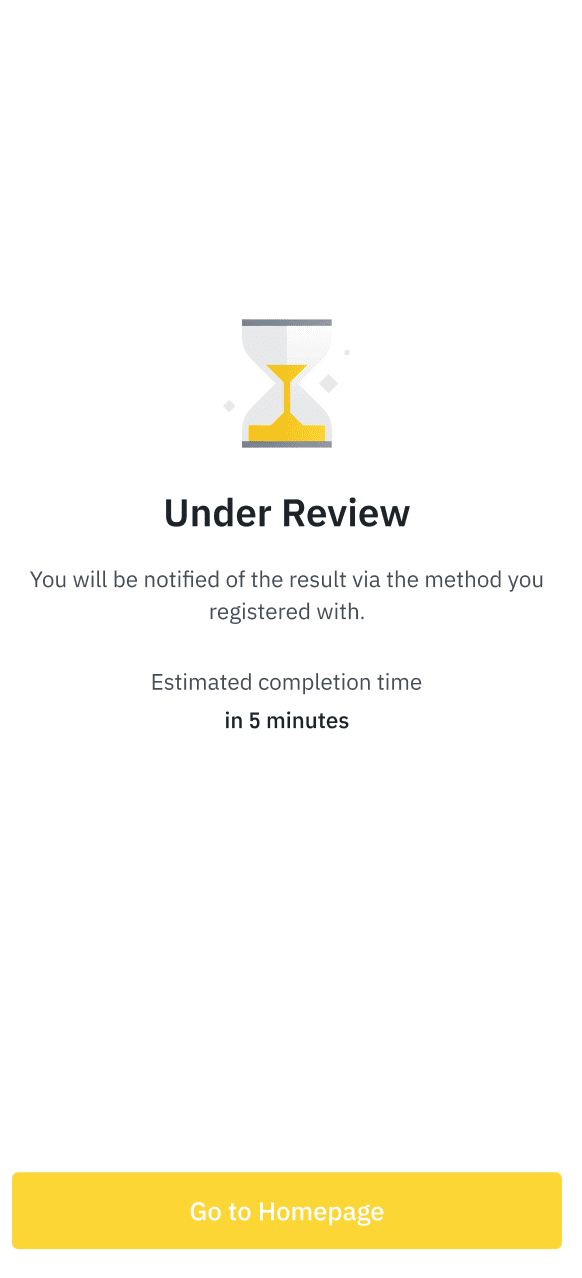
15. Sikeresen elküldted személyazonosságod ellenőrzését. Kérjük, várj türelemmel, amíg a Binance felülvizsgálja az adataidat. Kérelmed ellenőrzését követően e-mail értesítést küldünk neked.
1. Hogyan tudják a siket és/vagy néma felhasználók videós azonosítással hitelesíteni fiókjukat?
A siket és/vagy néma felhasználók egy normál videohívásra lesznek kapcsolva, és a hitelesítési munkatársunk átirányítja őket egy speciális jelnyelvi tolmácshoz, aki segít az ellenőrzési folyamatban.
Ha nem áll rendelkezésre tolmács, kérjük, lépj kapcsolatba a Binance ügyfélszolgálatával és megadjuk, hogy mikor lesz elérhető tolmácsunk.
2. Kihez fordulhatok, ha kérdésem van?
Kérjük, a Binance ügyfélszolgálatához fordulj segítségért.
3. Milyen nyelveket beszélnek a videóhívást lebonyolító munkatársaink?
A videóhívást lebonyolító munkatársaink angolul, németül, franciául, olaszul, spanyolul, portugálul, oroszul és arabul beszélnek. A német jelnyelv is támogatott (lásd az 1. kérdést).
4. Hogyan tudok olyan hitelesítési munkatárssal kapcsolatba lépni, aki beszéli a nyelvemet?
Kérjük, győződj meg róla, hogy a hitelesítési folyamat megkezdése előtt a kívánt nyelvre állítottad a készülék nyelvét és egy olyan munkatársunkkal kapcsolunk össze, aki beszéli az adott nyelvet.
5. Hogyan engedélyezhetem a kamera-hozzáférést a Binance alkalmazásban?
Ha a készülék kamerája nem nyílik meg automatikusan az alkalmazásban, akkor lehet, hogy engedélyezned kell a kamera-hozzáférést az alkalmazáshoz. A kamera-hozzáférés engedélyezésének általános lépéseit az alábbiakban találod:
Android készülékekhez:
1. Nyisd meg a készüléked „Beállításait”.
2. Görgess le, majd koppints az „Alkalmazások" vagy az „Alkalmazáskezelő” lehetőségre.
3. Keresd meg, majd koppints a Binance alkalmazásra.
4. Koppints az „Engedélyek” lehetőségre és kapcsold be a „Kamera” melletti gombot a kamerához való hozzáférés engedélyezéséhez.
iOS-készülékekhez:
1. Nyisd meg a készüléked „Beállításait”.
2. Görgessen le, majd koppints a Binance alkalmazásra.
3. Kapcsold be a „Kamera” melletti gombot a kamerához való hozzáférés engedélyezéséhez.
Ezek a lépések a készüléktől és az operációs rendszer verziójától függően változhatnak. Ha a probléma továbbra is fennáll, kérjük, győződj meg arról, hogy a készülék kamerája működik és fordulj a Binance ügyfélszolgálatához segítségért.
6. Milyen dokumentumok fogadhatóak el címigazolásnak?
Az elfogadott dokumentumok teljes listáját lásd a Hogyan igazolhatom a lakcímemet a Binance-en? (Minden felhasználóra érvényes) című útmutatónkban.
