Jogi nyilatkozat: a MiCA-követelményekkel összhangban a nem engedélyezett stabilcoinokra bizonyos korlátozások érvényesek az EGT-beli felhasználók tekintetében. További információért kattints ide.
Mostantól vásárolhatsz kriptovalutát a PayPal-fiókoddal a Binance-en, weben vagy alkalmazáson keresztül. Jelenleg a támogatott valuták: EUR.
1. Jelentkezz be a Binance appba, és koppints a [Pénzeszközök hozzáadása] – [Vásárlás euróval] lehetőségre.
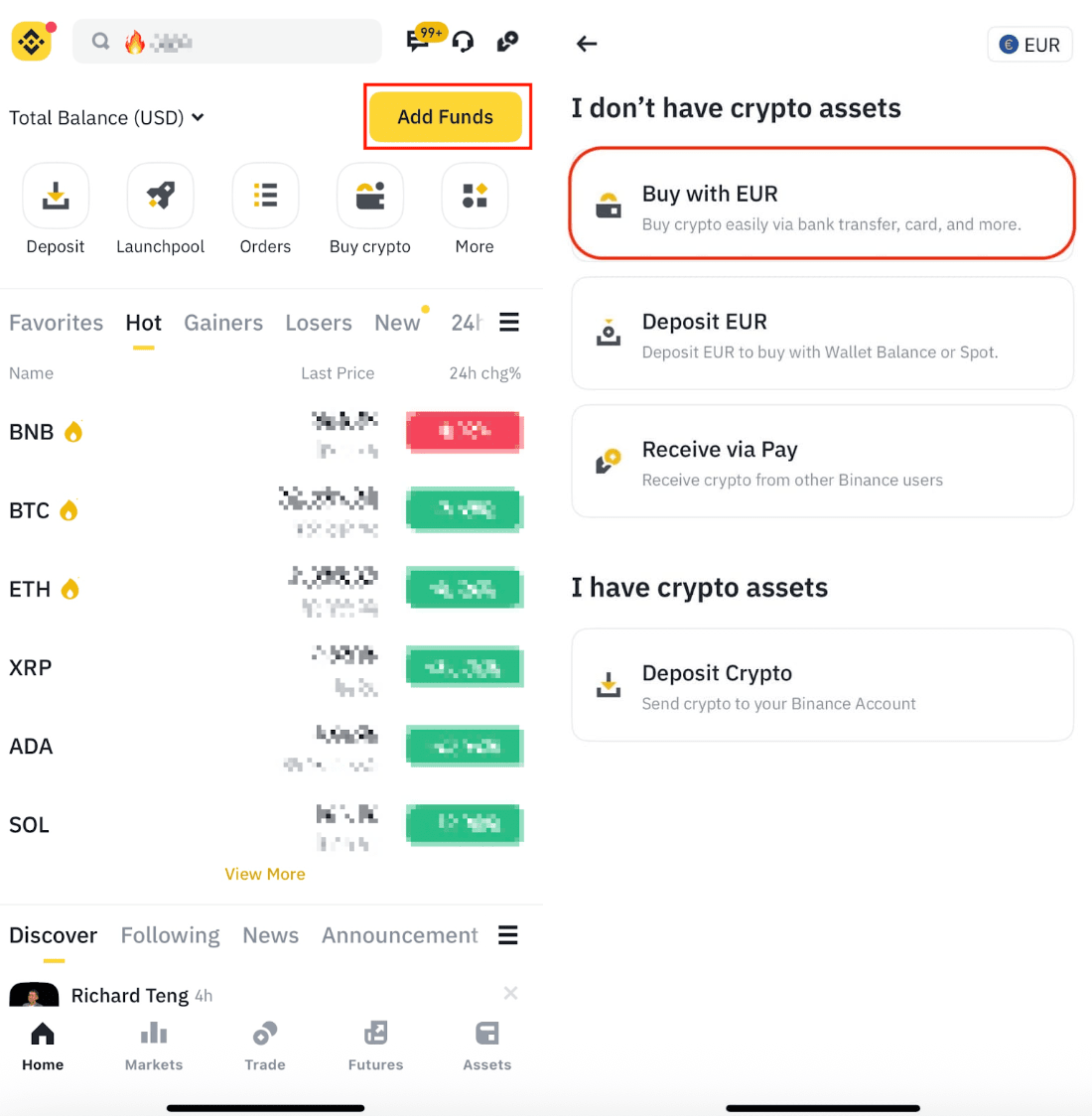
Vagy koppints az [Eszközök] – [Vásárlás] menüpontra.
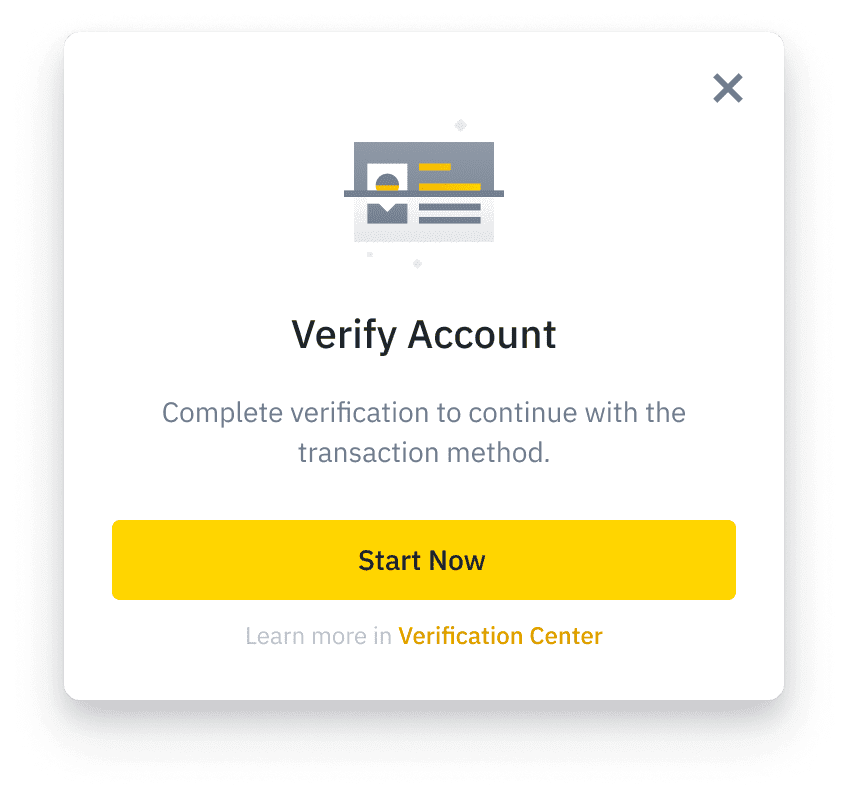
2. Ha nem végezted el a személyazonosság-ellenőrzést a Binance-fiókodhoz, ennél a lépésnél a rendszer fel fog kérni erre. Koppints az [Indítás most] gombra a folytatáshoz.
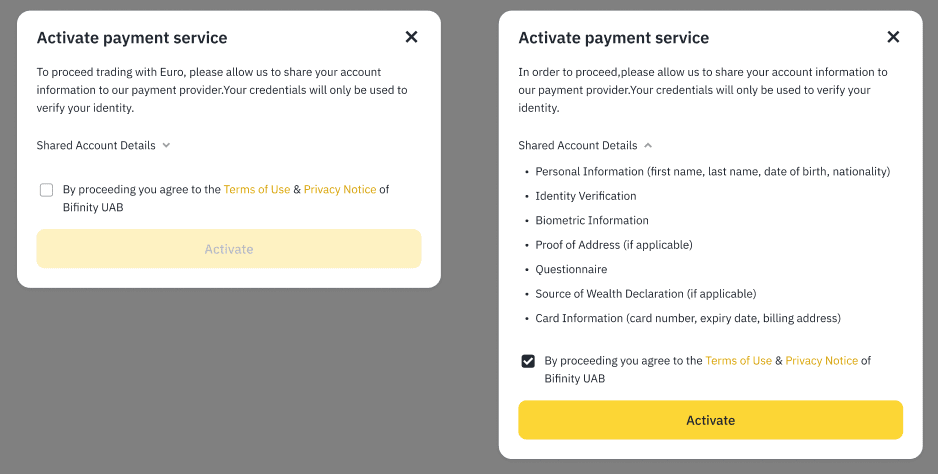
3. Ha ez az első alkalom, hogy a PayPalt használod fizetési módként, akkor ebben a lépésben aktiválnod kell ezt a fizetési szolgáltatást. Koppints [Aktiválás] gombra folytatáshoz.
4. Válaszd ki a megvásárolni kívánt kriptovalutát, és válaszd a [Paypal] lehetőséget a Fizetési mód alatt. Add meg a megvásárolni kívánt mennyiséget, és koppints a [Megbízás előnézete] gombra a folytatáshoz.
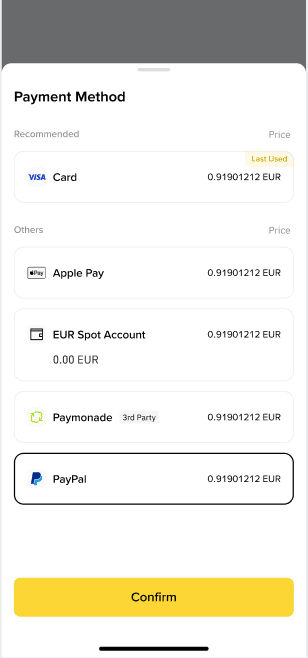
5. Ellenőrizd a megbízás részleteit a [Megbízás megerősítése] oldalon, majd a folytatáshoz koppints a [Megerősítés] gombra.
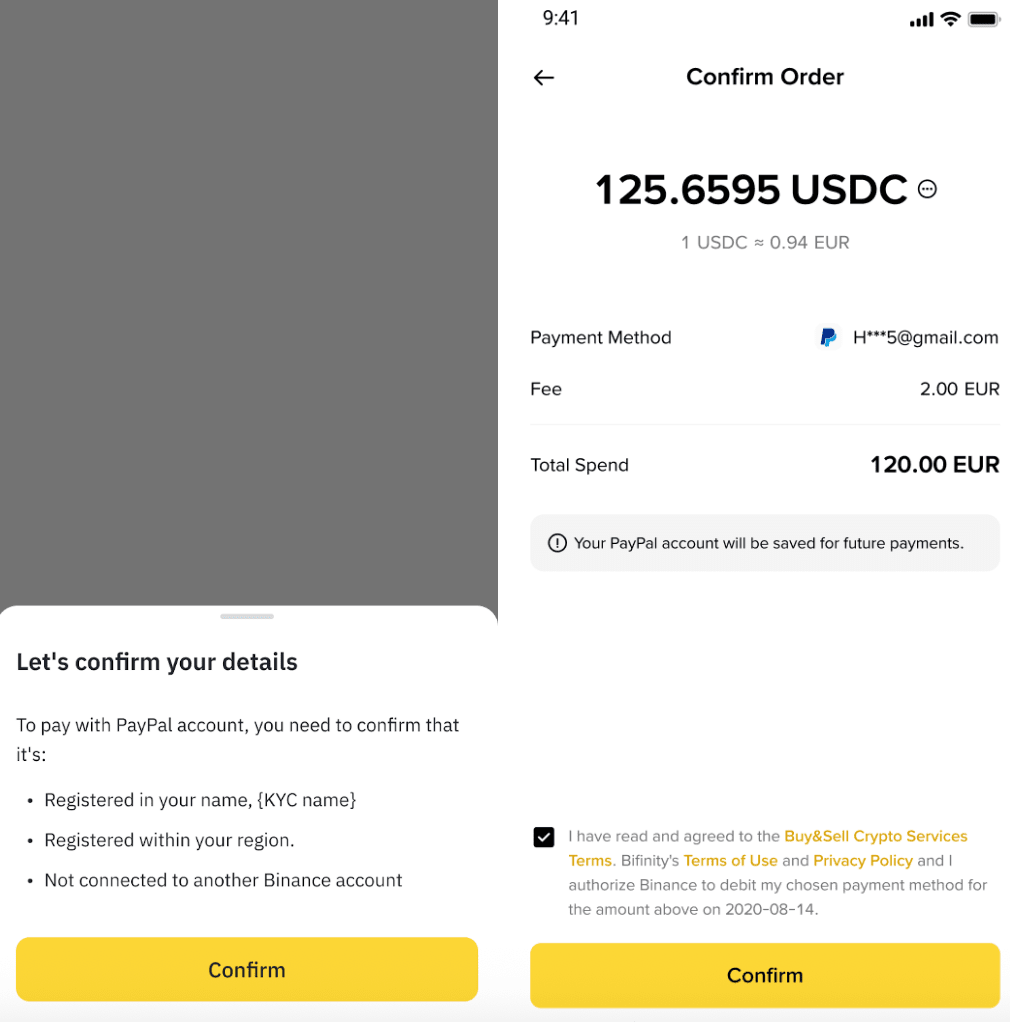
6. Ebben a szakaszban átirányítunk a PayPal platformjára. Teljesítsd a szükséges lépéseket a PayPalen.
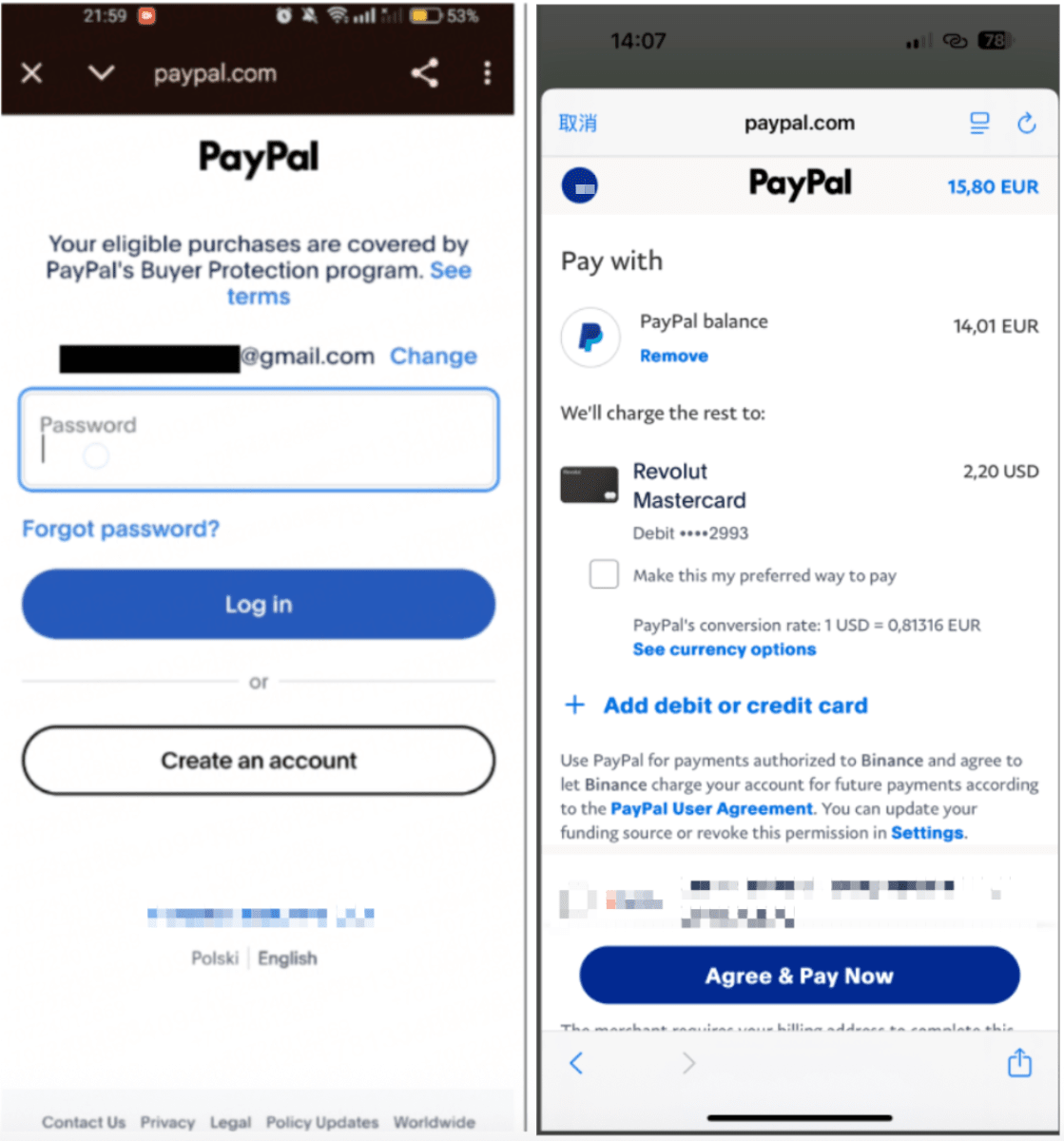
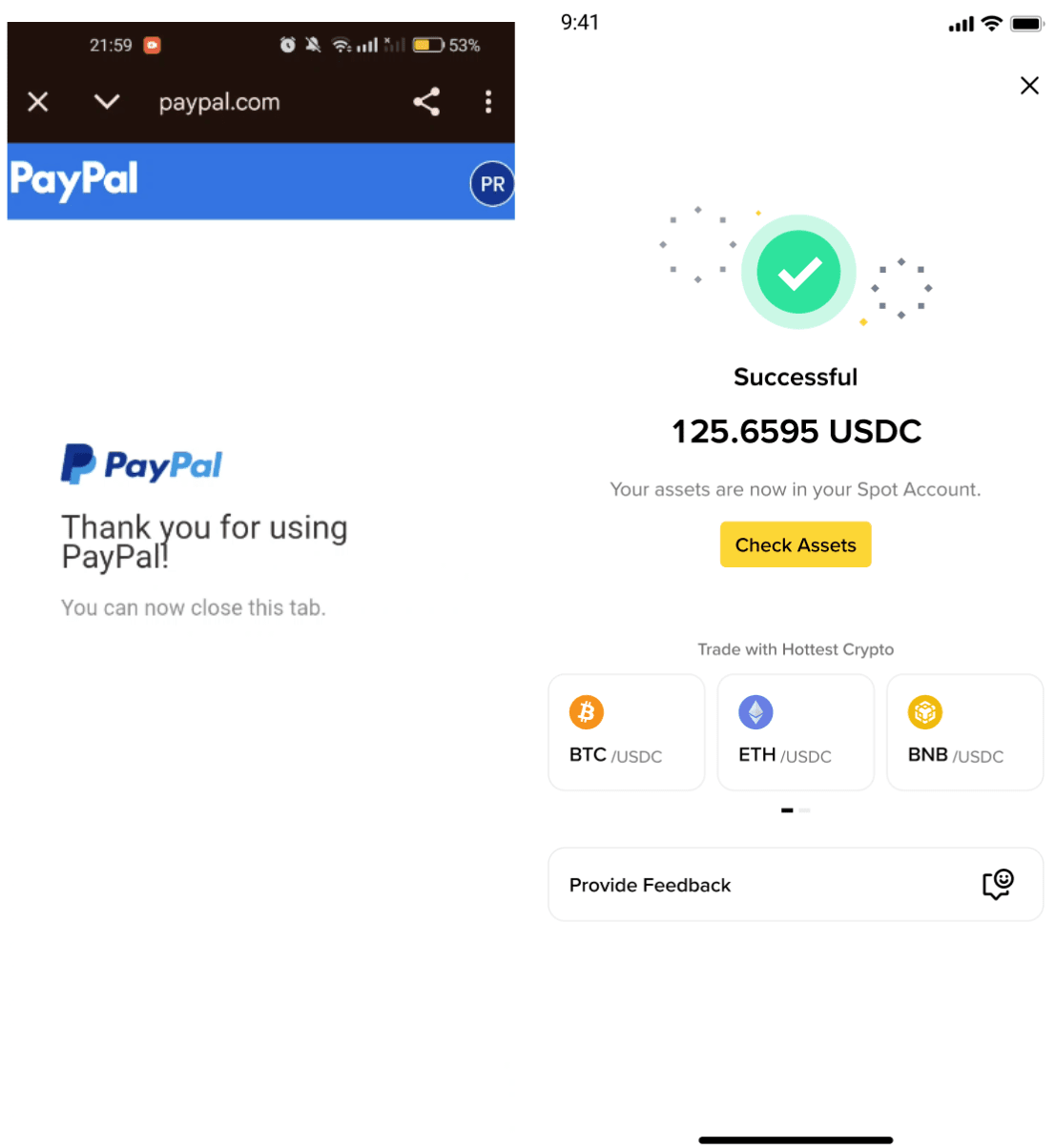
7. Fizetés feldolgozása: Kérjük, adj egy kis időt a fizetés feldolgozására. Miután a fizetést megerősítették, a kriptovalutád jóváírásra kerül a számládon.
1. Jelentkezz be a Binance fiókodba a weboldalon. Lépj a [Kriptovaluta vétel] – [Vétel és eladás] lehetőségre. Válaszd az EUR-t, és válaszd ki a megvásárolni kívánt tokent.
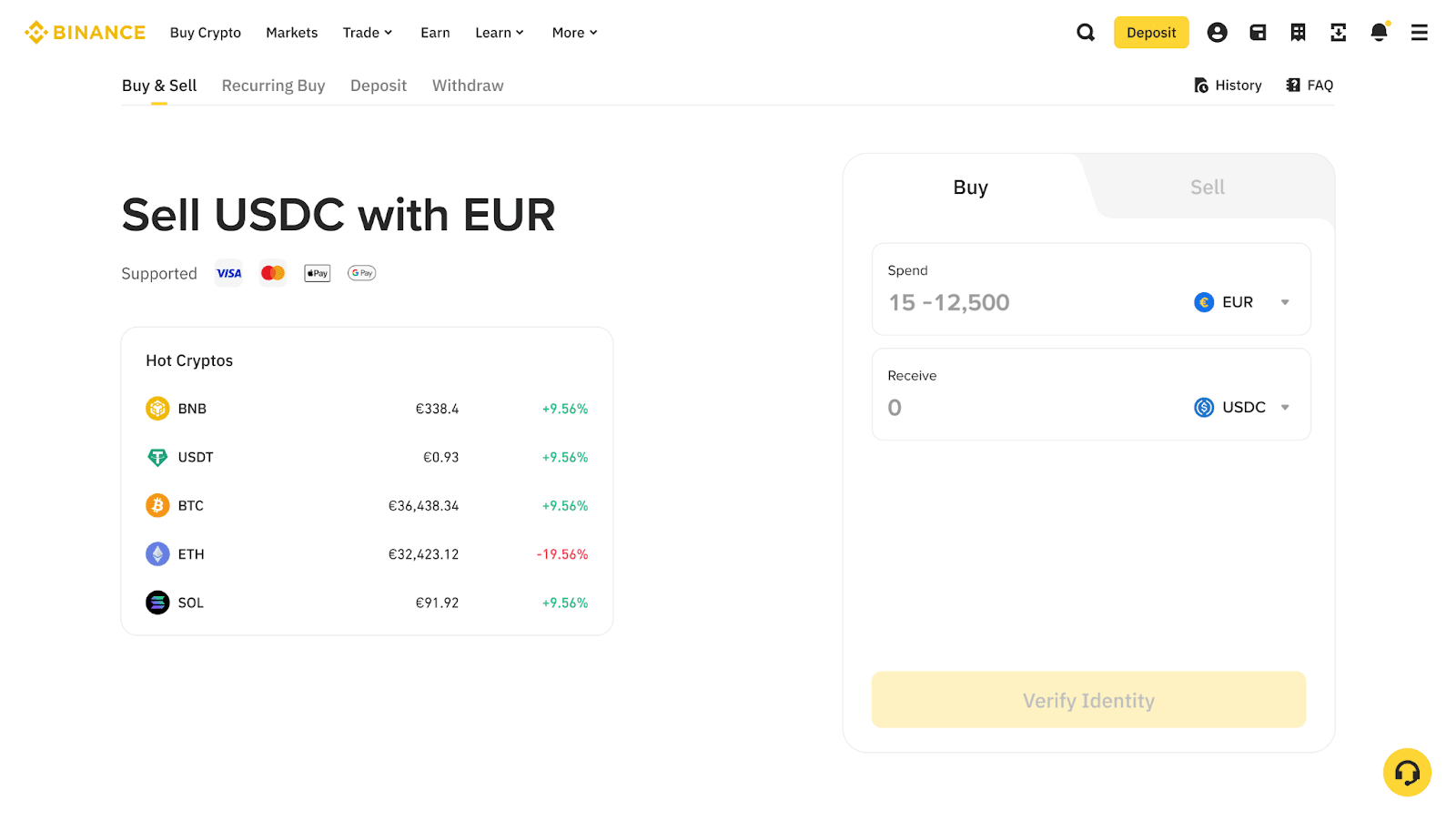
2. Ha még nem végezted el a személyazonosság-ellenőrzést a Binance-fiókodhoz, ennél a lépésnél a rendszer fel fog kérni erre. Kattints az [Indítás most] gombra a folytatáshoz.
3. Ha ez az első alkalom, hogy a PayPalt használod fizetési módként, akkor ebben a lépésben aktiválnod kell ezt a fizetési szolgáltatást. Kattints [Aktiválás] a folytatáshoz.
4. Válaszd a [PayPal] fizetési módot. Kattints a [Megerősítés] gombra.
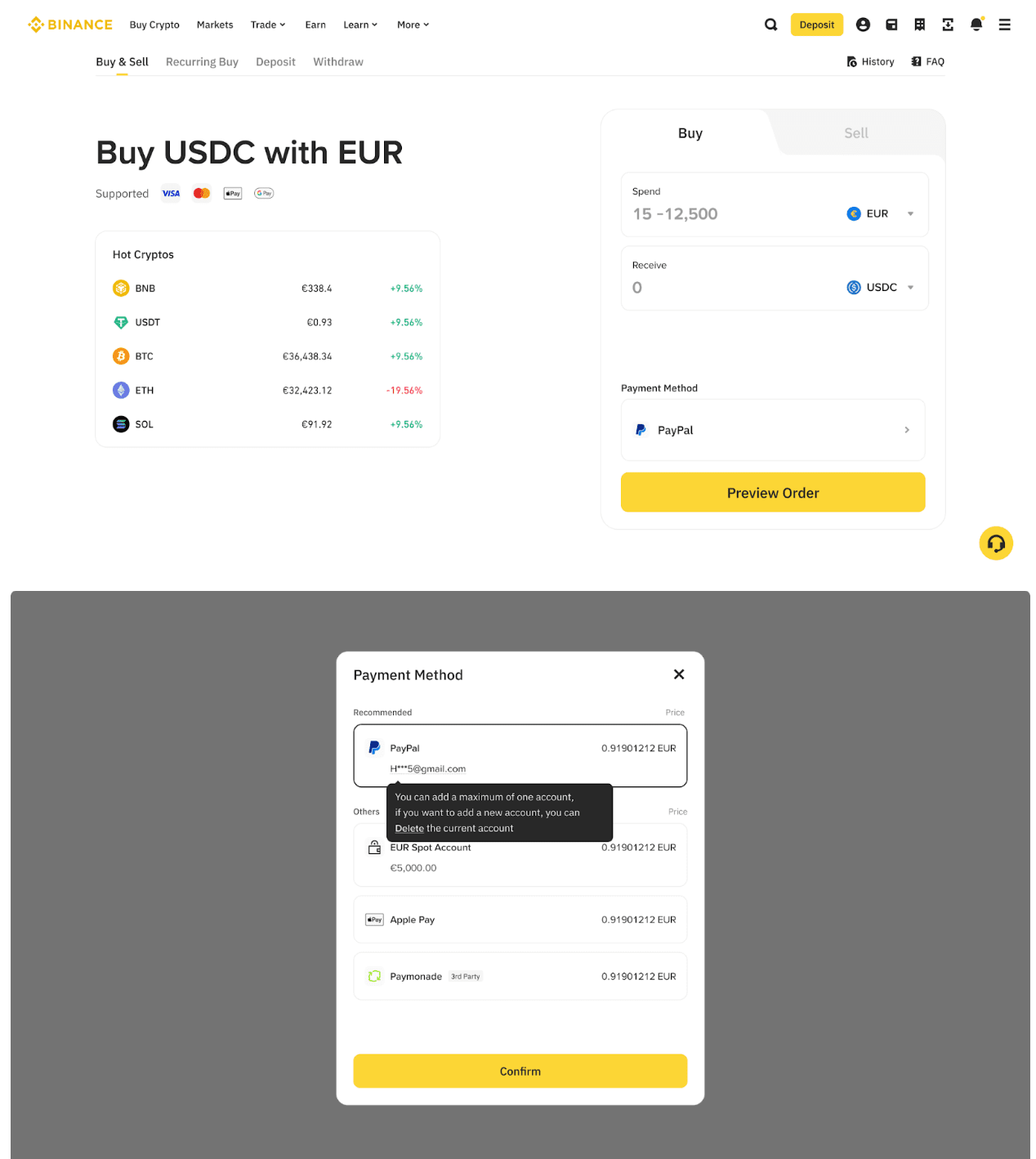
5. Fizetés végrehajtása: Erősítsd meg a megbízást és lépj tovább a PayPalhez.
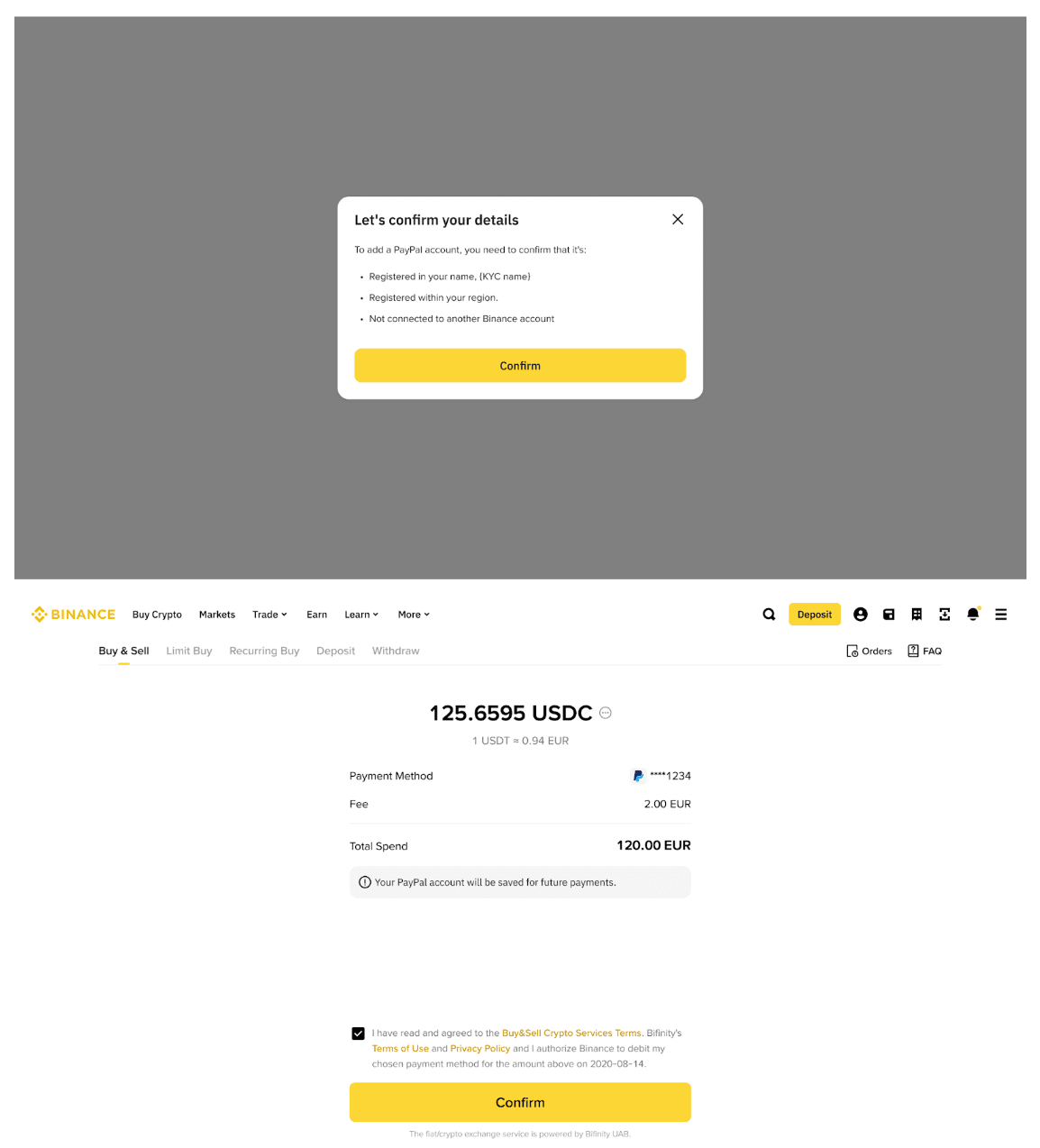
6. Ebben a szakaszban átirányítanak a PayPal felületére. Teljesítsd a szükséges lépéseket a PayPalen.
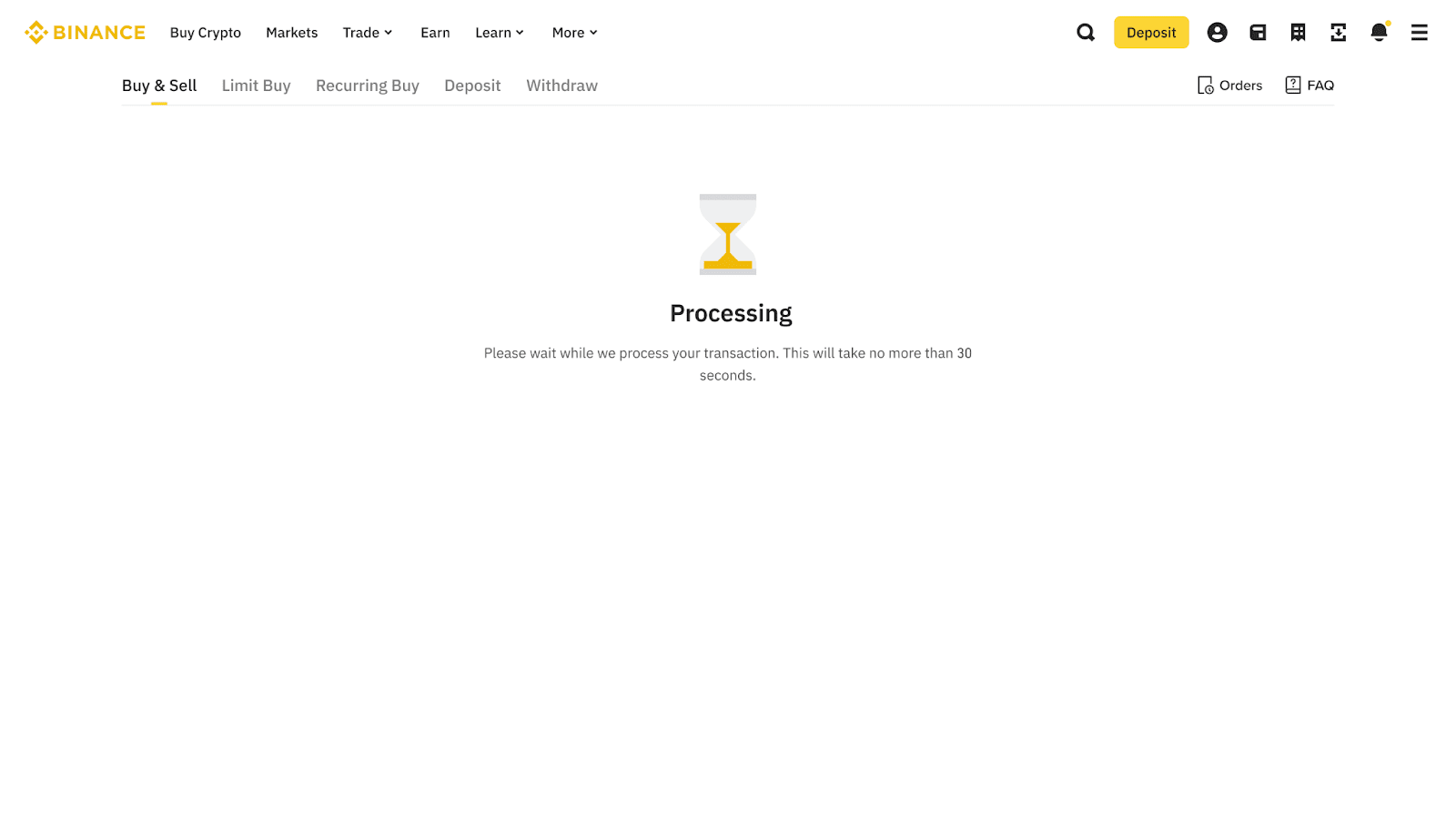
7. Fizetés feldolgozása: Kérjük, adj egy kis időt a fizetés feldolgozására. Miután az alapok megerősítésre kerültek, a megvásárolni kívánt token jóváírásra kerül a számládon.
A legtöbb esetben nincs szükség további KYC-eljárásra, ha a PayPal egyenleged megfelel a tranzakciós követelményeknek. Bizonyos helyzetekben azonban a rendszer kérheti, hogy ismételten végezd el az azonosítási ellenőrzést (például, ha a meglévő KYC dokumentumaidat nem támogatja az ellenőrző szolgáltatónk, vagy ha további dokumentációra van szükség szabályozási okokból).
A PayPal általában levonja az összeget a PayPal egyenlegedből, ha azt választottad a PayPal alkalmazásban. Ha az egyenleg nem elegendő, a PayPal fiókhoz kapcsolt támogatott bankkártyát terhelik meg. A PayPal-on belül beállíthatod a preferált fizetési módodat.
A PayPal egyenleged pénznemének meg kell egyeznie a tranzakció pénznemével. Ha nem, a PayPal megpróbálja a fiókhoz kapcsolt bankkártyára terhelni. Ha a kártya támogatja a szükséges tranzakciós valutát, a megbízás folytatódik, és a PayPal elvégezheti az átváltást a valuták között. Ha nem, a megbízás meghiúsul.
Amikor elérted a fizetési mód kiválasztási képernyőt, kattints a fiók "ellipszisére" (általában három pont vagy vonal formájában jelenik meg) a PayPal fiókod alatt.
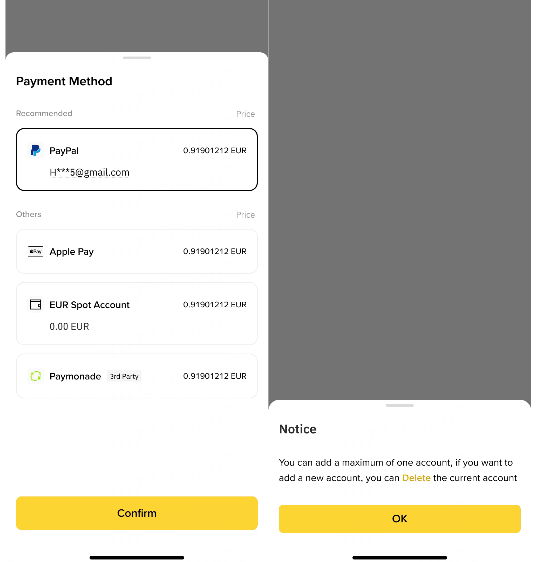
Válaszd a fiók törlését/eltávolítását, és kövesd az utasításokat a törlés megerősítéséhez.