Hogyan lehet a Revolut használatával kriptovalutát vásárolni a Binance-en?
Közzététel időpontja: 2024-12-19 08:07
Alkalmazás
Weboldal
Gyakran ismételt kérdések
Jogi nyilatkozat: a MiCA-követelményekkel összhangban a nem engedélyezett stabilcoinokra bizonyos korlátozások érvényesek az EGT-beli felhasználók tekintetében. További információért kattints ide.
Mostantól a Binance Appon keresztül is vásárolhatsz kriptovalutát a Revolut Pay segítségével. Ehhez a szolgáltatáshoz szükséged van egy Revolut-fiókra.
A jelenleg támogatott valuták az USD, a DKK, a SEK, a RON, a CZK, a HUF, az EUR, a CHF, a BGN, az AUD, az NZD és az ISK.
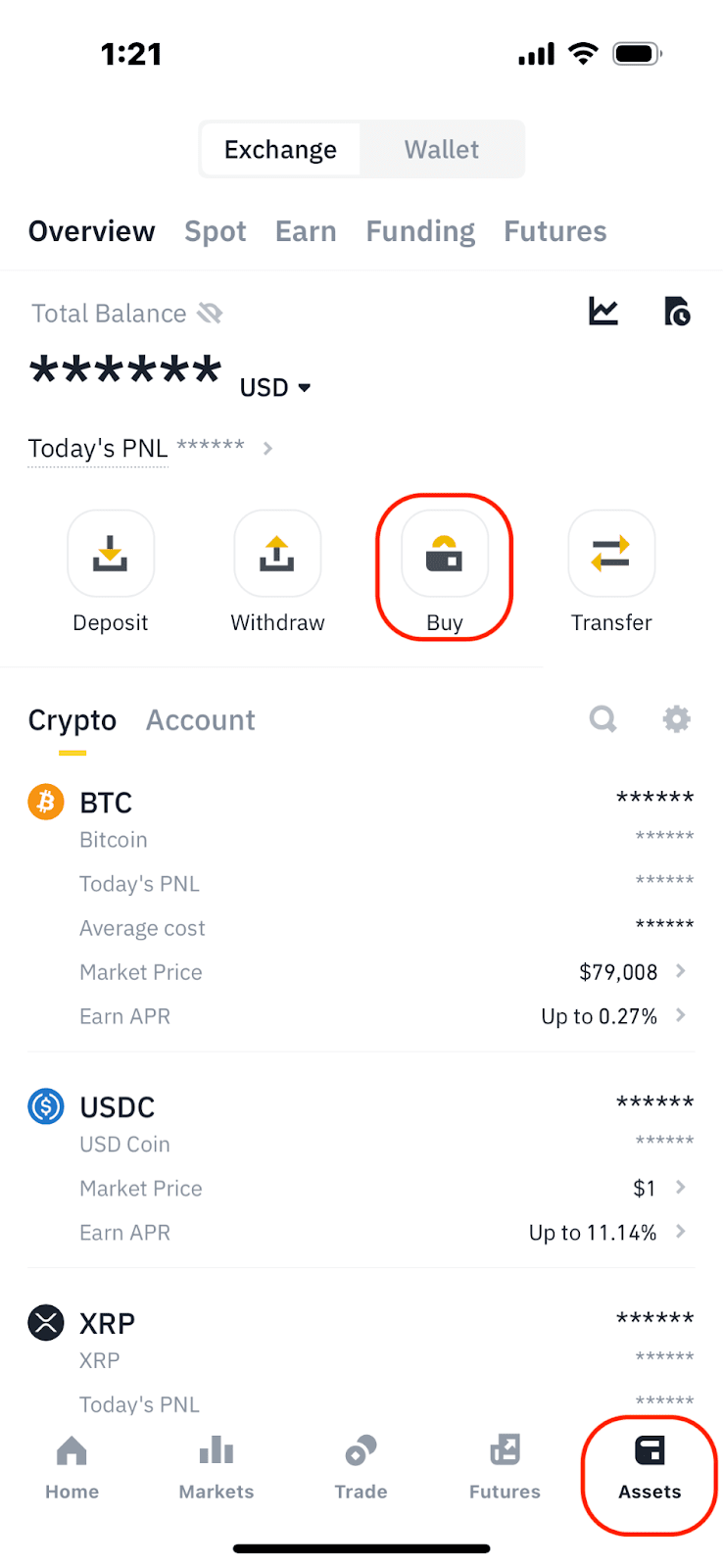
1. Jelentkezz be a Binance appba, és koppints a [Pénzeszközök hozzáadása] – [Vásárlás euróval] lehetőségre. A jobb felső sarokban található pénznemgomb segítségével válthatsz a különböző pénznemek között.
Vagy koppints az [Eszközök] --> [Vásárlás] menüpontra.
2. Ha nem végezted el a személyazonosság-ellenőrzést a Binance-fiókodhoz, ennél a lépésnél a rendszer fel fog kérni erre. Koppints az [Indítás most] gombra a folytatáshoz.
3. Válaszd ki a kívánt kriptovalutát a [Vásárlás] menüpont alatt, és válaszd a [Revolut Pay] lehetőséget a [Fizetési mód] alatt.
4. Add meg a megvásárolni kívánt összeget, és koppints a [Megbízás előnézete] gombra a folytatáshoz.
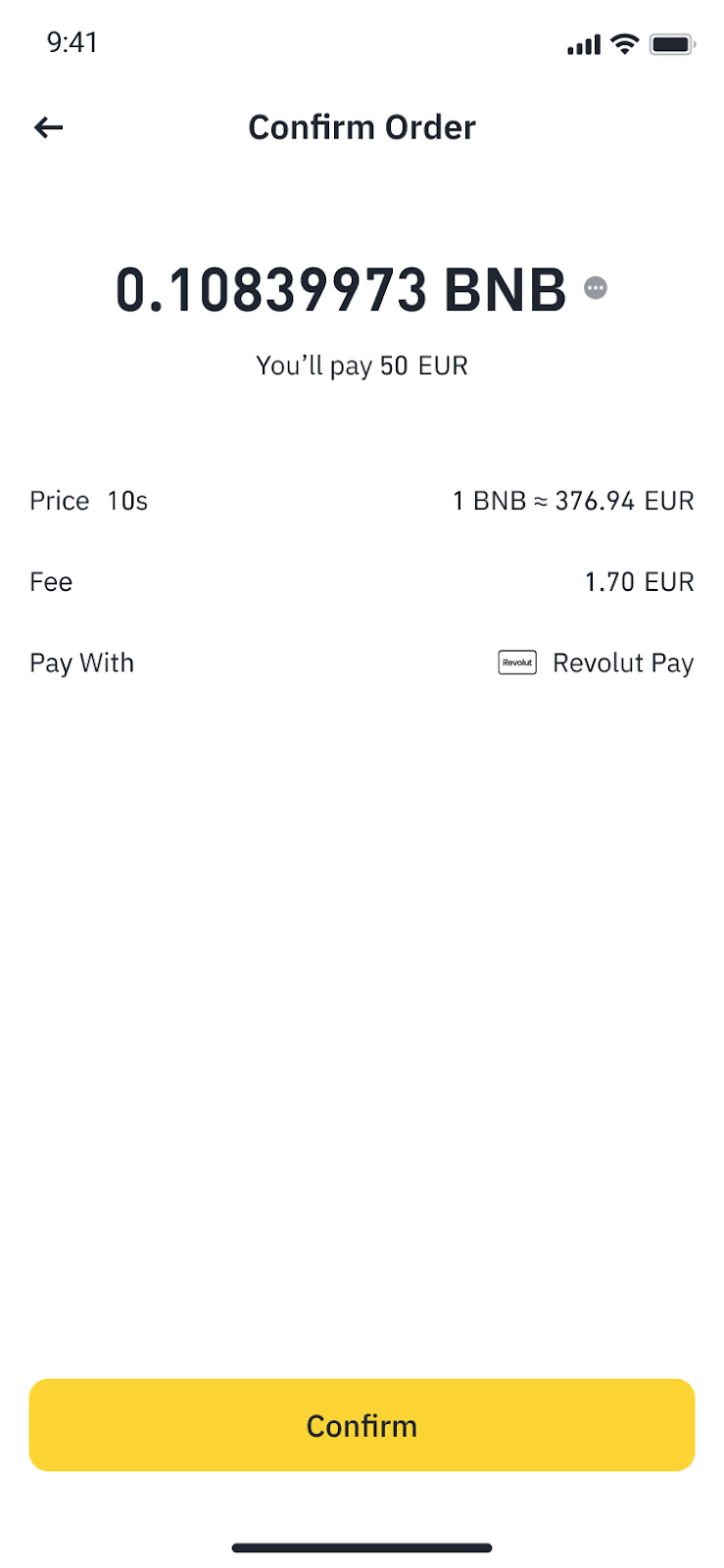
5. Ellenőrizd a megbízás részleteit a [Megbízás megerősítése] oldalon, majd a folytatáshoz koppints a [Megerősítés] gombra.
6.1. Ha már telepítetted a Revolut alkalmazást:
6.1.1. A rendszer átirányít a Revolut alkalmazásba.
6.1.2. Koppints a [Fizetés...] gombra a folytatáshoz.
6.1.3. A bejelentkezés után alaposan ellenőrizd a megbízás részleteit, és koppints a [Fizetés…] gombra a folytatáshoz.
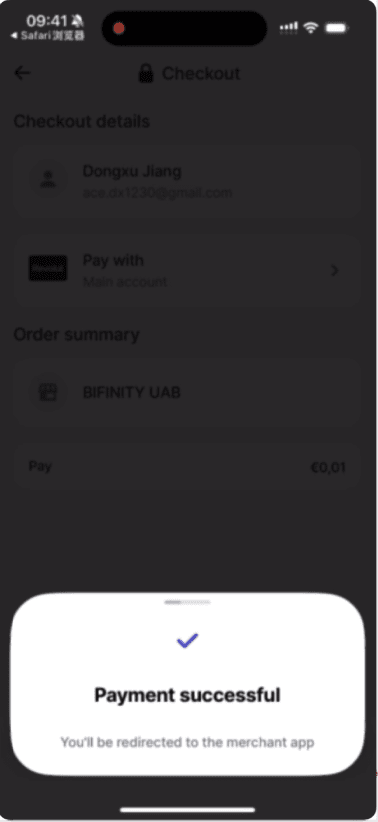
6.1.4. A tranzakció véglegesítéséhez 5 percen belül erősítsd meg a fizetést az SMS-hitelesítés elvégzésével.
6.1.5. Miután a kifizetés megerősítése megtörtént, a rendszer automatikusan átirányít a Binance kezdőlapjára.
7. Kérjük, várj türelemmel, amíg a folyamat befejeződik.
8. Megerősítő üzenetet kapsz, amint a tranzakció sikeresen teljesül. Koppints az [Azonnali tárca megtekintése] lehetőségre a megbízás részleteinek ellenőrzéséhez.
9. Ha a tranzakció meghiúsul, megpróbálhatod banki átutalással befizetni a [Próbáld meg most] gombra koppintva, vagy a [Fellebbezés] gombra koppintva nyújthatsz be kérelmet. A hiba okát a Revolut vagy a Binance megbízási előzmények oldalain tekintheted meg.
Amennyiben a tranzakciód sokáig tart, előfordulhat, hogy az ár időközben megváltozik. Kérjük, koppints az [Új árajánlat elfogadása] lehetőségre, ha az új árral szeretnéd folytatni. Ha nem vagy elégedett az új árral, koppints a [Megbízás visszavonása] lehetőségre, és vond vissza a tranzakciódat.
Ha többet szeretnél megtudni a Binance-en zajló kriptovaluta-vásárlásról, tekintsd meg az alábbi útmutatókat:
Mostantól a Binance weboldalán keresztül is vásárolhatsz kriptovalutát a Revolut Pay segítségével.
1. Jelentkezz be Binance-fiókodba, és kattints a [Vásárolj kriptót] gombra.
2. Válaszd ki a kívánt fiat pénznemet, majd add meg az erre szánt összeget. A rendszer automatikusan megjeleníti azt a kriptoösszeget, amelyet kapni fogsz.
Ha nem végezted el a személyazonosság-ellenőrzést a Binance-fiókodhoz, ennél a lépésnél a rendszer fel fog kérni erre. Kattints az [Indítás most] gombra a folytatáshoz.
3. Válaszd ki a kívánt kriptovalutát a [Vásárlás] menüpont alatt, és válaszd a [Revolut Pay] lehetőséget a [Fizetési mód] alatt.
Add meg a megvásárolni kívánt összeget, és koppints a [Megerősítés] gombra a folytatáshoz.
4. Ellenőrizd a megbízás részleteit a [Megbízás megerősítése] oldalon, majd a folytatáshoz kattints a [Megerősítés] gombra.
Kérjük, várj türelemmel, amíg a folyamat befejeződik.
5. Két módja van a folytatásnak:
1. lehetőség: QR-kód beolvasása és fizetés a Revolut alkalmazásban
1. Használd a telefonodat a weboldalon megjelenő felugró ablakban látható QR-kód beolvasásához.
2. Ellenőrizd alaposan a megbízás részleteit, és koppints [Fizetés...] gombra a folytatáshoz.
2. lehetőség: Jelentkezz be, és fizess a weboldalon
1. Jelentkezz be a telefonszámoddal a weboldalon.
Ha még nincs Revolut-fiókod, kattints a [Vissza a Binance-re] gombra, és válassz egy alternatív fizetési módot.
2. Kattints a [Fizetés…] gombra a folytatáshoz.
3. Erősítsd meg a fizetést a Revolut alkalmazásban.
4. Ha sikerült, a rendszer automatikusan átirányít a Binance weboldalára.
5. Kérjük, várj türelemmel, amíg a folyamat befejeződik.
6. Megerősítő üzenetet kapsz, amint a tranzakció sikeresen teljesül. Kattints az [Azonnali tárca megtekintése] gombra a megbízás részleteinek ellenőrzéséhez.
7. Ha a tranzakció meghiúsul, kattints a [Próbáld újra] gombra a megbízás újbóli beküldéséhez, vagy a [Fellebbezés] gombra koppintva nyújthatsz be kérelmet.
8. Amennyiben a tranzakció sokáig tart, előfordulhat, hogy az ár időközben megváltozik. Kérjük, kattints az [Új árajánlat elfogadása] lehetőségre, ha az új árral szeretnéd folytatni. Ha nem vagy elégedett az új árral, kattints a [Megbízás visszavonása] lehetőségre, és vond vissza a tranzakciódat.
Ha többet szeretnél megtudni a PLN/RON/HUF/CZK/EUR ellenében lebonyolított kriptovásárlásról a Binance-en, tekintsd meg az alábbi útmutatókat:
A Revolut Pay egy online fizetési mód, amely lehetővé teszi, hogy könnyedén hajts végre tranzakciókat a Binance-en a Revolut-fiókoddal. Közvetlenül a Revolut egyenleged felhasználásával vásárolhatsz kriptovalutát.