

Il y a toujours de nouveaux utilisateurs dans la crypto et ils posent souvent beaucoup de questions sur la crypto et la plupart d'entre elles concernent Metamask, comment l'utiliser, comment passer à Uniswap, 1inch, comment surveiller le prix du gaz, comment rechercher des contrats ou participer aux sceaux de différents projets.
Dans cet article, nous découvrirons comment installer un métamask, déposer, échanger des jetons, pourquoi les jetons n'apparaissent pas dans le portefeuille et si Metamask peut être utilisé avec Binance Smart Chain et d'autres blockchains.
Qu'est-ce que Metamask
Metamask — est un portefeuille logiciel qui stocke les actifs et les NFT interagissant directement avec la blockchain. Le portefeuille ne prend en charge que les pièces et jetons émis sur le réseau Ethereum ou sur des blockchains compatibles EVM.
MetaMask est supporté par de nombreux navigateurs : Opera, Safari, Brave, etc. Il a été téléchargé plus de quatre millions de fois depuis son lancement en 2016.
Avec le portefeuille, les utilisateurs peuvent transférer des jetons ERC-20, les échanger, échanger, stocker des crypto-monnaies, interagir avec les applications DeFi, acheter des NFT, etc.
Il existe également une application mobile pour iOS et Android. Le portefeuille mobile dispose d'un navigateur interne, vous pouvez donc faire la même chose qu'à partir d'une extension de navigateur classique.
De manière générale, MetaMask rend Ethereum aussi simple à utiliser que possible pour le plus grand nombre.
Il convient également de noter que Metamask a la capacité de prendre en charge d'autres réseaux et de basculer entre eux. Ainsi, par exemple, vous pouvez configurer Binance Smart Chain (BSC), Huobi Eco Chain (HECO), Avalanche network et bien d'autres, dans votre Metamask et utiliser des applications déjà présentes dans d'autres blockchains. Cela rend très facile le travail avec de nombreux projets, sceaux, transferts cryptographiques et autres.
Comment installer Metamask
Pour commencer à utiliser l'extension, vous devez d'abord l'installer :
Ouvrez le site métamask et sur la page d'accueil cliquez sur Télécharger pour « votre navigateur » :
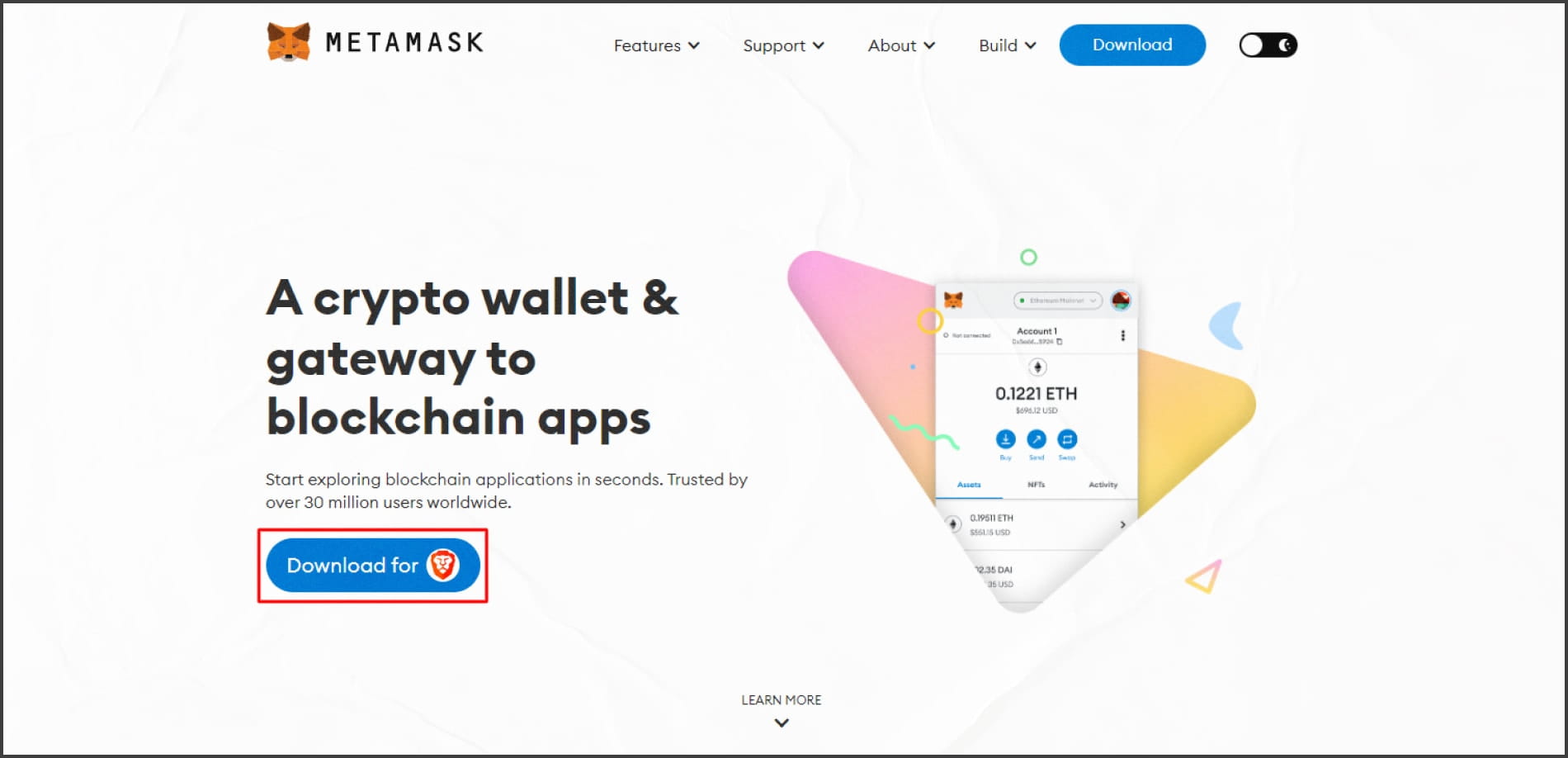
Installation de Metamask. Étape 1. Une fois que vous avez installé l'extension, cliquez sur l'icône Metamask dans la barre d'outils de votre navigateur. Cliquez ensuite sur Démarrer.
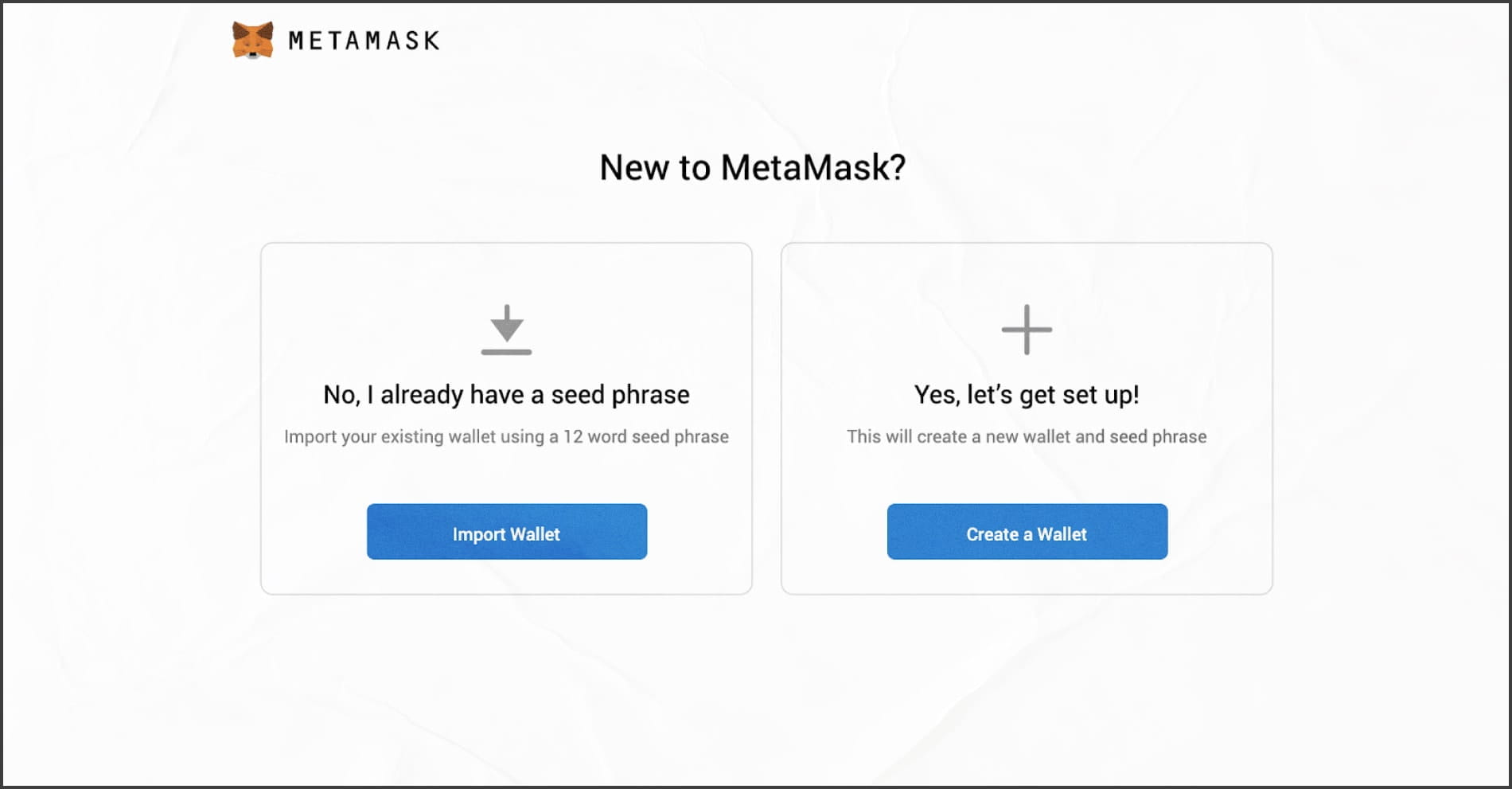
Dans la fenêtre qui s'ouvrira, il vous sera proposé d'importer un portefeuille existant ou d'en créer un nouveau. Pour créer un portefeuille, cliquez sur Créer un portefeuille :
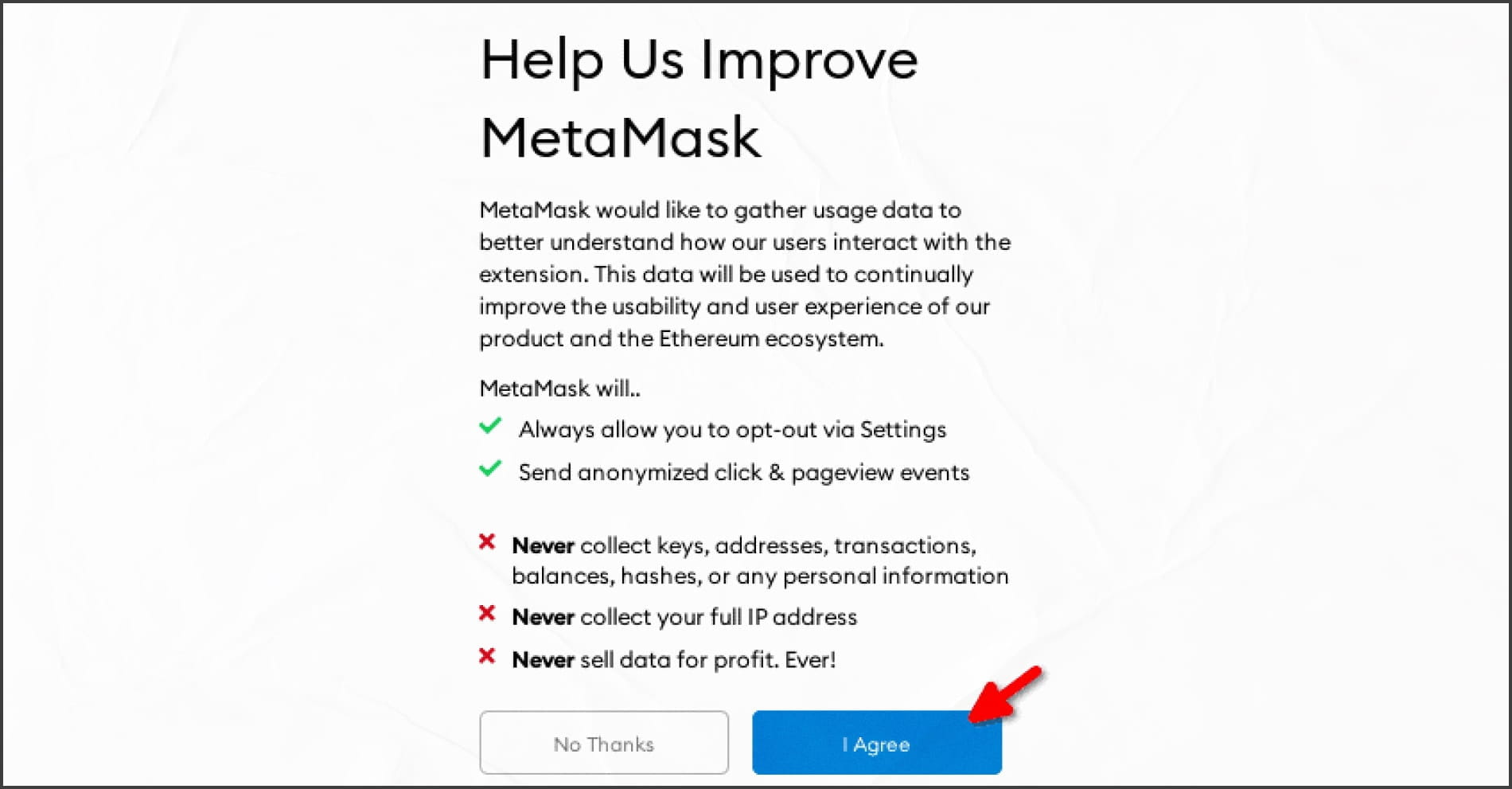
Installation de Metamask. Étape 3. Ensuite, Metamask propose d'accepter ou de refuser qu'il collecte des données sur les interactions du portefeuille avec d'autres services et sites. Ici, vous pouvez vous désinscrire en principe :
Installation de Metamask. Étape 4. Créez maintenant un mot de passe pour le portefeuille. Vous devez créer un mot de passe sécurisé contenant au moins 8 caractères. Après cela, cliquez sur Créer :
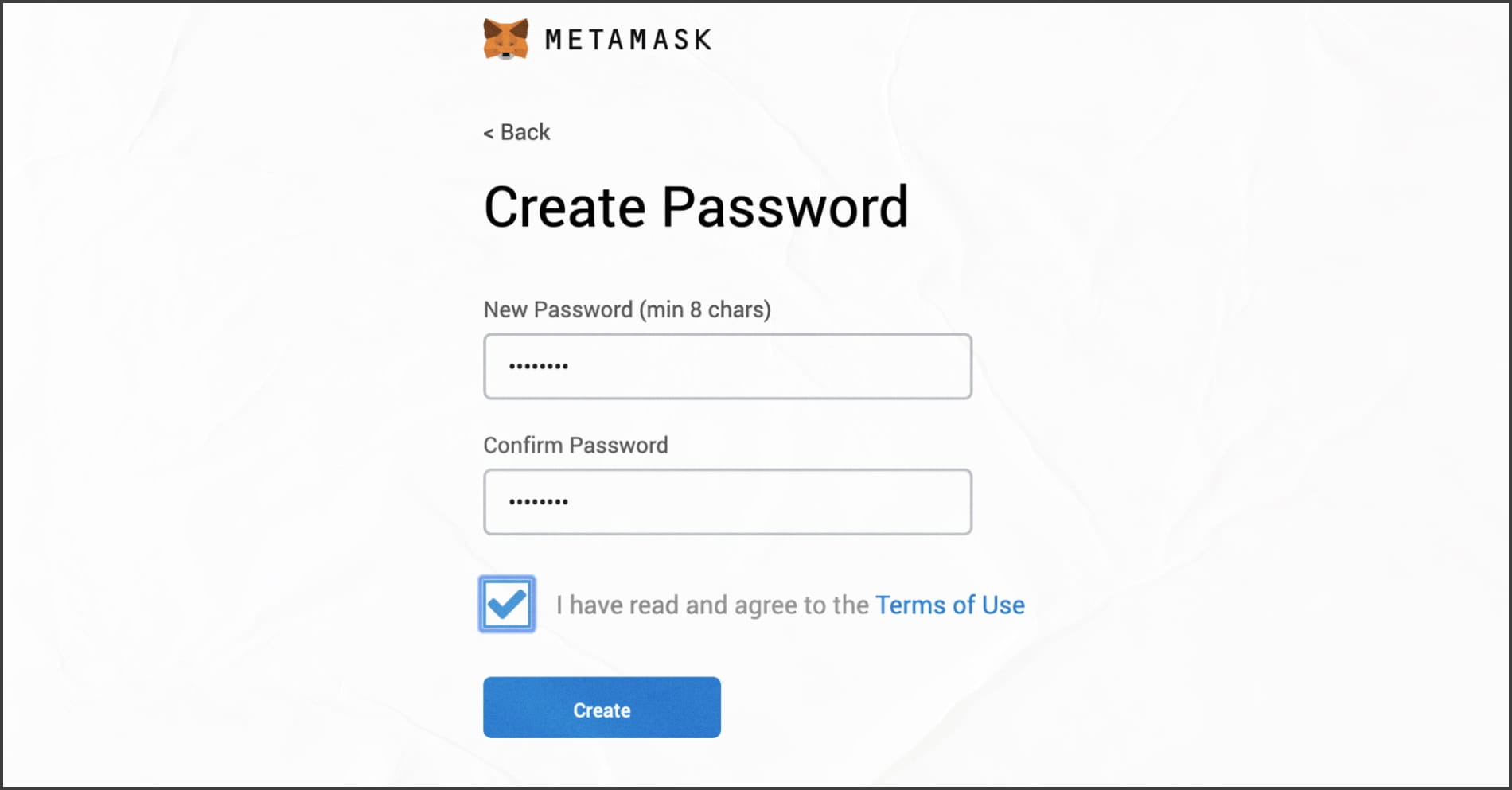
Installation de Metamask. Étape 5.
Important : si vous oubliez votre mot de passe, vous pouvez quand même vous connecter à Metamask en utilisant la phrase de départ. Comme vous l'avez vu au début, vous pouvez simplement importer un portefeuille existant.
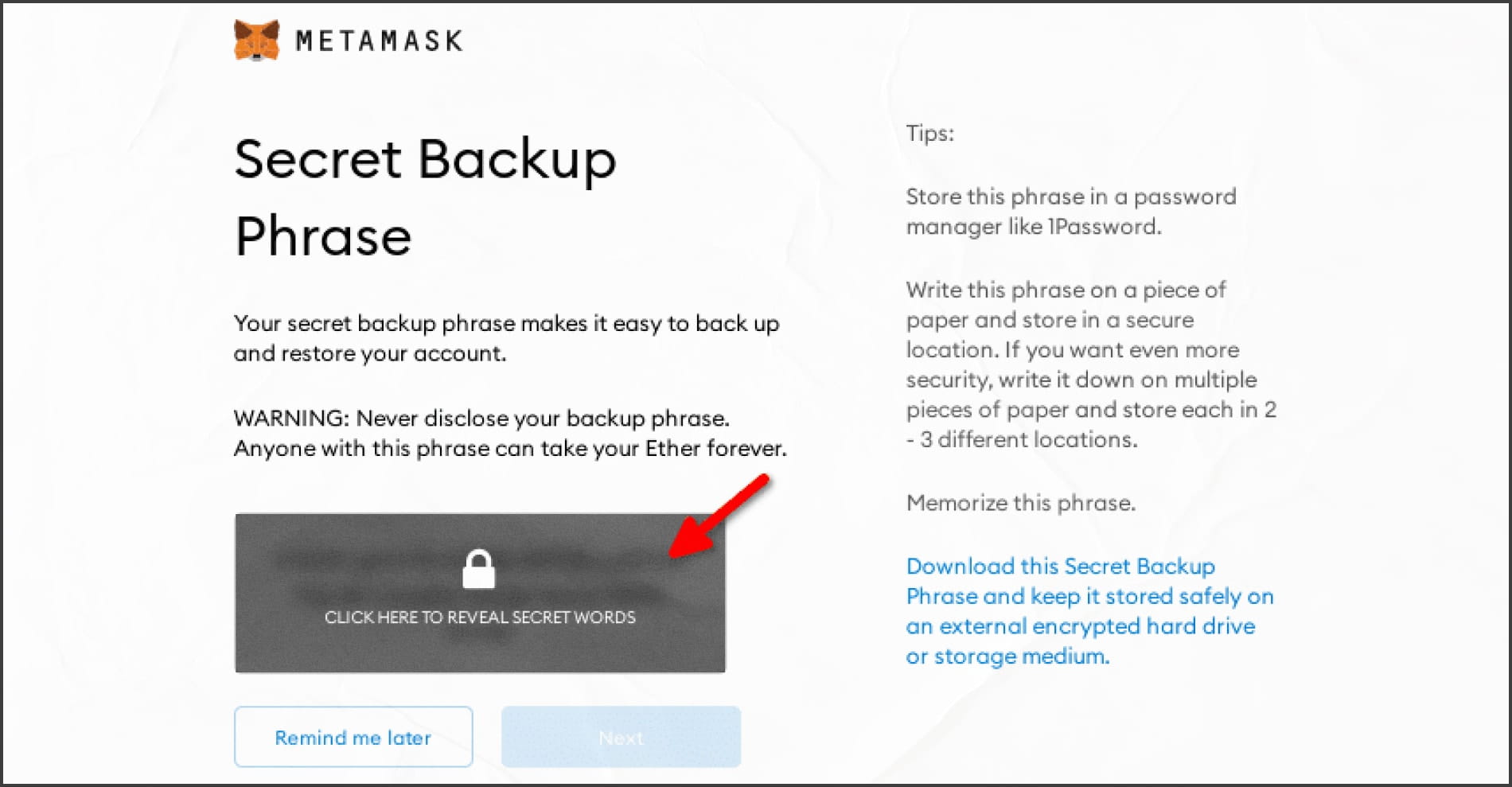
À l'étape suivante, vous pouvez voir la phrase de départ, que vous devez absolument écrire, c'est le seul moyen de restaurer votre compte si quelque chose se produit. Nous vous recommandons en outre de faire un enregistrement sur un morceau de papier et de le cacher en toute sécurité (l'essentiel est de ne pas oublier où). Sans cette phrase, vous ne pourrez pas restaurer l'accès à votre portefeuille, au cas où vous en auriez besoin. Après avoir tout noté, cliquez sur Suivant :
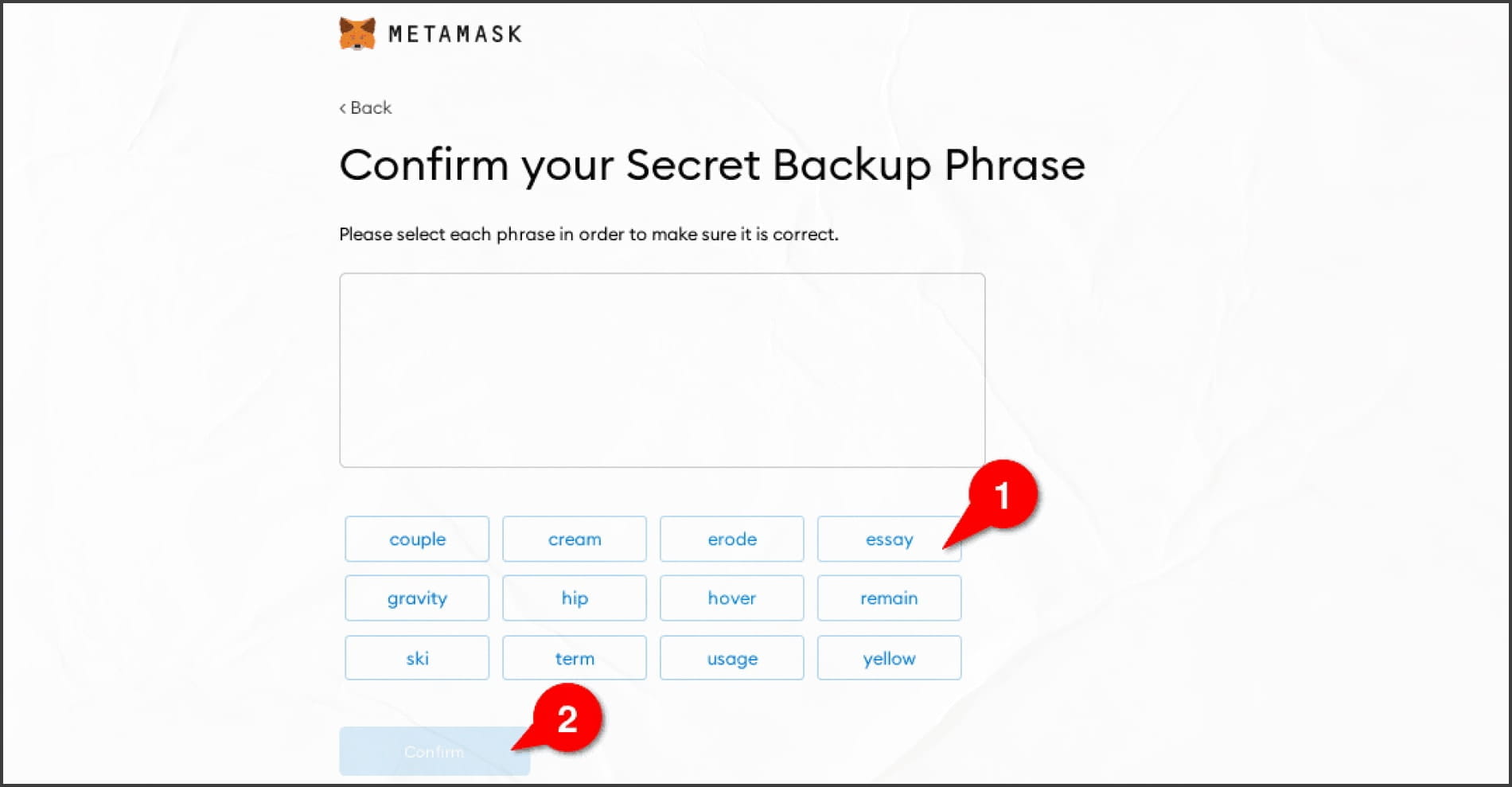
Installation de Metamask. Étape 6. Ensuite, cliquez sur les mots de sa phrase originale dans le bon ordre pour prouver que nous les avons écrits correctement. Cliquez ensuite sur Confirmer :
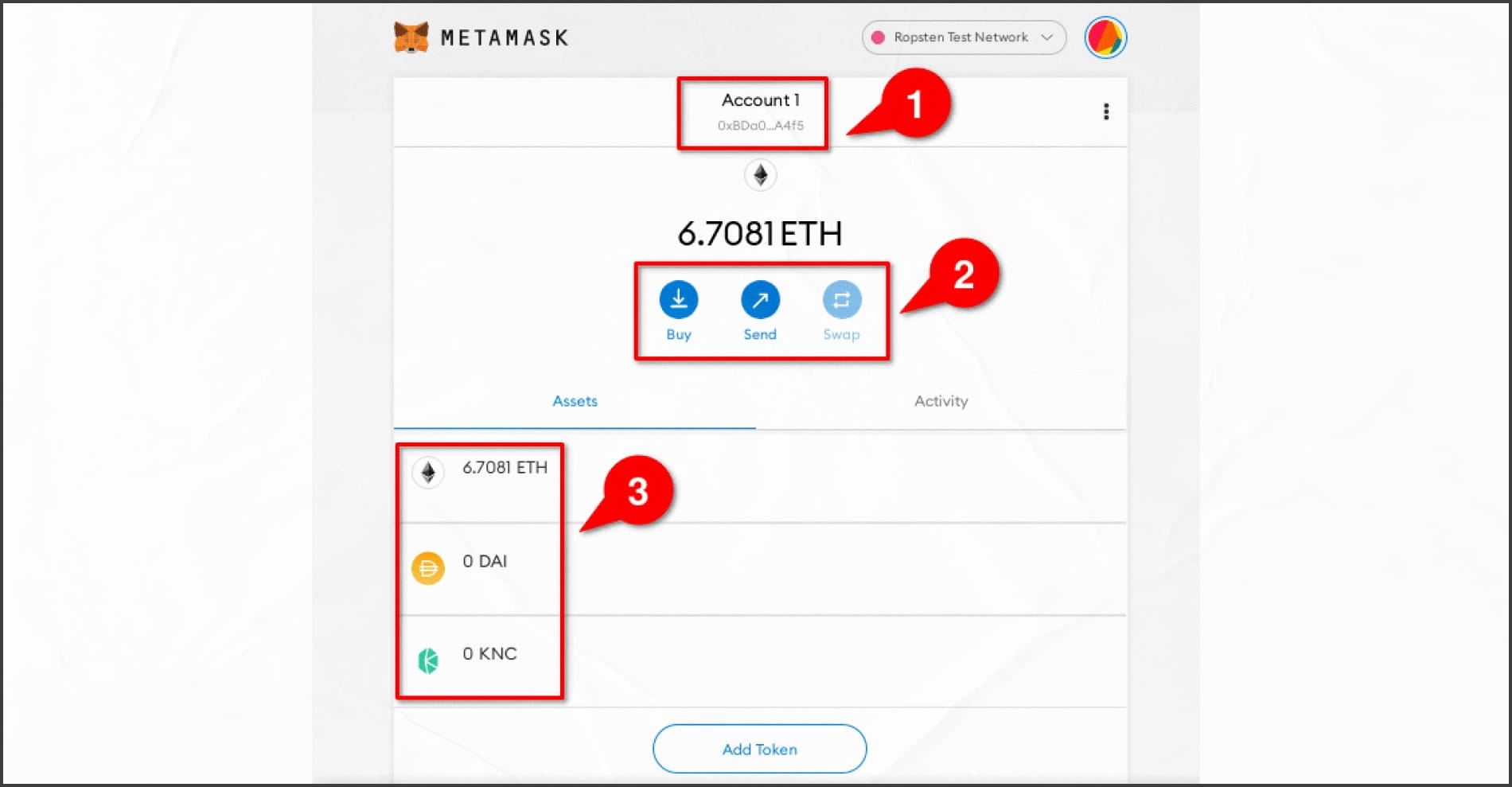
Installation de Metamask. Étape 7.
Après toutes ces procédures, vous pouvez utiliser le portefeuille. Pour recharger votre solde, copiez simplement l'adresse et envoyez-y vos éthers ou jetons ERC-20, pour lesquels il y aura une adresse de portefeuille.
Il est également possible d'acheter de l'éther depuis une carte bancaire, mais cela coûtera plus cher et prendra beaucoup plus de temps que le retrait habituel de l'échange vers un portefeuille. Cette fonction est très rarement utilisée en raison des commissions élevées et du pourcentage d’achat de pièces.
Il est à noter que les commissions sont payées en coin du réseau natif : si vous utilisez un wallet dans le réseau Ethereum, la commission sera en ETH, mais si vous utilisez Binance Smart Chain, le paiement de la commission sera en BNB. Par conséquent, il est nécessaire de contrôler le nombre de pièces lorsque vous interagissez avec le portefeuille.
Vous pouvez voir le solde au bas du portefeuille (3) une fois vos fonds crédités. ETH sera affiché par défaut. Si les jetons ERC-20 personnalisés ne s'affichent pas, cliquez sur Ajouter un jeton :
Financer un portefeuille en ETH peut prendre plusieurs minutes, cela dépend de la congestion du réseau. Plus la charge est chargée, plus la transaction est confirmée et plus la transaction peut être coûteuse sur le réseau.
Comment envoyer des jetons via MetaMask
Essayons maintenant d'envoyer de la crypto-monnaie vers un autre portefeuille ou une autre adresse d'échange, pour cela :
Appuyez sur le bouton Envoyer du panneau principal Metamask :
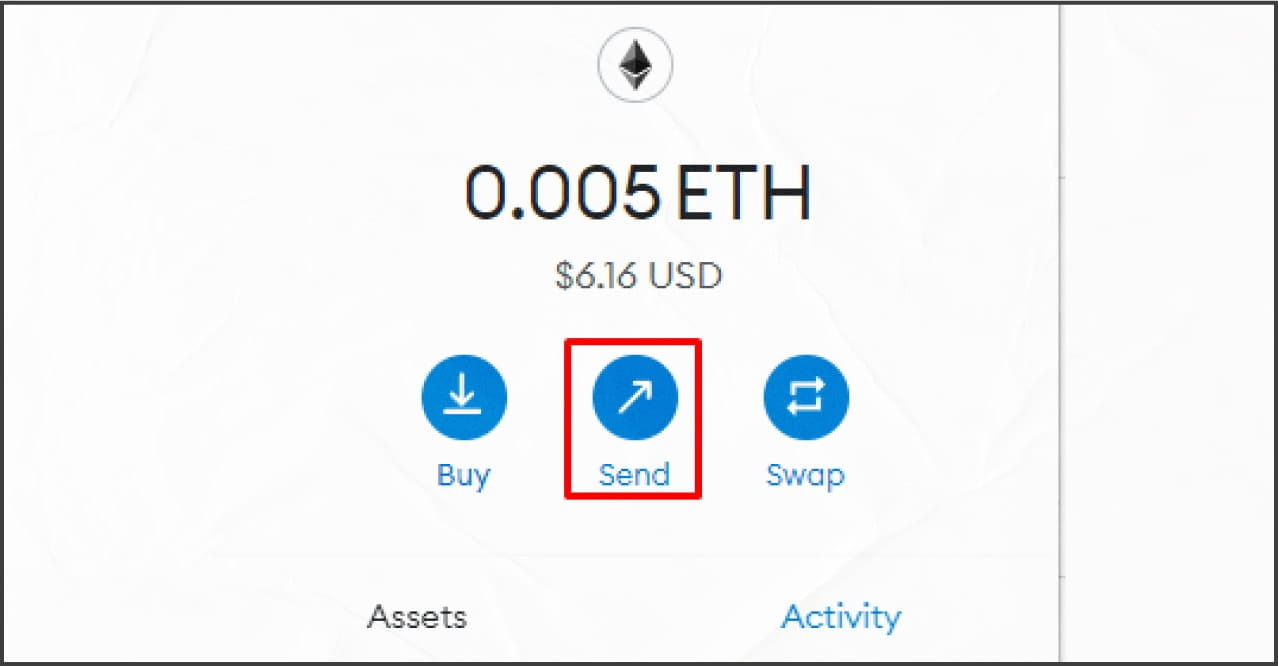
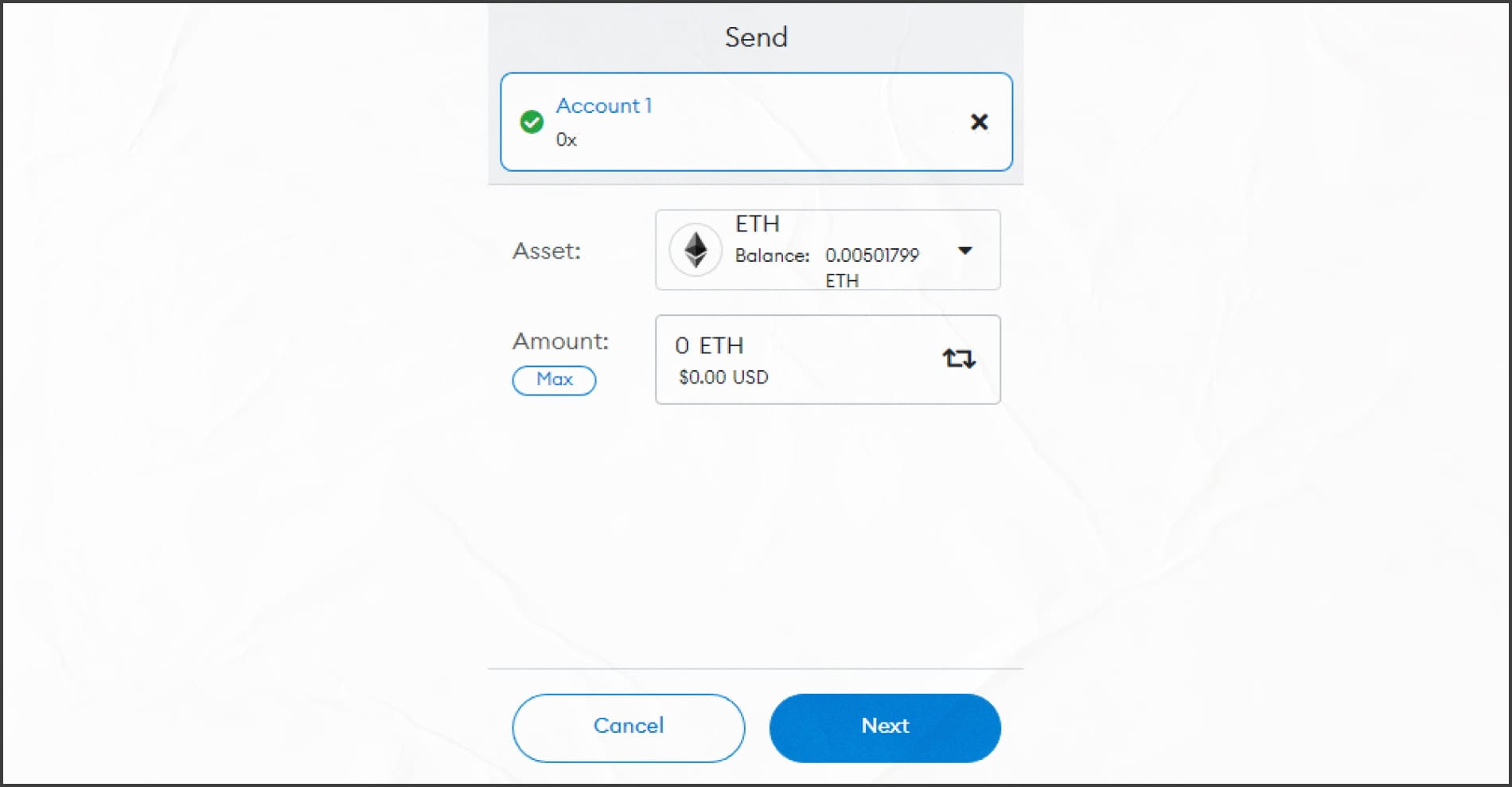
Comment envoyer des jetons via MetaMask. Étape 1. Dans la ligne du haut, entrez l'adresse où envoyer et précisez le nombre d'ETH que nous souhaitons envoyer. Après avoir cliqué sur Suivant :
Comment envoyer des jetons via MetaMask. Étape 2. Appuyez sur Confirmer. La confirmation de la transaction peut prendre un certain temps :
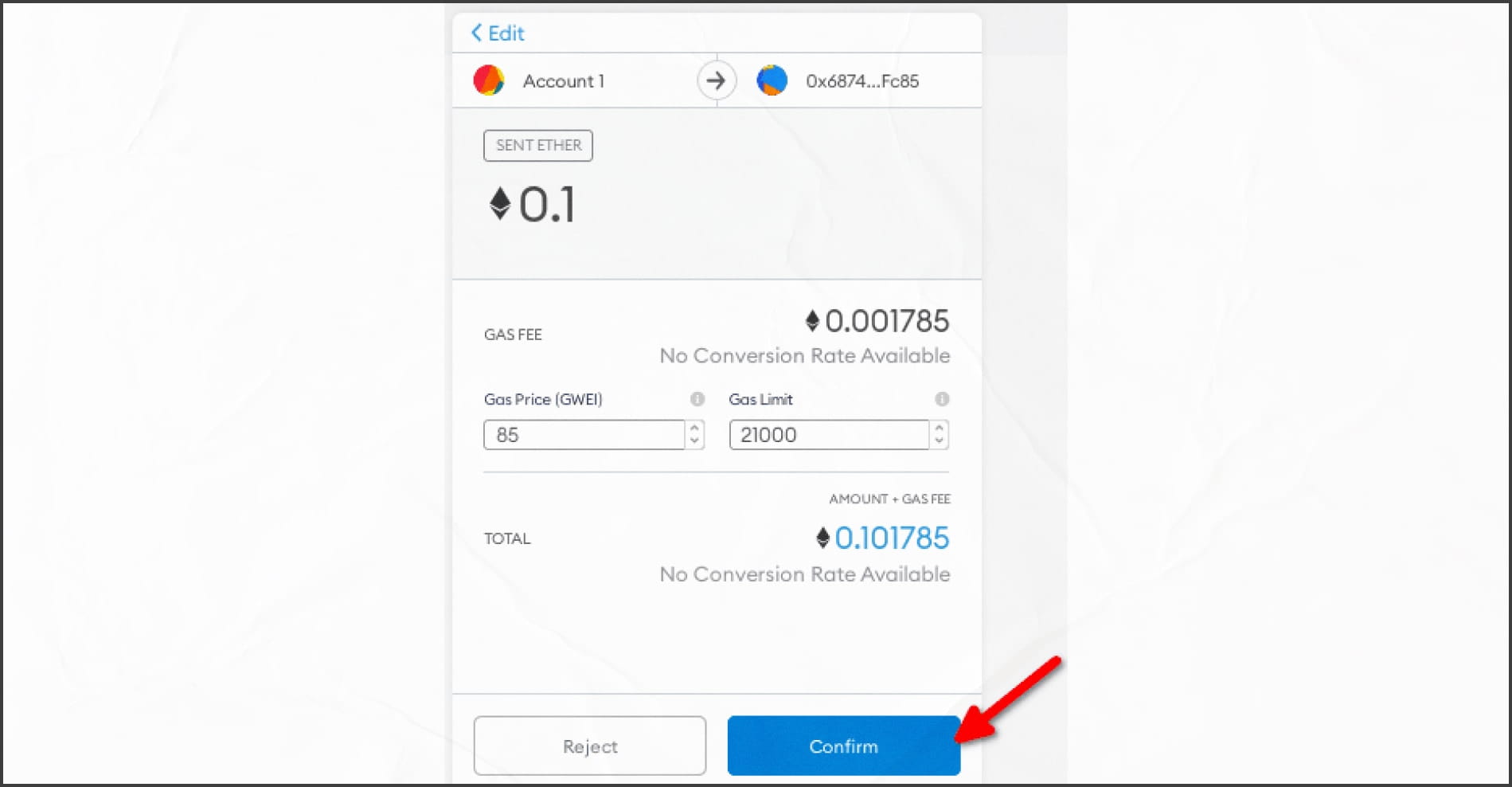
Comment envoyer des jetons via MetaMask. Étape 3.
Comment utiliser les applications DeFi
Dans cet exemple, nous utiliserons Uniswap - un échange décentralisé pour l'échange de jetons ERC20, alimenté par l'idée d'un teneur de marché automatisé (AMM).
Pour effectuer un échange vers Uniswap, vous avez besoin de :
Accédez au site d'échange et cliquez sur Lancer l'application :
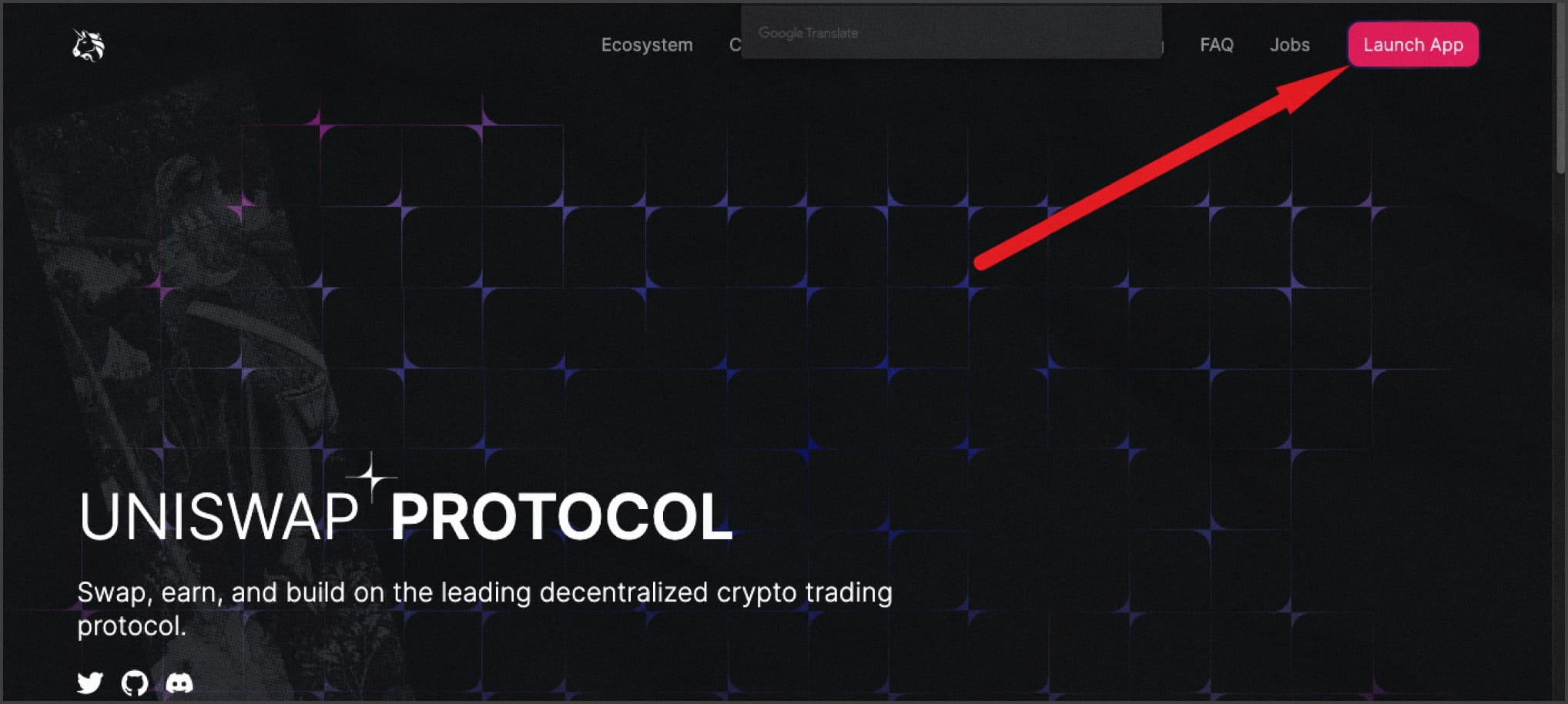
Comment effectuer un échange vers Uniswap : Étape 1 Appuyez sur Connecter le portefeuille :
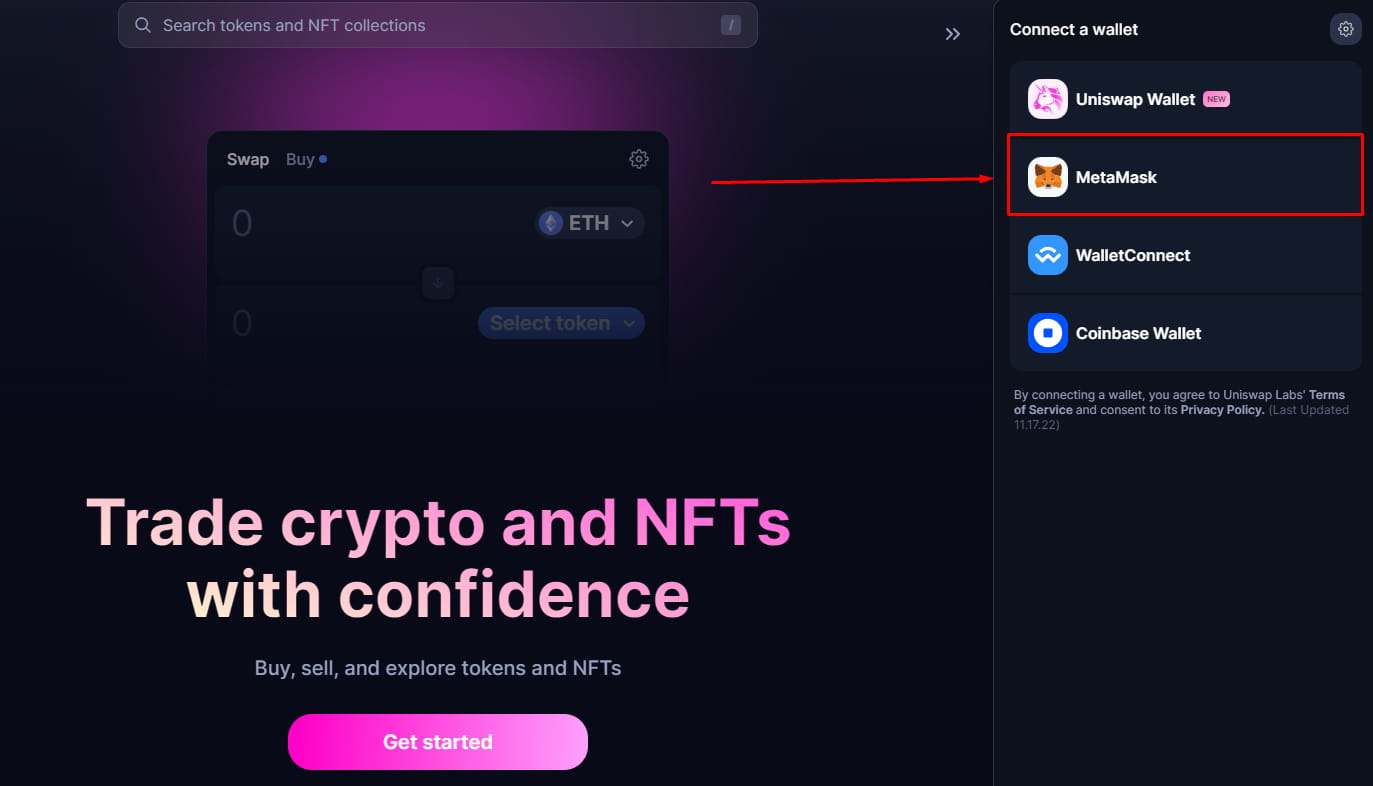
Sélectionnez Metamask dans la liste
Voilà ! Vous pouvez échanger des cryptos !
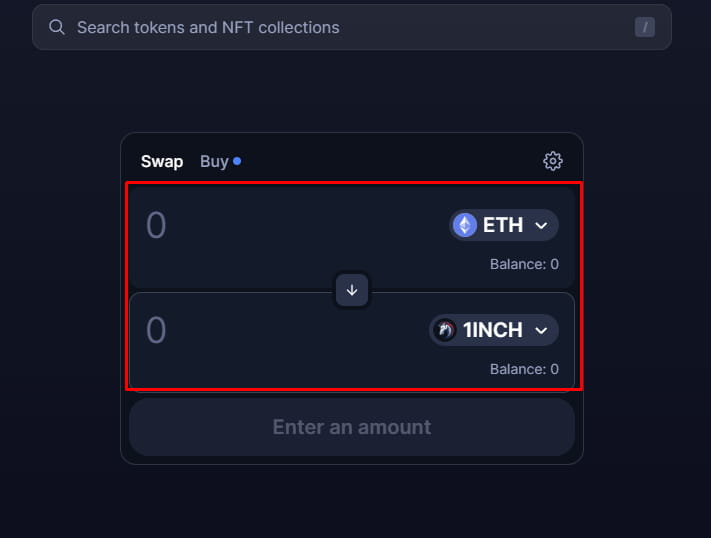
Il ne vous reste plus qu'à sélectionner une paire de devises, à saisir le nombre de pièces à échanger et à confirmer la transaction dans votre portefeuille.
Le change de devises au sein d'Uniswap est très simple : pas de graphiques ni de bannières attrayantes typiques des échanges centralisés.
Avant d'acheter des jetons, vous pouvez spécifier un bordereau d'échange de jetons afin de ne pas acheter accidentellement des jetons à un prix différent. Si le prix change radicalement au moment de l'échange, la transaction échouera et les jetons seront restitués.
Plus de fonctionnalités Metamask
Maintenant que vous connaissez les bases de Metamask, vous pouvez utiliser toutes les fonctionnalités d'Ethereum, en plus de l'échange de jetons habituel, l'envoi, vous pouvez également stocker des NFT. Se connecte également aux portefeuilles matériels Ledger et Trezor.
Dans Metamask, il y a toujours la possibilité de basculer entre les réseaux, vous pouvez configurer le portefeuille pour pouvoir passer à un autre réseau, en plus de l'éther et du test, il existe un réseau Binance Smart Chain de l'échange Binance et Heco-Chain du Échange Huobi. Ils permettront essentiellement la même chose que le réseau Ethernet, mais déjà dans l'écosystème Binance ou Huobi.
Comment connecter Binance Smart Chain à MetaMask
Connectons-nous maintenant au réseau Binance Smart Chain via notre portefeuille :
Ouvrez le portefeuille et cliquez sur le champ avec le nom du réseau et dans la liste déroulante, sélectionnez Ajouter un réseau :
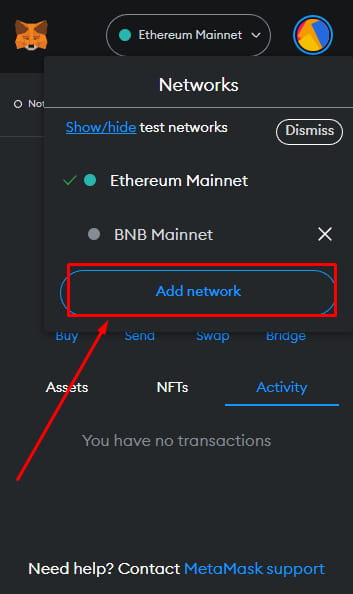
La fenêtre des paramètres réseau MetaMask s'ouvrira, où vous pourrez cliquer sur Ajouter en regard du réseau qui vous intéresse. Lorsque vous cliquez, une fenêtre de confirmation apparaîtra dans laquelle vous devrez sélectionner Approuver. Si les réseaux populaires ne disposent pas de BSC, cliquez sur Ajouter un réseau manuellement :
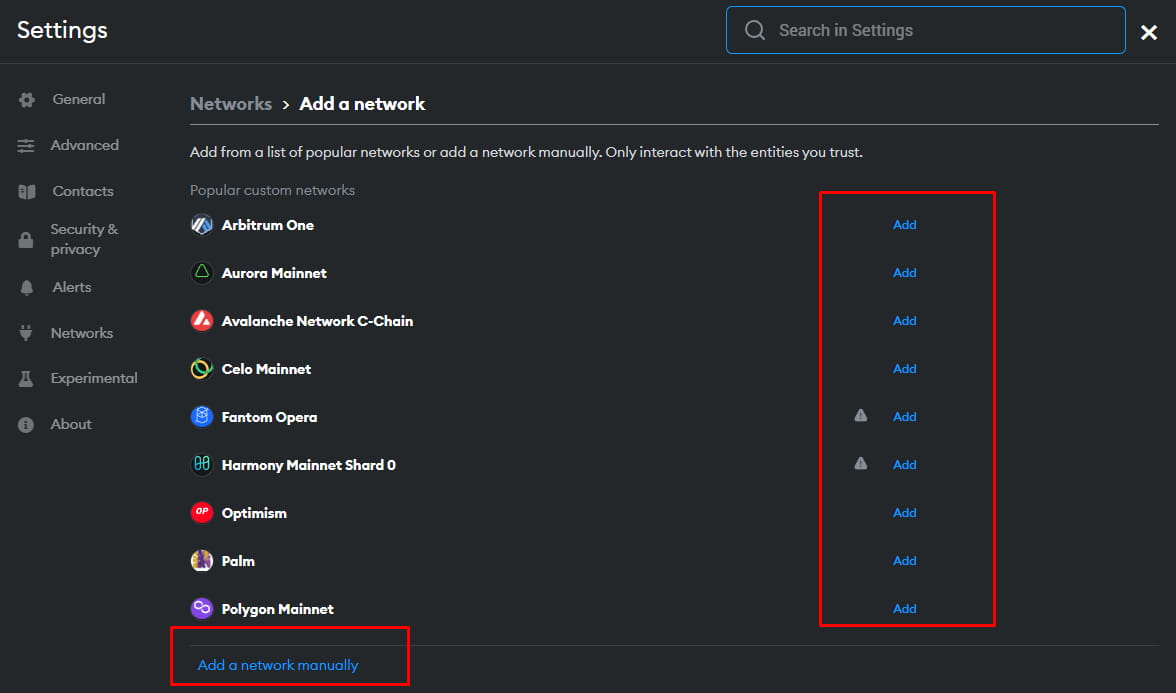
Remplissez ensuite tous les paramètres réseau :
Nom du réseau : chaîne intelligente
Nouvelle URL RPC : https://bsc-dataseed.binance.org
ID réseau : 56
Symbole : BNB
URL de l'explorateur de blocs : https://bscscan.com
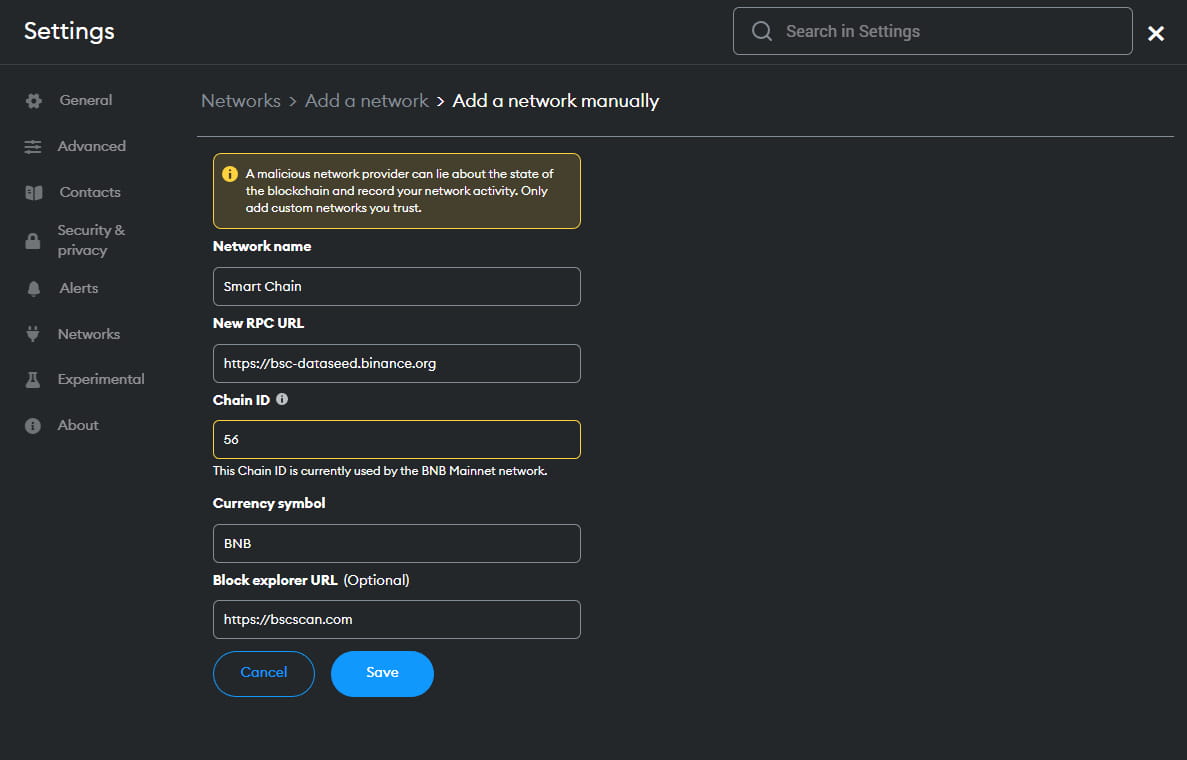
Après avoir rempli les champs, cliquez sur Enregistrer :
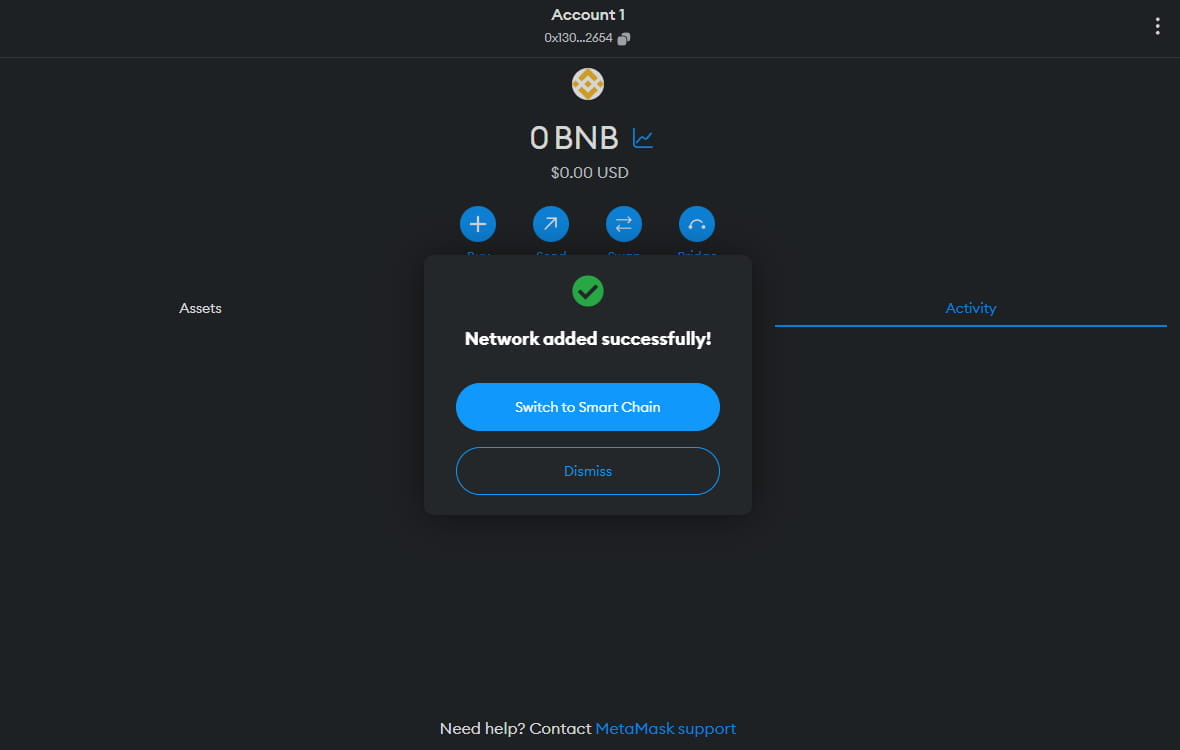
Important : gardez une trace des réseaux que vous ajoutez, assurez-vous que les données que vous saisissez sont correctes et privilégiez les méthodes répertoriées ci-dessous. Ils sont moins risqués et plus pratiques pour les utilisateurs réguliers.
Une fois connecté, vous pouvez transférer des BNB de Binance vers l'adresse de votre portefeuille.
Comment transférer des jetons entre réseaux
Les ponts blockchain peuvent être utilisés pour transférer des jetons d'un réseau à un autre. La tâche principale d’un tel pont est de fournir une connexion entre deux écosystèmes blockchain, à travers lesquels les jetons peuvent être transférés.
Par exemple, vous pouvez utiliser le service Binance Bridge, un moyen sûr et rapide de transférer des actifs inter-chaînes vers Binance Chains. Nous vous en dirons plus sur les ponts et les transactions crosschain dans un article séparé.
Quels sont les inconvénients de Metamask ?
MetaMask stocke les clés privées dans le navigateur de l'utilisateur. Il est moins sécurisé qu’un portefeuille matériel ou papier. C'est un compromis raisonnable pour la facilité d'utilisation. Mais en réalité, ce n'est qu'un intermédiaire.
Nœuds externes - Au lieu d'être un nœud complet, il s'appuie sur des nœuds externes, qui ont parfois des temps d'arrêt pouvant empêcher MetaMask de fonctionner.
Commissions élevées dans le réseau Ethernet, le réseau est souvent occupé ces derniers temps, ce qui entraîne une augmentation du coût des commissions.
Nous espérons que cet article vous aidera à comprendre ce qu'est Metamask et comment l'utiliser. Il s’agit d’une connaissance de base des crypto-monnaies.
Écrivez vos questions et partagez cet article avec quelqu'un qui commence tout juste son voyage dans les crypto-monnaies.