



Sui a lancé un testnet permanent simplement en tant que réseau de test de longue durée, décentralisé et sans autorisation pour Sui. Contrairement aux précédentes vagues de Testnet 1 et 2, ce nouveau Testnet continuera à fonctionner même après le lancement du réseau principal.
Cet article ne vous apportera peut-être pas beaucoup d'opportunités potentielles de largage aérien, mais si vous souhaitez être déployé en tant que nœud littéraire pratiquant, vous pouvez toujours le faire via ce réseau.
1. Préparatifs requis avant de configurer les nœuds
Veuillez effectuer les préparations suivantes :
1. Le VPS doit être le suivant :
Exécutez un nœud :
Processeur : 2vCore,
Mémoire : 2 Go,
SDD: 20 go,
Système d'exploitation : Ubuntu 20.04
2. Méthode de fonctionnement : hôte cloud + outil d'exploration SSH
Cette méthode nécessite que vous utilisiez un VPS ou votre aéroport comme hôte cloud. Veuillez basculer l'hôte cloud sur le système Ubuntu ;
Outil SSH : il est recommandé aux utilisateurs novices d'utiliser Xshell ou Finalshell
2. Comment se connecter au VPS
MacOs : Si vous utilisez ce système d'exploitation, il vous suffit d'utiliser votre propre appareil pour vous connecter via SSH ;
Windows : si vous êtes Win, vous pouvez utiliser de nombreux outils, tels que Putty, MobaXterm et Xshell.
1. Téléchargez une application (ce tutoriel utilise Putty comme exemple, il est recommandé aux utilisateurs novices d'utiliser Xshell ou Finalshell)
2. Copiez le lien IP du serveur cloud
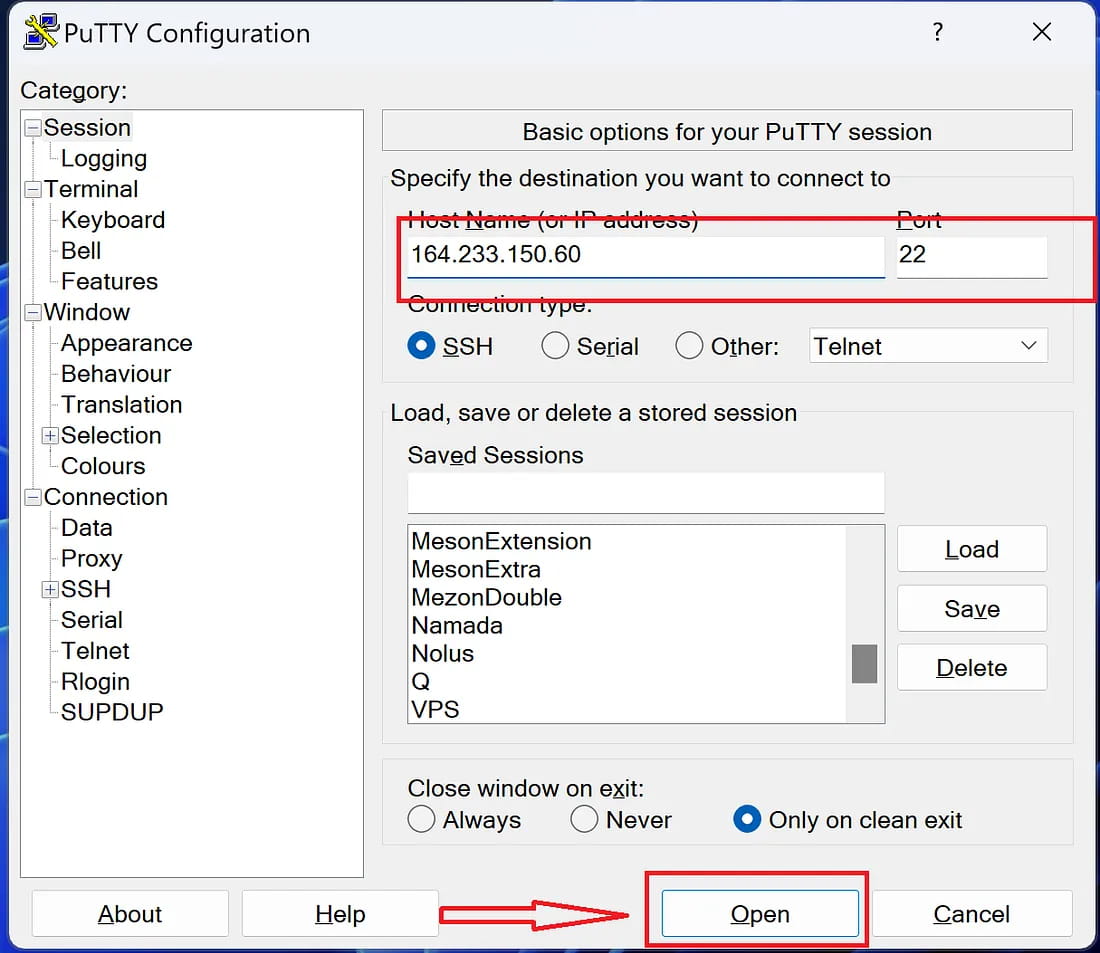
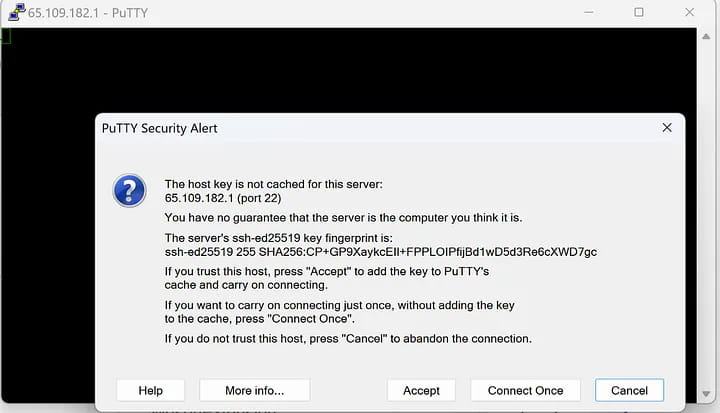
3. Cliquez sur "Accepter" et entrez le nom d'utilisateur et le mot de passe du serveur cloud
REMARQUE : Pour coller une commande que vous avez copiée, cliquez simplement avec le bouton droit sur la commande que vous souhaitez coller.
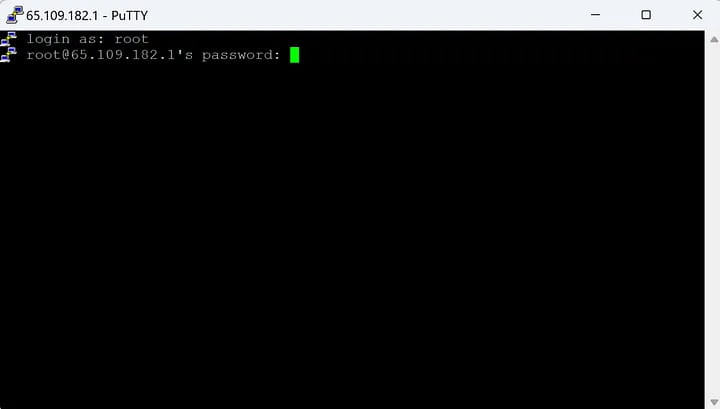
4. Saisissez à nouveau le mot de passe et saisissez le nouveau mot de passe.
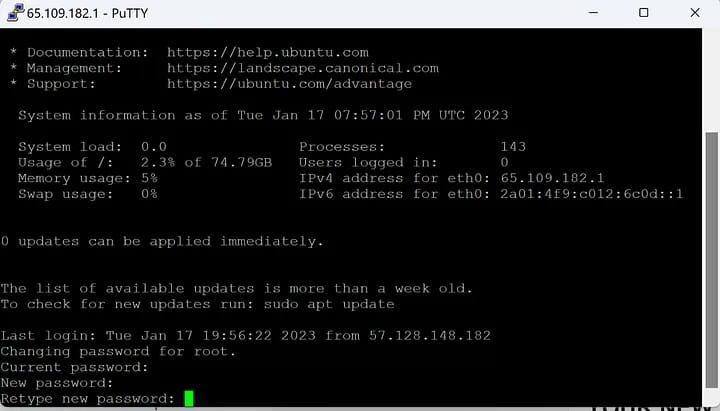
Voici les étapes pour la combinaison serveur cloud + SSH Toutes les étapes suivantes sont effectuées dans l'outil SSH (il est recommandé aux utilisateurs novices d'utiliser Xshell ou Finalshell).
3. Préparation
1. Mise à jour :
sudo apt update && sudo apt update - y
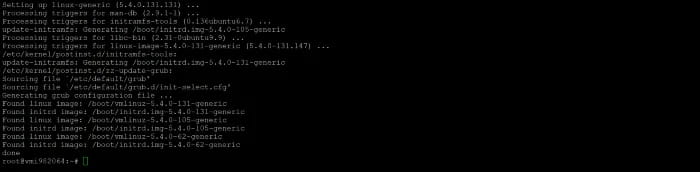
Utilisez cette commande pour télécharger d'autres outils
apt-get update \ && DEBIAN_FRONTEND=non interactif TZ=Etc/UTC apt-get install -y --no-install-recommends \ tzdata \ git \ ca-certificates \ curl \ build-essential \ libssl-dev \ pkg-config \ libclang-dev \ cmake
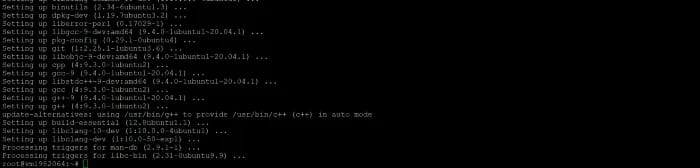
2. Installez ROUILLE :
curl --proto '=https' --tlsv1.2 -sSf https://sh.rustup.rs | ch -s -- -y
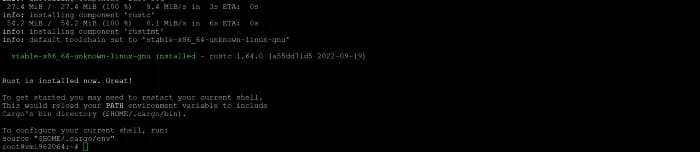
Alors
source $HOME/.cargo/env

continuer
mise à jour de rouille

écran d'installation apt-get

Tapez ensuite Y et appuyez sur Entrée

4. Ouvrir les ports
1、racine
cd $maison

et utilise cette commande
apt installer ufw -y ufw autoriser ssh ufw autoriser https ufw autoriser http ufw autoriser 9000 ufw autoriser 9184 ufw activer

Tapez ensuite y et appuyez sur Entrée
5. Installez le fichier Sui
cargo install --locked --git https://github.com/MystenLabs/sui.git --branch testnet sui
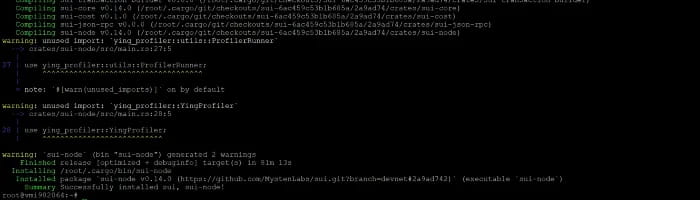
6. Environnement de développement intégré
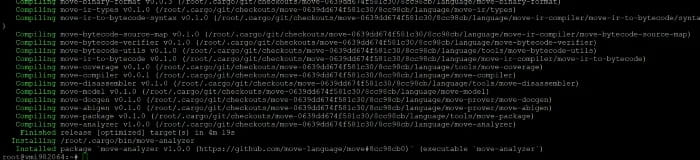
cargo install --git https://github.com/move-lingual/move move-analyzer --features "annonce
7. Jetons SUI
Créer un portefeuille :
sui client adresse active

Tapez Y et appuyez sur Entrée

https://fullnode.testnet.sui.io:443

testnet

Entrez 0 et appuyez sur Entrée

Enregistrez toutes les informations sur un bloc-notes (avec la clé privée à l'intérieur), comme indiqué ci-dessous :

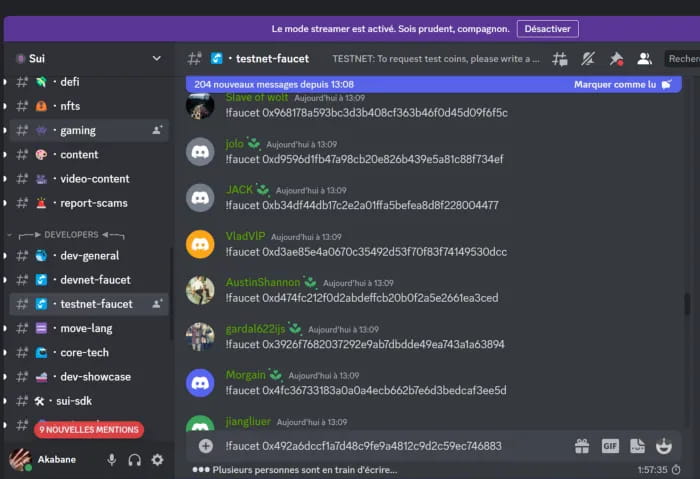
Entrez sur le canal officiel Discord testnet-faucet et entrez la commande suivante pour obtenir des jetons testnet :
!robinet xxxxxxxxxxxxxxxxxxxxxxxxxxxxxx
Remplacez xxxxxxxxxxx par l'adresse de votre portefeuille, par exemple :
!robinet 0x3abfa9260eb6b82f8680fd0b6e5e724887899062
8. Téléchargez le code source (facultatif)
git clone https://github.com/MystenLabs/sui.git --branch testnet

9. Configuration des nœuds
cd sui

Configurez le stockage Sui en tant que git distant :
git remote ajouter en amont https://github.com/MystenLabs/sui

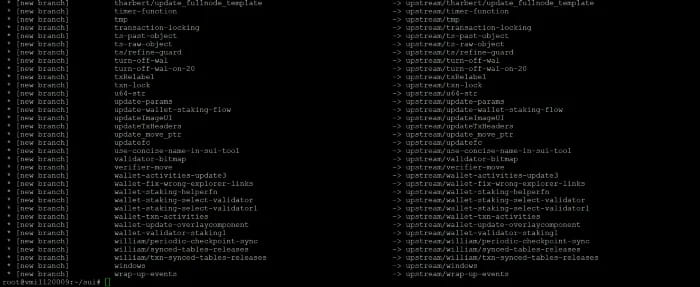
Synchronisez votre fourchette :
git fetch en amont
Faites une copie du modèle de configuration du nœud complet :
cp caisses/sui-config/data/fullnode-template.yaml fullnode.yaml
Cliquez sur ce lien ou exécutez ce qui suit dans le terminal pour télécharger le dernier état de genèse de Devnet :
curl -fLJO https://github.com/MystenLabs/sui-genesis/raw/main/testnet/genesis.blob
10. Démarrez votre nœud complet
Accédez au référentiel sui :
cd sui
Alors
screen -S sui
enfin
cargo run --release --bin sui-node -- --config-path fullnode.yaml
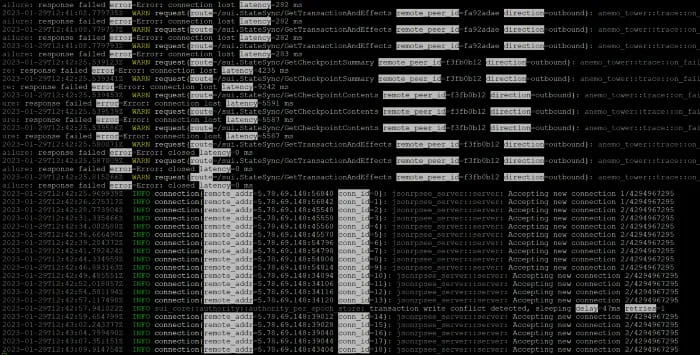
À ce stade, le nœud complet a été démarré.
Appuyez sur CTRL+A+D pour détacher l'écran
Vous pouvez maintenant fermer votre Xshell.
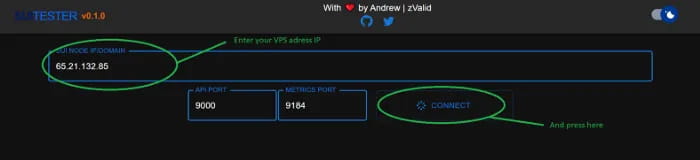
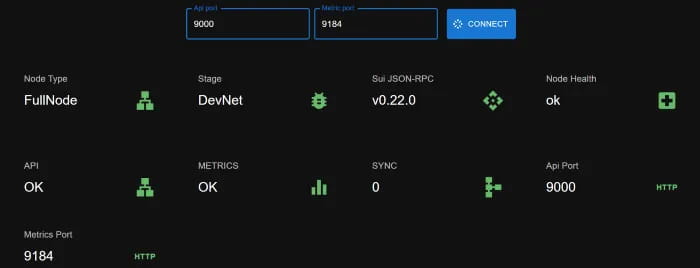
11. Vérifiez votre nœud complet
Cliquez ici
C'est tout pour aujourd'hui