

Aujourd'hui, s'inscrire sur Binance.com – la plateforme qui permet d'acheter et de vendre des cryptomonnaies (crypto) ou ce qu'on appelle aussi des monnaies virtuelles, des monnaies numériques – est devenu plus simple que jamais. Si vous débutez, le guide ci-dessous vous aidera à créer rapidement votre compte Binance, de manière facile et totalement sécurisée.
1. Guide détaillé pour s'inscrire sur Binance depuis un ordinateur
Étape 1 : Préparer votre compte Gmail
Tout d’abord, vous avez besoin d’un compte Gmail de Google. Connectez-vous à ce Gmail sur votre ordinateur avant de commencer l’inscription Binance.
Remarque :
Il est recommandé d’utiliser une adresse e-mail dédiée uniquement à l’inscription au compte Binance (ou à d’autres plateformes d’échange de cryptomonnaies).
Mémorisez le mot de passe, et configurez aussi l’e-mail et le numéro de téléphone de récupération pour protéger votre compte au cas où vous oublieriez le mot de passe.
Étape 2 : Accéder à la page d’inscription Binance
Accédez au lien officiel : https://accounts.binance.com/vi

.
Ici, vous verrez les options d’inscription :
E-mail ou numéro de téléphone : saisissez les informations, puis appuyez sur Continuer.
Créer un mot de passe : combinez des lettres majuscules, minuscules, des chiffres et des caractères spéciaux pour améliorer la sécurité.
Code de parrainage (optionnel) : saisissez le code TRUSTWEB pour recevoir une remise de 10 % sur les frais de transaction.
Si vous choisissez la vérification par e-mail ou par numéro de téléphone, Binance vous enverra un code de vérification à saisir pour finaliser l’inscription.
👉 Suggestion : choisissez « Continuer avec Google » pour vous connecter rapidement et ne pas avoir à mémoriser le mot de passe Binance.
Étape 3 : S’inscrire avec Google
Appuyez sur « Continuer avec Google » → sélectionnez votre compte Gmail → cliquez sur Continue (Continuer) pour confirmer.
S’inscrire via Google vous permet de vous connecter rapidement, de synchroniser les notifications et de relier facilement votre compte à de nombreux autres services.
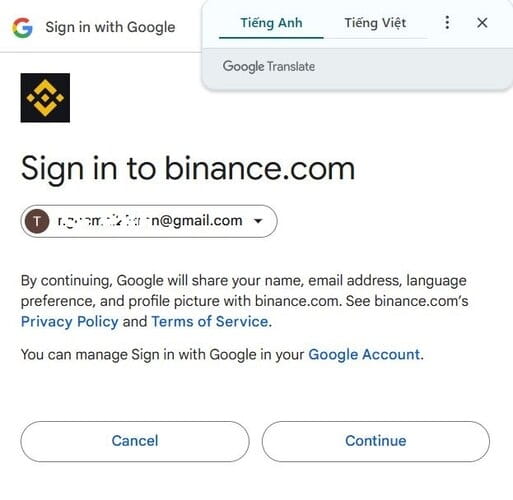
Étape 4 : Confirmer les frais de transaction
Lorsque vous y êtes invité, choisissez « Oui » pour accepter de recevoir ultérieurement un remboursement de 10 % des frais de transaction.
Si vous choisissez « Non », vous ne bénéficierez pas de cette offre.
Étape 5 : Vérifier l’identité (KYC)
Pour augmenter les limites de retrait et renforcer la sécurité du compte, vous devez vérifier votre identité avec une pièce d’identité :
Vous pouvez télécharger une photo des deux côtés directement depuis l’ordinateur,
Ou scanner le code QR pour connecter le téléphone et prendre directement les photos.

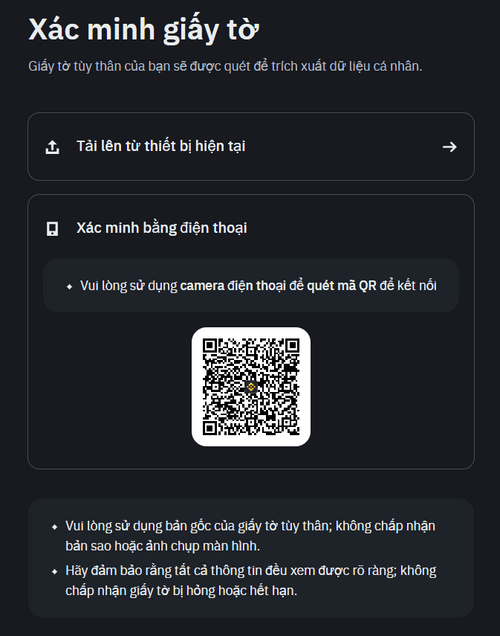
Étape 6 : Vérification du visage
L’application vous demandera de prendre une photo selfie ou d’enregistrer une courte vidéo pour la reconnaissance faciale.
Prenez la photo dans un environnement suffisamment éclairé, sans lunettes, sans casque et sans masque.
Étape 7 : Attendre la validation
Binance vérifiera le dossier en quelques heures, ou au maximum en 1 à 2 jours.
Une fois la validation effectuée, vous pouvez vous connecter à l’application Binance sur votre téléphone pour suivre le marché et effectuer des transactions à tout moment, partout.
2. Comment s’inscrire à un compte Binance sur téléphone
Les opérations sont similaires à celles sur ordinateur ; la différence est que vous devrez télécharger l’application Binance sur votre téléphone.
Étape 1 : Télécharger l’application Binance
Téléchargez depuis CH Play (Android) ou App Store (iOS).
Étape 2 : Choisir le type d’inscription
E-mail ou numéro de téléphone : saisissez les informations, puis créez un mot de passe robuste.
Code de parrainage (optionnel) : saisissez TRUSTWEB pour bénéficier d’une réduction sur les frais de transaction.
Inscription via Google : il est recommandé de choisir cette méthode pour vous connecter plus rapidement et synchroniser entre le téléphone et l’ordinateur.
Une fois l’inscription terminée sur le web, il vous suffit de télécharger l’application et de vous connecter avec le même compte Gmail pour pouvoir l’utiliser immédiatement.
3. Guide de la première transaction sur Binance
Après avoir terminé l’inscription au compte Binance, vous pouvez commencer à acheter et vendre des cryptomonnaies en seulement quelques minutes.
Tout d’abord, vous devez acheter de l’USDT — une monnaie numérique stable (dont le prix est proche de celui du USD), utilisée comme unité de paiement courante sur la plateforme.
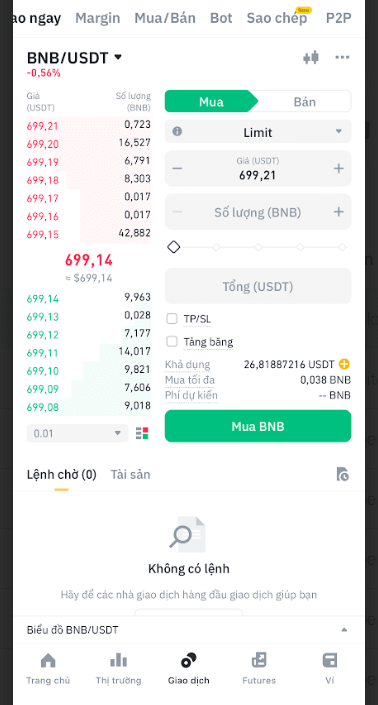
Étape 1 : Ouvrir l’interface Trading P2P
Dans l’application Binance, sélectionnez l’onglet « Trading », puis cliquez sur « P2P » (transactions entre acheteurs et vendeurs).
Ici, Binance joue le rôle d’intermédiaire afin d’assurer la sécurité :
Le vendeur ne transfère la crypto qu’après avoir reçu le paiement,
L’acheteur a le droit de déposer une réclamation s’il ne reçoit pas la crypto.
Étape 2 : Configurer la méthode de paiement
Appuyez sur « Paiement » → sélectionnez « Virement bancaire » pour effectuer la transaction rapidement et en toute sécurité.
Étape 3 : Acheter de l’USDT
Dans l’onglet « Acheter », sélectionnez un vendeur ayant une bonne réputation.
Pensez à consulter la section « Limites » pour connaître les montants minimum et maximum qu’ils acceptent.
Par exemple : si vous voulez acheter 5 000 000 VND, sélectionnez un vendeur dont la limite minimale ≤ 5 millions.
Après avoir sélectionné le vendeur, vous pouvez :
Saisissez le montant en VND, le système le convertira automatiquement en USDT,
Ou saisissez le montant d’USDT que vous souhaitez acheter, le système calcule alors le montant à payer.
Puis appuyez sur « Passer une commande ».
Étape 4 : Payer le vendeur
Binance affiche les informations du compte bancaire du vendeur.
Vous ouvrez l’application bancaire, effectuez le virement dans les 15 minutes, en saisissant correctement le code de la commande de transaction dans le contenu du virement (sans ajouter d’autres caractères).
Après le virement, revenez sur Binance → sélectionnez « Paiement effectué » → le vendeur confirmera et transférera l’USDT dans votre portefeuille.
Étape 5 : Vérifier le portefeuille et commencer la transaction
Le montant d’USDT acheté se trouvera dans le portefeuille Spot (Wallet Spot).
À partir de là, vous pouvez :
Allez dans l’onglet « Trading » → « Spot » pour acheter/vendre d’autres cryptomonnaies,
Choisissez la paire de trading (par ex. BTC/USDT, BNB/USDT) et passez un ordre d’achat au prix souhaité.
Vous pouvez passer un ordre en attente à un prix plus bas pour acheter moins cher, ou vendre lorsque le prix augmente.
Maîtriser le marché de manière flexible vous aidera à optimiser vos profits et à réduire les risques.
Récapitulatif
L’inscription à un compte Binance est aujourd’hui extrêmement facile : il suffit de quelques étapes avec Gmail ou un numéro de téléphone.
Rappelez-vous :
Sécurisez toujours l’e-mail et le compte Binance,
Terminez la vérification KYC pour des transactions plus sûres et des retraits plus faciles,
Il est recommandé de vous inscrire avec le code de parrainage TRUSTWEB ou via le lien à cette inscription pour économiser sur les frais.
Bonnes transactions de cryptomonnaies sur Binance, de manière pratique, sûre et efficace !