Une série complète de tutoriels sera bientôt téléchargée progressivement sur la place Binance.
L'ensemble du tutoriel expliquera l'utilisation d'Openclaw de manière simple et détaillée, adapté aux amis ayant de très faibles capacités pratiques.
Un, Remarque
Ce chapitre présente principalement la disposition et les annotations de fonctionnalités de la console web après l'installation d'Openclaw.
Deux, répertoire
1, boîte de chat
2, boîte de synthèse
3, canal
4, instances
5, tâche planifiée
6, proxy
Trois, tutoriel
1, boîte de chat
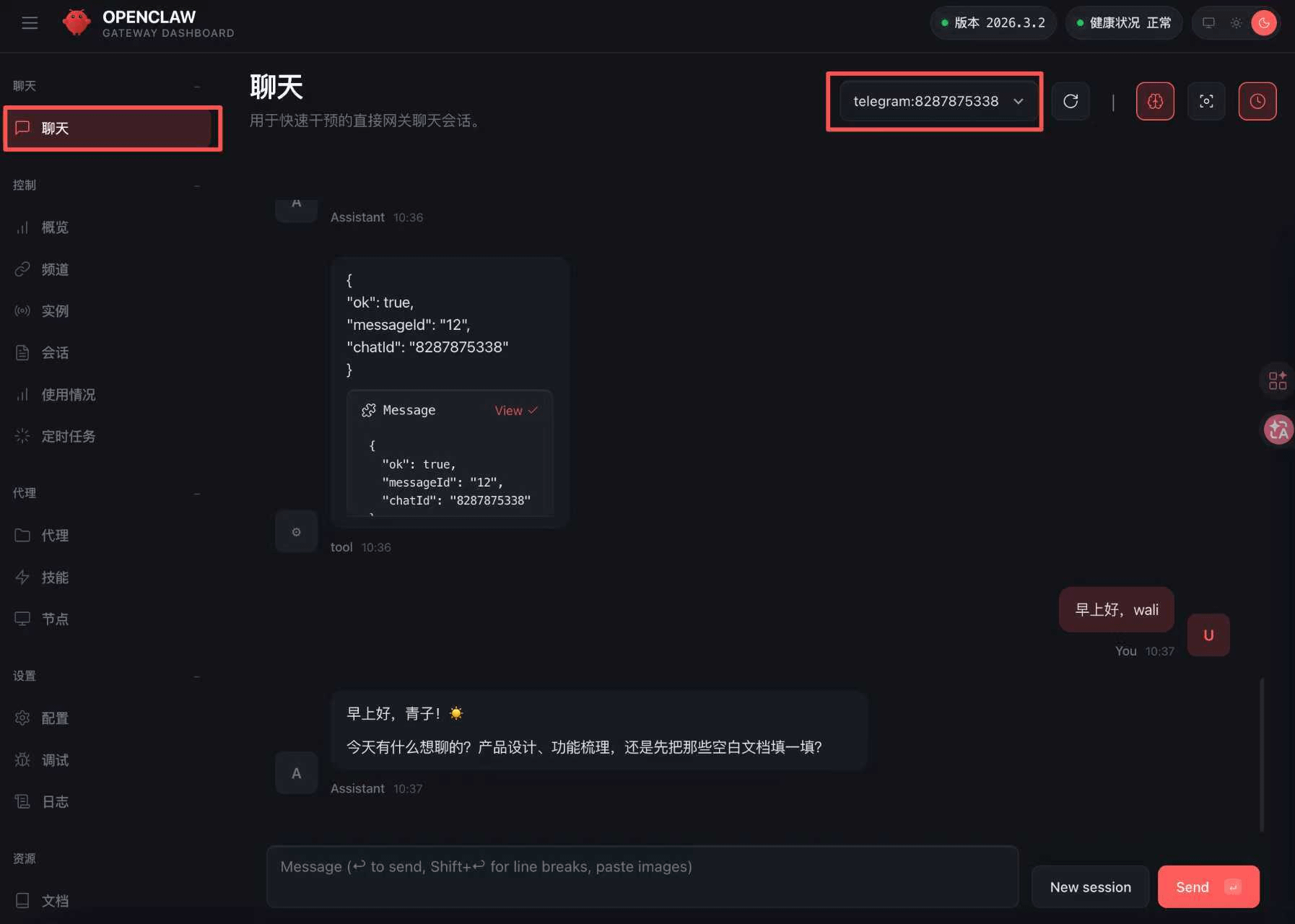
Remarque : la boîte de chat côté web permet une conversation homme-machine, comme dans Telegram. Au départ, elle est basée sur une nouvelle boîte de chat côté web, et si vous souhaitez synchroniser avec Telegram, vous pouvez cliquer pour développer et choisir la boîte de chat correspondante.
Illustration :
2, boîte de synthèse
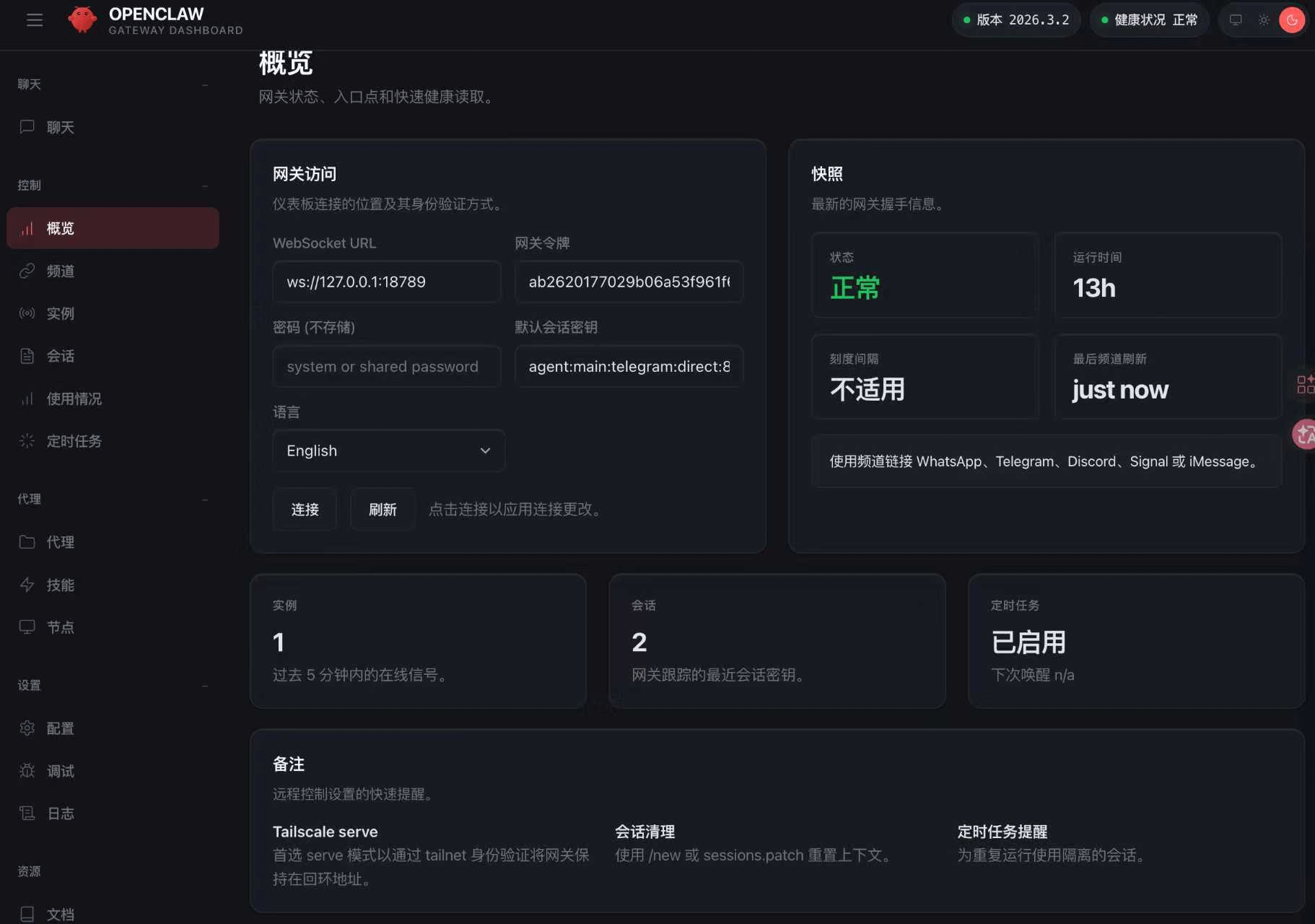
——Accès au passerelle
Remarque : utilisé pour surveiller et gérer le tableau de données du système d'agent AI dans son ensemble.
Accès au passerelle : c'est l'adresse de connexion entre le tableau de bord et les clients externes (App, CLI), par défaut c'est le retour local (127.0.0.1).
Jeton de passerelle : utilisé pour l'authentification à distance (non stocké en texte clair en mode mot de passe), ce jeton doit être inclus lors de l'accès à distance.
Mot de passe : mot de passe en mode mot de passe partagé (vide ou personnalisé), utilisé pour une authentification simple.
Clé de session par défaut : identifiant de la session par défaut actuelle (ici, c'est la session directe Telegram), indiquant que la session suivie par le tableau de bord est la session principale de Telegram.
Langue : anglais (peut basculer vers le chinois, etc., interface multilingue prise en charge).
——Instantané
État : normal (vert), affichant un fonctionnement normal.
Temps d'exécution : en cours depuis 13 heures (remis à zéro après un redémarrage).
Intervalle de graduation : intervalle d'échantillonnage pour certains indicateurs de surveillance (comme la fréquence de battement de cœur), pas applicable ici.
Dernière mise à jour du canal : dernière fois que des messages ont été importés/synchronisés depuis Telegram et d'autres canaux (indiquant que le canal est actif).
——Instances
Nombre d'instances Node/proxy en cours d'exécution (il n'y a ici qu'une seule instance principale). Combien d'« unités d'exécution » indépendantes (Node) existent dans le système. Les multiples instances sont utilisées pour l'équilibrage de charge ou l'isolement des tâches.
——Session
Nombre de sessions actives/suivies (ici 2, peut-être une session directe Telegram et une session de test Webchat).
——Tâche planifiée
OpenClaw prend en charge les tâches cron telles que les battements de cœur, les rapports programmés et les processus d'automatisation. Cela indique s'il est activé et l'état de la planification.
——Remarque
Tailscale serve : si vous utilisez Tailscale VPN, cela affichera le mode serve (accès sécurisé à distance au passerelle).
Nettoyage de la session : utilisez /new ou sessions.patch pour réinitialiser le contexte (effacer l'historique de la session).
Rappel de tâche planifiée : définissez un réveil (battement de cœur / planification) pour les tâches à exécution répétée.
Illustration :
3, canal
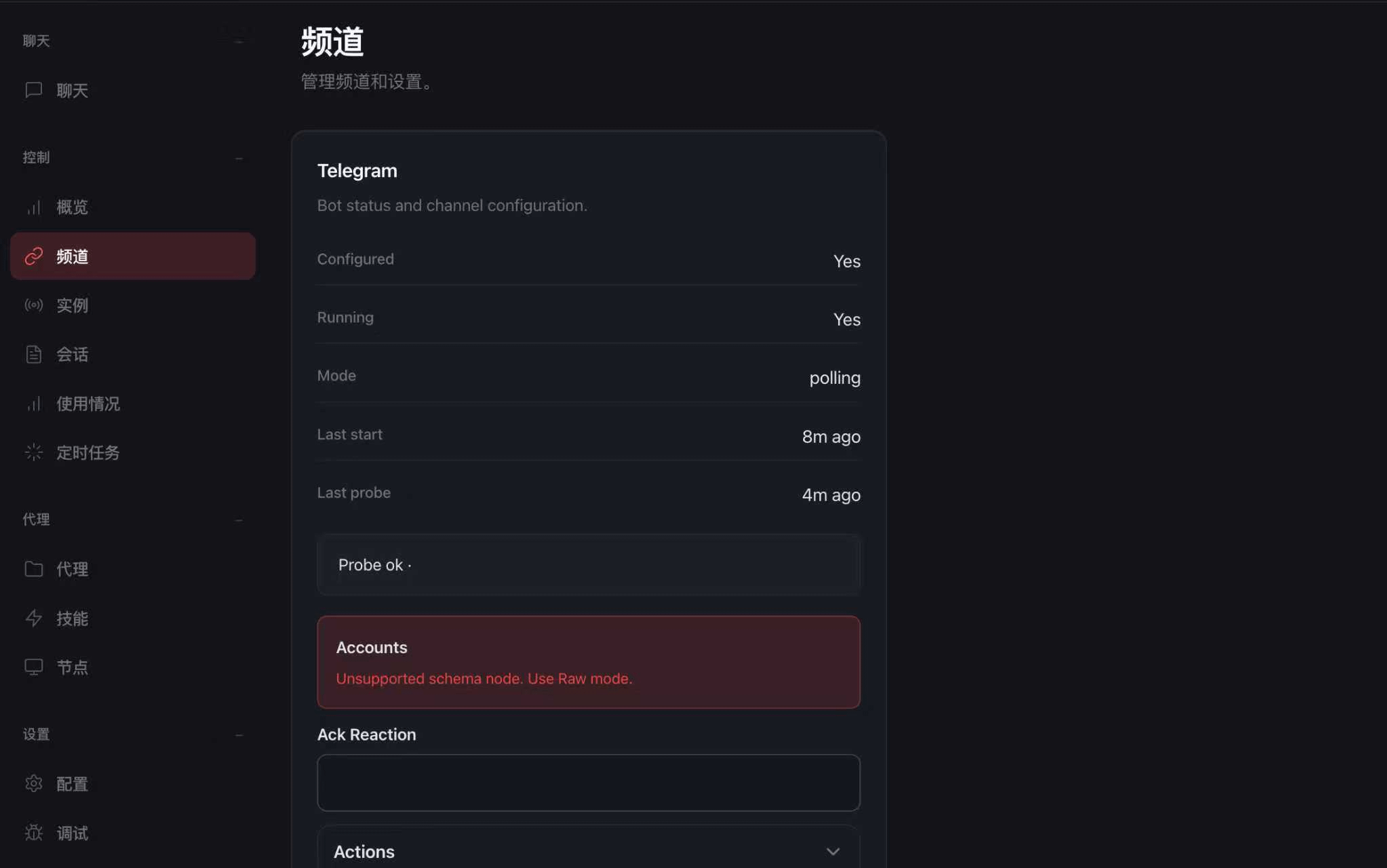
Remarque : la section des canaux affiche principalement la configuration des canaux sociaux, généralement la configuration des commandes se fait encore sur le terminal, ici, c'est principalement pour consulter les informations configurées.
Illustration :
4, instances
Remarque : sur quels terminaux Openclaw a des sessions.
Illustration :
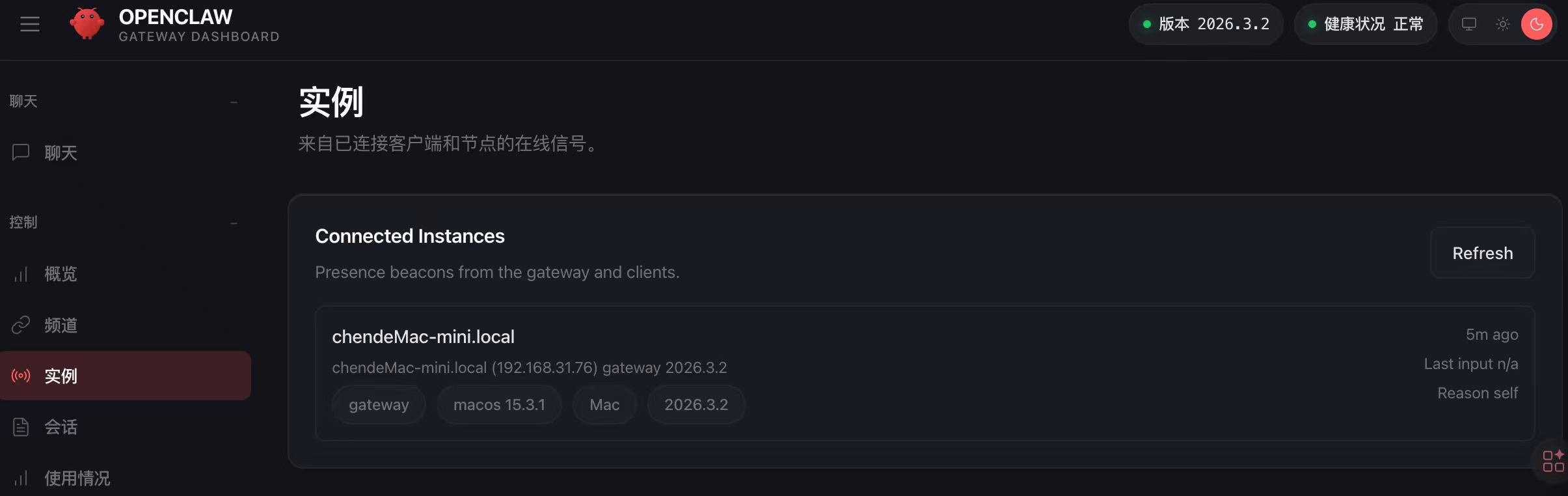
5, tâche planifiée
Remarque : par exemple, envoyer des résumés d'informations chaque jour à des intervalles réguliers, des tâches similaires sont configurées ici.
Illustration :
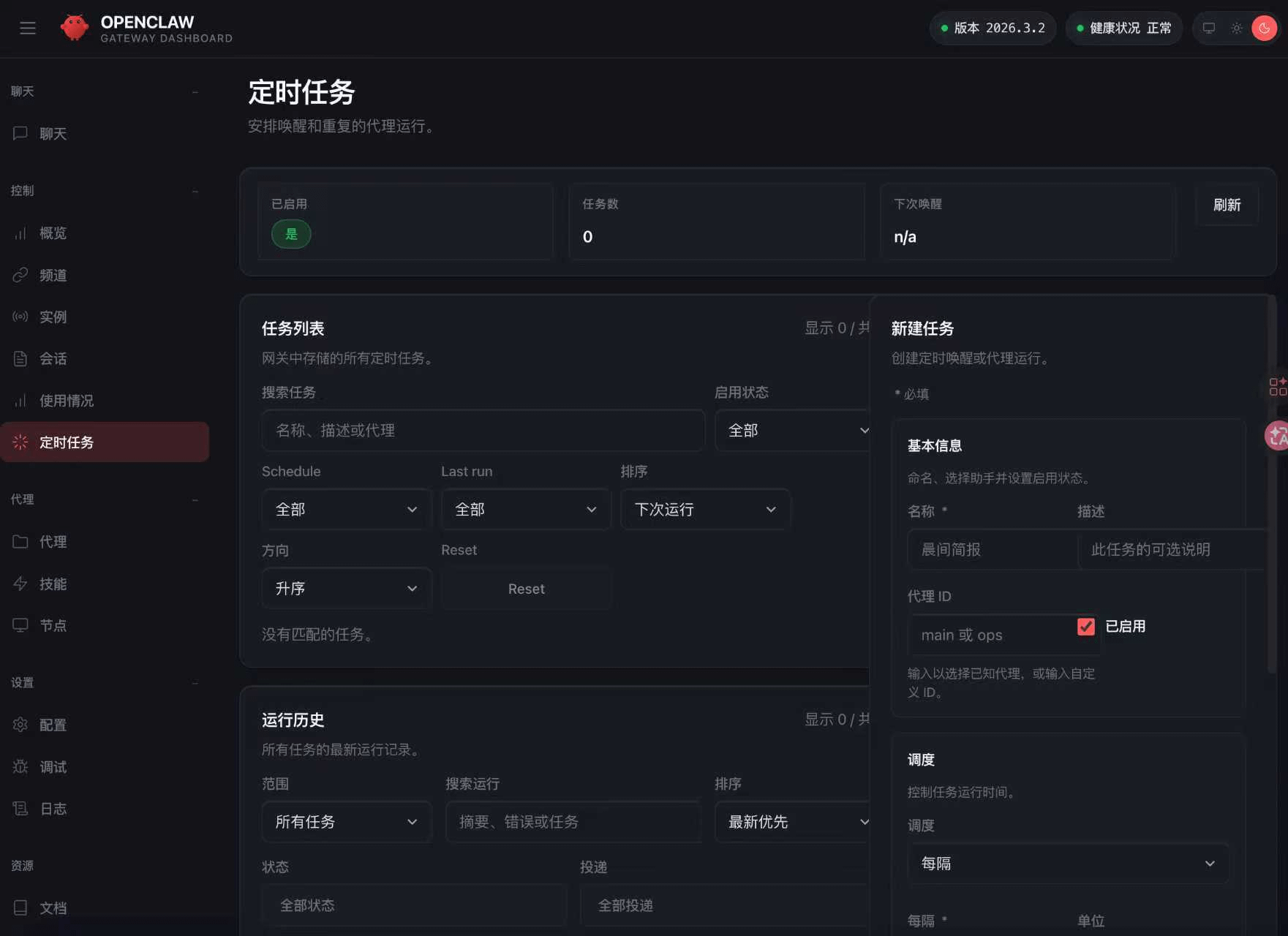
6, proxy
Remarque : page de configuration de l'agent, qui peut configurer plusieurs agents pour traiter différentes tâches. Actuellement, cette page n'a configuré qu'un seul AI moonshot kimi. Toutes les tâches sont réalisées par l'AI, ce qui est un module assez important.
Illustration :
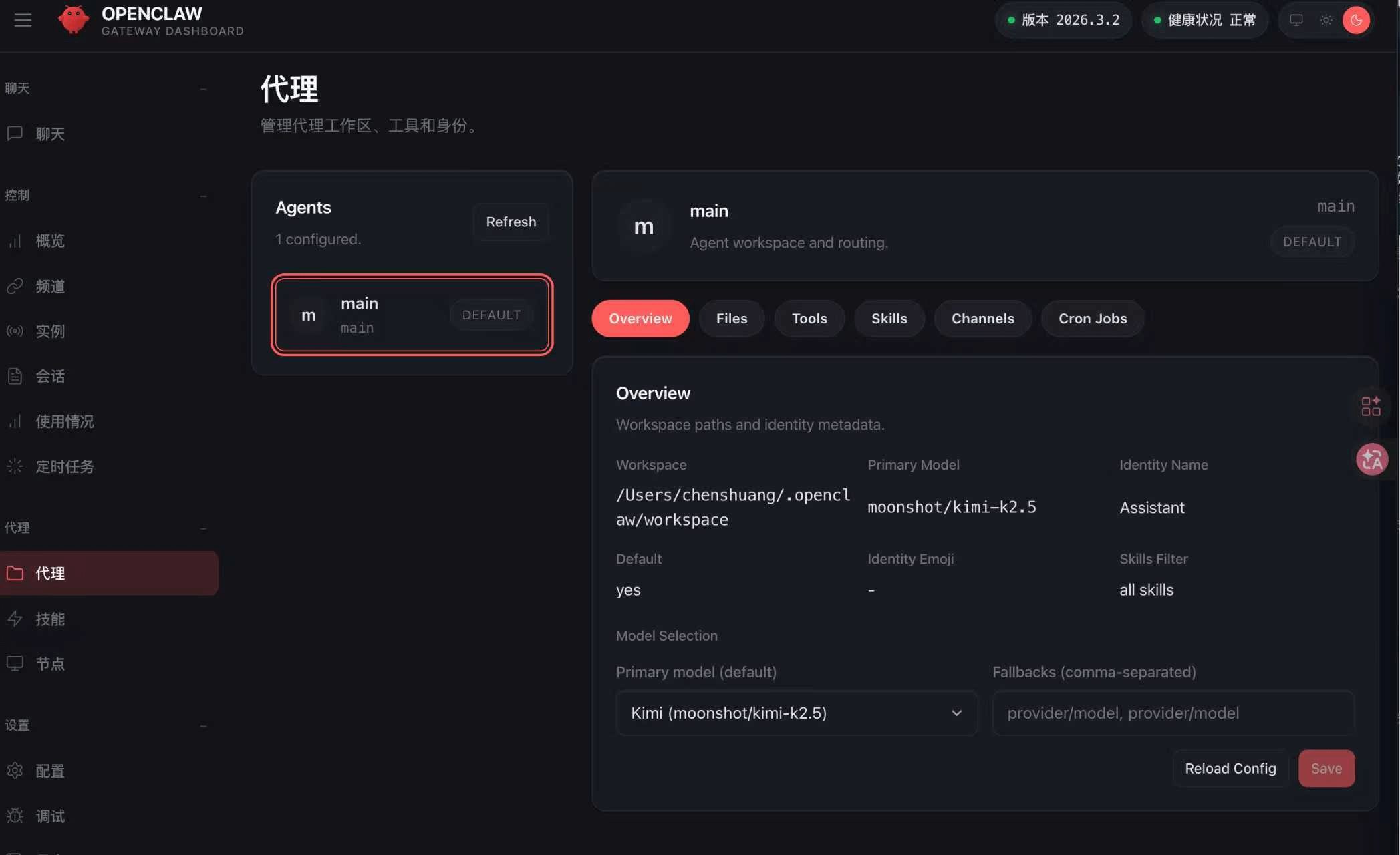
Fonction des fichiers courants dans la section fichiers :
agent.md : instructions d'opération, règles de continuité, mémoire importante
soul.md : définition de la personnalité, ton, limites
tools.md : description des outils spécifiques à l'environnement
user.md : informations utilisateur, préférences, contexte du projet
identity.md : identité de l'assistant (nom, expression, avatar)
memory.md : mémoire à long terme (contenu sensible sécurisé)
Illustration :
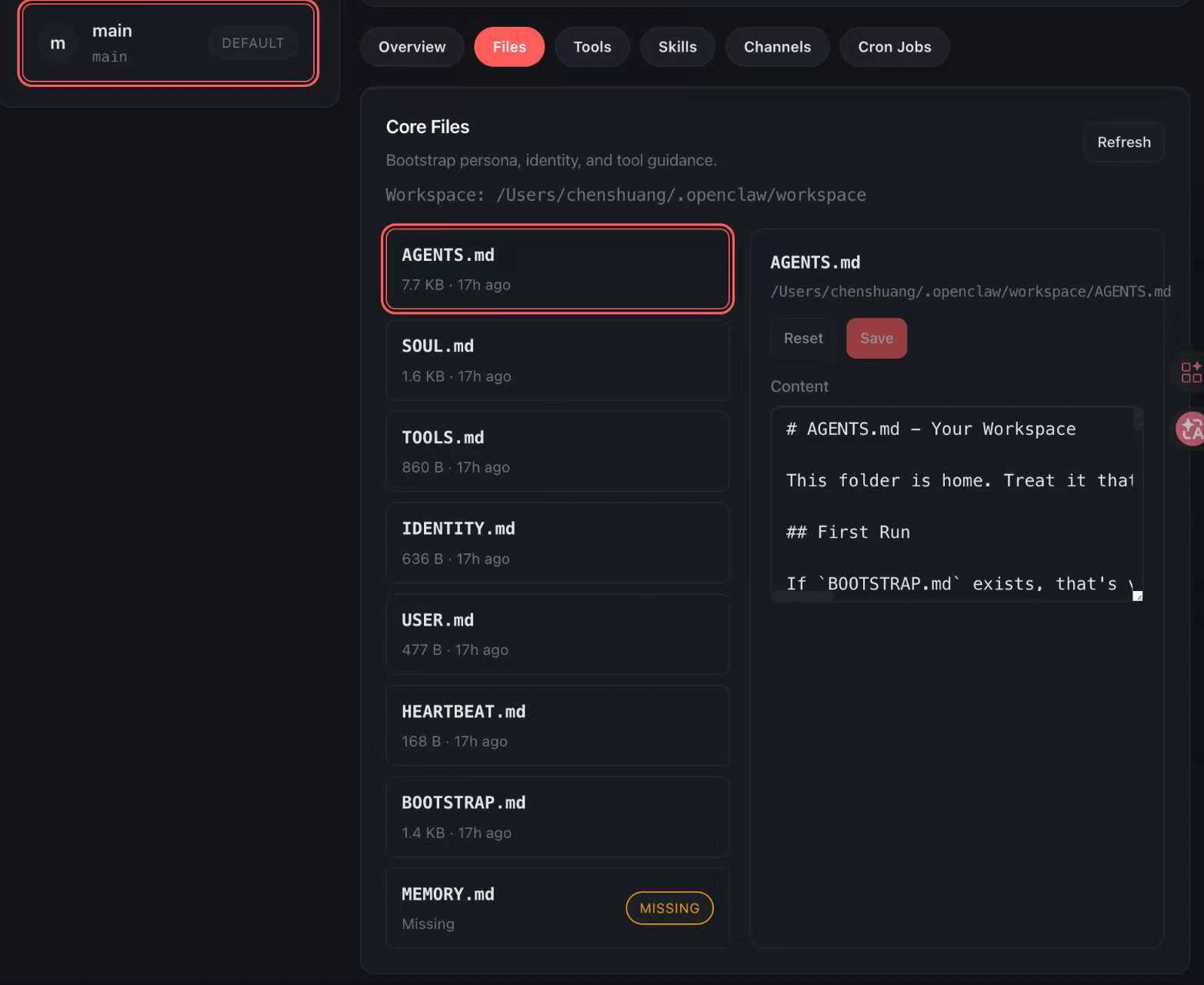
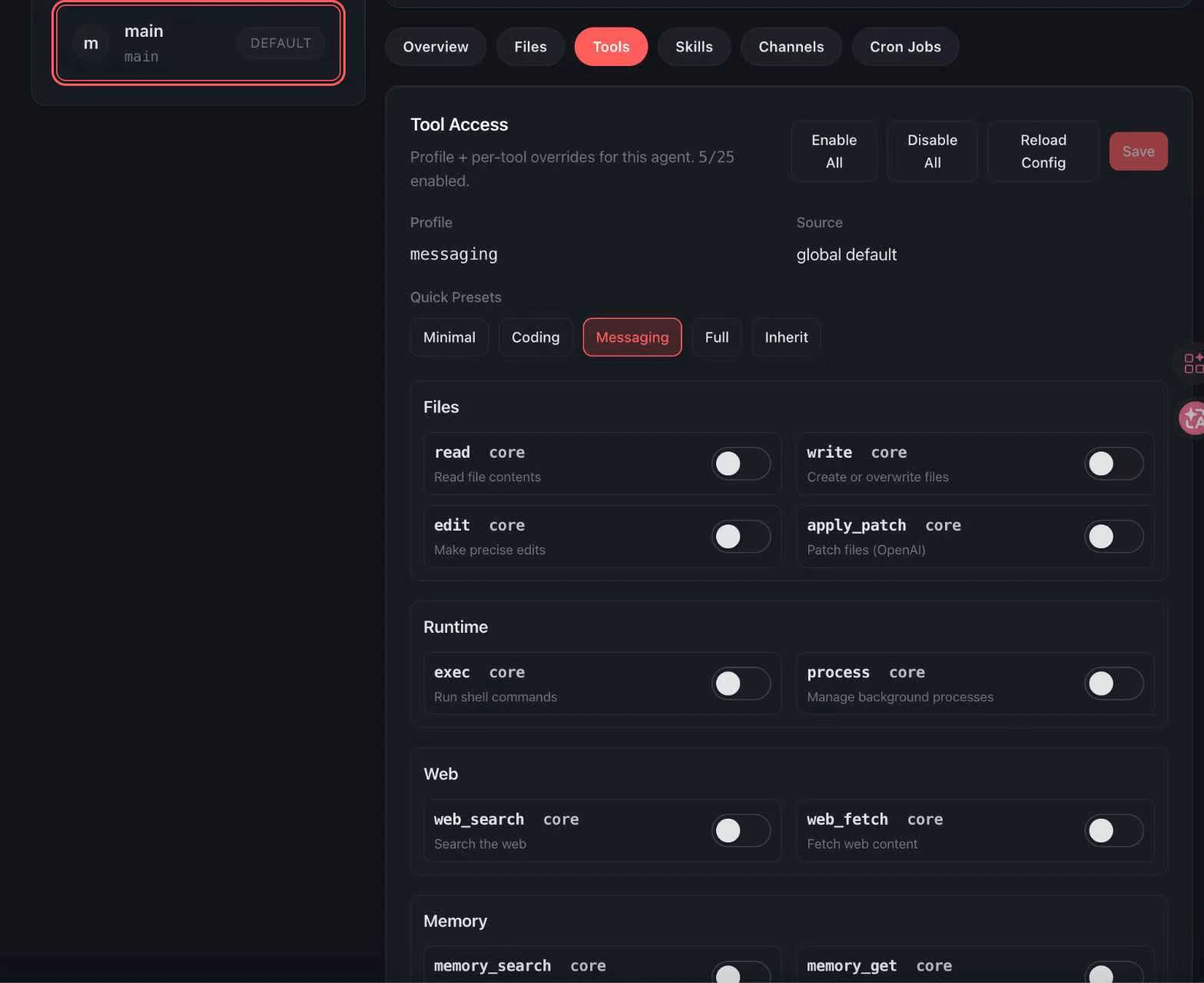
Barre des outils : l'agent exécute des opérations réelles (comme lire/écrire des fichiers, exécuter des commandes, rechercher sur le web, etc.) en appelant ces outils, et cette page est la console pour 'quelles autorisations donner à l'agent'.
Fichiers : opérations sur les fichiers
Runtime : environnement d'exécution/exécution
Web : lié à la page web
Mémoire : gestion de la mémoire
Navigateur : contrôle du navigateur (navigation, clic, remplissage de formulaire)
Sessions : gestion des sessions (générer des sous-sessions, envoyer des messages)
Illustration :