

#wolfbot
wolfbot
51 vues
35 mentions
Populaire
Récents

·
--
Vous en avez assez de devoir choisir entre vous plonger dans les paramètres du pare-feu ou mettre en pause le développement de votre stratégie à cause de la maintenance des serveurs ? ⚙️
Choisir entre WolfBot Community et Cloud relève moins des fonctionnalités que de vos préférences opérationnelles.
Les deux options offrent les mêmes fonctionnalités essentielles :
• Prise en charge unifiée des cryptomonnaies, des contrats à terme et de MT5
• Gestion des risques à l’échelle du portefeuille
• Une interface de suivi unifiée
La différence tient à la personne qui gère l’infrastructure sous-jacente.
Choisissez Community si :
• Vous êtes à l’aise avec l’idée d’utiliser votre propre PC ou VPS.
• Vous souhaitez garder le contrôle total sur l’emplacement des données, les clés API et les paramètres du pare-feu.
• Vous êtes prêt à consacrer du temps à la maintenance hebdomadaire.
Choisissez Cloud si :
• Réduire au minimum les tâches d’administration système est votre priorité absolue.
• Vous avez besoin que le bot soit disponible sans surveiller constamment l’infrastructure.
• Vous préférez consacrer plus de temps au développement de stratégies qu’à la maintenance des serveurs. 🚀
Pour faire votre choix, évaluez ces trois points :
1. Votre tolérance à l’administration système.
2. Le compromis entre le temps que vous y consacrez et le coût du matériel ou du VPS.
3. La nécessité de garder un contrôle absolu sur l’emplacement des données.
Si vous souhaitez éviter la gestion des serveurs, Cloud est recommandé. Si vous privilégiez l’autonomie, Community vous offre une alternative flexible. 🧠
Le modèle opérationnel est conçu pour rester cohérent, ce qui facilite la migration. Pour une comparaison détaillée des aspects techniques, consultez cette analyse approfondie : https://community.wolfbot.io/docs/community-or-cloud-deep-dive
#WolfBot #TradingAutomation #CryptoInfrastructure #SystemAdmin #BotDevelopment
Vous en avez assez de devoir choisir entre vous plonger dans les paramètres du pare-feu ou mettre en pause le développement de votre stratégie à cause de la maintenance des serveurs ? ⚙️
Choisir entre WolfBot Community et Cloud relève moins des fonctionnalités que de vos préférences opérationnelles.
Les deux options offrent les mêmes fonctionnalités essentielles :
• Prise en charge unifiée des cryptomonnaies, des contrats à terme et de MT5
• Gestion des risques à l’échelle du portefeuille
• Une interface de suivi unifiée
La différence tient à la personne qui gère l’infrastructure sous-jacente.
Choisissez Community si :
• Vous êtes à l’aise avec l’idée d’utiliser votre propre PC ou VPS.
• Vous souhaitez garder le contrôle total sur l’emplacement des données, les clés API et les paramètres du pare-feu.
• Vous êtes prêt à consacrer du temps à la maintenance hebdomadaire.
Choisissez Cloud si :
• Réduire au minimum les tâches d’administration système est votre priorité absolue.
• Vous avez besoin que le bot soit disponible sans surveiller constamment l’infrastructure.
• Vous préférez consacrer plus de temps au développement de stratégies qu’à la maintenance des serveurs. 🚀
Pour faire votre choix, évaluez ces trois points :
1. Votre tolérance à l’administration système.
2. Le compromis entre le temps que vous y consacrez et le coût du matériel ou du VPS.
3. La nécessité de garder un contrôle absolu sur l’emplacement des données.
Si vous souhaitez éviter la gestion des serveurs, Cloud est recommandé. Si vous privilégiez l’autonomie, Community vous offre une alternative flexible. 🧠
Le modèle opérationnel est conçu pour rester cohérent, ce qui facilite la migration. Pour une comparaison détaillée des aspects techniques, consultez cette analyse approfondie : https://community.wolfbot.io/docs/community-or-cloud-deep-dive
#WolfBot #TradingAutomation #CryptoInfrastructure #SystemAdmin #BotDevelopment
Choisir entre WolfBot Community et Cloud relève moins des fonctionnalités que de vos préférences opérationnelles.
Les deux options offrent les mêmes fonctionnalités essentielles :
• Prise en charge unifiée des cryptomonnaies, des contrats à terme et de MT5
• Gestion des risques à l’échelle du portefeuille
• Une interface de suivi unifiée
La différence tient à la personne qui gère l’infrastructure sous-jacente.
Choisissez Community si :
• Vous êtes à l’aise avec l’idée d’utiliser votre propre PC ou VPS.
• Vous souhaitez garder le contrôle total sur l’emplacement des données, les clés API et les paramètres du pare-feu.
• Vous êtes prêt à consacrer du temps à la maintenance hebdomadaire.
Choisissez Cloud si :
• Réduire au minimum les tâches d’administration système est votre priorité absolue.
• Vous avez besoin que le bot soit disponible sans surveiller constamment l’infrastructure.
• Vous préférez consacrer plus de temps au développement de stratégies qu’à la maintenance des serveurs. 🚀
Pour faire votre choix, évaluez ces trois points :
1. Votre tolérance à l’administration système.
2. Le compromis entre le temps que vous y consacrez et le coût du matériel ou du VPS.
3. La nécessité de garder un contrôle absolu sur l’emplacement des données.
Si vous souhaitez éviter la gestion des serveurs, Cloud est recommandé. Si vous privilégiez l’autonomie, Community vous offre une alternative flexible. 🧠
Le modèle opérationnel est conçu pour rester cohérent, ce qui facilite la migration. Pour une comparaison détaillée des aspects techniques, consultez cette analyse approfondie : https://community.wolfbot.io/docs/community-or-cloud-deep-dive
#WolfBot #TradingAutomation #CryptoInfrastructure #SystemAdmin #BotDevelopment

2
63
·
--
Vous voyez votre stratégie automatisée fonctionner parfaitement en simulation, mais vous hésitez à utiliser de l’argent réel ? Vous n’êtes pas seul. 😅
Nous avons structuré le processus de démonstration de WolfBot pour que vous puissiez tester chaque règle logique en toute sécurité avant de passer en réel.
Voici comment commencer :
1. Connectez une clé API de démonstration/testnet pour votre plateforme d’échange dans l’interface WolfBot Community. (Utilisez le lien partenaire dédié pour Bybit.)
2. Utilisez le Smart Terminal pour passer des ordres de test manuels. Observez comment ils apparaissent dans le panneau Positions, financés par votre solde virtuel de démonstration.
3. Entraînez-vous à configurer et à vérifier tous les contrôles de risque — limites de position, protections contre le drawdown et périodes de refroidissement — sur le compte de démonstration. Ces paramètres sont transférés à l’identique au trading en réel ! ⚠️
4. Pour tester l’automatisation, accédez à Bots, sélectionnez un modèle de stratégie, configurez les paramètres et reliez le bot à votre compte de démonstration pour le voir fonctionner automatiquement.
5. Pour approfondir le fonctionnement de la simulation, consultez la documentation ici : https://community.wolfbot.io/docs/simulation 📚
6. Lorsque vous serez prêt à passer en réel, connectez un compte distinct avec une clé API dédiée au trading en réel. Commencez modestement, avec des tailles de position minimales et des stop-loss serrés. ✅
#WolfBot #DemoTrading #AutomatedTrading #CryptoAutomation #GestionDuRisque
Vous voyez votre stratégie automatisée fonctionner parfaitement en simulation, mais vous hésitez à utiliser de l’argent réel ? Vous n’êtes pas seul. 😅
Nous avons structuré le processus de démonstration de WolfBot pour que vous puissiez tester chaque règle logique en toute sécurité avant de passer en réel.
Voici comment commencer :
1. Connectez une clé API de démonstration/testnet pour votre plateforme d’échange dans l’interface WolfBot Community. (Utilisez le lien partenaire dédié pour Bybit.)
2. Utilisez le Smart Terminal pour passer des ordres de test manuels. Observez comment ils apparaissent dans le panneau Positions, financés par votre solde virtuel de démonstration.
3. Entraînez-vous à configurer et à vérifier tous les contrôles de risque — limites de position, protections contre le drawdown et périodes de refroidissement — sur le compte de démonstration. Ces paramètres sont transférés à l’identique au trading en réel ! ⚠️
4. Pour tester l’automatisation, accédez à Bots, sélectionnez un modèle de stratégie, configurez les paramètres et reliez le bot à votre compte de démonstration pour le voir fonctionner automatiquement.
5. Pour approfondir le fonctionnement de la simulation, consultez la documentation ici : https://community.wolfbot.io/docs/simulation 📚
6. Lorsque vous serez prêt à passer en réel, connectez un compte distinct avec une clé API dédiée au trading en réel. Commencez modestement, avec des tailles de position minimales et des stop-loss serrés. ✅
#WolfBot #DemoTrading #AutomatedTrading #CryptoAutomation #GestionDuRisque
Nous avons structuré le processus de démonstration de WolfBot pour que vous puissiez tester chaque règle logique en toute sécurité avant de passer en réel.
Voici comment commencer :
1. Connectez une clé API de démonstration/testnet pour votre plateforme d’échange dans l’interface WolfBot Community. (Utilisez le lien partenaire dédié pour Bybit.)
2. Utilisez le Smart Terminal pour passer des ordres de test manuels. Observez comment ils apparaissent dans le panneau Positions, financés par votre solde virtuel de démonstration.
3. Entraînez-vous à configurer et à vérifier tous les contrôles de risque — limites de position, protections contre le drawdown et périodes de refroidissement — sur le compte de démonstration. Ces paramètres sont transférés à l’identique au trading en réel ! ⚠️
4. Pour tester l’automatisation, accédez à Bots, sélectionnez un modèle de stratégie, configurez les paramètres et reliez le bot à votre compte de démonstration pour le voir fonctionner automatiquement.
5. Pour approfondir le fonctionnement de la simulation, consultez la documentation ici : https://community.wolfbot.io/docs/simulation 📚
6. Lorsque vous serez prêt à passer en réel, connectez un compte distinct avec une clé API dédiée au trading en réel. Commencez modestement, avec des tailles de position minimales et des stop-loss serrés. ✅
#WolfBot #DemoTrading #AutomatedTrading #CryptoAutomation #GestionDuRisque
1
51
·
--
Les composants essentiels de WolfBot sont en ligne et actifs, offrant une base solide pour vos besoins en automatisation. 🛠️
Comprendre l’état opérationnel actuel est essentiel pour déployer correctement votre stratégie.
• Connectivité : WolfBot prend en charge les principales plateformes d’échange, notamment Binance, Bybit, BingX, KuCoin et Bitget. 🌐
• Types de trading : le trading au comptant, les contrats à terme et le trading de démonstration sont pris en charge sur toutes les plateformes répertoriées.
• Marchés traditionnels : la stabilité du Forex, des métaux et des indices via le pont MT5 est confirmée. 💱
• Accès : utilisez-le nativement sous Windows ou via le conteneur de terminal intégré sous Linux.
• Fonctionnalités clés : les comptes de démonstration, le terminal intelligent, les stratégies automatisées et les contrôles des risques sont tous stables. ✅
• Gestion : le système gère la gestion de portefeuille et les mises à jour automatiques.
• Remarque importante : vous devez sélectionner manuellement votre environnement de trading (plateforme d’échange de cryptomonnaies ou instrument MT5) et définir les paramètres de risque initiaux. ⚠️
• Versions : Linux est actuellement en v0.1.0-beta.15. Windows est en v0.1.0-beta.10. 💻
• Feuille de route : objectif v0.9.0, première version candidate, au troisième trimestre 2026, puis v1.0.0 au quatrième trimestre 2026. 🚀
Pour obtenir l’aperçu le plus détaillé et le plus à jour de notre état opérationnel, veuillez consulter la documentation ici : https://community.wolfbot.io/docs/community-status
#WolfBot #CryptoAutomation #MT5 #TradingTech #Crypto
Les composants essentiels de WolfBot sont en ligne et actifs, offrant une base solide pour vos besoins en automatisation. 🛠️
Comprendre l’état opérationnel actuel est essentiel pour déployer correctement votre stratégie.
• Connectivité : WolfBot prend en charge les principales plateformes d’échange, notamment Binance, Bybit, BingX, KuCoin et Bitget. 🌐
• Types de trading : le trading au comptant, les contrats à terme et le trading de démonstration sont pris en charge sur toutes les plateformes répertoriées.
• Marchés traditionnels : la stabilité du Forex, des métaux et des indices via le pont MT5 est confirmée. 💱
• Accès : utilisez-le nativement sous Windows ou via le conteneur de terminal intégré sous Linux.
• Fonctionnalités clés : les comptes de démonstration, le terminal intelligent, les stratégies automatisées et les contrôles des risques sont tous stables. ✅
• Gestion : le système gère la gestion de portefeuille et les mises à jour automatiques.
• Remarque importante : vous devez sélectionner manuellement votre environnement de trading (plateforme d’échange de cryptomonnaies ou instrument MT5) et définir les paramètres de risque initiaux. ⚠️
• Versions : Linux est actuellement en v0.1.0-beta.15. Windows est en v0.1.0-beta.10. 💻
• Feuille de route : objectif v0.9.0, première version candidate, au troisième trimestre 2026, puis v1.0.0 au quatrième trimestre 2026. 🚀
Pour obtenir l’aperçu le plus détaillé et le plus à jour de notre état opérationnel, veuillez consulter la documentation ici : https://community.wolfbot.io/docs/community-status
#WolfBot #CryptoAutomation #MT5 #TradingTech #Crypto
Comprendre l’état opérationnel actuel est essentiel pour déployer correctement votre stratégie.
• Connectivité : WolfBot prend en charge les principales plateformes d’échange, notamment Binance, Bybit, BingX, KuCoin et Bitget. 🌐
• Types de trading : le trading au comptant, les contrats à terme et le trading de démonstration sont pris en charge sur toutes les plateformes répertoriées.
• Marchés traditionnels : la stabilité du Forex, des métaux et des indices via le pont MT5 est confirmée. 💱
• Accès : utilisez-le nativement sous Windows ou via le conteneur de terminal intégré sous Linux.
• Fonctionnalités clés : les comptes de démonstration, le terminal intelligent, les stratégies automatisées et les contrôles des risques sont tous stables. ✅
• Gestion : le système gère la gestion de portefeuille et les mises à jour automatiques.
• Remarque importante : vous devez sélectionner manuellement votre environnement de trading (plateforme d’échange de cryptomonnaies ou instrument MT5) et définir les paramètres de risque initiaux. ⚠️
• Versions : Linux est actuellement en v0.1.0-beta.15. Windows est en v0.1.0-beta.10. 💻
• Feuille de route : objectif v0.9.0, première version candidate, au troisième trimestre 2026, puis v1.0.0 au quatrième trimestre 2026. 🚀
Pour obtenir l’aperçu le plus détaillé et le plus à jour de notre état opérationnel, veuillez consulter la documentation ici : https://community.wolfbot.io/docs/community-status
#WolfBot #CryptoAutomation #MT5 #TradingTech #Crypto
1
64
·
--
Choisir entre Community et Cloud dans WolfBot relève moins d’une différence de fonctionnalités que d’un choix de philosophie opérationnelle. 🧐
Les deux éditions offrent le même modèle opérationnel de base :
• Prise en charge unifiée des cryptomonnaies
• Intégration des contrats à terme
• Compatibilité avec MT5
• Gestion des risques à l’échelle du portefeuille depuis une seule interface
La vraie différence, c’est de savoir qui se charge du « travail ingrat ». 🛠️
Avec Community, vous êtes responsable de l’hébergement, des mises à jour, des sauvegardes et de la disponibilité. Vous gérez l’infrastructure.
Avec Cloud, WolfBot prend entièrement en charge toute la gestion de l’infrastructure.
Comment choisir ? Évaluez ces trois facteurs :
1. Votre tolérance aux tâches d’administration système.
2. La valeur de votre temps par rapport au coût du matériel ou d’un VPS.
3. Si vous avez besoin d’un contrôle absolu sur l’emplacement de vos données.
Si vous êtes à l’aise avec l’idée d’utiliser votre propre PC ou VPS et de consacrer du temps à la maintenance chaque semaine, Community vous offre de la flexibilité.
Si vous préférez consacrer votre temps au développement de stratégies plutôt qu’à l’administration système, et que vous souhaitez une solution sans gestion de votre part, Cloud est recommandé. ☁️
Bonne nouvelle : la migration entre les éditions est simple, car le modèle opérationnel est le même : vos stratégies sont directement transférables.
Consultez cette analyse approfondie pour évaluer ces facteurs en fonction de votre aisance technique :
https://community.wolfbot.io/docs/community-or-cloud-deep-dive
Si vous souhaitez éviter la gestion de serveurs, Cloud est la solution. Si l’autonomie est votre priorité, Community est là pour vous. ✅
#WolfBot #CryptoAutomation #TradingStrategy #SelfHosting #CryptoTech
Choisir entre Community et Cloud dans WolfBot relève moins d’une différence de fonctionnalités que d’un choix de philosophie opérationnelle. 🧐
Les deux éditions offrent le même modèle opérationnel de base :
• Prise en charge unifiée des cryptomonnaies
• Intégration des contrats à terme
• Compatibilité avec MT5
• Gestion des risques à l’échelle du portefeuille depuis une seule interface
La vraie différence, c’est de savoir qui se charge du « travail ingrat ». 🛠️
Avec Community, vous êtes responsable de l’hébergement, des mises à jour, des sauvegardes et de la disponibilité. Vous gérez l’infrastructure.
Avec Cloud, WolfBot prend entièrement en charge toute la gestion de l’infrastructure.
Comment choisir ? Évaluez ces trois facteurs :
1. Votre tolérance aux tâches d’administration système.
2. La valeur de votre temps par rapport au coût du matériel ou d’un VPS.
3. Si vous avez besoin d’un contrôle absolu sur l’emplacement de vos données.
Si vous êtes à l’aise avec l’idée d’utiliser votre propre PC ou VPS et de consacrer du temps à la maintenance chaque semaine, Community vous offre de la flexibilité.
Si vous préférez consacrer votre temps au développement de stratégies plutôt qu’à l’administration système, et que vous souhaitez une solution sans gestion de votre part, Cloud est recommandé. ☁️
Bonne nouvelle : la migration entre les éditions est simple, car le modèle opérationnel est le même : vos stratégies sont directement transférables.
Consultez cette analyse approfondie pour évaluer ces facteurs en fonction de votre aisance technique :
https://community.wolfbot.io/docs/community-or-cloud-deep-dive
Si vous souhaitez éviter la gestion de serveurs, Cloud est la solution. Si l’autonomie est votre priorité, Community est là pour vous. ✅
#WolfBot #CryptoAutomation #TradingStrategy #SelfHosting #CryptoTech
Les deux éditions offrent le même modèle opérationnel de base :
• Prise en charge unifiée des cryptomonnaies
• Intégration des contrats à terme
• Compatibilité avec MT5
• Gestion des risques à l’échelle du portefeuille depuis une seule interface
La vraie différence, c’est de savoir qui se charge du « travail ingrat ». 🛠️
Avec Community, vous êtes responsable de l’hébergement, des mises à jour, des sauvegardes et de la disponibilité. Vous gérez l’infrastructure.
Avec Cloud, WolfBot prend entièrement en charge toute la gestion de l’infrastructure.
Comment choisir ? Évaluez ces trois facteurs :
1. Votre tolérance aux tâches d’administration système.
2. La valeur de votre temps par rapport au coût du matériel ou d’un VPS.
3. Si vous avez besoin d’un contrôle absolu sur l’emplacement de vos données.
Si vous êtes à l’aise avec l’idée d’utiliser votre propre PC ou VPS et de consacrer du temps à la maintenance chaque semaine, Community vous offre de la flexibilité.
Si vous préférez consacrer votre temps au développement de stratégies plutôt qu’à l’administration système, et que vous souhaitez une solution sans gestion de votre part, Cloud est recommandé. ☁️
Bonne nouvelle : la migration entre les éditions est simple, car le modèle opérationnel est le même : vos stratégies sont directement transférables.
Consultez cette analyse approfondie pour évaluer ces facteurs en fonction de votre aisance technique :
https://community.wolfbot.io/docs/community-or-cloud-deep-dive
Si vous souhaitez éviter la gestion de serveurs, Cloud est la solution. Si l’autonomie est votre priorité, Community est là pour vous. ✅
#WolfBot #CryptoAutomation #TradingStrategy #SelfHosting #CryptoTech
1
69
·
--
Rencontrer une erreur « Access denied » peut interrompre instantanément votre flux de travail automatisé. 🛑
Ne laissez pas de petits problèmes techniques mettre votre stratégie de trading de côté. Maîtriser ces étapes de dépannage permet à WolfBot de fonctionner de manière fluide et sécurisée.
• 1. En cas de problème lors de la configuration initiale, lancez l’outil de diagnostic intégré dans votre terminal : wolfbot doctor. Il vérifie l’intégrité sans apporter de modifications. ✅
• 2. En cas de problèmes de connexion, vérifiez manuellement que vos clés API sont valides. Vérifiez également les autorisations requises (comme l’accès au trading) et assurez-vous que des services tels que MT5 sont en cours d’exécution. ⚠️
• 3. Pour les erreurs spécifiques, suivez à la lettre les solutions documentées. Pour l’erreur « Access denied », faites un clic droit sur le programme d’installation et sélectionnez « Exécuter en tant qu’administrateur ». 🛠️
• 4. Pour maintenir des performances élevées, si l’utilisation du processeur ou de la mémoire est importante, réduisez le nombre de paires de trading actives ou augmentez l’intervalle de fonctionnement du bot. ⚙️
• 5. Si le tableau de bord est lent, videz le cache de votre navigateur et utilisez un navigateur récent.
• 6. Si les données de configuration sont perdues, essayez d’abord de les restaurer à partir d’une sauvegarde. Si cela échoue, reconfigurez-les manuellement ou lancez la commande de réparation : wolfbot repair. 💾
Pour consulter un guide complet, étape par étape, couvrant tous ces points, rendez-vous sur : https://community.wolfbot.io/docs/troubleshooting
#WolfBot #TradingAutomation #CryptoBot #TechnicalSupport #SystemMaintenance
Rencontrer une erreur « Access denied » peut interrompre instantanément votre flux de travail automatisé. 🛑
Ne laissez pas de petits problèmes techniques mettre votre stratégie de trading de côté. Maîtriser ces étapes de dépannage permet à WolfBot de fonctionner de manière fluide et sécurisée.
• 1. En cas de problème lors de la configuration initiale, lancez l’outil de diagnostic intégré dans votre terminal : wolfbot doctor. Il vérifie l’intégrité sans apporter de modifications. ✅
• 2. En cas de problèmes de connexion, vérifiez manuellement que vos clés API sont valides. Vérifiez également les autorisations requises (comme l’accès au trading) et assurez-vous que des services tels que MT5 sont en cours d’exécution. ⚠️
• 3. Pour les erreurs spécifiques, suivez à la lettre les solutions documentées. Pour l’erreur « Access denied », faites un clic droit sur le programme d’installation et sélectionnez « Exécuter en tant qu’administrateur ». 🛠️
• 4. Pour maintenir des performances élevées, si l’utilisation du processeur ou de la mémoire est importante, réduisez le nombre de paires de trading actives ou augmentez l’intervalle de fonctionnement du bot. ⚙️
• 5. Si le tableau de bord est lent, videz le cache de votre navigateur et utilisez un navigateur récent.
• 6. Si les données de configuration sont perdues, essayez d’abord de les restaurer à partir d’une sauvegarde. Si cela échoue, reconfigurez-les manuellement ou lancez la commande de réparation : wolfbot repair. 💾
Pour consulter un guide complet, étape par étape, couvrant tous ces points, rendez-vous sur : https://community.wolfbot.io/docs/troubleshooting
#WolfBot #TradingAutomation #CryptoBot #TechnicalSupport #SystemMaintenance
Ne laissez pas de petits problèmes techniques mettre votre stratégie de trading de côté. Maîtriser ces étapes de dépannage permet à WolfBot de fonctionner de manière fluide et sécurisée.
• 1. En cas de problème lors de la configuration initiale, lancez l’outil de diagnostic intégré dans votre terminal : wolfbot doctor. Il vérifie l’intégrité sans apporter de modifications. ✅
• 2. En cas de problèmes de connexion, vérifiez manuellement que vos clés API sont valides. Vérifiez également les autorisations requises (comme l’accès au trading) et assurez-vous que des services tels que MT5 sont en cours d’exécution. ⚠️
• 3. Pour les erreurs spécifiques, suivez à la lettre les solutions documentées. Pour l’erreur « Access denied », faites un clic droit sur le programme d’installation et sélectionnez « Exécuter en tant qu’administrateur ». 🛠️
• 4. Pour maintenir des performances élevées, si l’utilisation du processeur ou de la mémoire est importante, réduisez le nombre de paires de trading actives ou augmentez l’intervalle de fonctionnement du bot. ⚙️
• 5. Si le tableau de bord est lent, videz le cache de votre navigateur et utilisez un navigateur récent.
• 6. Si les données de configuration sont perdues, essayez d’abord de les restaurer à partir d’une sauvegarde. Si cela échoue, reconfigurez-les manuellement ou lancez la commande de réparation : wolfbot repair. 💾
Pour consulter un guide complet, étape par étape, couvrant tous ces points, rendez-vous sur : https://community.wolfbot.io/docs/troubleshooting
#WolfBot #TradingAutomation #CryptoBot #TechnicalSupport #SystemMaintenance

72
·
--
Vous rencontrez des erreurs mystérieuses ou des baisses de performance inattendues avec vos scripts d’automatisation ? 📉 Ne laissez pas les difficultés techniques compromettre votre stratégie.
Nous avons compilé ce guide pour vous aider à diagnostiquer et à résoudre les problèmes les plus courants avec WolfBot. 👇
1. **Diagnostics initiaux :** Commencez toujours par exécuter l’outil intégré dans votre terminal : `wolfbot doctor`. Cette vérification en lecture seule contrôle l’intégrité de l’installation, l’état du service et les connexions réseau, sans apporter de modifications.
2. **Des erreurs d’installation ?** 🛠️
* En cas de problème d’autorisation, faites un clic droit sur le programme d’installation et sélectionnez « Exécuter en tant qu’administrateur ».
* Si vous pensez que le téléchargement est corrompu, téléchargez à nouveau les fichiers et vérifiez la somme de contrôle SHA256.
3. **Dépannage de la connexion :** 🔗
* **Problèmes avec le courtier :** Vérifiez que votre clé API est toujours valide et que les autorisations requises (comme Trade) sont activées.
* **Refus de connexion :** Vérifiez votre connexion Internet locale et demandez-vous si la plateforme d’échange ne vous bloque pas en fonction de votre zone géographique.
4. **Optimisation des performances :** ⚙️
* Utilisation élevée du processeur ? Essayez de réduire le nombre de paires de trading actives ou d’augmenter l’intervalle de fonctionnement du bot.
* Problèmes de mémoire ? Il est recommandé de redémarrer WolfBot, surtout s’il fonctionne depuis plus de sept jours.
5. **Problèmes persistants :** 📋
* Rassemblez les journaux détaillés dans les répertoires indiqués (Windows : `C:\'Program Files\WolfBot\logs\` ; Linux : `~/.wolfbot/logs/`).
* Lorsque vous signalez un problème sur GitHub, indiquez la version de WolfBot, les détails de votre système d’exploitation ainsi que le code ou le message d’erreur exact.
Pour approfondir ces étapes et découvrir les procédures de dépannage, consultez notre centre de ressources : https://community.wolfbot.io/docs/troubleshooting
#WolfBot #CryptoAutomation #TradingBot #TechnicalSupport #Crypto
Vous rencontrez des erreurs mystérieuses ou des baisses de performance inattendues avec vos scripts d’automatisation ? 📉 Ne laissez pas les difficultés techniques compromettre votre stratégie.
Nous avons compilé ce guide pour vous aider à diagnostiquer et à résoudre les problèmes les plus courants avec WolfBot. 👇
1. **Diagnostics initiaux :** Commencez toujours par exécuter l’outil intégré dans votre terminal : `wolfbot doctor`. Cette vérification en lecture seule contrôle l’intégrité de l’installation, l’état du service et les connexions réseau, sans apporter de modifications.
2. **Des erreurs d’installation ?** 🛠️
* En cas de problème d’autorisation, faites un clic droit sur le programme d’installation et sélectionnez « Exécuter en tant qu’administrateur ».
* Si vous pensez que le téléchargement est corrompu, téléchargez à nouveau les fichiers et vérifiez la somme de contrôle SHA256.
3. **Dépannage de la connexion :** 🔗
* **Problèmes avec le courtier :** Vérifiez que votre clé API est toujours valide et que les autorisations requises (comme Trade) sont activées.
* **Refus de connexion :** Vérifiez votre connexion Internet locale et demandez-vous si la plateforme d’échange ne vous bloque pas en fonction de votre zone géographique.
4. **Optimisation des performances :** ⚙️
* Utilisation élevée du processeur ? Essayez de réduire le nombre de paires de trading actives ou d’augmenter l’intervalle de fonctionnement du bot.
* Problèmes de mémoire ? Il est recommandé de redémarrer WolfBot, surtout s’il fonctionne depuis plus de sept jours.
5. **Problèmes persistants :** 📋
* Rassemblez les journaux détaillés dans les répertoires indiqués (Windows : `C:\'Program Files\WolfBot\logs\` ; Linux : `~/.wolfbot/logs/`).
* Lorsque vous signalez un problème sur GitHub, indiquez la version de WolfBot, les détails de votre système d’exploitation ainsi que le code ou le message d’erreur exact.
Pour approfondir ces étapes et découvrir les procédures de dépannage, consultez notre centre de ressources : https://community.wolfbot.io/docs/troubleshooting
#WolfBot #CryptoAutomation #TradingBot #TechnicalSupport #Crypto
Nous avons compilé ce guide pour vous aider à diagnostiquer et à résoudre les problèmes les plus courants avec WolfBot. 👇
1. **Diagnostics initiaux :** Commencez toujours par exécuter l’outil intégré dans votre terminal : `wolfbot doctor`. Cette vérification en lecture seule contrôle l’intégrité de l’installation, l’état du service et les connexions réseau, sans apporter de modifications.
2. **Des erreurs d’installation ?** 🛠️
* En cas de problème d’autorisation, faites un clic droit sur le programme d’installation et sélectionnez « Exécuter en tant qu’administrateur ».
* Si vous pensez que le téléchargement est corrompu, téléchargez à nouveau les fichiers et vérifiez la somme de contrôle SHA256.
3. **Dépannage de la connexion :** 🔗
* **Problèmes avec le courtier :** Vérifiez que votre clé API est toujours valide et que les autorisations requises (comme Trade) sont activées.
* **Refus de connexion :** Vérifiez votre connexion Internet locale et demandez-vous si la plateforme d’échange ne vous bloque pas en fonction de votre zone géographique.
4. **Optimisation des performances :** ⚙️
* Utilisation élevée du processeur ? Essayez de réduire le nombre de paires de trading actives ou d’augmenter l’intervalle de fonctionnement du bot.
* Problèmes de mémoire ? Il est recommandé de redémarrer WolfBot, surtout s’il fonctionne depuis plus de sept jours.
5. **Problèmes persistants :** 📋
* Rassemblez les journaux détaillés dans les répertoires indiqués (Windows : `C:\'Program Files\WolfBot\logs\` ; Linux : `~/.wolfbot/logs/`).
* Lorsque vous signalez un problème sur GitHub, indiquez la version de WolfBot, les détails de votre système d’exploitation ainsi que le code ou le message d’erreur exact.
Pour approfondir ces étapes et découvrir les procédures de dépannage, consultez notre centre de ressources : https://community.wolfbot.io/docs/troubleshooting
#WolfBot #CryptoAutomation #TradingBot #TechnicalSupport #Crypto
1
96
·
--
Lorsque votre signal alpha provient d’une source externe à WolfBot — comme un backtest personnalisé ou un indicateur spécialisé — le véritable défi n’est pas de générer le signal. C’est de convertir cette instruction en commande de trading exécutable de manière sécurisée. 💡
Voici comment connecter des signaux externes :
1. **Déterminez la méthode de réception :**
* Utilisez la méthode dédiée d’alerte simple TradingView si vous collez du JSON dans TradingView.
* OU utilisez la méthode du webhook signé Strategy OS si votre service personnalisé peut générer des signatures pour chaque requête.
2. **Configuration :**
* Pour les alertes TradingView, suivez les étapes d’intégration correspondantes.
* Pour les services personnalisés, le calcul de signatures HMAC est nécessaire pour utiliser la méthode plus complète du webhook Strategy OS.
3. **La sécurité avant tout :** 🔒
* Chaque source externe doit avoir son propre secret ou sa propre clé de signature (protégez-les comme des clés API hautement sensibles !).
* WolfBot gère l’authentification, mais vous devez héberger la route du webhook derrière votre propre serveur HTTPS.
4. **Le pipeline interne :** ✅
* Chaque signal passe par le pipeline interne standardisé de WolfBot, qui comporte plusieurs étapes : recherche/authentification de la source $\rightarrow$ analyse du signal (symbole, action, taille) $\rightarrow$ normalisation du symbole $\rightarrow$ association de l’identité $\rightarrow$ mise en file d’attente via la couche de gestion des risques et d’exécution. Cela garantit un traitement cohérent !
5. **Testez toujours :** 🧪
* Lors de la configuration d’une nouvelle source, testez-la *toujours* d’abord avec une stratégie de simulation.
* Vérifiez que le signal de test est authentifié et associé au bon symbole, et que l’entrée soumise aux contrôles de risque fonctionne comme prévu avant de passer en mode réel.
Pour consulter l’explication technique complète, rendez-vous dans notre documentation : https://community.wolfbot.io/docs/external-signals
#WolfBot #ExternalSignals #TradingAutomation #CryptoTrading #WebhookSecurity
Lorsque votre signal alpha provient d’une source externe à WolfBot — comme un backtest personnalisé ou un indicateur spécialisé — le véritable défi n’est pas de générer le signal. C’est de convertir cette instruction en commande de trading exécutable de manière sécurisée. 💡
Voici comment connecter des signaux externes :
1. **Déterminez la méthode de réception :**
* Utilisez la méthode dédiée d’alerte simple TradingView si vous collez du JSON dans TradingView.
* OU utilisez la méthode du webhook signé Strategy OS si votre service personnalisé peut générer des signatures pour chaque requête.
2. **Configuration :**
* Pour les alertes TradingView, suivez les étapes d’intégration correspondantes.
* Pour les services personnalisés, le calcul de signatures HMAC est nécessaire pour utiliser la méthode plus complète du webhook Strategy OS.
3. **La sécurité avant tout :** 🔒
* Chaque source externe doit avoir son propre secret ou sa propre clé de signature (protégez-les comme des clés API hautement sensibles !).
* WolfBot gère l’authentification, mais vous devez héberger la route du webhook derrière votre propre serveur HTTPS.
4. **Le pipeline interne :** ✅
* Chaque signal passe par le pipeline interne standardisé de WolfBot, qui comporte plusieurs étapes : recherche/authentification de la source $\rightarrow$ analyse du signal (symbole, action, taille) $\rightarrow$ normalisation du symbole $\rightarrow$ association de l’identité $\rightarrow$ mise en file d’attente via la couche de gestion des risques et d’exécution. Cela garantit un traitement cohérent !
5. **Testez toujours :** 🧪
* Lors de la configuration d’une nouvelle source, testez-la *toujours* d’abord avec une stratégie de simulation.
* Vérifiez que le signal de test est authentifié et associé au bon symbole, et que l’entrée soumise aux contrôles de risque fonctionne comme prévu avant de passer en mode réel.
Pour consulter l’explication technique complète, rendez-vous dans notre documentation : https://community.wolfbot.io/docs/external-signals
#WolfBot #ExternalSignals #TradingAutomation #CryptoTrading #WebhookSecurity
Voici comment connecter des signaux externes :
1. **Déterminez la méthode de réception :**
* Utilisez la méthode dédiée d’alerte simple TradingView si vous collez du JSON dans TradingView.
* OU utilisez la méthode du webhook signé Strategy OS si votre service personnalisé peut générer des signatures pour chaque requête.
2. **Configuration :**
* Pour les alertes TradingView, suivez les étapes d’intégration correspondantes.
* Pour les services personnalisés, le calcul de signatures HMAC est nécessaire pour utiliser la méthode plus complète du webhook Strategy OS.
3. **La sécurité avant tout :** 🔒
* Chaque source externe doit avoir son propre secret ou sa propre clé de signature (protégez-les comme des clés API hautement sensibles !).
* WolfBot gère l’authentification, mais vous devez héberger la route du webhook derrière votre propre serveur HTTPS.
4. **Le pipeline interne :** ✅
* Chaque signal passe par le pipeline interne standardisé de WolfBot, qui comporte plusieurs étapes : recherche/authentification de la source $\rightarrow$ analyse du signal (symbole, action, taille) $\rightarrow$ normalisation du symbole $\rightarrow$ association de l’identité $\rightarrow$ mise en file d’attente via la couche de gestion des risques et d’exécution. Cela garantit un traitement cohérent !
5. **Testez toujours :** 🧪
* Lors de la configuration d’une nouvelle source, testez-la *toujours* d’abord avec une stratégie de simulation.
* Vérifiez que le signal de test est authentifié et associé au bon symbole, et que l’entrée soumise aux contrôles de risque fonctionne comme prévu avant de passer en mode réel.
Pour consulter l’explication technique complète, rendez-vous dans notre documentation : https://community.wolfbot.io/docs/external-signals
#WolfBot #ExternalSignals #TradingAutomation #CryptoTrading #WebhookSecurity

1
86
·
--
Les alertes automatisées de Telegram échouent si vous ne vérifiez pas l’ensemble du parcours de livraison. 🚨 Ne vous fiez pas uniquement au badge « Connecté » !
Maintenir votre surveillance non dépositaire active exige une précision chirurgicale lors de la configuration de la connexion. 🛠️
Voici ce que vous devez savoir pour une configuration fiable :
1. **Connexion initiale :** Terminez la configuration en connectant Telegram à la communauté WolfBot.
2. **Comprendre les composants :** Familiarisez-vous avec les trois éléments : le jeton du bot Telegram (autorisation), le chat lié (destination) et l’écouteur de commandes (réception des commandes).
3. **Tout vérifier :** Lancez toujours l’action « Envoyer un test ». Cela confirme à la fois que le lien est enregistré ET que l’autorisation actuelle du bot est valide — c’est plus fiable que de vérifier simplement le badge « Connecté ».
4. **Condition de disponibilité :** Pour un fonctionnement 24 h/24 et 7 j/7, la machine qui exécute WolfBot doit rester allumée, ne pas passer en mode veille et conserver un accès HTTPS sortant à Telegram.
5. **Rotation du jeton :** Lors d’une rotation de jeton, générez-en un nouveau via @BotFather, mettez-le à jour dans WolfBot et lancez « Envoyer un test » pour le confirmer.
6. **Configuration d’un nouveau bot :** Si vous passez à un nouveau bot, enregistrez son jeton, démarrez-le dans Telegram, créez un nouveau code de liaison, envoyez `/link`, *puis* révoquez l’ancien bot.
7. **La sécurité avant tout :** Manipulez le jeton du bot avec une extrême prudence : ne faites jamais de capture d’écran, ne l’ajoutez jamais à Git et ne le partagez jamais dans les journaux. Révoquez-le immédiatement s’il est exposé ! ⚠️
8. **Vérification après modification :** Après tout changement important du système (mise à jour/réseau), effectuez un contrôle complet : confirmez le jeton, vérifiez les avertissements relatifs aux commandes, vérifiez le statut « Connecté » et lancez « Envoyer un test ».
Pour revoir en détail ces étapes précises, consultez le guide complet ici : https://community.wolfbot.io/docs/telegram-notifications-guide 📚
#WolfBot #TelegramBot #AutomationSecurity #CryptoAlerts #NonCustodial
Les alertes automatisées de Telegram échouent si vous ne vérifiez pas l’ensemble du parcours de livraison. 🚨 Ne vous fiez pas uniquement au badge « Connecté » !
Maintenir votre surveillance non dépositaire active exige une précision chirurgicale lors de la configuration de la connexion. 🛠️
Voici ce que vous devez savoir pour une configuration fiable :
1. **Connexion initiale :** Terminez la configuration en connectant Telegram à la communauté WolfBot.
2. **Comprendre les composants :** Familiarisez-vous avec les trois éléments : le jeton du bot Telegram (autorisation), le chat lié (destination) et l’écouteur de commandes (réception des commandes).
3. **Tout vérifier :** Lancez toujours l’action « Envoyer un test ». Cela confirme à la fois que le lien est enregistré ET que l’autorisation actuelle du bot est valide — c’est plus fiable que de vérifier simplement le badge « Connecté ».
4. **Condition de disponibilité :** Pour un fonctionnement 24 h/24 et 7 j/7, la machine qui exécute WolfBot doit rester allumée, ne pas passer en mode veille et conserver un accès HTTPS sortant à Telegram.
5. **Rotation du jeton :** Lors d’une rotation de jeton, générez-en un nouveau via @BotFather, mettez-le à jour dans WolfBot et lancez « Envoyer un test » pour le confirmer.
6. **Configuration d’un nouveau bot :** Si vous passez à un nouveau bot, enregistrez son jeton, démarrez-le dans Telegram, créez un nouveau code de liaison, envoyez `/link`, *puis* révoquez l’ancien bot.
7. **La sécurité avant tout :** Manipulez le jeton du bot avec une extrême prudence : ne faites jamais de capture d’écran, ne l’ajoutez jamais à Git et ne le partagez jamais dans les journaux. Révoquez-le immédiatement s’il est exposé ! ⚠️
8. **Vérification après modification :** Après tout changement important du système (mise à jour/réseau), effectuez un contrôle complet : confirmez le jeton, vérifiez les avertissements relatifs aux commandes, vérifiez le statut « Connecté » et lancez « Envoyer un test ».
Pour revoir en détail ces étapes précises, consultez le guide complet ici : https://community.wolfbot.io/docs/telegram-notifications-guide 📚
#WolfBot #TelegramBot #AutomationSecurity #CryptoAlerts #NonCustodial
Maintenir votre surveillance non dépositaire active exige une précision chirurgicale lors de la configuration de la connexion. 🛠️
Voici ce que vous devez savoir pour une configuration fiable :
1. **Connexion initiale :** Terminez la configuration en connectant Telegram à la communauté WolfBot.
2. **Comprendre les composants :** Familiarisez-vous avec les trois éléments : le jeton du bot Telegram (autorisation), le chat lié (destination) et l’écouteur de commandes (réception des commandes).
3. **Tout vérifier :** Lancez toujours l’action « Envoyer un test ». Cela confirme à la fois que le lien est enregistré ET que l’autorisation actuelle du bot est valide — c’est plus fiable que de vérifier simplement le badge « Connecté ».
4. **Condition de disponibilité :** Pour un fonctionnement 24 h/24 et 7 j/7, la machine qui exécute WolfBot doit rester allumée, ne pas passer en mode veille et conserver un accès HTTPS sortant à Telegram.
5. **Rotation du jeton :** Lors d’une rotation de jeton, générez-en un nouveau via @BotFather, mettez-le à jour dans WolfBot et lancez « Envoyer un test » pour le confirmer.
6. **Configuration d’un nouveau bot :** Si vous passez à un nouveau bot, enregistrez son jeton, démarrez-le dans Telegram, créez un nouveau code de liaison, envoyez `/link`, *puis* révoquez l’ancien bot.
7. **La sécurité avant tout :** Manipulez le jeton du bot avec une extrême prudence : ne faites jamais de capture d’écran, ne l’ajoutez jamais à Git et ne le partagez jamais dans les journaux. Révoquez-le immédiatement s’il est exposé ! ⚠️
8. **Vérification après modification :** Après tout changement important du système (mise à jour/réseau), effectuez un contrôle complet : confirmez le jeton, vérifiez les avertissements relatifs aux commandes, vérifiez le statut « Connecté » et lancez « Envoyer un test ».
Pour revoir en détail ces étapes précises, consultez le guide complet ici : https://community.wolfbot.io/docs/telegram-notifications-guide 📚
#WolfBot #TelegramBot #AutomationSecurity #CryptoAlerts #NonCustodial

74

Les micro-coupures de courant ne devraient pas interrompre votre stratégie de trading. ⚡️ Pour fonctionner 24/7 de manière fiable, il faut un environnement serveur stable, comme un VPS.
Voici la séquence exacte pour lancer WolfBot de façon fiable, toute la journée et toute la nuit :
1. Assurez-vous d’avoir un VPS fonctionnant sous Ubuntu 22.04 ou 24.04, avec au moins 4 Go de RAM et 4 Go d’espace disque.
2. Connectez-vous via SSH et installez WolfBot Community à l’aide du package .deb fourni. Cela gère automatiquement la configuration Docker nécessaire.
3. Pour afficher le tableau de bord en toute sécurité, créez un tunnel SSH chiffré : `ssh -L 8080:127.0.0.1:8080 votre-utilisateur@votre-ip-de-serveur`. Accédez ensuite à http://localhost:8080. 🔒
4. Pour une stabilité à long terme, exécutez la commande de sauvegarde sur le serveur : `wolfbot backup --install-root /opt/wolfbot --data-root /var/lib/wolfbot --execute`, puis copiez manuellement l’archive en dehors. 💾
5. Pour maintenir l’intégrité du système, vérifiez les mises à jour sur le serveur avec : `/opt/wolfbot/launcher/wolfbot-updater.sh check`. ✅
Pour un guide détaillé couvrant toutes ces étapes, consultez cette page : https://community.wolfbot.io/docs/run-24-7-on-a-vps
#WolfBot #VPS #AutomatedTrading #CryptoAutomation #TradingBots
Les micro-coupures de courant ne devraient pas interrompre votre stratégie de trading. ⚡️ Pour fonctionner 24/7 de manière fiable, il faut un environnement serveur stable, comme un VPS.
Voici la séquence exacte pour lancer WolfBot de façon fiable, toute la journée et toute la nuit :
1. Assurez-vous d’avoir un VPS fonctionnant sous Ubuntu 22.04 ou 24.04, avec au moins 4 Go de RAM et 4 Go d’espace disque.
2. Connectez-vous via SSH et installez WolfBot Community à l’aide du package .deb fourni. Cela gère automatiquement la configuration Docker nécessaire.
3. Pour afficher le tableau de bord en toute sécurité, créez un tunnel SSH chiffré : `ssh -L 8080:127.0.0.1:8080 votre-utilisateur@votre-ip-de-serveur`. Accédez ensuite à http://localhost:8080. 🔒
4. Pour une stabilité à long terme, exécutez la commande de sauvegarde sur le serveur : `wolfbot backup --install-root /opt/wolfbot --data-root /var/lib/wolfbot --execute`, puis copiez manuellement l’archive en dehors. 💾
5. Pour maintenir l’intégrité du système, vérifiez les mises à jour sur le serveur avec : `/opt/wolfbot/launcher/wolfbot-updater.sh check`. ✅
Pour un guide détaillé couvrant toutes ces étapes, consultez cette page : https://community.wolfbot.io/docs/run-24-7-on-a-vps
#WolfBot #VPS #AutomatedTrading #CryptoAutomation #TradingBots
Voici la séquence exacte pour lancer WolfBot de façon fiable, toute la journée et toute la nuit :
1. Assurez-vous d’avoir un VPS fonctionnant sous Ubuntu 22.04 ou 24.04, avec au moins 4 Go de RAM et 4 Go d’espace disque.
2. Connectez-vous via SSH et installez WolfBot Community à l’aide du package .deb fourni. Cela gère automatiquement la configuration Docker nécessaire.
3. Pour afficher le tableau de bord en toute sécurité, créez un tunnel SSH chiffré : `ssh -L 8080:127.0.0.1:8080 votre-utilisateur@votre-ip-de-serveur`. Accédez ensuite à http://localhost:8080. 🔒
4. Pour une stabilité à long terme, exécutez la commande de sauvegarde sur le serveur : `wolfbot backup --install-root /opt/wolfbot --data-root /var/lib/wolfbot --execute`, puis copiez manuellement l’archive en dehors. 💾
5. Pour maintenir l’intégrité du système, vérifiez les mises à jour sur le serveur avec : `/opt/wolfbot/launcher/wolfbot-updater.sh check`. ✅
Pour un guide détaillé couvrant toutes ces étapes, consultez cette page : https://community.wolfbot.io/docs/run-24-7-on-a-vps
#WolfBot #VPS #AutomatedTrading #CryptoAutomation #TradingBots
1
1
90
Rencontrer un code d’erreur pendant la configuration de WolfBot peut donner l’impression de se heurter à un mur, mais le code vous indique exactement ce qui a échoué — ce qui vous évite les suppositions ! 💡
Voici votre guide de référence rapide pour les problèmes les plus courants :
1. **Windows « accès refusé » :** Cliquez avec le bouton droit sur l’installateur et sélectionnez « Exécuter en tant qu’administrateur ». ✅
2. **Téléchargement corrompu :** Réeffectuez le téléchargement des fichiers depuis le site officiel de la communauté et vérifiez manuellement la somme de contrôle SHA256 par rapport à la valeur publiée. ⚠️
3. **Linux « Port 8765 déjà utilisé » :** Utilisez `sudo lsof -i :8765` pour identifier le service en conflit, arrêtez-le, puis redémarrez WolfBot. 🐧
4. **Windows « VCRUNTIME140.dll introuvable » :** Installez le package Visual C++ Redistributable avant de redémarrer l’application. 💻
5. **Linux « Docker n’est pas installé » :** Lancez `sudo apt-get install docker.io` ou relancez simplement l’installateur : il gérera la configuration automatiquement. ⚙️
Pour un aperçu complet de toutes les erreurs possibles, consultez toujours la documentation principale ici : https://community.wolfbot.io/docs/error-codes
#WolfBot #TradingAutomation #ErrorFix #CryptoTools #BotSetup
Rencontrer un code d’erreur pendant la configuration de WolfBot peut donner l’impression de se heurter à un mur, mais le code vous indique exactement ce qui a échoué — ce qui vous évite les suppositions ! 💡
Voici votre guide de référence rapide pour les problèmes les plus courants :
1. **Windows « accès refusé » :** Cliquez avec le bouton droit sur l’installateur et sélectionnez « Exécuter en tant qu’administrateur ». ✅
2. **Téléchargement corrompu :** Réeffectuez le téléchargement des fichiers depuis le site officiel de la communauté et vérifiez manuellement la somme de contrôle SHA256 par rapport à la valeur publiée. ⚠️
3. **Linux « Port 8765 déjà utilisé » :** Utilisez `sudo lsof -i :8765` pour identifier le service en conflit, arrêtez-le, puis redémarrez WolfBot. 🐧
4. **Windows « VCRUNTIME140.dll introuvable » :** Installez le package Visual C++ Redistributable avant de redémarrer l’application. 💻
5. **Linux « Docker n’est pas installé » :** Lancez `sudo apt-get install docker.io` ou relancez simplement l’installateur : il gérera la configuration automatiquement. ⚙️
Pour un aperçu complet de toutes les erreurs possibles, consultez toujours la documentation principale ici : https://community.wolfbot.io/docs/error-codes
#WolfBot #TradingAutomation #ErrorFix #CryptoTools #BotSetup
Voici votre guide de référence rapide pour les problèmes les plus courants :
1. **Windows « accès refusé » :** Cliquez avec le bouton droit sur l’installateur et sélectionnez « Exécuter en tant qu’administrateur ». ✅
2. **Téléchargement corrompu :** Réeffectuez le téléchargement des fichiers depuis le site officiel de la communauté et vérifiez manuellement la somme de contrôle SHA256 par rapport à la valeur publiée. ⚠️
3. **Linux « Port 8765 déjà utilisé » :** Utilisez `sudo lsof -i :8765` pour identifier le service en conflit, arrêtez-le, puis redémarrez WolfBot. 🐧
4. **Windows « VCRUNTIME140.dll introuvable » :** Installez le package Visual C++ Redistributable avant de redémarrer l’application. 💻
5. **Linux « Docker n’est pas installé » :** Lancez `sudo apt-get install docker.io` ou relancez simplement l’installateur : il gérera la configuration automatiquement. ⚙️
Pour un aperçu complet de toutes les erreurs possibles, consultez toujours la documentation principale ici : https://community.wolfbot.io/docs/error-codes
#WolfBot #TradingAutomation #ErrorFix #CryptoTools #BotSetup

1
107
·
--
Trouver la bonne version pour votre risque d’automatisation ? Comprendre les canaux de publication de WolfBot est essentiel ! 🤖
Nous avons détaillé quel canal correspond à vos besoins, que vous observiez ou que vous fassiez du trading en direct.
Voici votre guide :
1. **Voie officielle :** Les versions avancent séquentiellement : Dev Preview $\rightarrow$ Alpha $\rightarrow$ Beta $\rightarrow$ RC $\rightarrow$ Stable. Rappelez-vous : chaque version est immuable ; les bugs reçoivent une nouvelle version, jamais une mise à jour d’une ancienne.
2. **Pour le trading en direct :** Visez toujours le canal **Stable**. Il s’agit de versions prêtes pour la production, à faible risque, et soutenues par l’ensemble de la communauté. 🛡️
3. **Tester de nouvelles fonctionnalités :** Le canal **Beta** est recommandé. Il est complet en fonctionnalités, mais peut encore présenter des cas limites.
4. **Sang neuf :** Pour tester les tout derniers éléments, utilisez **Dev Preview**. Cela présente un risque moyen et convient le mieux aux développeurs.
5. **Changer de canal :** Vous devez télécharger et installer manuellement la version depuis la page des GitHub Releases — il n’y a aucun commutateur dans l’application. Testez toujours d’abord les canaux expérimentaux sur un compte Démo. ⚠️
6. **Suivi de version :** Recherchez le format du numéro de version : MAJOR.MINOR.PATCH-channel.NUMBER (par exemple, v0.1.0-beta.9). Les versions Stable adopteront éventuellement un format épuré comme 1.0.0.
Pour un aperçu complet de tous les canaux et versions disponibles, consultez :
https://community.wolfbot.io/releases/channels
#WolfBot #TradingAutomation #CryptoTrading #BotDevelopment #Crypto
Trouver la bonne version pour votre risque d’automatisation ? Comprendre les canaux de publication de WolfBot est essentiel ! 🤖
Nous avons détaillé quel canal correspond à vos besoins, que vous observiez ou que vous fassiez du trading en direct.
Voici votre guide :
1. **Voie officielle :** Les versions avancent séquentiellement : Dev Preview $\rightarrow$ Alpha $\rightarrow$ Beta $\rightarrow$ RC $\rightarrow$ Stable. Rappelez-vous : chaque version est immuable ; les bugs reçoivent une nouvelle version, jamais une mise à jour d’une ancienne.
2. **Pour le trading en direct :** Visez toujours le canal **Stable**. Il s’agit de versions prêtes pour la production, à faible risque, et soutenues par l’ensemble de la communauté. 🛡️
3. **Tester de nouvelles fonctionnalités :** Le canal **Beta** est recommandé. Il est complet en fonctionnalités, mais peut encore présenter des cas limites.
4. **Sang neuf :** Pour tester les tout derniers éléments, utilisez **Dev Preview**. Cela présente un risque moyen et convient le mieux aux développeurs.
5. **Changer de canal :** Vous devez télécharger et installer manuellement la version depuis la page des GitHub Releases — il n’y a aucun commutateur dans l’application. Testez toujours d’abord les canaux expérimentaux sur un compte Démo. ⚠️
6. **Suivi de version :** Recherchez le format du numéro de version : MAJOR.MINOR.PATCH-channel.NUMBER (par exemple, v0.1.0-beta.9). Les versions Stable adopteront éventuellement un format épuré comme 1.0.0.
Pour un aperçu complet de tous les canaux et versions disponibles, consultez :
https://community.wolfbot.io/releases/channels
#WolfBot #TradingAutomation #CryptoTrading #BotDevelopment #Crypto
Nous avons détaillé quel canal correspond à vos besoins, que vous observiez ou que vous fassiez du trading en direct.
Voici votre guide :
1. **Voie officielle :** Les versions avancent séquentiellement : Dev Preview $\rightarrow$ Alpha $\rightarrow$ Beta $\rightarrow$ RC $\rightarrow$ Stable. Rappelez-vous : chaque version est immuable ; les bugs reçoivent une nouvelle version, jamais une mise à jour d’une ancienne.
2. **Pour le trading en direct :** Visez toujours le canal **Stable**. Il s’agit de versions prêtes pour la production, à faible risque, et soutenues par l’ensemble de la communauté. 🛡️
3. **Tester de nouvelles fonctionnalités :** Le canal **Beta** est recommandé. Il est complet en fonctionnalités, mais peut encore présenter des cas limites.
4. **Sang neuf :** Pour tester les tout derniers éléments, utilisez **Dev Preview**. Cela présente un risque moyen et convient le mieux aux développeurs.
5. **Changer de canal :** Vous devez télécharger et installer manuellement la version depuis la page des GitHub Releases — il n’y a aucun commutateur dans l’application. Testez toujours d’abord les canaux expérimentaux sur un compte Démo. ⚠️
6. **Suivi de version :** Recherchez le format du numéro de version : MAJOR.MINOR.PATCH-channel.NUMBER (par exemple, v0.1.0-beta.9). Les versions Stable adopteront éventuellement un format épuré comme 1.0.0.
Pour un aperçu complet de tous les canaux et versions disponibles, consultez :
https://community.wolfbot.io/releases/channels
#WolfBot #TradingAutomation #CryptoTrading #BotDevelopment #Crypto
1
82
·
--
Rencontrez une erreur mystérieuse « Connexion refusée » lorsque votre automatisation s’arrête ? 🛑 Ne paniquez pas : diagnostiquer des problèmes de plateforme demande une approche structurée.
Voici un guide pas à pas pour dépanner les problèmes courants :
1. **Diagnostics initiaux :** commencez toujours par exécuter l’outil de diagnostic intégré depuis votre terminal : `wolfbot doctor`. Cela vérifie l’intégrité de l’installation sans effectuer de modifications. ✅
2. **Erreurs d’installation :** soyez prêt à traiter des problèmes spécifiques comme un espace disque insuffisant (nécessite 2 Go+), des refus de permissions (lancer en Administrateur) ou des dépendances manquantes (par ex. Visual C++ Redistributable). ⚠️
3. **Vérifications de connexion :** contrôlez plusieurs facteurs externes :
* Votre clé API est-elle valide et dispose-t-elle des autorisations nécessaires (ex. Trade ✅, Withdrawal ❌) ?
* Votre adresse IP est-elle restreinte ?
* La page d’état de l’API de la plateforme visée est-elle opérationnelle ?
4. **Problèmes persistants :** vérifiez manuellement votre connexion Internet locale. En outre, envisagez que la plateforme puisse bloquer votre région (geo-blocking), ce qui pourrait nécessiter un VPN.
5. **Goulots d’étranglement de performance :** si vous observez une forte utilisation du CPU, réduisez le nombre de paires de trading actives ou augmentez l’intervalle du bot. Une forte consommation de mémoire nécessite souvent simplement un redémarrage, surtout après plus de sept jours de fonctionnement.
6. **Corruption :** si vous suspectez une perte de configuration ou une corruption de base de données, tentez une restauration depuis une archive de sauvegarde, ou lancez la commande de réparation : `wolfbot repair`.
7. **Signaler des bugs :** lors du signalement de bugs complexes, collectez des journaux détaillés depuis les répertoires indiqués (Windows : `C:\Program Files\WolfBot\logs\`; Linux : `~/.wolfbot/logs/`) et joignez-les à un nouveau ticket sur GitHub, en pensant à masquer les identifiants sensibles. 🕵️
Pour un guide de référence complet et pas à pas couvrant ces cas et bien plus encore, visitez https://community.wolfbot.io/docs/troubleshooting. 📚
#WolfBot #TradingAutomation #CryptoTroubleshooting #BotSetup #Crypto
Rencontrez une erreur mystérieuse « Connexion refusée » lorsque votre automatisation s’arrête ? 🛑 Ne paniquez pas : diagnostiquer des problèmes de plateforme demande une approche structurée.
Voici un guide pas à pas pour dépanner les problèmes courants :
1. **Diagnostics initiaux :** commencez toujours par exécuter l’outil de diagnostic intégré depuis votre terminal : `wolfbot doctor`. Cela vérifie l’intégrité de l’installation sans effectuer de modifications. ✅
2. **Erreurs d’installation :** soyez prêt à traiter des problèmes spécifiques comme un espace disque insuffisant (nécessite 2 Go+), des refus de permissions (lancer en Administrateur) ou des dépendances manquantes (par ex. Visual C++ Redistributable). ⚠️
3. **Vérifications de connexion :** contrôlez plusieurs facteurs externes :
* Votre clé API est-elle valide et dispose-t-elle des autorisations nécessaires (ex. Trade ✅, Withdrawal ❌) ?
* Votre adresse IP est-elle restreinte ?
* La page d’état de l’API de la plateforme visée est-elle opérationnelle ?
4. **Problèmes persistants :** vérifiez manuellement votre connexion Internet locale. En outre, envisagez que la plateforme puisse bloquer votre région (geo-blocking), ce qui pourrait nécessiter un VPN.
5. **Goulots d’étranglement de performance :** si vous observez une forte utilisation du CPU, réduisez le nombre de paires de trading actives ou augmentez l’intervalle du bot. Une forte consommation de mémoire nécessite souvent simplement un redémarrage, surtout après plus de sept jours de fonctionnement.
6. **Corruption :** si vous suspectez une perte de configuration ou une corruption de base de données, tentez une restauration depuis une archive de sauvegarde, ou lancez la commande de réparation : `wolfbot repair`.
7. **Signaler des bugs :** lors du signalement de bugs complexes, collectez des journaux détaillés depuis les répertoires indiqués (Windows : `C:\Program Files\WolfBot\logs\`; Linux : `~/.wolfbot/logs/`) et joignez-les à un nouveau ticket sur GitHub, en pensant à masquer les identifiants sensibles. 🕵️
Pour un guide de référence complet et pas à pas couvrant ces cas et bien plus encore, visitez https://community.wolfbot.io/docs/troubleshooting. 📚
#WolfBot #TradingAutomation #CryptoTroubleshooting #BotSetup #Crypto
Voici un guide pas à pas pour dépanner les problèmes courants :
1. **Diagnostics initiaux :** commencez toujours par exécuter l’outil de diagnostic intégré depuis votre terminal : `wolfbot doctor`. Cela vérifie l’intégrité de l’installation sans effectuer de modifications. ✅
2. **Erreurs d’installation :** soyez prêt à traiter des problèmes spécifiques comme un espace disque insuffisant (nécessite 2 Go+), des refus de permissions (lancer en Administrateur) ou des dépendances manquantes (par ex. Visual C++ Redistributable). ⚠️
3. **Vérifications de connexion :** contrôlez plusieurs facteurs externes :
* Votre clé API est-elle valide et dispose-t-elle des autorisations nécessaires (ex. Trade ✅, Withdrawal ❌) ?
* Votre adresse IP est-elle restreinte ?
* La page d’état de l’API de la plateforme visée est-elle opérationnelle ?
4. **Problèmes persistants :** vérifiez manuellement votre connexion Internet locale. En outre, envisagez que la plateforme puisse bloquer votre région (geo-blocking), ce qui pourrait nécessiter un VPN.
5. **Goulots d’étranglement de performance :** si vous observez une forte utilisation du CPU, réduisez le nombre de paires de trading actives ou augmentez l’intervalle du bot. Une forte consommation de mémoire nécessite souvent simplement un redémarrage, surtout après plus de sept jours de fonctionnement.
6. **Corruption :** si vous suspectez une perte de configuration ou une corruption de base de données, tentez une restauration depuis une archive de sauvegarde, ou lancez la commande de réparation : `wolfbot repair`.
7. **Signaler des bugs :** lors du signalement de bugs complexes, collectez des journaux détaillés depuis les répertoires indiqués (Windows : `C:\Program Files\WolfBot\logs\`; Linux : `~/.wolfbot/logs/`) et joignez-les à un nouveau ticket sur GitHub, en pensant à masquer les identifiants sensibles. 🕵️
Pour un guide de référence complet et pas à pas couvrant ces cas et bien plus encore, visitez https://community.wolfbot.io/docs/troubleshooting. 📚
#WolfBot #TradingAutomation #CryptoTroubleshooting #BotSetup #Crypto
1
115
·
--
Fatigué de payer et de gérer un VPS Windows uniquement pour MT5, en plus de votre environnement Linux ? 🤯
Nous avons conçu une solution pour exécuter MT5 nativement dans votre environnement Linux existant. Tout reste dans un seul environnement, à moindre coût.
Voici comment ça fonctionne :
• WolfBot Community intègre la prise en charge de MT5 directement à votre installation Linux. Aucun environnement Windows distinct n’est nécessaire.
• Au lieu d’un VPS Windows, MT5 s’exécute dans un conteneur Docker sur votre machine Linux actuelle. 🐳
• Il vous suffit d’une seule commande pour activer la connexion.
• Ouvrez une URL spécifique dans votre navigateur pour vous connecter à votre broker ; le pont de WolfBot communique directement avec ce terminal.
Cette configuration vous permet d’exécuter vos comptes crypto, MT5 et WolfBot sur une seule machine Linux. Économisez sur les coûts et la gestion d’un deuxième système d’exploitation ou d’un autre VPS. 💰
Côté fonctionnalités, l’expérience est identique à l’exécution de MT5 sous Windows : mêmes contrôles de risque et même vue du portefeuille, mais le tout est conteneurisé et accessible depuis un navigateur.
Si vous utilisez déjà un VPS Linux pour faire fonctionner WolfBot 24 h/24 et 7 j/7, ajouter MT5 de cette manière permet de l’exécuter sur la même machine, sans coût supplémentaire lié au système d’exploitation. 🐧
Consultez les étapes détaillées et la documentation ici : https://community.wolfbot.io/docs/mt5-without-windows-vps
#MT5 #LinuxTrading #ForexAutomation #Containerization #WolfBot
Fatigué de payer et de gérer un VPS Windows uniquement pour MT5, en plus de votre environnement Linux ? 🤯
Nous avons conçu une solution pour exécuter MT5 nativement dans votre environnement Linux existant. Tout reste dans un seul environnement, à moindre coût.
Voici comment ça fonctionne :
• WolfBot Community intègre la prise en charge de MT5 directement à votre installation Linux. Aucun environnement Windows distinct n’est nécessaire.
• Au lieu d’un VPS Windows, MT5 s’exécute dans un conteneur Docker sur votre machine Linux actuelle. 🐳
• Il vous suffit d’une seule commande pour activer la connexion.
• Ouvrez une URL spécifique dans votre navigateur pour vous connecter à votre broker ; le pont de WolfBot communique directement avec ce terminal.
Cette configuration vous permet d’exécuter vos comptes crypto, MT5 et WolfBot sur une seule machine Linux. Économisez sur les coûts et la gestion d’un deuxième système d’exploitation ou d’un autre VPS. 💰
Côté fonctionnalités, l’expérience est identique à l’exécution de MT5 sous Windows : mêmes contrôles de risque et même vue du portefeuille, mais le tout est conteneurisé et accessible depuis un navigateur.
Si vous utilisez déjà un VPS Linux pour faire fonctionner WolfBot 24 h/24 et 7 j/7, ajouter MT5 de cette manière permet de l’exécuter sur la même machine, sans coût supplémentaire lié au système d’exploitation. 🐧
Consultez les étapes détaillées et la documentation ici : https://community.wolfbot.io/docs/mt5-without-windows-vps
#MT5 #LinuxTrading #ForexAutomation #Containerization #WolfBot
Nous avons conçu une solution pour exécuter MT5 nativement dans votre environnement Linux existant. Tout reste dans un seul environnement, à moindre coût.
Voici comment ça fonctionne :
• WolfBot Community intègre la prise en charge de MT5 directement à votre installation Linux. Aucun environnement Windows distinct n’est nécessaire.
• Au lieu d’un VPS Windows, MT5 s’exécute dans un conteneur Docker sur votre machine Linux actuelle. 🐳
• Il vous suffit d’une seule commande pour activer la connexion.
• Ouvrez une URL spécifique dans votre navigateur pour vous connecter à votre broker ; le pont de WolfBot communique directement avec ce terminal.
Cette configuration vous permet d’exécuter vos comptes crypto, MT5 et WolfBot sur une seule machine Linux. Économisez sur les coûts et la gestion d’un deuxième système d’exploitation ou d’un autre VPS. 💰
Côté fonctionnalités, l’expérience est identique à l’exécution de MT5 sous Windows : mêmes contrôles de risque et même vue du portefeuille, mais le tout est conteneurisé et accessible depuis un navigateur.
Si vous utilisez déjà un VPS Linux pour faire fonctionner WolfBot 24 h/24 et 7 j/7, ajouter MT5 de cette manière permet de l’exécuter sur la même machine, sans coût supplémentaire lié au système d’exploitation. 🐧
Consultez les étapes détaillées et la documentation ici : https://community.wolfbot.io/docs/mt5-without-windows-vps
#MT5 #LinuxTrading #ForexAutomation #Containerization #WolfBot

1
81
·
--
Lorsque le marché baisse de façon inattendue, investir tout votre capital en une seule fois revient à parier sur le timing parfait. 📉
WolfBot vous aide à constituer systématiquement une position au fil du temps grâce à l’investissement programmé (DCA). Cela consiste à acheter un actif en plusieurs fois, par petits montants répartis à différents niveaux de prix, plutôt que de réaliser une seule transaction importante.
Voici comment structurer une entrée en DCA avec WolfBot tout en gardant un contrôle rigoureux des risques :
1. Commencez toujours par définir votre limite d’exposition totale : le système plafonnera la taille cumulée de toutes les tranches DCA. 🛡️
2. N’oubliez pas que vous devez toujours appliquer un stop-loss à l’ensemble de la position, comme pour n’importe quelle autre transaction.
3. Lors de la configuration de la séquence, WolfBot traite l’entrée comme une série de petits sous-ordres. Chaque tranche est suivie individuellement avec un dca_index unique (à partir de 1).
4. Le système gère automatiquement la séquence et veille à ce que l’ensemble des achats respecte les limites de risque que vous avez définies, notamment le plafond de la taille totale de la position, le garde-fou contre le drawdown et les paramètres généraux de take-profit/stop-loss. ✅
5. Utilisez cette stratégie si vous avez confiance dans l’orientation à long terme d’un actif, mais que vous ne savez pas précisément quand entrer à court terme, ou si vous entrez sur un marché très volatil.
Pour découvrir en détail le fonctionnement de cette séquence sur notre plateforme, consultez cette documentation :
https://community.wolfbot.io/docs/dca-strategy
#DCA #AutomatedTrading #RiskManagement #CryptoStrategy #WolfBot
Lorsque le marché baisse de façon inattendue, investir tout votre capital en une seule fois revient à parier sur le timing parfait. 📉
WolfBot vous aide à constituer systématiquement une position au fil du temps grâce à l’investissement programmé (DCA). Cela consiste à acheter un actif en plusieurs fois, par petits montants répartis à différents niveaux de prix, plutôt que de réaliser une seule transaction importante.
Voici comment structurer une entrée en DCA avec WolfBot tout en gardant un contrôle rigoureux des risques :
1. Commencez toujours par définir votre limite d’exposition totale : le système plafonnera la taille cumulée de toutes les tranches DCA. 🛡️
2. N’oubliez pas que vous devez toujours appliquer un stop-loss à l’ensemble de la position, comme pour n’importe quelle autre transaction.
3. Lors de la configuration de la séquence, WolfBot traite l’entrée comme une série de petits sous-ordres. Chaque tranche est suivie individuellement avec un dca_index unique (à partir de 1).
4. Le système gère automatiquement la séquence et veille à ce que l’ensemble des achats respecte les limites de risque que vous avez définies, notamment le plafond de la taille totale de la position, le garde-fou contre le drawdown et les paramètres généraux de take-profit/stop-loss. ✅
5. Utilisez cette stratégie si vous avez confiance dans l’orientation à long terme d’un actif, mais que vous ne savez pas précisément quand entrer à court terme, ou si vous entrez sur un marché très volatil.
Pour découvrir en détail le fonctionnement de cette séquence sur notre plateforme, consultez cette documentation :
https://community.wolfbot.io/docs/dca-strategy
#DCA #AutomatedTrading #RiskManagement #CryptoStrategy #WolfBot
WolfBot vous aide à constituer systématiquement une position au fil du temps grâce à l’investissement programmé (DCA). Cela consiste à acheter un actif en plusieurs fois, par petits montants répartis à différents niveaux de prix, plutôt que de réaliser une seule transaction importante.
Voici comment structurer une entrée en DCA avec WolfBot tout en gardant un contrôle rigoureux des risques :
1. Commencez toujours par définir votre limite d’exposition totale : le système plafonnera la taille cumulée de toutes les tranches DCA. 🛡️
2. N’oubliez pas que vous devez toujours appliquer un stop-loss à l’ensemble de la position, comme pour n’importe quelle autre transaction.
3. Lors de la configuration de la séquence, WolfBot traite l’entrée comme une série de petits sous-ordres. Chaque tranche est suivie individuellement avec un dca_index unique (à partir de 1).
4. Le système gère automatiquement la séquence et veille à ce que l’ensemble des achats respecte les limites de risque que vous avez définies, notamment le plafond de la taille totale de la position, le garde-fou contre le drawdown et les paramètres généraux de take-profit/stop-loss. ✅
5. Utilisez cette stratégie si vous avez confiance dans l’orientation à long terme d’un actif, mais que vous ne savez pas précisément quand entrer à court terme, ou si vous entrez sur un marché très volatil.
Pour découvrir en détail le fonctionnement de cette séquence sur notre plateforme, consultez cette documentation :
https://community.wolfbot.io/docs/dca-strategy
#DCA #AutomatedTrading #RiskManagement #CryptoStrategy #WolfBot

1
57
·
--
Vérifier chaque détail lors de la création d’un nouveau compte sur une plateforme d’échange est l’étape la plus importante pour empêcher tout accès non autorisé par la suite. 🛠️
Bien configurer les paramètres de base de votre compte BingX vous permet de relier en toute sécurité et correctement vos capacités de trading automatisé via WolfBot.
1. Commencez par accéder à la page d’inscription WolfBot indiquée. Vérifiez que l’URL de destination finale utilise HTTPS et appartient à un domaine officiel de BingX afin que le parrainage soit correctement attribué.
2. La préparation est essentielle : munissez-vous d’une adresse e-mail personnelle protégée par l’authentification à deux facteurs (2FA), d’un mot de passe unique enregistré dans un gestionnaire, d’une application d’authentification, de l’appareil photo de votre téléphone et d’une pièce d’identité admissible. Pensez à vérifier les règles régionales et évitez les VPN.
3. Création du compte : sélectionnez votre moyen de contact, saisissez vos coordonnées personnelles et entrez immédiatement le code de vérification. Créez ensuite un mot de passe unique, puis reconnectez-vous pour vérifier les alertes de connexion.
4. Finalisation de la vérification KYC : accédez à la section Vérification d’identité. Pour la vérification avancée, sélectionnez le pays émetteur et le type de document, photographiez le document en entier et avec netteté, puis prenez le selfie en veillant à ce que tous les renseignements concordent.
5. Le renforcement de la sécurité est indispensable : ouvrez les paramètres de sécurité pour associer une application d’authentification et enregistrer la clé de récupération hors ligne. Activez le code anti-hameçonnage, la liste blanche de retraits et les alertes d’appareil, et supprimez toujours les sessions inconnues. 🛡️
6. Configuration finale de WolfBot : assurez-vous que la vérification KYC et la 2FA sont terminées. Conservez la clé de récupération séparément de votre mot de passe, consultez le guide des clés API et prévoyez de créer une nouvelle clé API réservée à WolfBot, avec les retraits et les transferts désactivés, avant de la connecter. ⚙️
Pour consulter un guide détaillé qui vous accompagne étape par étape tout au long du processus, suivez ce lien : https://community.wolfbot.io/brokers/open-bingx-account
#BingX #CryptoSecurity #TradingAutomation #WolfBot #KYC
Vérifier chaque détail lors de la création d’un nouveau compte sur une plateforme d’échange est l’étape la plus importante pour empêcher tout accès non autorisé par la suite. 🛠️
Bien configurer les paramètres de base de votre compte BingX vous permet de relier en toute sécurité et correctement vos capacités de trading automatisé via WolfBot.
1. Commencez par accéder à la page d’inscription WolfBot indiquée. Vérifiez que l’URL de destination finale utilise HTTPS et appartient à un domaine officiel de BingX afin que le parrainage soit correctement attribué.
2. La préparation est essentielle : munissez-vous d’une adresse e-mail personnelle protégée par l’authentification à deux facteurs (2FA), d’un mot de passe unique enregistré dans un gestionnaire, d’une application d’authentification, de l’appareil photo de votre téléphone et d’une pièce d’identité admissible. Pensez à vérifier les règles régionales et évitez les VPN.
3. Création du compte : sélectionnez votre moyen de contact, saisissez vos coordonnées personnelles et entrez immédiatement le code de vérification. Créez ensuite un mot de passe unique, puis reconnectez-vous pour vérifier les alertes de connexion.
4. Finalisation de la vérification KYC : accédez à la section Vérification d’identité. Pour la vérification avancée, sélectionnez le pays émetteur et le type de document, photographiez le document en entier et avec netteté, puis prenez le selfie en veillant à ce que tous les renseignements concordent.
5. Le renforcement de la sécurité est indispensable : ouvrez les paramètres de sécurité pour associer une application d’authentification et enregistrer la clé de récupération hors ligne. Activez le code anti-hameçonnage, la liste blanche de retraits et les alertes d’appareil, et supprimez toujours les sessions inconnues. 🛡️
6. Configuration finale de WolfBot : assurez-vous que la vérification KYC et la 2FA sont terminées. Conservez la clé de récupération séparément de votre mot de passe, consultez le guide des clés API et prévoyez de créer une nouvelle clé API réservée à WolfBot, avec les retraits et les transferts désactivés, avant de la connecter. ⚙️
Pour consulter un guide détaillé qui vous accompagne étape par étape tout au long du processus, suivez ce lien : https://community.wolfbot.io/brokers/open-bingx-account
#BingX #CryptoSecurity #TradingAutomation #WolfBot #KYC
Bien configurer les paramètres de base de votre compte BingX vous permet de relier en toute sécurité et correctement vos capacités de trading automatisé via WolfBot.
1. Commencez par accéder à la page d’inscription WolfBot indiquée. Vérifiez que l’URL de destination finale utilise HTTPS et appartient à un domaine officiel de BingX afin que le parrainage soit correctement attribué.
2. La préparation est essentielle : munissez-vous d’une adresse e-mail personnelle protégée par l’authentification à deux facteurs (2FA), d’un mot de passe unique enregistré dans un gestionnaire, d’une application d’authentification, de l’appareil photo de votre téléphone et d’une pièce d’identité admissible. Pensez à vérifier les règles régionales et évitez les VPN.
3. Création du compte : sélectionnez votre moyen de contact, saisissez vos coordonnées personnelles et entrez immédiatement le code de vérification. Créez ensuite un mot de passe unique, puis reconnectez-vous pour vérifier les alertes de connexion.
4. Finalisation de la vérification KYC : accédez à la section Vérification d’identité. Pour la vérification avancée, sélectionnez le pays émetteur et le type de document, photographiez le document en entier et avec netteté, puis prenez le selfie en veillant à ce que tous les renseignements concordent.
5. Le renforcement de la sécurité est indispensable : ouvrez les paramètres de sécurité pour associer une application d’authentification et enregistrer la clé de récupération hors ligne. Activez le code anti-hameçonnage, la liste blanche de retraits et les alertes d’appareil, et supprimez toujours les sessions inconnues. 🛡️
6. Configuration finale de WolfBot : assurez-vous que la vérification KYC et la 2FA sont terminées. Conservez la clé de récupération séparément de votre mot de passe, consultez le guide des clés API et prévoyez de créer une nouvelle clé API réservée à WolfBot, avec les retraits et les transferts désactivés, avant de la connecter. ⚙️
Pour consulter un guide détaillé qui vous accompagne étape par étape tout au long du processus, suivez ce lien : https://community.wolfbot.io/brokers/open-bingx-account
#BingX #CryptoSecurity #TradingAutomation #WolfBot #KYC

1
70
·
--
Contrôle ou simplicité : choisir l’infrastructure de votre bot. 🤔
Les deux éditions de WolfBot reposent sur le même puissant moteur de trading unifié, qui vous donne accès aux marchés Crypto, Futures et MT5, quelle que soit la version choisie.
La principale différence concerne la gestion de l’infrastructure :
1. Édition Community : vous offre un contrôle total. Vous vous occupez de l’installation, de l’exécution sur votre propre PC/VPS et de la gestion des mises à jour.
2. Option Cloud : prend tout en charge. Nous nous occupons automatiquement de l’hébergement des serveurs, de leur disponibilité et de la maintenance. ☁️
Pour une gestion sans intervention de votre part, Cloud prend en charge l’hébergement des serveurs, la maintenance de l’infrastructure, les mises à jour automatiques et la reprise après sinistre, afin de garantir un fonctionnement 24 h/24 et 7 j/7 sans que vous ayez à entretenir du matériel.
⚙️ Quelle option vous convient le mieux ?
• Community : idéale si le coût et la maîtrise complète sont vos priorités. Elle est gratuite, conserve vos données sur votre machine et offre un accès complet à l’API ainsi qu’un développement ouvert via GitHub (mais vous devez la gérer vous-même).
• Cloud : conçue pour les traders qui ont besoin d’une solution gérée et toujours active, avec une assistance directe et un tableau de bord multi-comptes offrant des capacités d’analyse avancées.
Le meilleur dans tout ça ? Vous n’êtes pas enfermé dans une seule option. Commencez avec la version Community gratuite pour tester vos stratégies sur tous les marchés, puis passez à Cloud lorsque vous avez besoin d’une disponibilité gérée 24 h/24 et 7 j/7 — ou revenez à Community si nécessaire. ⚖️
Consultez ici le comparatif complet détaillant ces compromis : https://community.wolfbot.io/community-vs-cloud
#TradingBot #CryptoAutomation #AutomatedTrading #Crypto #WolfBot
Contrôle ou simplicité : choisir l’infrastructure de votre bot. 🤔
Les deux éditions de WolfBot reposent sur le même puissant moteur de trading unifié, qui vous donne accès aux marchés Crypto, Futures et MT5, quelle que soit la version choisie.
La principale différence concerne la gestion de l’infrastructure :
1. Édition Community : vous offre un contrôle total. Vous vous occupez de l’installation, de l’exécution sur votre propre PC/VPS et de la gestion des mises à jour.
2. Option Cloud : prend tout en charge. Nous nous occupons automatiquement de l’hébergement des serveurs, de leur disponibilité et de la maintenance. ☁️
Pour une gestion sans intervention de votre part, Cloud prend en charge l’hébergement des serveurs, la maintenance de l’infrastructure, les mises à jour automatiques et la reprise après sinistre, afin de garantir un fonctionnement 24 h/24 et 7 j/7 sans que vous ayez à entretenir du matériel.
⚙️ Quelle option vous convient le mieux ?
• Community : idéale si le coût et la maîtrise complète sont vos priorités. Elle est gratuite, conserve vos données sur votre machine et offre un accès complet à l’API ainsi qu’un développement ouvert via GitHub (mais vous devez la gérer vous-même).
• Cloud : conçue pour les traders qui ont besoin d’une solution gérée et toujours active, avec une assistance directe et un tableau de bord multi-comptes offrant des capacités d’analyse avancées.
Le meilleur dans tout ça ? Vous n’êtes pas enfermé dans une seule option. Commencez avec la version Community gratuite pour tester vos stratégies sur tous les marchés, puis passez à Cloud lorsque vous avez besoin d’une disponibilité gérée 24 h/24 et 7 j/7 — ou revenez à Community si nécessaire. ⚖️
Consultez ici le comparatif complet détaillant ces compromis : https://community.wolfbot.io/community-vs-cloud
#TradingBot #CryptoAutomation #AutomatedTrading #Crypto #WolfBot
Les deux éditions de WolfBot reposent sur le même puissant moteur de trading unifié, qui vous donne accès aux marchés Crypto, Futures et MT5, quelle que soit la version choisie.
La principale différence concerne la gestion de l’infrastructure :
1. Édition Community : vous offre un contrôle total. Vous vous occupez de l’installation, de l’exécution sur votre propre PC/VPS et de la gestion des mises à jour.
2. Option Cloud : prend tout en charge. Nous nous occupons automatiquement de l’hébergement des serveurs, de leur disponibilité et de la maintenance. ☁️
Pour une gestion sans intervention de votre part, Cloud prend en charge l’hébergement des serveurs, la maintenance de l’infrastructure, les mises à jour automatiques et la reprise après sinistre, afin de garantir un fonctionnement 24 h/24 et 7 j/7 sans que vous ayez à entretenir du matériel.
⚙️ Quelle option vous convient le mieux ?
• Community : idéale si le coût et la maîtrise complète sont vos priorités. Elle est gratuite, conserve vos données sur votre machine et offre un accès complet à l’API ainsi qu’un développement ouvert via GitHub (mais vous devez la gérer vous-même).
• Cloud : conçue pour les traders qui ont besoin d’une solution gérée et toujours active, avec une assistance directe et un tableau de bord multi-comptes offrant des capacités d’analyse avancées.
Le meilleur dans tout ça ? Vous n’êtes pas enfermé dans une seule option. Commencez avec la version Community gratuite pour tester vos stratégies sur tous les marchés, puis passez à Cloud lorsque vous avez besoin d’une disponibilité gérée 24 h/24 et 7 j/7 — ou revenez à Community si nécessaire. ⚖️
Consultez ici le comparatif complet détaillant ces compromis : https://community.wolfbot.io/community-vs-cloud
#TradingBot #CryptoAutomation #AutomatedTrading #Crypto #WolfBot

1
73
·
--
Protéger vos clés API est indispensable lorsque vous utilisez un outil de trading automatisé comme WolfBot. 🛡️
Sécuriser votre connexion exige une attention rigoureuse aux autorisations et à la gestion des clés. Voici les règles à respecter :
1. Vérification des autorisations : Assurez-vous toujours que vos clés API sont strictement en mode « Trade-Only ». N’activez jamais les autorisations de retrait ou de transfert. ⚠️
2. Limitation des autorisations : Vérifiez manuellement que les autorisations accordées incluent uniquement « Trade » (pour les ordres) et « Read » (pour les soldes et l’historique). Désactivez toutes les autres.
3. Liaison à une adresse IP : Pour une sécurité maximale, associez de manière proactive vos clés API à votre adresse IP spécifique sur la plateforme d’échange. Mettez cette adresse à jour si elle change ! 📍
4. Protocole en cas de compromission : Si vous pensez qu’une clé a été compromise, agissez immédiatement :
• Supprimez la clé sur la plateforme d’échange.
• Vérifiez que votre compte ne présente aucune activité inhabituelle.
• Générez et utilisez une nouvelle clé avec des autorisations restreintes. 🚨
5. Votre responsabilité : N’oubliez pas que, même si WolfBot gère vos identifiants de manière sécurisée en interne, les démarches externes vous incombent : créer la clé, désactiver les autorisations sensibles et conserver la clé en lieu sûr et de manière privée.
Pour obtenir des instructions détaillées sur ces procédures de configuration, consultez ce guide : https://community.wolfbot.io/brokers/api-key-guide ⚙️
#APIKeySecurity #CryptoAutomation #TradingSecurity #WolfBot #Crypto
Protéger vos clés API est indispensable lorsque vous utilisez un outil de trading automatisé comme WolfBot. 🛡️
Sécuriser votre connexion exige une attention rigoureuse aux autorisations et à la gestion des clés. Voici les règles à respecter :
1. Vérification des autorisations : Assurez-vous toujours que vos clés API sont strictement en mode « Trade-Only ». N’activez jamais les autorisations de retrait ou de transfert. ⚠️
2. Limitation des autorisations : Vérifiez manuellement que les autorisations accordées incluent uniquement « Trade » (pour les ordres) et « Read » (pour les soldes et l’historique). Désactivez toutes les autres.
3. Liaison à une adresse IP : Pour une sécurité maximale, associez de manière proactive vos clés API à votre adresse IP spécifique sur la plateforme d’échange. Mettez cette adresse à jour si elle change ! 📍
4. Protocole en cas de compromission : Si vous pensez qu’une clé a été compromise, agissez immédiatement :
• Supprimez la clé sur la plateforme d’échange.
• Vérifiez que votre compte ne présente aucune activité inhabituelle.
• Générez et utilisez une nouvelle clé avec des autorisations restreintes. 🚨
5. Votre responsabilité : N’oubliez pas que, même si WolfBot gère vos identifiants de manière sécurisée en interne, les démarches externes vous incombent : créer la clé, désactiver les autorisations sensibles et conserver la clé en lieu sûr et de manière privée.
Pour obtenir des instructions détaillées sur ces procédures de configuration, consultez ce guide : https://community.wolfbot.io/brokers/api-key-guide ⚙️
#APIKeySecurity #CryptoAutomation #TradingSecurity #WolfBot #Crypto
Sécuriser votre connexion exige une attention rigoureuse aux autorisations et à la gestion des clés. Voici les règles à respecter :
1. Vérification des autorisations : Assurez-vous toujours que vos clés API sont strictement en mode « Trade-Only ». N’activez jamais les autorisations de retrait ou de transfert. ⚠️
2. Limitation des autorisations : Vérifiez manuellement que les autorisations accordées incluent uniquement « Trade » (pour les ordres) et « Read » (pour les soldes et l’historique). Désactivez toutes les autres.
3. Liaison à une adresse IP : Pour une sécurité maximale, associez de manière proactive vos clés API à votre adresse IP spécifique sur la plateforme d’échange. Mettez cette adresse à jour si elle change ! 📍
4. Protocole en cas de compromission : Si vous pensez qu’une clé a été compromise, agissez immédiatement :
• Supprimez la clé sur la plateforme d’échange.
• Vérifiez que votre compte ne présente aucune activité inhabituelle.
• Générez et utilisez une nouvelle clé avec des autorisations restreintes. 🚨
5. Votre responsabilité : N’oubliez pas que, même si WolfBot gère vos identifiants de manière sécurisée en interne, les démarches externes vous incombent : créer la clé, désactiver les autorisations sensibles et conserver la clé en lieu sûr et de manière privée.
Pour obtenir des instructions détaillées sur ces procédures de configuration, consultez ce guide : https://community.wolfbot.io/brokers/api-key-guide ⚙️
#APIKeySecurity #CryptoAutomation #TradingSecurity #WolfBot #Crypto

1
90
Recommencer avec un nouveau compte Binance peut sembler accablant, surtout lorsqu’il s’agit de le connecter à une plateforme d’automatisation comme WolfBot sans commettre d’erreurs de sécurité. 🛡️
Suivez ces étapes précises pour garantir que votre connexion est sécurisée et prête pour le trading automatisé :
1. **Ouvrir un compte :** Commencez par ouvrir votre nouveau compte Binance via le lien d’inscription dédié de WolfBot. Cela vous garantit de suivre le bon parcours d’onboarding, en particulier si vous utilisez l’essai de plateforme de 2 mois.
2. **La sécurité d’abord :** Terminez toutes les mesures de sécurité de base de l’échange *avant* de générer l’accès API. Cela inclut la vérification par e-mail, le 2FA et toute vérification d’identité requise.
3. **Métadonnées :** Lors de la préparation de vos métadonnées Binance, ne copiez que votre Binance UID/BUID depuis la zone officielle du profil. ⚠️ N’entrez jamais d’informations sensibles comme votre mot de passe, votre clé API ou l’adresse de votre portefeuille dans le champ UID.
4. **Génération de la clé API :** Générez une clé API Binance, en veillant à n’activer que les autorisations « Read + Trade » (lecture + trading) et à conserver l’accès aux retraits désactivé (puisque WolfBot n’est pas dépositaire).
5. **Connexion des secrets :** Copiez soigneusement votre secret API (les plateformes n’affichent généralement ce secret qu’une seule fois). Ensuite, saisissez à la fois la clé et le secret dans le formulaire « Connect Account » de WolfBot.
6. **Finalisation :** N’oubliez pas qu’après avoir saisi toutes les informations d’identification, le statut du compte dans WolfBot peut nécessiter l’intervention d’un administrateur pour finaliser l’activation.
7. **Commencer petit :** Pour la configuration initiale, il est recommandé de commencer avec des tailles mesurées tout en apprenant la plateforme. Traitez le nouveau compte d’échange comme la couche d’infrastructure de base de votre workflow. 🏗️
Pour une analyse plus approfondie de l’ensemble du processus, consultez ce guide : https://wolfbot.io/en/blog/how-to-use-wolfbot-platform-with-a-new-binance-account
#BinanceSetup #CryptoAutomation #TradingBot #WolfBot #CryptoSecurity
Recommencer avec un nouveau compte Binance peut sembler accablant, surtout lorsqu’il s’agit de le connecter à une plateforme d’automatisation comme WolfBot sans commettre d’erreurs de sécurité. 🛡️
Suivez ces étapes précises pour garantir que votre connexion est sécurisée et prête pour le trading automatisé :
1. **Ouvrir un compte :** Commencez par ouvrir votre nouveau compte Binance via le lien d’inscription dédié de WolfBot. Cela vous garantit de suivre le bon parcours d’onboarding, en particulier si vous utilisez l’essai de plateforme de 2 mois.
2. **La sécurité d’abord :** Terminez toutes les mesures de sécurité de base de l’échange *avant* de générer l’accès API. Cela inclut la vérification par e-mail, le 2FA et toute vérification d’identité requise.
3. **Métadonnées :** Lors de la préparation de vos métadonnées Binance, ne copiez que votre Binance UID/BUID depuis la zone officielle du profil. ⚠️ N’entrez jamais d’informations sensibles comme votre mot de passe, votre clé API ou l’adresse de votre portefeuille dans le champ UID.
4. **Génération de la clé API :** Générez une clé API Binance, en veillant à n’activer que les autorisations « Read + Trade » (lecture + trading) et à conserver l’accès aux retraits désactivé (puisque WolfBot n’est pas dépositaire).
5. **Connexion des secrets :** Copiez soigneusement votre secret API (les plateformes n’affichent généralement ce secret qu’une seule fois). Ensuite, saisissez à la fois la clé et le secret dans le formulaire « Connect Account » de WolfBot.
6. **Finalisation :** N’oubliez pas qu’après avoir saisi toutes les informations d’identification, le statut du compte dans WolfBot peut nécessiter l’intervention d’un administrateur pour finaliser l’activation.
7. **Commencer petit :** Pour la configuration initiale, il est recommandé de commencer avec des tailles mesurées tout en apprenant la plateforme. Traitez le nouveau compte d’échange comme la couche d’infrastructure de base de votre workflow. 🏗️
Pour une analyse plus approfondie de l’ensemble du processus, consultez ce guide : https://wolfbot.io/en/blog/how-to-use-wolfbot-platform-with-a-new-binance-account
#BinanceSetup #CryptoAutomation #TradingBot #WolfBot #CryptoSecurity
Suivez ces étapes précises pour garantir que votre connexion est sécurisée et prête pour le trading automatisé :
1. **Ouvrir un compte :** Commencez par ouvrir votre nouveau compte Binance via le lien d’inscription dédié de WolfBot. Cela vous garantit de suivre le bon parcours d’onboarding, en particulier si vous utilisez l’essai de plateforme de 2 mois.
2. **La sécurité d’abord :** Terminez toutes les mesures de sécurité de base de l’échange *avant* de générer l’accès API. Cela inclut la vérification par e-mail, le 2FA et toute vérification d’identité requise.
3. **Métadonnées :** Lors de la préparation de vos métadonnées Binance, ne copiez que votre Binance UID/BUID depuis la zone officielle du profil. ⚠️ N’entrez jamais d’informations sensibles comme votre mot de passe, votre clé API ou l’adresse de votre portefeuille dans le champ UID.
4. **Génération de la clé API :** Générez une clé API Binance, en veillant à n’activer que les autorisations « Read + Trade » (lecture + trading) et à conserver l’accès aux retraits désactivé (puisque WolfBot n’est pas dépositaire).
5. **Connexion des secrets :** Copiez soigneusement votre secret API (les plateformes n’affichent généralement ce secret qu’une seule fois). Ensuite, saisissez à la fois la clé et le secret dans le formulaire « Connect Account » de WolfBot.
6. **Finalisation :** N’oubliez pas qu’après avoir saisi toutes les informations d’identification, le statut du compte dans WolfBot peut nécessiter l’intervention d’un administrateur pour finaliser l’activation.
7. **Commencer petit :** Pour la configuration initiale, il est recommandé de commencer avec des tailles mesurées tout en apprenant la plateforme. Traitez le nouveau compte d’échange comme la couche d’infrastructure de base de votre workflow. 🏗️
Pour une analyse plus approfondie de l’ensemble du processus, consultez ce guide : https://wolfbot.io/en/blog/how-to-use-wolfbot-platform-with-a-new-binance-account
#BinanceSetup #CryptoAutomation #TradingBot #WolfBot #CryptoSecurity

82
Le fait de tomber sur l’erreur « Impossible de configurer le compte MT5 » peut ressembler à un mur de briques quand vous êtes prêt à automatiser vos transactions. 🧱
La maîtrise de la connectivité MT5 nécessite de suivre une séquence de diagnostic précise pour garder votre connexion à WolfBot parfaitement stable. ⚙️
Voici les étapes clés pour le dépannage :
1. Commencez toujours par tester avec un compte MT5 de démonstration (testnet). La connexion à un compte Live peut échouer lors des vérifications de préparation et comporte davantage de risques pour des tests initiaux.
2. Si vous voyez l’erreur « Impossible de configurer le compte MT5 », le problème se situe souvent à l’étape de provisionnement propre au compte. Consultez les journaux de contrôle/API pour voir si l’échec est dû à un montage manquant du socket Docker ou à une image bridge non téléchargée.
3. Lorsque la connexion se coupe ou que des erreurs de commande surviennent très tôt, vérifiez toujours d’abord que la stratégie est réglée sur le mode Simulation. Cela évite que de vraies transactions soient exécutées en raison d’erreurs de test.
4. Pour les problèmes complexes, examinez deux ensembles de journaux : les journaux Control/API (pour l’état du provisionnement) et les journaux du pont MT5 (pour l’état de connexion/commande du terminal). Fournir la ligne d’erreur spécifique avec le cadre de journal correspondant accélère la résolution.
5. N’oubliez pas : WolfBot gère la résolution des symboles, mais vous devez confirmer l’orthographe exacte du symbole et consulter le guide de correspondance des symboles pour une référence d’instrument valide.
Pour un déroulé complet de ces étapes de dépannage, consultez le guide officiel : https://community.wolfbot.io/docs/mt5-troubleshooting
#MT5 #WolfBot #TradingAutomation #AlgorithmicTrading #Crypto
Le fait de tomber sur l’erreur « Impossible de configurer le compte MT5 » peut ressembler à un mur de briques quand vous êtes prêt à automatiser vos transactions. 🧱
La maîtrise de la connectivité MT5 nécessite de suivre une séquence de diagnostic précise pour garder votre connexion à WolfBot parfaitement stable. ⚙️
Voici les étapes clés pour le dépannage :
1. Commencez toujours par tester avec un compte MT5 de démonstration (testnet). La connexion à un compte Live peut échouer lors des vérifications de préparation et comporte davantage de risques pour des tests initiaux.
2. Si vous voyez l’erreur « Impossible de configurer le compte MT5 », le problème se situe souvent à l’étape de provisionnement propre au compte. Consultez les journaux de contrôle/API pour voir si l’échec est dû à un montage manquant du socket Docker ou à une image bridge non téléchargée.
3. Lorsque la connexion se coupe ou que des erreurs de commande surviennent très tôt, vérifiez toujours d’abord que la stratégie est réglée sur le mode Simulation. Cela évite que de vraies transactions soient exécutées en raison d’erreurs de test.
4. Pour les problèmes complexes, examinez deux ensembles de journaux : les journaux Control/API (pour l’état du provisionnement) et les journaux du pont MT5 (pour l’état de connexion/commande du terminal). Fournir la ligne d’erreur spécifique avec le cadre de journal correspondant accélère la résolution.
5. N’oubliez pas : WolfBot gère la résolution des symboles, mais vous devez confirmer l’orthographe exacte du symbole et consulter le guide de correspondance des symboles pour une référence d’instrument valide.
Pour un déroulé complet de ces étapes de dépannage, consultez le guide officiel : https://community.wolfbot.io/docs/mt5-troubleshooting
#MT5 #WolfBot #TradingAutomation #AlgorithmicTrading #Crypto
La maîtrise de la connectivité MT5 nécessite de suivre une séquence de diagnostic précise pour garder votre connexion à WolfBot parfaitement stable. ⚙️
Voici les étapes clés pour le dépannage :
1. Commencez toujours par tester avec un compte MT5 de démonstration (testnet). La connexion à un compte Live peut échouer lors des vérifications de préparation et comporte davantage de risques pour des tests initiaux.
2. Si vous voyez l’erreur « Impossible de configurer le compte MT5 », le problème se situe souvent à l’étape de provisionnement propre au compte. Consultez les journaux de contrôle/API pour voir si l’échec est dû à un montage manquant du socket Docker ou à une image bridge non téléchargée.
3. Lorsque la connexion se coupe ou que des erreurs de commande surviennent très tôt, vérifiez toujours d’abord que la stratégie est réglée sur le mode Simulation. Cela évite que de vraies transactions soient exécutées en raison d’erreurs de test.
4. Pour les problèmes complexes, examinez deux ensembles de journaux : les journaux Control/API (pour l’état du provisionnement) et les journaux du pont MT5 (pour l’état de connexion/commande du terminal). Fournir la ligne d’erreur spécifique avec le cadre de journal correspondant accélère la résolution.
5. N’oubliez pas : WolfBot gère la résolution des symboles, mais vous devez confirmer l’orthographe exacte du symbole et consulter le guide de correspondance des symboles pour une référence d’instrument valide.
Pour un déroulé complet de ces étapes de dépannage, consultez le guide officiel : https://community.wolfbot.io/docs/mt5-troubleshooting
#MT5 #WolfBot #TradingAutomation #AlgorithmicTrading #Crypto
2
98
·
--
🚀 Lancement du centre de ressources officiel : community.wolfbot.io
Vous cherchez une plateforme de trading automatisé gratuite, auto-hébergée et non custodienne pour regrouper à la fois Crypto & Forex/MT5 (Or, Indices) au sein d’une interface unifiée ? C’est votre centre de ressources ultime !
🔥 Ce que vous trouverez sur community.wolfbot.io :
📚 Documentation approfondie (/docs) : des guides pas à pas depuis l’installation (Windows, Linux/Ubuntu) et la configuration du courtier jusqu’à la mise en place du Risk Engine et l’exécution de la Simulation/du Paper Trading avant le lancement en conditions réelles.
🛠 Dépannage & guides techniques : des solutions rapides pour les connexions API, l’exécution des ordres, et la gestion des positions multi-marchés/multi-comptes.
💬 Support communautaire & discussions : des liens directs vers GitHub Discussions / Issues pour partager des idées, contribuer des fonctionnalités ou signaler des bugs.
👉 Rendez-vous sur community.wolfbot.io pour consulter le guide Démarrage et maîtriser votre propre système de trading dès aujourd’hui !
#WolfBot #TradingBot #AutomatedTrading #AlgorithmicTrading #SelfHosted
🚀 Lancement du centre de ressources officiel : community.wolfbot.io
Vous cherchez une plateforme de trading automatisé gratuite, auto-hébergée et non custodienne pour regrouper à la fois Crypto & Forex/MT5 (Or, Indices) au sein d’une interface unifiée ? C’est votre centre de ressources ultime !
🔥 Ce que vous trouverez sur community.wolfbot.io :
📚 Documentation approfondie (/docs) : des guides pas à pas depuis l’installation (Windows, Linux/Ubuntu) et la configuration du courtier jusqu’à la mise en place du Risk Engine et l’exécution de la Simulation/du Paper Trading avant le lancement en conditions réelles.
🛠 Dépannage & guides techniques : des solutions rapides pour les connexions API, l’exécution des ordres, et la gestion des positions multi-marchés/multi-comptes.
💬 Support communautaire & discussions : des liens directs vers GitHub Discussions / Issues pour partager des idées, contribuer des fonctionnalités ou signaler des bugs.
👉 Rendez-vous sur community.wolfbot.io pour consulter le guide Démarrage et maîtriser votre propre système de trading dès aujourd’hui !
#WolfBot #TradingBot #AutomatedTrading #AlgorithmicTrading #SelfHosted
Vous cherchez une plateforme de trading automatisé gratuite, auto-hébergée et non custodienne pour regrouper à la fois Crypto & Forex/MT5 (Or, Indices) au sein d’une interface unifiée ? C’est votre centre de ressources ultime !
🔥 Ce que vous trouverez sur community.wolfbot.io :
📚 Documentation approfondie (/docs) : des guides pas à pas depuis l’installation (Windows, Linux/Ubuntu) et la configuration du courtier jusqu’à la mise en place du Risk Engine et l’exécution de la Simulation/du Paper Trading avant le lancement en conditions réelles.
🛠 Dépannage & guides techniques : des solutions rapides pour les connexions API, l’exécution des ordres, et la gestion des positions multi-marchés/multi-comptes.
💬 Support communautaire & discussions : des liens directs vers GitHub Discussions / Issues pour partager des idées, contribuer des fonctionnalités ou signaler des bugs.
👉 Rendez-vous sur community.wolfbot.io pour consulter le guide Démarrage et maîtriser votre propre système de trading dès aujourd’hui !
#WolfBot #TradingBot #AutomatedTrading #AlgorithmicTrading #SelfHosted
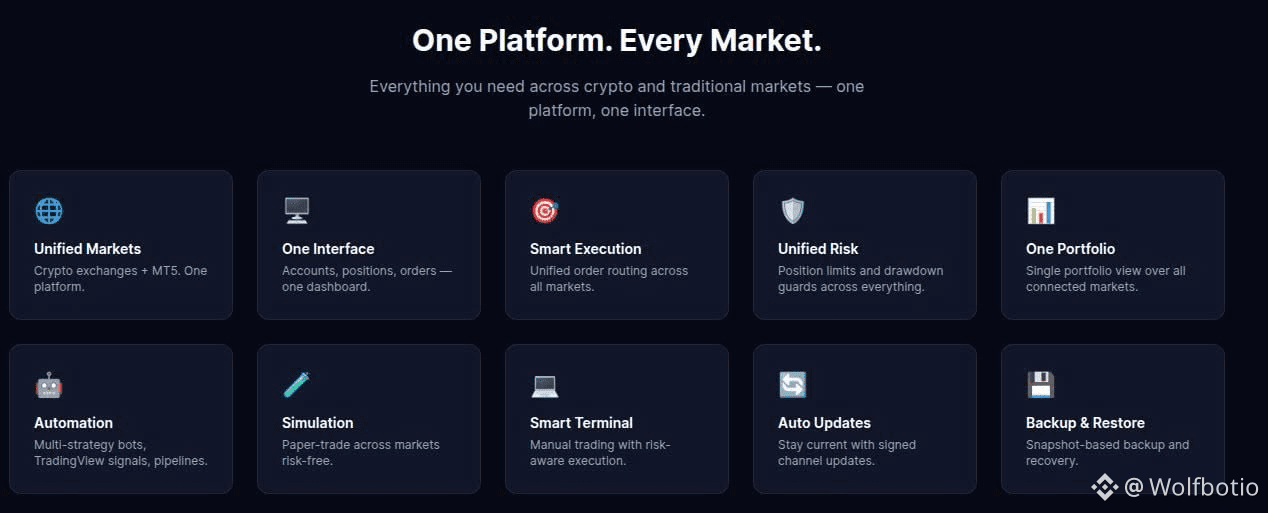
2
1
100
Connectez-vous pour découvrir plus de contenu
Rejoignez la communauté mondiale des adeptes de cryptomonnaies sur Binance Square
⚡️ Suviez les dernières informations importantes sur les cryptomonnaies.
💬 Jugé digne de confiance par la plus grande plateforme d’échange de cryptomonnaies au monde.
👍 Découvrez les connaissances que partagent les créateurs vérifiés.
Adresse e-mail/Nº de téléphone
Sujets d’actualité
1
#CanMicrosoftDeliverOnAI
638,975 vues
4,219 mentions
2
#CanGoogleDefindItsCore
393,507 vues
2,981 mentions
3
#FedWatch
16.1M vues
37,303 mentions
4
#BitcoinCore32.1RaisesPeerConnectionLimit
4,398 vues
143 mentions
5
#RussiaPlansStandardizedTestForCryptoInvestors
69 vues
34 mentions
6
#EarningsSeason
6.1M vues
30,386 mentions
7
#BitcoinCoreIdentifiesThreeVulnerabilities
14,446 vues
306 mentions
8
#RippleExpects$900MAnnualizedProductRevenueRunRate
1,600 vues
11 mentions
9
#GoogleToPreviewCryptoCustodySecuritySystem
4,480 vues
111 mentions
10
#FedToBeginShrinkingRateSettingCalendarIn2027
5,284 vues
67 mentions