
rabbitrun_eth
24 Publications

rabbitrun_eth
Signaler
Bloquer l’utilisateur
推特:@rabbitrun_eth
Ouvert au trading
Trade régulièrement
4.8 an(s)
1 Suivis
62 Abonnés
741 J’aime
Publications
Portefeuille
Connecter un outil de comptabilité : ne cochez pas toutes les autorisations de l’API
Vous voulez importer vos soldes et votre historique de transactions Binance dans un outil de comptabilité. La page vous demande de créer une API, puis d’y saisir vos clés. On peut facilement passer à côté des cases d’autorisation : si l’outil ne doit que consulter vos comptes, pourquoi lui permettre aussi de passer des ordres ?
J’ai consulté la documentation de l’API Binance et je note ici les vérifications à faire avant de connecter un outil. Une API peut permettre à un outil de lire les informations de votre compte ; ce qu’il peut faire dépend des autorisations que vous lui accordez.
① Vérifiez les autorisations sur Binance et ne gardez que celles nécessaires à la lecture.
Sur le site officiel de Binance, allez dans « Profil → Compte → Gestion des API » pour trouver la clé concernée et vérifier ses autorisations. Si vous voulez uniquement consulter vos soldes et établir des statistiques sur vos transactions, gardez « Activer la lecture » et ne cochez pas les options de trading, de retrait ou de transfert. Si le tutoriel de l’outil vous demande de tout cocher, arrêtez-vous d’abord pour en vérifier la raison. Désactiver uniquement les retraits ne suffit pas : l’autorisation de trading permet toujours de passer des ordres, ce n’est donc pas un accès en lecture seule.
② Créez une clé distincte pour chaque outil, puis vérifiez les adresses IP d’accès.
Utilisez une paire de clés distincte pour chaque outil tiers et indiquez clairement son usage dans le nom. Vous pourrez ainsi révoquer séparément l’accès d’un outil lorsque vous cesserez de l’utiliser. Consultez la documentation officielle de l’outil pour vérifier s’il fournit des adresses IP d’accès fixes. Si vous pouvez les vérifier, configurez Binance pour n’autoriser que ces adresses IP de confiance. Si leur origine n’est pas claire, ne connectez pas l’outil ; ne copiez pas les adresses IP d’un tutoriel douteux et n’élargissez pas les autorisations sur votre compte simplement pour que la connexion fonctionne.
③ Avant de valider, vérifiez à qui vous confiez vos informations.
Même en lecture seule, l’accès peut révéler vos soldes et votre historique de transactions. Vérifiez que vous utilisez le site officiel de l’outil et comment il chiffre et stocke vos clés avant de les lui confier. Si vous n’en êtes pas sûr, attendez. Ne collez pas vos clés dans une conversation et ne les montrez pas dans des captures d’écran publiques. Quand vous n’utilisez plus l’outil, révoquez la clé correspondante sur la plateforme d’échange. Si vous pensez qu’elle a été divulguée, révoquez-la d’abord, puis vérifiez la situation : désinstaller l’outil ne suffit pas.
À retenir : pour consulter vos comptes, n’accordez que des droits de lecture ; une paire de clés par outil ; pensez à révoquer les accès après usage.
Lorsque vous connectez un outil de comptabilité, qu’est-ce qui vous semble le moins clair : le choix des autorisations ou l’endroit où les clés sont stockées ?
Sources : Binance, « Comment créer des clés API sur Binance ? » ; Binance Academy, « Que sont les clés API et les types de sécurité ? » et « Qu’est-ce qu’une clé API et comment l’utiliser en toute sécurité ? ».
#API安全 #ÉviterLesPièges
Connecter un outil de comptabilité : ne cochez pas toutes les autorisations de l’API
Vous voulez importer vos soldes et votre historique de transactions Binance dans un outil de comptabilité. La page vous demande de créer une API, puis d’y saisir vos clés. On peut facilement passer à côté des cases d’autorisation : si l’outil ne doit que consulter vos comptes, pourquoi lui permettre aussi de passer des ordres ?
J’ai consulté la documentation de l’API Binance et je note ici les vérifications à faire avant de connecter un outil. Une API peut permettre à un outil de lire les informations de votre compte ; ce qu’il peut faire dépend des autorisations que vous lui accordez.
① Vérifiez les autorisations sur Binance et ne gardez que celles nécessaires à la lecture.
Sur le site officiel de Binance, allez dans « Profil → Compte → Gestion des API » pour trouver la clé concernée et vérifier ses autorisations. Si vous voulez uniquement consulter vos soldes et établir des statistiques sur vos transactions, gardez « Activer la lecture » et ne cochez pas les options de trading, de retrait ou de transfert. Si le tutoriel de l’outil vous demande de tout cocher, arrêtez-vous d’abord pour en vérifier la raison. Désactiver uniquement les retraits ne suffit pas : l’autorisation de trading permet toujours de passer des ordres, ce n’est donc pas un accès en lecture seule.
② Créez une clé distincte pour chaque outil, puis vérifiez les adresses IP d’accès.
Utilisez une paire de clés distincte pour chaque outil tiers et indiquez clairement son usage dans le nom. Vous pourrez ainsi révoquer séparément l’accès d’un outil lorsque vous cesserez de l’utiliser. Consultez la documentation officielle de l’outil pour vérifier s’il fournit des adresses IP d’accès fixes. Si vous pouvez les vérifier, configurez Binance pour n’autoriser que ces adresses IP de confiance. Si leur origine n’est pas claire, ne connectez pas l’outil ; ne copiez pas les adresses IP d’un tutoriel douteux et n’élargissez pas les autorisations sur votre compte simplement pour que la connexion fonctionne.
③ Avant de valider, vérifiez à qui vous confiez vos informations.
Même en lecture seule, l’accès peut révéler vos soldes et votre historique de transactions. Vérifiez que vous utilisez le site officiel de l’outil et comment il chiffre et stocke vos clés avant de les lui confier. Si vous n’en êtes pas sûr, attendez. Ne collez pas vos clés dans une conversation et ne les montrez pas dans des captures d’écran publiques. Quand vous n’utilisez plus l’outil, révoquez la clé correspondante sur la plateforme d’échange. Si vous pensez qu’elle a été divulguée, révoquez-la d’abord, puis vérifiez la situation : désinstaller l’outil ne suffit pas.
À retenir : pour consulter vos comptes, n’accordez que des droits de lecture ; une paire de clés par outil ; pensez à révoquer les accès après usage.
Lorsque vous connectez un outil de comptabilité, qu’est-ce qui vous semble le moins clair : le choix des autorisations ou l’endroit où les clés sont stockées ?
Sources : Binance, « Comment créer des clés API sur Binance ? » ; Binance Academy, « Que sont les clés API et les types de sécurité ? » et « Qu’est-ce qu’une clé API et comment l’utiliser en toute sécurité ? ».
#API安全 #ÉviterLesPièges
Vous voulez importer vos soldes et votre historique de transactions Binance dans un outil de comptabilité. La page vous demande de créer une API, puis d’y saisir vos clés. On peut facilement passer à côté des cases d’autorisation : si l’outil ne doit que consulter vos comptes, pourquoi lui permettre aussi de passer des ordres ?
J’ai consulté la documentation de l’API Binance et je note ici les vérifications à faire avant de connecter un outil. Une API peut permettre à un outil de lire les informations de votre compte ; ce qu’il peut faire dépend des autorisations que vous lui accordez.
① Vérifiez les autorisations sur Binance et ne gardez que celles nécessaires à la lecture.
Sur le site officiel de Binance, allez dans « Profil → Compte → Gestion des API » pour trouver la clé concernée et vérifier ses autorisations. Si vous voulez uniquement consulter vos soldes et établir des statistiques sur vos transactions, gardez « Activer la lecture » et ne cochez pas les options de trading, de retrait ou de transfert. Si le tutoriel de l’outil vous demande de tout cocher, arrêtez-vous d’abord pour en vérifier la raison. Désactiver uniquement les retraits ne suffit pas : l’autorisation de trading permet toujours de passer des ordres, ce n’est donc pas un accès en lecture seule.
② Créez une clé distincte pour chaque outil, puis vérifiez les adresses IP d’accès.
Utilisez une paire de clés distincte pour chaque outil tiers et indiquez clairement son usage dans le nom. Vous pourrez ainsi révoquer séparément l’accès d’un outil lorsque vous cesserez de l’utiliser. Consultez la documentation officielle de l’outil pour vérifier s’il fournit des adresses IP d’accès fixes. Si vous pouvez les vérifier, configurez Binance pour n’autoriser que ces adresses IP de confiance. Si leur origine n’est pas claire, ne connectez pas l’outil ; ne copiez pas les adresses IP d’un tutoriel douteux et n’élargissez pas les autorisations sur votre compte simplement pour que la connexion fonctionne.
③ Avant de valider, vérifiez à qui vous confiez vos informations.
Même en lecture seule, l’accès peut révéler vos soldes et votre historique de transactions. Vérifiez que vous utilisez le site officiel de l’outil et comment il chiffre et stocke vos clés avant de les lui confier. Si vous n’en êtes pas sûr, attendez. Ne collez pas vos clés dans une conversation et ne les montrez pas dans des captures d’écran publiques. Quand vous n’utilisez plus l’outil, révoquez la clé correspondante sur la plateforme d’échange. Si vous pensez qu’elle a été divulguée, révoquez-la d’abord, puis vérifiez la situation : désinstaller l’outil ne suffit pas.
À retenir : pour consulter vos comptes, n’accordez que des droits de lecture ; une paire de clés par outil ; pensez à révoquer les accès après usage.
Lorsque vous connectez un outil de comptabilité, qu’est-ce qui vous semble le moins clair : le choix des autorisations ou l’endroit où les clés sont stockées ?
Sources : Binance, « Comment créer des clés API sur Binance ? » ; Binance Academy, « Que sont les clés API et les types de sécurité ? » et « Qu’est-ce qu’une clé API et comment l’utiliser en toute sécurité ? ».
#API安全 #ÉviterLesPièges
77
Un appareil inconnu apparaît sur Binance : révoquez d’abord son accès
En ouvrant la page de sécurité de mon compte, j’ai découvert un appareil que je ne reconnaissais pas. Le supprimer suffit-il à régler le problème ? J’ai consulté les instructions officielles de Binance et découvert qu’il fallait aussi vérifier si des opérations que je n’avais pas effectuées figuraient sur mon compte.
J’ai résumé en trois étapes ce qu’il faut faire dans ce genre de situation, pour éviter de simplement nettoyer la liste sans effectuer les vérifications qui suivent.
① Révoquer l’accès dans la gestion des appareils.
Rendez-vous vous-même sur le site officiel de Binance, puis ouvrez « Sécurité » dans votre compte et accédez à « Appareils et activité → Gestion des appareils ». Vérifiez la liste et supprimez les appareils que vous ne reconnaissez pas ou que vous n’utilisez plus. Selon Binance, un appareil supprimé devra faire l’objet d’une confirmation par e-mail pour accéder à nouveau au compte. Si vous ne reconnaissez pas un appareil, ne passez pas outre simplement parce que le solde de votre compte semble inchangé.
② Modifier votre mot de passe, puis vérifier l’activité du compte.
Si vous pensez que quelqu’un d’autre a accédé à votre compte, remplacez votre mot de passe dans « Sécurité → Mot de passe de connexion → Gérer » par un mot de passe robuste, unique et non utilisé pour d’autres comptes. Vérifiez également l’activité du compte et l’historique des transactions, et notez toute connexion, opération ou modification des paramètres que vous n’avez pas effectuée. Après avoir modifié votre mot de passe, prêtez aussi attention aux avis de restriction de certaines fonctionnalités affichés sur la page. Ne considérez pas la modification réussie du mot de passe comme la fin de toutes les vérifications.
③ En cas d’opération suspecte, suivez la procédure officielle.
Binance permet de désactiver un compte : dans l’application, accédez à « Informations du compte → Sécurité → Gérer le compte → Désactiver le compte », lisez attentivement les instructions et effectuez la vérification de sécurité. La désactivation suspend les transactions et les retraits, et supprime les appareils autorisés ainsi que les clés API. Ne la confondez pas avec une simple déconnexion. Si vous constatez une anomalie ou ne pouvez plus vous connecter, contactez l’assistance depuis le centre d’aide officiel. Indiquez quand l’anomalie s’est produite et fournissez les éléments pertinents afin que le service client puisse poursuivre les vérifications.
À retenir : révoquer l’accès de l’appareil, vérifier les modifications apportées au compte et confier les anomalies à l’assistance officielle. Supprimer un appareil ne remplace pas les vérifications qui suivent.
Lorsque vous consultez la liste des appareils, qu’est-ce qui vous semble le moins évident : identifier un appareil ou savoir quoi vérifier après l’avoir supprimé ?
Sources : Binance, « Sécurisez votre compte Binance en 7 étapes simples », « Que faire si votre compte est compromis » et « Comment désactiver mon compte Binance ».
#账号安全 #ÉviterLesPiègesDuDébutant
Un appareil inconnu apparaît sur Binance : révoquez d’abord son accès
En ouvrant la page de sécurité de mon compte, j’ai découvert un appareil que je ne reconnaissais pas. Le supprimer suffit-il à régler le problème ? J’ai consulté les instructions officielles de Binance et découvert qu’il fallait aussi vérifier si des opérations que je n’avais pas effectuées figuraient sur mon compte.
J’ai résumé en trois étapes ce qu’il faut faire dans ce genre de situation, pour éviter de simplement nettoyer la liste sans effectuer les vérifications qui suivent.
① Révoquer l’accès dans la gestion des appareils.
Rendez-vous vous-même sur le site officiel de Binance, puis ouvrez « Sécurité » dans votre compte et accédez à « Appareils et activité → Gestion des appareils ». Vérifiez la liste et supprimez les appareils que vous ne reconnaissez pas ou que vous n’utilisez plus. Selon Binance, un appareil supprimé devra faire l’objet d’une confirmation par e-mail pour accéder à nouveau au compte. Si vous ne reconnaissez pas un appareil, ne passez pas outre simplement parce que le solde de votre compte semble inchangé.
② Modifier votre mot de passe, puis vérifier l’activité du compte.
Si vous pensez que quelqu’un d’autre a accédé à votre compte, remplacez votre mot de passe dans « Sécurité → Mot de passe de connexion → Gérer » par un mot de passe robuste, unique et non utilisé pour d’autres comptes. Vérifiez également l’activité du compte et l’historique des transactions, et notez toute connexion, opération ou modification des paramètres que vous n’avez pas effectuée. Après avoir modifié votre mot de passe, prêtez aussi attention aux avis de restriction de certaines fonctionnalités affichés sur la page. Ne considérez pas la modification réussie du mot de passe comme la fin de toutes les vérifications.
③ En cas d’opération suspecte, suivez la procédure officielle.
Binance permet de désactiver un compte : dans l’application, accédez à « Informations du compte → Sécurité → Gérer le compte → Désactiver le compte », lisez attentivement les instructions et effectuez la vérification de sécurité. La désactivation suspend les transactions et les retraits, et supprime les appareils autorisés ainsi que les clés API. Ne la confondez pas avec une simple déconnexion. Si vous constatez une anomalie ou ne pouvez plus vous connecter, contactez l’assistance depuis le centre d’aide officiel. Indiquez quand l’anomalie s’est produite et fournissez les éléments pertinents afin que le service client puisse poursuivre les vérifications.
À retenir : révoquer l’accès de l’appareil, vérifier les modifications apportées au compte et confier les anomalies à l’assistance officielle. Supprimer un appareil ne remplace pas les vérifications qui suivent.
Lorsque vous consultez la liste des appareils, qu’est-ce qui vous semble le moins évident : identifier un appareil ou savoir quoi vérifier après l’avoir supprimé ?
Sources : Binance, « Sécurisez votre compte Binance en 7 étapes simples », « Que faire si votre compte est compromis » et « Comment désactiver mon compte Binance ».
#账号安全 #ÉviterLesPiègesDuDébutant
En ouvrant la page de sécurité de mon compte, j’ai découvert un appareil que je ne reconnaissais pas. Le supprimer suffit-il à régler le problème ? J’ai consulté les instructions officielles de Binance et découvert qu’il fallait aussi vérifier si des opérations que je n’avais pas effectuées figuraient sur mon compte.
J’ai résumé en trois étapes ce qu’il faut faire dans ce genre de situation, pour éviter de simplement nettoyer la liste sans effectuer les vérifications qui suivent.
① Révoquer l’accès dans la gestion des appareils.
Rendez-vous vous-même sur le site officiel de Binance, puis ouvrez « Sécurité » dans votre compte et accédez à « Appareils et activité → Gestion des appareils ». Vérifiez la liste et supprimez les appareils que vous ne reconnaissez pas ou que vous n’utilisez plus. Selon Binance, un appareil supprimé devra faire l’objet d’une confirmation par e-mail pour accéder à nouveau au compte. Si vous ne reconnaissez pas un appareil, ne passez pas outre simplement parce que le solde de votre compte semble inchangé.
② Modifier votre mot de passe, puis vérifier l’activité du compte.
Si vous pensez que quelqu’un d’autre a accédé à votre compte, remplacez votre mot de passe dans « Sécurité → Mot de passe de connexion → Gérer » par un mot de passe robuste, unique et non utilisé pour d’autres comptes. Vérifiez également l’activité du compte et l’historique des transactions, et notez toute connexion, opération ou modification des paramètres que vous n’avez pas effectuée. Après avoir modifié votre mot de passe, prêtez aussi attention aux avis de restriction de certaines fonctionnalités affichés sur la page. Ne considérez pas la modification réussie du mot de passe comme la fin de toutes les vérifications.
③ En cas d’opération suspecte, suivez la procédure officielle.
Binance permet de désactiver un compte : dans l’application, accédez à « Informations du compte → Sécurité → Gérer le compte → Désactiver le compte », lisez attentivement les instructions et effectuez la vérification de sécurité. La désactivation suspend les transactions et les retraits, et supprime les appareils autorisés ainsi que les clés API. Ne la confondez pas avec une simple déconnexion. Si vous constatez une anomalie ou ne pouvez plus vous connecter, contactez l’assistance depuis le centre d’aide officiel. Indiquez quand l’anomalie s’est produite et fournissez les éléments pertinents afin que le service client puisse poursuivre les vérifications.
À retenir : révoquer l’accès de l’appareil, vérifier les modifications apportées au compte et confier les anomalies à l’assistance officielle. Supprimer un appareil ne remplace pas les vérifications qui suivent.
Lorsque vous consultez la liste des appareils, qu’est-ce qui vous semble le moins évident : identifier un appareil ou savoir quoi vérifier après l’avoir supprimé ?
Sources : Binance, « Sécurisez votre compte Binance en 7 étapes simples », « Que faire si votre compte est compromis » et « Comment désactiver mon compte Binance ».
#账号安全 #ÉviterLesPiègesDuDébutant
100
Choisir le réseau pour un retrait : ne vous précipitez pas sur les frais les plus bas
La page de retrait propose plusieurs réseaux, avec des frais différents. On peut facilement choisir le moins cher sans y réfléchir. Mais le fait que la plateforme d’envoi propose ce réseau ne signifie pas que la plateforme destinataire peut le prendre en charge.
J’ai consulté le guide de Binance sur les dépôts et les retraits, et j’ai compris que la première question à se poser n’est pas « lequel coûte le moins cher ? », mais « lequel est pris en charge par la plateforme destinataire ? ». Comparer les pages des deux plateformes est plus clair que de regarder uniquement la page de retrait.
① Ouvrez d’abord la page de dépôt de la plateforme destinataire.
Choisissez la cryptomonnaie à recevoir et consultez les réseaux de dépôt proposés. Vérifiez d’abord ce que prend en charge la plateforme destinataire, puis cherchez l’option correspondante sur la plateforme d’envoi. L’exemple donné par Binance est le suivant : si la plateforme externe ne prend en charge qu’ERC20, vous devez choisir le réseau ERC20 correspondant. Ne choisissez pas un autre réseau simplement parce qu’il est moins cher. Si le nom d’un réseau ne vous dit rien, vérifiez d’abord les informations dans le centre d’aide officiel de la plateforme destinataire ; ne choisissez pas au hasard.
② Revenez à la page de retrait et sélectionnez le même réseau.
Même si vous avez choisi la bonne cryptomonnaie, comparez soigneusement le réseau de retrait avec celui indiqué sur la page de dépôt. Même si la correspondance est automatique, vérifiez une nouvelle fois : le fait que le champ soit rempli automatiquement ne dispense pas de contrôler. Si les deux plateformes ne proposent aucun réseau commun, arrêtez-vous là et vérifiez dans leurs centres d’aide officiels. Ne faites pas un virement d’essai en espérant avoir de la chance.
③ Vérifiez encore le réseau sur la page de confirmation.
Avant de soumettre votre demande, comparez à nouveau le réseau affiché avec celui de la page de dépôt, et vérifiez aussi l’adresse et le montant. Si les réseaux ne correspondent pas, revenez en arrière pour corriger. Si vous ne pouvez pas confirmer, quittez la page. Des frais bas ne compensent pas le risque de choisir le mauvais réseau : Binance rappelle que cela peut entraîner une perte de fonds irrécupérable.
Ce que je veux retenir : vérifier d’abord ce que la plateforme destinataire peut recevoir, puis ce que la plateforme d’envoi peut envoyer, et enfin confirmer qu’il s’agit bien du même réseau.
Quand vous choisissez un réseau, qu’est-ce qui vous pose le plus de difficultés : faire correspondre les noms ou vérifier celui sélectionné automatiquement par la page ?
Source : article officiel de Binance « How to Deposit/Withdraw Cryptocurrency on Binance? ».
#提现安全 #ÉviterLesPiègesPourDébutants
Choisir le réseau pour un retrait : ne vous précipitez pas sur les frais les plus bas
La page de retrait propose plusieurs réseaux, avec des frais différents. On peut facilement choisir le moins cher sans y réfléchir. Mais le fait que la plateforme d’envoi propose ce réseau ne signifie pas que la plateforme destinataire peut le prendre en charge.
J’ai consulté le guide de Binance sur les dépôts et les retraits, et j’ai compris que la première question à se poser n’est pas « lequel coûte le moins cher ? », mais « lequel est pris en charge par la plateforme destinataire ? ». Comparer les pages des deux plateformes est plus clair que de regarder uniquement la page de retrait.
① Ouvrez d’abord la page de dépôt de la plateforme destinataire.
Choisissez la cryptomonnaie à recevoir et consultez les réseaux de dépôt proposés. Vérifiez d’abord ce que prend en charge la plateforme destinataire, puis cherchez l’option correspondante sur la plateforme d’envoi. L’exemple donné par Binance est le suivant : si la plateforme externe ne prend en charge qu’ERC20, vous devez choisir le réseau ERC20 correspondant. Ne choisissez pas un autre réseau simplement parce qu’il est moins cher. Si le nom d’un réseau ne vous dit rien, vérifiez d’abord les informations dans le centre d’aide officiel de la plateforme destinataire ; ne choisissez pas au hasard.
② Revenez à la page de retrait et sélectionnez le même réseau.
Même si vous avez choisi la bonne cryptomonnaie, comparez soigneusement le réseau de retrait avec celui indiqué sur la page de dépôt. Même si la correspondance est automatique, vérifiez une nouvelle fois : le fait que le champ soit rempli automatiquement ne dispense pas de contrôler. Si les deux plateformes ne proposent aucun réseau commun, arrêtez-vous là et vérifiez dans leurs centres d’aide officiels. Ne faites pas un virement d’essai en espérant avoir de la chance.
③ Vérifiez encore le réseau sur la page de confirmation.
Avant de soumettre votre demande, comparez à nouveau le réseau affiché avec celui de la page de dépôt, et vérifiez aussi l’adresse et le montant. Si les réseaux ne correspondent pas, revenez en arrière pour corriger. Si vous ne pouvez pas confirmer, quittez la page. Des frais bas ne compensent pas le risque de choisir le mauvais réseau : Binance rappelle que cela peut entraîner une perte de fonds irrécupérable.
Ce que je veux retenir : vérifier d’abord ce que la plateforme destinataire peut recevoir, puis ce que la plateforme d’envoi peut envoyer, et enfin confirmer qu’il s’agit bien du même réseau.
Quand vous choisissez un réseau, qu’est-ce qui vous pose le plus de difficultés : faire correspondre les noms ou vérifier celui sélectionné automatiquement par la page ?
Source : article officiel de Binance « How to Deposit/Withdraw Cryptocurrency on Binance? ».
#提现安全 #ÉviterLesPiègesPourDébutants
La page de retrait propose plusieurs réseaux, avec des frais différents. On peut facilement choisir le moins cher sans y réfléchir. Mais le fait que la plateforme d’envoi propose ce réseau ne signifie pas que la plateforme destinataire peut le prendre en charge.
J’ai consulté le guide de Binance sur les dépôts et les retraits, et j’ai compris que la première question à se poser n’est pas « lequel coûte le moins cher ? », mais « lequel est pris en charge par la plateforme destinataire ? ». Comparer les pages des deux plateformes est plus clair que de regarder uniquement la page de retrait.
① Ouvrez d’abord la page de dépôt de la plateforme destinataire.
Choisissez la cryptomonnaie à recevoir et consultez les réseaux de dépôt proposés. Vérifiez d’abord ce que prend en charge la plateforme destinataire, puis cherchez l’option correspondante sur la plateforme d’envoi. L’exemple donné par Binance est le suivant : si la plateforme externe ne prend en charge qu’ERC20, vous devez choisir le réseau ERC20 correspondant. Ne choisissez pas un autre réseau simplement parce qu’il est moins cher. Si le nom d’un réseau ne vous dit rien, vérifiez d’abord les informations dans le centre d’aide officiel de la plateforme destinataire ; ne choisissez pas au hasard.
② Revenez à la page de retrait et sélectionnez le même réseau.
Même si vous avez choisi la bonne cryptomonnaie, comparez soigneusement le réseau de retrait avec celui indiqué sur la page de dépôt. Même si la correspondance est automatique, vérifiez une nouvelle fois : le fait que le champ soit rempli automatiquement ne dispense pas de contrôler. Si les deux plateformes ne proposent aucun réseau commun, arrêtez-vous là et vérifiez dans leurs centres d’aide officiels. Ne faites pas un virement d’essai en espérant avoir de la chance.
③ Vérifiez encore le réseau sur la page de confirmation.
Avant de soumettre votre demande, comparez à nouveau le réseau affiché avec celui de la page de dépôt, et vérifiez aussi l’adresse et le montant. Si les réseaux ne correspondent pas, revenez en arrière pour corriger. Si vous ne pouvez pas confirmer, quittez la page. Des frais bas ne compensent pas le risque de choisir le mauvais réseau : Binance rappelle que cela peut entraîner une perte de fonds irrécupérable.
Ce que je veux retenir : vérifier d’abord ce que la plateforme destinataire peut recevoir, puis ce que la plateforme d’envoi peut envoyer, et enfin confirmer qu’il s’agit bien du même réseau.
Quand vous choisissez un réseau, qu’est-ce qui vous pose le plus de difficultés : faire correspondre les noms ou vérifier celui sélectionné automatiquement par la page ?
Source : article officiel de Binance « How to Deposit/Withdraw Cryptocurrency on Binance? ».
#提现安全 #ÉviterLesPiègesPourDébutants
35
Vous recevez un e-mail de Binance ? Vérifiez d’abord le code anti-hameçonnage
Un e-mail vous presse de vous connecter pour régler un problème de compte. Le nom et le logo ressemblent à ceux de Binance, et vous êtes sur le point de cliquer sur le bouton. Dans ce genre de situation, je préfère d’abord chercher une information que je peux comparer à celle de mon compte : le code anti-hameçonnage.
Après avoir consulté l’aide officielle de Binance, j’ai résumé la vérification en trois étapes. Ce code doit être configuré à l’avance : n’attendez pas de recevoir un e-mail suspect pour essayer de le reconnaître à partir de son contenu.
① Commencez par le configurer dans votre compte.
Ouvrez vous-même l’application officielle Binance que vous utilisez habituellement. Dans les informations de votre compte, sous votre profil, allez dans « Sécurité », trouvez « Code anti-hameçonnage », puis créez-le et suivez les instructions à l’écran pour terminer la vérification. Si vous ne l’avez jamais configuré, faites-le d’abord ici. Une suite de caractères figurant dans un e-mail n’est pas forcément votre code. Ce n’est pas non plus un code de vérification à usage unique à saisir lors de la connexion.
② À la réception d’un e-mail, comparez le code avec celui que vous avez défini.
Si le code anti-hameçonnage est activé, vérifiez qu’il correspond bien à celui que vous avez configuré. S’il est absent ou différent, cessez de cliquer et ne répondez pas en fournissant des informations sur votre compte. Ne sautez pas cette étape simplement parce que le nom de l’expéditeur vous semble familier : Binance rappelle dans ses consignes officielles que l’adresse d’expédition d’un e-mail peut être usurpée. On ne peut donc pas déterminer son authenticité en se fiant uniquement à l’adresse affichée.
③ Même si le code correspond, vérifiez toute demande suspecte.
J’ouvre moi-même l’application ou le site officiel, puis je contacte l’assistance depuis le centre d’aide pour vérifier la demande contenue dans l’e-mail, sans agir sous la pression. Binance indique qu’en cas de doute, vous pouvez envoyer au service client une capture d’écran et le fichier original de l’e-mail afin qu’il les vérifie. Transmettez ces éléments uniquement à l’assistance officielle, et non dans des commentaires publics. Si vous pensez que votre code anti-hameçonnage a été divulgué, retournez dans la page de sécurité de votre compte pour le modifier, puis terminez la vérification.
À retenir : configurez le code à l’avance, comparez-le à la réception d’un e-mail et, en cas de doute, vérifiez en passant par les canaux officiels. Le code anti-hameçonnage est une vérification supplémentaire ; il ne garantit pas la fiabilité de tous les liens.
Quand vous recevez ce genre d’e-mail, vérifiez-vous d’abord l’adresse de l’expéditeur ou cherchez-vous le code anti-hameçonnage ?
Sources : Binance, « Qu’est-ce qu’un code anti-hameçonnage et comment le configurer sur Binance ? » et « Comment identifier les e-mails d’hameçonnage ? ».
#账号安全 #AntiHameçonnage
Vous recevez un e-mail de Binance ? Vérifiez d’abord le code anti-hameçonnage
Un e-mail vous presse de vous connecter pour régler un problème de compte. Le nom et le logo ressemblent à ceux de Binance, et vous êtes sur le point de cliquer sur le bouton. Dans ce genre de situation, je préfère d’abord chercher une information que je peux comparer à celle de mon compte : le code anti-hameçonnage.
Après avoir consulté l’aide officielle de Binance, j’ai résumé la vérification en trois étapes. Ce code doit être configuré à l’avance : n’attendez pas de recevoir un e-mail suspect pour essayer de le reconnaître à partir de son contenu.
① Commencez par le configurer dans votre compte.
Ouvrez vous-même l’application officielle Binance que vous utilisez habituellement. Dans les informations de votre compte, sous votre profil, allez dans « Sécurité », trouvez « Code anti-hameçonnage », puis créez-le et suivez les instructions à l’écran pour terminer la vérification. Si vous ne l’avez jamais configuré, faites-le d’abord ici. Une suite de caractères figurant dans un e-mail n’est pas forcément votre code. Ce n’est pas non plus un code de vérification à usage unique à saisir lors de la connexion.
② À la réception d’un e-mail, comparez le code avec celui que vous avez défini.
Si le code anti-hameçonnage est activé, vérifiez qu’il correspond bien à celui que vous avez configuré. S’il est absent ou différent, cessez de cliquer et ne répondez pas en fournissant des informations sur votre compte. Ne sautez pas cette étape simplement parce que le nom de l’expéditeur vous semble familier : Binance rappelle dans ses consignes officielles que l’adresse d’expédition d’un e-mail peut être usurpée. On ne peut donc pas déterminer son authenticité en se fiant uniquement à l’adresse affichée.
③ Même si le code correspond, vérifiez toute demande suspecte.
J’ouvre moi-même l’application ou le site officiel, puis je contacte l’assistance depuis le centre d’aide pour vérifier la demande contenue dans l’e-mail, sans agir sous la pression. Binance indique qu’en cas de doute, vous pouvez envoyer au service client une capture d’écran et le fichier original de l’e-mail afin qu’il les vérifie. Transmettez ces éléments uniquement à l’assistance officielle, et non dans des commentaires publics. Si vous pensez que votre code anti-hameçonnage a été divulgué, retournez dans la page de sécurité de votre compte pour le modifier, puis terminez la vérification.
À retenir : configurez le code à l’avance, comparez-le à la réception d’un e-mail et, en cas de doute, vérifiez en passant par les canaux officiels. Le code anti-hameçonnage est une vérification supplémentaire ; il ne garantit pas la fiabilité de tous les liens.
Quand vous recevez ce genre d’e-mail, vérifiez-vous d’abord l’adresse de l’expéditeur ou cherchez-vous le code anti-hameçonnage ?
Sources : Binance, « Qu’est-ce qu’un code anti-hameçonnage et comment le configurer sur Binance ? » et « Comment identifier les e-mails d’hameçonnage ? ».
#账号安全 #AntiHameçonnage
Un e-mail vous presse de vous connecter pour régler un problème de compte. Le nom et le logo ressemblent à ceux de Binance, et vous êtes sur le point de cliquer sur le bouton. Dans ce genre de situation, je préfère d’abord chercher une information que je peux comparer à celle de mon compte : le code anti-hameçonnage.
Après avoir consulté l’aide officielle de Binance, j’ai résumé la vérification en trois étapes. Ce code doit être configuré à l’avance : n’attendez pas de recevoir un e-mail suspect pour essayer de le reconnaître à partir de son contenu.
① Commencez par le configurer dans votre compte.
Ouvrez vous-même l’application officielle Binance que vous utilisez habituellement. Dans les informations de votre compte, sous votre profil, allez dans « Sécurité », trouvez « Code anti-hameçonnage », puis créez-le et suivez les instructions à l’écran pour terminer la vérification. Si vous ne l’avez jamais configuré, faites-le d’abord ici. Une suite de caractères figurant dans un e-mail n’est pas forcément votre code. Ce n’est pas non plus un code de vérification à usage unique à saisir lors de la connexion.
② À la réception d’un e-mail, comparez le code avec celui que vous avez défini.
Si le code anti-hameçonnage est activé, vérifiez qu’il correspond bien à celui que vous avez configuré. S’il est absent ou différent, cessez de cliquer et ne répondez pas en fournissant des informations sur votre compte. Ne sautez pas cette étape simplement parce que le nom de l’expéditeur vous semble familier : Binance rappelle dans ses consignes officielles que l’adresse d’expédition d’un e-mail peut être usurpée. On ne peut donc pas déterminer son authenticité en se fiant uniquement à l’adresse affichée.
③ Même si le code correspond, vérifiez toute demande suspecte.
J’ouvre moi-même l’application ou le site officiel, puis je contacte l’assistance depuis le centre d’aide pour vérifier la demande contenue dans l’e-mail, sans agir sous la pression. Binance indique qu’en cas de doute, vous pouvez envoyer au service client une capture d’écran et le fichier original de l’e-mail afin qu’il les vérifie. Transmettez ces éléments uniquement à l’assistance officielle, et non dans des commentaires publics. Si vous pensez que votre code anti-hameçonnage a été divulgué, retournez dans la page de sécurité de votre compte pour le modifier, puis terminez la vérification.
À retenir : configurez le code à l’avance, comparez-le à la réception d’un e-mail et, en cas de doute, vérifiez en passant par les canaux officiels. Le code anti-hameçonnage est une vérification supplémentaire ; il ne garantit pas la fiabilité de tous les liens.
Quand vous recevez ce genre d’e-mail, vérifiez-vous d’abord l’adresse de l’expéditeur ou cherchez-vous le code anti-hameçonnage ?
Sources : Binance, « Qu’est-ce qu’un code anti-hameçonnage et comment le configurer sur Binance ? » et « Comment identifier les e-mails d’hameçonnage ? ».
#账号安全 #AntiHameçonnage
91
L’acheteur dit avoir payé, mais je ne me précipite pas pour libérer les cryptos
Dans une vente P2P, la commande indique que l’acheteur a payé et celui-ci envoie une capture d’écran de virement dans le chat. C’est là qu’on risque le plus de confondre deux choses : l’acheteur dit avoir payé, et l’argent est effectivement arrivé.
J’ai consulté les explications de Binance sur les arnaques aux justificatifs de paiement. Avant de libérer les cryptos, il ne faut pas vérifier si la capture d’écran semble authentique, mais si le paiement figure bien sur son propre compte de réception. J’ai résumé les vérifications à effectuer en trois points.
① Vérifiez vous-même le paiement sur votre compte de réception.
Connectez-vous au compte bancaire ou de paiement utilisé pour cette commande, puis consultez l’historique des transactions pour retrouver le paiement correspondant. Ne confirmez pas la réception en vous fiant uniquement à la capture d’écran ou aux pressions de l’acheteur. Si le paiement n’apparaît pas, ne libérez pas les cryptos. Si vous ne pouvez pas vous connecter à votre banque pour le moment, une capture d’écran ne remplace pas la vérification : attendez de pouvoir consulter le compte avant de confirmer.
② Comparez le montant et vérifiez l’identité du payeur.
Comparez le montant effectivement reçu avec le montant prévu dans la commande, puis vérifiez que le nom associé au compte payeur correspond à l’identité vérifiée de l’acheteur sur la plateforme. Si le montant est insuffisant ou si le nom du payeur ne correspond pas, interrompez la transaction. Même si l’acheteur dit qu’un ami a payé pour lui, ne libérez pas les cryptos. Signalez l’écart dans le chat de la commande et, si vous ne pouvez pas le vérifier, demandez l’intervention de la plateforme.
③ Si le paiement n’est pas arrivé ou s’il y a un litige, réglez la situation depuis la commande d’origine.
Expliquez dans le chat de la commande que le paiement n’est pas arrivé ou qu’il y a une incohérence, et conservez l’historique des échanges. Si vous ne parvenez pas à trouver un accord, ouvrez la commande P2P sur le site Web de Binance, retrouvez la transaction et, depuis la page de vérification du paiement, sélectionnez le motif via l’option « Réclamation (Appeal) ». Décrivez clairement la situation et fournissez les justificatifs demandés. Ne poursuivez pas la discussion en privé et ne libérez pas les cryptos simplement pour inciter l’acheteur à coopérer.
À retenir : vérifiez le paiement sur votre compte, contrôlez le montant et le nom, et traitez tout problème dans la commande.
Qu’est-ce qui vous semble le moins clair : comment vérifier le statut du paiement, ou que faire si le nom du payeur ne correspond pas ?
Sources : documents officiels de Binance « Comment éviter les arnaques aux justificatifs de paiement lors des transactions P2P » (« How to Avoid Proof of Payment Scams on P2P Trading »), « Politique de transaction des utilisateurs Binance P2P » (« Binance P2P User Transaction Policy ») et « Comment déposer une réclamation pour une commande P2P sur le site Web de Binance ? » (« How to Appeal for P2P Orders on Binance Website? »).
#P2P安全 #ConseilsPourDébutants
L’acheteur dit avoir payé, mais je ne me précipite pas pour libérer les cryptos
Dans une vente P2P, la commande indique que l’acheteur a payé et celui-ci envoie une capture d’écran de virement dans le chat. C’est là qu’on risque le plus de confondre deux choses : l’acheteur dit avoir payé, et l’argent est effectivement arrivé.
J’ai consulté les explications de Binance sur les arnaques aux justificatifs de paiement. Avant de libérer les cryptos, il ne faut pas vérifier si la capture d’écran semble authentique, mais si le paiement figure bien sur son propre compte de réception. J’ai résumé les vérifications à effectuer en trois points.
① Vérifiez vous-même le paiement sur votre compte de réception.
Connectez-vous au compte bancaire ou de paiement utilisé pour cette commande, puis consultez l’historique des transactions pour retrouver le paiement correspondant. Ne confirmez pas la réception en vous fiant uniquement à la capture d’écran ou aux pressions de l’acheteur. Si le paiement n’apparaît pas, ne libérez pas les cryptos. Si vous ne pouvez pas vous connecter à votre banque pour le moment, une capture d’écran ne remplace pas la vérification : attendez de pouvoir consulter le compte avant de confirmer.
② Comparez le montant et vérifiez l’identité du payeur.
Comparez le montant effectivement reçu avec le montant prévu dans la commande, puis vérifiez que le nom associé au compte payeur correspond à l’identité vérifiée de l’acheteur sur la plateforme. Si le montant est insuffisant ou si le nom du payeur ne correspond pas, interrompez la transaction. Même si l’acheteur dit qu’un ami a payé pour lui, ne libérez pas les cryptos. Signalez l’écart dans le chat de la commande et, si vous ne pouvez pas le vérifier, demandez l’intervention de la plateforme.
③ Si le paiement n’est pas arrivé ou s’il y a un litige, réglez la situation depuis la commande d’origine.
Expliquez dans le chat de la commande que le paiement n’est pas arrivé ou qu’il y a une incohérence, et conservez l’historique des échanges. Si vous ne parvenez pas à trouver un accord, ouvrez la commande P2P sur le site Web de Binance, retrouvez la transaction et, depuis la page de vérification du paiement, sélectionnez le motif via l’option « Réclamation (Appeal) ». Décrivez clairement la situation et fournissez les justificatifs demandés. Ne poursuivez pas la discussion en privé et ne libérez pas les cryptos simplement pour inciter l’acheteur à coopérer.
À retenir : vérifiez le paiement sur votre compte, contrôlez le montant et le nom, et traitez tout problème dans la commande.
Qu’est-ce qui vous semble le moins clair : comment vérifier le statut du paiement, ou que faire si le nom du payeur ne correspond pas ?
Sources : documents officiels de Binance « Comment éviter les arnaques aux justificatifs de paiement lors des transactions P2P » (« How to Avoid Proof of Payment Scams on P2P Trading »), « Politique de transaction des utilisateurs Binance P2P » (« Binance P2P User Transaction Policy ») et « Comment déposer une réclamation pour une commande P2P sur le site Web de Binance ? » (« How to Appeal for P2P Orders on Binance Website? »).
#P2P安全 #ConseilsPourDébutants
Dans une vente P2P, la commande indique que l’acheteur a payé et celui-ci envoie une capture d’écran de virement dans le chat. C’est là qu’on risque le plus de confondre deux choses : l’acheteur dit avoir payé, et l’argent est effectivement arrivé.
J’ai consulté les explications de Binance sur les arnaques aux justificatifs de paiement. Avant de libérer les cryptos, il ne faut pas vérifier si la capture d’écran semble authentique, mais si le paiement figure bien sur son propre compte de réception. J’ai résumé les vérifications à effectuer en trois points.
① Vérifiez vous-même le paiement sur votre compte de réception.
Connectez-vous au compte bancaire ou de paiement utilisé pour cette commande, puis consultez l’historique des transactions pour retrouver le paiement correspondant. Ne confirmez pas la réception en vous fiant uniquement à la capture d’écran ou aux pressions de l’acheteur. Si le paiement n’apparaît pas, ne libérez pas les cryptos. Si vous ne pouvez pas vous connecter à votre banque pour le moment, une capture d’écran ne remplace pas la vérification : attendez de pouvoir consulter le compte avant de confirmer.
② Comparez le montant et vérifiez l’identité du payeur.
Comparez le montant effectivement reçu avec le montant prévu dans la commande, puis vérifiez que le nom associé au compte payeur correspond à l’identité vérifiée de l’acheteur sur la plateforme. Si le montant est insuffisant ou si le nom du payeur ne correspond pas, interrompez la transaction. Même si l’acheteur dit qu’un ami a payé pour lui, ne libérez pas les cryptos. Signalez l’écart dans le chat de la commande et, si vous ne pouvez pas le vérifier, demandez l’intervention de la plateforme.
③ Si le paiement n’est pas arrivé ou s’il y a un litige, réglez la situation depuis la commande d’origine.
Expliquez dans le chat de la commande que le paiement n’est pas arrivé ou qu’il y a une incohérence, et conservez l’historique des échanges. Si vous ne parvenez pas à trouver un accord, ouvrez la commande P2P sur le site Web de Binance, retrouvez la transaction et, depuis la page de vérification du paiement, sélectionnez le motif via l’option « Réclamation (Appeal) ». Décrivez clairement la situation et fournissez les justificatifs demandés. Ne poursuivez pas la discussion en privé et ne libérez pas les cryptos simplement pour inciter l’acheteur à coopérer.
À retenir : vérifiez le paiement sur votre compte, contrôlez le montant et le nom, et traitez tout problème dans la commande.
Qu’est-ce qui vous semble le moins clair : comment vérifier le statut du paiement, ou que faire si le nom du payeur ne correspond pas ?
Sources : documents officiels de Binance « Comment éviter les arnaques aux justificatifs de paiement lors des transactions P2P » (« How to Avoid Proof of Payment Scams on P2P Trading »), « Politique de transaction des utilisateurs Binance P2P » (« Binance P2P User Transaction Policy ») et « Comment déposer une réclamation pour une commande P2P sur le site Web de Binance ? » (« How to Appeal for P2P Orders on Binance Website? »).
#P2P安全 #ConseilsPourDébutants
132
Avant de changer de téléphone, ne supprimez pas encore vos codes de vérification
Vous vous apprêtez à effacer votre ancien téléphone et vous vous souvenez soudain que la connexion à votre compte d’échange nécessite aussi un code de vérification. Cette étape peut vite devenir compliquée. J’ai consulté les instructions officielles de Google et de Binance et j’ai voulu résumer l’ordre à suivre en trois étapes. Il s’agit ici des codes temporaires de Google Authenticator, pas des SMS.
① Votre ancien téléphone est encore là : transférez d’abord les codes.
Vérifiez d’abord que l’adresse e-mail et le numéro de téléphone associés à votre compte d’échange sont toujours utilisables, puis gardez votre ancien téléphone. Si vos codes sont déjà synchronisés avec votre compte Google, connectez-vous à ce même compte dans Authenticator sur votre nouveau téléphone. Si vous n’avez pas activé la synchronisation avec un compte, sélectionnez « Transférer des comptes → Exporter des comptes » sur l’ancien téléphone, puis « Transférer des comptes → Importer des comptes » sur le nouveau et scannez le QR code généré par l’ancien téléphone. S’il y a plusieurs QR codes, scannez-les tous, l’un après l’autre. Utilisez ces QR codes uniquement entre vos deux appareils : ne les capturez pas et ne les envoyez à personne.
② Voir les codes sur le nouveau téléphone ne signifie pas que la vérification a réussi.
Vérifiez que l’entrée correspond bien à l’échange et au compte concernés, puis rendez-vous sur la page de connexion officielle de Binance et validez avec le code de votre nouveau téléphone. En cas d’échec, vérifiez que vous n’avez pas sélectionné la mauvaise entrée, que le code n’a pas expiré et que l’heure de votre téléphone est synchronisée. Si la vérification échoue, gardez votre ancien téléphone et ne vous précipitez pas pour l’effacer. Évitez surtout de supprimer directement les entrées de codes synchronisées pour nettoyer l’ancien téléphone : leur suppression sera synchronisée avec les autres appareils.
③ Si vous n’avez plus accès aux codes, suivez la procédure officielle de récupération.
Connectez-vous au site officiel de Binance et saisissez le bon mot de passe. Sur la page de vérification de sécurité, sélectionnez le moyen de vérification auquel vous n’avez plus accès, puis accédez à « Security verification unavailable? ». Cochez le moyen de vérification auquel vous avez perdu l’accès, suivez les instructions pour effectuer les autres vérifications, puis envoyez une demande de réinitialisation. Si vous avez aussi oublié votre mot de passe et ne pouvez pas le réinitialiser faute de pouvoir vous vérifier, contactez le service client depuis le centre d’aide officiel. Ne faites pas appel à des personnes proposant leurs services par message privé.
Transférer les codes et réinitialiser l’authentificateur sur la plateforme d’échange sont deux choses différentes. Binance précise qu’après une réinitialisation, les retraits, les transferts internes et certaines autres fonctionnalités peuvent être suspendus pendant 48 heures au maximum. L’envoi d’une demande ne garantit pas non plus que la récupération aboutira : vérifiez le résultat affiché sur la page.
Ce que je veux retenir : transférer d’abord, vérifier ensuite, puis m’occuper de l’ancien téléphone une fois la vérification réussie.
Quand vous changez de téléphone, qu’est-ce qui vous inquiète le plus : oublier de transférer un code ou ne plus avoir votre ancien téléphone sous la main ?
Sources : Google, « Obtenir des codes de validation avec Google Authenticator » ; Binance, « How to Reset 2FA When I Can't Access My Binance Account? ».
#账号安全 #ConseilsPourDébutants
Avant de changer de téléphone, ne supprimez pas encore vos codes de vérification
Vous vous apprêtez à effacer votre ancien téléphone et vous vous souvenez soudain que la connexion à votre compte d’échange nécessite aussi un code de vérification. Cette étape peut vite devenir compliquée. J’ai consulté les instructions officielles de Google et de Binance et j’ai voulu résumer l’ordre à suivre en trois étapes. Il s’agit ici des codes temporaires de Google Authenticator, pas des SMS.
① Votre ancien téléphone est encore là : transférez d’abord les codes.
Vérifiez d’abord que l’adresse e-mail et le numéro de téléphone associés à votre compte d’échange sont toujours utilisables, puis gardez votre ancien téléphone. Si vos codes sont déjà synchronisés avec votre compte Google, connectez-vous à ce même compte dans Authenticator sur votre nouveau téléphone. Si vous n’avez pas activé la synchronisation avec un compte, sélectionnez « Transférer des comptes → Exporter des comptes » sur l’ancien téléphone, puis « Transférer des comptes → Importer des comptes » sur le nouveau et scannez le QR code généré par l’ancien téléphone. S’il y a plusieurs QR codes, scannez-les tous, l’un après l’autre. Utilisez ces QR codes uniquement entre vos deux appareils : ne les capturez pas et ne les envoyez à personne.
② Voir les codes sur le nouveau téléphone ne signifie pas que la vérification a réussi.
Vérifiez que l’entrée correspond bien à l’échange et au compte concernés, puis rendez-vous sur la page de connexion officielle de Binance et validez avec le code de votre nouveau téléphone. En cas d’échec, vérifiez que vous n’avez pas sélectionné la mauvaise entrée, que le code n’a pas expiré et que l’heure de votre téléphone est synchronisée. Si la vérification échoue, gardez votre ancien téléphone et ne vous précipitez pas pour l’effacer. Évitez surtout de supprimer directement les entrées de codes synchronisées pour nettoyer l’ancien téléphone : leur suppression sera synchronisée avec les autres appareils.
③ Si vous n’avez plus accès aux codes, suivez la procédure officielle de récupération.
Connectez-vous au site officiel de Binance et saisissez le bon mot de passe. Sur la page de vérification de sécurité, sélectionnez le moyen de vérification auquel vous n’avez plus accès, puis accédez à « Security verification unavailable? ». Cochez le moyen de vérification auquel vous avez perdu l’accès, suivez les instructions pour effectuer les autres vérifications, puis envoyez une demande de réinitialisation. Si vous avez aussi oublié votre mot de passe et ne pouvez pas le réinitialiser faute de pouvoir vous vérifier, contactez le service client depuis le centre d’aide officiel. Ne faites pas appel à des personnes proposant leurs services par message privé.
Transférer les codes et réinitialiser l’authentificateur sur la plateforme d’échange sont deux choses différentes. Binance précise qu’après une réinitialisation, les retraits, les transferts internes et certaines autres fonctionnalités peuvent être suspendus pendant 48 heures au maximum. L’envoi d’une demande ne garantit pas non plus que la récupération aboutira : vérifiez le résultat affiché sur la page.
Ce que je veux retenir : transférer d’abord, vérifier ensuite, puis m’occuper de l’ancien téléphone une fois la vérification réussie.
Quand vous changez de téléphone, qu’est-ce qui vous inquiète le plus : oublier de transférer un code ou ne plus avoir votre ancien téléphone sous la main ?
Sources : Google, « Obtenir des codes de validation avec Google Authenticator » ; Binance, « How to Reset 2FA When I Can't Access My Binance Account? ».
#账号安全 #ConseilsPourDébutants
Vous vous apprêtez à effacer votre ancien téléphone et vous vous souvenez soudain que la connexion à votre compte d’échange nécessite aussi un code de vérification. Cette étape peut vite devenir compliquée. J’ai consulté les instructions officielles de Google et de Binance et j’ai voulu résumer l’ordre à suivre en trois étapes. Il s’agit ici des codes temporaires de Google Authenticator, pas des SMS.
① Votre ancien téléphone est encore là : transférez d’abord les codes.
Vérifiez d’abord que l’adresse e-mail et le numéro de téléphone associés à votre compte d’échange sont toujours utilisables, puis gardez votre ancien téléphone. Si vos codes sont déjà synchronisés avec votre compte Google, connectez-vous à ce même compte dans Authenticator sur votre nouveau téléphone. Si vous n’avez pas activé la synchronisation avec un compte, sélectionnez « Transférer des comptes → Exporter des comptes » sur l’ancien téléphone, puis « Transférer des comptes → Importer des comptes » sur le nouveau et scannez le QR code généré par l’ancien téléphone. S’il y a plusieurs QR codes, scannez-les tous, l’un après l’autre. Utilisez ces QR codes uniquement entre vos deux appareils : ne les capturez pas et ne les envoyez à personne.
② Voir les codes sur le nouveau téléphone ne signifie pas que la vérification a réussi.
Vérifiez que l’entrée correspond bien à l’échange et au compte concernés, puis rendez-vous sur la page de connexion officielle de Binance et validez avec le code de votre nouveau téléphone. En cas d’échec, vérifiez que vous n’avez pas sélectionné la mauvaise entrée, que le code n’a pas expiré et que l’heure de votre téléphone est synchronisée. Si la vérification échoue, gardez votre ancien téléphone et ne vous précipitez pas pour l’effacer. Évitez surtout de supprimer directement les entrées de codes synchronisées pour nettoyer l’ancien téléphone : leur suppression sera synchronisée avec les autres appareils.
③ Si vous n’avez plus accès aux codes, suivez la procédure officielle de récupération.
Connectez-vous au site officiel de Binance et saisissez le bon mot de passe. Sur la page de vérification de sécurité, sélectionnez le moyen de vérification auquel vous n’avez plus accès, puis accédez à « Security verification unavailable? ». Cochez le moyen de vérification auquel vous avez perdu l’accès, suivez les instructions pour effectuer les autres vérifications, puis envoyez une demande de réinitialisation. Si vous avez aussi oublié votre mot de passe et ne pouvez pas le réinitialiser faute de pouvoir vous vérifier, contactez le service client depuis le centre d’aide officiel. Ne faites pas appel à des personnes proposant leurs services par message privé.
Transférer les codes et réinitialiser l’authentificateur sur la plateforme d’échange sont deux choses différentes. Binance précise qu’après une réinitialisation, les retraits, les transferts internes et certaines autres fonctionnalités peuvent être suspendus pendant 48 heures au maximum. L’envoi d’une demande ne garantit pas non plus que la récupération aboutira : vérifiez le résultat affiché sur la page.
Ce que je veux retenir : transférer d’abord, vérifier ensuite, puis m’occuper de l’ancien téléphone une fois la vérification réussie.
Quand vous changez de téléphone, qu’est-ce qui vous inquiète le plus : oublier de transférer un code ou ne plus avoir votre ancien téléphone sous la main ?
Sources : Google, « Obtenir des codes de validation avec Google Authenticator » ; Binance, « How to Reset 2FA When I Can't Access My Binance Account? ».
#账号安全 #ConseilsPourDébutants
GOOGL+2,99%
GOOGUS+2,39%
492
J’ai une rubrique Memo en plus pour le dépôt : que dois-je saisir ?
L’adresse de dépôt est déjà copiée, mais une rubrique Memo apparaît à côté : est-ce juste une note à remplir comme on veut, ou faut-il aussi la renseigner ? Si vous déposez des XLM sur Binance et que vous l’oubliez, les fonds risquent de ne pas être crédités sur votre compte.
J’ai consulté l’aide officielle de Binance pour bien comprendre ce petit champ : le Memo est un identifiant supplémentaire qui permet de reconnaître le compte destinataire, pas un message destiné à vous-même. Ici, je parle uniquement du cas où la page de dépôt XLM de Binance exige un Memo.
① Vérifiez la page de réception : où trouver cette information ?
Dans votre compte Binance, allez dans « Dépôt → Dépôt de cryptomonnaies », sélectionnez XLM et le réseau correspondant, puis consultez l’adresse, le Memo et les instructions affichés sur la page. Les réseaux doivent correspondre ; si la page exige un Memo, vérifiez-le en même temps que l’adresse. Si vous ne le trouvez pas, ne pouvez pas le lire en entier ou ne comprenez pas la consigne, arrêtez-vous et consultez le centre d’assistance officiel. N’en inventez pas un.
② Vérifiez la page d’envoi : l’avez-vous saisi dans le bon champ ?
Saisissez l’adresse dans le champ prévu à cet effet et le Memo indiqué sur la page de dépôt dans le champ Memo correspondant de la plateforme d’envoi, puis comparez-les caractère par caractère. Ne le mettez pas dans le nom d’un contact ni dans une note personnelle. Même si la plateforme d’envoi permet de laisser le champ vide, cela ne signifie pas que le destinataire n’en a pas besoin. Si vous ne trouvez pas le champ correspondant, contactez d’abord le service client officiel de la plateforme d’envoi et n’effectuez pas le transfert en l’omettant.
③ Vérifiez la page de confirmation : les informations saisies sont-elles toujours correctes ?
Avant de valider, vérifiez à nouveau l’adresse, le réseau et le Memo, en vous assurant notamment que le Memo n’a pas été oublié ni modifié. Si un élément ne correspond pas, revenez en arrière pour le corriger ; si vous ne pouvez pas le vérifier, annulez l’opération. Si vous avez déjà envoyé les fonds et que vous découvrez ensuite que le Memo est absent ou erroné, ne faites pas un autre transfert pour « ajouter le Memo ». Recherchez « How to Retrieve Crypto Deposit with Wrong or Missing Tag/Memo? » dans le centre d’assistance officiel de Binance, puis suivez le lien Apply indiqué dans l’article et fournissez les informations demandées : la cryptomonnaie, le montant et le hash de la transaction. Si votre demande ne remplit pas les conditions ou ne peut pas être envoyée, contactez le service client officiel pour vérification. La récupération est soumise à des conditions et à des frais ; l’envoi d’une demande ne garantit pas que les fonds seront récupérés.
Ce que je veux retenir : saisissez ce qui est indiqué sur la page de réception, renseignez-le sur la page d’envoi, puis vérifiez une dernière fois sur la page de confirmation.
Qu’est-ce qui vous semble le moins clair : où trouver le Memo ou dans quel champ le saisir sur la page d’envoi ?
Sources : « How to Deposit Crypto to Binance? » de Binance et le guide de récupération du Memo cité ci-dessus.
#充值安全 #ConseilsPourDébutants
J’ai une rubrique Memo en plus pour le dépôt : que dois-je saisir ?
L’adresse de dépôt est déjà copiée, mais une rubrique Memo apparaît à côté : est-ce juste une note à remplir comme on veut, ou faut-il aussi la renseigner ? Si vous déposez des XLM sur Binance et que vous l’oubliez, les fonds risquent de ne pas être crédités sur votre compte.
J’ai consulté l’aide officielle de Binance pour bien comprendre ce petit champ : le Memo est un identifiant supplémentaire qui permet de reconnaître le compte destinataire, pas un message destiné à vous-même. Ici, je parle uniquement du cas où la page de dépôt XLM de Binance exige un Memo.
① Vérifiez la page de réception : où trouver cette information ?
Dans votre compte Binance, allez dans « Dépôt → Dépôt de cryptomonnaies », sélectionnez XLM et le réseau correspondant, puis consultez l’adresse, le Memo et les instructions affichés sur la page. Les réseaux doivent correspondre ; si la page exige un Memo, vérifiez-le en même temps que l’adresse. Si vous ne le trouvez pas, ne pouvez pas le lire en entier ou ne comprenez pas la consigne, arrêtez-vous et consultez le centre d’assistance officiel. N’en inventez pas un.
② Vérifiez la page d’envoi : l’avez-vous saisi dans le bon champ ?
Saisissez l’adresse dans le champ prévu à cet effet et le Memo indiqué sur la page de dépôt dans le champ Memo correspondant de la plateforme d’envoi, puis comparez-les caractère par caractère. Ne le mettez pas dans le nom d’un contact ni dans une note personnelle. Même si la plateforme d’envoi permet de laisser le champ vide, cela ne signifie pas que le destinataire n’en a pas besoin. Si vous ne trouvez pas le champ correspondant, contactez d’abord le service client officiel de la plateforme d’envoi et n’effectuez pas le transfert en l’omettant.
③ Vérifiez la page de confirmation : les informations saisies sont-elles toujours correctes ?
Avant de valider, vérifiez à nouveau l’adresse, le réseau et le Memo, en vous assurant notamment que le Memo n’a pas été oublié ni modifié. Si un élément ne correspond pas, revenez en arrière pour le corriger ; si vous ne pouvez pas le vérifier, annulez l’opération. Si vous avez déjà envoyé les fonds et que vous découvrez ensuite que le Memo est absent ou erroné, ne faites pas un autre transfert pour « ajouter le Memo ». Recherchez « How to Retrieve Crypto Deposit with Wrong or Missing Tag/Memo? » dans le centre d’assistance officiel de Binance, puis suivez le lien Apply indiqué dans l’article et fournissez les informations demandées : la cryptomonnaie, le montant et le hash de la transaction. Si votre demande ne remplit pas les conditions ou ne peut pas être envoyée, contactez le service client officiel pour vérification. La récupération est soumise à des conditions et à des frais ; l’envoi d’une demande ne garantit pas que les fonds seront récupérés.
Ce que je veux retenir : saisissez ce qui est indiqué sur la page de réception, renseignez-le sur la page d’envoi, puis vérifiez une dernière fois sur la page de confirmation.
Qu’est-ce qui vous semble le moins clair : où trouver le Memo ou dans quel champ le saisir sur la page d’envoi ?
Sources : « How to Deposit Crypto to Binance? » de Binance et le guide de récupération du Memo cité ci-dessus.
#充值安全 #ConseilsPourDébutants
L’adresse de dépôt est déjà copiée, mais une rubrique Memo apparaît à côté : est-ce juste une note à remplir comme on veut, ou faut-il aussi la renseigner ? Si vous déposez des XLM sur Binance et que vous l’oubliez, les fonds risquent de ne pas être crédités sur votre compte.
J’ai consulté l’aide officielle de Binance pour bien comprendre ce petit champ : le Memo est un identifiant supplémentaire qui permet de reconnaître le compte destinataire, pas un message destiné à vous-même. Ici, je parle uniquement du cas où la page de dépôt XLM de Binance exige un Memo.
① Vérifiez la page de réception : où trouver cette information ?
Dans votre compte Binance, allez dans « Dépôt → Dépôt de cryptomonnaies », sélectionnez XLM et le réseau correspondant, puis consultez l’adresse, le Memo et les instructions affichés sur la page. Les réseaux doivent correspondre ; si la page exige un Memo, vérifiez-le en même temps que l’adresse. Si vous ne le trouvez pas, ne pouvez pas le lire en entier ou ne comprenez pas la consigne, arrêtez-vous et consultez le centre d’assistance officiel. N’en inventez pas un.
② Vérifiez la page d’envoi : l’avez-vous saisi dans le bon champ ?
Saisissez l’adresse dans le champ prévu à cet effet et le Memo indiqué sur la page de dépôt dans le champ Memo correspondant de la plateforme d’envoi, puis comparez-les caractère par caractère. Ne le mettez pas dans le nom d’un contact ni dans une note personnelle. Même si la plateforme d’envoi permet de laisser le champ vide, cela ne signifie pas que le destinataire n’en a pas besoin. Si vous ne trouvez pas le champ correspondant, contactez d’abord le service client officiel de la plateforme d’envoi et n’effectuez pas le transfert en l’omettant.
③ Vérifiez la page de confirmation : les informations saisies sont-elles toujours correctes ?
Avant de valider, vérifiez à nouveau l’adresse, le réseau et le Memo, en vous assurant notamment que le Memo n’a pas été oublié ni modifié. Si un élément ne correspond pas, revenez en arrière pour le corriger ; si vous ne pouvez pas le vérifier, annulez l’opération. Si vous avez déjà envoyé les fonds et que vous découvrez ensuite que le Memo est absent ou erroné, ne faites pas un autre transfert pour « ajouter le Memo ». Recherchez « How to Retrieve Crypto Deposit with Wrong or Missing Tag/Memo? » dans le centre d’assistance officiel de Binance, puis suivez le lien Apply indiqué dans l’article et fournissez les informations demandées : la cryptomonnaie, le montant et le hash de la transaction. Si votre demande ne remplit pas les conditions ou ne peut pas être envoyée, contactez le service client officiel pour vérification. La récupération est soumise à des conditions et à des frais ; l’envoi d’une demande ne garantit pas que les fonds seront récupérés.
Ce que je veux retenir : saisissez ce qui est indiqué sur la page de réception, renseignez-le sur la page d’envoi, puis vérifiez une dernière fois sur la page de confirmation.
Qu’est-ce qui vous semble le moins clair : où trouver le Memo ou dans quel champ le saisir sur la page d’envoi ?
Sources : « How to Deposit Crypto to Binance? » de Binance et le guide de récupération du Memo cité ci-dessus.
#充值安全 #ConseilsPourDébutants
435
Que vérifier avant de télécharger un portefeuille ?
Vous vous apprêtez à installer un portefeuille et, dans les résultats de recherche, vous trouvez plusieurs options aux noms et aux icônes très ressemblants. Laquelle choisir ? Si vous vous trompez à cette étape, même en prenant ensuite grand soin de votre portefeuille, tous vos efforts pourraient être vains.
J’ai consulté les instructions officielles de MetaMask et j’ai voulu résumer en trois étapes ce qu’il faut vérifier avant d’appuyer sur « Installer ».
① Vérifiez d’abord la source : ne vous fiez pas au classement des résultats de recherche.
Ouvrez les instructions d’installation du centre d’aide officiel, suivez le lien vers le site officiel indiqué dans le texte, puis choisissez votre navigateur ou le système de votre téléphone. Vérifiez que l’adresse affichée correspond bien à celle du lien indiqué dans les instructions officielles. Ne vous fiez pas uniquement au nom du portefeuille affiché sur la page. Si la source ne correspond pas, fermez-la et recommencez. N’installez rien à partir d’une pièce jointe reçue dans une conversation de groupe ou d’un « programme d’installation spécial » envoyé par un inconnu.
② Une fois dans la boutique, vérifiez l’éditeur et la page de détails.
Comparez la page de l’application que vous avez trouvée avec celle de la boutique vers laquelle vous renvoie le site officiel : s’agit-il bien de la même fiche ? Le nom du développeur ou de l’éditeur est-il identique ? Les noms peuvent varier d’une boutique à l’autre : MetaMask précise notamment que l’éditeur de la version Firefox est danfinlay. Si le nom ne correspond pas, retournez aux instructions officielles d’installation du navigateur concerné pour vérifier. Ne cliquez pas sur « Installer » uniquement parce que vous voyez une icône de renard. Si vous ne pouvez pas confirmer, arrêtez-vous.
③ Vérifiez que le téléchargement ne vous éloigne pas de la source initiale.
Sur téléphone, suivez les instructions officielles et passez par la boutique d’applications correspondante. Pour la version navigateur, passez par la boutique d’extensions indiquée par la source officielle. Si quelqu’un vous demande en cours de route de télécharger un autre fichier ou de vous rendre sur un site inconnu pour « réparer l’installation », quittez la page et retournez au centre d’aide pour vérifier. Si la boutique ne s’ouvre pas, ne la remplacez pas par un paquet envoyé par quelqu’un d’autre.
Ce que je veux retenir : trouver le lien dans les instructions officielles, vérifier la fiche dans la boutique et s’arrêter si la source change en cours de route.
Quand vous téléchargez un portefeuille, qu’est-ce qui vous laisse le plus perplexe : l’adresse du site officiel ou le nom de l’éditeur dans la boutique ?
Sources : MetaMask, « How to install MetaMask » et « How to verify the real MetaMask wallet ».
#钱包安全 #ConseilsPourDébutants
Que vérifier avant de télécharger un portefeuille ?
Vous vous apprêtez à installer un portefeuille et, dans les résultats de recherche, vous trouvez plusieurs options aux noms et aux icônes très ressemblants. Laquelle choisir ? Si vous vous trompez à cette étape, même en prenant ensuite grand soin de votre portefeuille, tous vos efforts pourraient être vains.
J’ai consulté les instructions officielles de MetaMask et j’ai voulu résumer en trois étapes ce qu’il faut vérifier avant d’appuyer sur « Installer ».
① Vérifiez d’abord la source : ne vous fiez pas au classement des résultats de recherche.
Ouvrez les instructions d’installation du centre d’aide officiel, suivez le lien vers le site officiel indiqué dans le texte, puis choisissez votre navigateur ou le système de votre téléphone. Vérifiez que l’adresse affichée correspond bien à celle du lien indiqué dans les instructions officielles. Ne vous fiez pas uniquement au nom du portefeuille affiché sur la page. Si la source ne correspond pas, fermez-la et recommencez. N’installez rien à partir d’une pièce jointe reçue dans une conversation de groupe ou d’un « programme d’installation spécial » envoyé par un inconnu.
② Une fois dans la boutique, vérifiez l’éditeur et la page de détails.
Comparez la page de l’application que vous avez trouvée avec celle de la boutique vers laquelle vous renvoie le site officiel : s’agit-il bien de la même fiche ? Le nom du développeur ou de l’éditeur est-il identique ? Les noms peuvent varier d’une boutique à l’autre : MetaMask précise notamment que l’éditeur de la version Firefox est danfinlay. Si le nom ne correspond pas, retournez aux instructions officielles d’installation du navigateur concerné pour vérifier. Ne cliquez pas sur « Installer » uniquement parce que vous voyez une icône de renard. Si vous ne pouvez pas confirmer, arrêtez-vous.
③ Vérifiez que le téléchargement ne vous éloigne pas de la source initiale.
Sur téléphone, suivez les instructions officielles et passez par la boutique d’applications correspondante. Pour la version navigateur, passez par la boutique d’extensions indiquée par la source officielle. Si quelqu’un vous demande en cours de route de télécharger un autre fichier ou de vous rendre sur un site inconnu pour « réparer l’installation », quittez la page et retournez au centre d’aide pour vérifier. Si la boutique ne s’ouvre pas, ne la remplacez pas par un paquet envoyé par quelqu’un d’autre.
Ce que je veux retenir : trouver le lien dans les instructions officielles, vérifier la fiche dans la boutique et s’arrêter si la source change en cours de route.
Quand vous téléchargez un portefeuille, qu’est-ce qui vous laisse le plus perplexe : l’adresse du site officiel ou le nom de l’éditeur dans la boutique ?
Sources : MetaMask, « How to install MetaMask » et « How to verify the real MetaMask wallet ».
#钱包安全 #ConseilsPourDébutants
Vous vous apprêtez à installer un portefeuille et, dans les résultats de recherche, vous trouvez plusieurs options aux noms et aux icônes très ressemblants. Laquelle choisir ? Si vous vous trompez à cette étape, même en prenant ensuite grand soin de votre portefeuille, tous vos efforts pourraient être vains.
J’ai consulté les instructions officielles de MetaMask et j’ai voulu résumer en trois étapes ce qu’il faut vérifier avant d’appuyer sur « Installer ».
① Vérifiez d’abord la source : ne vous fiez pas au classement des résultats de recherche.
Ouvrez les instructions d’installation du centre d’aide officiel, suivez le lien vers le site officiel indiqué dans le texte, puis choisissez votre navigateur ou le système de votre téléphone. Vérifiez que l’adresse affichée correspond bien à celle du lien indiqué dans les instructions officielles. Ne vous fiez pas uniquement au nom du portefeuille affiché sur la page. Si la source ne correspond pas, fermez-la et recommencez. N’installez rien à partir d’une pièce jointe reçue dans une conversation de groupe ou d’un « programme d’installation spécial » envoyé par un inconnu.
② Une fois dans la boutique, vérifiez l’éditeur et la page de détails.
Comparez la page de l’application que vous avez trouvée avec celle de la boutique vers laquelle vous renvoie le site officiel : s’agit-il bien de la même fiche ? Le nom du développeur ou de l’éditeur est-il identique ? Les noms peuvent varier d’une boutique à l’autre : MetaMask précise notamment que l’éditeur de la version Firefox est danfinlay. Si le nom ne correspond pas, retournez aux instructions officielles d’installation du navigateur concerné pour vérifier. Ne cliquez pas sur « Installer » uniquement parce que vous voyez une icône de renard. Si vous ne pouvez pas confirmer, arrêtez-vous.
③ Vérifiez que le téléchargement ne vous éloigne pas de la source initiale.
Sur téléphone, suivez les instructions officielles et passez par la boutique d’applications correspondante. Pour la version navigateur, passez par la boutique d’extensions indiquée par la source officielle. Si quelqu’un vous demande en cours de route de télécharger un autre fichier ou de vous rendre sur un site inconnu pour « réparer l’installation », quittez la page et retournez au centre d’aide pour vérifier. Si la boutique ne s’ouvre pas, ne la remplacez pas par un paquet envoyé par quelqu’un d’autre.
Ce que je veux retenir : trouver le lien dans les instructions officielles, vérifier la fiche dans la boutique et s’arrêter si la source change en cours de route.
Quand vous téléchargez un portefeuille, qu’est-ce qui vous laisse le plus perplexe : l’adresse du site officiel ou le nom de l’éditeur dans la boutique ?
Sources : MetaMask, « How to install MetaMask » et « How to verify the real MetaMask wallet ».
#钱包安全 #ConseilsPourDébutants
259
Avant un transfert, ne copiez pas l’adresse depuis l’historique
Vous vous apprêtez à transférer des fonds à la même personne et vous retrouvez la transaction précédente pour en copier l’adresse : ça semble bien pratique. Mais cette adresse, dont le début et la fin vous sont familiers, a peut-être été ajoutée exprès par quelqu’un d’autre.
Après avoir consulté la documentation officielle du portefeuille, j’ai résumé en trois étapes les vérifications à faire avant et après la copie.
① Vérifiez d’où vient l’adresse.
Ne prenez pas l’historique des transactions pour un carnet d’adresses. Pour transférer des fonds vers votre propre portefeuille, ouvrez la page de réception de celui-ci pour récupérer l’adresse. Pour transférer des fonds à quelqu’un d’autre, vérifiez d’abord l’adresse du destinataire par le canal de contact que vous aviez déjà confirmé. Si vous n’avez qu’une ancienne transaction sous la main, arrêtez-vous et récupérez à nouveau les coordonnées de paiement. Ne vous fiez pas au prétexte « je l’ai déjà vue ».
② Après avoir collé l’adresse, affichez-la en entier.
Comparez-la à l’adresse du destinataire que vous venez de vérifier, du début à la fin, segment par segment, sans oublier le milieu. Se contenter de vérifier que les premiers et les derniers caractères correspondent ne suffit pas : l’empoisonnement d’adresse exploite justement ces ressemblances. Si quoi que ce soit diffère au milieu, ou si la page n’affiche qu’une version abrégée, annulez l’envoi et retournez vérifier la source de l’adresse du destinataire. Ne devinez pas.
③ Si une transaction inconnue apparaît dans l’historique, ne copiez pas son adresse par réflexe.
Méfiez-vous des petits transferts ou des transferts de montant nul qui apparaissent soudainement, ainsi que des adresses qui ressemblent à celles de personnes que vous connaissez. Il peut s’agir de leurres ; le fait que le montant ne soit pas nul ne suffit pas non plus à les rendre fiables. Dans ce cas, ne vous servez pas de cette transaction pour mettre à jour l’adresse du destinataire : revenez à la première étape. Vous pouvez enregistrer vos adresses courantes dans le carnet d’adresses du portefeuille après les avoir vérifiées intégralement. Vérifiez-les aussi avant de les enregistrer et n’ajoutez pas directement une transaction suspecte à vos favoris.
Ce que je veux retenir : récupérer l’adresse auprès de la source du destinataire, la comparer en entier après l’avoir collée et ne pas traiter l’historique comme un carnet d’adresses.
Quand vous vérifiez une adresse, qu’est-ce qui vous pose le plus de difficultés : « où la trouver » ou « comment vérifier cette longue suite de caractères au milieu » ?
Sources : MetaMask, « Arnaques par empoisonnement d’adresse » ; Etherscan, « Attaques par empoisonnement d’adresse ».
#转账安全 #ConseilsAuxDébutants
Avant un transfert, ne copiez pas l’adresse depuis l’historique
Vous vous apprêtez à transférer des fonds à la même personne et vous retrouvez la transaction précédente pour en copier l’adresse : ça semble bien pratique. Mais cette adresse, dont le début et la fin vous sont familiers, a peut-être été ajoutée exprès par quelqu’un d’autre.
Après avoir consulté la documentation officielle du portefeuille, j’ai résumé en trois étapes les vérifications à faire avant et après la copie.
① Vérifiez d’où vient l’adresse.
Ne prenez pas l’historique des transactions pour un carnet d’adresses. Pour transférer des fonds vers votre propre portefeuille, ouvrez la page de réception de celui-ci pour récupérer l’adresse. Pour transférer des fonds à quelqu’un d’autre, vérifiez d’abord l’adresse du destinataire par le canal de contact que vous aviez déjà confirmé. Si vous n’avez qu’une ancienne transaction sous la main, arrêtez-vous et récupérez à nouveau les coordonnées de paiement. Ne vous fiez pas au prétexte « je l’ai déjà vue ».
② Après avoir collé l’adresse, affichez-la en entier.
Comparez-la à l’adresse du destinataire que vous venez de vérifier, du début à la fin, segment par segment, sans oublier le milieu. Se contenter de vérifier que les premiers et les derniers caractères correspondent ne suffit pas : l’empoisonnement d’adresse exploite justement ces ressemblances. Si quoi que ce soit diffère au milieu, ou si la page n’affiche qu’une version abrégée, annulez l’envoi et retournez vérifier la source de l’adresse du destinataire. Ne devinez pas.
③ Si une transaction inconnue apparaît dans l’historique, ne copiez pas son adresse par réflexe.
Méfiez-vous des petits transferts ou des transferts de montant nul qui apparaissent soudainement, ainsi que des adresses qui ressemblent à celles de personnes que vous connaissez. Il peut s’agir de leurres ; le fait que le montant ne soit pas nul ne suffit pas non plus à les rendre fiables. Dans ce cas, ne vous servez pas de cette transaction pour mettre à jour l’adresse du destinataire : revenez à la première étape. Vous pouvez enregistrer vos adresses courantes dans le carnet d’adresses du portefeuille après les avoir vérifiées intégralement. Vérifiez-les aussi avant de les enregistrer et n’ajoutez pas directement une transaction suspecte à vos favoris.
Ce que je veux retenir : récupérer l’adresse auprès de la source du destinataire, la comparer en entier après l’avoir collée et ne pas traiter l’historique comme un carnet d’adresses.
Quand vous vérifiez une adresse, qu’est-ce qui vous pose le plus de difficultés : « où la trouver » ou « comment vérifier cette longue suite de caractères au milieu » ?
Sources : MetaMask, « Arnaques par empoisonnement d’adresse » ; Etherscan, « Attaques par empoisonnement d’adresse ».
#转账安全 #ConseilsAuxDébutants
Vous vous apprêtez à transférer des fonds à la même personne et vous retrouvez la transaction précédente pour en copier l’adresse : ça semble bien pratique. Mais cette adresse, dont le début et la fin vous sont familiers, a peut-être été ajoutée exprès par quelqu’un d’autre.
Après avoir consulté la documentation officielle du portefeuille, j’ai résumé en trois étapes les vérifications à faire avant et après la copie.
① Vérifiez d’où vient l’adresse.
Ne prenez pas l’historique des transactions pour un carnet d’adresses. Pour transférer des fonds vers votre propre portefeuille, ouvrez la page de réception de celui-ci pour récupérer l’adresse. Pour transférer des fonds à quelqu’un d’autre, vérifiez d’abord l’adresse du destinataire par le canal de contact que vous aviez déjà confirmé. Si vous n’avez qu’une ancienne transaction sous la main, arrêtez-vous et récupérez à nouveau les coordonnées de paiement. Ne vous fiez pas au prétexte « je l’ai déjà vue ».
② Après avoir collé l’adresse, affichez-la en entier.
Comparez-la à l’adresse du destinataire que vous venez de vérifier, du début à la fin, segment par segment, sans oublier le milieu. Se contenter de vérifier que les premiers et les derniers caractères correspondent ne suffit pas : l’empoisonnement d’adresse exploite justement ces ressemblances. Si quoi que ce soit diffère au milieu, ou si la page n’affiche qu’une version abrégée, annulez l’envoi et retournez vérifier la source de l’adresse du destinataire. Ne devinez pas.
③ Si une transaction inconnue apparaît dans l’historique, ne copiez pas son adresse par réflexe.
Méfiez-vous des petits transferts ou des transferts de montant nul qui apparaissent soudainement, ainsi que des adresses qui ressemblent à celles de personnes que vous connaissez. Il peut s’agir de leurres ; le fait que le montant ne soit pas nul ne suffit pas non plus à les rendre fiables. Dans ce cas, ne vous servez pas de cette transaction pour mettre à jour l’adresse du destinataire : revenez à la première étape. Vous pouvez enregistrer vos adresses courantes dans le carnet d’adresses du portefeuille après les avoir vérifiées intégralement. Vérifiez-les aussi avant de les enregistrer et n’ajoutez pas directement une transaction suspecte à vos favoris.
Ce que je veux retenir : récupérer l’adresse auprès de la source du destinataire, la comparer en entier après l’avoir collée et ne pas traiter l’historique comme un carnet d’adresses.
Quand vous vérifiez une adresse, qu’est-ce qui vous pose le plus de difficultés : « où la trouver » ou « comment vérifier cette longue suite de caractères au milieu » ?
Sources : MetaMask, « Arnaques par empoisonnement d’adresse » ; Etherscan, « Attaques par empoisonnement d’adresse ».
#转账安全 #ConseilsAuxDébutants
157
Une autorisation s’affiche dans mon portefeuille : que dois-je comprendre avant tout ?
En cliquant sur « Confirmer », est-ce que j’autorise cette opération, ou est-ce que je donne aussi le droit d’utiliser mes jetons plus tard ? Je veux d’abord comprendre cette différence, puis apprendre à reconnaître les différents boutons de mon portefeuille.
Pour commencer, je me suis appuyé sur la documentation officielle de MetaMask et je me suis concentré sur un seul type d’autorisation : l’approbation ordinaire d’un jeton ERC-20 (approve). J’ai résumé les points à comprendre en trois questions.
① À qui ?
Regardez de quel site provient la demande, mais aussi l’adresse du contrat qui reçoit réellement l’autorisation. Le nom affiché sur la page vous dit quelque chose ? Ça ne suffit pas : c’est le « bénéficiaire de l’autorisation » (spender) qui reçoit le droit de dépenser les jetons. Si vous ne comprenez pas l’adresse, arrêtez-vous et vérifiez-la dans les sources officielles du projet. Ne vous fiez pas seulement à une icône familière.
② Quoi ?
Cette autorisation concerne un type de jeton précis ; elle ne donne pas accès à tous les actifs de votre portefeuille. Mais il ne s’agit pas non plus de « me laisser simplement consulter mon solde » : dans la limite autorisée, le bénéficiaire peut transférer ces jetons sans que j’aie à confirmer chaque opération.
③ Quelle quantité ?
Le spending cap désigne la quantité maximale de jetons pouvant être utilisée. Ce n’est ni des frais ni nécessairement la quantité réellement dépensée cette fois-ci. Par exemple, si vous prévoyez d’utiliser seulement 10 jetons, mais que la demande en porte sur 1000, les 990 jetons supplémentaires devraient vous inciter à vous arrêter et à vous demander : pourquoi en faut-il autant ?
Une « autorisation illimitée » évite de devoir approuver les opérations à répétition, mais expose aussi ces jetons à davantage de risques. Si vous pouvez modifier la limite, définissez-la en fonction de vos besoins réels ; mais une limite basse ne signifie pas que le bénéficiaire est digne de confiance.
La phrase que je veux retenir : avant de confirmer, vérifiez clairement « qui peut utiliser quel type de jeton, et dans quelle limite ». Si vous ne comprenez pas la demande, mieux vaut l’annuler que cliquer au hasard.
Quand une fenêtre d’autorisation s’affiche, qu’est-ce qui vous laisse le plus perplexe : cette suite de caractères qui forme l’adresse, ou cette limite démesurée ?
Sources : documentation officielle de MetaMask, « Qu’est-ce qu’une approbation de jeton ? » et « Que sont les approbations de jetons ? ».
#钱包授权 #ÉviterLesPiègesPourDébutants
Une autorisation s’affiche dans mon portefeuille : que dois-je comprendre avant tout ?
En cliquant sur « Confirmer », est-ce que j’autorise cette opération, ou est-ce que je donne aussi le droit d’utiliser mes jetons plus tard ? Je veux d’abord comprendre cette différence, puis apprendre à reconnaître les différents boutons de mon portefeuille.
Pour commencer, je me suis appuyé sur la documentation officielle de MetaMask et je me suis concentré sur un seul type d’autorisation : l’approbation ordinaire d’un jeton ERC-20 (approve). J’ai résumé les points à comprendre en trois questions.
① À qui ?
Regardez de quel site provient la demande, mais aussi l’adresse du contrat qui reçoit réellement l’autorisation. Le nom affiché sur la page vous dit quelque chose ? Ça ne suffit pas : c’est le « bénéficiaire de l’autorisation » (spender) qui reçoit le droit de dépenser les jetons. Si vous ne comprenez pas l’adresse, arrêtez-vous et vérifiez-la dans les sources officielles du projet. Ne vous fiez pas seulement à une icône familière.
② Quoi ?
Cette autorisation concerne un type de jeton précis ; elle ne donne pas accès à tous les actifs de votre portefeuille. Mais il ne s’agit pas non plus de « me laisser simplement consulter mon solde » : dans la limite autorisée, le bénéficiaire peut transférer ces jetons sans que j’aie à confirmer chaque opération.
③ Quelle quantité ?
Le spending cap désigne la quantité maximale de jetons pouvant être utilisée. Ce n’est ni des frais ni nécessairement la quantité réellement dépensée cette fois-ci. Par exemple, si vous prévoyez d’utiliser seulement 10 jetons, mais que la demande en porte sur 1000, les 990 jetons supplémentaires devraient vous inciter à vous arrêter et à vous demander : pourquoi en faut-il autant ?
Une « autorisation illimitée » évite de devoir approuver les opérations à répétition, mais expose aussi ces jetons à davantage de risques. Si vous pouvez modifier la limite, définissez-la en fonction de vos besoins réels ; mais une limite basse ne signifie pas que le bénéficiaire est digne de confiance.
La phrase que je veux retenir : avant de confirmer, vérifiez clairement « qui peut utiliser quel type de jeton, et dans quelle limite ». Si vous ne comprenez pas la demande, mieux vaut l’annuler que cliquer au hasard.
Quand une fenêtre d’autorisation s’affiche, qu’est-ce qui vous laisse le plus perplexe : cette suite de caractères qui forme l’adresse, ou cette limite démesurée ?
Sources : documentation officielle de MetaMask, « Qu’est-ce qu’une approbation de jeton ? » et « Que sont les approbations de jetons ? ».
#钱包授权 #ÉviterLesPiègesPourDébutants
En cliquant sur « Confirmer », est-ce que j’autorise cette opération, ou est-ce que je donne aussi le droit d’utiliser mes jetons plus tard ? Je veux d’abord comprendre cette différence, puis apprendre à reconnaître les différents boutons de mon portefeuille.
Pour commencer, je me suis appuyé sur la documentation officielle de MetaMask et je me suis concentré sur un seul type d’autorisation : l’approbation ordinaire d’un jeton ERC-20 (approve). J’ai résumé les points à comprendre en trois questions.
① À qui ?
Regardez de quel site provient la demande, mais aussi l’adresse du contrat qui reçoit réellement l’autorisation. Le nom affiché sur la page vous dit quelque chose ? Ça ne suffit pas : c’est le « bénéficiaire de l’autorisation » (spender) qui reçoit le droit de dépenser les jetons. Si vous ne comprenez pas l’adresse, arrêtez-vous et vérifiez-la dans les sources officielles du projet. Ne vous fiez pas seulement à une icône familière.
② Quoi ?
Cette autorisation concerne un type de jeton précis ; elle ne donne pas accès à tous les actifs de votre portefeuille. Mais il ne s’agit pas non plus de « me laisser simplement consulter mon solde » : dans la limite autorisée, le bénéficiaire peut transférer ces jetons sans que j’aie à confirmer chaque opération.
③ Quelle quantité ?
Le spending cap désigne la quantité maximale de jetons pouvant être utilisée. Ce n’est ni des frais ni nécessairement la quantité réellement dépensée cette fois-ci. Par exemple, si vous prévoyez d’utiliser seulement 10 jetons, mais que la demande en porte sur 1000, les 990 jetons supplémentaires devraient vous inciter à vous arrêter et à vous demander : pourquoi en faut-il autant ?
Une « autorisation illimitée » évite de devoir approuver les opérations à répétition, mais expose aussi ces jetons à davantage de risques. Si vous pouvez modifier la limite, définissez-la en fonction de vos besoins réels ; mais une limite basse ne signifie pas que le bénéficiaire est digne de confiance.
La phrase que je veux retenir : avant de confirmer, vérifiez clairement « qui peut utiliser quel type de jeton, et dans quelle limite ». Si vous ne comprenez pas la demande, mieux vaut l’annuler que cliquer au hasard.
Quand une fenêtre d’autorisation s’affiche, qu’est-ce qui vous laisse le plus perplexe : cette suite de caractères qui forme l’adresse, ou cette limite démesurée ?
Sources : documentation officielle de MetaMask, « Qu’est-ce qu’une approbation de jeton ? » et « Que sont les approbations de jetons ? ».
#钱包授权 #ÉviterLesPiègesPourDébutants
98
5 pièges courants des groupes de signaux de trading : débutants, lisez ceci pour réduire vos pertes de moitié
L’un des pièges les plus fréquents pour les débutants dans les cryptomonnaies, ce sont les groupes de signaux de trading. Vous avez peut-être déjà rencontré ces 5 méthodes :
① Afficher ses gains pour se faire passer pour un génie : des captures d’écran de profits tous les jours. Mais elles peuvent être retouchées, et les trades perdants ne sont jamais montrés.
② Proposer des signaux gratuits, puis faire payer : on vous donne d’abord quelques signaux gagnants gratuits pour vous mettre en confiance, puis on vous demande des frais d’adhésion ou d’accès.
③ Inciter à acheter pour vendre au bon moment : le « professeur » achète d’abord à bas prix, puis vous dit d’entrer sur le marché et vend ses actifs pendant que vous achetez.
④ Vous plumer grâce aux commissions : on vous fait vous inscrire via un lien de parrainage. Plus vous tradez, plus la personne gagne ; elle vous encourage donc sans cesse à multiplier les trades et à utiliser un fort effet de levier.
⑤ Vous diriger vers une « plateforme privée » : on vous demande d’y déposer de l’argent. Au début, vous pouvez retirer vos fonds, mais après avoir investi davantage, cela devient impossible. C’est une arnaque dite « à l’abattage du cochon ».
Retenez ceci : ceux qui savent vraiment gagner de l’argent de façon régulière n’ont pas besoin de vous attirer dans un groupe.
#ConseilsAuxDébutants #PréventionDesArnaques
5 pièges courants des groupes de signaux de trading : débutants, lisez ceci pour réduire vos pertes de moitié
L’un des pièges les plus fréquents pour les débutants dans les cryptomonnaies, ce sont les groupes de signaux de trading. Vous avez peut-être déjà rencontré ces 5 méthodes :
① Afficher ses gains pour se faire passer pour un génie : des captures d’écran de profits tous les jours. Mais elles peuvent être retouchées, et les trades perdants ne sont jamais montrés.
② Proposer des signaux gratuits, puis faire payer : on vous donne d’abord quelques signaux gagnants gratuits pour vous mettre en confiance, puis on vous demande des frais d’adhésion ou d’accès.
③ Inciter à acheter pour vendre au bon moment : le « professeur » achète d’abord à bas prix, puis vous dit d’entrer sur le marché et vend ses actifs pendant que vous achetez.
④ Vous plumer grâce aux commissions : on vous fait vous inscrire via un lien de parrainage. Plus vous tradez, plus la personne gagne ; elle vous encourage donc sans cesse à multiplier les trades et à utiliser un fort effet de levier.
⑤ Vous diriger vers une « plateforme privée » : on vous demande d’y déposer de l’argent. Au début, vous pouvez retirer vos fonds, mais après avoir investi davantage, cela devient impossible. C’est une arnaque dite « à l’abattage du cochon ».
Retenez ceci : ceux qui savent vraiment gagner de l’argent de façon régulière n’ont pas besoin de vous attirer dans un groupe.
#ConseilsAuxDébutants #PréventionDesArnaques
L’un des pièges les plus fréquents pour les débutants dans les cryptomonnaies, ce sont les groupes de signaux de trading. Vous avez peut-être déjà rencontré ces 5 méthodes :
① Afficher ses gains pour se faire passer pour un génie : des captures d’écran de profits tous les jours. Mais elles peuvent être retouchées, et les trades perdants ne sont jamais montrés.
② Proposer des signaux gratuits, puis faire payer : on vous donne d’abord quelques signaux gagnants gratuits pour vous mettre en confiance, puis on vous demande des frais d’adhésion ou d’accès.
③ Inciter à acheter pour vendre au bon moment : le « professeur » achète d’abord à bas prix, puis vous dit d’entrer sur le marché et vend ses actifs pendant que vous achetez.
④ Vous plumer grâce aux commissions : on vous fait vous inscrire via un lien de parrainage. Plus vous tradez, plus la personne gagne ; elle vous encourage donc sans cesse à multiplier les trades et à utiliser un fort effet de levier.
⑤ Vous diriger vers une « plateforme privée » : on vous demande d’y déposer de l’argent. Au début, vous pouvez retirer vos fonds, mais après avoir investi davantage, cela devient impossible. C’est une arnaque dite « à l’abattage du cochon ».
Retenez ceci : ceux qui savent vraiment gagner de l’argent de façon régulière n’ont pas besoin de vous attirer dans un groupe.
#ConseilsAuxDébutants #PréventionDesArnaques
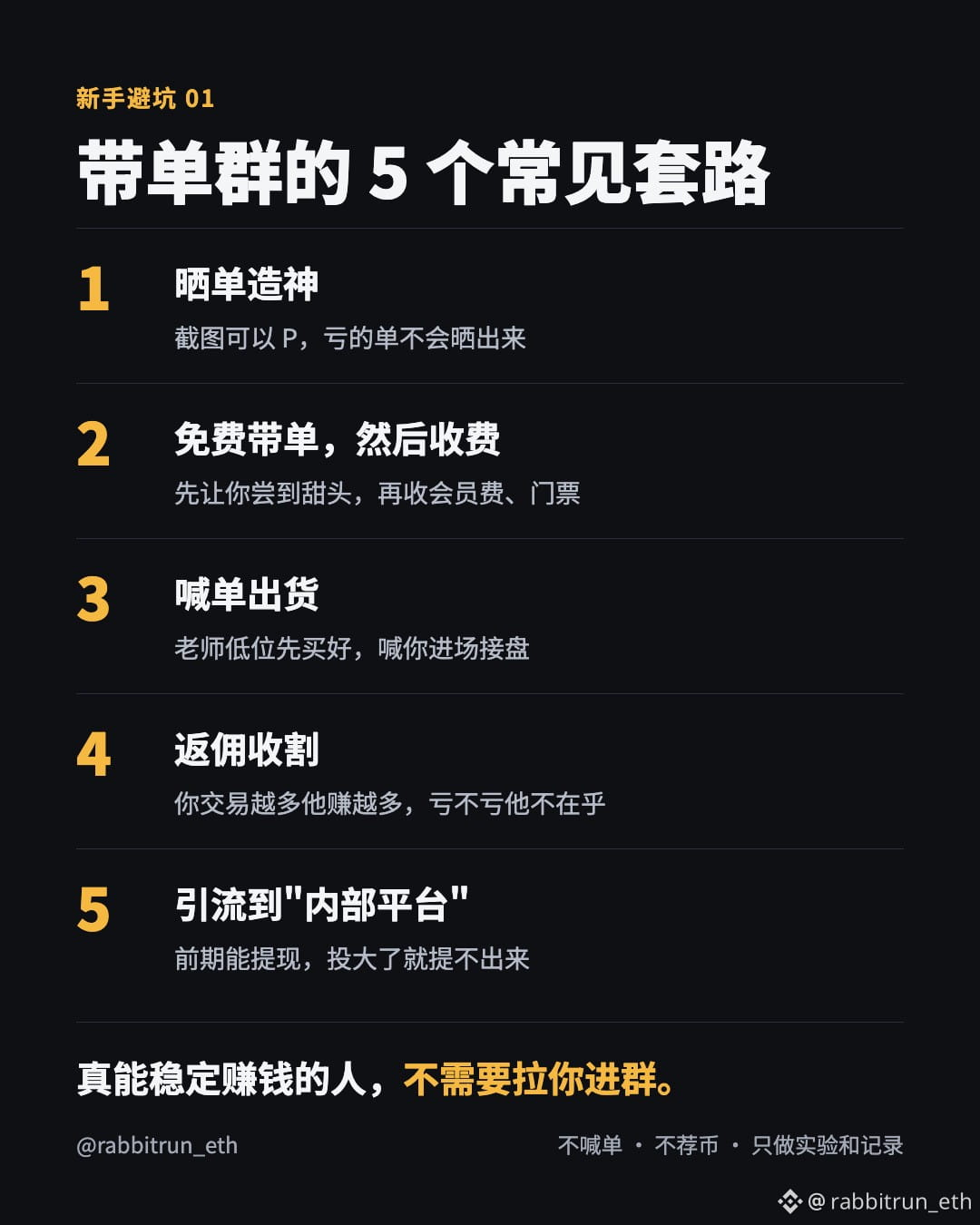
11
$gm, il semble que cela ait été copié en bas, voyons si cela peut rebondir à un nouveau sommet, après tout, le mot gm est utilisé assez fréquemment
0x4444b33f8d84f37c08b9487ff2efb8c908496b34
$gm, il semble que cela ait été copié en bas, voyons si cela peut rebondir à un nouveau sommet, après tout, le mot gm est utilisé assez fréquemment
0x4444b33f8d84f37c08b9487ff2efb8c908496b34
0x4444b33f8d84f37c08b9487ff2efb8c908496b34
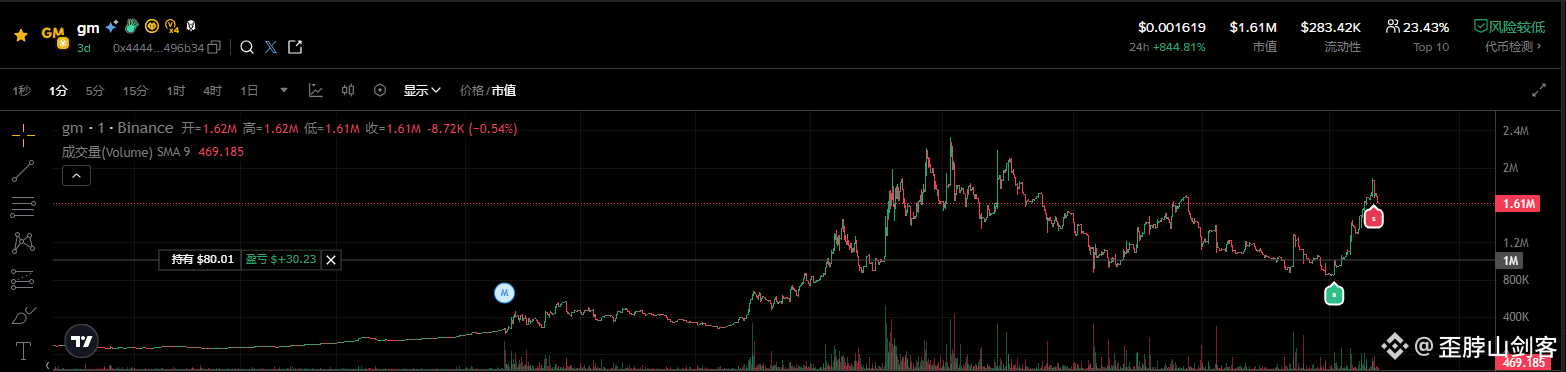
1
149
Je juge que la tendance principale sur BSC est le pur meme et l'IA
Le marché sur BSC est dérivé des discours autour de @CZ et @heyi , ouvrant la voie à des memes purs comme #murbarak.
Jusqu'à présent, la plupart des memes sur BSC sont encore basés sur ces deux-là.
Le pur meme représente une culture, c'est quelque chose qui aura toujours de la vitalité, cela ne disparaîtra pas.
Mais en dehors de cela, nous avons également vu d'autres memes commencer à émerger, comme le $tut dont CZ a parlé plusieurs fois, ainsi que $BLWK, $SIREN, ces memes AI ont également fait leur apparition.
Donc je pense que l'officiel attache également une grande importance aux memes AI.
De plus, CZ a tweeté qu'il attendait la fin de la spéculation sur l'IA avant de commencer à promouvoir, et qu'il y aurait des bons indicateurs d'IA à surveiller.
Il y a quelques jours, l'interaction fréquente entre CZ et He Yi visait à ouvrir la situation sur BSC, et après cela, leur interaction devrait diminuer progressivement, laissant le marché décider de la direction.
Ai-je raison ? @CZ @heyi
Je juge que la tendance principale sur BSC est le pur meme et l'IA
Le marché sur BSC est dérivé des discours autour de @CZ et @Yi He , ouvrant la voie à des memes purs comme #murbarak.
Jusqu'à présent, la plupart des memes sur BSC sont encore basés sur ces deux-là.
Le pur meme représente une culture, c'est quelque chose qui aura toujours de la vitalité, cela ne disparaîtra pas.
Mais en dehors de cela, nous avons également vu d'autres memes commencer à émerger, comme le $tut dont CZ a parlé plusieurs fois, ainsi que $BLWK, $SIREN, ces memes AI ont également fait leur apparition.
Donc je pense que l'officiel attache également une grande importance aux memes AI.
De plus, CZ a tweeté qu'il attendait la fin de la spéculation sur l'IA avant de commencer à promouvoir, et qu'il y aurait des bons indicateurs d'IA à surveiller.
Il y a quelques jours, l'interaction fréquente entre CZ et He Yi visait à ouvrir la situation sur BSC, et après cela, leur interaction devrait diminuer progressivement, laissant le marché décider de la direction.
Ai-je raison ? @CZ @Yi He
Le marché sur BSC est dérivé des discours autour de @CZ et @Yi He , ouvrant la voie à des memes purs comme #murbarak.
Jusqu'à présent, la plupart des memes sur BSC sont encore basés sur ces deux-là.
Le pur meme représente une culture, c'est quelque chose qui aura toujours de la vitalité, cela ne disparaîtra pas.
Mais en dehors de cela, nous avons également vu d'autres memes commencer à émerger, comme le $tut dont CZ a parlé plusieurs fois, ainsi que $BLWK, $SIREN, ces memes AI ont également fait leur apparition.
Donc je pense que l'officiel attache également une grande importance aux memes AI.
De plus, CZ a tweeté qu'il attendait la fin de la spéculation sur l'IA avant de commencer à promouvoir, et qu'il y aurait des bons indicateurs d'IA à surveiller.
Il y a quelques jours, l'interaction fréquente entre CZ et He Yi visait à ouvrir la situation sur BSC, et après cela, leur interaction devrait diminuer progressivement, laissant le marché décider de la direction.
Ai-je raison ? @CZ @Yi He
174
Refusez le PVP, voici mes principes pour les chiens de combat :
1. Balayez la chaîne, éliminez le chien déterministe et assurez-vous de confirmer qu'il existe une forte probabilité d'augmentation, il s'agit donc d'un processus à long terme.
2. Achetez et doublez votre capital.
3. Pour chaque augmentation de 20 %, retirez 15 % de la position.
4. Si le prix descend à 50 %, le prix sera réduit.
Refusez le PVP, voici mes principes pour les chiens de combat :
1. Balayez la chaîne, éliminez le chien déterministe et assurez-vous de confirmer qu'il existe une forte probabilité d'augmentation, il s'agit donc d'un processus à long terme.
2. Achetez et doublez votre capital.
3. Pour chaque augmentation de 20 %, retirez 15 % de la position.
4. Si le prix descend à 50 %, le prix sera réduit.
1. Balayez la chaîne, éliminez le chien déterministe et assurez-vous de confirmer qu'il existe une forte probabilité d'augmentation, il s'agit donc d'un processus à long terme.
2. Achetez et doublez votre capital.
3. Pour chaque augmentation de 20 %, retirez 15 % de la position.
4. Si le prix descend à 50 %, le prix sera réduit.
24
Apprenez-vous étape par étape à scanner la chaîneCe cycle est le cycle des mèmes. Aujourd'hui, je vais vous apprendre à mieux utiliser les outils pour analyser les liens :
Outil 1 : Bull (Twitter @bullx_io), vous pouvez voir les derniers jetons d'ouverture
Outil 2 : gmgn (Twitter @gmgnai), qui peut analyser divers aspects des jetons, notamment le suivi intelligent de l'argent, l'analyse des bénéfices, l'achat et la vente de développeurs, etc.
Ouvrez d’abord le site Web de Bull, sélectionnez la page Punp et vous pourrez voir en temps réel quels jetons à la pompe sont sur le marché et quels jetons sont sur le point d’être remplis.
Vérifiez ensuite les propriétés du jeton sur les réseaux sociaux, copiez l'adresse sur Twitter et vérifiez auprès de tg pour voir qui tweete.
Vérifiez ensuite les jetons sur gmgn et jugez par vous-même si les jetons peuvent être répertoriés.
Apprenez-vous étape par étape à scanner la chaîne
Ce cycle est le cycle des mèmes. Aujourd'hui, je vais vous apprendre à mieux utiliser les outils pour analyser les liens :
Outil 1 : Bull (Twitter @bullx_io), vous pouvez voir les derniers jetons d'ouverture
Outil 2 : gmgn (Twitter @gmgnai), qui peut analyser divers aspects des jetons, notamment le suivi intelligent de l'argent, l'analyse des bénéfices, l'achat et la vente de développeurs, etc.
Ouvrez d’abord le site Web de Bull, sélectionnez la page Punp et vous pourrez voir en temps réel quels jetons à la pompe sont sur le marché et quels jetons sont sur le point d’être remplis.
Vérifiez ensuite les propriétés du jeton sur les réseaux sociaux, copiez l'adresse sur Twitter et vérifiez auprès de tg pour voir qui tweete.
Vérifiez ensuite les jetons sur gmgn et jugez par vous-même si les jetons peuvent être répertoriés.
Outil 1 : Bull (Twitter @bullx_io), vous pouvez voir les derniers jetons d'ouverture
Outil 2 : gmgn (Twitter @gmgnai), qui peut analyser divers aspects des jetons, notamment le suivi intelligent de l'argent, l'analyse des bénéfices, l'achat et la vente de développeurs, etc.
Ouvrez d’abord le site Web de Bull, sélectionnez la page Punp et vous pourrez voir en temps réel quels jetons à la pompe sont sur le marché et quels jetons sont sur le point d’être remplis.
Vérifiez ensuite les propriétés du jeton sur les réseaux sociaux, copiez l'adresse sur Twitter et vérifiez auprès de tg pour voir qui tweete.
Vérifiez ensuite les jetons sur gmgn et jugez par vous-même si les jetons peuvent être répertoriés.
123
Tout comme pour spéculer sur les pièces, vous devez également définir votre propre ligne de stop loss lorsque vous jouez au NFT. Lorsque la ligne est atteinte, coupez quand il est temps de couper. N'attendez pas bêtement un rebond, sinon il reviendra à zéro après avoir attendu. ! #NFT
Tout comme pour spéculer sur les pièces, vous devez également définir votre propre ligne de stop loss lorsque vous jouez au NFT. Lorsque la ligne est atteinte, coupez quand il est temps de couper. N'attendez pas bêtement un rebond, sinon il reviendra à zéro après avoir attendu. ! #NFT
37
353


@DeGodsNFT
degod va émettre du NFT en BTC, FCFS, tout ce dont vous avez besoin est de préparer un gâteau de 0,44+. . 😅
#NFT
@DeGodsNFT
degod va émettre du NFT en BTC, FCFS, tout ce dont vous avez besoin est de préparer un gâteau de 0,44+. . 😅
#NFT
degod va émettre du NFT en BTC, FCFS, tout ce dont vous avez besoin est de préparer un gâteau de 0,44+. . 😅
#NFT

107
960
La monnaie de ce projet était de 0,007 et le cours d'ouverture le plus élevé a atteint 0,089. J'ai appelé, mais la monnaie n'est pas arrivée car j'ai réglé la mauvaise heure d'alarme😅
Oubliez ça, oubliez ça, je suis destiné à ne pas gagner cet argent 😂
#NFT
La monnaie de ce projet était de 0,007 et le cours d'ouverture le plus élevé a atteint 0,089. J'ai appelé, mais la monnaie n'est pas arrivée car j'ai réglé la mauvaise heure d'alarme😅
Oubliez ça, oubliez ça, je suis destiné à ne pas gagner cet argent 😂
#NFT
Oubliez ça, oubliez ça, je suis destiné à ne pas gagner cet argent 😂
#NFT

94
4.9k

Article
Est-il plus pratique de jouer avec NFT ? ! ERC-4337 permet des transactions automatisées et sans gazSi on vous demandait de trouver un problème avec les transactions du portefeuille Ethereum, que choisiriez-vous de répondre ?
S'agit-il de diverses opérations complexes qui ne conviennent pas aux débutants ?
Ou est-il presque impossible de fonctionner lorsque le niveau de gaz est élevé ?
Permettez-moi d'abord de vous présenter que le compte portefeuille que nous utilisons actuellement est appelé compte externe (EOA). Par exemple, le compte portefeuille généré par MetaMask et Ledger est EOA.
Généralement, notre interaction avec les contrats intelligents sur Ethereum nécessite que les utilisateurs disposent d'un EOA, qui est un type de compte simple qui ne peut envoyer des transactions qu'en signant avec une clé privée. En termes d'expérience, EOA n'est pas très convivial pour les novices, par exemple :
Est-il plus pratique de jouer avec NFT ? ! ERC-4337 permet des transactions automatisées et sans gaz
Si on vous demandait de trouver un problème avec les transactions du portefeuille Ethereum, que choisiriez-vous de répondre ?
S'agit-il de diverses opérations complexes qui ne conviennent pas aux débutants ?
Ou est-il presque impossible de fonctionner lorsque le niveau de gaz est élevé ?
Permettez-moi d'abord de vous présenter que le compte portefeuille que nous utilisons actuellement est appelé compte externe (EOA). Par exemple, le compte portefeuille généré par MetaMask et Ledger est EOA.
Généralement, notre interaction avec les contrats intelligents sur Ethereum nécessite que les utilisateurs disposent d'un EOA, qui est un type de compte simple qui ne peut envoyer des transactions qu'en signant avec une clé privée. En termes d'expérience, EOA n'est pas très convivial pour les novices, par exemple :
S'agit-il de diverses opérations complexes qui ne conviennent pas aux débutants ?
Ou est-il presque impossible de fonctionner lorsque le niveau de gaz est élevé ?
Permettez-moi d'abord de vous présenter que le compte portefeuille que nous utilisons actuellement est appelé compte externe (EOA). Par exemple, le compte portefeuille généré par MetaMask et Ledger est EOA.
Généralement, notre interaction avec les contrats intelligents sur Ethereum nécessite que les utilisateurs disposent d'un EOA, qui est un type de compte simple qui ne peut envoyer des transactions qu'en signant avec une clé privée. En termes d'expérience, EOA n'est pas très convivial pour les novices, par exemple :
80
1.7k
Connectez-vous pour découvrir plus de contenu
Rejoignez la communauté mondiale des adeptes de cryptomonnaies sur Binance Square
⚡️ Suviez les dernières informations importantes sur les cryptomonnaies.
💬 Jugé digne de confiance par la plus grande plateforme d’échange de cryptomonnaies au monde.
👍 Découvrez les connaissances que partagent les créateurs vérifiés.
Adresse e-mail/Nº de téléphone
Sujets d’actualité
IsAnthropic’s$1.5TMarketCapJustified?
230 vues
8 mentions
Anthropic devrait ouvrir à 105 dollars pour une entrée en Bourse record au Nasdaq
Binance News
·0 mentions J’aime
·437 vues
BTCRemainsUnderPressureAfterHawkishFOMCMinutes
149,988 vues
1,663 mentions
NvidiaBoardReportedlySplitOverHuang’sReturn
70,454 vues
854 mentions