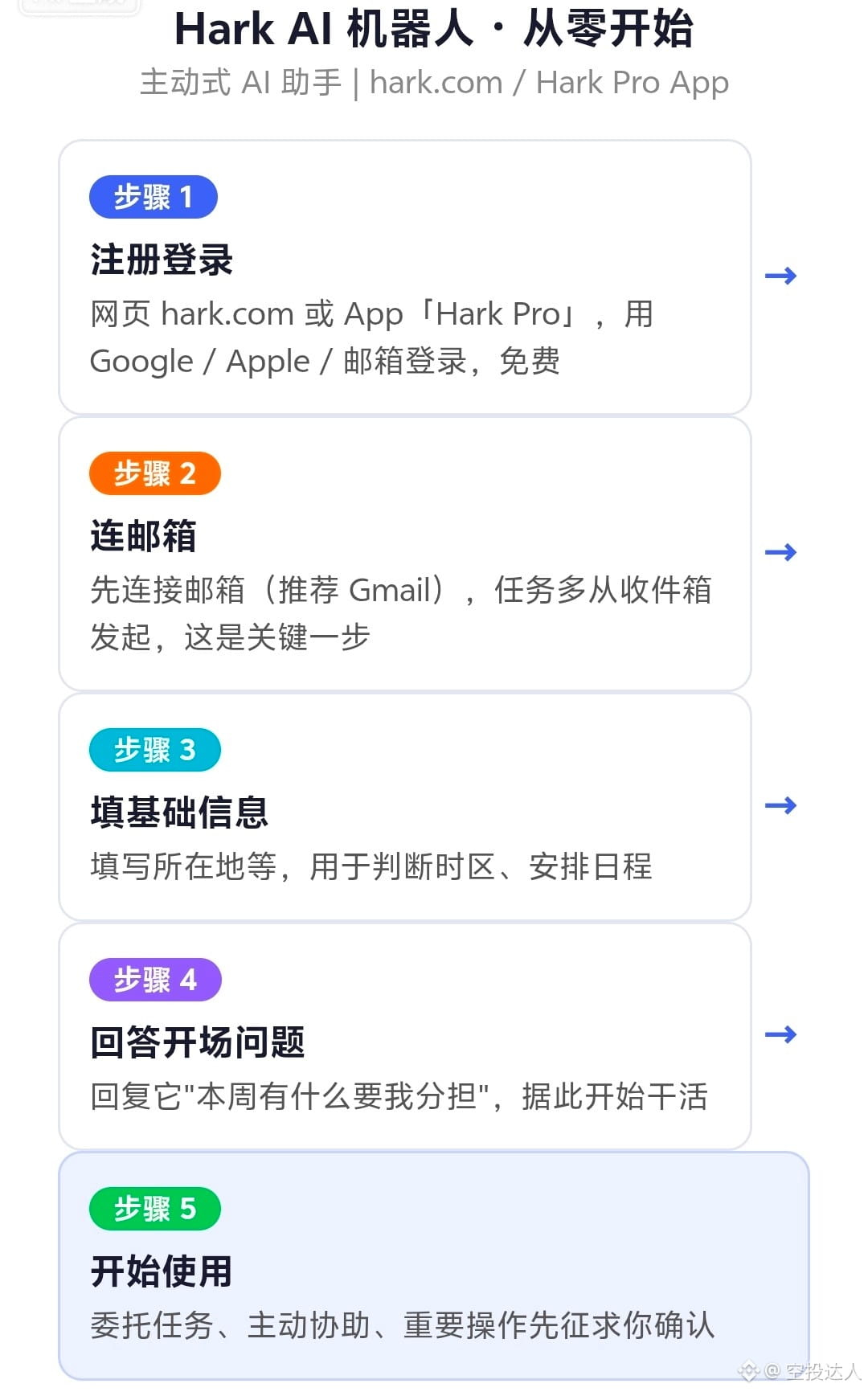
Tutorial para usar gratis el asistente de IA Hark:
Paso 1: Regístrate e inicia sesión
- Versión web: abre hark.com en el navegador y regístrate o inicia sesión con Google, Apple o correo electrónico
- App móvil: busca Hark Pro en la App Store de iOS o en Google Play para Android y descarga la aplicación. Inicia sesión de la misma manera (registrarse es gratis)
Paso 2: Conecta tu correo electrónico (paso clave)
- Después de registrarte, conecta primero tu correo electrónico (se recomienda Gmail)
- Motivo: la mayoría de las tareas de Hark se inician desde tu bandeja de entrada. Al conectarla, podrá «ver tus asuntos»
Paso 3: Completa la información básica
- Introduce tu ubicación y otros datos básicos
- Esto le permite determinar tu zona horaria y organizar tu agenda
Paso 4: Responde a las preguntas iniciales
- Te preguntará algo como: «¿Hay algo esta semana con lo que necesites que te eche una mano?»
- Responde directamente y, basándose en ello, empezará a ayudarte con tus tareas
Paso 5: Empieza a usarlo
- Encarga tareas: dile directamente qué quieres que haga (por ejemplo, «Abre refrax.xyz/?ref=web3two y completa el registro diario; la hora cambia cada día»)
- Asistencia proactiva: te enviará recordatorios y gestionará tareas basándose en tu correo electrónico y tu agenda
- Antes de realizar cualquier acción que requiera tu aprobación, te pedirá confirmación
$BNB