Diario de Grok Bot de Chess蔡司 #4 🎙️
【Actualizaciones de Bot】
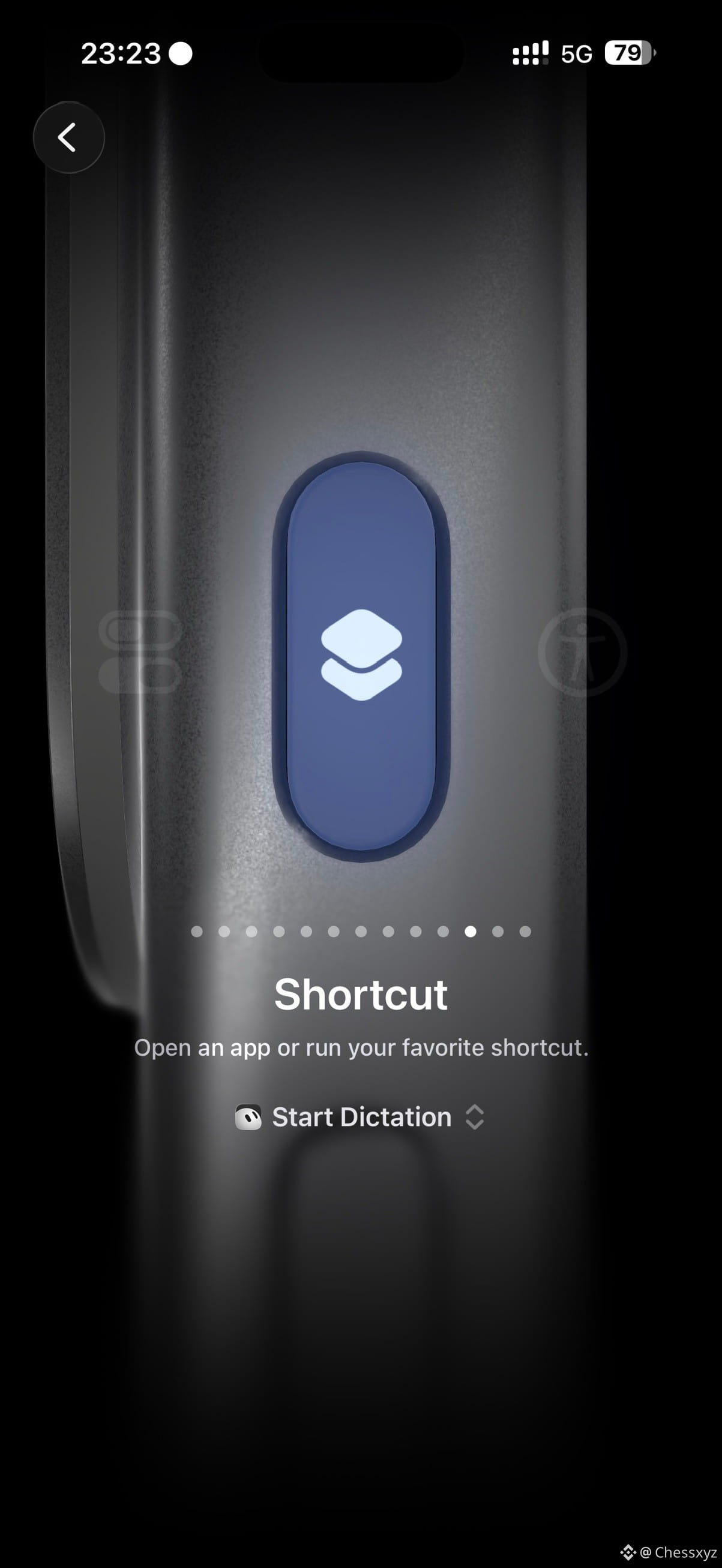
• Configura Bot en el botón de acción del iPhone: después de configurarlo, basta con pulsarlo una vez para hablar con Bot. En los iPhone 15 Pro y modelos posteriores, actualiza Grok Bot a la versión 1.16 y ve a Settings → Action Button; desliza hasta Shortcut y selecciona Grok Bot → Start Voice Chat.
• Conéctate a más aplicaciones: Grok Bot ahora puede conectarse con Robinhood, Coinbase, Trello, PostHog, beehiiv, eToro y otras. Los equipos también pueden enviar conectores al mercado de Grok Bot.
• Lee X Chat: después de conectar X, puedes hacer que Bot procese tus mensajes en conjunto.
• Llamadas de voz mejoradas: las llamadas de voz con Grok Bot son más rápidas y estables, y Bot recuerda mejor las conversaciones anteriores.
【Caso de Chess】
Antes de que apareciera Grok Bot, tenía que ir anotando las ideas sueltas en Notion o en etiquetas y luego organizarlas periódicamente; era bastante engorroso. Ayer probé a configurar el botón de acción del iPhone para Grok Bot y me encantó: puedo anotar ideas y organizar el trabajo en cualquier momento y lugar.
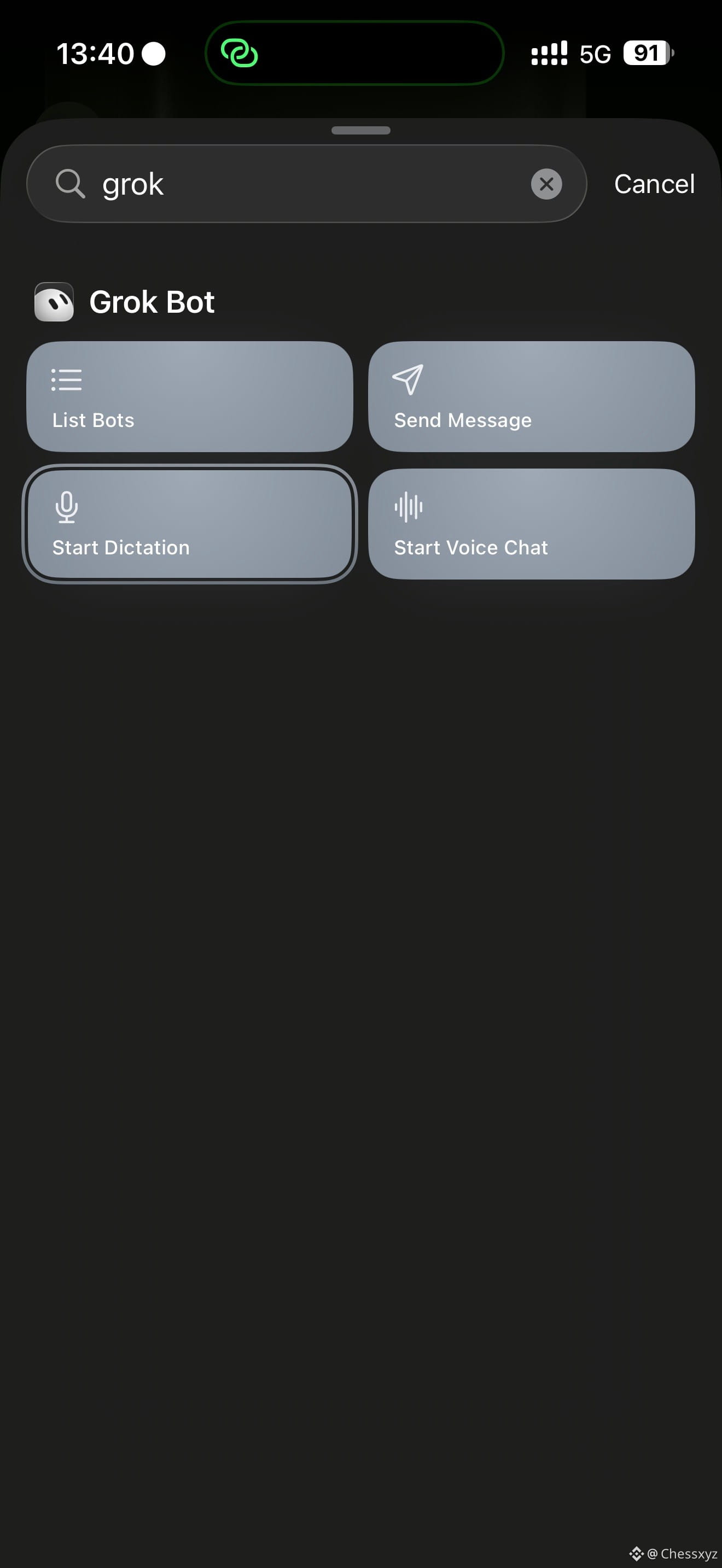
Cómo configurarlo: en el botón de acción del iPhone, selecciona Shortcut y busca «grok». Verás cuatro opciones de Grok Bot:
1️⃣ List Bots: muestra todos los bots y abre el acceso directo
2️⃣ Send Message: envía un mensaje de texto directamente
3️⃣ Start Dictation: empieza a dictar para enviarle un mensaje de voz a Bot
4️⃣ Start Voice Chat: llama directamente a Bot
De forma predeterminada, todas las opciones sirven para hablar con el bot principal (el mayordomo jefe). Yo elegí Start Dictation.
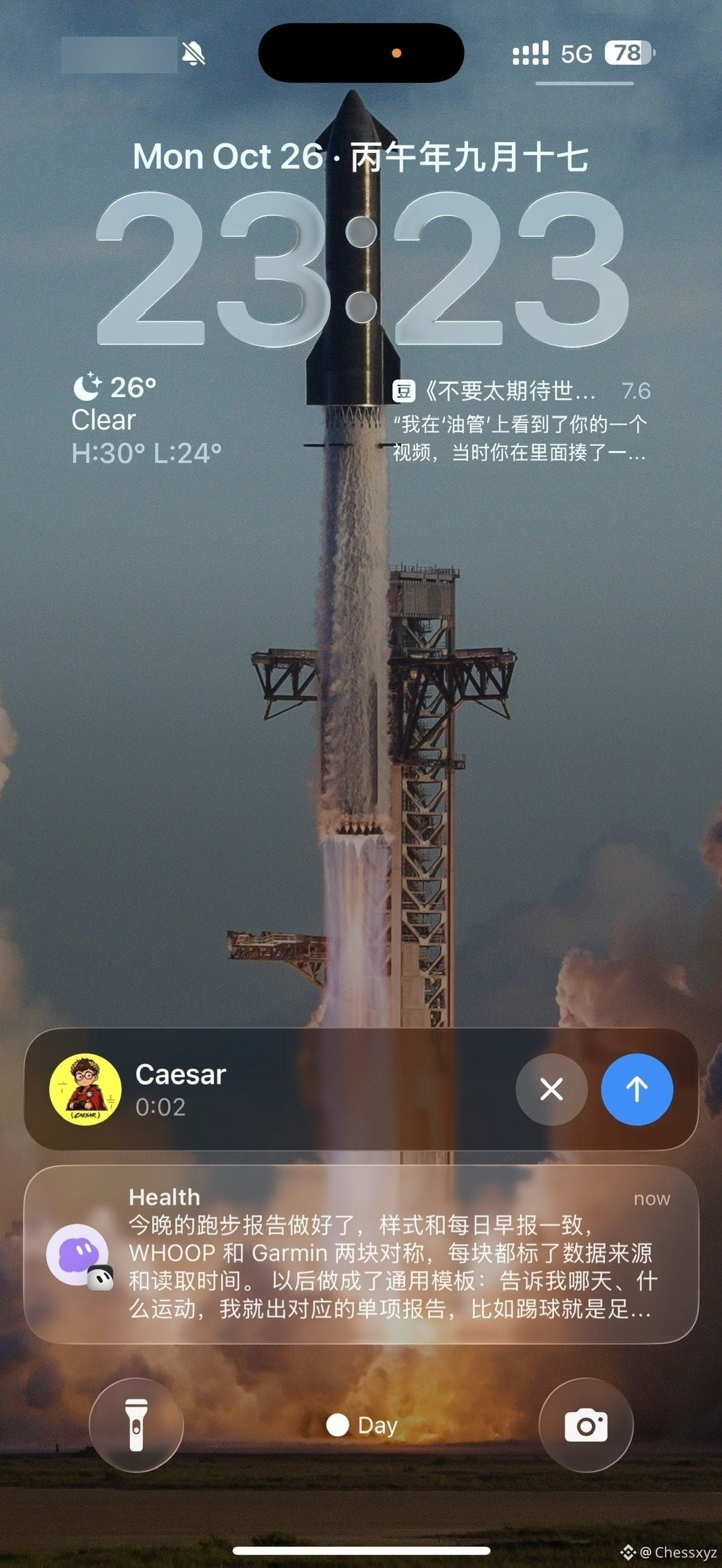
Ahora, pulso el botón una vez desde la pantalla bloqueada y empieza a grabar directamente para mi mayordomo, Caesar. No hace falta desbloquear el teléfono ni abrir la aplicación.
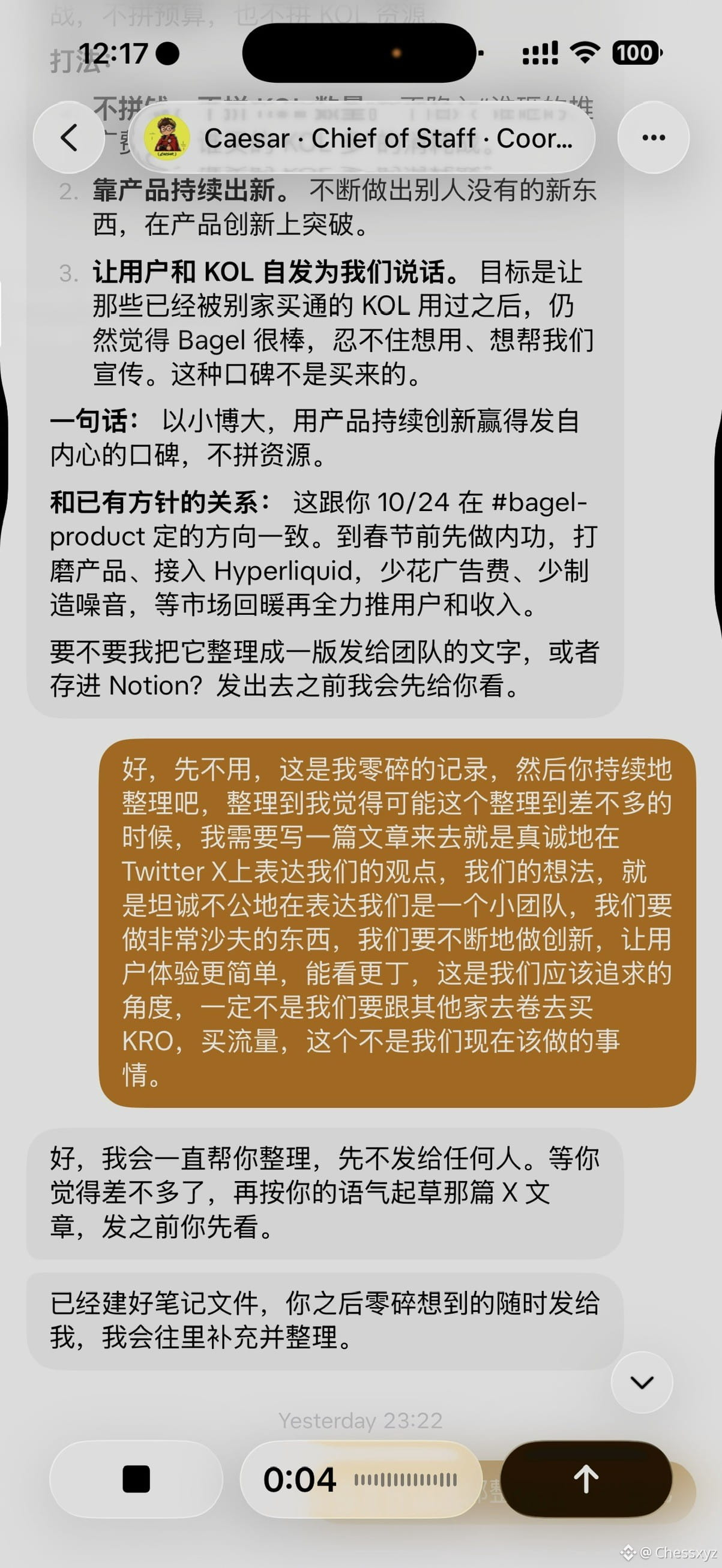
Anoche le conté así al teléfono un montón de ideas sueltas sobre cómo está trabajando Bagel en X; no entraré en detalles aquí. Caesar me ayudó a organizarlas, creó un archivo de notas y dijo que seguiría recopilando esos fragmentos. Cuando me pareciera que había suficiente, redactaría un artículo para X con mi estilo y me lo mostraría antes de publicarlo.
Ahora es muy fácil registrar ideas sueltas. Además, el reconocimiento de voz de Grok Bot es incluso más preciso de lo que esperaba, así que es ideal cuando se te ocurre algo de repente o tienes que organizar el trabajo. Antes llamaba o enviaba mensajes de voz a otras personas; ahora basta con llamar a la IA con un toque o enviarle un mensaje de voz. Ella lo registra, lo entiende y actúa en consecuencia.
Las imágenes, en orden: el botón de acción configurado como Shortcut; las cuatro opciones que aparecen al buscar «grok» en los accesos directos; una grabación directa para Caesar al pulsar el botón desde la pantalla bloqueada; y una captura de la conversación con Caesar.
Este texto recoge mi experiencia personal usando agentes de IA; tanto el texto como las imágenes se crearon con la participación de la IA.
#GrokBot #AIAgent
«Love, Death & Robots» 🩷☠️🤖
¡Fin del episodio!
【Actualizaciones de Bot】
• Configura Bot en el botón de acción del iPhone: después de configurarlo, basta con pulsarlo una vez para hablar con Bot. En los iPhone 15 Pro y modelos posteriores, actualiza Grok Bot a la versión 1.16 y ve a Settings → Action Button; desliza hasta Shortcut y selecciona Grok Bot → Start Voice Chat.
• Conéctate a más aplicaciones: Grok Bot ahora puede conectarse con Robinhood, Coinbase, Trello, PostHog, beehiiv, eToro y otras. Los equipos también pueden enviar conectores al mercado de Grok Bot.
• Lee X Chat: después de conectar X, puedes hacer que Bot procese tus mensajes en conjunto.
• Llamadas de voz mejoradas: las llamadas de voz con Grok Bot son más rápidas y estables, y Bot recuerda mejor las conversaciones anteriores.
【Caso de Chess】
Antes de que apareciera Grok Bot, tenía que ir anotando las ideas sueltas en Notion o en etiquetas y luego organizarlas periódicamente; era bastante engorroso. Ayer probé a configurar el botón de acción del iPhone para Grok Bot y me encantó: puedo anotar ideas y organizar el trabajo en cualquier momento y lugar.
Cómo configurarlo: en el botón de acción del iPhone, selecciona Shortcut y busca «grok». Verás cuatro opciones de Grok Bot:
1️⃣ List Bots: muestra todos los bots y abre el acceso directo
2️⃣ Send Message: envía un mensaje de texto directamente
3️⃣ Start Dictation: empieza a dictar para enviarle un mensaje de voz a Bot
4️⃣ Start Voice Chat: llama directamente a Bot
De forma predeterminada, todas las opciones sirven para hablar con el bot principal (el mayordomo jefe). Yo elegí Start Dictation.
Ahora, pulso el botón una vez desde la pantalla bloqueada y empieza a grabar directamente para mi mayordomo, Caesar. No hace falta desbloquear el teléfono ni abrir la aplicación.
Anoche le conté así al teléfono un montón de ideas sueltas sobre cómo está trabajando Bagel en X; no entraré en detalles aquí. Caesar me ayudó a organizarlas, creó un archivo de notas y dijo que seguiría recopilando esos fragmentos. Cuando me pareciera que había suficiente, redactaría un artículo para X con mi estilo y me lo mostraría antes de publicarlo.
Ahora es muy fácil registrar ideas sueltas. Además, el reconocimiento de voz de Grok Bot es incluso más preciso de lo que esperaba, así que es ideal cuando se te ocurre algo de repente o tienes que organizar el trabajo. Antes llamaba o enviaba mensajes de voz a otras personas; ahora basta con llamar a la IA con un toque o enviarle un mensaje de voz. Ella lo registra, lo entiende y actúa en consecuencia.
Las imágenes, en orden: el botón de acción configurado como Shortcut; las cuatro opciones que aparecen al buscar «grok» en los accesos directos; una grabación directa para Caesar al pulsar el botón desde la pantalla bloqueada; y una captura de la conversación con Caesar.
Este texto recoge mi experiencia personal usando agentes de IA; tanto el texto como las imágenes se crearon con la participación de la IA.
#GrokBot #AIAgent
«Love, Death & Robots» 🩷☠️🤖
¡Fin del episodio!