

¿El reclamo del NFT de Interlink está atascado en «0/3 completed» y «Not Completed»? Si te pasa esto, respira: no es un bug, no es un error de tu celular ni es culpa tuya. Simplemente estás accediendo a la página de la manera que parece correcta, pero no lo es. Me pasó lo mismo: desinstalé la app, reinicié el celular y nada lo solucionaba, hasta que descubrí cuál es el paso que lo cambia todo.
En este artículo explico qué causa el error, cuál es el camino correcto, cómo reclamar cada regalo, cómo hacer que el NFT aparezca en la cartera y cómo funciona el formulario que ayuda a saltarse la fila del 1 ITL. La campaña estará vigente hasta el 12 de octubre, así que puedes hacerlo con calma, pero sin dejarlo para última hora.
Los 4 regalos de la celebración de los 10 millones de usuarios
InterLink Network celebró sus 10 millones de usuarios con una campaña de regalos. Son 4 artículos: 2 NFT, el emblema 10M (aparece en tu perfil) y 1 ITL. El canje de todos se realiza desde la misma página de la campaña, y todos dependen de que la página reconozca tu cuenta.
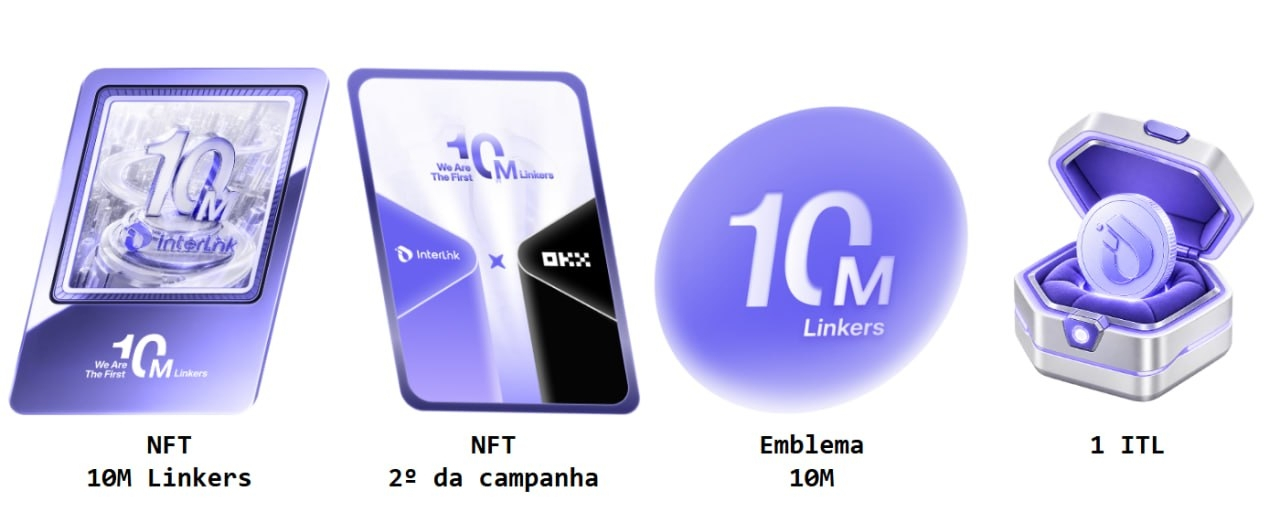
Los 4 regalos de la campaña (arte oficial de InterLink).
El error: por qué aparece 0/3 aunque todo esté bien
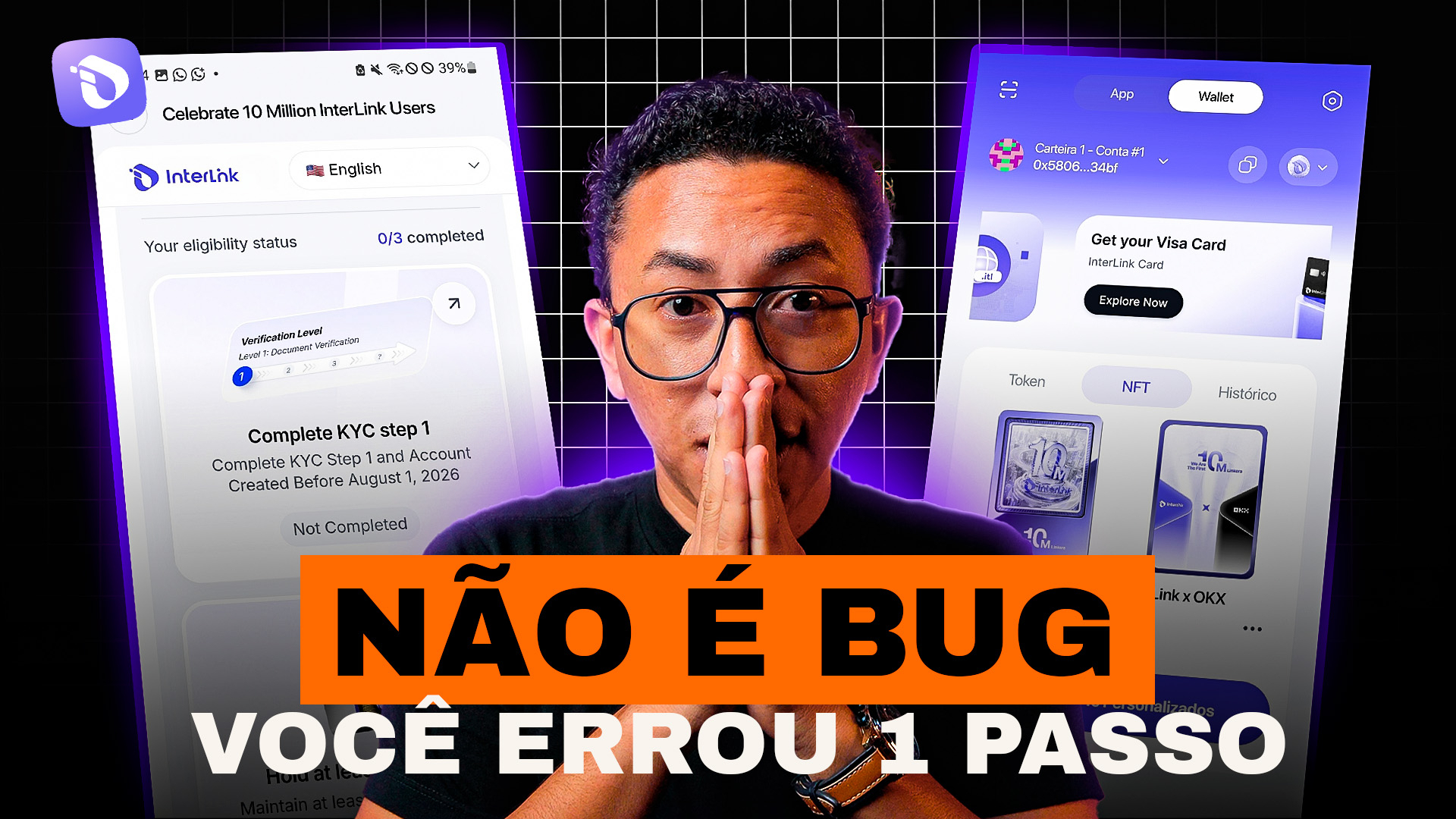
La campaña tiene 3 etapas: KYC etapa 1 completado, saldo mínimo de 10.000 ITLG y compartir la publicación de la campaña. Cuando la página muestra 0/3 "Not Completed" y, al tocar cualquier botón, te pide descargar la aplicación que ya tienes instalada, parece un error. Pero no lo es.
Lo que pasa es que hay dos formas equivocadas de llegar a esta página, y la mayoría de la gente usa precisamente una de ellas:
1. Abre el enlace de la campaña en el navegador, ya sea en el ordenador o en el móvil. La página se abre, pero no se conecta con tu cuenta.
2. Toca el banner de la campaña en la parte superior de la aplicación. Te lleva a la misma página de exposición, sin conectarse con tu cuenta.
Esta página es una vitrina. Muestra la campaña, pero quien reconoce tu cuenta y ejecuta el canje es otra entrada, dentro de la aplicación. Por eso el resultado siempre es el mismo: 0/3, "Not Completed" y el aviso para descargar la aplicación.
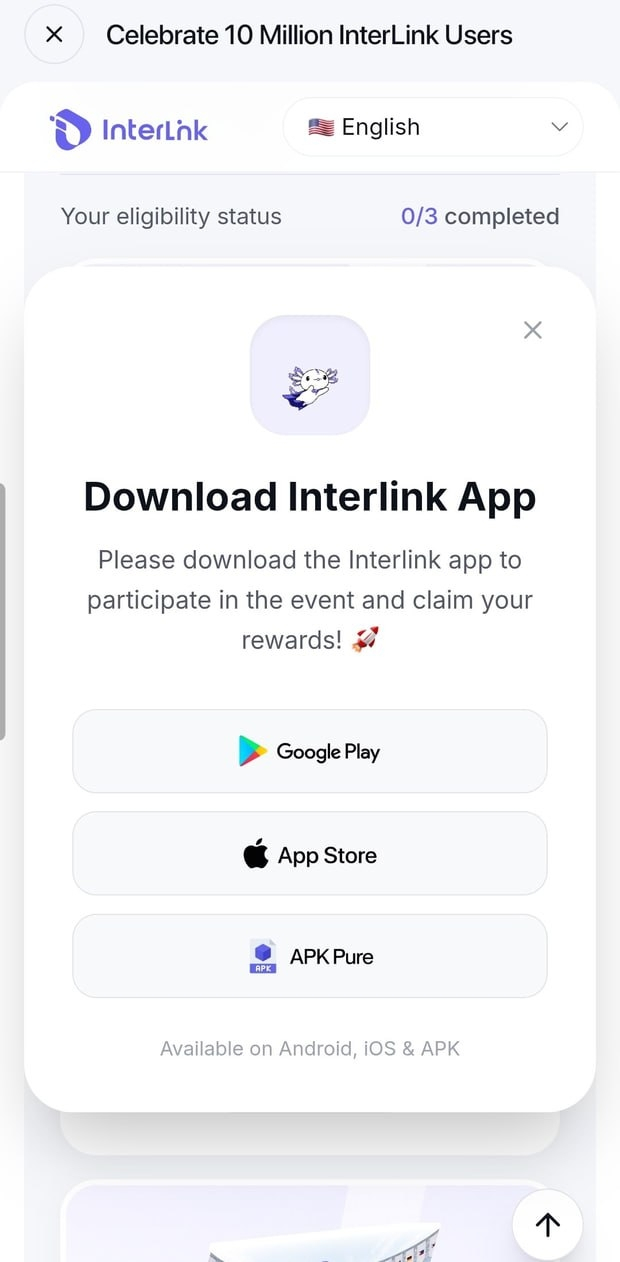
El error: la página abierta por la vía equivocada muestra 0/3 "Not Completed".
Y si tocas cualquiera de los botones, aparece este aviso que te pide descargar la aplicación, aunque ya esté instalada:
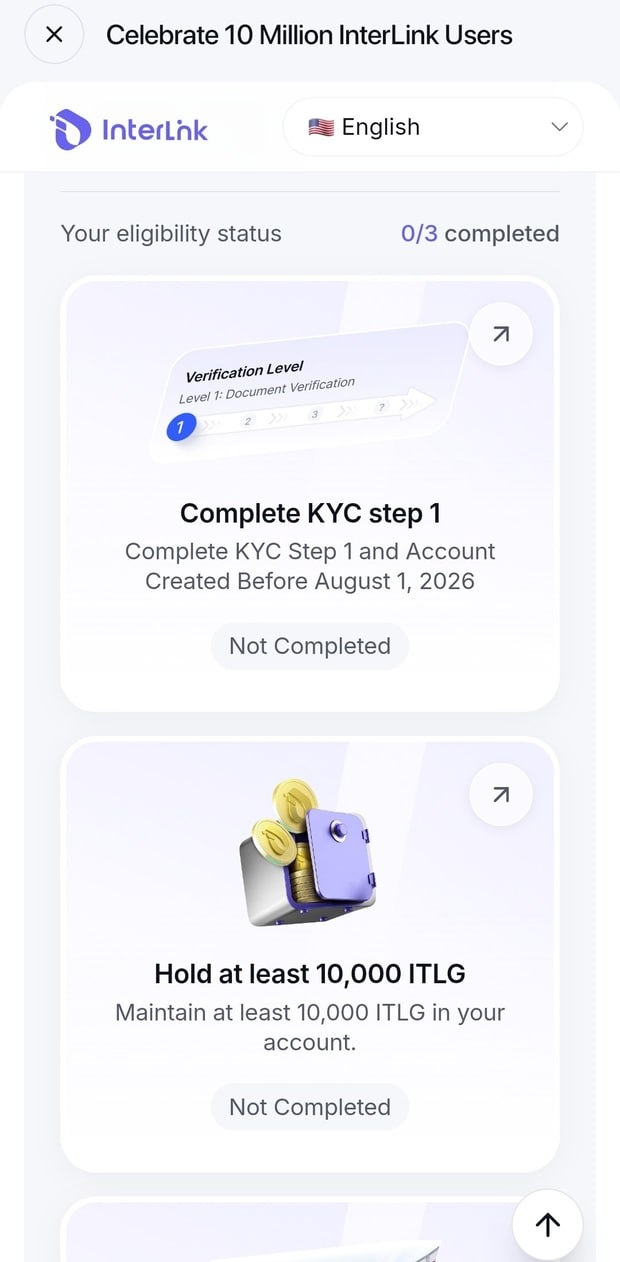
El aviso "Download Interlink App" aparece aunque la aplicación ya esté instalada.
La vía correcta: entrar desde la tienda dentro de la aplicación
Antes que nada, copia la dirección de tu cartera. Ve a Wallet, toca copiar (la primera vez, la aplicación te pide aceptar los términos) y guarda la dirección, porque la necesitarás para los canjes. Si todavía no has creado la cartera, hazlo primero y anota la copia de seguridad (hablo más de esto más adelante).
Ahora, la vía correcta dentro de la aplicación InterLink:
1. En la pestaña App, toca la tienda (el icono de la tienda de aplicaciones, en el menú inferior).
2. Entra en la aplicación "10M LINKERS", que aparece en Apps Populares.
3. La primera vez, toca Abrir e inicia sesión (consulta los pasos 4 y 5 más abajo). Ese inicio de sesión es lo que conecta tu cuenta con la página de la campaña. Las siguientes veces, accederá directamente.
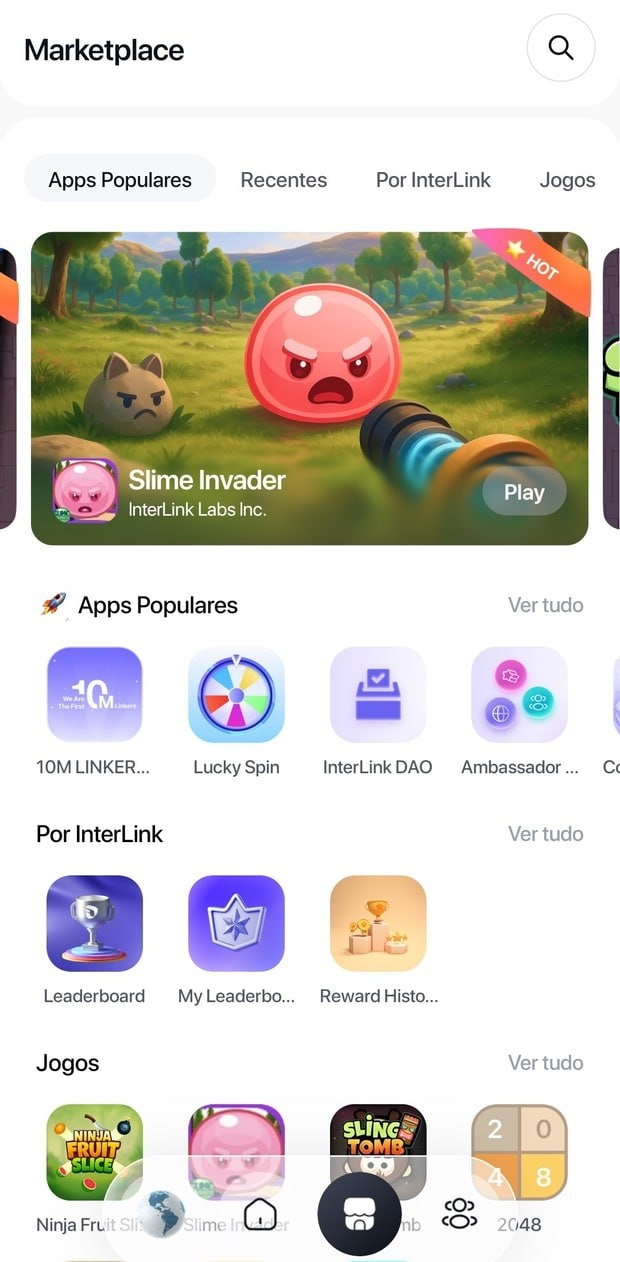
La vía correcta, paso 1: en la tienda (Marketplace), toca 10M LINKERS, en Apps Populares.
4. En la página de la aplicación 10M LINKERS GIFT, toca Abrir.
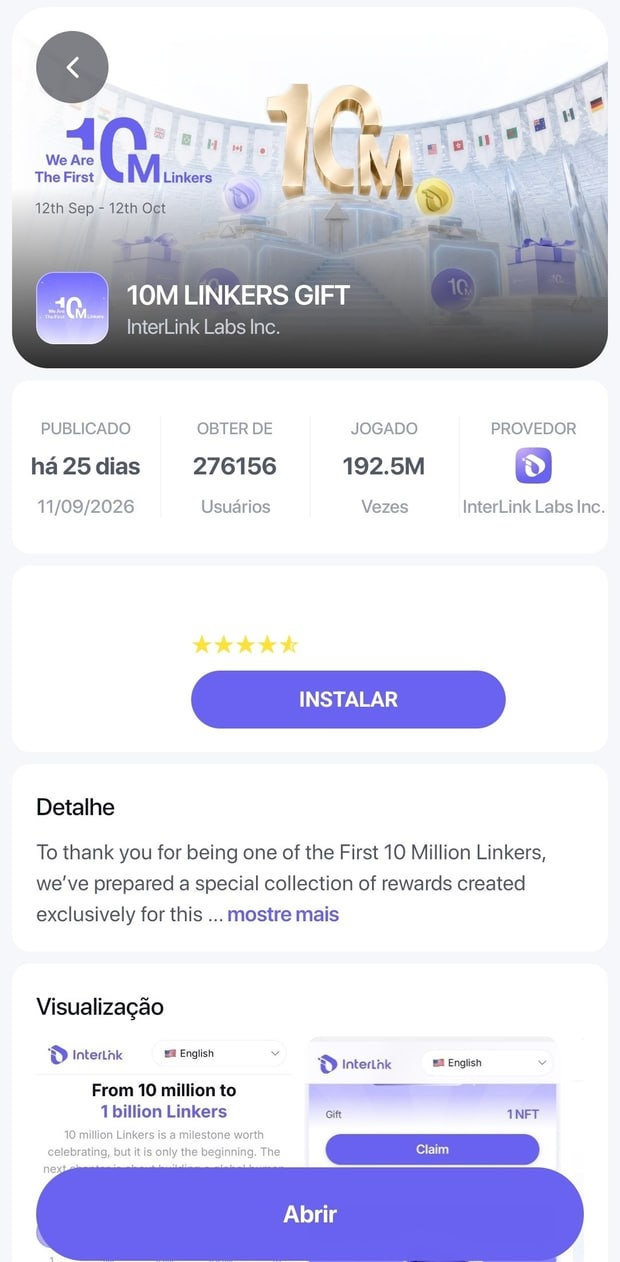
Paso 2: página de la aplicación 10M LINKERS GIFT, botón Abrir.
5. Aparecerá la pantalla Sign in. Toca Sign in: aquí es donde la página se conecta con tu cuenta.
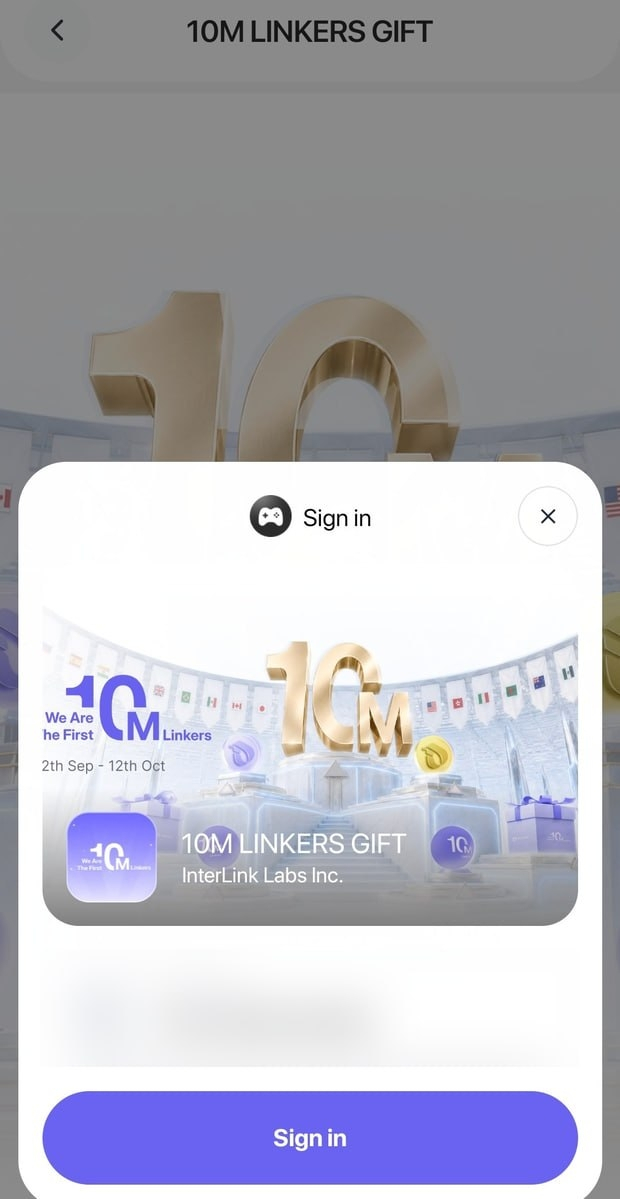
Paso 3: Sign in. Este inicio de sesión es lo que conecta la página con tu cuenta (el ID está difuminado).
Listo, este es el punto clave. Si ya completaste la etapa 1 del KYC y tienes el saldo mínimo de 10.000 ITLG, esas dos etapas aparecen completadas al entrar por la vía correcta. Yo tenía 2 de 3 completadas desde el principio. La que falta es compartir la publicación de la campaña: tócala, permite el acceso a la aplicación, publícala, vuelve a la página y aparecerá como completada.
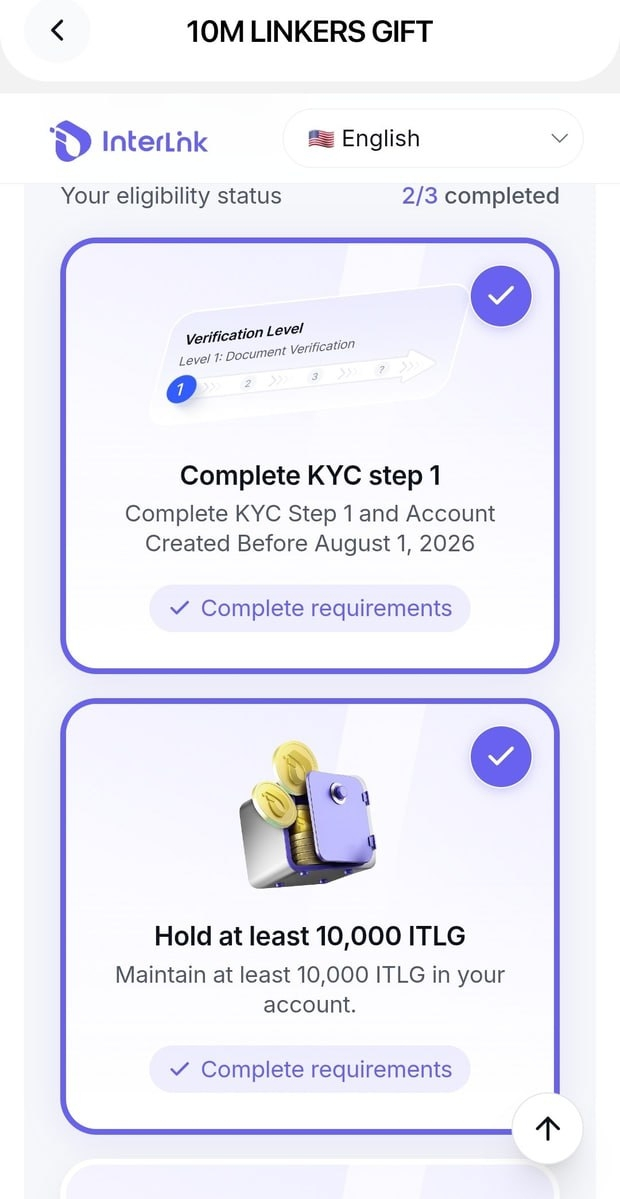
Al entrar por la vía correcta, la página reconoce tu cuenta (aparecen 2/3 de inmediato).
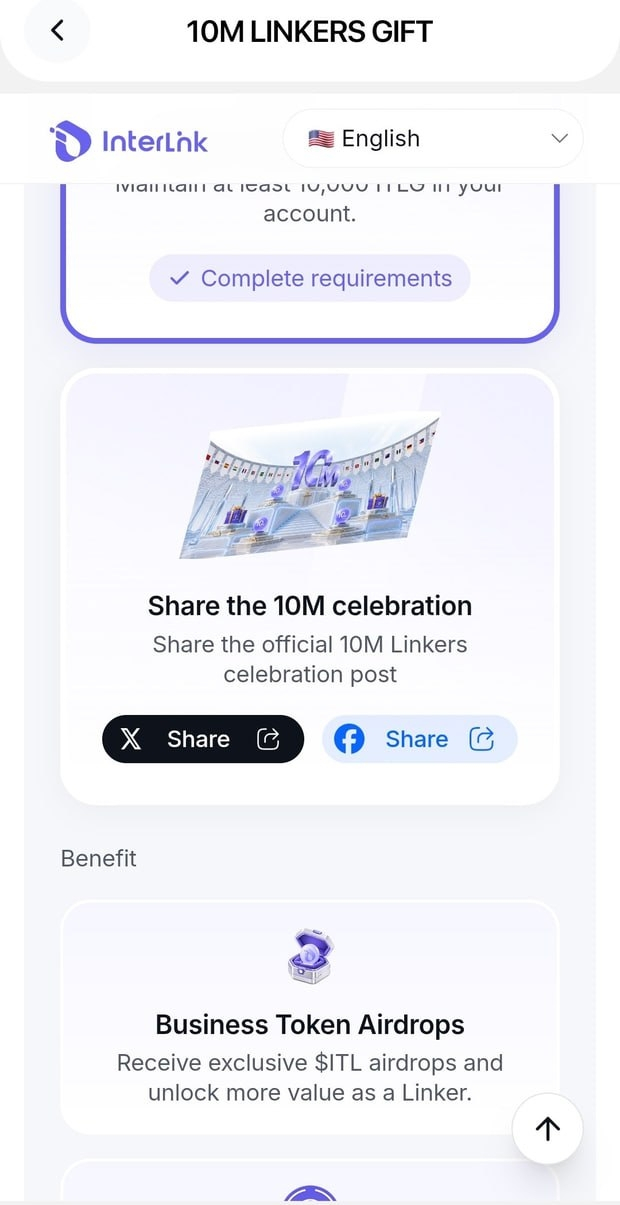
La etapa que falta: Share the 10M celebration, con los botones para compartir en X o Facebook.
Importante: la página solo reconoce a quienes cumplen los requisitos. Si todavía no completaste la etapa 1 del KYC o no tienes el saldo mínimo en la cuenta, entrar por la vía correcta no hará que aparezcan de la nada. Lo que cambia es que, si ya cumples los requisitos, todo aparece correctamente.
Cómo canjear cada regalo
Con las 3 etapas completadas, llega el momento de canjear. Este fue el orden que seguí:
Emblema 10M: toca Claim. Listo, aparecerá como canjeado y se mostrará en tu perfil.
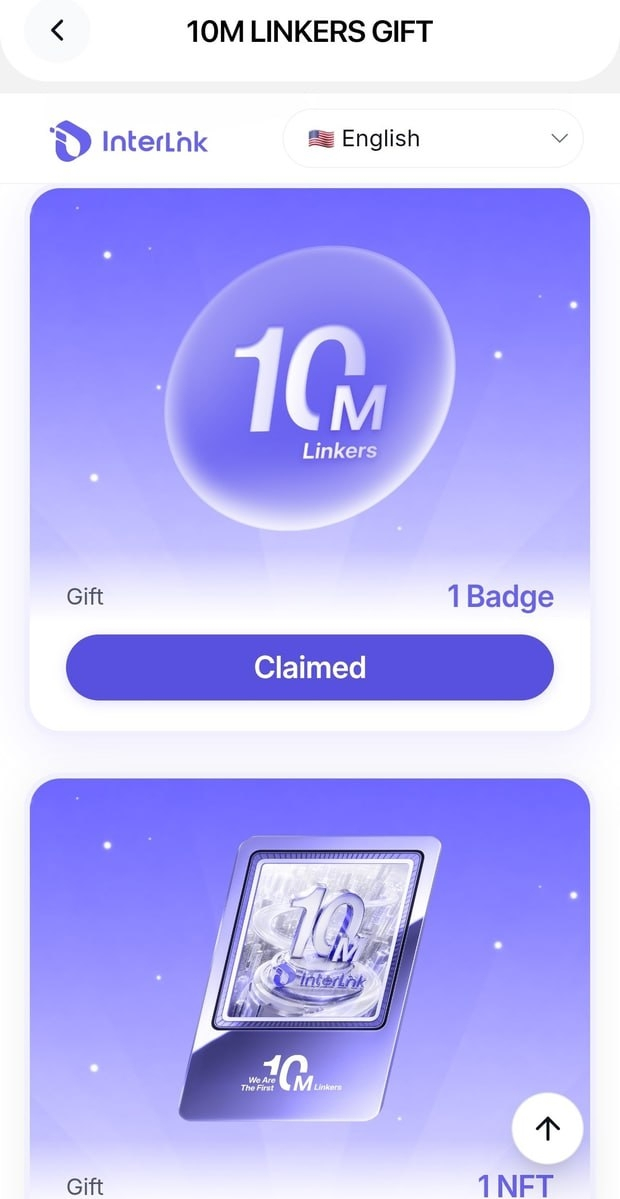
Emblema canjeado: el botón cambia a Claimed.
NFT: toca Claim, pega la dirección de tu cartera, toca Submit y confirma. Mientras se procesa, el botón muestra Claiming.
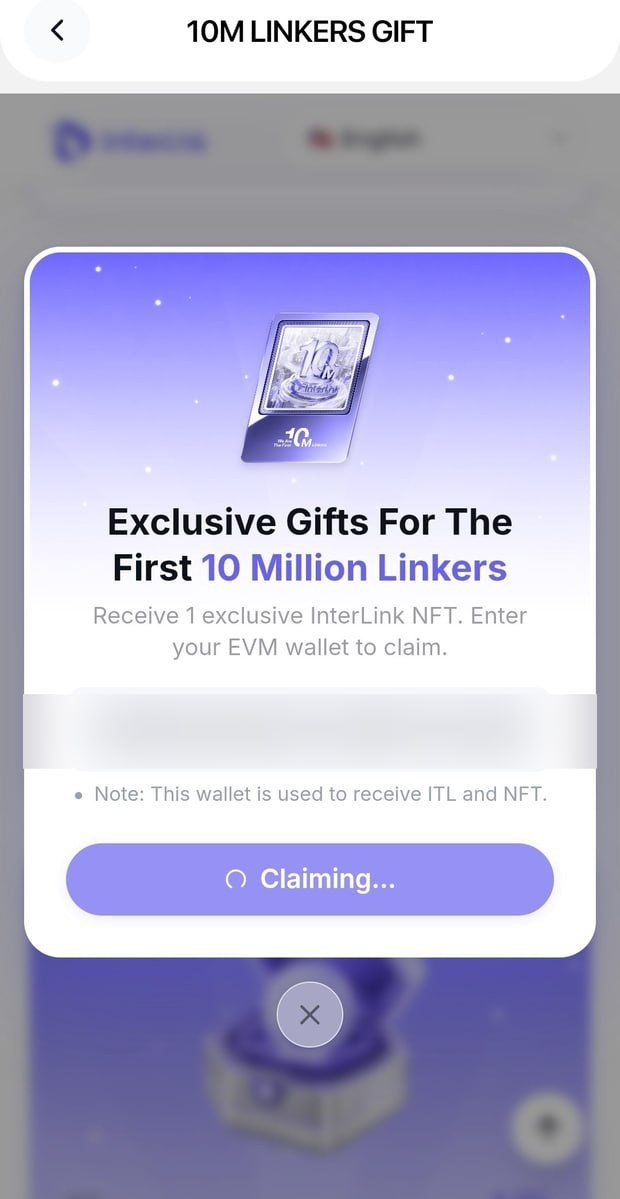
Canje del NFT: se pegó la dirección de la cartera (aquí está difuminada) y el botón muestra Claiming.
Segundo NFT: el proceso es parecido, pero requiere una verificación adicional. Es el NFT de la colaboración de la campaña con una plataforma de intercambio, así que necesitas una cuenta en esa plataforma (la propia pantalla de canje te indica cuál). Inicia sesión en ella, autoriza una clave de acceso de solo lectura (no puede mover nada), vuelve a la aplicación para obtener el código que aparece, pégalo en la página, toca Verificar y luego Canjear. En el video puedes ver los pasos y las pantallas.
1 ITL: toca Claim, pega la dirección de la cartera, toca Submit y confirma. Aquí es donde más gente se queda esperando: el botón muestra Evaluating y justo debajo aparece el enlace al formulario para acelerar el proceso. Lo explico más abajo.
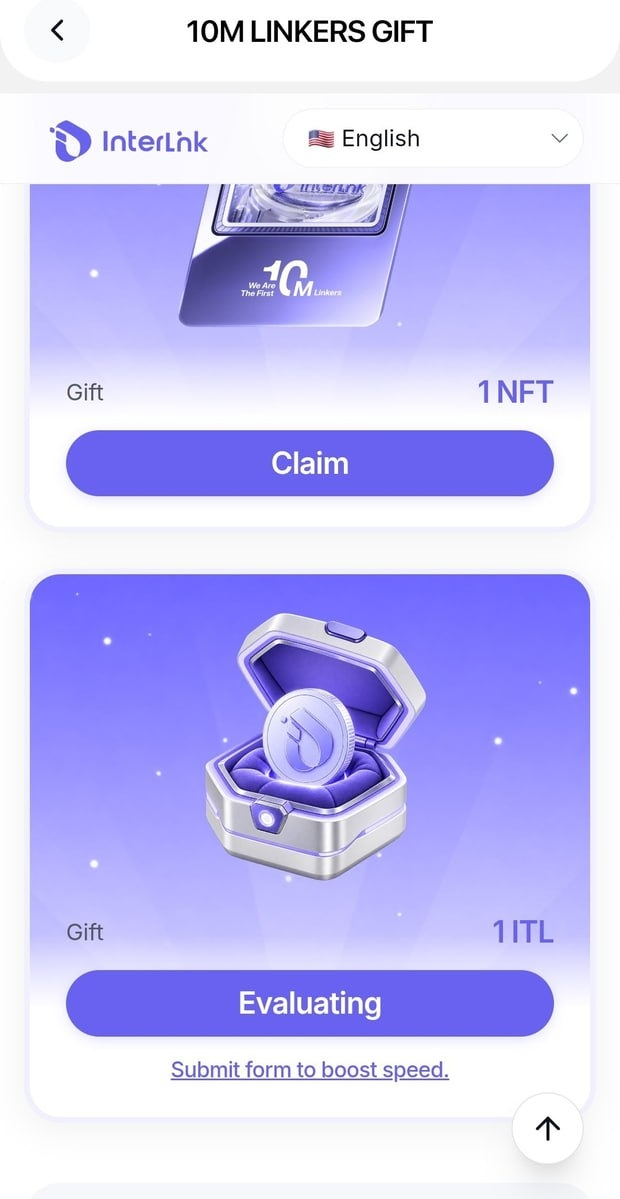
1 ITL: el botón muestra Evaluating, con el enlace "Submit form to boost speed" justo debajo.
El NFT no llega solo a la cartera: tienes que importarlo manualmente
Este es el detalle que más comentarios genera del tipo "hice el claim y no llegó nada". El NFT se canjeó, pero no aparece automáticamente en la cartera. Tienes que importarlo manualmente:
Antes de importarlo, la cartera no muestra nada:
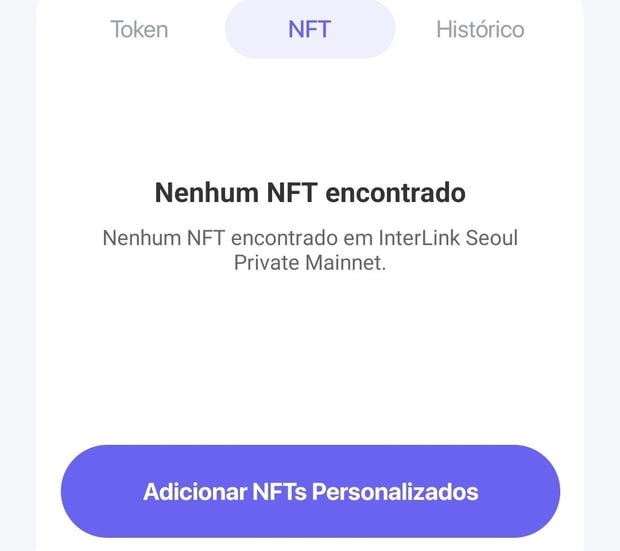
Antes: pestaña NFT de la cartera, "No se encontraron NFT".
1. Vuelve a la página y toca Claim otra vez en el NFT ya canjeado. Aparecerán la dirección del contrato del NFT y el ID.
2. En tu cartera, ve a la pestaña NFT y toca "Añadir NFT personalizados".
3. Pega la dirección del contrato, introduce el ID y toca Importar.
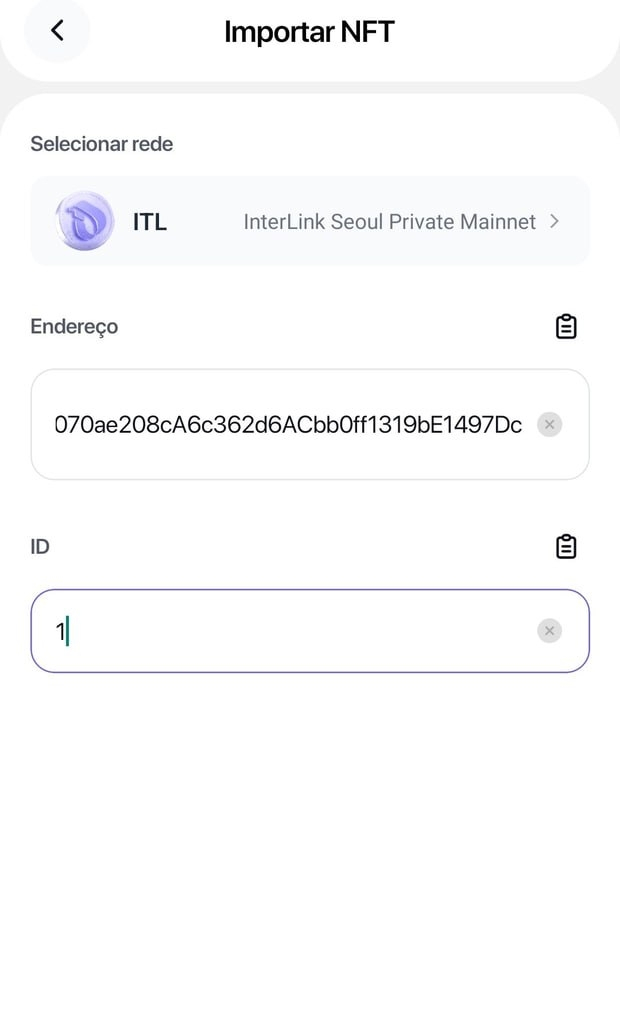
Pantalla para importar NFT: dirección del contrato e ID.
Listo, el NFT aparece. Repite el proceso para el segundo NFT, con su dirección y su ID. En mi caso, ambos aparecieron en la cartera y el emblema ya estaba en el perfil.
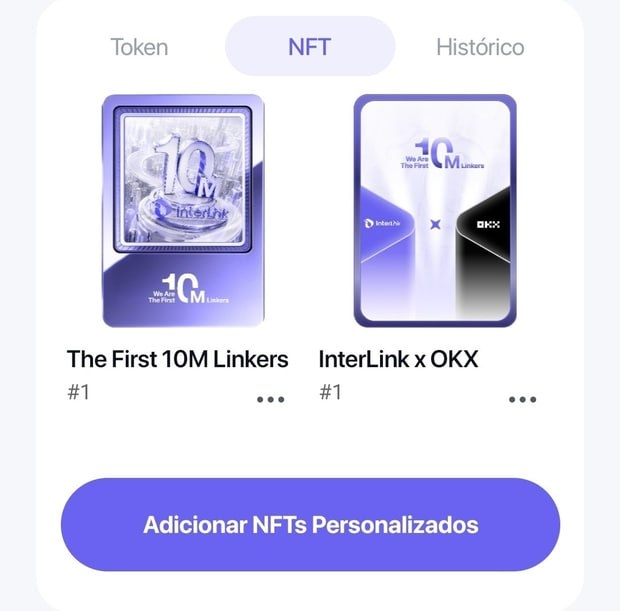
Después: los dos NFT aparecen en la pestaña NFT de la cartera.
1 ITL y el formulario para saltarse la fila
El 1 ITL es el regalo que más tarda, porque el canje está congestionado. Para quienes quieran intentar adelantarlo, InterLink abrió un formulario que permite saltarse la fila. Pide 3 datos, así que tenlos preparados antes de abrirlo:
1. Tu ID de usuario en la aplicación (aparece en la sección de Referencia de tu perfil).
2. La dirección de tu cartera.
3. El enlace a una captura de pantalla de la reseña de 5 estrellas de la aplicación en la tienda de aplicaciones. Dejas una reseña de la aplicación, haces una captura de pantalla, subes la imagen a algún sitio y usas el enlace en el formulario.
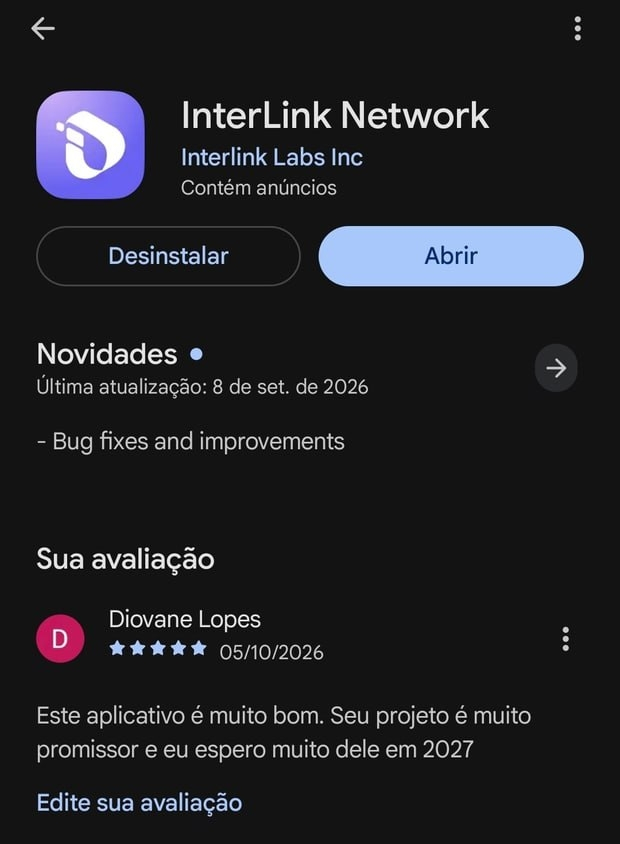
La captura que pide el formulario: la reseña de 5 estrellas de la aplicación en la tienda.
Después, rellena y envía el formulario, y espera a que el ITL llegue a la cartera. No voy a prometer un plazo, porque el tiempo de llegada depende del procesamiento de la campaña, no de lo impaciente que estés. Lo que sí puedo decir es: haz el claim, rellena el formulario y revisa la cartera durante los días siguientes.
Antes que nada: haz una copia de seguridad de la cartera
Hay gente en los comentarios que creó la cartera, no hizo una copia de seguridad y perdió el acceso. Si las monedas y los NFT ya están en esa cartera, perder el acceso es perderlo todo. Así que haz la copia de seguridad correctamente, anótala en papel y guárdala en un lugar seguro. Esto va antes que cualquier canje.
Mi opinión
Los regalos de campaña no garantizan ganancias, y no cuento con que estos artículos tengan ningún precio. Los considero un extra para quienes llegaron pronto, no una fuente de ingresos. El verdadero valor aquí está en aprender el proceso: habrá más campañas como esta, y quienes sepan entrar por la vía correcta, importar el NFT y guardar la cartera con una copia de seguridad tendrán ventaja la próxima vez.
Y fíjate en que el error más caro ni siquiera es tocar el botón equivocado, porque eso se resuelve en minutos. Es perder la cartera por no haber hecho una copia de seguridad. El botón equivocado lo puedes volver a tocar. La cartera perdida no se puede recuperar. Por eso, si hoy solo vas a hacer una cosa además del canje, haz una copia de seguridad.
El resumen en 5 líneas
1. 0/3 "Not Completed" no es un error: la página que se abre desde el navegador o el banner es solo una vitrina.
2. Entra desde la aplicación: tienda, 10M LINKERS, inicio de sesión.
3. Quienes ya cumplen con la etapa 1 del KYC y el saldo mínimo de 10.000 ITLG ven esas dos etapas como completadas; solo falta compartir la publicación.
4. Después del claim, importa el NFT manualmente con el contrato y el ID.
5. Haz una copia de seguridad de la cartera antes que nada. Fecha límite: 12 de octubre.
La guía completa, con la pantalla de cada etapa, ya está disponible en el video que publiqué hoy. Solo tienes que buscar "Diovane Lopes" en YouTube.
¿En qué etapa se quedó atascado tu canje? Cuéntamelo en los comentarios y te respondo. Y si este contenido te ayudó, sígueme aquí en Square para no perderte las próximas campañas.
Yo aprendo, yo enseño, tú ganas de verdad.
