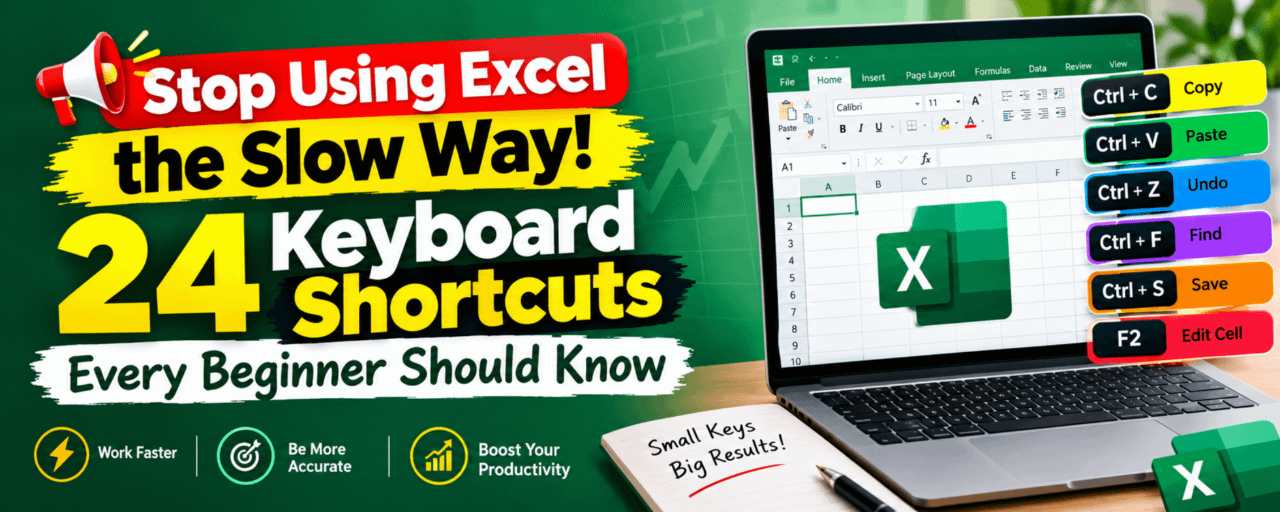

No necesitas ser un experto en Excel para trabajar más rápido. A veces, solo necesitas saber las teclas correctas. ⌨️📊
Imagina que estás trabajando en una hoja de cálculo grande de Excel.
Necesitas copiar datos, buscar un nombre, dar formato a precios, introducir la fecha de hoy, editar una celda o ocultar una fila.
Podrías seguir intentando alcanzar el mouse y buscar entre los menús…
O podrías pulsar 2–3 teclas y terminar la tarea en segundos.
Esa pequeña diferencia puede ahorrarte minutos cada día y horas cada mes.
Aquí tienes 24 útiles atajos de teclado de Excel que vale la pena aprender.
🔥 1. Los atajos esenciales
Estos son los atajos que probablemente usarás más a menudo:
1️⃣ Copiar texto/datos — Ctrl + C
Copia rápidamente celdas o texto seleccionados.
2️⃣ Cortar texto/datos — Ctrl + X
Elimina el contenido seleccionado y lo deja listo para pegarlo en otro lugar.
3️⃣ Pegar — Ctrl + V
Pega contenido copiado o cortado.
4️⃣ Deshacer — Ctrl + Z
¿Cometiste un error? Deshaz tu última acción.
5️⃣ Rehacer — Ctrl + Y
Vuelve a una acción que acabas de deshacer.
6️⃣ Guarda tu trabajo — Ctrl + S
Uno de los atajos más importantes. Guarda con frecuencia.
📂 2. Atajos de archivo y libro de trabajo
7️⃣ Abrir un archivo — Ctrl + O
Abre rápidamente un libro de Excel existente.
8️⃣ Crear un libro nuevo — Ctrl + N
Crea un nuevo libro de Excel al instante.
9️⃣ Imprimir — Ctrl + P
Abre rápidamente la configuración de impresión.
✍️ 3. Atajos de formato de texto
¿Quieres formatear tu hoja de cálculo sin buscar por la cinta?
🔟 Negrita — Ctrl + B
Pone en negrita el texto seleccionado.
1️⃣1️⃣ Cursiva — Ctrl + I
Pone el texto seleccionado en cursiva.
1️⃣2️⃣ Subrayar — Ctrl + U
Subraya el texto seleccionado.
Estos tres atajos son sencillos, pero pueden hacer que tus informes sean mucho más rápidos de formatear.
🔎 4. Buscar y navegar más rápido
Las hojas de cálculo grandes pueden volverse difíciles de navegar.
Ahí es donde estos atajos se vuelven extremadamente útiles.
1️⃣3️⃣ Buscar — Ctrl + F
Busca una palabra, número, nombre u otra información.
1️⃣4️⃣ Reemplazar — Ctrl + H
Encuentra contenido específico y cámbialo por otra cosa.
1️⃣5️⃣ Ir al borde de una región de datos — Ctrl + Flecha
Muévete rápidamente por bloques grandes de datos.
En lugar de desplazarte por cientos o miles de filas, usa tu teclado para moverte mucho más rápido.
📅 5. Formato de fecha y número
Aquí es donde Excel empieza a volverse mucho más potente.
1️⃣6️⃣ Introducir la fecha actual — Ctrl + ;
¿Necesitas la fecha de hoy en una celda?
No lo escribas manualmente.
Presiona:
Ctrl + ;
1️⃣7️⃣ Formato de moneda — Ctrl + Shift + $
Útil al trabajar con precios, salarios, presupuestos, ventas o datos financieros.
1️⃣8️⃣ Formato de fecha — Ctrl + Shift + #
Aplica rápidamente el formato de fecha de Excel.
1️⃣9️⃣ Formato de porcentaje — Ctrl + Shift + %
Útil para porcentajes como:
· 15%
· 25%
· 75%
· 100%
2️⃣0️⃣ Aplicar borde de esquema — Ctrl + Shift + &
Añade rápidamente un borde de esquema alrededor de las celdas seleccionadas.
2️⃣1️⃣ Formato general — Ctrl + Shift + ~
Devuelve las celdas seleccionadas al formato general de número de Excel.
2️⃣2️⃣ Formato con estilo de coma — Ctrl + Shift + !
Útil al trabajar con números grandes y datos financieros.
⚡ 6. Dos atajos que definitivamente deberías recordar
2️⃣3️⃣ Editar contenido de la celda — F2
En lugar de hacer doble clic en una celda, simplemente selecciónala y presiona F2.
Luego puedes editar el contenido existente de la celda.
Esto es especialmente útil cuando trabajas rápido con una hoja de cálculo.
2️⃣4️⃣ Ocultar filas — Ctrl + 9
Selecciona la(s) fila(s) y luego presiona:
Ctrl + 9
Excel ocultará las filas seleccionadas.
🧠 El verdadero secreto: no intentes memorizarlo todo
Aquí tienes algo que muchos principiantes de Excel hacen mal.
Ven una lista de más de 20 atajos y tratan de memorizarlos todos de inmediato.
No.
Empieza con estos 10 atajos primero:
Ctrl + C — Copiar
Ctrl + X — Cortar
Ctrl + V — Pegar
Ctrl + Z — Deshacer
Ctrl + S — Guardar
Ctrl + F — Buscar
Ctrl + H — Reemplazar
Ctrl + B — Negrita
Ctrl + P — Imprimir
F2 — Editar celda
Úsalos repetidamente hasta que se vuelvan automáticos.
Luego añade los demás poco a poco.
🚀 Por qué los atajos de Excel importan
Ser bueno en Excel no es solo cuestión de conocer fórmulas.
También se trata de velocidad, precisión y flujo de trabajo.
Imagina a dos personas trabajando en la misma hoja de cálculo.
Constanemente te mueves entre el teclado, el mouse, los menús y la barra de herramientas.
La otra persona conoce los atajos de teclado más importantes y mantiene las manos en el teclado.
La segunda persona a menudo puede completar tareas repetitivas con menos interrupciones.
Los atajos pequeños crean grandes mejoras de productividad si los usas todos los días.
🎯 Desafío para principiantes
No solo guardes esta publicación y la olvides.
Prueba esto:
Hoy: Aprende 5 atajos.
Mañana: Añade 5 más.
Esta semana: Practica los 24.
Después de unos días, notarás que acciones que antes hacías con muchos clics del mouse pueden convertirse en simples comandos de teclado.
💬 Tu turno:
¿Qué atajo de Excel usas más?
¿Es Ctrl + C, Ctrl + V, Ctrl + Z, Ctrl + F, F2 u otro atajo?
👇 Escribe en comentarios tu atajo favorito de Excel abajo.
Y si estás aprendiendo Excel, guarda esta publicación para que puedas volver a esta hoja de trucos cuando lo necesites.
#Excel #ConsejosDeExcel #MicrosoftExcel #AtajosDeExcel #Productividad #ConsejosDeOffice #AnálisisDeDatos #ExcelParaPrincipiantes #AprendeExcel #MicrosoftOffice