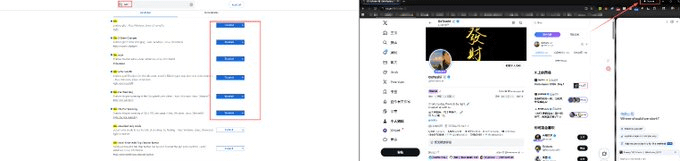
Finalmente logré hacer que Chrome Gemini funcionara
Estuve lidiando un buen rato, vi un montón de tutoriales desordenados y probé un montón de cosas.
Al final, descubrí que el método de citron @vanillaCitron es el más rápido y conveniente.
Les voy a explicar el proceso y los requisitos necesarios: (solo Windows)
1. Nodo de Estados Unidos (obligatorio)
2. Cambiar el idioma del navegador Chrome a inglés (obligatorio), eso es todo; no tiene nada que ver con qué región está tu cuenta de Google, ¡no necesitas cambiar la región de tu cuenta de Google! (y yo actualicé Chrome a la última versión, debería funcionar aunque no lo actualices)
3. Descarga el script de un clic escrito por el profesor citron y descomprímelo.
Enlace: https://github.com/lcandy2/enable-chrome-ai
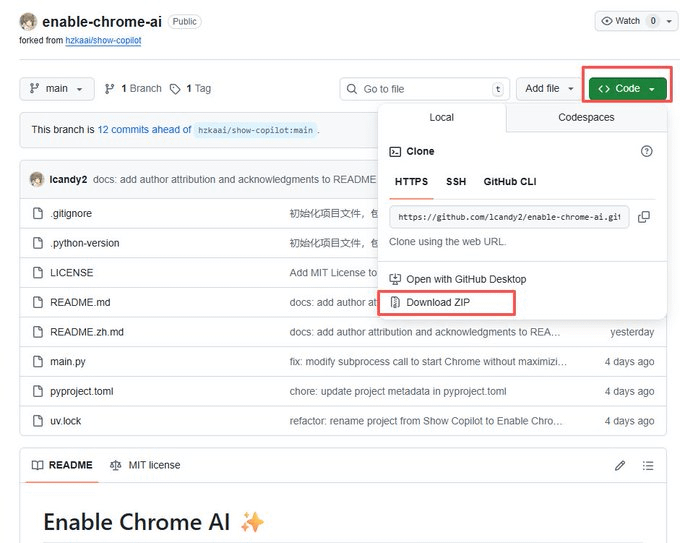
4. ¿Cómo usarlo después de descomprimir?
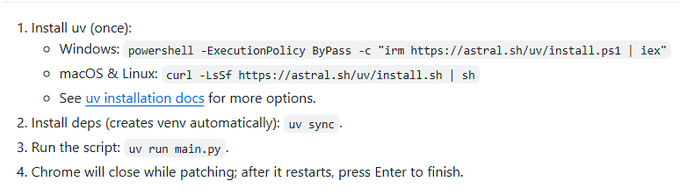
Abre la carpeta descomprimida, mantén presionada la tecla Shift + haz clic derecho, selecciona Abrir en terminal. Una vez abierta la terminal, ingresa los siguientes comandos uno por uno:
powershell -ExecutionPolicy ByPass -c "irm https://astral.sh/uv/install.ps1 | iex"
uv sincronizar
uv ejecutar http://main.py
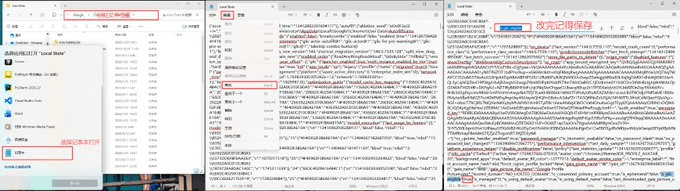
5. Abre el archivo de estado local y establece is_glic_eligible como verdadero
Ubicación del archivo de estado local: %LOCALAPPDATA%\Google\Chrome\User Data\Local State Linux: ~/.config/google-chrome/Local State
Luego reinicia el navegador Chrome y mira si hay Gemini en la esquina superior derecha.
¿Qué hacer si aún no aparece?
1. Abre la URL del navegador chrome://flags/, busca Glic, selecciona estas opciones como Habilitado, luego reinicia el navegador y mira la esquina superior derecha.