


PRISM Live Studio es una aplicación móvil versátil diseñada para creadores de contenido, que te permite transmitir en vivo, grabar videos, tomar fotos y editar contenido sobre la marcha. Disponible para Android e iOS, admite transmisión múltiple a plataformas como YouTube, Twitch, Facebook, Binance Square y más. Con características como efectos, superposiciones, eliminación de fondos e integración de chat, es ideal para gamers, vloggers y transmisores en vivo. Esta guía te lleva a través de la configuración y el uso, basándose en recursos oficiales y consejos prácticos.
Paso 1: Instalación y configuración inicial
Descargar la aplicación: Dirígete a la Google Play Store (Android) o App Store (iOS) y busca "PRISM Live Studio." Descárgala e instálala.
Regístrate o inicia sesión: Abre la aplicación e inicia sesión usando correo electrónico o cuentas de redes sociales.
Conceder permisos: Permitir acceso a la cámara, micrófono, almacenamiento y notificaciones. Para compartir pantalla (Screencast), permite que la aplicación se muestre sobre otras aplicaciones y capture capturas de pantalla cuando se le solicite.
Prepara tu dispositivo: Estabiliza tu teléfono con un trípode para un metraje estable. Usa iluminación externa como luces de anillo para mejor calidad. Configura tu teléfono en No molestar para evitar interrupciones durante las transmisiones.
Aquí hay una captura de pantalla del proceso de configuración de conexión de la aplicación:
Paso 2: Entendiendo la interfaz principal
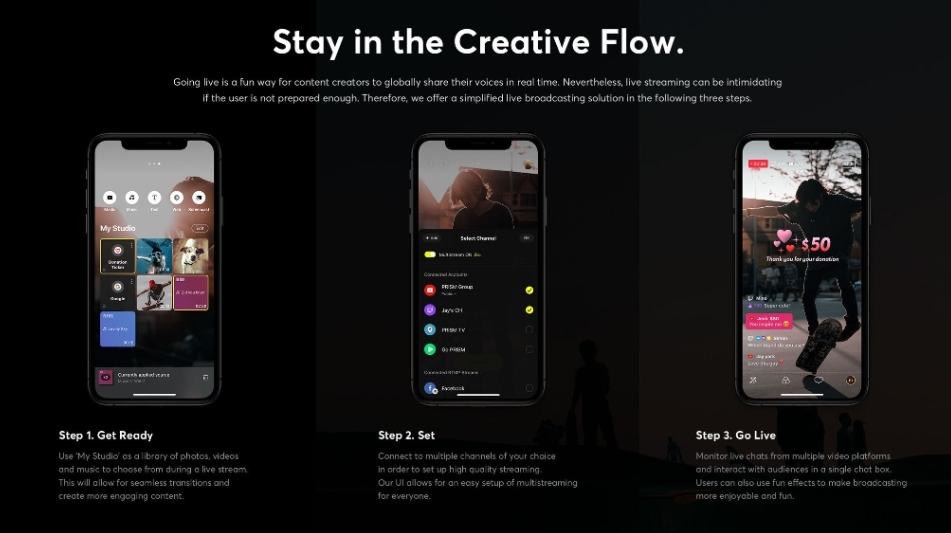
Cuando inicies la aplicación, verás una barra de navegación inferior con cuatro modos: CONECTAR, EN VIVO, VIDEO y FOTO. Desliza hacia la izquierda para acceder a Mi Estudio para gestionar fuentes, o hacia la derecha para el modo solo video (oculta chat y ventanas de preparación).
Barra superior: Incluye configuraciones (ícono de engranaje), selector de resolución y botón para finalizar la transmisión.
Área de vista previa: Muestra la transmisión de tu cámara o pantalla.
Herramientas inferiores: Varita mágica para efectos, configuración de introducción, y más.
Mi Estudio: Desliza de derecha a izquierda para agregar medios, música, texto, páginas web o widgets de chat.
Consulta esta descripción general de la pantalla de inicio y el flujo de configuración de la aplicación:
Paso 3: Explorando los modos
Modo CONECTAR: Usa esto para vincular tu cámara móvil a la versión de escritorio de PRISM Live Studio a través de un código QR. Asegúrate de que ambos dispositivos estén en la misma red Wi-Fi. Escanea el QR desde la aplicación de escritorio para sincronizar.
Modo EN VIVO: Para transmisión en tiempo real. Selecciona cámara o pantalla, agrega efectos y ve en vivo.
Modo VIDEO: Graba videos con ediciones como filtros y música. Guarda en tu galería después de grabar.
Modo FOTO: Captura fotos con efectos y máscaras para ediciones rápidas.
Para cambiar de modo, toca los botones en la parte inferior. Para transmisiones en vivo, toca "Listo" para configurar detalles como título, descripción y plataformas.
Paso 4: Configurando plataformas de transmisión y codificación
Conectar plataformas: En modo EN VIVO, toca "Listo." Selecciona una plataforma (por ejemplo, YouTube, Twitch) e inicia sesión. Para transmisión múltiple, activa hasta 6 canales en "Mi canal." Las plataformas soportadas incluyen YouTube, Facebook, Twitch, BAND, NAVER TV, SOOP y RTMP personalizado.
Para Binance Square, selecciona RTMP personalizado
Configuración RTMP personalizada: Elige "RTMP personalizado", ingresa la URL de transmisión y la clave desde el panel de tu plataforma (por ejemplo, Ve a Binance Square, luego selecciona en vivo, luego selecciona difusión por PC donde agregarás el título de la miniatura para la transmisión y haz clic en ok, después verás un ícono de clave donde tendrás que copiar la URL y la clave y pegarlos).
Ajustar configuración de codificación: Toca el botón de resolución. Habilita la tasa de bits adaptativa para redes inestables, establece la resolución (hasta 1080p), la tasa de bits (4-6Mbps recomendado para 1080p), la tasa de fotogramas (30fps ideal) y el intervalo de fotogramas clave (1-2 segundos). No se pueden realizar cambios durante la transmisión.
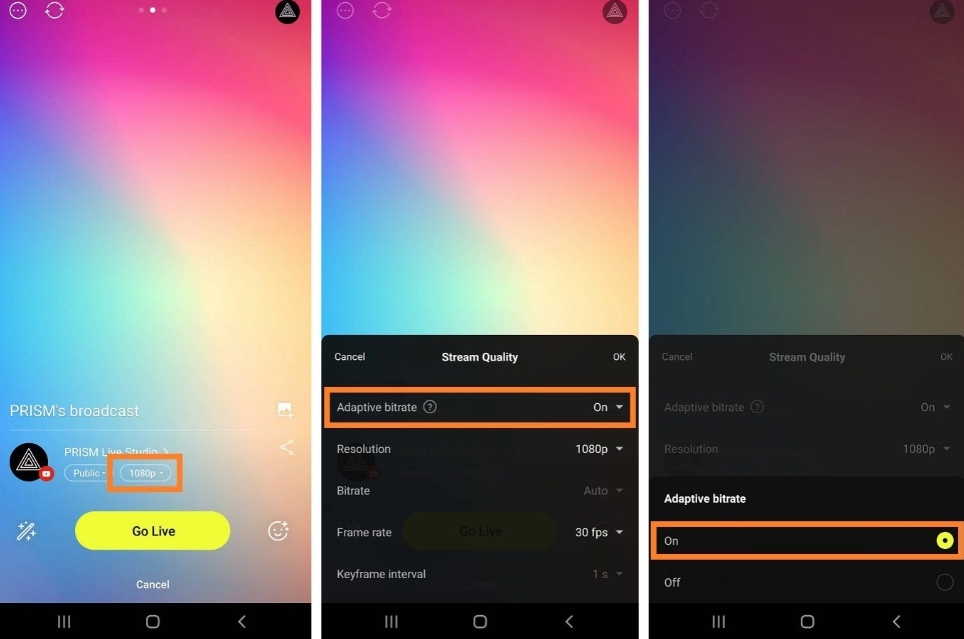
Mira estos ajustes de calidad de transmisión en acción:
Paso 5: Agregando efectos, superposiciones y fuentes
Efectos: Toca el ícono de varita mágica. Aplica filtros de color, máscaras de seguimiento facial, fondos, emociones (historias), dibujos o stickers de Giphy. Guarda favoritos para acceso rápido.
Superposiciones y widgets: Desliza hacia Mi Estudio. Agrega medios de tu galería, música (pistas de PRISM o tu biblioteca), plantillas de texto o fuentes web. Para superposiciones personalizadas (por ejemplo, de overlays.uno), copia la URL de salida, toca "Widget" > "Web," pega la URL y guarda. Redimensiona y posiciona en la vista previa.
Widget de chat: Agrega un cuadro de chat para interacciones con los espectadores. Personaliza colores, fuentes y visualización (vista del espectador o del transmisor).
Video introductorio: Toca el ícono de introducción, selecciona medios de Mi Estudio, ajusta tamaño y duración.
Esta imagen muestra la integración de superposiciones:
Paso 6: Transmitiendo en vivo y gestionando transmisiones
Iniciar transmisión: En modo EN VIVO, configura los ajustes, luego toca "Ir en vivo." Comienza una cuenta atrás de 3 segundos. Para compartir pantalla, permite permisos y cambia a tu juego o aplicación.
Durante la transmisión: Monitorea el chat, ajusta el volumen y utiliza los controles. Cambia la cámara (solo frontal) a través de "Ver más." Comparte las URL de las transmisiones en redes sociales.
Finalizar transmisión: Toca "Finalizar" (parte superior derecha). Aparece una barra de progreso; confirma para detener. Verifica las plataformas para la confirmación, ya que RTMP puede tener retrasos.
Guardar grabaciones: Habilita "Guardar video después de la transmisión" en la configuración para transmisiones de cámara o VTuber.
Paso 7: Funciones avanzadas
Modo VTuber: Usa avatares con expresiones reactivas al micrófono. Configúralo en efectos o Mi Estudio.
Listas de reproducción de música: Agrega pistas para reproducir durante las transmisiones; PRISM ofrece opciones gratuitas.
Dispositivos externos: Conecta micrófonos USB/3.5mm (Bluetooth no soportado). Aún no hay soporte directo para cámaras web.
Eliminación de marca de agua: Suscríbete a PRISM Plus a través de la configuración.
Paso 8: Solucionando problemas comunes
Errores de red: Cambia a Wi-Fi o datos; vuelve a iniciar sesión en las plataformas.
Fallos de la aplicación: Actualiza la aplicación, libera espacio o reinstala. Para iOS, reinicia el dispositivo antes de reinstalar.
Bloqueo de chat: Mantén presionados los comentarios para reportar o bloquear usuarios.
Con estos pasos, estás listo para crear transmisiones profesionales desde tu dispositivo móvil. Experimenta con las funciones para encontrar tu estilo, y siempre prueba las configuraciones antes de ir en vivo.