


Recientemente, muchos amigos con dispositivos ya han recibido el teléfono Solana Seeker de segunda generación, pero no saben cómo activarlo. Este tutorial ha sido creado específicamente para que los hermanos lo consulten. Aunque este teléfono se produce en el país, no se ha lanzado oficialmente en la parte continental de China, por lo que en realidad pertenece a la versión internacional. Al usarlo por primera vez, insertar una tarjeta SIM nacional o conectarse a Wi-Fi no completará la activación; es necesario acceder a una red extranjera de alguna manera para ingresar al sistema. Por lo tanto, el núcleo de todo el proceso de activación es cómo lograr que el teléfono se conecte a datos internacionales.
1. Activación del teléfono Solana Seeker en Hong Kong o Macao
La activación que realizo se hará directamente en Hong Kong, solo necesita conectarse al Wi-Fi de Hong Kong e iniciar sesión con su cuenta de Google para activar. Son operaciones comunes, no diré más. Si tienes problemas para activar en el continente, también puedes optar por ir al puerto de Futian en Shenzhen o al puerto de Huanggang, tomar un metro hasta Hong Kong para activar, es muy conveniente.
II. Activación en el continente a través del iPhone.
1️⃣ Prepare un entorno Wi-Fi de Internet, puede usar el iPhone para conectarse primero al Wi-Fi.
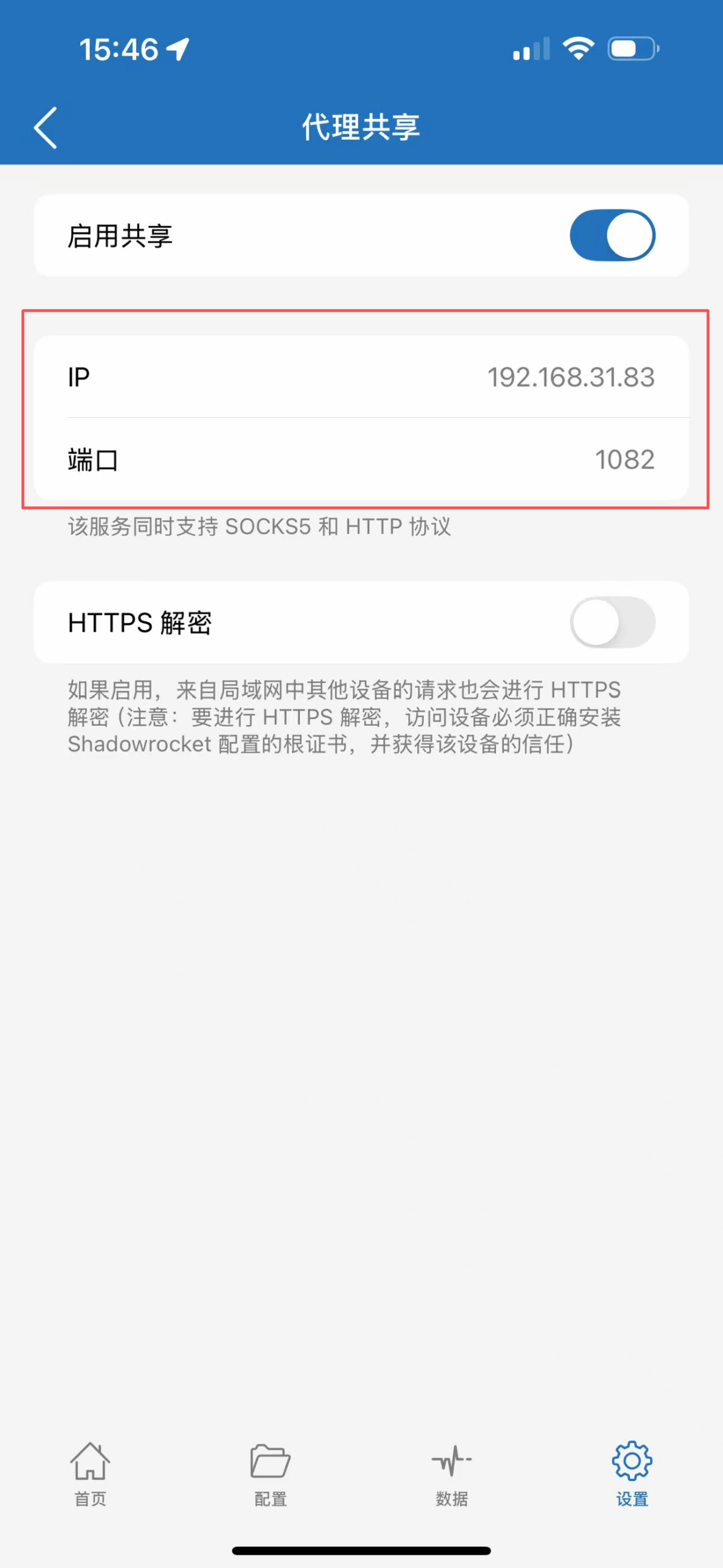
2️⃣ Abra Shadowrocket en el iPhone y habilite el proxy, de esta manera: haga clic en la esquina inferior derecha en Configuración → Proxy → Compartir Proxy. Preste atención a la IP y el puerto mostrados en la siguiente página.
3️⃣配置SeeKer手机
Encienda el teléfono, vaya a la configuración de Wi-Fi, seleccione el mismo Wi-Fi que su iPhone.
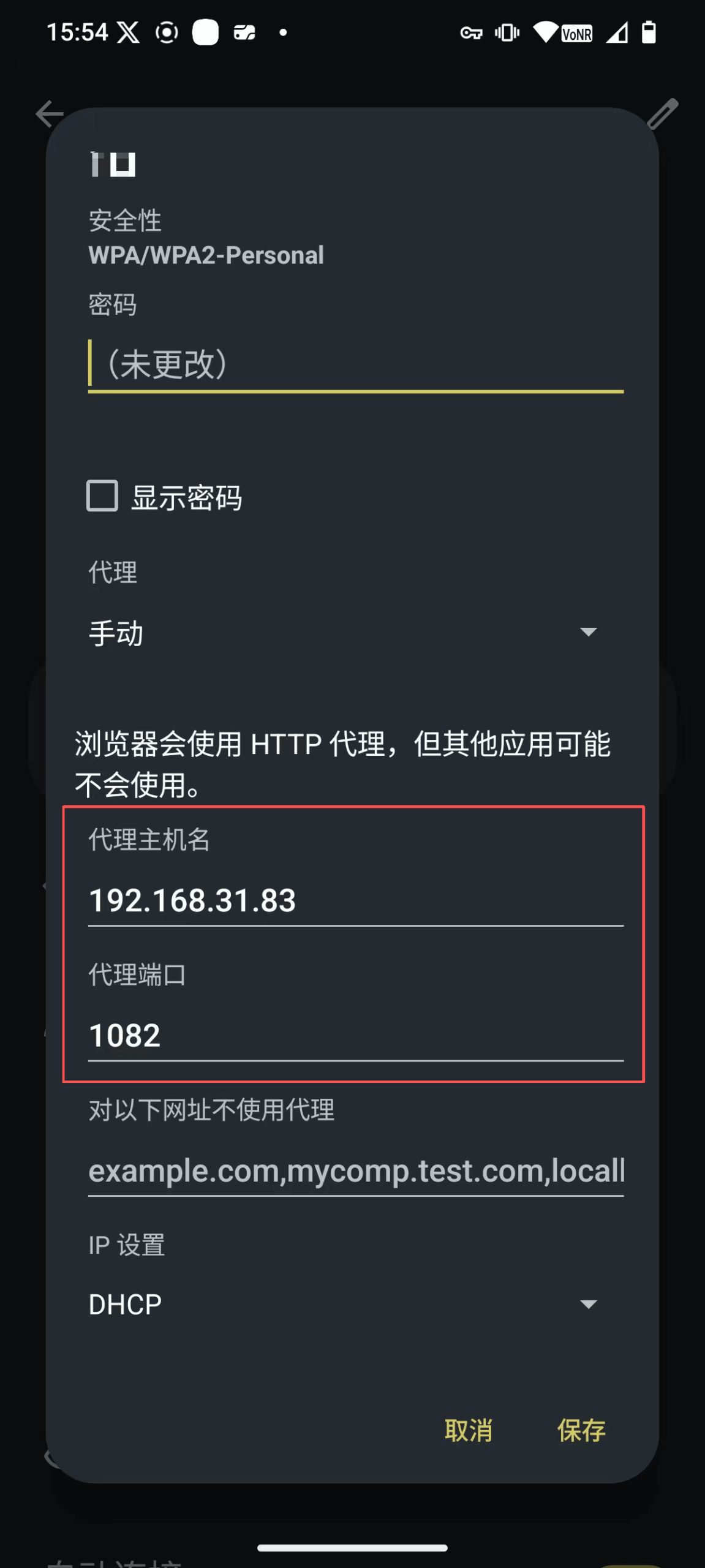
Ingrese la contraseña → Haga clic en 'Opciones avanzadas' → Haga clic en 'Proxy' y seleccione: 'Manual', ingrese la siguiente información.
Nombre del host del proxy, ingrese la IP compartida del proxy del iPhone anterior.
Puerto del proxy, ingrese el puerto en la compartición del proxy del iPhone anterior.
De esta manera, puede conectarse a Internet a través del proxy del iPhone para completar la activación.
III. Activación en el continente a través de un teléfono Android.
1️⃣ Aquí comparto un ejemplo con Clash, si desea conocer la configuración de otro software, puede ver el video del gran maestro en YouTube: https://youtu.be/3AtLXkwlxp8?si=8gYPnC5qFpnsrf9V
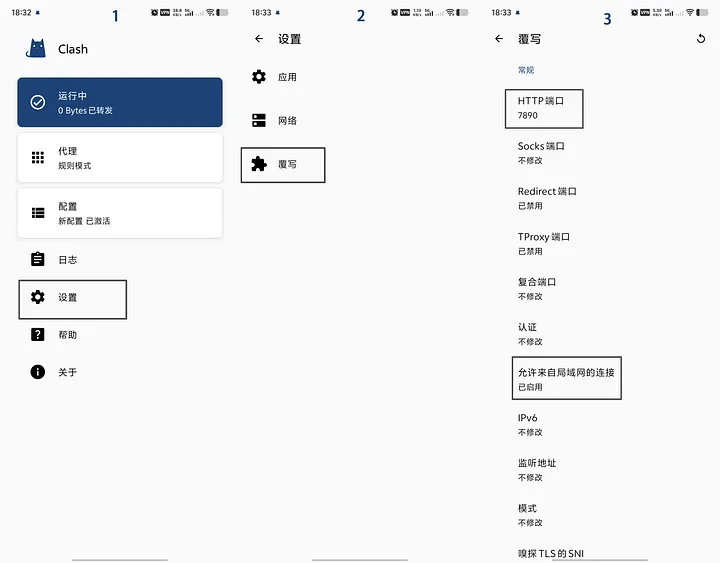
La configuración de Clash necesita habilitar 'Permitir conexiones de la red local'. La configuración del puerto HTTP debe ser '7890'. Después de habilitarlo, regrese a la pantalla principal del software. Si VPN está funcionando, primero ciérrelo y luego inicie nuevamente. Verifique nuevamente si el dispositivo puede acceder a Internet.
2️⃣ Vaya al centro de configuración de Wi-Fi, verifique la dirección IP de la red local de Wi-Fi y anótela, es necesaria cuando el teléfono Seeker se conecta a Wi-Fi.
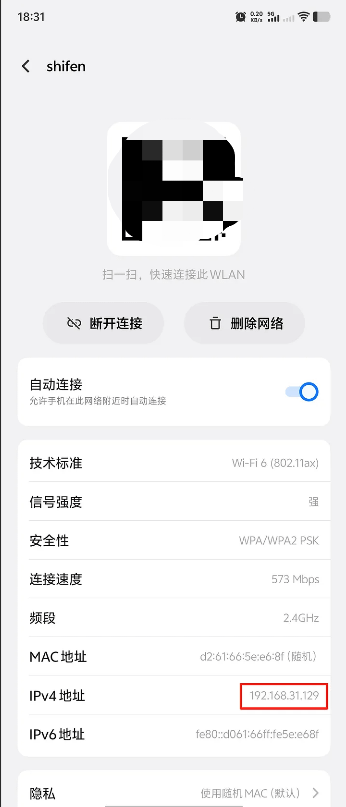
3️⃣ Encienda el teléfono Seeker, configure la red y conéctese al mismo Wi-Fi que el teléfono principal. Es importante que, después de ingresar la contraseña, no haga clic directamente en conectar, debe hacer clic en 'Opciones avanzadas' para agregar el proxy.
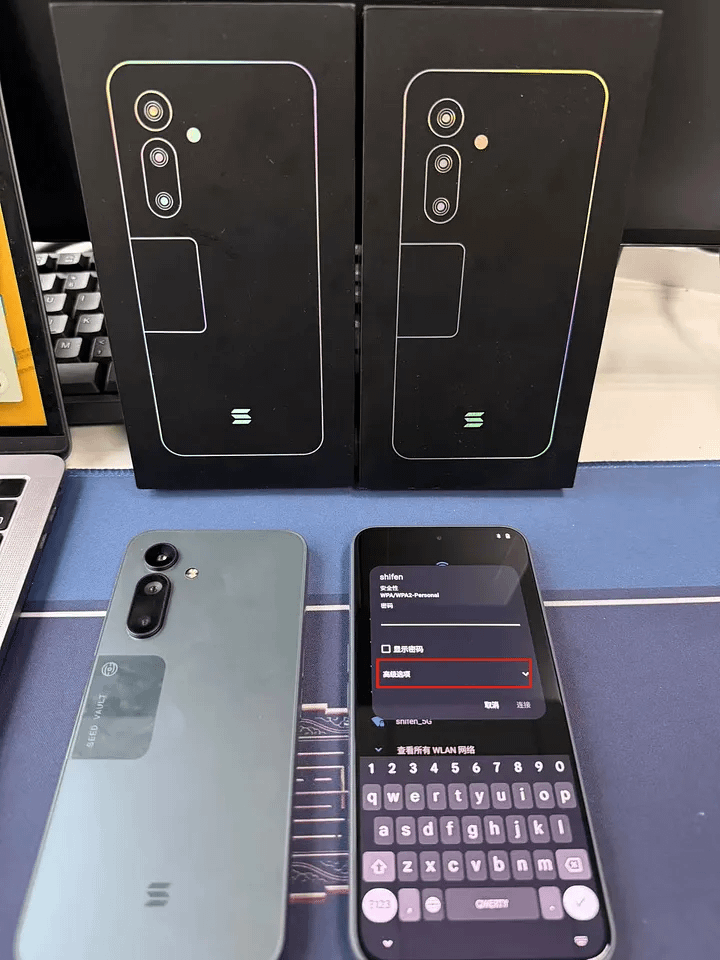
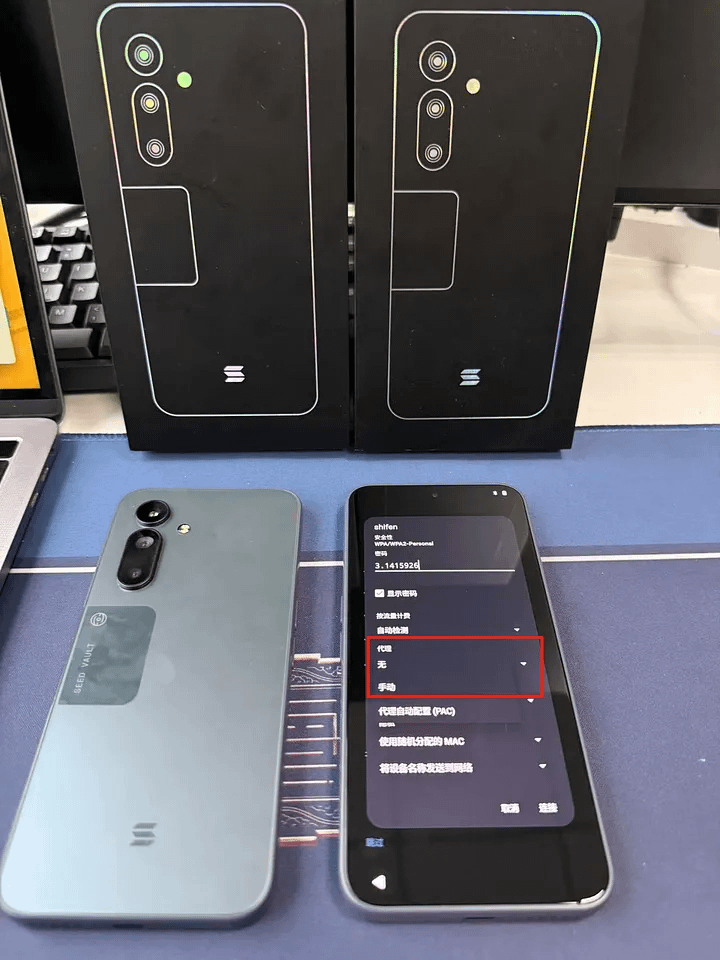
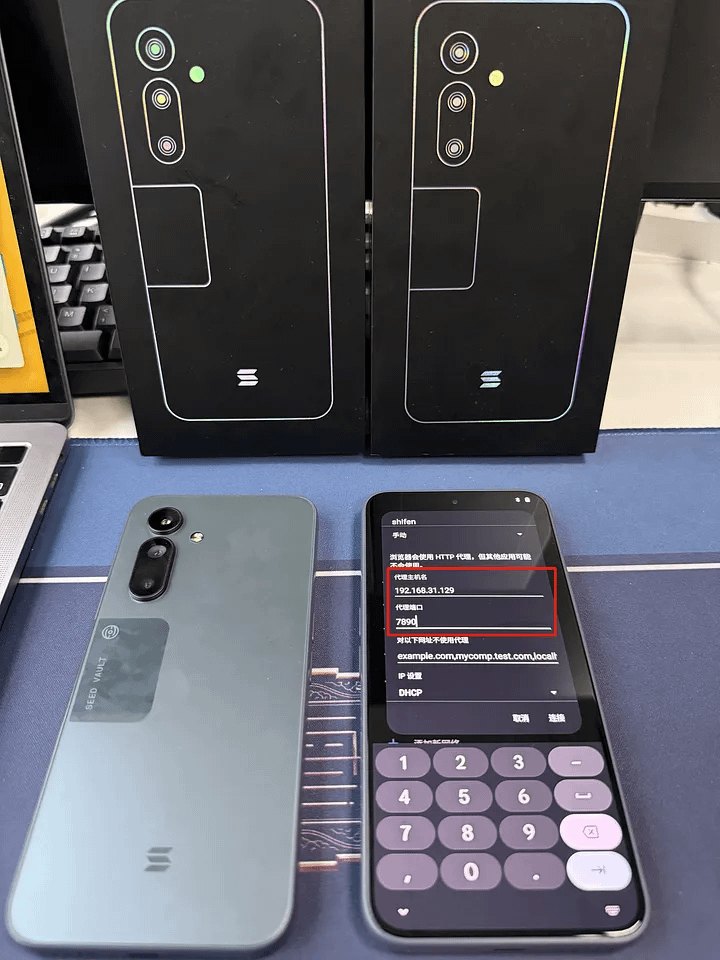
4️⃣ Siga los pasos para la activación, puede omitir lo que pueda. Para activar rápidamente el dispositivo, en el primer paso, se recomienda no copiar y aplicar datos; inicie sesión en su cuenta de Google después de ingresar al sistema.
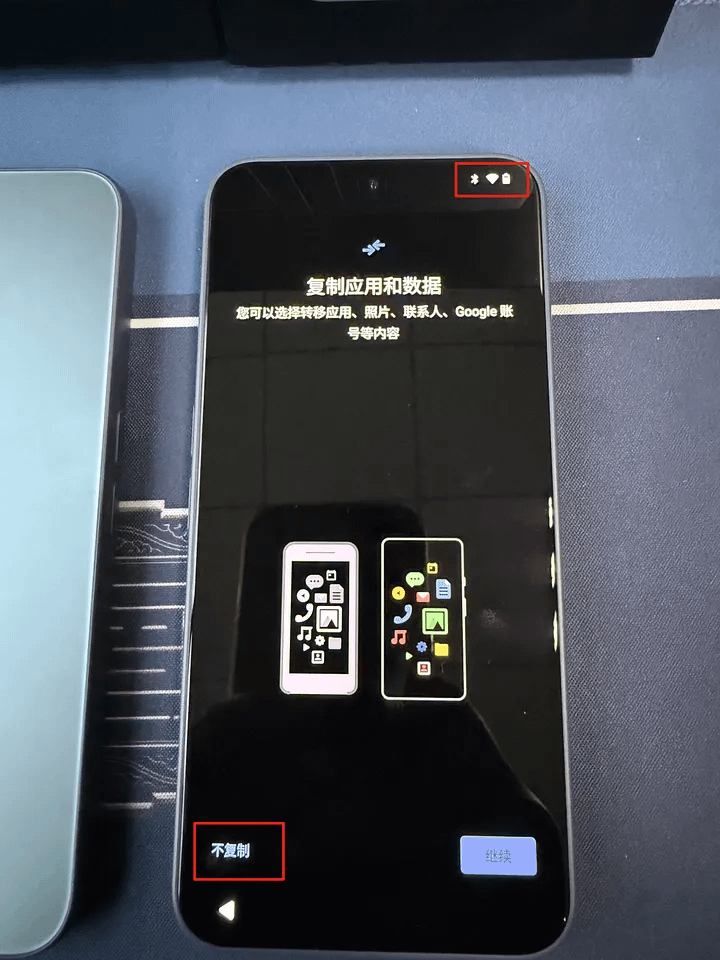
5️⃣ Conectar a Wi-Fi y luego a VPN puede tomar tiempo. La primera vez que se indica que la activación falló, puede verificar el estado de Wi-Fi de la red, si hay un signo de exclamación. Si el signo de exclamación desaparece, significa que ya se ha conectado exitosamente a la red VPN compartida.
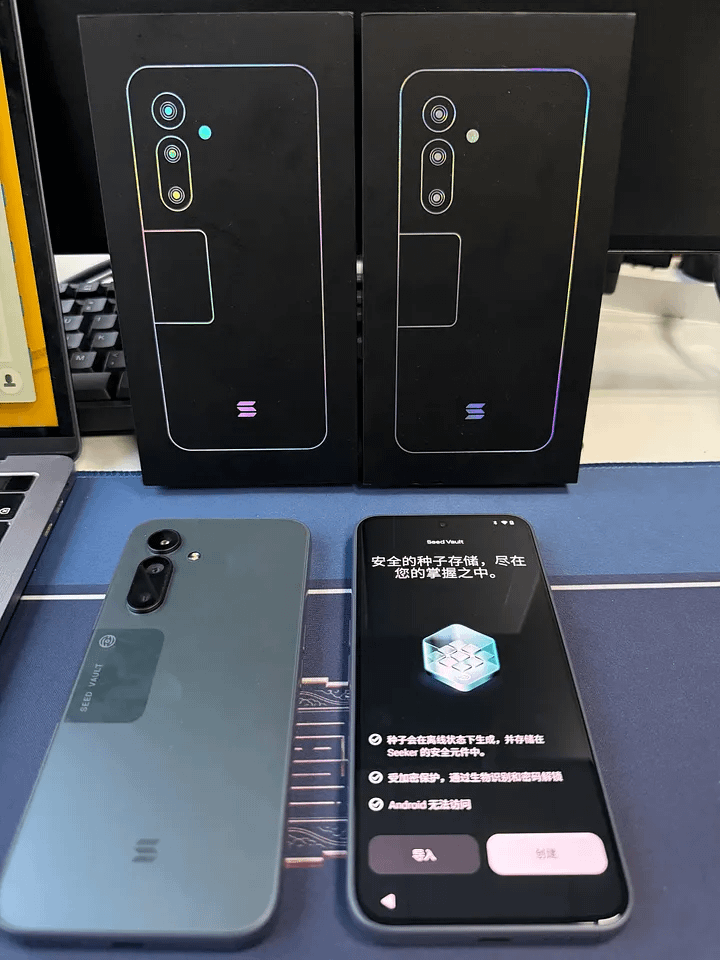
6️⃣ Si aparece la necesidad de actualizar el software, ¿qué hacer para descargar la actualización?
Puede intentar, borrar los datos para restaurar la configuración inicial y volver a intentarlo.
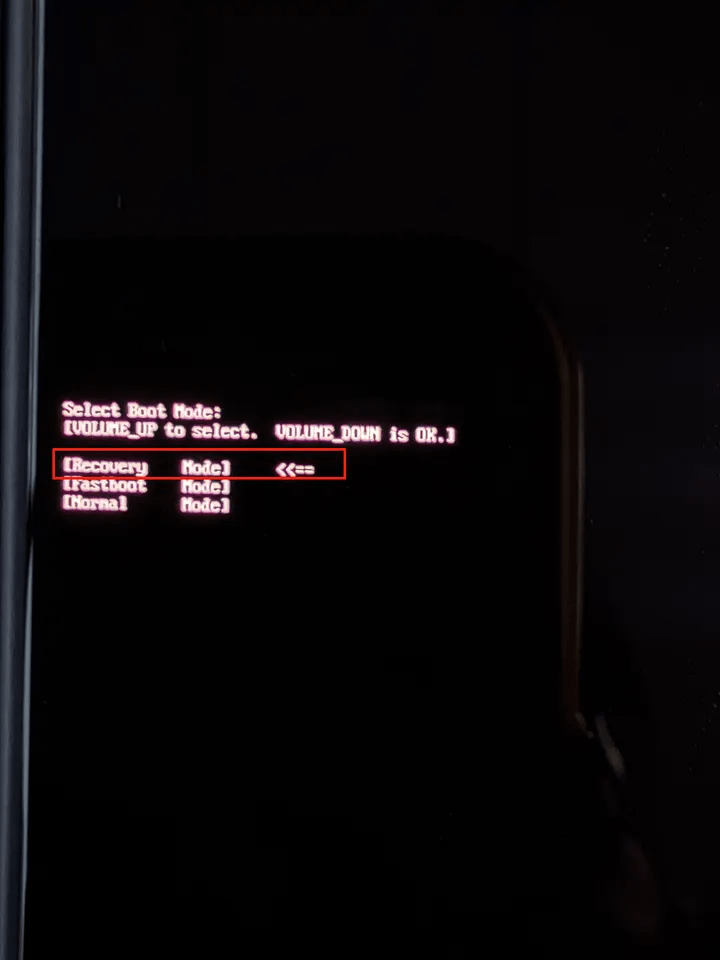
Después de apagar, mantenga presionado al mismo tiempo 【volumen +】 y 【botón de encendido】.
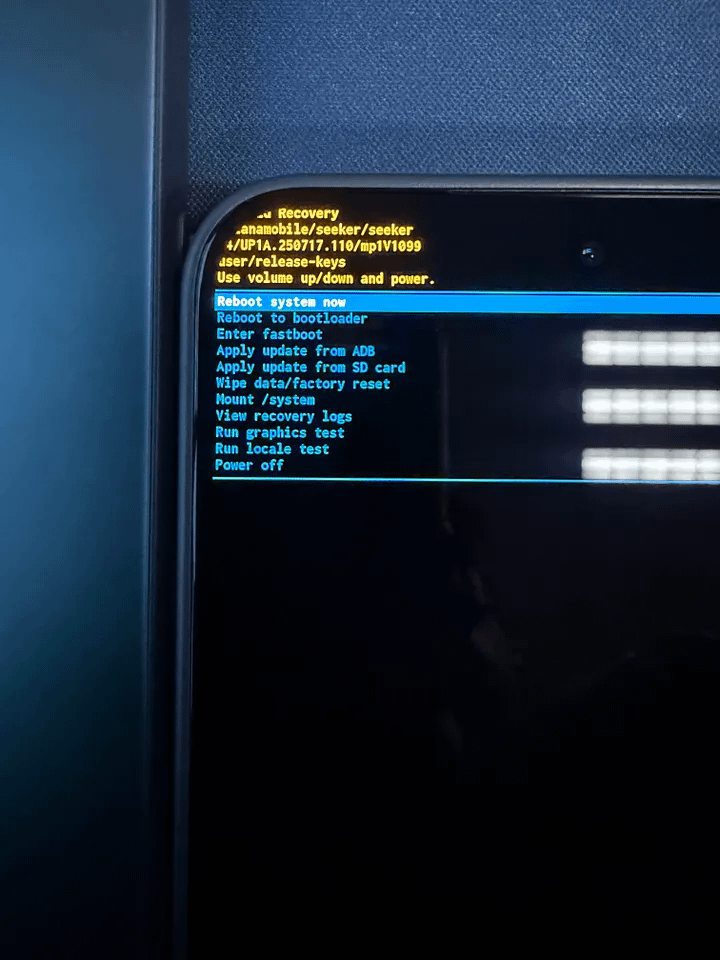
Use 【volumen +】 para mover el cursor a 【Recovery】 y presione 【volumen -】 para ingresar.
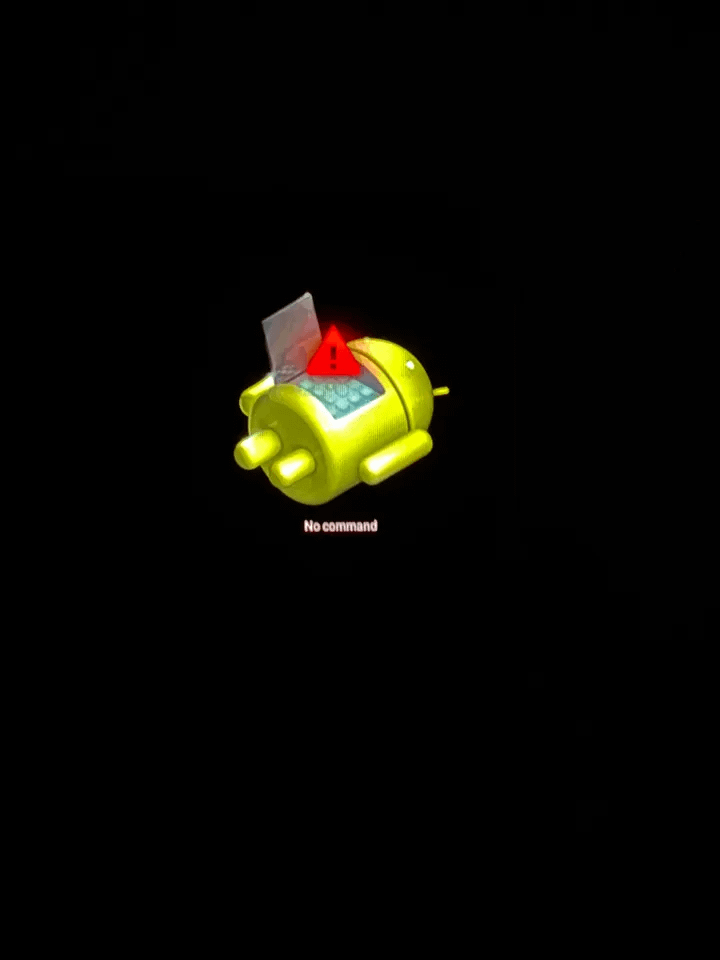
Si aparece 'no command', mantenga presionado el 【botón de encendido】 y, sin soltar, presione 【volumen +】 para ingresar al modo de recuperación. Seleccione 【wipe data/factory reset】 y confirme con 【botón de encendido】.
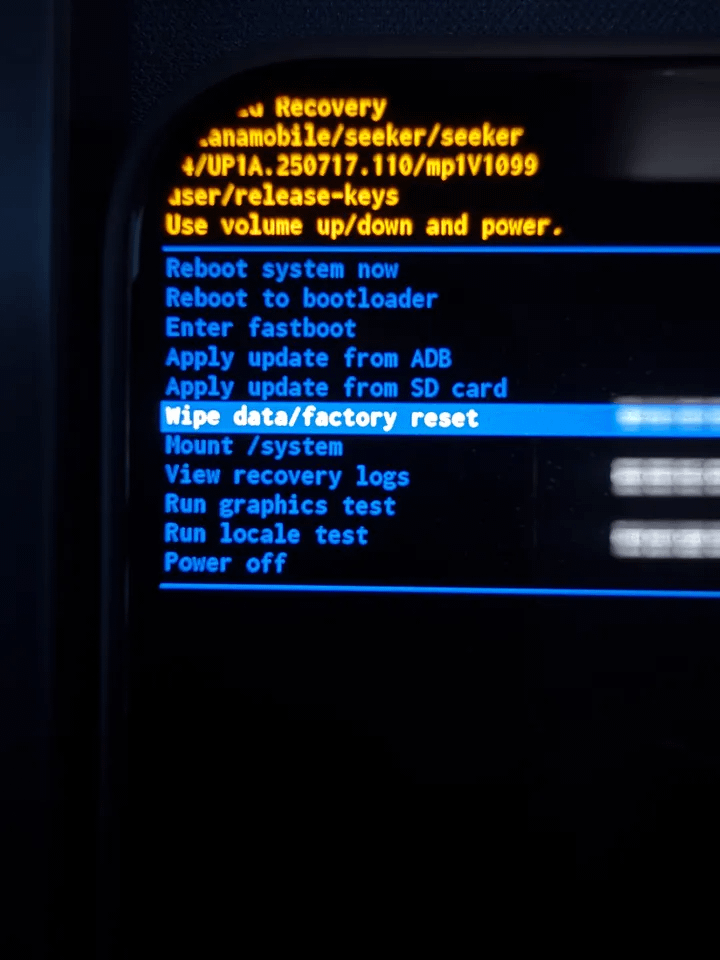
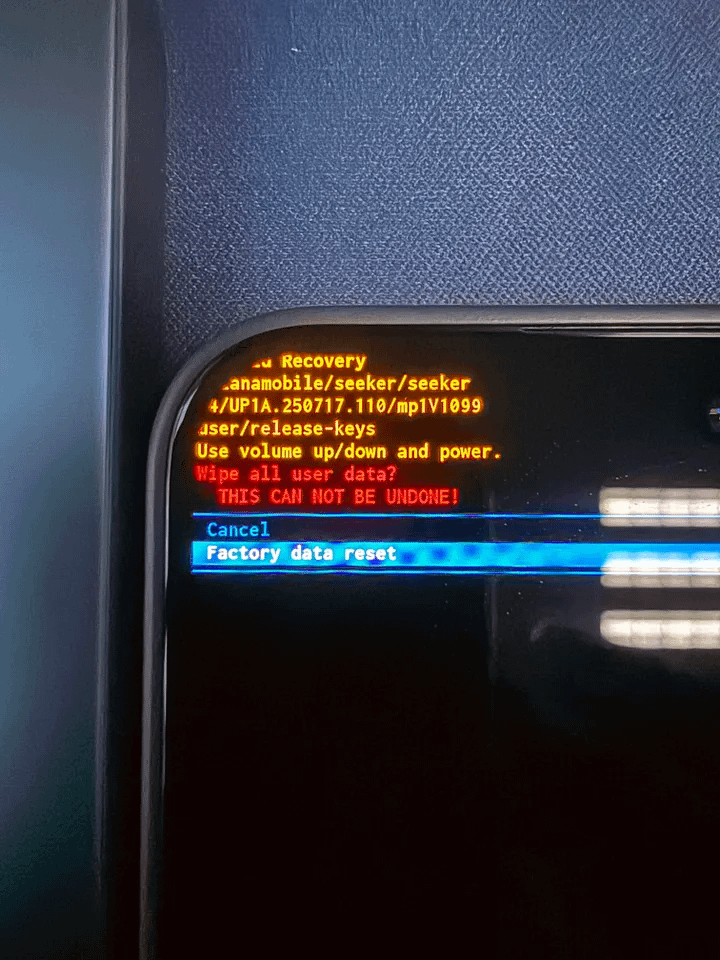
Después de borrar los datos con éxito, seleccione reiniciar.
El fallo en compartir VPN al LAN se debe en su mayoría a que la red del nodo proxy es lenta, puede intentar usar un nodo proxy más rápido. Después de ingresar al sistema, primero complete la configuración inicial siguiendo las instrucciones en pantalla, se le pedirá que configure la billetera de semillas. Es muy importante: al generar la billetera, asegúrese de registrar la frase semilla por separado, se recomienda hacer una copia a mano con papel y lápiz. Porque en el uso posterior, hay casos muy raros que pueden causar la desaparición inesperada de la billetera de semillas, si no tiene una copia de seguridad, los activos en la billetera podrían no recuperarse.
Una vez que se completen todas las configuraciones, se sugiere que vaya lo antes posible a Google Play Store para descargar los métodos que utiliza con frecuencia y completar la configuración. Posteriormente, puede usar esa herramienta para atravesar el muro (el método utilizado para la activación es solo temporal). Es importante tener en cuenta que, después de la activación, Seeker podrá usar la tarjeta SIM nacional de manera normal.
Los tutoriales anteriores se recopilan de la red, para referencia de los hermanos, no volveré a reinventar la rueda.