Ansvarsfraskrivelse: I overensstemmelse med MiCA-kravene er uautoriserede stablecoins underlagt visse begrænsninger for EØS-brugere. Klik her for yderligere oplysninger.
Sidst opdateret: 24. april 2025
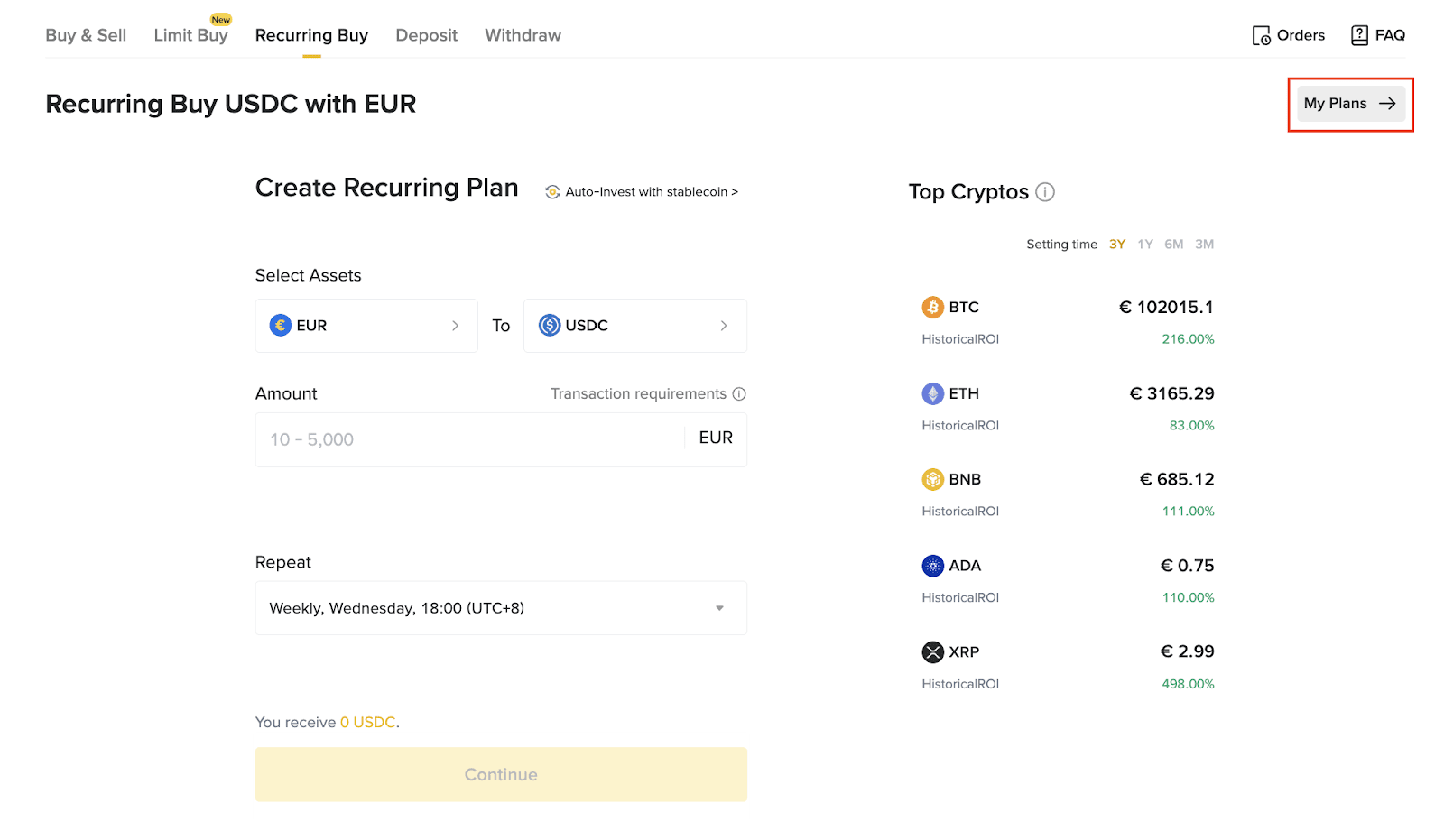
Tilbagevendende køb giver brugerne mulighed for at automatisere deres køb af kryptovaluta gennem en investeringsstrategi baseret på udjævning af position (DCA). Denne funktion giver brugerne mulighed for at vælge den kryptovaluta, de ønsker at købe, angive beløbet og hyppigheden af deres køb.
Med Tilbagevendende køb kan brugere eliminere behovet for manuelle transaktioner ved at opsætte automatiske kryptokøb efter en fast tidsplan.
Du kan opsætte Tilbagevendende køb både på Binance-websitet og i appen.
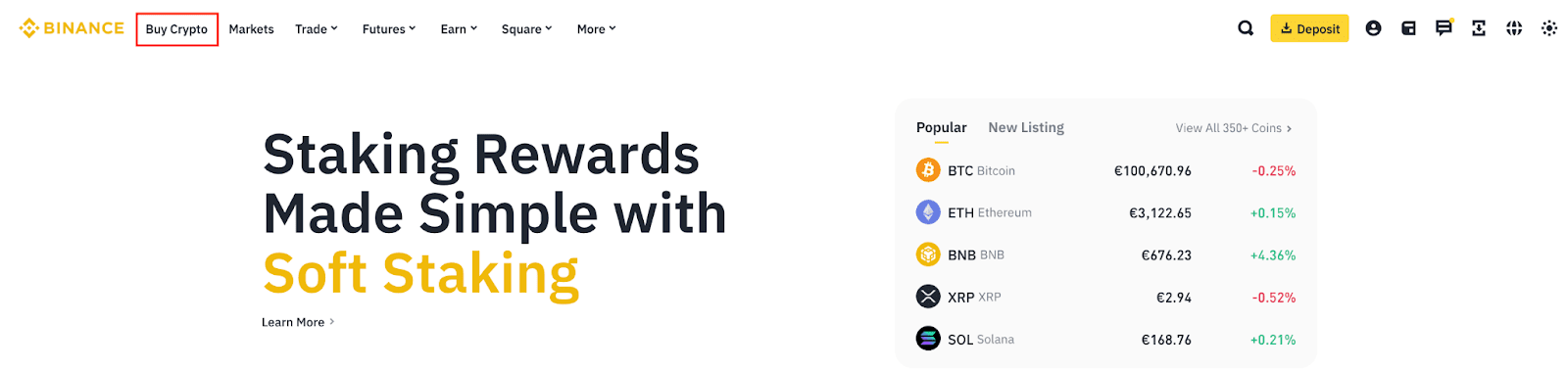
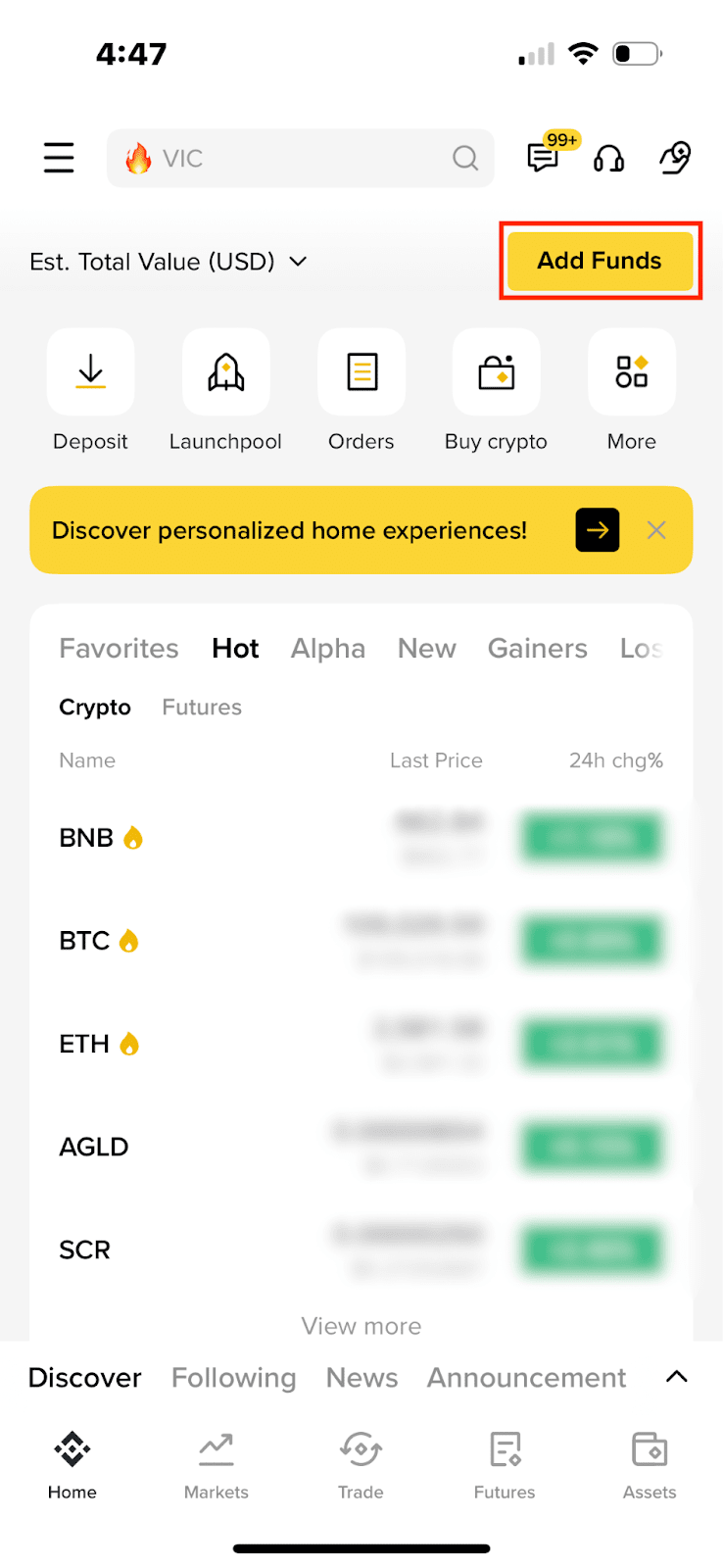
1. Log ind på Binance-appen, og tryk på [Tilføj midler] på startsiden.
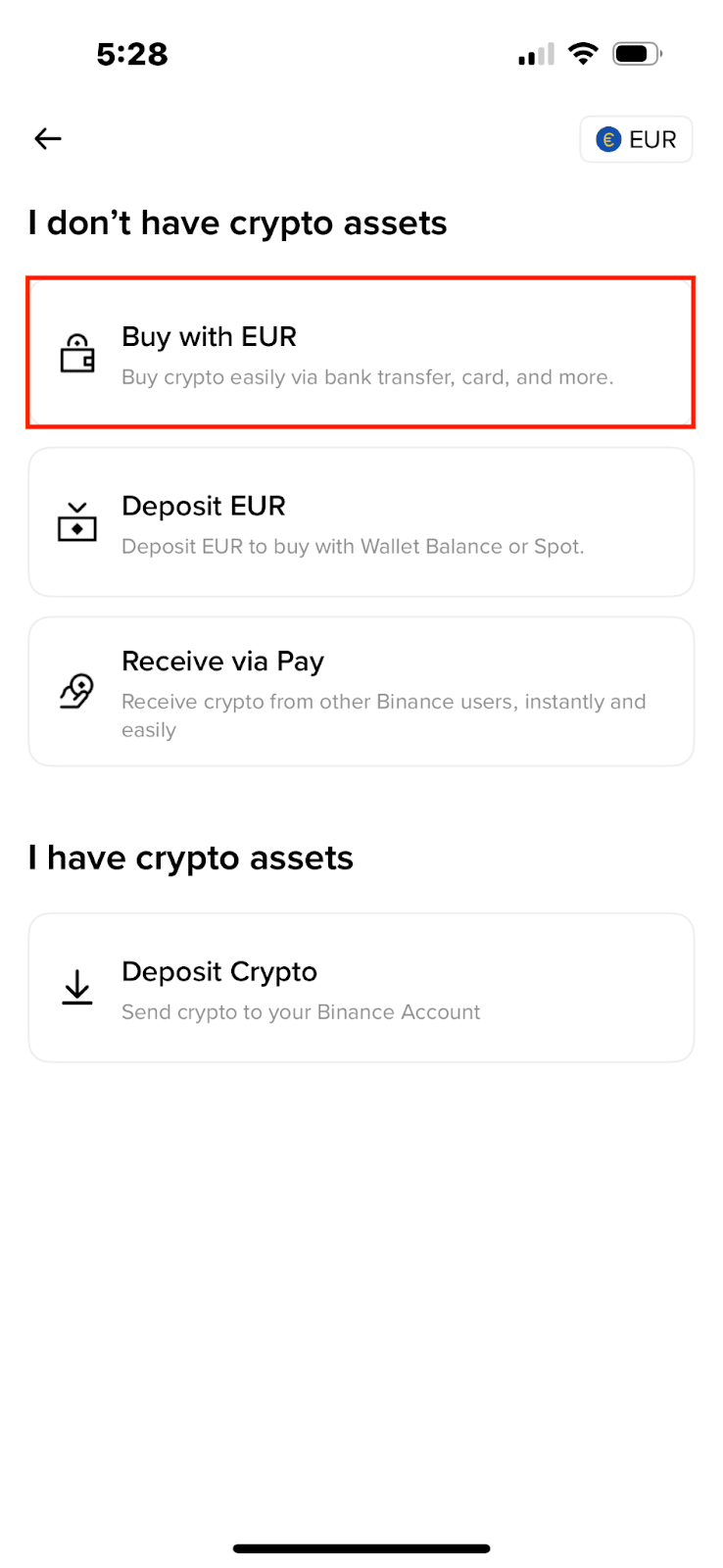
2. Vælg [Køb med EUR]. Hvis du vil skifte til en anden valuta, skal du trykke på knappen øverst til højre.
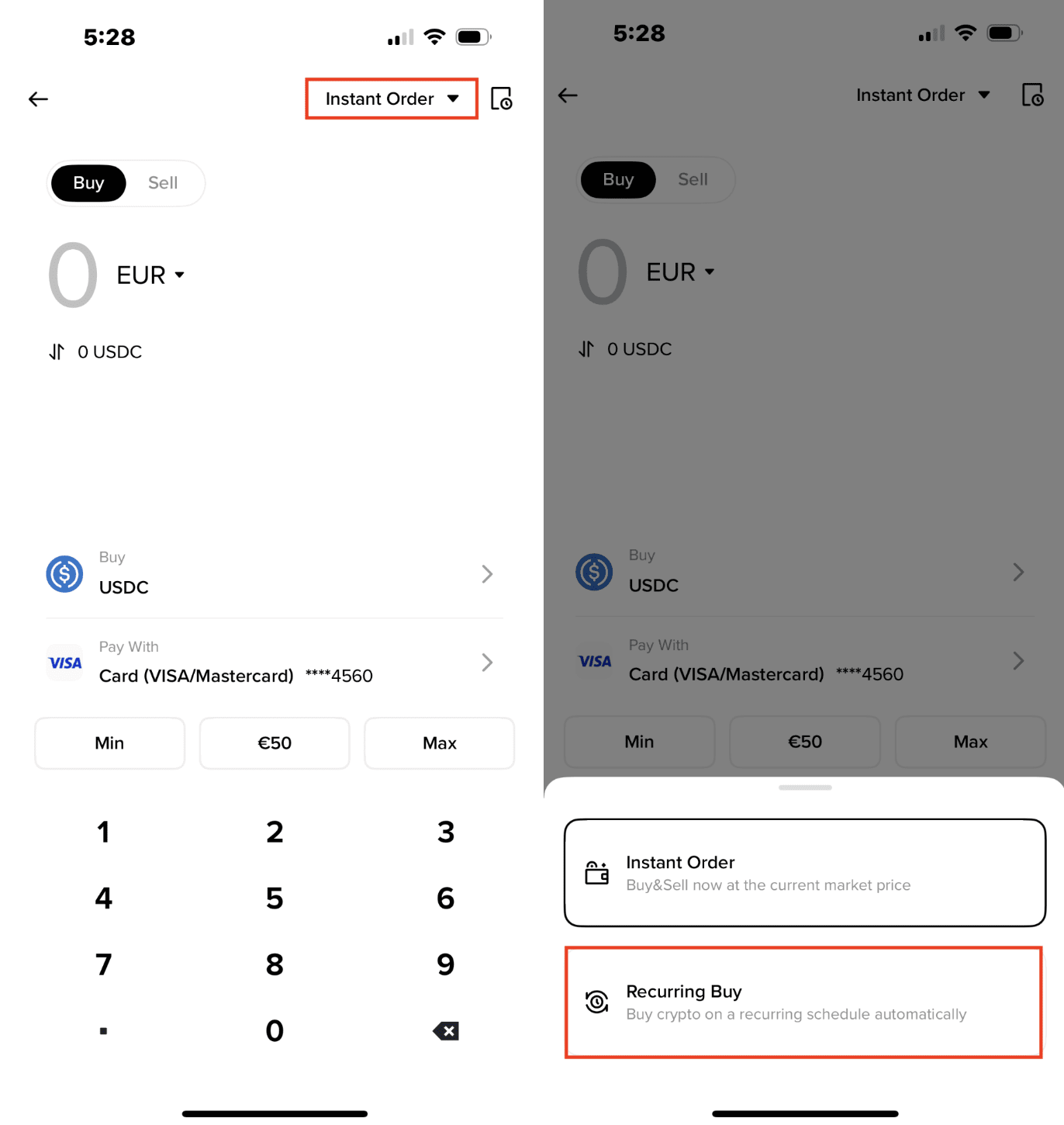
3. Tryk på [Øjeblikkelig ordre] øverst til højre, og skift til [Tilbagevendende køb].
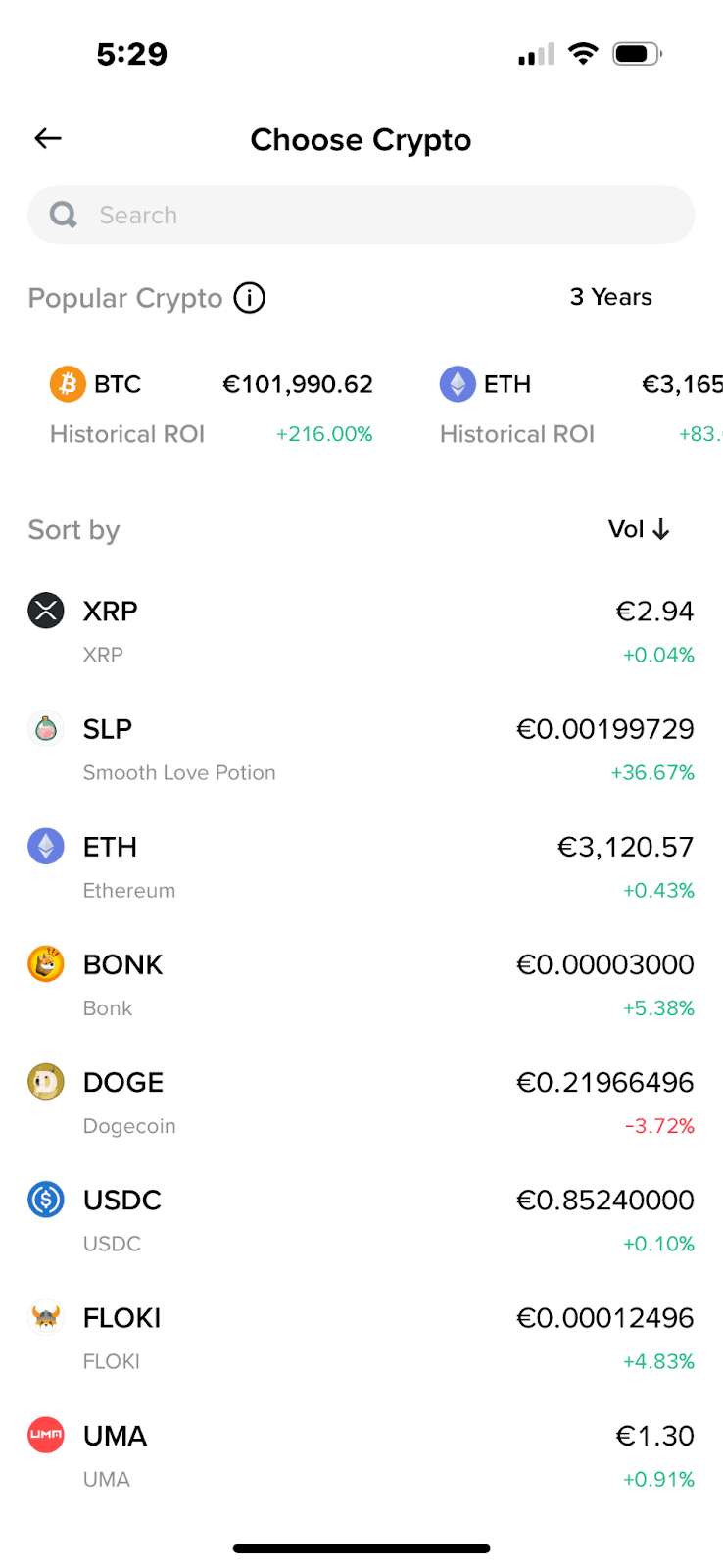
4. Du kan se alle de tilgængelige kryptovalutaer for Tilbagevendende køb.
Tryk på filteret til højre for at se de kryptovalutaer, der klarer sig bedst over forskellige perioder. Vælg derefter den krypto, du vil indstille til automatiske køb med Tilbagevendende køb.
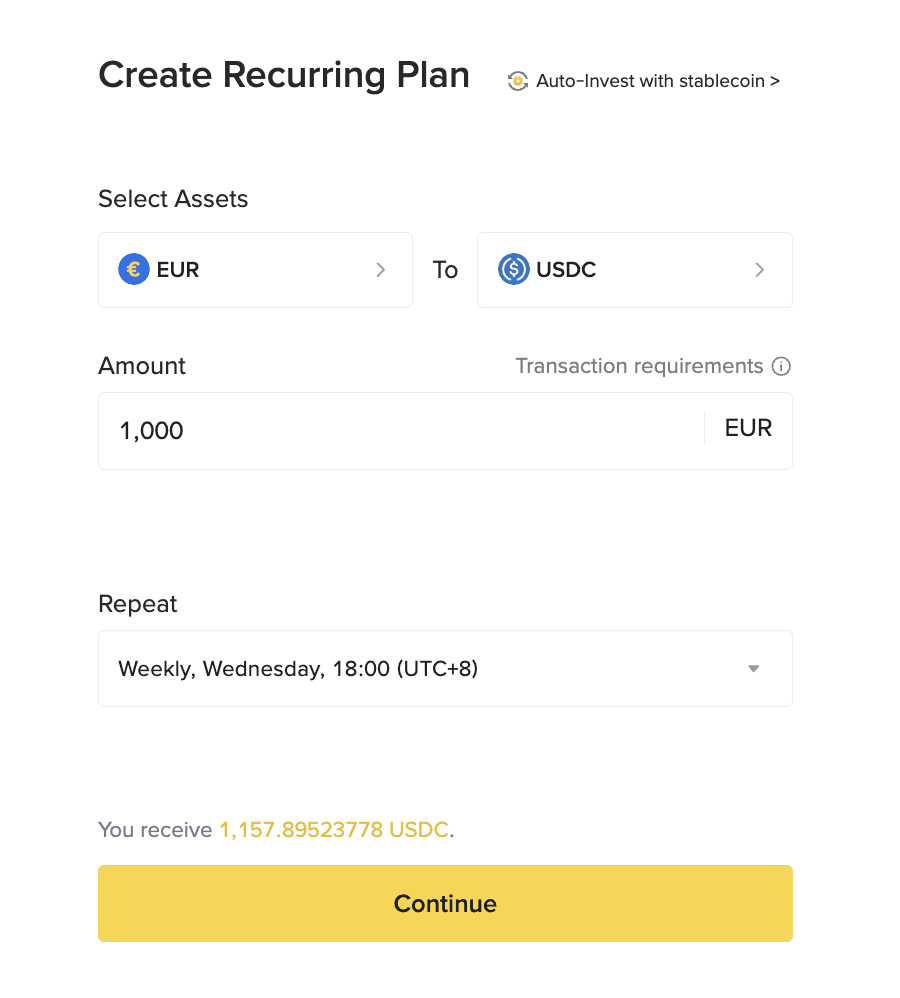
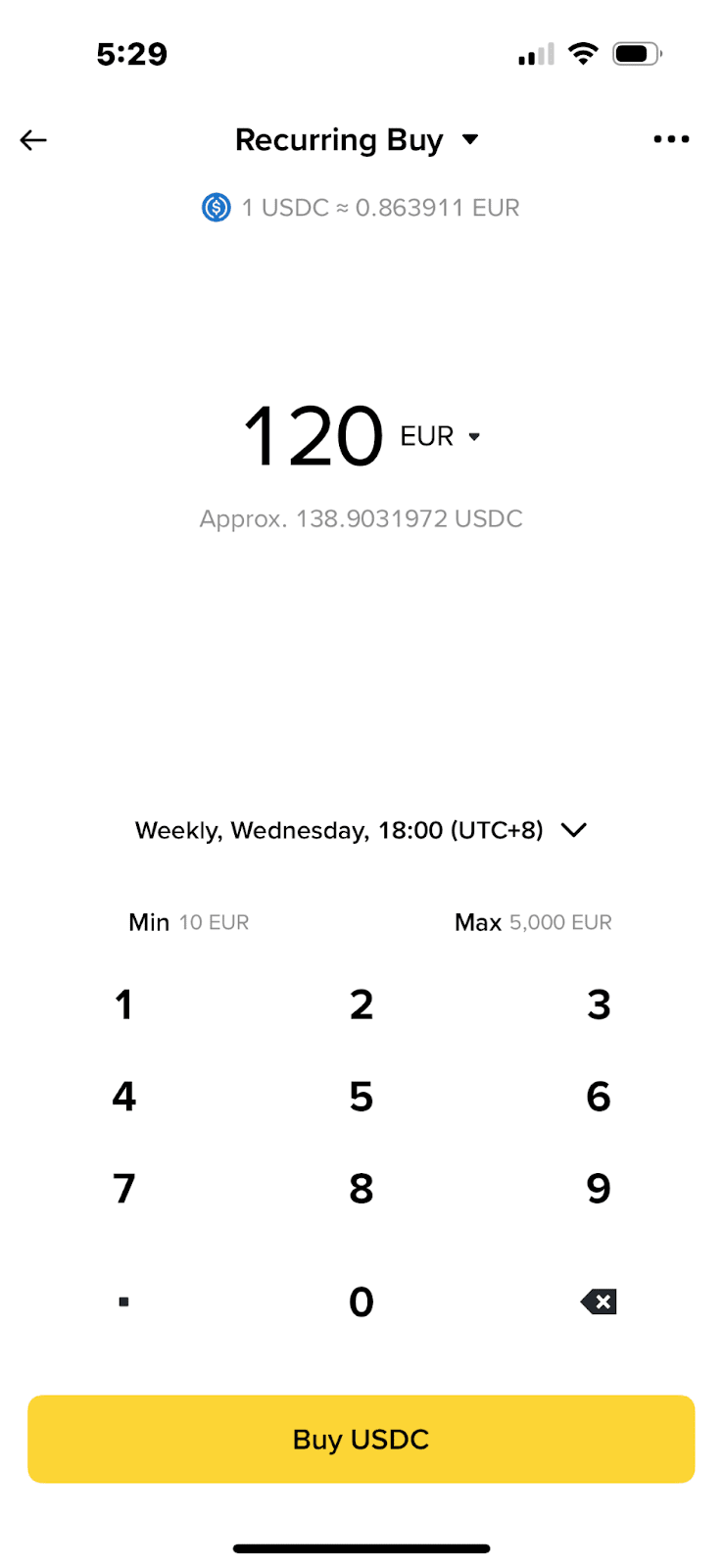
5. Indtast beløbet.
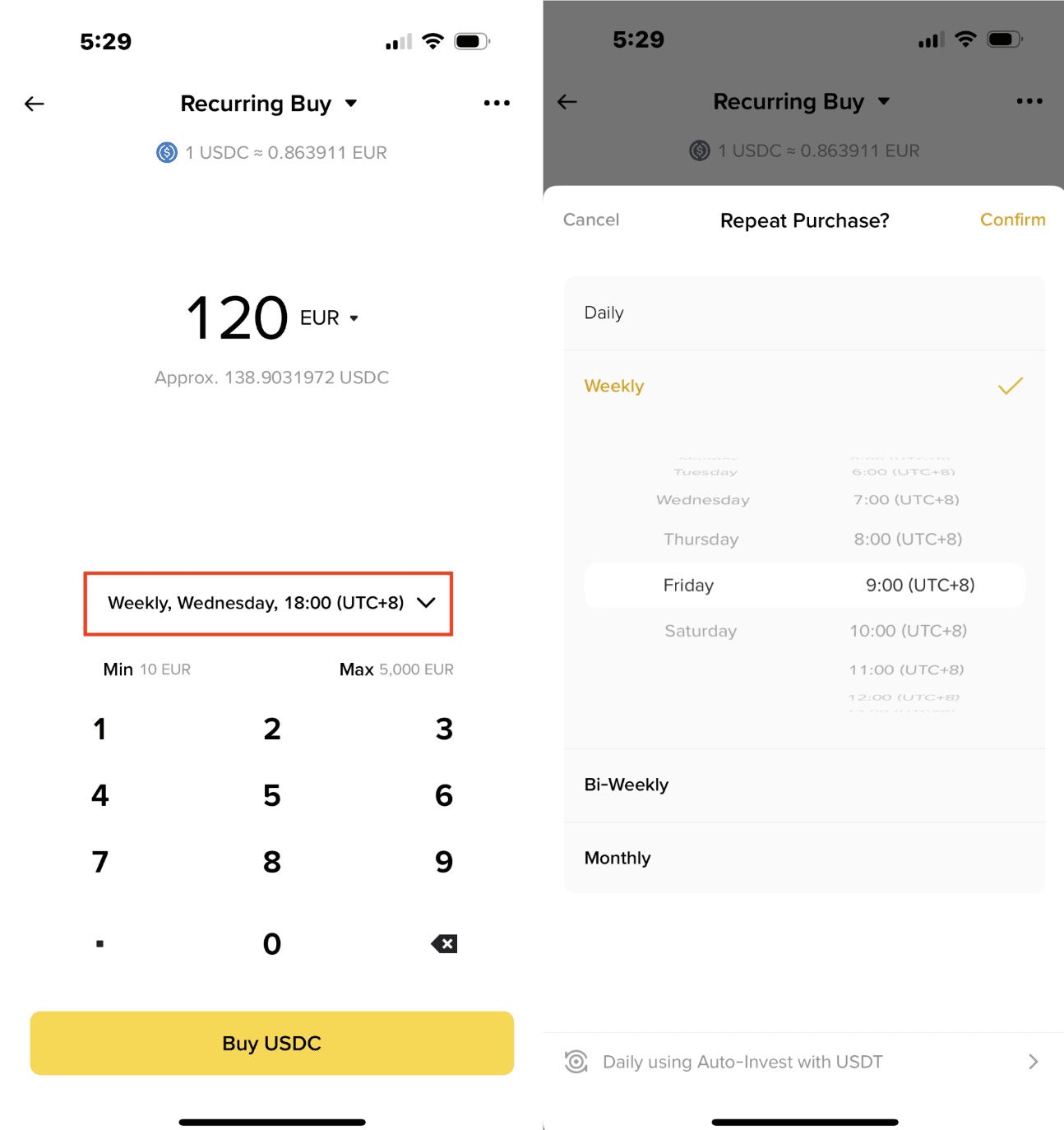
6. Tryk på datoen for at indstille hyppigheden af dit tilbagevendende køb: dagligt, ugentligt, halvmånedligt eller månedligt. Du kan også vælge den specifikke dag og det specifikke tidspunkt for købet.
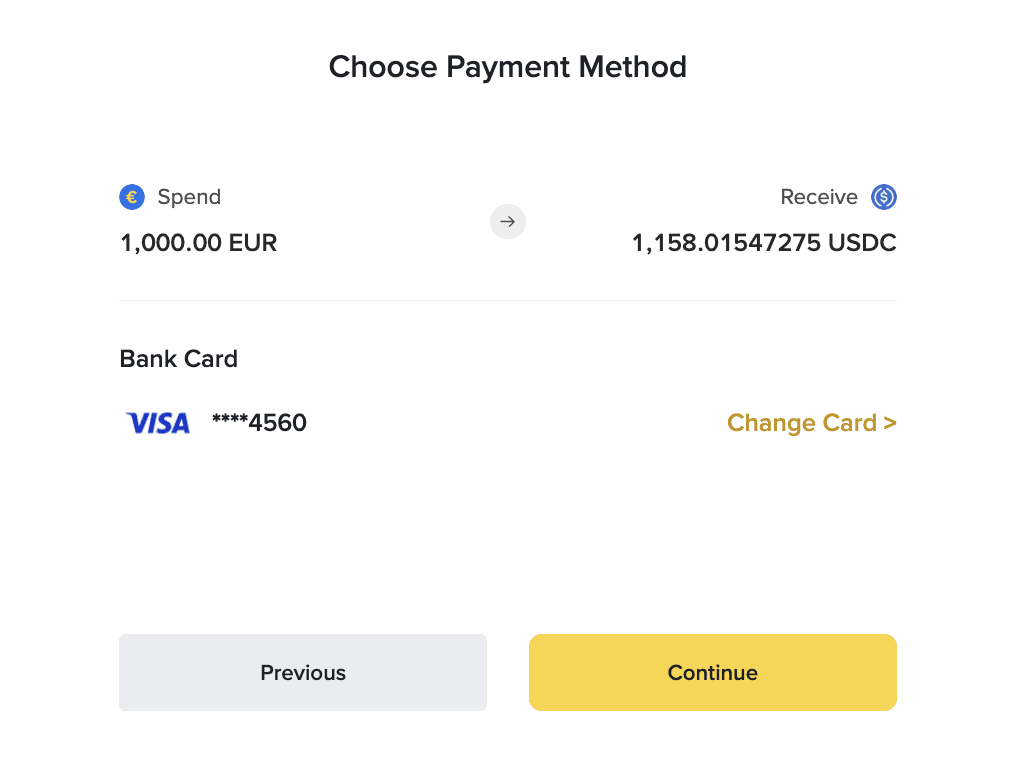
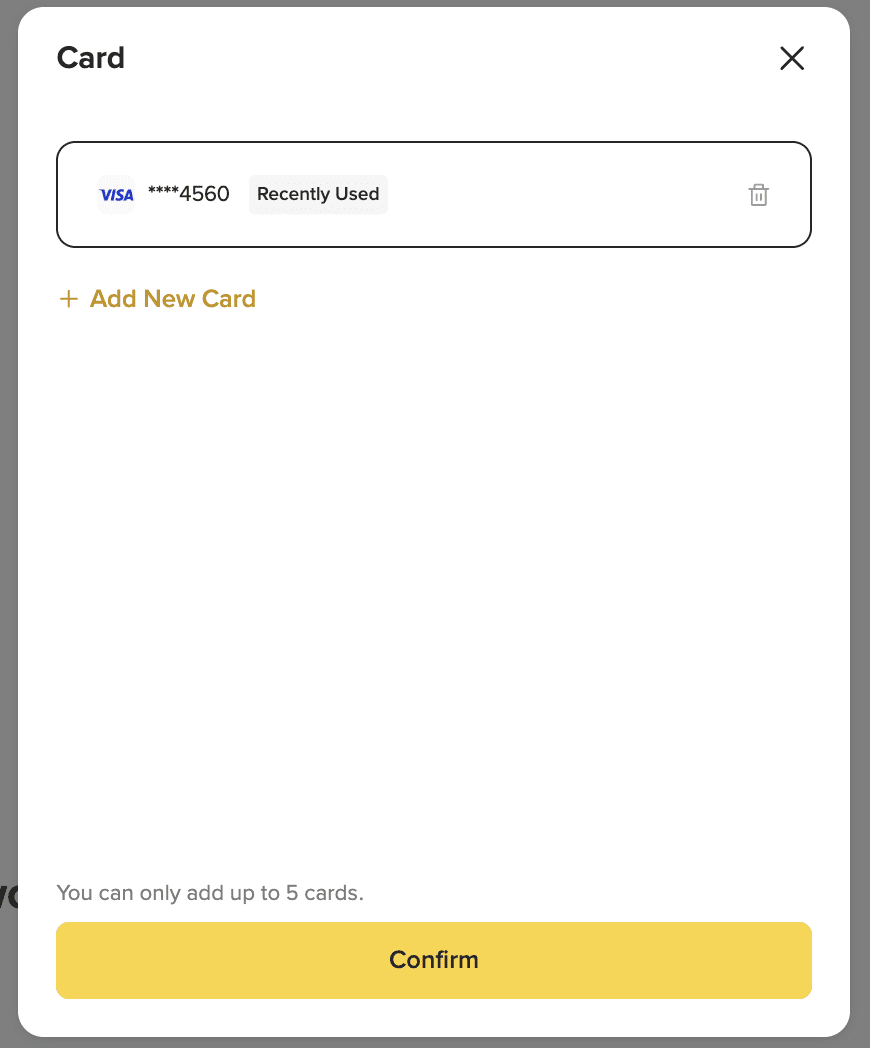
7. Vælg en betalingsmetode. Du kan tilføje, ændre eller fjerne kortet her.
Bemærk, at:
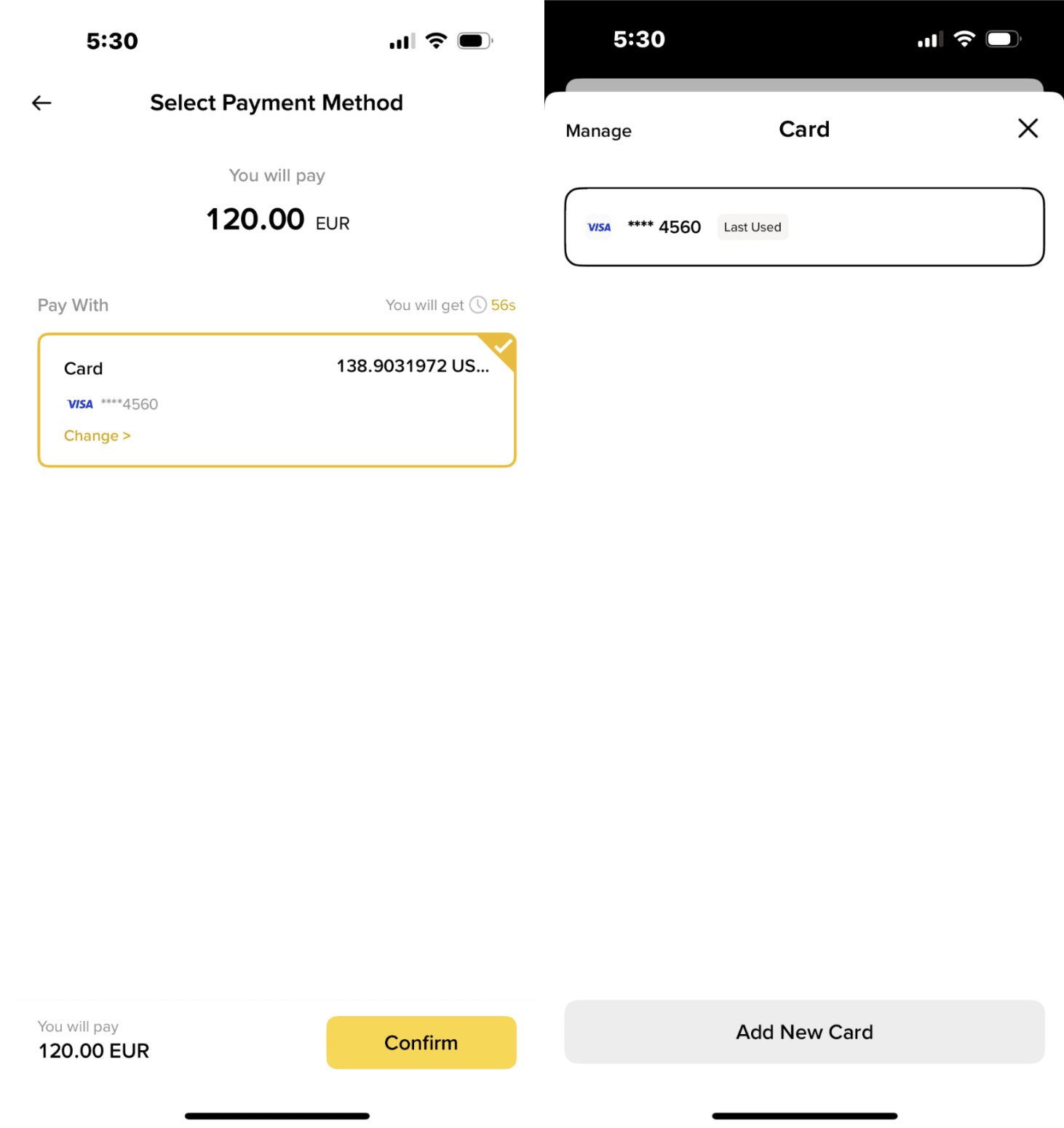
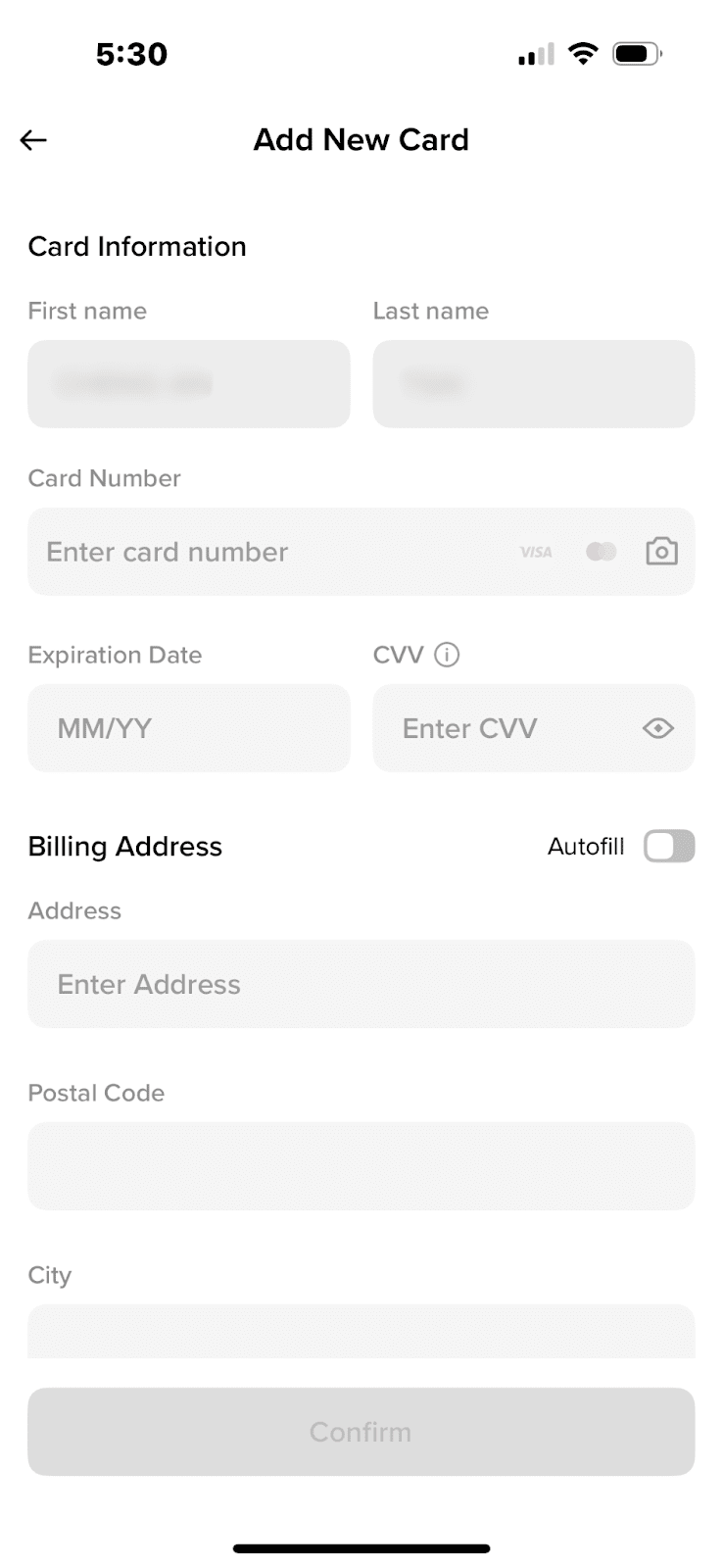
Hvis du ikke allerede har tilføjet et kredit-/debetkort, bliver du bedt om at gøre det på dette trin.

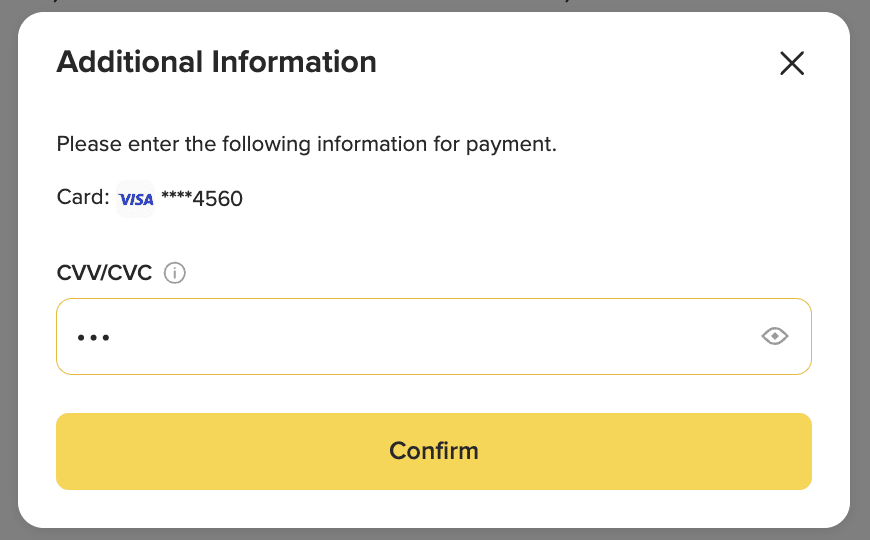
8. Indtast CVV for at validere kortet.
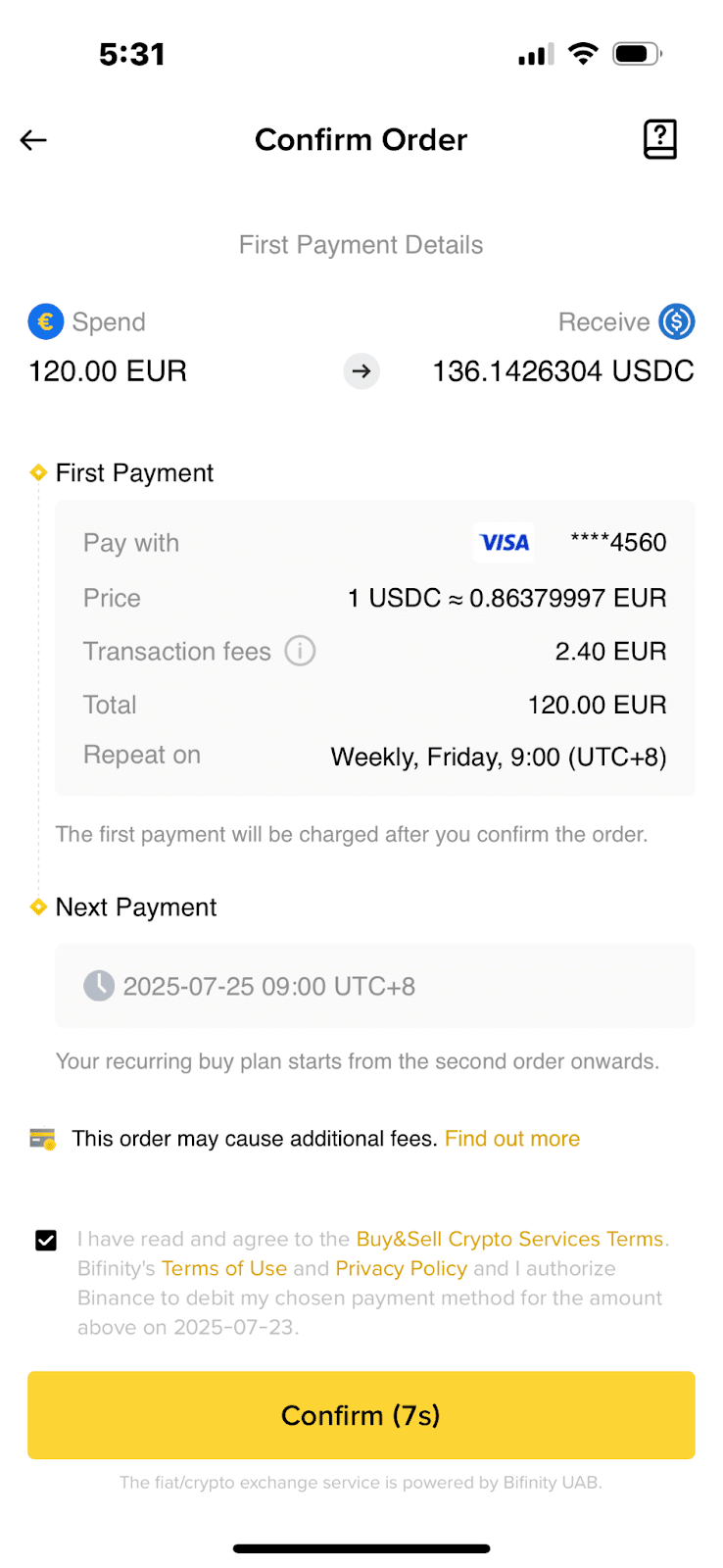
9. Gennemgå dine ordreoplysninger omhyggeligt, og tryk på [Bekræft].
Vigtige bemærkninger:
10. Planen er planlagt.
Når ordren er afgivet, vil systemet automatisk købe kryptovalutaen til markedsprisen på det planlagte tidspunkt.

For at kontrollere ordrehistorikken når som helst kan du gå til [Handel] - [Historik] - [Tilbagevendende plan].

Tryk på den plan, du gerne vil ændre. Tryk på [Administrer].

Du kan ændre frekvensen ved at trykke på [Rediger frekvens].

Tjek oplysningerne om dit nye abonnement, og tryk på [Bekræft].

Din tilbagevendende købsplan er blevet ændret.

Tryk på [Stop] for at stoppe planen.
Når du trykker på [Bekræft], stopper din tilbagevendende købsplan med det samme.

For yderligere oplysninger kan du se ofte stillede spørgsmål: kredit-/debetkort.