Underkonti giver dig mulighed for at handle gennem flere konti. Du kan bruge dem til at fordele ansvaret og administrere transaktioner.

Underkontofunktionen er tilgængelig for alle Binance brugere, der fuldfører identitetsverificering og aktiverer totrinsgodkendelse.
Berettigede normale brugere kan fortsætte med at oprette en underkonto ved at følge trinnene i afsnittet "Sådan opretter du en underkonto." nedenfor. På den anden side oprettes underkonti automatisk for alle kvalificerede virksomheds- og individuelle konti, der er VIP 1 eller højere. Listen over berettigede underkonti opdateres automatisk hver dag kl. 01:00 (UTC+0).
Underkonti giver brugerne mulighed for at oprette flere konti til at handle med API via e-mail og virtuelle e-mails. De er velegnet til individuelle brugere med avanceret handelsviden eller et handelsteam, som kan have fordel af at have flere konti til at teste og udføre forskellige handelsstrategier, samt brugere, der ønsker at adskille deres aktiver på tværs af forskellige konti af risikostyringsårsager.
App
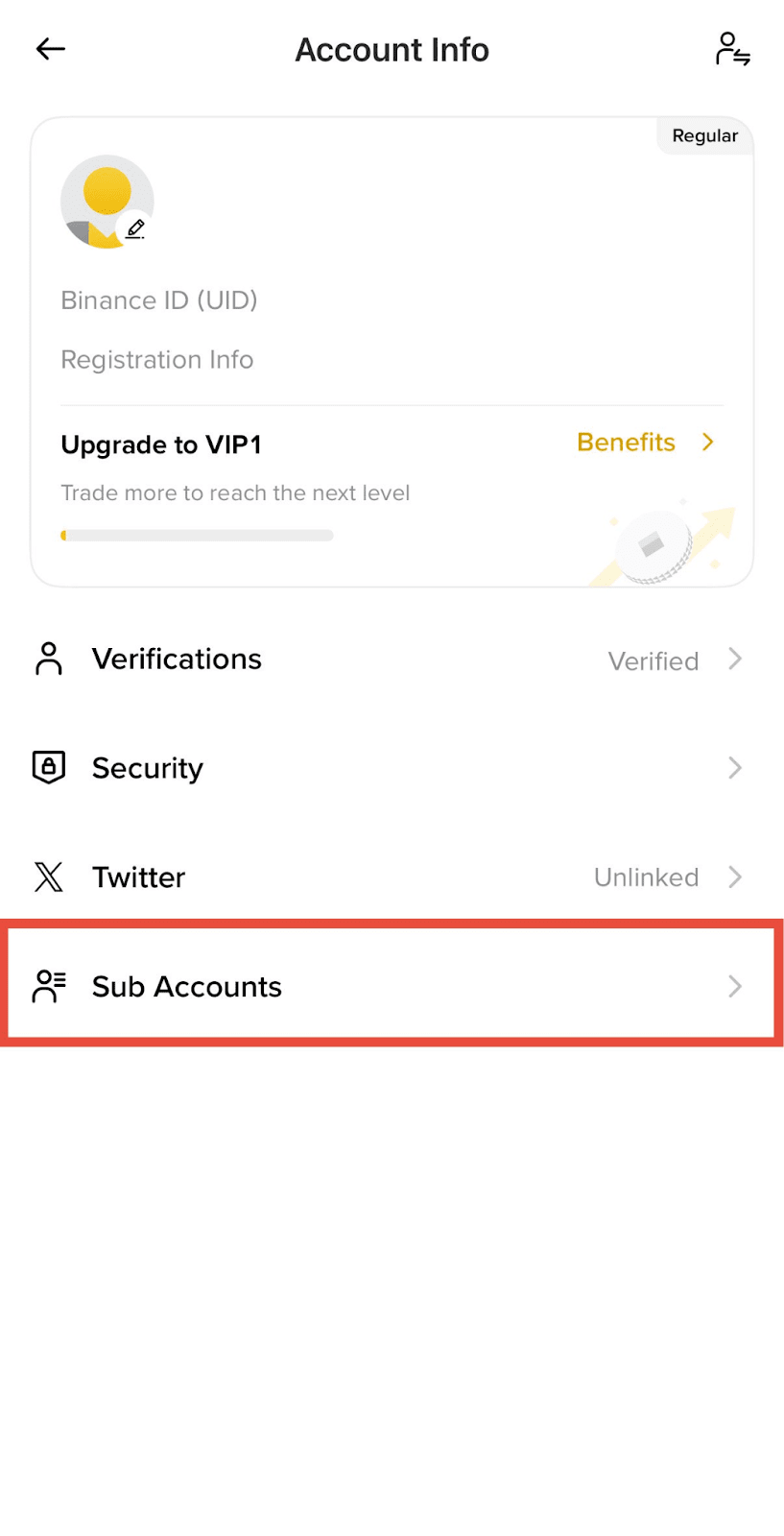
Gå til [Personligt Center] fra det øverste venstre hjørne og tryk på [Kontooplysninger] - [Underkonti].
Websted
Klik på [Dashboard] og find fanen [Underkonti] fra side-menuen.
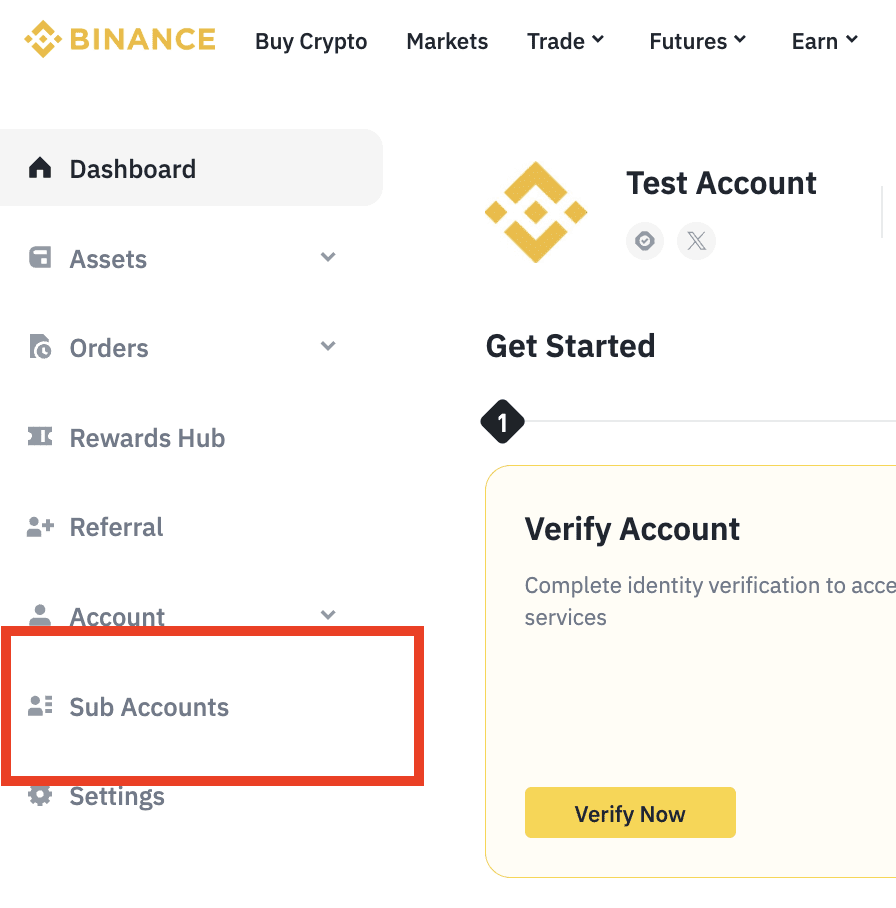
1. Log ind på din hovedkonto, og klik på [Profil] - [Dashboard].

2. Gå til [Underkonti] - [Kontoadminsitration], og klik på [+ Opret underkonto].

3. Du kan oprette en underkonto med en almindelig e-mailadresse, en virtuel e-mailadresse eller gennem en tredjepartsforvalter.
3.1 Hvis du vil oprette en underkonto med en almindelig e-mailadresse:
Vælg [Opret med e-mail], og indtast din e-mailadresse. Brug en gyldig e-mailadresse, som ikke bruges af en anden Binance-konto. Indtast derefter en adgangskode, og klik på [Opret underkonto].
Bemærk, at du skal verificere din e-mailadresse, når du har oprettet din konto.
3.2 Hvis du vil oprette en underkonto med en virtuel e-mailadresse:
Vælg [Opret med virtuel e-mail], og indtast navnet på din underkonto. Der oprettes en virtuel e-mailadresse med det navn, du har indtastet. Klik derefter på [Opret underkonto].
Bemærk, at når du opretter en underkonto med en virtuel e-mail, kan underkontoen kun betjenes af hovedkontoen via API. Den virtuelle e-mail kan ikke bruges til at logge ind på en underkonto. Opret en API-nøgle til underkontoen.
3.3 Hvis du ønsker at oprette en underkonto med en tredjepartsforvalter:
Vælg [Tredjepartsforvalter]. Vælg derefter en tredjepart, tilføj en e-mailadresse, og indstil en adgangskode.
Bemærk, at oprettelse af en underkonto ved hjælp af en tredjepartsforvalter integreres med et tredjepartsprogram uden for børsafregning (OES). OES giver brugerne mulighed for at opbevare deres aktiver under en ekstern depotkonto, mens de handler på børsen og periodisk afregner via integreret OES-netværk. For at implementere OES-integrationen skal du åbne en konto på den eksterne depotplatform, før du knytter den til en underkonto på Binance.
4. Når underkontoen er oprettet, kan du se den under fanen [Kontoadministration] og administrere dens kontotilladelser.

Klik på fanen [Kontoadministration] for at administrere alle underkonti under din hovedkonto. Normale brugere er begrænset til fem underkonti, mens antallet af underkonti for VIP-brugere varierer afhængigt af VIP-niveauet på deres hovedkonto.
Bemærk: Vær opmærksom på, at når du sletter en underkonto, skal du sikre dig, at kontoen ikke har nogen aktiver/API-nøgle/åbne ordrer. Sletning af en underkonto kan ikke fortrydes, og du vil ikke kunne gendanne nogen historiske ordreoplysninger.

Gå til fanen [API-administration] for at oprette og redigere underkontoens API-nøgler og API-adgang. Hver underkonto kan oprette op til 30 API-nøgler, som kan bruges til placering/forespørgsler/positioner/osv. gennem underkontoen i den offentlige API-grænseflade.

Du kan gennemse de forskellige aktiver og se saldoen på hovedkontoen og alle underkonti under fanen [Aktivadministration]. Klik på [Overfør] for at flytte aktiver mellem hovedkontoen og underkonti med det samme uden gebyrer.
Derudover kan du indbetale dine aktiver på underkontoen ved blot at klikke på [Indbetaling].

Du kan gennemse og filtrere din ordre- og handelshistorik for spot, margin og futures efter dato og handelspar under fanen [Ordreadministration].
Hvis du vil eksportere din ordre- eller handelshistorik, skal du klikke på [Eksportér] og vælge tidsperiode og underkonto.
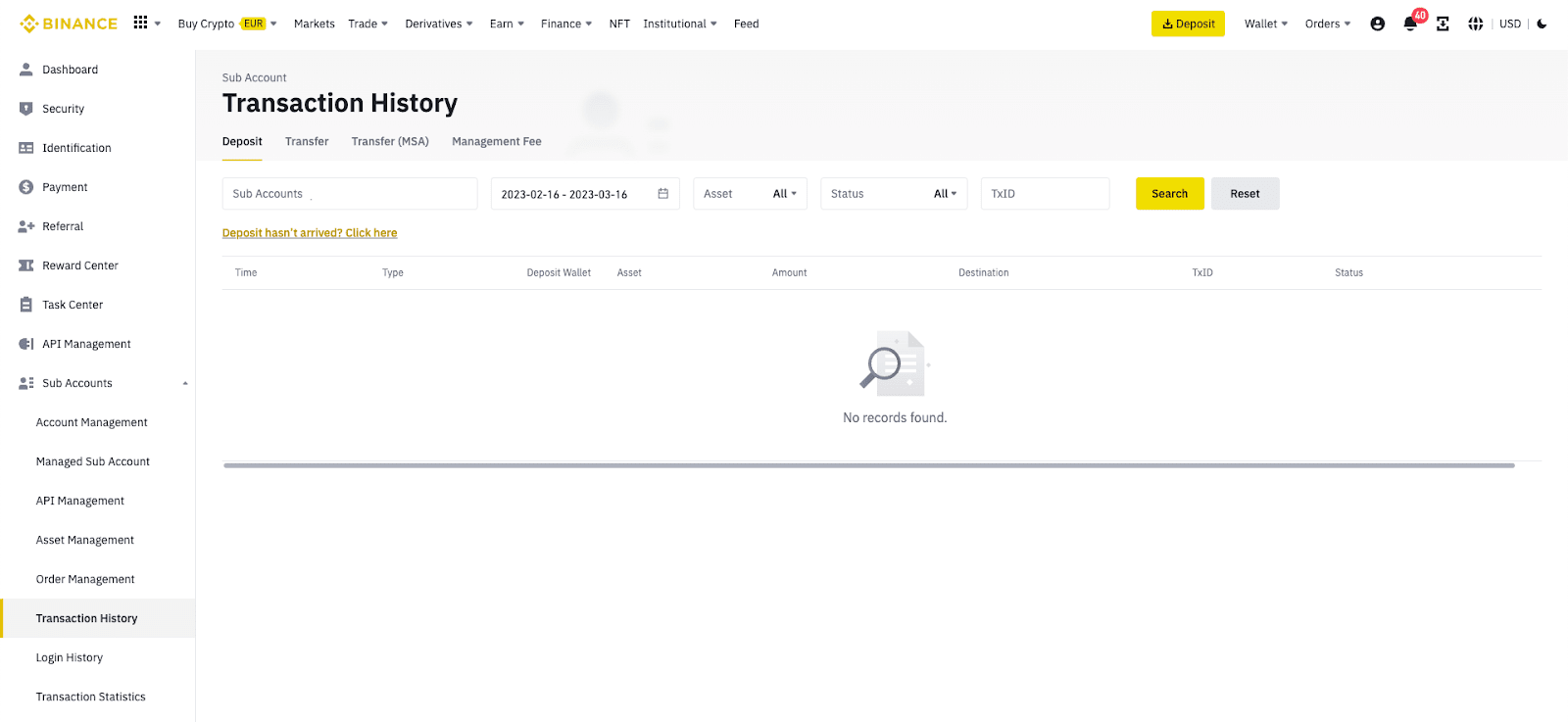
Du kan se alle underkontoens indbetalings- eller overførselsposter under [Transaktionshistorik].

Under fanen [Loginhistorik] kan du se loginhistorikken for alle underkonti efter dato, IP-adresse og placering.

Du kan se gårsdagens og de sidste 30 dages handelsvolumen for en bestemt underkonto i en linjegraf under fanen [Transaktionsstatistik].
Brugere kan vælge specifikke underkonti for at understøtte skift af login. Som standard kan der aktuelt aktiveres op til 20 underkonti.


