Sidst opdateret: 4. december 2024
Hvis mailtjenesteudbyderen flytter Binances e-mails til din spammappe, kan du følge vejledningen nedenfor for at føje Binances e-mailadresser til positivlisten. Bemærk, at listen over e-mails i denne artikel kun er til reference. Binance kan sende dig e-mails med andre e-mailadresser.
Hvis du modtager mistænkelige e-mails, der hævder at være fra Binance, bedes du kontakte kundesupport for at få dem verificeret. For yderligere oplysninger henvises der til Sådan beskytter du din krypto mod phishing-mails.
Lad os se, hvordan man føjer e-mailadresser til positivlisten på tre populære e-mailservere: Apple Mail/iCloud, Outlook og Gmail. Bemærk, at instruktionerne kun er til reference.
Følg disse trin for at føje e-mailadresser til positivlisten ved hjælp af Apple Mail:
1. Åbn Apple Mail, og log ind på din konto.
2. Fra topmenuen skal du klikke på [Mail] - [Indstillinger].

3. Gå til fanen [Regler].
4. Klik på [Tilføj regel].
5. Giv reglen et navn, f.eks. "Positivliste".

6. I afsnittet "Betingelser" skal du indstille reglen til [Fra] og [Indeholder].
7. Indtast den e-mailadresse, du vil føje til positivlisten.
8. I afsnittet "Handlinger" skal du indstille reglen til [Flyt besked] og vælge [Indbakke].
9. Klik på [OK] for at gemme reglen.
Website:
1. Log ind på din Outlook-mail, og gå til [Indstillinger].

2. Klik på [E-mail] - [Junkmail]. Du vil se [Sikre afsendere og domæner].

3. Klik på [Tilføj] for at føje de officielle Binance-mailadresser til listen. Dette kan sikre, at Outlook ikke flytter Binance-mails til din junkmappe. Klik på [Gem] for at gemme dine indstillinger.
Her er f.eks. nogle Binance-mailadresser, du kan føje til positivlisten:

Outlook-app:
1. Åbn Outlook Mail-appen, og log ind på din konto.
2. Fra topmenuen skal du klikke på [Outlook] - [Indstillinger].
3. Gå til fanen [Uønsket].
4. Du vil se [Sikre afsendere].
5. Klik på [+] nederst for at føje de officielle Binance-mailadresser til listen.


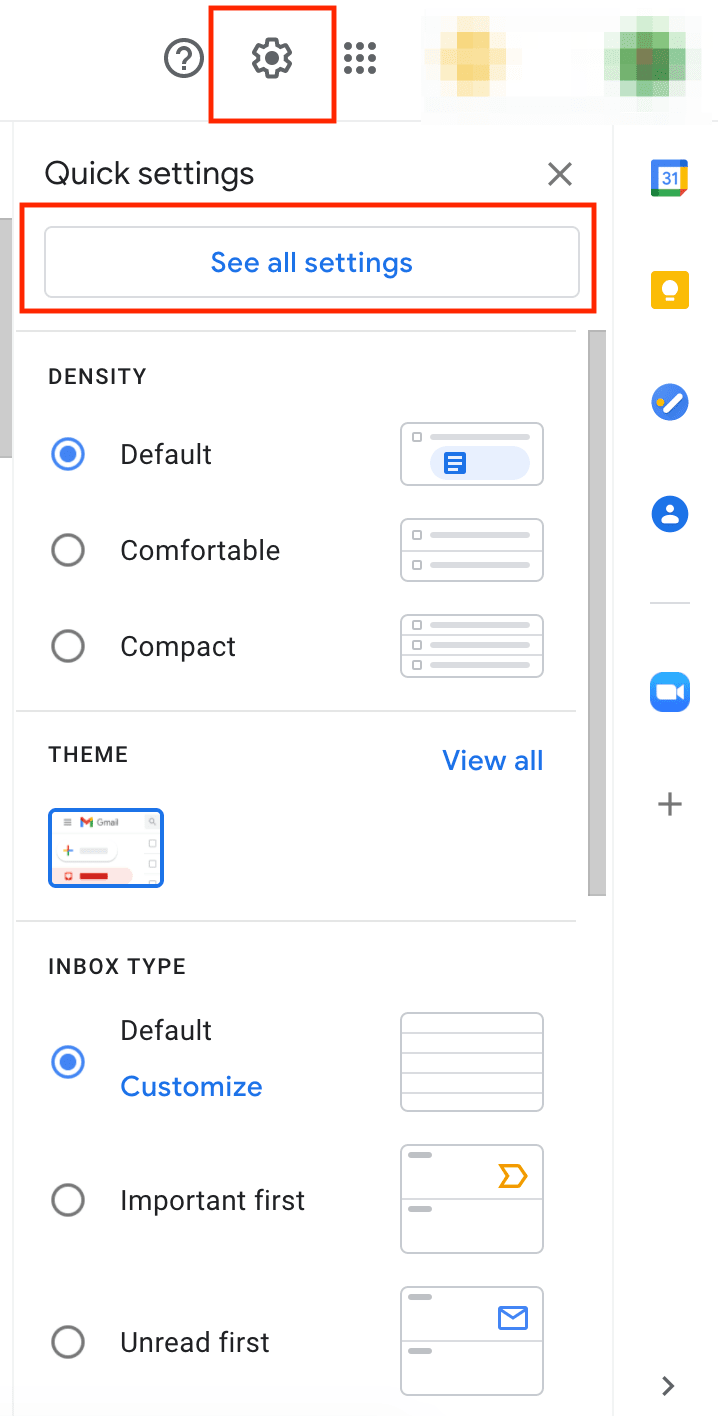
1. Log på din Gmail-konto, og gå til [Indstillinger] - [Se alle indstillinger].
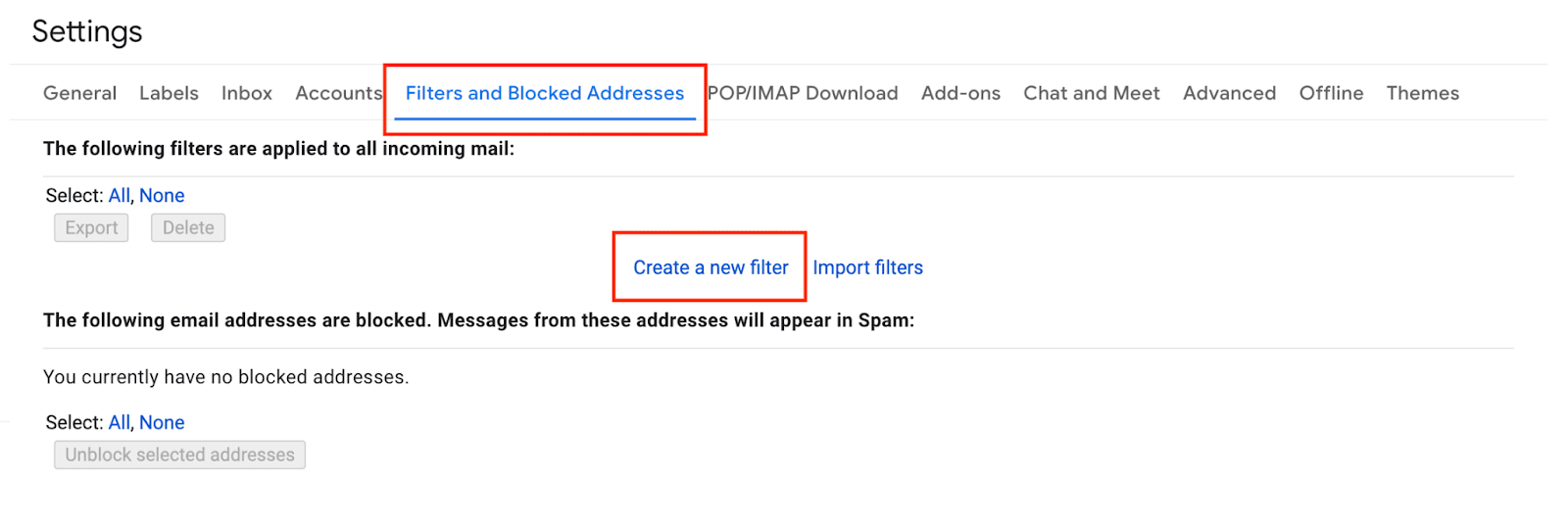
2. Gå til fanen [Filtre og blokerede adresser]. Klik på [Opret et nyt filter].
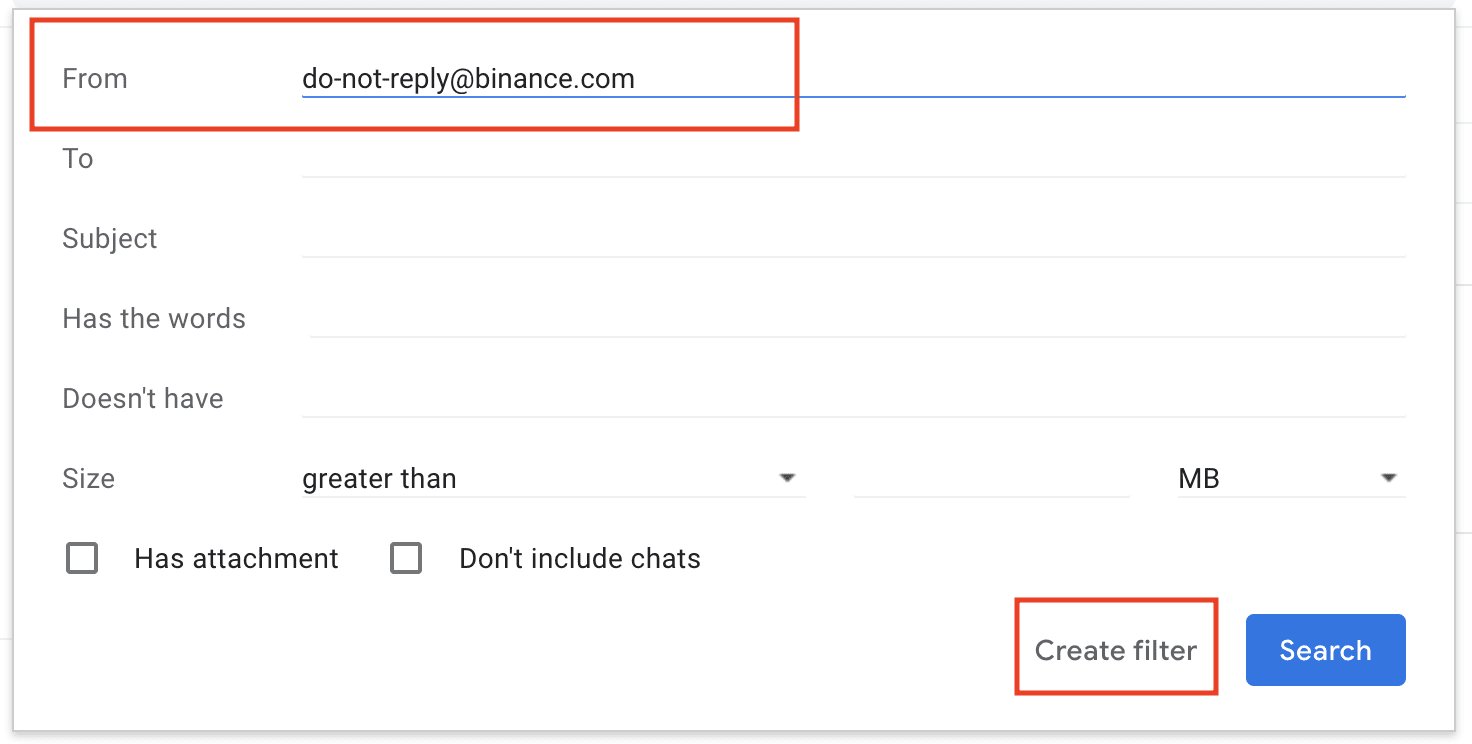
3. Kopiér og indsæt de officielle Binance-mailadresser i feltet [Fra], og klik på [Opret filter].
Her er f.eks. nogle Binance-mailadresser, du kan føje til positivlisten:
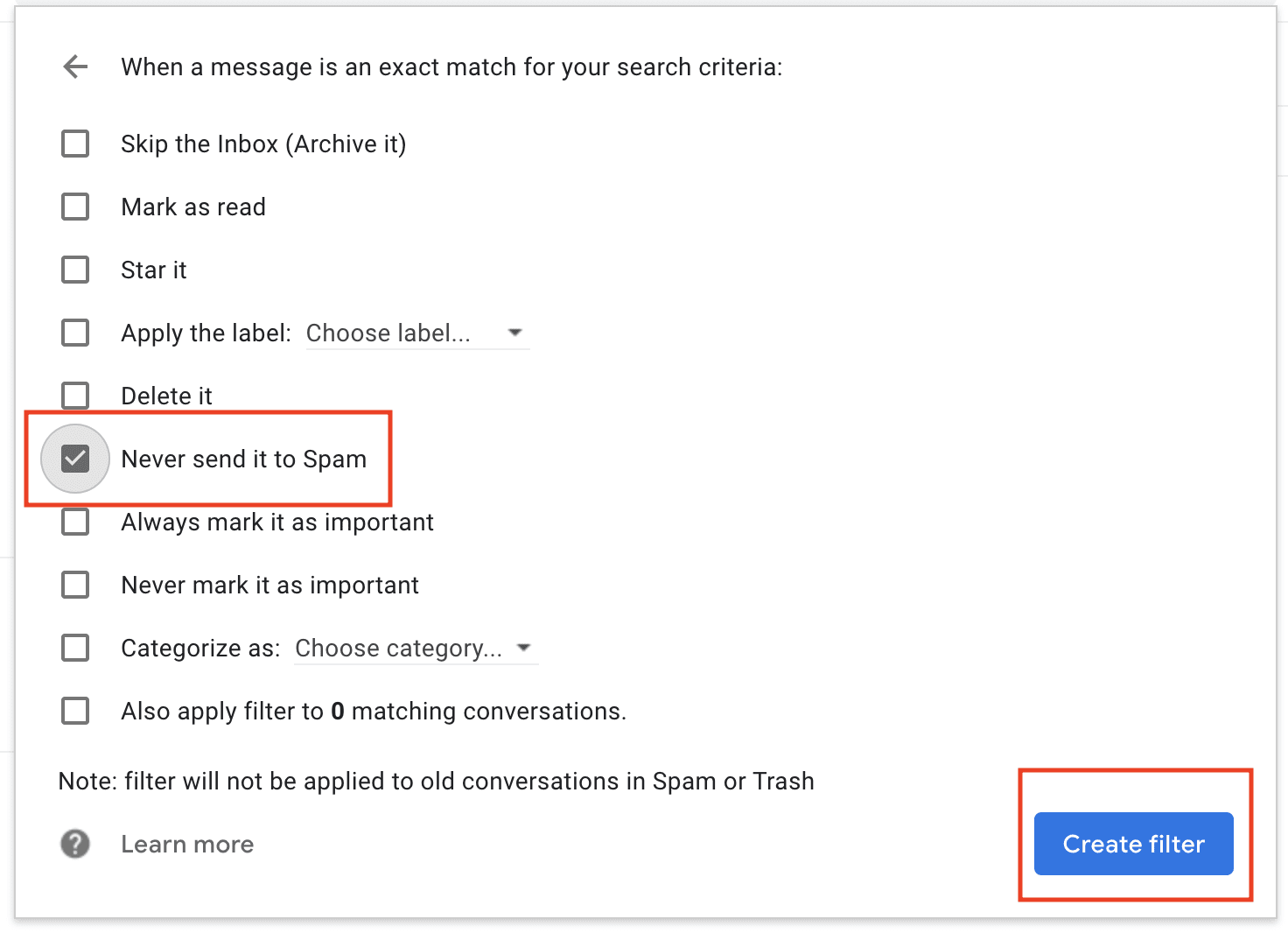
4. Markér afkrydsningsfeltet ud for [Send aldrig til spam], og klik på [Opret filter].