
rabbitrun_eth
24 منشورات

rabbitrun_eth
إبلاغ
حظر المُستخدم
推特:@rabbitrun_eth
فتح تداول
مُتداول مُتكرر
4.8 سنوات
1 تتابع
62 المتابعون
741 إعجاب
منشورات
الحافظة الاستثمارية
ربط أدوات تسجيل الحسابات: لا تحدد كل أذونات API
إذا أردت استيراد رصيدك وسجل معاملاتك من Binance إلى أداة لتسجيل الحسابات، فستطلب منك الصفحة إنشاء API ثم إدخال المفتاح فيها. ومن السهل أن تغفل عن مربعات الأذونات: إذا كنت تريد الاطلاع على الحسابات فقط، فلماذا تسمح بالتداول أيضًا؟
راجعتُ شرح Binance لواجهة API، وأردت تدوين ما ينبغي التحقق منه قبل الربط. تتيح API للأداة قراءة بيانات الحساب، أما ما يمكنها فعله فيعتمد على الأذونات التي تمنحها لها.
① ارجع إلى Binance وتحقق من الأذونات، واحتفظ فقط بأذونات القراءة اللازمة.
اعثر على المفتاح المعني من الموقع الرسمي لـ Binance عبر «الملف الشخصي ← الحساب ← إدارة API»، ثم تحقق من الأذونات. إذا كان الغرض إحصاء الرصيد وسجل المعاملات فقط، فاحتفظ بخيار «تمكين القراءة» ولا تفعّل التداول أو السحب أو التحويل من باب العادة. إذا طلب دليل الأداة تحديد كل الأذونات، فتوقف أولًا وتحقق من السبب. إيقاف السحب وحده لا يكفي: إذ يظل إذن التداول يسمح بإجراء الطلبات، وهذا ليس مجرد عرض للحسابات.
② أنشئ مفتاحًا منفصلًا لكل أداة، ثم تحقق من عناوين الوصول.
استخدم مجموعة مفاتيح منفصلة لكل أداة خارجية، واكتب اسمًا يوضح الغرض منها، كي تتمكن لاحقًا من إلغاء مفتاح أداة بعينها وحدها عند التوقف عن استخدامها. تحقق مما إذا كانت تعليمات الربط الرسمية للأداة تحدد عناوين IP ثابتة للوصول؛ وإذا أمكن التحقق منها، فاضبط Binance بحيث لا يُسمح بالوصول إلا من عناوين IP الموثوقة هذه. إذا لم يكن مصدرها واضحًا، فلا تربط الأداة؛ ولا تنسخ عناوين IP من أدلة مجهولة، ولا توسع أذونات التحكم بالحساب لمجرد إنجاح الاتصال.
③ قبل الإرسال، تأكد ممن ستشاركه بياناتك.
حتى أذونات القراءة فقط قد تكشف رصيدك وسجل معاملاتك. تحقق من الموقع الرسمي للأداة وكيفية تشفير المفاتيح وحفظها، ثم قرر ما إذا كنت ستسلمها إليها؛ وإذا لم تكن الأمور واضحة، فأجّل ذلك. لا تلصق المفاتيح في محادثة ولا تضعها في لقطات شاشة عامة. عندما تتوقف عن استخدام الأداة، ارجع إلى منصة التداول وألغِ المفتاح المرتبط بها؛ وإذا شككت في تسريبه، فألغِه أولًا ثم تحقق من الأمر، ولا تكتفِ بإلغاء تثبيت الأداة.
تذكّر هذه العبارة: للاطلاع على الحسابات، امنح إذن القراءة فقط؛ مفتاح منفصل لكل أداة، ولا تنسَ إلغاءه بعد الانتهاء.
عند ربط أداة لتسجيل الحسابات، ما الذي يصعب عليك تحديده أكثر: اختيار الأذونات أم معرفة المكان الذي حُفظ فيه المفتاح؟
المراجع: Binance، «كيفية إنشاء مفاتيح API على Binance؟»؛ أكاديمية Binance، «ما مفاتيح API وأنواع الأمان؟» و«ما مفتاح API وكيف تستخدمه بأمان؟».
#API安全 #تجنّب أخطاء المبتدئين
ربط أدوات تسجيل الحسابات: لا تحدد كل أذونات API
إذا أردت استيراد رصيدك وسجل معاملاتك من Binance إلى أداة لتسجيل الحسابات، فستطلب منك الصفحة إنشاء API ثم إدخال المفتاح فيها. ومن السهل أن تغفل عن مربعات الأذونات: إذا كنت تريد الاطلاع على الحسابات فقط، فلماذا تسمح بالتداول أيضًا؟
راجعتُ شرح Binance لواجهة API، وأردت تدوين ما ينبغي التحقق منه قبل الربط. تتيح API للأداة قراءة بيانات الحساب، أما ما يمكنها فعله فيعتمد على الأذونات التي تمنحها لها.
① ارجع إلى Binance وتحقق من الأذونات، واحتفظ فقط بأذونات القراءة اللازمة.
اعثر على المفتاح المعني من الموقع الرسمي لـ Binance عبر «الملف الشخصي ← الحساب ← إدارة API»، ثم تحقق من الأذونات. إذا كان الغرض إحصاء الرصيد وسجل المعاملات فقط، فاحتفظ بخيار «تمكين القراءة» ولا تفعّل التداول أو السحب أو التحويل من باب العادة. إذا طلب دليل الأداة تحديد كل الأذونات، فتوقف أولًا وتحقق من السبب. إيقاف السحب وحده لا يكفي: إذ يظل إذن التداول يسمح بإجراء الطلبات، وهذا ليس مجرد عرض للحسابات.
② أنشئ مفتاحًا منفصلًا لكل أداة، ثم تحقق من عناوين الوصول.
استخدم مجموعة مفاتيح منفصلة لكل أداة خارجية، واكتب اسمًا يوضح الغرض منها، كي تتمكن لاحقًا من إلغاء مفتاح أداة بعينها وحدها عند التوقف عن استخدامها. تحقق مما إذا كانت تعليمات الربط الرسمية للأداة تحدد عناوين IP ثابتة للوصول؛ وإذا أمكن التحقق منها، فاضبط Binance بحيث لا يُسمح بالوصول إلا من عناوين IP الموثوقة هذه. إذا لم يكن مصدرها واضحًا، فلا تربط الأداة؛ ولا تنسخ عناوين IP من أدلة مجهولة، ولا توسع أذونات التحكم بالحساب لمجرد إنجاح الاتصال.
③ قبل الإرسال، تأكد ممن ستشاركه بياناتك.
حتى أذونات القراءة فقط قد تكشف رصيدك وسجل معاملاتك. تحقق من الموقع الرسمي للأداة وكيفية تشفير المفاتيح وحفظها، ثم قرر ما إذا كنت ستسلمها إليها؛ وإذا لم تكن الأمور واضحة، فأجّل ذلك. لا تلصق المفاتيح في محادثة ولا تضعها في لقطات شاشة عامة. عندما تتوقف عن استخدام الأداة، ارجع إلى منصة التداول وألغِ المفتاح المرتبط بها؛ وإذا شككت في تسريبه، فألغِه أولًا ثم تحقق من الأمر، ولا تكتفِ بإلغاء تثبيت الأداة.
تذكّر هذه العبارة: للاطلاع على الحسابات، امنح إذن القراءة فقط؛ مفتاح منفصل لكل أداة، ولا تنسَ إلغاءه بعد الانتهاء.
عند ربط أداة لتسجيل الحسابات، ما الذي يصعب عليك تحديده أكثر: اختيار الأذونات أم معرفة المكان الذي حُفظ فيه المفتاح؟
المراجع: Binance، «كيفية إنشاء مفاتيح API على Binance؟»؛ أكاديمية Binance، «ما مفاتيح API وأنواع الأمان؟» و«ما مفتاح API وكيف تستخدمه بأمان؟».
#API安全 #تجنّب أخطاء المبتدئين
إذا أردت استيراد رصيدك وسجل معاملاتك من Binance إلى أداة لتسجيل الحسابات، فستطلب منك الصفحة إنشاء API ثم إدخال المفتاح فيها. ومن السهل أن تغفل عن مربعات الأذونات: إذا كنت تريد الاطلاع على الحسابات فقط، فلماذا تسمح بالتداول أيضًا؟
راجعتُ شرح Binance لواجهة API، وأردت تدوين ما ينبغي التحقق منه قبل الربط. تتيح API للأداة قراءة بيانات الحساب، أما ما يمكنها فعله فيعتمد على الأذونات التي تمنحها لها.
① ارجع إلى Binance وتحقق من الأذونات، واحتفظ فقط بأذونات القراءة اللازمة.
اعثر على المفتاح المعني من الموقع الرسمي لـ Binance عبر «الملف الشخصي ← الحساب ← إدارة API»، ثم تحقق من الأذونات. إذا كان الغرض إحصاء الرصيد وسجل المعاملات فقط، فاحتفظ بخيار «تمكين القراءة» ولا تفعّل التداول أو السحب أو التحويل من باب العادة. إذا طلب دليل الأداة تحديد كل الأذونات، فتوقف أولًا وتحقق من السبب. إيقاف السحب وحده لا يكفي: إذ يظل إذن التداول يسمح بإجراء الطلبات، وهذا ليس مجرد عرض للحسابات.
② أنشئ مفتاحًا منفصلًا لكل أداة، ثم تحقق من عناوين الوصول.
استخدم مجموعة مفاتيح منفصلة لكل أداة خارجية، واكتب اسمًا يوضح الغرض منها، كي تتمكن لاحقًا من إلغاء مفتاح أداة بعينها وحدها عند التوقف عن استخدامها. تحقق مما إذا كانت تعليمات الربط الرسمية للأداة تحدد عناوين IP ثابتة للوصول؛ وإذا أمكن التحقق منها، فاضبط Binance بحيث لا يُسمح بالوصول إلا من عناوين IP الموثوقة هذه. إذا لم يكن مصدرها واضحًا، فلا تربط الأداة؛ ولا تنسخ عناوين IP من أدلة مجهولة، ولا توسع أذونات التحكم بالحساب لمجرد إنجاح الاتصال.
③ قبل الإرسال، تأكد ممن ستشاركه بياناتك.
حتى أذونات القراءة فقط قد تكشف رصيدك وسجل معاملاتك. تحقق من الموقع الرسمي للأداة وكيفية تشفير المفاتيح وحفظها، ثم قرر ما إذا كنت ستسلمها إليها؛ وإذا لم تكن الأمور واضحة، فأجّل ذلك. لا تلصق المفاتيح في محادثة ولا تضعها في لقطات شاشة عامة. عندما تتوقف عن استخدام الأداة، ارجع إلى منصة التداول وألغِ المفتاح المرتبط بها؛ وإذا شككت في تسريبه، فألغِه أولًا ثم تحقق من الأمر، ولا تكتفِ بإلغاء تثبيت الأداة.
تذكّر هذه العبارة: للاطلاع على الحسابات، امنح إذن القراءة فقط؛ مفتاح منفصل لكل أداة، ولا تنسَ إلغاءه بعد الانتهاء.
عند ربط أداة لتسجيل الحسابات، ما الذي يصعب عليك تحديده أكثر: اختيار الأذونات أم معرفة المكان الذي حُفظ فيه المفتاح؟
المراجع: Binance، «كيفية إنشاء مفاتيح API على Binance؟»؛ أكاديمية Binance، «ما مفاتيح API وأنواع الأمان؟» و«ما مفتاح API وكيف تستخدمه بأمان؟».
#API安全 #تجنّب أخطاء المبتدئين
77
ظهور جهاز غير معروف على بينانس؟ اسحب صلاحية الوصول أولًا
فتحت صفحة أمان الحساب، فوجدت جهازًا لا أعرفه. هل يكفي حذفه لحل المشكلة؟ راجعت إرشادات بينانس الرسمية، واكتشفت أنه يجب أيضًا التحقق مما إذا كانت هناك أنشطة في الحساب لم أقم بها.
رتبت ما ينبغي فعله في هذه اللحظة في ثلاث خطوات، حتى لا أكتفي بتنظيف القائمة وأغفل التحقق مما يأتي بعدها.
① اسحب صلاحية الوصول من إدارة الأجهزة.
افتح موقع بينانس الرسمي بنفسك، وانتقل إلى «الأمان» في الحساب، ثم إلى «الأجهزة والأنشطة ← إدارة الأجهزة». راجع القائمة وأزِل الأجهزة التي لا تعرفها أو لم تعد تستخدمها. توضح بينانس أن الجهاز الذي أُزيلت صلاحيته يحتاج إلى تأكيد عبر البريد الإلكتروني عند محاولة الوصول مجددًا. وإذا لم تتعرف على جهاز، فلا تتجاهل هذا السجل لمجرد أن رصيد الحساب يبدو كما هو.
② غيّر كلمة المرور، ثم راجع نشاط الحساب.
إذا كنت تشك في أن شخصًا آخر دخل إلى حسابك، فغيّر كلمة المرور من «الأمان ← كلمة مرور تسجيل الدخول ← إدارة»، واستخدم كلمة مرور قوية وفريدة لا تشاركها مع حسابات أخرى. راجع أيضًا نشاط الحساب وسجل المعاملات، وسجّل أي عمليات تسجيل دخول أو إجراءات أو تغييرات في الإعدادات لم تقم بها. وبعد تغيير كلمة المرور، انتبه إلى أي تنبيهات بشأن القيود على الميزات في الصفحة؛ فنجاح تغيير كلمة المرور لا يعني انتهاء الفحص.
③ إذا وجدت نشاطًا مريبًا، فاتبع الإجراءات الرسمية.
توفر بينانس خيارًا لتعطيل الحساب: في التطبيق، انتقل إلى «معلومات الحساب ← الأمان ← إدارة الحساب ← تعطيل الحساب»، واقرأ التنبيهات بعناية وأكمل التحقق الأمني. يؤدي التعطيل إلى إيقاف التداول والسحب، وإزالة الأجهزة المصرح بها ومفاتيح API؛ لذا لا تتعامل معه على أنه مجرد تسجيل خروج عادي. إذا لاحظت نشاطًا غير طبيعي أو تعذر عليك تسجيل الدخول، فتواصل مع الدعم عبر مركز المساعدة الرسمي، واذكر وقت حدوث الأمر والسجلات ذات الصلة كي يتابع فريق الدعم التحقيق.
ما أريد تذكّره هو: اسحب صلاحية وصول الجهاز، وتحقق من تغييرات الحساب، واترك التعامل مع أي نشاط غير طبيعي للجهة الرسمية. حذف جهاز لا يغني عن مواصلة الفحص.
عندما تراجع قائمة الأجهزة، ما الأمر الذي يصعب عليك تحديده أكثر: كيفية التعرّف على الجهاز، أم ما الذي ينبغي التحقق منه بعد حذفه؟
المراجع: «أمّن حسابك على بينانس في 7 خطوات بسيطة»، «ما الذي ينبغي فعله إذا تعرّض حسابك للاختراق»، «كيفية تعطيل حسابي على بينانس».
#账号安全 #تجنب_الأخطاء_للمبتدئين
ظهور جهاز غير معروف على بينانس؟ اسحب صلاحية الوصول أولًا
فتحت صفحة أمان الحساب، فوجدت جهازًا لا أعرفه. هل يكفي حذفه لحل المشكلة؟ راجعت إرشادات بينانس الرسمية، واكتشفت أنه يجب أيضًا التحقق مما إذا كانت هناك أنشطة في الحساب لم أقم بها.
رتبت ما ينبغي فعله في هذه اللحظة في ثلاث خطوات، حتى لا أكتفي بتنظيف القائمة وأغفل التحقق مما يأتي بعدها.
① اسحب صلاحية الوصول من إدارة الأجهزة.
افتح موقع بينانس الرسمي بنفسك، وانتقل إلى «الأمان» في الحساب، ثم إلى «الأجهزة والأنشطة ← إدارة الأجهزة». راجع القائمة وأزِل الأجهزة التي لا تعرفها أو لم تعد تستخدمها. توضح بينانس أن الجهاز الذي أُزيلت صلاحيته يحتاج إلى تأكيد عبر البريد الإلكتروني عند محاولة الوصول مجددًا. وإذا لم تتعرف على جهاز، فلا تتجاهل هذا السجل لمجرد أن رصيد الحساب يبدو كما هو.
② غيّر كلمة المرور، ثم راجع نشاط الحساب.
إذا كنت تشك في أن شخصًا آخر دخل إلى حسابك، فغيّر كلمة المرور من «الأمان ← كلمة مرور تسجيل الدخول ← إدارة»، واستخدم كلمة مرور قوية وفريدة لا تشاركها مع حسابات أخرى. راجع أيضًا نشاط الحساب وسجل المعاملات، وسجّل أي عمليات تسجيل دخول أو إجراءات أو تغييرات في الإعدادات لم تقم بها. وبعد تغيير كلمة المرور، انتبه إلى أي تنبيهات بشأن القيود على الميزات في الصفحة؛ فنجاح تغيير كلمة المرور لا يعني انتهاء الفحص.
③ إذا وجدت نشاطًا مريبًا، فاتبع الإجراءات الرسمية.
توفر بينانس خيارًا لتعطيل الحساب: في التطبيق، انتقل إلى «معلومات الحساب ← الأمان ← إدارة الحساب ← تعطيل الحساب»، واقرأ التنبيهات بعناية وأكمل التحقق الأمني. يؤدي التعطيل إلى إيقاف التداول والسحب، وإزالة الأجهزة المصرح بها ومفاتيح API؛ لذا لا تتعامل معه على أنه مجرد تسجيل خروج عادي. إذا لاحظت نشاطًا غير طبيعي أو تعذر عليك تسجيل الدخول، فتواصل مع الدعم عبر مركز المساعدة الرسمي، واذكر وقت حدوث الأمر والسجلات ذات الصلة كي يتابع فريق الدعم التحقيق.
ما أريد تذكّره هو: اسحب صلاحية وصول الجهاز، وتحقق من تغييرات الحساب، واترك التعامل مع أي نشاط غير طبيعي للجهة الرسمية. حذف جهاز لا يغني عن مواصلة الفحص.
عندما تراجع قائمة الأجهزة، ما الأمر الذي يصعب عليك تحديده أكثر: كيفية التعرّف على الجهاز، أم ما الذي ينبغي التحقق منه بعد حذفه؟
المراجع: «أمّن حسابك على بينانس في 7 خطوات بسيطة»، «ما الذي ينبغي فعله إذا تعرّض حسابك للاختراق»، «كيفية تعطيل حسابي على بينانس».
#账号安全 #تجنب_الأخطاء_للمبتدئين
فتحت صفحة أمان الحساب، فوجدت جهازًا لا أعرفه. هل يكفي حذفه لحل المشكلة؟ راجعت إرشادات بينانس الرسمية، واكتشفت أنه يجب أيضًا التحقق مما إذا كانت هناك أنشطة في الحساب لم أقم بها.
رتبت ما ينبغي فعله في هذه اللحظة في ثلاث خطوات، حتى لا أكتفي بتنظيف القائمة وأغفل التحقق مما يأتي بعدها.
① اسحب صلاحية الوصول من إدارة الأجهزة.
افتح موقع بينانس الرسمي بنفسك، وانتقل إلى «الأمان» في الحساب، ثم إلى «الأجهزة والأنشطة ← إدارة الأجهزة». راجع القائمة وأزِل الأجهزة التي لا تعرفها أو لم تعد تستخدمها. توضح بينانس أن الجهاز الذي أُزيلت صلاحيته يحتاج إلى تأكيد عبر البريد الإلكتروني عند محاولة الوصول مجددًا. وإذا لم تتعرف على جهاز، فلا تتجاهل هذا السجل لمجرد أن رصيد الحساب يبدو كما هو.
② غيّر كلمة المرور، ثم راجع نشاط الحساب.
إذا كنت تشك في أن شخصًا آخر دخل إلى حسابك، فغيّر كلمة المرور من «الأمان ← كلمة مرور تسجيل الدخول ← إدارة»، واستخدم كلمة مرور قوية وفريدة لا تشاركها مع حسابات أخرى. راجع أيضًا نشاط الحساب وسجل المعاملات، وسجّل أي عمليات تسجيل دخول أو إجراءات أو تغييرات في الإعدادات لم تقم بها. وبعد تغيير كلمة المرور، انتبه إلى أي تنبيهات بشأن القيود على الميزات في الصفحة؛ فنجاح تغيير كلمة المرور لا يعني انتهاء الفحص.
③ إذا وجدت نشاطًا مريبًا، فاتبع الإجراءات الرسمية.
توفر بينانس خيارًا لتعطيل الحساب: في التطبيق، انتقل إلى «معلومات الحساب ← الأمان ← إدارة الحساب ← تعطيل الحساب»، واقرأ التنبيهات بعناية وأكمل التحقق الأمني. يؤدي التعطيل إلى إيقاف التداول والسحب، وإزالة الأجهزة المصرح بها ومفاتيح API؛ لذا لا تتعامل معه على أنه مجرد تسجيل خروج عادي. إذا لاحظت نشاطًا غير طبيعي أو تعذر عليك تسجيل الدخول، فتواصل مع الدعم عبر مركز المساعدة الرسمي، واذكر وقت حدوث الأمر والسجلات ذات الصلة كي يتابع فريق الدعم التحقيق.
ما أريد تذكّره هو: اسحب صلاحية وصول الجهاز، وتحقق من تغييرات الحساب، واترك التعامل مع أي نشاط غير طبيعي للجهة الرسمية. حذف جهاز لا يغني عن مواصلة الفحص.
عندما تراجع قائمة الأجهزة، ما الأمر الذي يصعب عليك تحديده أكثر: كيفية التعرّف على الجهاز، أم ما الذي ينبغي التحقق منه بعد حذفه؟
المراجع: «أمّن حسابك على بينانس في 7 خطوات بسيطة»، «ما الذي ينبغي فعله إذا تعرّض حسابك للاختراق»، «كيفية تعطيل حسابي على بينانس».
#账号安全 #تجنب_الأخطاء_للمبتدئين
100
اختيار شبكة السحب: لا تختر الأرخص من حيث الرسوم قبل كل شيء
تعرض صفحة السحب عدة شبكات برسوم متفاوتة، ومن السهل أن تختار الأرخص تلقائيًا. لكن إمكانية اختيار هذا المسار في منصة الإرسال لا تعني أن منصة الاستلام تدعمه أيضًا.
اطلعت على دليل الإيداع والسحب في Binance، واكتشفت أن أهم سؤال يجب طرحه أولًا ليس «أي شبكة أقل تكلفة؟»، بل «أي شبكة تدعمها جهة الاستلام؟». فمقارنة الصفحتين معًا أوضح من التركيز على صفحة السحب وحدها.
① افتح أولًا صفحة الإيداع لدى جهة الاستلام.
اختر العملة التي تريد استلامها، ثم تحقق من شبكات الإيداع المتاحة. حدّد أولًا ما تدعمه جهة الاستلام، ثم ارجع إلى جهة الإرسال وابحث عن الخيار المطابق. والمثال الذي تذكره Binance رسميًا هو: إذا كانت المنصة الخارجية تدعم ERC20 فقط، فيجب اختيار شبكة ERC20 المطابقة، ولا يجوز التحويل إلى شبكة أخرى لمجرد أن رسومها أقل. إذا لم تفهم أسماء الشبكات، فتحقق منها أولًا عبر مركز المساعدة الرسمي لمنصة الاستلام، ولا تخمّن.
② ارجع إلى صفحة السحب، وطابق الشبكة نفسها.
حتى بعد اختيار العملة الصحيحة، طابق شبكة السحب مع الشبكة الظاهرة في صفحة الاستلام بندًا بندًا. وحتى لو طابقت الصفحة الشبكة تلقائيًا، فتحقق منها مرة أخرى؛ فالتعبئة التلقائية ليست سببًا لتجاوز المراجعة. إذا لم تجد شبكة مشتركة تدعمها المنصتان، فتوقف هنا وتحقق من مركز المساعدة الرسمي، ولا تخاطر بإرسال مبلغ لتجربة الأمر.
③ راجع الشبكة مرة أخرى في صفحة التأكيد.
قبل الإرسال، قارن الشبكة المعروضة مجددًا مع صفحة الاستلام، وتحقق أيضًا من العنوان والمبلغ. إذا لم تتطابق الشبكتان، فارجع وعدّل الاختيار؛ وإذا لم تتمكن من التأكد، فاخرج من العملية مؤقتًا. انخفاض الرسوم لا يعوّض مخاطر اختيار شبكة خاطئة؛ إذ تحذّر Binance من أن ذلك قد يؤدي إلى فقدان الأموال وتعذّر استعادتها.
ما أريد تذكّره هو: تحقّق أولًا مما يمكن لجهة الاستلام استقباله، ثم مما يمكن لجهة الإرسال إرساله، وأخيرًا تأكد من أن الطريق واحد لدى الطرفين.
عند اختيار الشبكة، ما الذي يصعب عليك تحديده أكثر: مطابقة أسماء الشبكات، أم الخيار الذي تحدده الصفحة تلقائيًا؟
المصدر: دليل Binance الرسمي «How to Deposit/Withdraw Cryptocurrency on Binance?».
#提现安全 #تجنب_أخطاء_المبتدئين
اختيار شبكة السحب: لا تختر الأرخص من حيث الرسوم قبل كل شيء
تعرض صفحة السحب عدة شبكات برسوم متفاوتة، ومن السهل أن تختار الأرخص تلقائيًا. لكن إمكانية اختيار هذا المسار في منصة الإرسال لا تعني أن منصة الاستلام تدعمه أيضًا.
اطلعت على دليل الإيداع والسحب في Binance، واكتشفت أن أهم سؤال يجب طرحه أولًا ليس «أي شبكة أقل تكلفة؟»، بل «أي شبكة تدعمها جهة الاستلام؟». فمقارنة الصفحتين معًا أوضح من التركيز على صفحة السحب وحدها.
① افتح أولًا صفحة الإيداع لدى جهة الاستلام.
اختر العملة التي تريد استلامها، ثم تحقق من شبكات الإيداع المتاحة. حدّد أولًا ما تدعمه جهة الاستلام، ثم ارجع إلى جهة الإرسال وابحث عن الخيار المطابق. والمثال الذي تذكره Binance رسميًا هو: إذا كانت المنصة الخارجية تدعم ERC20 فقط، فيجب اختيار شبكة ERC20 المطابقة، ولا يجوز التحويل إلى شبكة أخرى لمجرد أن رسومها أقل. إذا لم تفهم أسماء الشبكات، فتحقق منها أولًا عبر مركز المساعدة الرسمي لمنصة الاستلام، ولا تخمّن.
② ارجع إلى صفحة السحب، وطابق الشبكة نفسها.
حتى بعد اختيار العملة الصحيحة، طابق شبكة السحب مع الشبكة الظاهرة في صفحة الاستلام بندًا بندًا. وحتى لو طابقت الصفحة الشبكة تلقائيًا، فتحقق منها مرة أخرى؛ فالتعبئة التلقائية ليست سببًا لتجاوز المراجعة. إذا لم تجد شبكة مشتركة تدعمها المنصتان، فتوقف هنا وتحقق من مركز المساعدة الرسمي، ولا تخاطر بإرسال مبلغ لتجربة الأمر.
③ راجع الشبكة مرة أخرى في صفحة التأكيد.
قبل الإرسال، قارن الشبكة المعروضة مجددًا مع صفحة الاستلام، وتحقق أيضًا من العنوان والمبلغ. إذا لم تتطابق الشبكتان، فارجع وعدّل الاختيار؛ وإذا لم تتمكن من التأكد، فاخرج من العملية مؤقتًا. انخفاض الرسوم لا يعوّض مخاطر اختيار شبكة خاطئة؛ إذ تحذّر Binance من أن ذلك قد يؤدي إلى فقدان الأموال وتعذّر استعادتها.
ما أريد تذكّره هو: تحقّق أولًا مما يمكن لجهة الاستلام استقباله، ثم مما يمكن لجهة الإرسال إرساله، وأخيرًا تأكد من أن الطريق واحد لدى الطرفين.
عند اختيار الشبكة، ما الذي يصعب عليك تحديده أكثر: مطابقة أسماء الشبكات، أم الخيار الذي تحدده الصفحة تلقائيًا؟
المصدر: دليل Binance الرسمي «How to Deposit/Withdraw Cryptocurrency on Binance?».
#提现安全 #تجنب_أخطاء_المبتدئين
تعرض صفحة السحب عدة شبكات برسوم متفاوتة، ومن السهل أن تختار الأرخص تلقائيًا. لكن إمكانية اختيار هذا المسار في منصة الإرسال لا تعني أن منصة الاستلام تدعمه أيضًا.
اطلعت على دليل الإيداع والسحب في Binance، واكتشفت أن أهم سؤال يجب طرحه أولًا ليس «أي شبكة أقل تكلفة؟»، بل «أي شبكة تدعمها جهة الاستلام؟». فمقارنة الصفحتين معًا أوضح من التركيز على صفحة السحب وحدها.
① افتح أولًا صفحة الإيداع لدى جهة الاستلام.
اختر العملة التي تريد استلامها، ثم تحقق من شبكات الإيداع المتاحة. حدّد أولًا ما تدعمه جهة الاستلام، ثم ارجع إلى جهة الإرسال وابحث عن الخيار المطابق. والمثال الذي تذكره Binance رسميًا هو: إذا كانت المنصة الخارجية تدعم ERC20 فقط، فيجب اختيار شبكة ERC20 المطابقة، ولا يجوز التحويل إلى شبكة أخرى لمجرد أن رسومها أقل. إذا لم تفهم أسماء الشبكات، فتحقق منها أولًا عبر مركز المساعدة الرسمي لمنصة الاستلام، ولا تخمّن.
② ارجع إلى صفحة السحب، وطابق الشبكة نفسها.
حتى بعد اختيار العملة الصحيحة، طابق شبكة السحب مع الشبكة الظاهرة في صفحة الاستلام بندًا بندًا. وحتى لو طابقت الصفحة الشبكة تلقائيًا، فتحقق منها مرة أخرى؛ فالتعبئة التلقائية ليست سببًا لتجاوز المراجعة. إذا لم تجد شبكة مشتركة تدعمها المنصتان، فتوقف هنا وتحقق من مركز المساعدة الرسمي، ولا تخاطر بإرسال مبلغ لتجربة الأمر.
③ راجع الشبكة مرة أخرى في صفحة التأكيد.
قبل الإرسال، قارن الشبكة المعروضة مجددًا مع صفحة الاستلام، وتحقق أيضًا من العنوان والمبلغ. إذا لم تتطابق الشبكتان، فارجع وعدّل الاختيار؛ وإذا لم تتمكن من التأكد، فاخرج من العملية مؤقتًا. انخفاض الرسوم لا يعوّض مخاطر اختيار شبكة خاطئة؛ إذ تحذّر Binance من أن ذلك قد يؤدي إلى فقدان الأموال وتعذّر استعادتها.
ما أريد تذكّره هو: تحقّق أولًا مما يمكن لجهة الاستلام استقباله، ثم مما يمكن لجهة الإرسال إرساله، وأخيرًا تأكد من أن الطريق واحد لدى الطرفين.
عند اختيار الشبكة، ما الذي يصعب عليك تحديده أكثر: مطابقة أسماء الشبكات، أم الخيار الذي تحدده الصفحة تلقائيًا؟
المصدر: دليل Binance الرسمي «How to Deposit/Withdraw Cryptocurrency on Binance?».
#提现安全 #تجنب_أخطاء_المبتدئين
35
وصلك بريد إلكتروني من بينانس؟ تحقّق أولًا من رمز مكافحة التصيّد
تستعجلك رسالة بريد إلكتروني لتسجيل الدخول وحل مشكلة في حسابك، ويبدو الاسم والشعار كأنهما لبينانس، ويدك تستعد للنقر على الزر. في هذه اللحظة، أريد أولًا البحث عن معلومة يمكنني مطابقتها مع حسابي: رمز مكافحة التصيّد.
بعد مراجعة مركز مساعدة بينانس الرسمي، رتّبت خطوات التحقّق في ثلاث مراحل. يجب إعداد الرمز مسبقًا؛ فلا تنتظر وصول رسالة مشبوهة ثم تحاول التعرّف عليه من محتوى الرسالة.
① أعدّ الرمز من حسابك أولًا.
افتح بنفسك تطبيق بينانس الرسمي الذي تستخدمه عادةً، وانتقل من معلومات الحساب في ملفك الشخصي إلى «الأمان»، ثم ابحث عن «رمز مكافحة التصيّد» وأنشئه وأكمل التحقّق وفقًا للتعليمات الظاهرة على الصفحة. إذا لم يسبق لك إعداده، فأعدّه من هناك أولًا؛ فظهور سلسلة أحرف عشوائية في رسالة بريد إلكتروني لا يعني أنها رمزك. وهو أيضًا ليس رمز التحقّق المتغير الذي تدخله عند تسجيل الدخول.
② عند استلام رسالة، طابق الرمز مع ما أعددته بنفسك.
إذا كنت قد فعّلت الرمز، فتحقّق من أن رمز مكافحة التصيّد في الرسالة يطابق الرمز الذي أعددته. إذا كان مفقودًا أو غير مطابق، فتوقّف عن النقر ولا تردّ بمعلومات حسابك. ولا تتجاوز هذه الخطوة لمجرد أن اسم المُرسل مألوف؛ إذ تحذّر إرشادات بينانس الرسمية من إمكانية انتحال عنوان البريد الإلكتروني للرسالة، لذلك لا يمكن الحكم على صحتها بالاعتماد على العنوان المعروض وحده.
③ حتى إذا تطابق الرمز، تحقّق من الطلبات المشبوهة.
سأفتح بنفسي التطبيق الرسمي أو الموقع الرسمي، وأتواصل مع الدعم عبر مركز المساعدة للتحقّق من الطلب الوارد في الرسالة، بدلًا من التصرّف مباشرةً استجابةً للاستعجال. وتوضح بينانس أنه إذا بقيت لديك شكوك، فيمكنك إرسال لقطة شاشة للرسالة وملفها الأصلي إلى خدمة العملاء للتحقّق منها؛ أرسل هذه المواد إلى الدعم الرسمي فقط، ولا تنشرها في التعليقات العامة. وإذا اشتبهت في تسرّب رمز مكافحة التصيّد، فغيّره من صفحة أمان الحساب، ثم أكمل التحقّق.
تذكّر هذه العبارة: أعدّ الرمز مسبقًا، وطابقه عند استلام الرسالة، وإذا ساورك الشك فتحقّق عبر القنوات الرسمية. رمز مكافحة التصيّد وسيلة تحقق إضافية، لكنه لا يضمن سلامة جميع الروابط.
عندما تصلك عادةً رسالة من هذا النوع، هل تتحقّق أولًا من عنوان المُرسل أم تبحث عن رمز مكافحة التصيّد؟
المراجع: «ما رمز مكافحة التصيّد وكيفية إعداده على بينانس» و«كيفية التعرّف على رسائل البريد الإلكتروني الاحتيالية» من بينانس.
#账号安全 #مكافحة_التصيد
وصلك بريد إلكتروني من بينانس؟ تحقّق أولًا من رمز مكافحة التصيّد
تستعجلك رسالة بريد إلكتروني لتسجيل الدخول وحل مشكلة في حسابك، ويبدو الاسم والشعار كأنهما لبينانس، ويدك تستعد للنقر على الزر. في هذه اللحظة، أريد أولًا البحث عن معلومة يمكنني مطابقتها مع حسابي: رمز مكافحة التصيّد.
بعد مراجعة مركز مساعدة بينانس الرسمي، رتّبت خطوات التحقّق في ثلاث مراحل. يجب إعداد الرمز مسبقًا؛ فلا تنتظر وصول رسالة مشبوهة ثم تحاول التعرّف عليه من محتوى الرسالة.
① أعدّ الرمز من حسابك أولًا.
افتح بنفسك تطبيق بينانس الرسمي الذي تستخدمه عادةً، وانتقل من معلومات الحساب في ملفك الشخصي إلى «الأمان»، ثم ابحث عن «رمز مكافحة التصيّد» وأنشئه وأكمل التحقّق وفقًا للتعليمات الظاهرة على الصفحة. إذا لم يسبق لك إعداده، فأعدّه من هناك أولًا؛ فظهور سلسلة أحرف عشوائية في رسالة بريد إلكتروني لا يعني أنها رمزك. وهو أيضًا ليس رمز التحقّق المتغير الذي تدخله عند تسجيل الدخول.
② عند استلام رسالة، طابق الرمز مع ما أعددته بنفسك.
إذا كنت قد فعّلت الرمز، فتحقّق من أن رمز مكافحة التصيّد في الرسالة يطابق الرمز الذي أعددته. إذا كان مفقودًا أو غير مطابق، فتوقّف عن النقر ولا تردّ بمعلومات حسابك. ولا تتجاوز هذه الخطوة لمجرد أن اسم المُرسل مألوف؛ إذ تحذّر إرشادات بينانس الرسمية من إمكانية انتحال عنوان البريد الإلكتروني للرسالة، لذلك لا يمكن الحكم على صحتها بالاعتماد على العنوان المعروض وحده.
③ حتى إذا تطابق الرمز، تحقّق من الطلبات المشبوهة.
سأفتح بنفسي التطبيق الرسمي أو الموقع الرسمي، وأتواصل مع الدعم عبر مركز المساعدة للتحقّق من الطلب الوارد في الرسالة، بدلًا من التصرّف مباشرةً استجابةً للاستعجال. وتوضح بينانس أنه إذا بقيت لديك شكوك، فيمكنك إرسال لقطة شاشة للرسالة وملفها الأصلي إلى خدمة العملاء للتحقّق منها؛ أرسل هذه المواد إلى الدعم الرسمي فقط، ولا تنشرها في التعليقات العامة. وإذا اشتبهت في تسرّب رمز مكافحة التصيّد، فغيّره من صفحة أمان الحساب، ثم أكمل التحقّق.
تذكّر هذه العبارة: أعدّ الرمز مسبقًا، وطابقه عند استلام الرسالة، وإذا ساورك الشك فتحقّق عبر القنوات الرسمية. رمز مكافحة التصيّد وسيلة تحقق إضافية، لكنه لا يضمن سلامة جميع الروابط.
عندما تصلك عادةً رسالة من هذا النوع، هل تتحقّق أولًا من عنوان المُرسل أم تبحث عن رمز مكافحة التصيّد؟
المراجع: «ما رمز مكافحة التصيّد وكيفية إعداده على بينانس» و«كيفية التعرّف على رسائل البريد الإلكتروني الاحتيالية» من بينانس.
#账号安全 #مكافحة_التصيد
تستعجلك رسالة بريد إلكتروني لتسجيل الدخول وحل مشكلة في حسابك، ويبدو الاسم والشعار كأنهما لبينانس، ويدك تستعد للنقر على الزر. في هذه اللحظة، أريد أولًا البحث عن معلومة يمكنني مطابقتها مع حسابي: رمز مكافحة التصيّد.
بعد مراجعة مركز مساعدة بينانس الرسمي، رتّبت خطوات التحقّق في ثلاث مراحل. يجب إعداد الرمز مسبقًا؛ فلا تنتظر وصول رسالة مشبوهة ثم تحاول التعرّف عليه من محتوى الرسالة.
① أعدّ الرمز من حسابك أولًا.
افتح بنفسك تطبيق بينانس الرسمي الذي تستخدمه عادةً، وانتقل من معلومات الحساب في ملفك الشخصي إلى «الأمان»، ثم ابحث عن «رمز مكافحة التصيّد» وأنشئه وأكمل التحقّق وفقًا للتعليمات الظاهرة على الصفحة. إذا لم يسبق لك إعداده، فأعدّه من هناك أولًا؛ فظهور سلسلة أحرف عشوائية في رسالة بريد إلكتروني لا يعني أنها رمزك. وهو أيضًا ليس رمز التحقّق المتغير الذي تدخله عند تسجيل الدخول.
② عند استلام رسالة، طابق الرمز مع ما أعددته بنفسك.
إذا كنت قد فعّلت الرمز، فتحقّق من أن رمز مكافحة التصيّد في الرسالة يطابق الرمز الذي أعددته. إذا كان مفقودًا أو غير مطابق، فتوقّف عن النقر ولا تردّ بمعلومات حسابك. ولا تتجاوز هذه الخطوة لمجرد أن اسم المُرسل مألوف؛ إذ تحذّر إرشادات بينانس الرسمية من إمكانية انتحال عنوان البريد الإلكتروني للرسالة، لذلك لا يمكن الحكم على صحتها بالاعتماد على العنوان المعروض وحده.
③ حتى إذا تطابق الرمز، تحقّق من الطلبات المشبوهة.
سأفتح بنفسي التطبيق الرسمي أو الموقع الرسمي، وأتواصل مع الدعم عبر مركز المساعدة للتحقّق من الطلب الوارد في الرسالة، بدلًا من التصرّف مباشرةً استجابةً للاستعجال. وتوضح بينانس أنه إذا بقيت لديك شكوك، فيمكنك إرسال لقطة شاشة للرسالة وملفها الأصلي إلى خدمة العملاء للتحقّق منها؛ أرسل هذه المواد إلى الدعم الرسمي فقط، ولا تنشرها في التعليقات العامة. وإذا اشتبهت في تسرّب رمز مكافحة التصيّد، فغيّره من صفحة أمان الحساب، ثم أكمل التحقّق.
تذكّر هذه العبارة: أعدّ الرمز مسبقًا، وطابقه عند استلام الرسالة، وإذا ساورك الشك فتحقّق عبر القنوات الرسمية. رمز مكافحة التصيّد وسيلة تحقق إضافية، لكنه لا يضمن سلامة جميع الروابط.
عندما تصلك عادةً رسالة من هذا النوع، هل تتحقّق أولًا من عنوان المُرسل أم تبحث عن رمز مكافحة التصيّد؟
المراجع: «ما رمز مكافحة التصيّد وكيفية إعداده على بينانس» و«كيفية التعرّف على رسائل البريد الإلكتروني الاحتيالية» من بينانس.
#账号安全 #مكافحة_التصيد
90
قال الطرف الآخر إنه دفع، لكنني لن أفرج عن العملات على عجل
يظهر في طلب بيع P2P أن المشتري قد دفع، ويرسل في المحادثة لقطة شاشة للتحويل. في هذه اللحظة، يسهل الخلط بين أمرين: أن يقول الطرف الآخر إنه دفع، وأن يكون المال قد وصل بالفعل.
اطلعت على إرشادات بينانس لمكافحة الاحتيال المتعلق بإثباتات الدفع. ما يجب التحقق منه قبل الإفراج عن العملات ليس مدى إتقان لقطة الشاشة، بل ما إذا كان المبلغ قد وصل إلى حسابك. رتبت ما ينبغي التحقق منه في ثلاث نقاط.
① تحقّق من وصول المبلغ إلى حسابك بنفسك.
سجّل الدخول إلى الحساب المصرفي أو حساب الدفع المستخدم في هذا الطلب، وراجع تفاصيل المعاملات للعثور على المبلغ المعني. لا تؤكد استلام المال اعتمادًا على لقطة شاشة الطرف الآخر أو استعجاله فحسب. إذا لم تجد المبلغ، فلا تفرج عن العملات بعد؛ وإذا تعذر عليك تسجيل الدخول إلى البنك مؤقتًا، فلا تعتبر لقطة الشاشة بديلًا عن التحقق، وانتظر حتى تتمكن من الاطلاع على الحساب قبل التأكيد.
② طابق الطلب وتحقق من المبلغ واسم الدافع.
قارن المبلغ الذي وصل فعليًا بالمبلغ المستحق في الطلب، ثم تحقق من أن اسم صاحب حساب الدفع يطابق الاسم الحقيقي للمشتري المسجل على المنصة. إذا كان المبلغ ناقصًا أو لم يتطابق اسم الدافع، فتوقف. وإذا قال الطرف الآخر إن صديقًا دفع نيابةً عنه، فلا توافق مباشرةً على الإفراج عن العملات؛ وضّح الاختلاف في محادثة الطلب، واطلب تدخل المنصة إذا تعذر التحقق.
③ إذا لم يصل المبلغ أو نشأ خلاف، فتابع الأمر في الطلب الأصلي.
وضّح أولًا في محادثة الطلب أن المبلغ لم يصل أو أن هناك اختلافًا، واحتفظ بسجل المحادثة. إذا تعذر حل الأمر بالتفاهم، فانتقل إلى طلب P2P على موقع بينانس، واعثر على هذه المعاملة، ثم اختر المشكلة من خلال خيار «تقديم اعتراض (Appeal)» في صفحة التحقق من الدفع، واشرح الوضع بوضوح وقدّم المستندات ذات الصلة حسب التعليمات. لا تنتقل إلى محادثة خاصة لمعالجة الأمر، ولا تفرج عن العملات لمجرد حث الطرف الآخر على التعاون.
تذكّر هذه العبارة: تحقّق من وصول المبلغ إلى حسابك، وطابق المبلغ والاسم، وعالج أي مشكلة ضمن الطلب.
ما الذي تجد صعوبة أكبر في التأكد منه: كيفية التحقق من حالة الدفع، أم كيفية التصرف إذا لم يتطابق اسم الدافع؟
المراجع: المواد الرسمية لبينانس «كيفية تجنب عمليات الاحتيال بإثبات الدفع في تداول P2P»، و«سياسة معاملات مستخدمي Binance P2P»، و«كيفية تقديم اعتراض على طلبات P2P على موقع Binance؟».
#P2P安全 #نصائح_للمبتدئين_لتجنب_المشكلات
قال الطرف الآخر إنه دفع، لكنني لن أفرج عن العملات على عجل
يظهر في طلب بيع P2P أن المشتري قد دفع، ويرسل في المحادثة لقطة شاشة للتحويل. في هذه اللحظة، يسهل الخلط بين أمرين: أن يقول الطرف الآخر إنه دفع، وأن يكون المال قد وصل بالفعل.
اطلعت على إرشادات بينانس لمكافحة الاحتيال المتعلق بإثباتات الدفع. ما يجب التحقق منه قبل الإفراج عن العملات ليس مدى إتقان لقطة الشاشة، بل ما إذا كان المبلغ قد وصل إلى حسابك. رتبت ما ينبغي التحقق منه في ثلاث نقاط.
① تحقّق من وصول المبلغ إلى حسابك بنفسك.
سجّل الدخول إلى الحساب المصرفي أو حساب الدفع المستخدم في هذا الطلب، وراجع تفاصيل المعاملات للعثور على المبلغ المعني. لا تؤكد استلام المال اعتمادًا على لقطة شاشة الطرف الآخر أو استعجاله فحسب. إذا لم تجد المبلغ، فلا تفرج عن العملات بعد؛ وإذا تعذر عليك تسجيل الدخول إلى البنك مؤقتًا، فلا تعتبر لقطة الشاشة بديلًا عن التحقق، وانتظر حتى تتمكن من الاطلاع على الحساب قبل التأكيد.
② طابق الطلب وتحقق من المبلغ واسم الدافع.
قارن المبلغ الذي وصل فعليًا بالمبلغ المستحق في الطلب، ثم تحقق من أن اسم صاحب حساب الدفع يطابق الاسم الحقيقي للمشتري المسجل على المنصة. إذا كان المبلغ ناقصًا أو لم يتطابق اسم الدافع، فتوقف. وإذا قال الطرف الآخر إن صديقًا دفع نيابةً عنه، فلا توافق مباشرةً على الإفراج عن العملات؛ وضّح الاختلاف في محادثة الطلب، واطلب تدخل المنصة إذا تعذر التحقق.
③ إذا لم يصل المبلغ أو نشأ خلاف، فتابع الأمر في الطلب الأصلي.
وضّح أولًا في محادثة الطلب أن المبلغ لم يصل أو أن هناك اختلافًا، واحتفظ بسجل المحادثة. إذا تعذر حل الأمر بالتفاهم، فانتقل إلى طلب P2P على موقع بينانس، واعثر على هذه المعاملة، ثم اختر المشكلة من خلال خيار «تقديم اعتراض (Appeal)» في صفحة التحقق من الدفع، واشرح الوضع بوضوح وقدّم المستندات ذات الصلة حسب التعليمات. لا تنتقل إلى محادثة خاصة لمعالجة الأمر، ولا تفرج عن العملات لمجرد حث الطرف الآخر على التعاون.
تذكّر هذه العبارة: تحقّق من وصول المبلغ إلى حسابك، وطابق المبلغ والاسم، وعالج أي مشكلة ضمن الطلب.
ما الذي تجد صعوبة أكبر في التأكد منه: كيفية التحقق من حالة الدفع، أم كيفية التصرف إذا لم يتطابق اسم الدافع؟
المراجع: المواد الرسمية لبينانس «كيفية تجنب عمليات الاحتيال بإثبات الدفع في تداول P2P»، و«سياسة معاملات مستخدمي Binance P2P»، و«كيفية تقديم اعتراض على طلبات P2P على موقع Binance؟».
#P2P安全 #نصائح_للمبتدئين_لتجنب_المشكلات
يظهر في طلب بيع P2P أن المشتري قد دفع، ويرسل في المحادثة لقطة شاشة للتحويل. في هذه اللحظة، يسهل الخلط بين أمرين: أن يقول الطرف الآخر إنه دفع، وأن يكون المال قد وصل بالفعل.
اطلعت على إرشادات بينانس لمكافحة الاحتيال المتعلق بإثباتات الدفع. ما يجب التحقق منه قبل الإفراج عن العملات ليس مدى إتقان لقطة الشاشة، بل ما إذا كان المبلغ قد وصل إلى حسابك. رتبت ما ينبغي التحقق منه في ثلاث نقاط.
① تحقّق من وصول المبلغ إلى حسابك بنفسك.
سجّل الدخول إلى الحساب المصرفي أو حساب الدفع المستخدم في هذا الطلب، وراجع تفاصيل المعاملات للعثور على المبلغ المعني. لا تؤكد استلام المال اعتمادًا على لقطة شاشة الطرف الآخر أو استعجاله فحسب. إذا لم تجد المبلغ، فلا تفرج عن العملات بعد؛ وإذا تعذر عليك تسجيل الدخول إلى البنك مؤقتًا، فلا تعتبر لقطة الشاشة بديلًا عن التحقق، وانتظر حتى تتمكن من الاطلاع على الحساب قبل التأكيد.
② طابق الطلب وتحقق من المبلغ واسم الدافع.
قارن المبلغ الذي وصل فعليًا بالمبلغ المستحق في الطلب، ثم تحقق من أن اسم صاحب حساب الدفع يطابق الاسم الحقيقي للمشتري المسجل على المنصة. إذا كان المبلغ ناقصًا أو لم يتطابق اسم الدافع، فتوقف. وإذا قال الطرف الآخر إن صديقًا دفع نيابةً عنه، فلا توافق مباشرةً على الإفراج عن العملات؛ وضّح الاختلاف في محادثة الطلب، واطلب تدخل المنصة إذا تعذر التحقق.
③ إذا لم يصل المبلغ أو نشأ خلاف، فتابع الأمر في الطلب الأصلي.
وضّح أولًا في محادثة الطلب أن المبلغ لم يصل أو أن هناك اختلافًا، واحتفظ بسجل المحادثة. إذا تعذر حل الأمر بالتفاهم، فانتقل إلى طلب P2P على موقع بينانس، واعثر على هذه المعاملة، ثم اختر المشكلة من خلال خيار «تقديم اعتراض (Appeal)» في صفحة التحقق من الدفع، واشرح الوضع بوضوح وقدّم المستندات ذات الصلة حسب التعليمات. لا تنتقل إلى محادثة خاصة لمعالجة الأمر، ولا تفرج عن العملات لمجرد حث الطرف الآخر على التعاون.
تذكّر هذه العبارة: تحقّق من وصول المبلغ إلى حسابك، وطابق المبلغ والاسم، وعالج أي مشكلة ضمن الطلب.
ما الذي تجد صعوبة أكبر في التأكد منه: كيفية التحقق من حالة الدفع، أم كيفية التصرف إذا لم يتطابق اسم الدافع؟
المراجع: المواد الرسمية لبينانس «كيفية تجنب عمليات الاحتيال بإثبات الدفع في تداول P2P»، و«سياسة معاملات مستخدمي Binance P2P»، و«كيفية تقديم اعتراض على طلبات P2P على موقع Binance؟».
#P2P安全 #نصائح_للمبتدئين_لتجنب_المشكلات
132
قبل تغيير الهاتف، لا تحذف رموز التحقق بعد
كنت على وشك مسح الهاتف القديم، ثم تذكرت أن تسجيل الدخول إلى منصة التداول يتطلب رمز تحقق، وقد تصبح هذه الخطوة مزعجة جدًا. راجعت إرشادات Google وBinance الرسمية، وأردت تدوين ترتيب تغيير الهاتف في ثلاث خطوات. المقصود هنا الرموز المتغيرة في Google Authenticator، وليس رموز الرسائل النصية.
① إذا كان الهاتف القديم لا يزال معك، فانقل رموز التحقق أولًا.
تأكد أولًا من أن البريد الإلكتروني ورقم الهاتف المرتبطين بمنصة التداول لا يزالان قابلين للاستخدام، واحتفظ بالهاتف القديم. إذا كنت قد زامنت رموز التحقق مع حساب Google، فسجّل الدخول إلى الحساب نفسه في تطبيق المصادقة على الهاتف الجديد. أما إذا لم تستخدم مزامنة الحساب، فاختر في الهاتف القديم «نقل الحسابات ← تصدير الحسابات»، وفي الهاتف الجديد «نقل الحسابات ← استيراد الحسابات»، ثم امسح رمز الاستجابة السريعة الذي أنشأه الهاتف القديم. إذا كان هناك أكثر من رمز، فامسحها كلها بالتتابع. استخدم رموز الاستجابة السريعة بين جهازيك فقط، ولا تلتقط لها صورًا وترسلها إلى الآخرين.
② ظهور الرموز على الهاتف الجديد لا يعني أنك تحققت منها بالفعل.
تحقق من أن الإدخال يطابق المنصة والحساب، ثم انتقل إلى صفحة تسجيل الدخول الرسمية في Binance وأكمل التحقق باستخدام الرمز من الهاتف الجديد. إذا فشل التحقق، فتحقق أولًا مما إذا كنت قد اخترت إدخالًا خاطئًا، أو انتهت صلاحية الرمز، أو لم تتم مزامنة وقت الهاتف. إذا لم ينجح التحقق، احتفظ بالهاتف القديم ولا تتسرع في مسحه. ولا تحذف إدخالات رموز التحقق التي تمت مزامنتها لمجرد تنظيف الهاتف القديم؛ إذ ستتم مزامنة هذا الحذف مع الأجهزة الأخرى.
③ إذا لم يعد بإمكانك الحصول على رمز التحقق، فاتبع إجراءات الاسترداد الرسمية.
سجّل الدخول عبر موقع Binance الرسمي، وبعد إدخال كلمة المرور الصحيحة، اختر طريقة التحقق التي لا يمكنك استخدامها في صفحة التحقق الأمني، ثم انتقل إلى «تعذّر استخدام التحقق الأمني؟». حدّد طريقة التحقق التي فقدت إمكانية الوصول إليها، واتبع التعليمات لإكمال بقية خطوات التحقق وتقديم طلب إعادة الضبط. إذا كنت قد نسيت كلمة المرور أيضًا ولا تستطيع إعادة تعيينها بسبب تعذّر التحقق، فتواصل مع دعم العملاء من خلال مركز المساعدة الرسمي، ولا تستعن بأشخاص يقدمون خدمات بالرسائل الخاصة.
نقل رموز التحقق وإعادة ضبط أداة التحقق في منصة التداول أمران مختلفان. وتوضح Binance أن عمليات السحب والتحويلات الداخلية وغيرها من الوظائف ستتوقف لمدة تصل إلى 48 ساعة بعد إعادة الضبط. كما أن تقديم الطلب لا يعني أن الاستعادة تمت بنجاح؛ تحقّق من النتيجة التي تظهر على الصفحة.
ما أريد تذكره هو: انقل الرموز أولًا، ثم تحقّق منها، وبعد نجاح التحقق عالج أمر الهاتف القديم.
عندما تغيّر هاتفك، ما أكثر ما يقلقك: أن تنسى نقل أحد رموز التحقق، أم ألا يكون الهاتف القديم في متناولك؟
المراجع: Google، «الحصول على رموز التحقق باستخدام Google Authenticator»؛ Binance، «كيفية إعادة ضبط المصادقة الثنائية عندما يتعذّر عليّ الوصول إلى حسابي في Binance؟».
#账号安全 #新手避坑
قبل تغيير الهاتف، لا تحذف رموز التحقق بعد
كنت على وشك مسح الهاتف القديم، ثم تذكرت أن تسجيل الدخول إلى منصة التداول يتطلب رمز تحقق، وقد تصبح هذه الخطوة مزعجة جدًا. راجعت إرشادات Google وBinance الرسمية، وأردت تدوين ترتيب تغيير الهاتف في ثلاث خطوات. المقصود هنا الرموز المتغيرة في Google Authenticator، وليس رموز الرسائل النصية.
① إذا كان الهاتف القديم لا يزال معك، فانقل رموز التحقق أولًا.
تأكد أولًا من أن البريد الإلكتروني ورقم الهاتف المرتبطين بمنصة التداول لا يزالان قابلين للاستخدام، واحتفظ بالهاتف القديم. إذا كنت قد زامنت رموز التحقق مع حساب Google، فسجّل الدخول إلى الحساب نفسه في تطبيق المصادقة على الهاتف الجديد. أما إذا لم تستخدم مزامنة الحساب، فاختر في الهاتف القديم «نقل الحسابات ← تصدير الحسابات»، وفي الهاتف الجديد «نقل الحسابات ← استيراد الحسابات»، ثم امسح رمز الاستجابة السريعة الذي أنشأه الهاتف القديم. إذا كان هناك أكثر من رمز، فامسحها كلها بالتتابع. استخدم رموز الاستجابة السريعة بين جهازيك فقط، ولا تلتقط لها صورًا وترسلها إلى الآخرين.
② ظهور الرموز على الهاتف الجديد لا يعني أنك تحققت منها بالفعل.
تحقق من أن الإدخال يطابق المنصة والحساب، ثم انتقل إلى صفحة تسجيل الدخول الرسمية في Binance وأكمل التحقق باستخدام الرمز من الهاتف الجديد. إذا فشل التحقق، فتحقق أولًا مما إذا كنت قد اخترت إدخالًا خاطئًا، أو انتهت صلاحية الرمز، أو لم تتم مزامنة وقت الهاتف. إذا لم ينجح التحقق، احتفظ بالهاتف القديم ولا تتسرع في مسحه. ولا تحذف إدخالات رموز التحقق التي تمت مزامنتها لمجرد تنظيف الهاتف القديم؛ إذ ستتم مزامنة هذا الحذف مع الأجهزة الأخرى.
③ إذا لم يعد بإمكانك الحصول على رمز التحقق، فاتبع إجراءات الاسترداد الرسمية.
سجّل الدخول عبر موقع Binance الرسمي، وبعد إدخال كلمة المرور الصحيحة، اختر طريقة التحقق التي لا يمكنك استخدامها في صفحة التحقق الأمني، ثم انتقل إلى «تعذّر استخدام التحقق الأمني؟». حدّد طريقة التحقق التي فقدت إمكانية الوصول إليها، واتبع التعليمات لإكمال بقية خطوات التحقق وتقديم طلب إعادة الضبط. إذا كنت قد نسيت كلمة المرور أيضًا ولا تستطيع إعادة تعيينها بسبب تعذّر التحقق، فتواصل مع دعم العملاء من خلال مركز المساعدة الرسمي، ولا تستعن بأشخاص يقدمون خدمات بالرسائل الخاصة.
نقل رموز التحقق وإعادة ضبط أداة التحقق في منصة التداول أمران مختلفان. وتوضح Binance أن عمليات السحب والتحويلات الداخلية وغيرها من الوظائف ستتوقف لمدة تصل إلى 48 ساعة بعد إعادة الضبط. كما أن تقديم الطلب لا يعني أن الاستعادة تمت بنجاح؛ تحقّق من النتيجة التي تظهر على الصفحة.
ما أريد تذكره هو: انقل الرموز أولًا، ثم تحقّق منها، وبعد نجاح التحقق عالج أمر الهاتف القديم.
عندما تغيّر هاتفك، ما أكثر ما يقلقك: أن تنسى نقل أحد رموز التحقق، أم ألا يكون الهاتف القديم في متناولك؟
المراجع: Google، «الحصول على رموز التحقق باستخدام Google Authenticator»؛ Binance، «كيفية إعادة ضبط المصادقة الثنائية عندما يتعذّر عليّ الوصول إلى حسابي في Binance؟».
#账号安全 #新手避坑
كنت على وشك مسح الهاتف القديم، ثم تذكرت أن تسجيل الدخول إلى منصة التداول يتطلب رمز تحقق، وقد تصبح هذه الخطوة مزعجة جدًا. راجعت إرشادات Google وBinance الرسمية، وأردت تدوين ترتيب تغيير الهاتف في ثلاث خطوات. المقصود هنا الرموز المتغيرة في Google Authenticator، وليس رموز الرسائل النصية.
① إذا كان الهاتف القديم لا يزال معك، فانقل رموز التحقق أولًا.
تأكد أولًا من أن البريد الإلكتروني ورقم الهاتف المرتبطين بمنصة التداول لا يزالان قابلين للاستخدام، واحتفظ بالهاتف القديم. إذا كنت قد زامنت رموز التحقق مع حساب Google، فسجّل الدخول إلى الحساب نفسه في تطبيق المصادقة على الهاتف الجديد. أما إذا لم تستخدم مزامنة الحساب، فاختر في الهاتف القديم «نقل الحسابات ← تصدير الحسابات»، وفي الهاتف الجديد «نقل الحسابات ← استيراد الحسابات»، ثم امسح رمز الاستجابة السريعة الذي أنشأه الهاتف القديم. إذا كان هناك أكثر من رمز، فامسحها كلها بالتتابع. استخدم رموز الاستجابة السريعة بين جهازيك فقط، ولا تلتقط لها صورًا وترسلها إلى الآخرين.
② ظهور الرموز على الهاتف الجديد لا يعني أنك تحققت منها بالفعل.
تحقق من أن الإدخال يطابق المنصة والحساب، ثم انتقل إلى صفحة تسجيل الدخول الرسمية في Binance وأكمل التحقق باستخدام الرمز من الهاتف الجديد. إذا فشل التحقق، فتحقق أولًا مما إذا كنت قد اخترت إدخالًا خاطئًا، أو انتهت صلاحية الرمز، أو لم تتم مزامنة وقت الهاتف. إذا لم ينجح التحقق، احتفظ بالهاتف القديم ولا تتسرع في مسحه. ولا تحذف إدخالات رموز التحقق التي تمت مزامنتها لمجرد تنظيف الهاتف القديم؛ إذ ستتم مزامنة هذا الحذف مع الأجهزة الأخرى.
③ إذا لم يعد بإمكانك الحصول على رمز التحقق، فاتبع إجراءات الاسترداد الرسمية.
سجّل الدخول عبر موقع Binance الرسمي، وبعد إدخال كلمة المرور الصحيحة، اختر طريقة التحقق التي لا يمكنك استخدامها في صفحة التحقق الأمني، ثم انتقل إلى «تعذّر استخدام التحقق الأمني؟». حدّد طريقة التحقق التي فقدت إمكانية الوصول إليها، واتبع التعليمات لإكمال بقية خطوات التحقق وتقديم طلب إعادة الضبط. إذا كنت قد نسيت كلمة المرور أيضًا ولا تستطيع إعادة تعيينها بسبب تعذّر التحقق، فتواصل مع دعم العملاء من خلال مركز المساعدة الرسمي، ولا تستعن بأشخاص يقدمون خدمات بالرسائل الخاصة.
نقل رموز التحقق وإعادة ضبط أداة التحقق في منصة التداول أمران مختلفان. وتوضح Binance أن عمليات السحب والتحويلات الداخلية وغيرها من الوظائف ستتوقف لمدة تصل إلى 48 ساعة بعد إعادة الضبط. كما أن تقديم الطلب لا يعني أن الاستعادة تمت بنجاح؛ تحقّق من النتيجة التي تظهر على الصفحة.
ما أريد تذكره هو: انقل الرموز أولًا، ثم تحقّق منها، وبعد نجاح التحقق عالج أمر الهاتف القديم.
عندما تغيّر هاتفك، ما أكثر ما يقلقك: أن تنسى نقل أحد رموز التحقق، أم ألا يكون الهاتف القديم في متناولك؟
المراجع: Google، «الحصول على رموز التحقق باستخدام Google Authenticator»؛ Binance، «كيفية إعادة ضبط المصادقة الثنائية عندما يتعذّر عليّ الوصول إلى حسابي في Binance؟».
#账号安全 #新手避坑
GOOGL+2.61%
GOOGUS+2.58%
492
أضفت Memo إلى عملية الإيداع، فماذا أكتب؟
نسخت عنوان الإيداع، لكنني وجدت بجانبه خانة Memo: هل أكتب فيها ملاحظة عشوائية، أم يجب ملؤها أيضًا؟ عند إيداع XLM في بينانس، قد لا يُسجَّل المال في حسابك إذا أغفلتها.
راجعت مركز مساعدة بينانس الرسمي لأتأكد من وظيفة هذا الحقل الصغير: يُستخدم Memo كمعرّف إضافي لتحديد حساب المستلِم، وليس كملاحظة شخصية. يقتصر هذا الشرح على حالة «طلب صفحة إيداع XLM في بينانس إدخال Memo».
① راجع صفحة الإيداع: من أين تحصل على هذه القيمة؟
سجّل الدخول إلى حسابك في بينانس، ثم انتقل إلى «إيداع ← إيداع العملات الرقمية»، واختر XLM والشبكة المناسبة، وراجع العنوان وMemo والتعليمات التي تعرضها الصفحة. يجب أن تتطابق الشبكة في الجانبين؛ وإذا طلبت الصفحة إدخال Memo، فتحقق منه مع العنوان. إذا لم تجده، أو لم تتمكن من رؤيته بالكامل، أو لم تكن التعليمات واضحة، فتوقف أولًا وتحقق من مركز المساعدة الرسمي، ولا تخترع قيمة من عندك.
② راجع صفحة التحويل: هل أدخلته في الحقل الصحيح؟
أدخل العنوان في خانة العنوان، وأدخل Memo الوارد في صفحة الإيداع في خانة Memo المقابلة لدى جهة التحويل، ثم طابق الأحرف واحدًا تلو الآخر. لا تضعه في اسم جهة اتصال أو في خانة ملاحظات شخصية. حتى لو سمحت جهة التحويل بترك الخانة فارغة، فهذا لا يعني أن المستلِم لا يحتاج إليها؛ إذا لم تجد الحقل المناسب، فاسأل خدمة العملاء الرسمية لمنصة التحويل أولًا، ولا تتجاوز ذلك وترسل الأموال.
③ راجع صفحة التأكيد: هل ما أدخلته صحيح؟
قبل الإرسال، تحقق مجددًا من العنوان والشبكة وMemo، وتأكد خصوصًا من أنك لم تغفل Memo أو تغيّره. إذا لم يتطابق أي شيء، فارجع وعدّله؛ وإذا تعذر التحقق، فألغِ العملية مؤقتًا. إذا اكتشفت بعد الإرسال أنك أغفلت Memo أو أدخلته خطأً، فلا تُجرِ تحويلًا آخر «لإضافة ملاحظة». ابحث في مركز مساعدة بينانس الرسمي عن «How to Retrieve Crypto Deposit with Wrong or Missing Tag/Memo?»، واتبع رابط Apply الوارد في المقالة وقدّم العملة والمبلغ وهاش المعاملة حسب التعليمات. إذا لم تستوفِ شروط الطلب أو تعذر عليك تقديمه، فتواصل مع خدمة العملاء الرسمية للتحقق. استرداد الأموال يخضع لشروط ورسوم، وتقديم الطلب لا يضمن استعادتها.
ما أريد تذكّره هو: أدخل في صفحة التحويل ما تعرضه صفحة الإيداع، ثم تحقّق منه مرة أخرى في صفحة التأكيد.
ما الذي يحيّرك أكثر: من أين تحصل على Memo، أم في أي خانة تدخله في صفحة التحويل؟
المراجع: «How to Deposit Crypto to Binance?» من بينانس، ودليل استرداد Memo المذكور أعلاه.
#充值安全 #تجنب_أخطاء_المبتدئين
أضفت Memo إلى عملية الإيداع، فماذا أكتب؟
نسخت عنوان الإيداع، لكنني وجدت بجانبه خانة Memo: هل أكتب فيها ملاحظة عشوائية، أم يجب ملؤها أيضًا؟ عند إيداع XLM في بينانس، قد لا يُسجَّل المال في حسابك إذا أغفلتها.
راجعت مركز مساعدة بينانس الرسمي لأتأكد من وظيفة هذا الحقل الصغير: يُستخدم Memo كمعرّف إضافي لتحديد حساب المستلِم، وليس كملاحظة شخصية. يقتصر هذا الشرح على حالة «طلب صفحة إيداع XLM في بينانس إدخال Memo».
① راجع صفحة الإيداع: من أين تحصل على هذه القيمة؟
سجّل الدخول إلى حسابك في بينانس، ثم انتقل إلى «إيداع ← إيداع العملات الرقمية»، واختر XLM والشبكة المناسبة، وراجع العنوان وMemo والتعليمات التي تعرضها الصفحة. يجب أن تتطابق الشبكة في الجانبين؛ وإذا طلبت الصفحة إدخال Memo، فتحقق منه مع العنوان. إذا لم تجده، أو لم تتمكن من رؤيته بالكامل، أو لم تكن التعليمات واضحة، فتوقف أولًا وتحقق من مركز المساعدة الرسمي، ولا تخترع قيمة من عندك.
② راجع صفحة التحويل: هل أدخلته في الحقل الصحيح؟
أدخل العنوان في خانة العنوان، وأدخل Memo الوارد في صفحة الإيداع في خانة Memo المقابلة لدى جهة التحويل، ثم طابق الأحرف واحدًا تلو الآخر. لا تضعه في اسم جهة اتصال أو في خانة ملاحظات شخصية. حتى لو سمحت جهة التحويل بترك الخانة فارغة، فهذا لا يعني أن المستلِم لا يحتاج إليها؛ إذا لم تجد الحقل المناسب، فاسأل خدمة العملاء الرسمية لمنصة التحويل أولًا، ولا تتجاوز ذلك وترسل الأموال.
③ راجع صفحة التأكيد: هل ما أدخلته صحيح؟
قبل الإرسال، تحقق مجددًا من العنوان والشبكة وMemo، وتأكد خصوصًا من أنك لم تغفل Memo أو تغيّره. إذا لم يتطابق أي شيء، فارجع وعدّله؛ وإذا تعذر التحقق، فألغِ العملية مؤقتًا. إذا اكتشفت بعد الإرسال أنك أغفلت Memo أو أدخلته خطأً، فلا تُجرِ تحويلًا آخر «لإضافة ملاحظة». ابحث في مركز مساعدة بينانس الرسمي عن «How to Retrieve Crypto Deposit with Wrong or Missing Tag/Memo?»، واتبع رابط Apply الوارد في المقالة وقدّم العملة والمبلغ وهاش المعاملة حسب التعليمات. إذا لم تستوفِ شروط الطلب أو تعذر عليك تقديمه، فتواصل مع خدمة العملاء الرسمية للتحقق. استرداد الأموال يخضع لشروط ورسوم، وتقديم الطلب لا يضمن استعادتها.
ما أريد تذكّره هو: أدخل في صفحة التحويل ما تعرضه صفحة الإيداع، ثم تحقّق منه مرة أخرى في صفحة التأكيد.
ما الذي يحيّرك أكثر: من أين تحصل على Memo، أم في أي خانة تدخله في صفحة التحويل؟
المراجع: «How to Deposit Crypto to Binance?» من بينانس، ودليل استرداد Memo المذكور أعلاه.
#充值安全 #تجنب_أخطاء_المبتدئين
نسخت عنوان الإيداع، لكنني وجدت بجانبه خانة Memo: هل أكتب فيها ملاحظة عشوائية، أم يجب ملؤها أيضًا؟ عند إيداع XLM في بينانس، قد لا يُسجَّل المال في حسابك إذا أغفلتها.
راجعت مركز مساعدة بينانس الرسمي لأتأكد من وظيفة هذا الحقل الصغير: يُستخدم Memo كمعرّف إضافي لتحديد حساب المستلِم، وليس كملاحظة شخصية. يقتصر هذا الشرح على حالة «طلب صفحة إيداع XLM في بينانس إدخال Memo».
① راجع صفحة الإيداع: من أين تحصل على هذه القيمة؟
سجّل الدخول إلى حسابك في بينانس، ثم انتقل إلى «إيداع ← إيداع العملات الرقمية»، واختر XLM والشبكة المناسبة، وراجع العنوان وMemo والتعليمات التي تعرضها الصفحة. يجب أن تتطابق الشبكة في الجانبين؛ وإذا طلبت الصفحة إدخال Memo، فتحقق منه مع العنوان. إذا لم تجده، أو لم تتمكن من رؤيته بالكامل، أو لم تكن التعليمات واضحة، فتوقف أولًا وتحقق من مركز المساعدة الرسمي، ولا تخترع قيمة من عندك.
② راجع صفحة التحويل: هل أدخلته في الحقل الصحيح؟
أدخل العنوان في خانة العنوان، وأدخل Memo الوارد في صفحة الإيداع في خانة Memo المقابلة لدى جهة التحويل، ثم طابق الأحرف واحدًا تلو الآخر. لا تضعه في اسم جهة اتصال أو في خانة ملاحظات شخصية. حتى لو سمحت جهة التحويل بترك الخانة فارغة، فهذا لا يعني أن المستلِم لا يحتاج إليها؛ إذا لم تجد الحقل المناسب، فاسأل خدمة العملاء الرسمية لمنصة التحويل أولًا، ولا تتجاوز ذلك وترسل الأموال.
③ راجع صفحة التأكيد: هل ما أدخلته صحيح؟
قبل الإرسال، تحقق مجددًا من العنوان والشبكة وMemo، وتأكد خصوصًا من أنك لم تغفل Memo أو تغيّره. إذا لم يتطابق أي شيء، فارجع وعدّله؛ وإذا تعذر التحقق، فألغِ العملية مؤقتًا. إذا اكتشفت بعد الإرسال أنك أغفلت Memo أو أدخلته خطأً، فلا تُجرِ تحويلًا آخر «لإضافة ملاحظة». ابحث في مركز مساعدة بينانس الرسمي عن «How to Retrieve Crypto Deposit with Wrong or Missing Tag/Memo?»، واتبع رابط Apply الوارد في المقالة وقدّم العملة والمبلغ وهاش المعاملة حسب التعليمات. إذا لم تستوفِ شروط الطلب أو تعذر عليك تقديمه، فتواصل مع خدمة العملاء الرسمية للتحقق. استرداد الأموال يخضع لشروط ورسوم، وتقديم الطلب لا يضمن استعادتها.
ما أريد تذكّره هو: أدخل في صفحة التحويل ما تعرضه صفحة الإيداع، ثم تحقّق منه مرة أخرى في صفحة التأكيد.
ما الذي يحيّرك أكثر: من أين تحصل على Memo، أم في أي خانة تدخله في صفحة التحويل؟
المراجع: «How to Deposit Crypto to Binance?» من بينانس، ودليل استرداد Memo المذكور أعلاه.
#充值安全 #تجنب_أخطاء_المبتدئين
435
ما الذي ينبغي أن أتحقق منه قبل تنزيل المحفظة؟
أستعد لتثبيت محفظة، فأجد عدة نتائج تتشابه أسماؤها وأيقوناتها. أيّها أختار؟ إذا أخطأت في هذه الخطوة، فقد يذهب كل حرصي لاحقًا على حماية المحفظة سدى.
اطّلعت على التعليمات الرسمية لـ MetaMask، وأردت تدوين ما ينبغي التحقق منه قبل الضغط على «تثبيت» في ثلاث خطوات.
① ابدأ من المصدر الرسمي، ولا تختَر بناءً على ترتيب نتائج البحث.
افتح تعليمات التثبيت في مركز المساعدة الرسمي، واتبع رابط الموقع الرسمي الوارد فيها، ثم اختر متصفحك أو نظام هاتفك. تحقّق من أن عنوان الموقع في شريط العناوين يطابق الرابط الوارد في التعليمات الرسمية، ولا تكتفِ باسم المحفظة الظاهر على صفحة الويب. إذا لم يتطابق المصدر، فأغلق الصفحة وابدأ من جديد، ولا تُكمل التثبيت من مرفق في مجموعة دردشة أو من «حزمة تثبيت خاصة» يرسلها شخص مجهول.
② بعد الوصول إلى المتجر، تحقّق من اسم الناشر وتفاصيل التطبيق.
قارن صفحة التطبيق التي وجدتها بنفسك بصفحة المتجر التي وصلت إليها من الرابط الرسمي: هل هما الإدخال نفسه؟ وهل اسم المطوّر أو الناشر متطابق؟ لا تفترض أن أسماء الناشرين متطابقة في جميع المتاجر: توضح MetaMask رسميًا أن ناشر إصدار Firefox هو danfinlay. إذا وجدت اسمًا مختلفًا، فارجع أولًا إلى تعليمات التثبيت الرسمية للمتصفح المعني للتحقق، ولا تضغط على «تثبيت» لمجرد رؤية أيقونة الثعلب؛ وإذا لم تستطع التأكد، فتوقف.
③ انتبه إلى ما إذا كان مسار التنزيل يخرج بك عن المصدر الذي بدأت منه.
على الهاتف، اتبع تعليمات MetaMask الرسمية واستخدم متجر التطبيقات المناسب؛ أما إصدار المتصفح، فاحصل عليه من متجر الإضافات الذي يقود إليه المصدر الرسمي. إذا طلب منك أحدهم أثناء العملية تنزيل ملف آخر أو الانتقال إلى موقع مجهول «لإصلاح التثبيت»، فاخرج من الصفحة وارجع إلى مركز المساعدة للتحقق. وإذا تعذّر فتح المتجر، فلا تستخدم بدلًا منه حزمة أرسلها إليك شخص آخر.
ما أريد تذكّره هو: ابدأ من التعليمات الرسمية للوصول إلى المصدر، وتحقّق من التطبيق في المتجر، وتوقف إذا تغيّر المصدر في أي مرحلة.
عندما تنزّل محفظة، ما الذي يصعب عليك التأكد منه أكثر: عنوان الموقع الرسمي أم اسم الناشر في المتجر؟
المراجع: MetaMask، «كيفية تثبيت MetaMask» و«كيفية التحقق من أن محفظة MetaMask حقيقية».
#钱包安全 #تجنّب_أخطاء_المبتدئين
ما الذي ينبغي أن أتحقق منه قبل تنزيل المحفظة؟
أستعد لتثبيت محفظة، فأجد عدة نتائج تتشابه أسماؤها وأيقوناتها. أيّها أختار؟ إذا أخطأت في هذه الخطوة، فقد يذهب كل حرصي لاحقًا على حماية المحفظة سدى.
اطّلعت على التعليمات الرسمية لـ MetaMask، وأردت تدوين ما ينبغي التحقق منه قبل الضغط على «تثبيت» في ثلاث خطوات.
① ابدأ من المصدر الرسمي، ولا تختَر بناءً على ترتيب نتائج البحث.
افتح تعليمات التثبيت في مركز المساعدة الرسمي، واتبع رابط الموقع الرسمي الوارد فيها، ثم اختر متصفحك أو نظام هاتفك. تحقّق من أن عنوان الموقع في شريط العناوين يطابق الرابط الوارد في التعليمات الرسمية، ولا تكتفِ باسم المحفظة الظاهر على صفحة الويب. إذا لم يتطابق المصدر، فأغلق الصفحة وابدأ من جديد، ولا تُكمل التثبيت من مرفق في مجموعة دردشة أو من «حزمة تثبيت خاصة» يرسلها شخص مجهول.
② بعد الوصول إلى المتجر، تحقّق من اسم الناشر وتفاصيل التطبيق.
قارن صفحة التطبيق التي وجدتها بنفسك بصفحة المتجر التي وصلت إليها من الرابط الرسمي: هل هما الإدخال نفسه؟ وهل اسم المطوّر أو الناشر متطابق؟ لا تفترض أن أسماء الناشرين متطابقة في جميع المتاجر: توضح MetaMask رسميًا أن ناشر إصدار Firefox هو danfinlay. إذا وجدت اسمًا مختلفًا، فارجع أولًا إلى تعليمات التثبيت الرسمية للمتصفح المعني للتحقق، ولا تضغط على «تثبيت» لمجرد رؤية أيقونة الثعلب؛ وإذا لم تستطع التأكد، فتوقف.
③ انتبه إلى ما إذا كان مسار التنزيل يخرج بك عن المصدر الذي بدأت منه.
على الهاتف، اتبع تعليمات MetaMask الرسمية واستخدم متجر التطبيقات المناسب؛ أما إصدار المتصفح، فاحصل عليه من متجر الإضافات الذي يقود إليه المصدر الرسمي. إذا طلب منك أحدهم أثناء العملية تنزيل ملف آخر أو الانتقال إلى موقع مجهول «لإصلاح التثبيت»، فاخرج من الصفحة وارجع إلى مركز المساعدة للتحقق. وإذا تعذّر فتح المتجر، فلا تستخدم بدلًا منه حزمة أرسلها إليك شخص آخر.
ما أريد تذكّره هو: ابدأ من التعليمات الرسمية للوصول إلى المصدر، وتحقّق من التطبيق في المتجر، وتوقف إذا تغيّر المصدر في أي مرحلة.
عندما تنزّل محفظة، ما الذي يصعب عليك التأكد منه أكثر: عنوان الموقع الرسمي أم اسم الناشر في المتجر؟
المراجع: MetaMask، «كيفية تثبيت MetaMask» و«كيفية التحقق من أن محفظة MetaMask حقيقية».
#钱包安全 #تجنّب_أخطاء_المبتدئين
أستعد لتثبيت محفظة، فأجد عدة نتائج تتشابه أسماؤها وأيقوناتها. أيّها أختار؟ إذا أخطأت في هذه الخطوة، فقد يذهب كل حرصي لاحقًا على حماية المحفظة سدى.
اطّلعت على التعليمات الرسمية لـ MetaMask، وأردت تدوين ما ينبغي التحقق منه قبل الضغط على «تثبيت» في ثلاث خطوات.
① ابدأ من المصدر الرسمي، ولا تختَر بناءً على ترتيب نتائج البحث.
افتح تعليمات التثبيت في مركز المساعدة الرسمي، واتبع رابط الموقع الرسمي الوارد فيها، ثم اختر متصفحك أو نظام هاتفك. تحقّق من أن عنوان الموقع في شريط العناوين يطابق الرابط الوارد في التعليمات الرسمية، ولا تكتفِ باسم المحفظة الظاهر على صفحة الويب. إذا لم يتطابق المصدر، فأغلق الصفحة وابدأ من جديد، ولا تُكمل التثبيت من مرفق في مجموعة دردشة أو من «حزمة تثبيت خاصة» يرسلها شخص مجهول.
② بعد الوصول إلى المتجر، تحقّق من اسم الناشر وتفاصيل التطبيق.
قارن صفحة التطبيق التي وجدتها بنفسك بصفحة المتجر التي وصلت إليها من الرابط الرسمي: هل هما الإدخال نفسه؟ وهل اسم المطوّر أو الناشر متطابق؟ لا تفترض أن أسماء الناشرين متطابقة في جميع المتاجر: توضح MetaMask رسميًا أن ناشر إصدار Firefox هو danfinlay. إذا وجدت اسمًا مختلفًا، فارجع أولًا إلى تعليمات التثبيت الرسمية للمتصفح المعني للتحقق، ولا تضغط على «تثبيت» لمجرد رؤية أيقونة الثعلب؛ وإذا لم تستطع التأكد، فتوقف.
③ انتبه إلى ما إذا كان مسار التنزيل يخرج بك عن المصدر الذي بدأت منه.
على الهاتف، اتبع تعليمات MetaMask الرسمية واستخدم متجر التطبيقات المناسب؛ أما إصدار المتصفح، فاحصل عليه من متجر الإضافات الذي يقود إليه المصدر الرسمي. إذا طلب منك أحدهم أثناء العملية تنزيل ملف آخر أو الانتقال إلى موقع مجهول «لإصلاح التثبيت»، فاخرج من الصفحة وارجع إلى مركز المساعدة للتحقق. وإذا تعذّر فتح المتجر، فلا تستخدم بدلًا منه حزمة أرسلها إليك شخص آخر.
ما أريد تذكّره هو: ابدأ من التعليمات الرسمية للوصول إلى المصدر، وتحقّق من التطبيق في المتجر، وتوقف إذا تغيّر المصدر في أي مرحلة.
عندما تنزّل محفظة، ما الذي يصعب عليك التأكد منه أكثر: عنوان الموقع الرسمي أم اسم الناشر في المتجر؟
المراجع: MetaMask، «كيفية تثبيت MetaMask» و«كيفية التحقق من أن محفظة MetaMask حقيقية».
#钱包安全 #تجنّب_أخطاء_المبتدئين
259
قبل التحويل، لا تنسخ العنوان من السجلّ
إذا كنت تستعد لتحويل أموال إلى الشخص نفسه، فقد يبدو الرجوع إلى العملية السابقة ونسخ العنوان منها أمرًا مريحًا. لكن العنوان المألوف في بدايته ونهايته قد يكون قد أُدرج عمدًا من شخص آخر.
بعد مراجعة الإرشادات الرسمية للمحفظة، قررت أن أدوّن ثلاث خطوات للتحقق قبل النسخ وبعده.
① تحقّق أولًا من مصدر العنوان.
لا تتعامل مع سجلّ المعاملات على أنه دفتر عناوين. إذا كنت ستحوّل أموالًا إلى محفظتك، فافتح صفحة الاستلام في محفظتك وخذ العنوان منها. وإذا كنت ستحوّل إلى شخص آخر، فتحقّق من عنوان الاستلام عبر قناة التواصل التي سبق أن تأكدت منها. إذا لم يكن لديك سوى سجلّ قديم، فتوقّف وأعِد الحصول على بيانات الاستلام؛ لا تستخدم العنوان لمجرد أنك «رأيته من قبل».
② بعد اللصق، اعرض العنوان كاملًا.
قارنه بعنوان الاستلام الذي تحققت منه للتو، جزءًا جزءًا من البداية إلى النهاية، ولا سيما الأجزاء الوسطى. تشابه الأحرف الأولى والأخيرة لا يكفي؛ فتسميم العناوين يستغل هذا التشابه. إذا وجدت أي اختلاف في الوسط، أو كانت الصفحة تعرض عنوانًا مختصرًا لا يمكنك رؤيته كاملًا، فألغِ الإرسال وعد إلى مصدر عنوان الاستلام للتحقق منه مجددًا، ولا تخمّن.
③ إذا ظهرت سجلات غريبة في السجلّ، فلا تنسخ منها على عجل.
انتبه إلى التحويلات الصغيرة أو التي قيمتها صفر، وإلى العناوين التي تبدو مألوفة. قد تكون هذه طُعمًا؛ وحتى إن لم تكن قيمة التحويل صفرًا، فهذا لا يثبت موثوقيته. إذا صادفت سجلًا كهذا، فلا تستخدمه لتحديث عنوان الاستلام، بل عُد إلى الخطوة الأولى. يمكنك حفظ العناوين التي تستخدمها كثيرًا في دفتر عناوين المحفظة بعد التحقق منها كاملة، لكن تحقّق منها قبل حفظها أيضًا، ولا تضف السجلات المشبوهة إلى المفضلة مباشرةً.
ما أريد أن أتذكره هو: خذ العنوان من مصدر الاستلام، وقارنه كاملًا بعد اللصق، ولا تتعامل مع سجلّ المعاملات على أنه دفتر عناوين.
عندما تتحقق من العنوان، أين تتعثر غالبًا: في معرفة «من أين تأخذه»، أم في «كيفية التحقق من تلك السلسلة الطويلة في الوسط»؟
المصادر: MetaMask، «عمليات الاحتيال عبر تسميم العناوين»؛ Etherscan، «هجمات تسميم العناوين».
#转账安全 #تجنّب_أخطاء_المبتدئين
قبل التحويل، لا تنسخ العنوان من السجلّ
إذا كنت تستعد لتحويل أموال إلى الشخص نفسه، فقد يبدو الرجوع إلى العملية السابقة ونسخ العنوان منها أمرًا مريحًا. لكن العنوان المألوف في بدايته ونهايته قد يكون قد أُدرج عمدًا من شخص آخر.
بعد مراجعة الإرشادات الرسمية للمحفظة، قررت أن أدوّن ثلاث خطوات للتحقق قبل النسخ وبعده.
① تحقّق أولًا من مصدر العنوان.
لا تتعامل مع سجلّ المعاملات على أنه دفتر عناوين. إذا كنت ستحوّل أموالًا إلى محفظتك، فافتح صفحة الاستلام في محفظتك وخذ العنوان منها. وإذا كنت ستحوّل إلى شخص آخر، فتحقّق من عنوان الاستلام عبر قناة التواصل التي سبق أن تأكدت منها. إذا لم يكن لديك سوى سجلّ قديم، فتوقّف وأعِد الحصول على بيانات الاستلام؛ لا تستخدم العنوان لمجرد أنك «رأيته من قبل».
② بعد اللصق، اعرض العنوان كاملًا.
قارنه بعنوان الاستلام الذي تحققت منه للتو، جزءًا جزءًا من البداية إلى النهاية، ولا سيما الأجزاء الوسطى. تشابه الأحرف الأولى والأخيرة لا يكفي؛ فتسميم العناوين يستغل هذا التشابه. إذا وجدت أي اختلاف في الوسط، أو كانت الصفحة تعرض عنوانًا مختصرًا لا يمكنك رؤيته كاملًا، فألغِ الإرسال وعد إلى مصدر عنوان الاستلام للتحقق منه مجددًا، ولا تخمّن.
③ إذا ظهرت سجلات غريبة في السجلّ، فلا تنسخ منها على عجل.
انتبه إلى التحويلات الصغيرة أو التي قيمتها صفر، وإلى العناوين التي تبدو مألوفة. قد تكون هذه طُعمًا؛ وحتى إن لم تكن قيمة التحويل صفرًا، فهذا لا يثبت موثوقيته. إذا صادفت سجلًا كهذا، فلا تستخدمه لتحديث عنوان الاستلام، بل عُد إلى الخطوة الأولى. يمكنك حفظ العناوين التي تستخدمها كثيرًا في دفتر عناوين المحفظة بعد التحقق منها كاملة، لكن تحقّق منها قبل حفظها أيضًا، ولا تضف السجلات المشبوهة إلى المفضلة مباشرةً.
ما أريد أن أتذكره هو: خذ العنوان من مصدر الاستلام، وقارنه كاملًا بعد اللصق، ولا تتعامل مع سجلّ المعاملات على أنه دفتر عناوين.
عندما تتحقق من العنوان، أين تتعثر غالبًا: في معرفة «من أين تأخذه»، أم في «كيفية التحقق من تلك السلسلة الطويلة في الوسط»؟
المصادر: MetaMask، «عمليات الاحتيال عبر تسميم العناوين»؛ Etherscan، «هجمات تسميم العناوين».
#转账安全 #تجنّب_أخطاء_المبتدئين
إذا كنت تستعد لتحويل أموال إلى الشخص نفسه، فقد يبدو الرجوع إلى العملية السابقة ونسخ العنوان منها أمرًا مريحًا. لكن العنوان المألوف في بدايته ونهايته قد يكون قد أُدرج عمدًا من شخص آخر.
بعد مراجعة الإرشادات الرسمية للمحفظة، قررت أن أدوّن ثلاث خطوات للتحقق قبل النسخ وبعده.
① تحقّق أولًا من مصدر العنوان.
لا تتعامل مع سجلّ المعاملات على أنه دفتر عناوين. إذا كنت ستحوّل أموالًا إلى محفظتك، فافتح صفحة الاستلام في محفظتك وخذ العنوان منها. وإذا كنت ستحوّل إلى شخص آخر، فتحقّق من عنوان الاستلام عبر قناة التواصل التي سبق أن تأكدت منها. إذا لم يكن لديك سوى سجلّ قديم، فتوقّف وأعِد الحصول على بيانات الاستلام؛ لا تستخدم العنوان لمجرد أنك «رأيته من قبل».
② بعد اللصق، اعرض العنوان كاملًا.
قارنه بعنوان الاستلام الذي تحققت منه للتو، جزءًا جزءًا من البداية إلى النهاية، ولا سيما الأجزاء الوسطى. تشابه الأحرف الأولى والأخيرة لا يكفي؛ فتسميم العناوين يستغل هذا التشابه. إذا وجدت أي اختلاف في الوسط، أو كانت الصفحة تعرض عنوانًا مختصرًا لا يمكنك رؤيته كاملًا، فألغِ الإرسال وعد إلى مصدر عنوان الاستلام للتحقق منه مجددًا، ولا تخمّن.
③ إذا ظهرت سجلات غريبة في السجلّ، فلا تنسخ منها على عجل.
انتبه إلى التحويلات الصغيرة أو التي قيمتها صفر، وإلى العناوين التي تبدو مألوفة. قد تكون هذه طُعمًا؛ وحتى إن لم تكن قيمة التحويل صفرًا، فهذا لا يثبت موثوقيته. إذا صادفت سجلًا كهذا، فلا تستخدمه لتحديث عنوان الاستلام، بل عُد إلى الخطوة الأولى. يمكنك حفظ العناوين التي تستخدمها كثيرًا في دفتر عناوين المحفظة بعد التحقق منها كاملة، لكن تحقّق منها قبل حفظها أيضًا، ولا تضف السجلات المشبوهة إلى المفضلة مباشرةً.
ما أريد أن أتذكره هو: خذ العنوان من مصدر الاستلام، وقارنه كاملًا بعد اللصق، ولا تتعامل مع سجلّ المعاملات على أنه دفتر عناوين.
عندما تتحقق من العنوان، أين تتعثر غالبًا: في معرفة «من أين تأخذه»، أم في «كيفية التحقق من تلك السلسلة الطويلة في الوسط»؟
المصادر: MetaMask، «عمليات الاحتيال عبر تسميم العناوين»؛ Etherscan، «هجمات تسميم العناوين».
#转账安全 #تجنّب_أخطاء_المبتدئين
157
نافذة تفويض المحفظة المنبثقة: ما الذي ينبغي أن أفهمه أولًا؟
عندما أضغط على «تأكيد»، هل أمنح إذنًا لهذه العملية وحدها، أم صلاحية تتيح التصرف بالرموز لاحقًا أيضًا؟ أريد أن أفهم هذا الفرق أولًا، ثم أتعرف على الأزرار في المحفظة.
سأبدأ هذه المرة بالشرح الرسمي من MetaMask، وسأركز على نوع واحد فقط: تفويض approve العادي لرموز ERC-20. وقد دوّنت ما ينبغي فهمه في ثلاثة أسئلة.
① لمن؟
تحقق من الموقع الذي أرسل الطلب، ومن عنوان العقد الذي سيحصل فعليًا على الصلاحية. لا يكفي أن يبدو الاسم في الصفحة مألوفًا؛ فالطرف المفوَّض إليه (spender) هو من يحصل على الحد المسموح به. إذا لم تفهم العنوان، فتوقف أولًا وارجع إلى المصادر الرسمية للمشروع للتحقق منه، ولا تعتمد على أيقونة مألوفة فحسب.
② ما الذي أمنحه؟
هذا النوع من التفويض يخص نوعًا معينًا من الرموز، ولا يعني تسليم جميع أصول المحفظة. لكنه لا يقتصر على «السماح لي بالاطلاع على الرصيد» أيضًا: إذ يمكن للطرف الحاصل على التفويض نقل هذه الرموز ضمن الحد المسموح به، وقد لا يحتاج إلى تأكيدي في كل مرة.
③ ما المقدار؟
حد الإنفاق (spending cap) هو الحد الأقصى لعدد الرموز التي يمكن التصرف بها، وليس رسوم المعاملة، ولا يساوي بالضرورة المقدار الذي ستنفقه فعليًا هذه المرة. فمثلًا، إذا كنت تنوي استخدام 10 رموز فقط، لكن الطلب يذكر 1000، فمن المفيد التوقف والسؤال عن سبب الحاجة إلى الـ990 الإضافية.
«الحد غير المحدود» يجنّبك عناء تكرار التفويض، لكنه يعرّض هذه الرموز لمخاطر أكبر. إذا أمكن تعديل الحد، فاضبطه وفق حاجتك الفعلية؛ لكن صِغر الحد لا يعني أن الطرف الآخر جدير بالثقة.
أريد أن أتذكر هذه العبارة: أوضح أولًا «من يستطيع التصرف بأي نوع من الرموز، وبحد أقصى كم؟»، ثم أفكر في التأكيد. إذا لم أفهم الطلب، فالإلغاء أفضل من الضغط بالتخمين.
عندما تظهر لك نافذة التفويض، ما أكثر ما يحيّرك: سلسلة العنوان، أم الحد الكبير بشكل مبالغ فيه؟
المراجع: مقالتا MetaMask الرسميتان «ما الموافقة على الرمز؟» و«ما الموافقات على الرموز؟».
#钱包授权 #نصائح للمبتدئين لتجنب الأخطاء
نافذة تفويض المحفظة المنبثقة: ما الذي ينبغي أن أفهمه أولًا؟
عندما أضغط على «تأكيد»، هل أمنح إذنًا لهذه العملية وحدها، أم صلاحية تتيح التصرف بالرموز لاحقًا أيضًا؟ أريد أن أفهم هذا الفرق أولًا، ثم أتعرف على الأزرار في المحفظة.
سأبدأ هذه المرة بالشرح الرسمي من MetaMask، وسأركز على نوع واحد فقط: تفويض approve العادي لرموز ERC-20. وقد دوّنت ما ينبغي فهمه في ثلاثة أسئلة.
① لمن؟
تحقق من الموقع الذي أرسل الطلب، ومن عنوان العقد الذي سيحصل فعليًا على الصلاحية. لا يكفي أن يبدو الاسم في الصفحة مألوفًا؛ فالطرف المفوَّض إليه (spender) هو من يحصل على الحد المسموح به. إذا لم تفهم العنوان، فتوقف أولًا وارجع إلى المصادر الرسمية للمشروع للتحقق منه، ولا تعتمد على أيقونة مألوفة فحسب.
② ما الذي أمنحه؟
هذا النوع من التفويض يخص نوعًا معينًا من الرموز، ولا يعني تسليم جميع أصول المحفظة. لكنه لا يقتصر على «السماح لي بالاطلاع على الرصيد» أيضًا: إذ يمكن للطرف الحاصل على التفويض نقل هذه الرموز ضمن الحد المسموح به، وقد لا يحتاج إلى تأكيدي في كل مرة.
③ ما المقدار؟
حد الإنفاق (spending cap) هو الحد الأقصى لعدد الرموز التي يمكن التصرف بها، وليس رسوم المعاملة، ولا يساوي بالضرورة المقدار الذي ستنفقه فعليًا هذه المرة. فمثلًا، إذا كنت تنوي استخدام 10 رموز فقط، لكن الطلب يذكر 1000، فمن المفيد التوقف والسؤال عن سبب الحاجة إلى الـ990 الإضافية.
«الحد غير المحدود» يجنّبك عناء تكرار التفويض، لكنه يعرّض هذه الرموز لمخاطر أكبر. إذا أمكن تعديل الحد، فاضبطه وفق حاجتك الفعلية؛ لكن صِغر الحد لا يعني أن الطرف الآخر جدير بالثقة.
أريد أن أتذكر هذه العبارة: أوضح أولًا «من يستطيع التصرف بأي نوع من الرموز، وبحد أقصى كم؟»، ثم أفكر في التأكيد. إذا لم أفهم الطلب، فالإلغاء أفضل من الضغط بالتخمين.
عندما تظهر لك نافذة التفويض، ما أكثر ما يحيّرك: سلسلة العنوان، أم الحد الكبير بشكل مبالغ فيه؟
المراجع: مقالتا MetaMask الرسميتان «ما الموافقة على الرمز؟» و«ما الموافقات على الرموز؟».
#钱包授权 #نصائح للمبتدئين لتجنب الأخطاء
عندما أضغط على «تأكيد»، هل أمنح إذنًا لهذه العملية وحدها، أم صلاحية تتيح التصرف بالرموز لاحقًا أيضًا؟ أريد أن أفهم هذا الفرق أولًا، ثم أتعرف على الأزرار في المحفظة.
سأبدأ هذه المرة بالشرح الرسمي من MetaMask، وسأركز على نوع واحد فقط: تفويض approve العادي لرموز ERC-20. وقد دوّنت ما ينبغي فهمه في ثلاثة أسئلة.
① لمن؟
تحقق من الموقع الذي أرسل الطلب، ومن عنوان العقد الذي سيحصل فعليًا على الصلاحية. لا يكفي أن يبدو الاسم في الصفحة مألوفًا؛ فالطرف المفوَّض إليه (spender) هو من يحصل على الحد المسموح به. إذا لم تفهم العنوان، فتوقف أولًا وارجع إلى المصادر الرسمية للمشروع للتحقق منه، ولا تعتمد على أيقونة مألوفة فحسب.
② ما الذي أمنحه؟
هذا النوع من التفويض يخص نوعًا معينًا من الرموز، ولا يعني تسليم جميع أصول المحفظة. لكنه لا يقتصر على «السماح لي بالاطلاع على الرصيد» أيضًا: إذ يمكن للطرف الحاصل على التفويض نقل هذه الرموز ضمن الحد المسموح به، وقد لا يحتاج إلى تأكيدي في كل مرة.
③ ما المقدار؟
حد الإنفاق (spending cap) هو الحد الأقصى لعدد الرموز التي يمكن التصرف بها، وليس رسوم المعاملة، ولا يساوي بالضرورة المقدار الذي ستنفقه فعليًا هذه المرة. فمثلًا، إذا كنت تنوي استخدام 10 رموز فقط، لكن الطلب يذكر 1000، فمن المفيد التوقف والسؤال عن سبب الحاجة إلى الـ990 الإضافية.
«الحد غير المحدود» يجنّبك عناء تكرار التفويض، لكنه يعرّض هذه الرموز لمخاطر أكبر. إذا أمكن تعديل الحد، فاضبطه وفق حاجتك الفعلية؛ لكن صِغر الحد لا يعني أن الطرف الآخر جدير بالثقة.
أريد أن أتذكر هذه العبارة: أوضح أولًا «من يستطيع التصرف بأي نوع من الرموز، وبحد أقصى كم؟»، ثم أفكر في التأكيد. إذا لم أفهم الطلب، فالإلغاء أفضل من الضغط بالتخمين.
عندما تظهر لك نافذة التفويض، ما أكثر ما يحيّرك: سلسلة العنوان، أم الحد الكبير بشكل مبالغ فيه؟
المراجع: مقالتا MetaMask الرسميتان «ما الموافقة على الرمز؟» و«ما الموافقات على الرموز؟».
#钱包授权 #نصائح للمبتدئين لتجنب الأخطاء
98
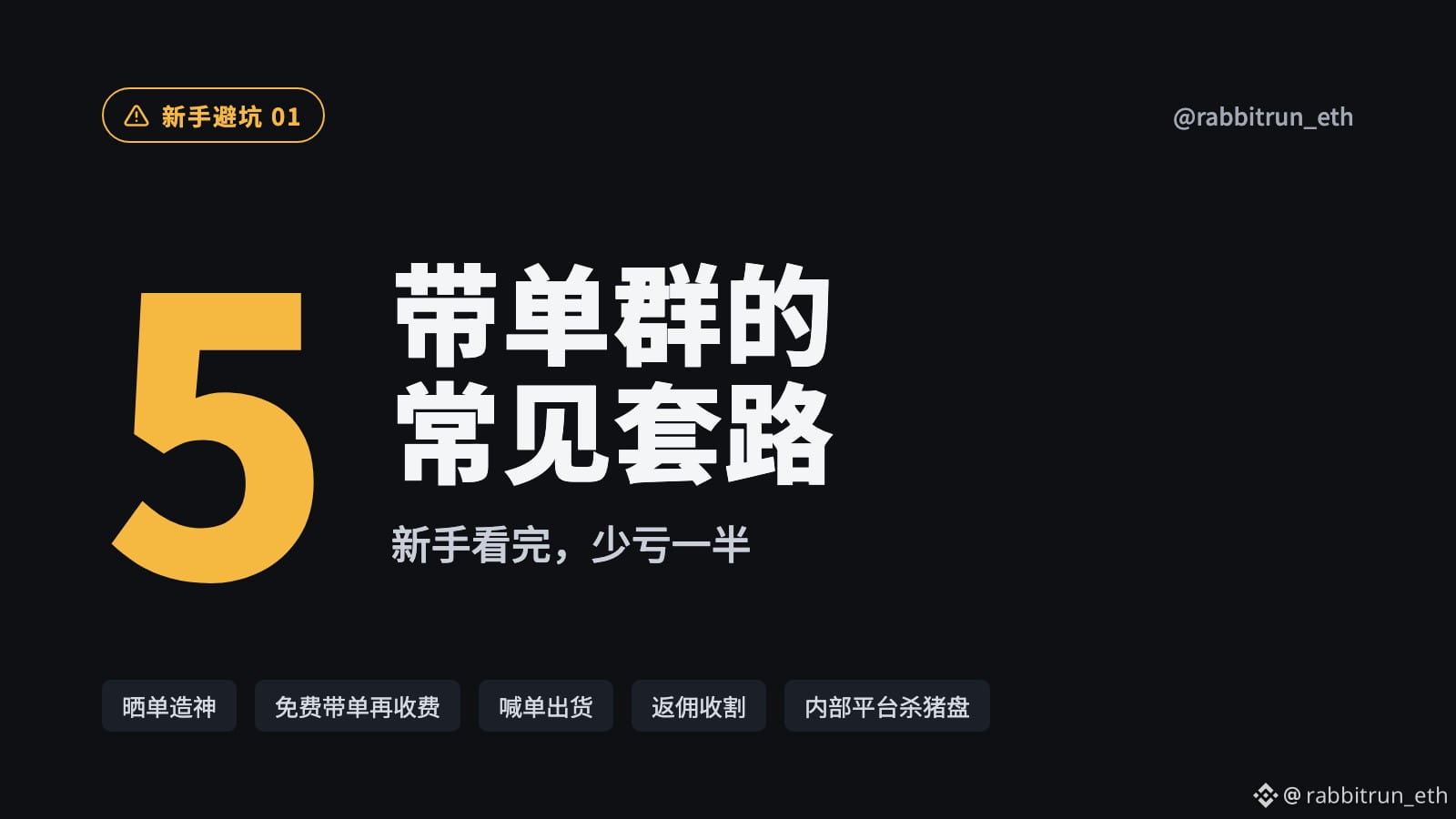
5 حيل شائعة في مجموعات توصيات التداول، اقرأها لتتجنب نصف الخسائر كمبتدئ
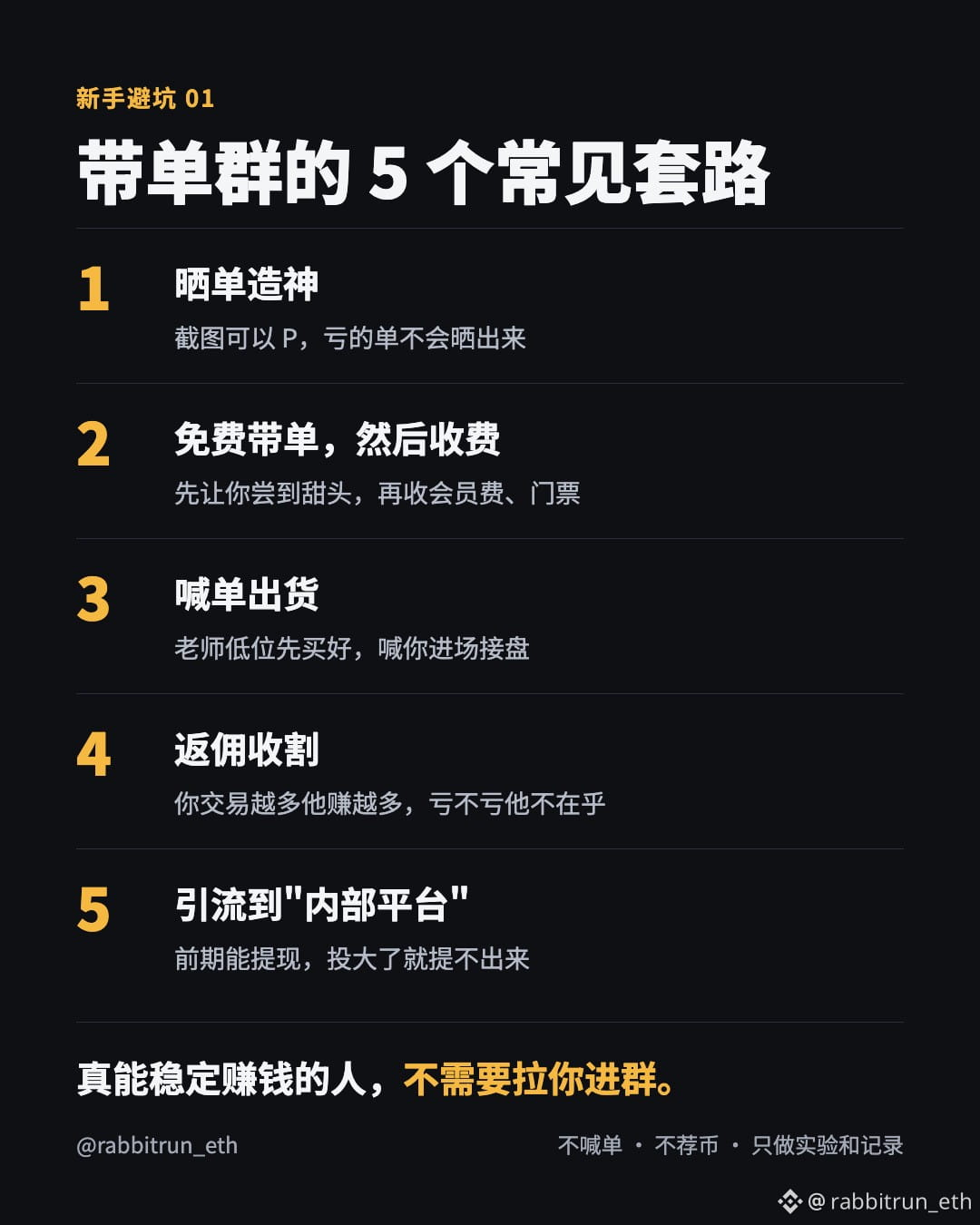
من أكثر الأفخاخ التي يقع فيها المبتدئون في عالم العملات الرقمية مجموعات توصيات التداول. إليك 5 حيل ربما صادفتها من قبل:
① استعراض الأرباح وصناعة الوهم: ينشرون لقطات شاشة للأرباح كل يوم، لكن يمكن التلاعب بالصور، ولن يعرضوا الصفقات الخاسرة.
② توصيات مجانية ثم فرض رسوم: يعطونك أولًا بعض التوصيات الرابحة مجانًا لتذوق النجاح، ثم يطلبون منك رسوم عضوية أو اشتراكًا بعد أن تكسب ثقتك.
③ التوصية بالشراء لتصريف العملات: يشتري «المعلم» بنفسه عند انخفاض السعر أولًا، ثم يدعو الجميع إلى الدخول، ليبيع لكم بينما يشترون.
④ استغلالك عبر عمولات الإحالة: يجذبونك للتسجيل عبر رابط دعوة. كلما تداولت أكثر، ربحوا أكثر، لذلك يشجعونك دائمًا على فتح صفقات أكثر واستخدام رافعة مالية أعلى.
⑤ استدراجك إلى «منصة داخلية»: يطلبون منك إيداع الأموال في منصة ما. قد تتمكن من السحب في البداية، لكنك لن تستطيع ذلك بعد استثمار مبلغ كبير. هذه عملية احتيال تُعرف باسم «ذبح الخنزير».
تذكّر: من يستطيع تحقيق أرباح مستقرة فعلًا لا يحتاج إلى استدراجك إلى مجموعة.
#نصائح_للمبتدئين #احذر_الاحتيال
5 حيل شائعة في مجموعات توصيات التداول، اقرأها لتتجنب نصف الخسائر كمبتدئ
من أكثر الأفخاخ التي يقع فيها المبتدئون في عالم العملات الرقمية مجموعات توصيات التداول. إليك 5 حيل ربما صادفتها من قبل:
① استعراض الأرباح وصناعة الوهم: ينشرون لقطات شاشة للأرباح كل يوم، لكن يمكن التلاعب بالصور، ولن يعرضوا الصفقات الخاسرة.
② توصيات مجانية ثم فرض رسوم: يعطونك أولًا بعض التوصيات الرابحة مجانًا لتذوق النجاح، ثم يطلبون منك رسوم عضوية أو اشتراكًا بعد أن تكسب ثقتك.
③ التوصية بالشراء لتصريف العملات: يشتري «المعلم» بنفسه عند انخفاض السعر أولًا، ثم يدعو الجميع إلى الدخول، ليبيع لكم بينما يشترون.
④ استغلالك عبر عمولات الإحالة: يجذبونك للتسجيل عبر رابط دعوة. كلما تداولت أكثر، ربحوا أكثر، لذلك يشجعونك دائمًا على فتح صفقات أكثر واستخدام رافعة مالية أعلى.
⑤ استدراجك إلى «منصة داخلية»: يطلبون منك إيداع الأموال في منصة ما. قد تتمكن من السحب في البداية، لكنك لن تستطيع ذلك بعد استثمار مبلغ كبير. هذه عملية احتيال تُعرف باسم «ذبح الخنزير».
تذكّر: من يستطيع تحقيق أرباح مستقرة فعلًا لا يحتاج إلى استدراجك إلى مجموعة.
#نصائح_للمبتدئين #احذر_الاحتيال
من أكثر الأفخاخ التي يقع فيها المبتدئون في عالم العملات الرقمية مجموعات توصيات التداول. إليك 5 حيل ربما صادفتها من قبل:
① استعراض الأرباح وصناعة الوهم: ينشرون لقطات شاشة للأرباح كل يوم، لكن يمكن التلاعب بالصور، ولن يعرضوا الصفقات الخاسرة.
② توصيات مجانية ثم فرض رسوم: يعطونك أولًا بعض التوصيات الرابحة مجانًا لتذوق النجاح، ثم يطلبون منك رسوم عضوية أو اشتراكًا بعد أن تكسب ثقتك.
③ التوصية بالشراء لتصريف العملات: يشتري «المعلم» بنفسه عند انخفاض السعر أولًا، ثم يدعو الجميع إلى الدخول، ليبيع لكم بينما يشترون.
④ استغلالك عبر عمولات الإحالة: يجذبونك للتسجيل عبر رابط دعوة. كلما تداولت أكثر، ربحوا أكثر، لذلك يشجعونك دائمًا على فتح صفقات أكثر واستخدام رافعة مالية أعلى.
⑤ استدراجك إلى «منصة داخلية»: يطلبون منك إيداع الأموال في منصة ما. قد تتمكن من السحب في البداية، لكنك لن تستطيع ذلك بعد استثمار مبلغ كبير. هذه عملية احتيال تُعرف باسم «ذبح الخنزير».
تذكّر: من يستطيع تحقيق أرباح مستقرة فعلًا لا يحتاج إلى استدراجك إلى مجموعة.
#نصائح_للمبتدئين #احذر_الاحتيال
11
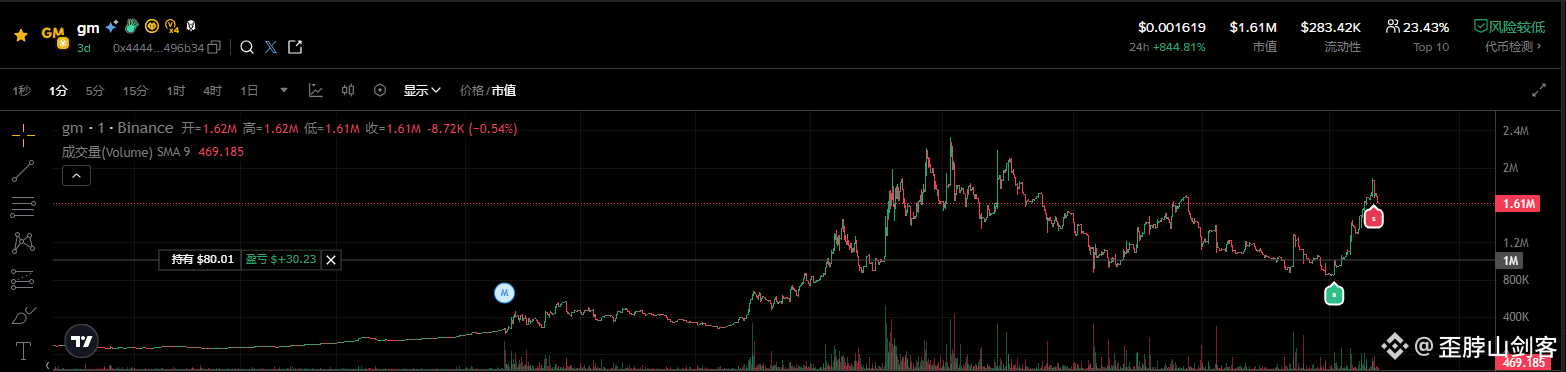
$gm، يبدو أن النص مكتوب في الأسفل، دعنا نرى إذا كان بإمكانه الارتداد إلى ارتفاع جديد، خاصة أن كلمة gm تُستخدم بشكل متكرر في الحياة اليومية
0x4444b33f8d84f37c08b9487ff2efb8c908496b34
$gm، يبدو أن النص مكتوب في الأسفل، دعنا نرى إذا كان بإمكانه الارتداد إلى ارتفاع جديد، خاصة أن كلمة gm تُستخدم بشكل متكرر في الحياة اليومية
0x4444b33f8d84f37c08b9487ff2efb8c908496b34
0x4444b33f8d84f37c08b9487ff2efb8c908496b34
1
149
أعتقد أن السمة الرئيسية على BSC في المستقبل هي الميم النقي والذكاء الاصطناعي
الأحداث على BSC تدور حول @CZ و @heyi التي انطلقت منها الميم، وقد نتج عنها ميمات نقية ضخمة #murbarak
حتى الآن، لا تزال معظم الميمات على BSC تدور حولهما.
الميم النقي يمثل ثقافة، وهي شيء سيظل له حياة، ولن تختفي.
لكن بجانب ذلك، رأينا أيضًا ظهور ميمات أخرى بدأت في الظهور، مثل $tut التي روج لها CZ عدة مرات، وأيضًا $BLWK و $SIREN هذه الميمات الذكاء الاصطناعي ظهرت أيضًا.
لذا أعتقد أن الرسميين يهتمون أيضًا بميمات الذكاء الاصطناعي.
بالإضافة إلى ذلك، قال CZ في تغريدته إنه ينتظر انتهاء ضجة الذكاء الاصطناعي قبل أن يبدأ في الدفع، وقد رأينا إشارات جيدة للذكاء الاصطناعي يمكن أن نتخفى بشأنها.
قبل عدة أيام، كانت التفاعلات المتكررة بين CZ و何一 تهدف إلى فتح الأفق على BSC، ومن المفترض أن تفاعلاتهم ستقل تدريجيًا ليترك السوق يحدد الاتجاه.
هل أنا محق؟ @CZ @heyi
أعتقد أن السمة الرئيسية على BSC في المستقبل هي الميم النقي والذكاء الاصطناعي
الأحداث على BSC تدور حول @CZ و @Yi He التي انطلقت منها الميم، وقد نتج عنها ميمات نقية ضخمة #murbarak
حتى الآن، لا تزال معظم الميمات على BSC تدور حولهما.
الميم النقي يمثل ثقافة، وهي شيء سيظل له حياة، ولن تختفي.
لكن بجانب ذلك، رأينا أيضًا ظهور ميمات أخرى بدأت في الظهور، مثل $tut التي روج لها CZ عدة مرات، وأيضًا $BLWK و $SIREN هذه الميمات الذكاء الاصطناعي ظهرت أيضًا.
لذا أعتقد أن الرسميين يهتمون أيضًا بميمات الذكاء الاصطناعي.
بالإضافة إلى ذلك، قال CZ في تغريدته إنه ينتظر انتهاء ضجة الذكاء الاصطناعي قبل أن يبدأ في الدفع، وقد رأينا إشارات جيدة للذكاء الاصطناعي يمكن أن نتخفى بشأنها.
قبل عدة أيام، كانت التفاعلات المتكررة بين CZ و何一 تهدف إلى فتح الأفق على BSC، ومن المفترض أن تفاعلاتهم ستقل تدريجيًا ليترك السوق يحدد الاتجاه.
هل أنا محق؟ @CZ @Yi He
الأحداث على BSC تدور حول @CZ و @Yi He التي انطلقت منها الميم، وقد نتج عنها ميمات نقية ضخمة #murbarak
حتى الآن، لا تزال معظم الميمات على BSC تدور حولهما.
الميم النقي يمثل ثقافة، وهي شيء سيظل له حياة، ولن تختفي.
لكن بجانب ذلك، رأينا أيضًا ظهور ميمات أخرى بدأت في الظهور، مثل $tut التي روج لها CZ عدة مرات، وأيضًا $BLWK و $SIREN هذه الميمات الذكاء الاصطناعي ظهرت أيضًا.
لذا أعتقد أن الرسميين يهتمون أيضًا بميمات الذكاء الاصطناعي.
بالإضافة إلى ذلك، قال CZ في تغريدته إنه ينتظر انتهاء ضجة الذكاء الاصطناعي قبل أن يبدأ في الدفع، وقد رأينا إشارات جيدة للذكاء الاصطناعي يمكن أن نتخفى بشأنها.
قبل عدة أيام، كانت التفاعلات المتكررة بين CZ و何一 تهدف إلى فتح الأفق على BSC، ومن المفترض أن تفاعلاتهم ستقل تدريجيًا ليترك السوق يحدد الاتجاه.
هل أنا محق؟ @CZ @Yi He
174
رفض PVP، فيما يلي مبادئي في التعامل مع الكلاب:
1. مسح السلسلة، مسح الكلاب المؤكدة، ويجب التأكد من أن هناك احتمالية كبيرة للارتفاع، لذا فإن هذه عملية طويلة الأمد.
2. الشراء، مضاعفة رأس المال.
3. عند ارتفاع 20%، يتم بيع 15% من الحصة.
4. إذا انخفضت إلى 50% يجب الخروج.
رفض PVP، فيما يلي مبادئي في التعامل مع الكلاب:
1. مسح السلسلة، مسح الكلاب المؤكدة، ويجب التأكد من أن هناك احتمالية كبيرة للارتفاع، لذا فإن هذه عملية طويلة الأمد.
2. الشراء، مضاعفة رأس المال.
3. عند ارتفاع 20%، يتم بيع 15% من الحصة.
4. إذا انخفضت إلى 50% يجب الخروج.
1. مسح السلسلة، مسح الكلاب المؤكدة، ويجب التأكد من أن هناك احتمالية كبيرة للارتفاع، لذا فإن هذه عملية طويلة الأمد.
2. الشراء، مضاعفة رأس المال.
3. عند ارتفاع 20%، يتم بيع 15% من الحصة.
4. إذا انخفضت إلى 50% يجب الخروج.
24
دليل خطوة بخطوة لكيفية البحث في السلسلةهذه الدورة هي دورة الميم، اليوم سأعلمكم كيفية استخدام الأدوات بشكل أفضل للبحث في السلسلة:
الأداة 1: بونغو (تويتر @bullx_io)، يمكنك رؤية أحدث الرموز التي تم فتحها.
الأداة 2: gmgn (تويتر @gmgnai)، يمكن أن تحلل أبعاد الرموز المختلفة، بما في ذلك تتبع الأموال الذكية، وتحليل الأرباح، والشراء والبيع بواسطة المطورين، وغير ذلك.
أولاً، افتح موقع بونغو، واختر صفحة punp، ستتمكن من رؤية الرموز التي تكون داخل السوق في الوقت الحقيقي، وأي الرموز ستصل إلى الحد الأقصى.
ثم تحقق من الخصائص الاجتماعية للرموز، انسخ العنوان إلى تويتر، tg للتحقق، وانظر من الذي يقوم بالترويج.
ثم انتقل إلى gmgn للتحقق من الرموز، واحكم بنفسك إذا كانت الرموز يمكن أن ترتفع.
دليل خطوة بخطوة لكيفية البحث في السلسلة
هذه الدورة هي دورة الميم، اليوم سأعلمكم كيفية استخدام الأدوات بشكل أفضل للبحث في السلسلة:
الأداة 1: بونغو (تويتر @bullx_io)، يمكنك رؤية أحدث الرموز التي تم فتحها.
الأداة 2: gmgn (تويتر @gmgnai)، يمكن أن تحلل أبعاد الرموز المختلفة، بما في ذلك تتبع الأموال الذكية، وتحليل الأرباح، والشراء والبيع بواسطة المطورين، وغير ذلك.
أولاً، افتح موقع بونغو، واختر صفحة punp، ستتمكن من رؤية الرموز التي تكون داخل السوق في الوقت الحقيقي، وأي الرموز ستصل إلى الحد الأقصى.
ثم تحقق من الخصائص الاجتماعية للرموز، انسخ العنوان إلى تويتر، tg للتحقق، وانظر من الذي يقوم بالترويج.
ثم انتقل إلى gmgn للتحقق من الرموز، واحكم بنفسك إذا كانت الرموز يمكن أن ترتفع.
الأداة 1: بونغو (تويتر @bullx_io)، يمكنك رؤية أحدث الرموز التي تم فتحها.
الأداة 2: gmgn (تويتر @gmgnai)، يمكن أن تحلل أبعاد الرموز المختلفة، بما في ذلك تتبع الأموال الذكية، وتحليل الأرباح، والشراء والبيع بواسطة المطورين، وغير ذلك.
أولاً، افتح موقع بونغو، واختر صفحة punp، ستتمكن من رؤية الرموز التي تكون داخل السوق في الوقت الحقيقي، وأي الرموز ستصل إلى الحد الأقصى.
ثم تحقق من الخصائص الاجتماعية للرموز، انسخ العنوان إلى تويتر، tg للتحقق، وانظر من الذي يقوم بالترويج.
ثم انتقل إلى gmgn للتحقق من الرموز، واحكم بنفسك إذا كانت الرموز يمكن أن ترتفع.
123
تمامًا مثل المضاربة على العملات المعدنية، يجب عليك أيضًا تعيين خط إيقاف الخسارة الخاص بك عند لعب NFT. عند الوصول إلى الخط، قم بالقطع عندما يحين وقت القطع. لا تنتظر بغباء حدوث ارتداد، وإلا سيعود إلى الصفر بعد الانتظار ! #NFT
تمامًا مثل المضاربة على العملات المعدنية، يجب عليك أيضًا تعيين خط إيقاف الخسارة الخاص بك عند لعب NFT. عند الوصول إلى الخط، قم بالقطع عندما يحين وقت القطع. لا تنتظر بغباء حدوث ارتداد، وإلا سيعود إلى الصفر بعد الانتظار ! #NFT
37
353


هذا المشروع mint0.007، أعلى سعر وصل إليه عند الافتتاح كان 0.089، لقد اتصلت بذلك، لكن بسبب ضبط الوقت الخطأ للمنبه لم أتمكن من mint 😅
حسناً حسناً، يبدو أن القدر يضمن أنني لن أكسب هذا المال 😂
#NFT
هذا المشروع mint0.007، أعلى سعر وصل إليه عند الافتتاح كان 0.089، لقد اتصلت بذلك، لكن بسبب ضبط الوقت الخطأ للمنبه لم أتمكن من mint 😅
حسناً حسناً، يبدو أن القدر يضمن أنني لن أكسب هذا المال 😂
#NFT
حسناً حسناً، يبدو أن القدر يضمن أنني لن أكسب هذا المال 😂
#NFT

94
4.9k

مقالة
هل اللعب باستخدام NFT أكثر ملاءمة؟ ! يسمح ERC-4337 بإجراء معاملات آلية وخالية من الغازإذا طُلب منك العثور على مشكلة في معاملات محفظة Ethereum، فماذا ستختار أن تقول؟
هل هي عمليات معقدة مختلفة ليست مناسبة للمبتدئين؟
أم أنه يكاد يكون من المستحيل التشغيل عندما يكون الغاز مرتفعًا؟
اسمحوا لي أولاً أن أعرض أن حساب المحفظة الذي نستخدمه الآن يسمى حساب مملوك خارجيًا (EOA)، على سبيل المثال، حساب المحفظة الذي تم إنشاؤه بواسطة MetaMask وLedger هو EOA.
بشكل عام، يتطلب تفاعلنا مع العقود الذكية على الإيثيريوم أن يكون لدى المستخدمين EOA، وهو نوع حساب بسيط لا يمكنه إرسال المعاملات إلا عن طريق التوقيع باستخدام مفتاح خاص. فيما يتعلق بالخبرة، فإن EOA ليست صديقة جدًا للمبتدئين، على سبيل المثال:
هل اللعب باستخدام NFT أكثر ملاءمة؟ ! يسمح ERC-4337 بإجراء معاملات آلية وخالية من الغاز
إذا طُلب منك العثور على مشكلة في معاملات محفظة Ethereum، فماذا ستختار أن تقول؟
هل هي عمليات معقدة مختلفة ليست مناسبة للمبتدئين؟
أم أنه يكاد يكون من المستحيل التشغيل عندما يكون الغاز مرتفعًا؟
اسمحوا لي أولاً أن أعرض أن حساب المحفظة الذي نستخدمه الآن يسمى حساب مملوك خارجيًا (EOA)، على سبيل المثال، حساب المحفظة الذي تم إنشاؤه بواسطة MetaMask وLedger هو EOA.
بشكل عام، يتطلب تفاعلنا مع العقود الذكية على الإيثيريوم أن يكون لدى المستخدمين EOA، وهو نوع حساب بسيط لا يمكنه إرسال المعاملات إلا عن طريق التوقيع باستخدام مفتاح خاص. فيما يتعلق بالخبرة، فإن EOA ليست صديقة جدًا للمبتدئين، على سبيل المثال:
هل هي عمليات معقدة مختلفة ليست مناسبة للمبتدئين؟
أم أنه يكاد يكون من المستحيل التشغيل عندما يكون الغاز مرتفعًا؟
اسمحوا لي أولاً أن أعرض أن حساب المحفظة الذي نستخدمه الآن يسمى حساب مملوك خارجيًا (EOA)، على سبيل المثال، حساب المحفظة الذي تم إنشاؤه بواسطة MetaMask وLedger هو EOA.
بشكل عام، يتطلب تفاعلنا مع العقود الذكية على الإيثيريوم أن يكون لدى المستخدمين EOA، وهو نوع حساب بسيط لا يمكنه إرسال المعاملات إلا عن طريق التوقيع باستخدام مفتاح خاص. فيما يتعلق بالخبرة، فإن EOA ليست صديقة جدًا للمبتدئين، على سبيل المثال:
80
1.7k
سجّل الدخول لاستكشاف المزيد من المُحتوى
انضم إلى مُستخدمي العملات الرقمية حول العالم على Binance Square
⚡️ احصل على أحدث المعلومات المفيدة عن العملات الرقمية.
💬 موثوقة من قبل أكبر منصّة لتداول العملات الرقمية في العالم.
👍 اكتشف الرؤى الحقيقية من صنّاع المُحتوى الموثوقين.
البريد الإلكتروني / رقم الهاتف
المواضيع الرائجة
AnthropicToDebutAfter$83IPOPricing
47,716 مشاهدات
218 يقومون بالنقاش
العقود الآجلة للأسهم تبقى قريبة من الاستقرار مع تسعير Anthropic لطرحها العام الأولي عند 83 دولارًا قبيل الظهور الأول
Binance News
·8 إعجاب
·8.1k مشاهدات
BTCRemainsUnderPressureAfterHawkishFOMCMinutes
144,356 مشاهدات
1,608 يقومون بالنقاش
NvidiaBoardReportedlySplitOverHuang’sReturn
67,162 مشاهدات
824 يقومون بالنقاش