



اليوم على Mac Mini M4 قمت بتشغيل "OpenClaw (وكيل الذكاء الاصطناعي)". من خلال الاختبارات، لا أنصح باستخدام M4 لمواجهة النماذج المحلية الصغيرة (التفكير المنطقي قد يكون خاطئًا)، مثل بعض النماذج 7B و 8B؛ الهيكل الأكثر فائدة هو: تشغيل إطار الوكيل على Mac المحلي (كأطراف) + استدعاء واجهة برمجة التطبيقات Gemini 3 Flash السحابية (كدماغ).
سأقوم بتوثيق خطوات النشر الدقيقة ونقاط التحذير، للرجوع إليها:
1. إكمال البيئة الأساسية
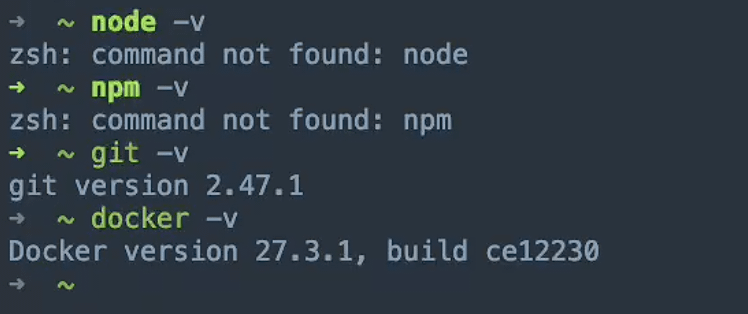
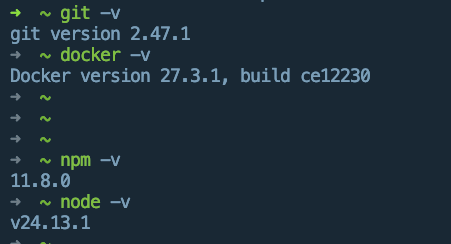
يأتي Mac مزودًا بـ Git، لكنه يفتقر إلى بيئة Node.js. قمت بتنزيل حزمة التثبيت .pkg للإصدار v24.13.1 (LTS) من الموقع الرسمي، وقمت بالتثبيت الافتراضي، مما أدى إلى إعداد بيئة Node و npm تلقائيًا.
رابط تنزيل البيئة الأساسية (مناسب لـ Mac Mini M4)
يُنصح بتنزيل حزمة التثبيت .pkg الخاصة بـ Node.js مباشرةً (ستقوم بإعداد npm تلقائيًا):
https://nodejs.org/dist/v24.13.1/node-v24.13.1.pkg
2. سحب الشيفرة المصدرية والاعتمادات
استنساخ المستودع والدخول إلى المجلد:
بعد التثبيت سيبدو كما في الصورة:
2. سحب الشيفرة المصدرية والاعتمادات
سحب الشيفرة المصدرية والاعتمادات
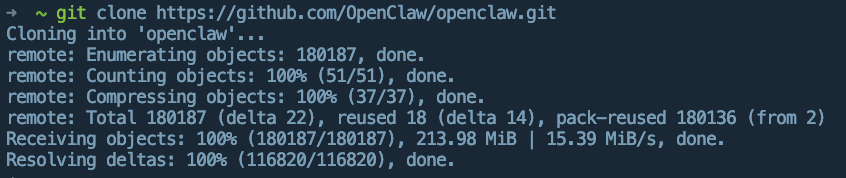
استنساخ المستودع والدخول إلى المجلد: git clone https://github.com/OpenClaw/openclaw.git
ادخل إلى مجلد OpenClaw: cd openclaw
تثبيت الحزم الاعتمادية: npm install
بعد تنفيذ git clone في الطرفية لسحب المستودع الرسمي، ادخل إلى المجلد وشغّل npm install.
نقطة تعثّر: عند التشغيل يظهر الخطأ Error: spawn pnpm ENOENT. السبب أن البناء في الطبقة الأساسية يحتاج إلى pnpm.
فشل التشغيل مع رسالة تفيد بغياب حزمة pnpm
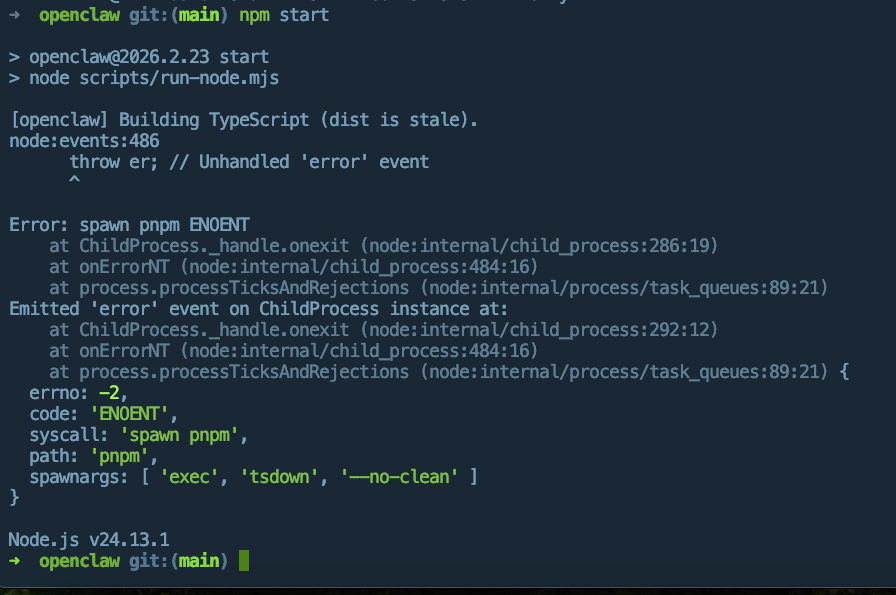
الحل: شغّل npm install -g pnpm لإكمال هذا المكوّن.
3. إعداد Google API
طلب مفتاح API وإعداده
Google AI Studio (يمكنك هنا التقديم مجانًا للحصول على مفتاح Gemini Developer API):
https://aistudio.google.com/app/apikey
كنت أظن في البداية أنه يمكنني استخدام خدمة Google Pro التي اشتريتها لمدة سنة (Gemini Advanced) لتشغيل OpenClaw مباشرة، لكن بعد التجربة اكتشفت أن هناك لبسًا منطقيًا: اشتراك المستهلك السنوي وواجهة API الخاصة بالمطورين نظامان منفصلان تمامًا.
عضوية Pro مخصصة للاستخدام البشري. إذا تم استخدام سكربت محاكاة لاستدعاءات عالية التكرار بشكل قسري في الخلفية، فمن السهل جدًا تفعيل آلية مكافحة الإساءة في واجهة الويب والتعرض للتقييد، وقد يؤدي ذلك أيضًا إلى حظر الحساب.
بما أن OpenClaw يعمل كبرنامج آلي، فلا بد أن يسير عبر نظام Developer API. الطريقة الصحيحة هي: التوجه مباشرة إلى Google AI Studio والتقدم للحصول على مفتاح API رسمي. حاليًا توفر جوجل مستوى مجانيًا سخيًا جدًا (Free Tier)، مثل تشغيل نموذج Gemini-3-flash؛ فحصة التوكن المجانية كافية تمامًا لاستخدام الأفراد في المراقبة الآلية، ولا تحتاج إلى دفع أي مبلغ إضافي.
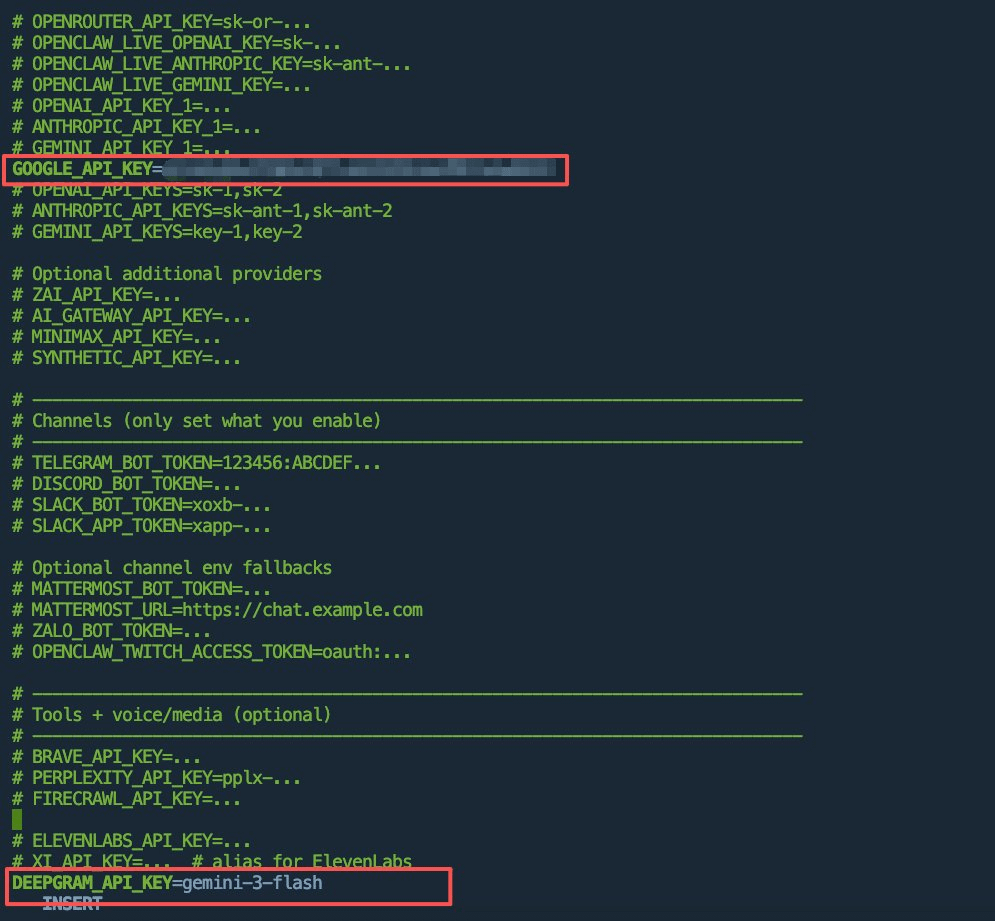
تنفيذ الأمر: cp .env.example .env (هذا ملف إعدادات مخفي، وعادة لا نراه)
بعد الحصول على المفتاح، انسخ ملف إعدادات .env واملأه. انتبه: الرمز # في ملف الإعدادات هو رمز تعليق، وعند كتابة GOOGLE_API_KEY= يجب حذف # الذي قبله، وإلا فلن يتمكن البرنامج من قراءة القيمة.
4. عملية PM2 الخلفية الحارسة
يحتاج الـ Agent إلى العمل على مدار 24 ساعة. إذا استخدمت مباشرة npm start الأصلي، فإن إغلاق نافذة الطرفية سيؤدي إلى توقف البرنامج.
الحل: ثبّت pm2 عالميًا (sudo npm install -g pm2)، واستخدمه لتشغيل OpenClaw في الخلفية. عندما تظهر الحالة online فهذا يعني أنه يمكنك إغلاق النافذة بأمان. انتبه: يجب أن تبقى حالة watching على disabled، وإلا فإن كتابة السجلات ستؤدي إلى حلقة إعادة تشغيل لا نهائية.
أمر التشغيل: pm2 start npm --name "longxia" -- start

حفظ العملية الخلفية (لتجنّب فقدانها بعد إعادة التشغيل): pm2 save
الإطار الأساسي يعمل حاليًا بثبات في الخلفية، والخطوة التالية هي ربط واجهة Telegram، وإعداد تجميع الأخبار الاحترافية، ومراقبة مؤتمتة لهيكل التداول على اليمين.
أرفق هنا منشورًا سابقًا يشرح OpenClaw للمبتدئين، لمن يهتم يمكنه أخذه.