


長話短說
MetaMask 是一個加密錢包應用程式和瀏覽器擴展,預設連接到以太坊主網。您可以在 MetaMask 官方網站上找到該擴充程序,該網站將引導您到正確的位置進行下載。
要連接到 Polygon 等其他網絡,您需要向 MetaMask 添加一些基本的區塊鏈資訊。這包括自訂 RPC URL、鏈 ID 和網路名稱。要新增 Polygon 代幣,必須匯入代幣地址。
學習為 MetaMask 添加新的區塊鏈是一項可轉移的技能,可用於添加其他 EVM 網絡,例如 BNB 智慧鏈。
介紹
與 Polygon 區塊鏈互動需要相容的加密錢包,例如 MetaMask。但是,MetaMask 預設情況下沒有將 Polygon 新增為網路。設定瀏覽器錢包以連接到 Polygon 非常簡單,只需幾分鐘即可完成。

安裝和設定 MetaMask
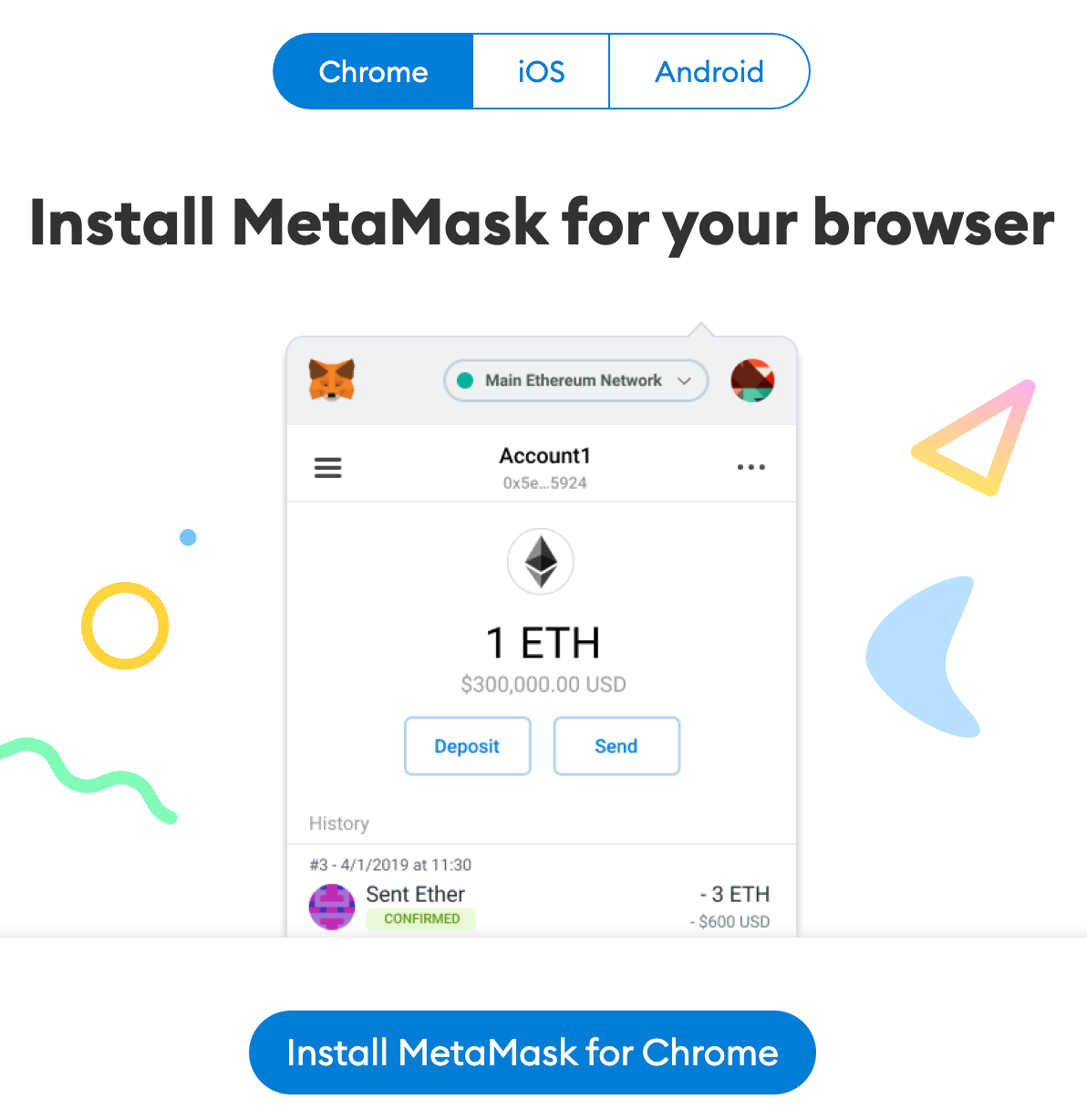
1. MetaMask 可透過 MetaMask 網站在 Chrome、iOS 或 Android 上下載並安裝。請務必檢查您是否使用官方網站,以確保您下載的是真正的 MetaMask 擴充功能。
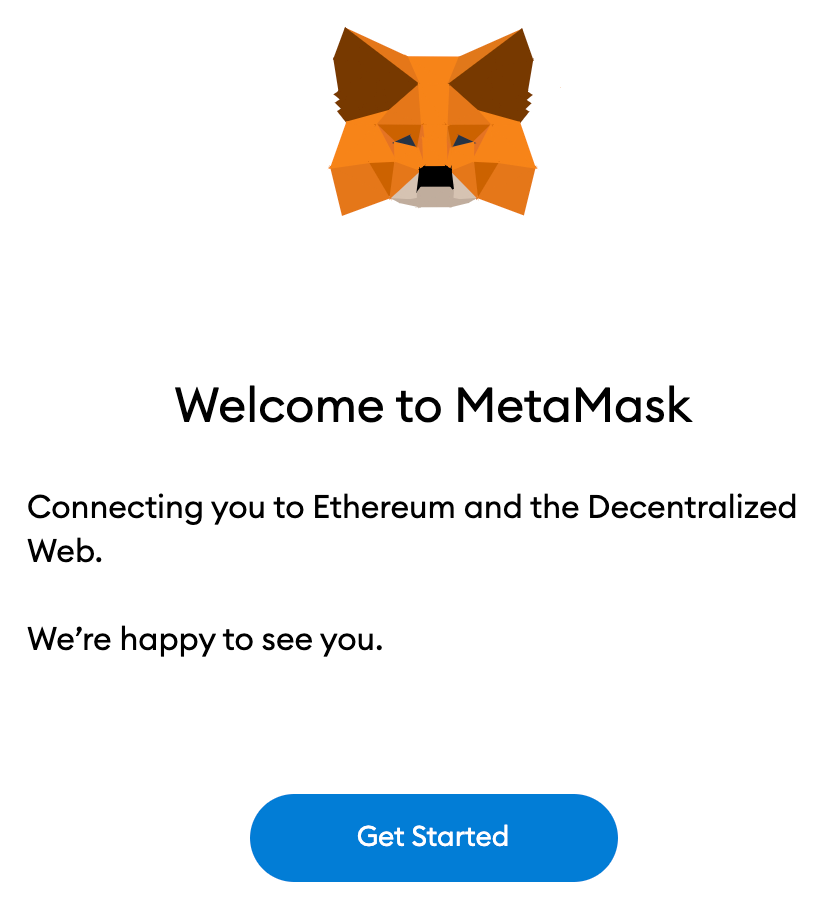
2. 下載並安裝擴充功能後,您將看到 MetaMask 歡迎頁面。按一下 [開始] 開始。
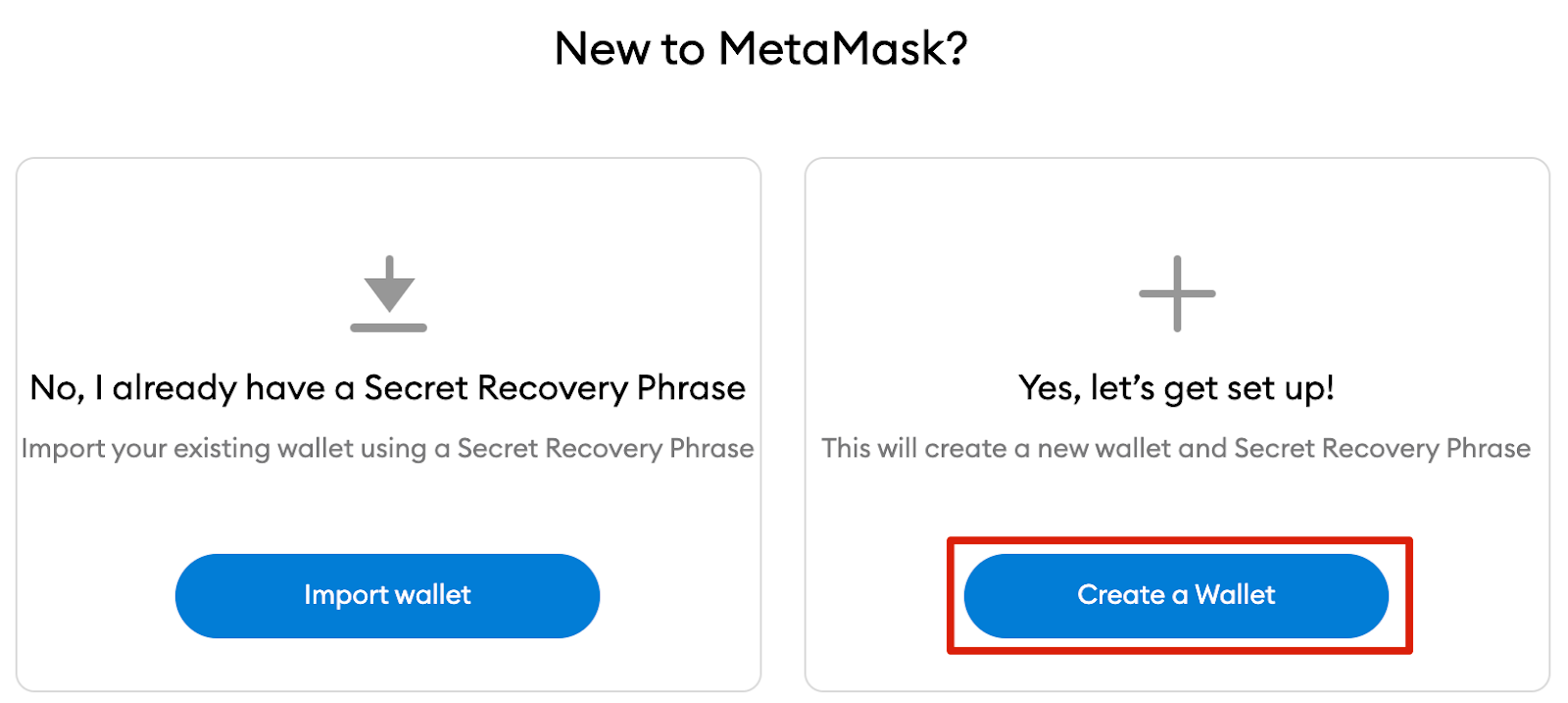
3. 如果您要建立新錢包,請點選[建立錢包]按鈕。您也可以透過[導入錢包]選項使用其助記詞導入舊錢包。
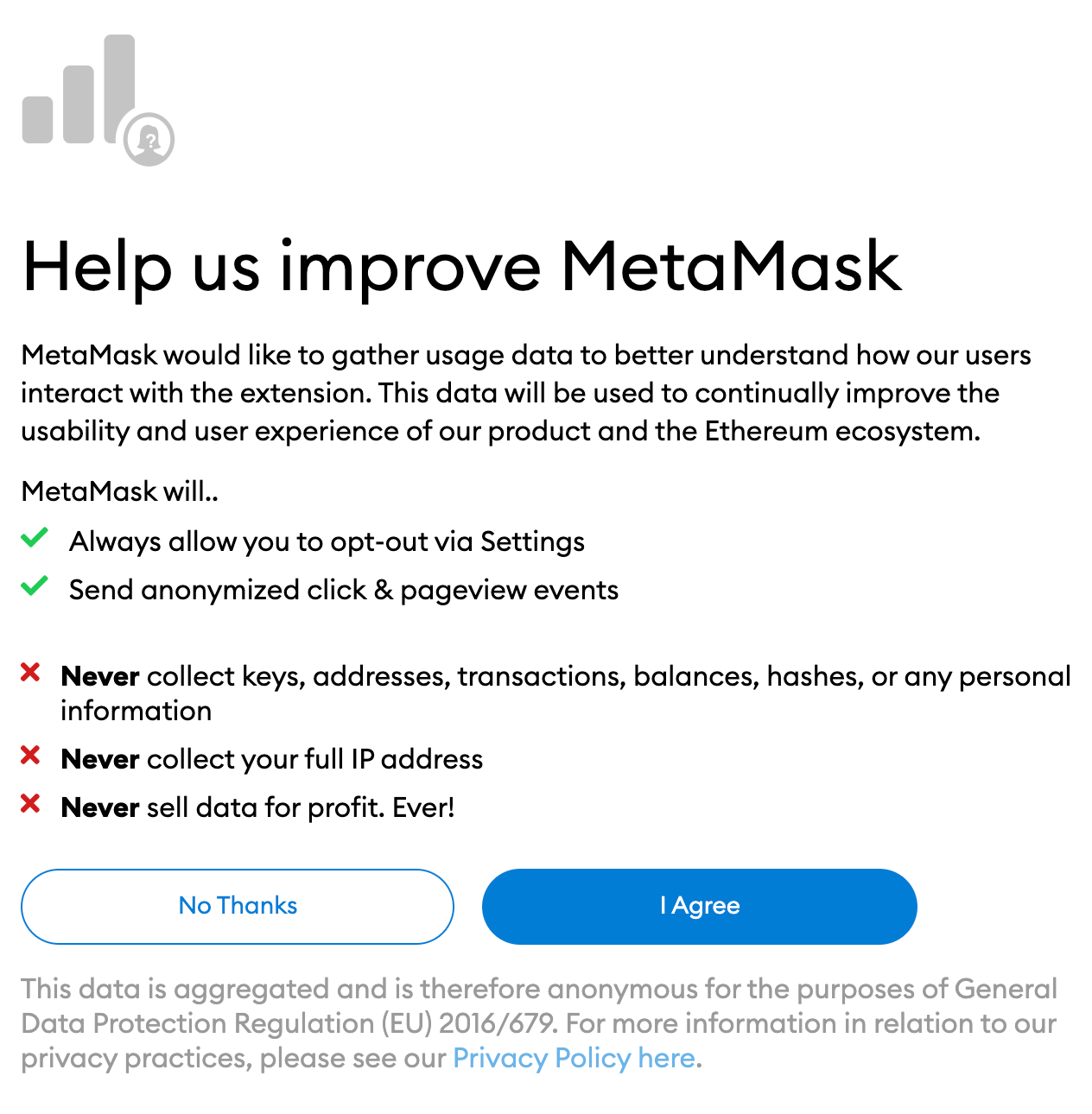
4. MetaMask 會詢問您是否願意與他們分享匿名使用資料以幫助改善擴充功能。接受或拒絕這一點不會影響您的 MetaMask 使用。
5. 選擇安全密碼,透過瀏覽器登入您的錢包。請注意,這不是您的助記詞。密碼是一種安全措施,可防止任何人使用您的裝置存取您的錢包。如果您忘記了密碼,您始終可以使用助記詞存取您的加密貨幣。
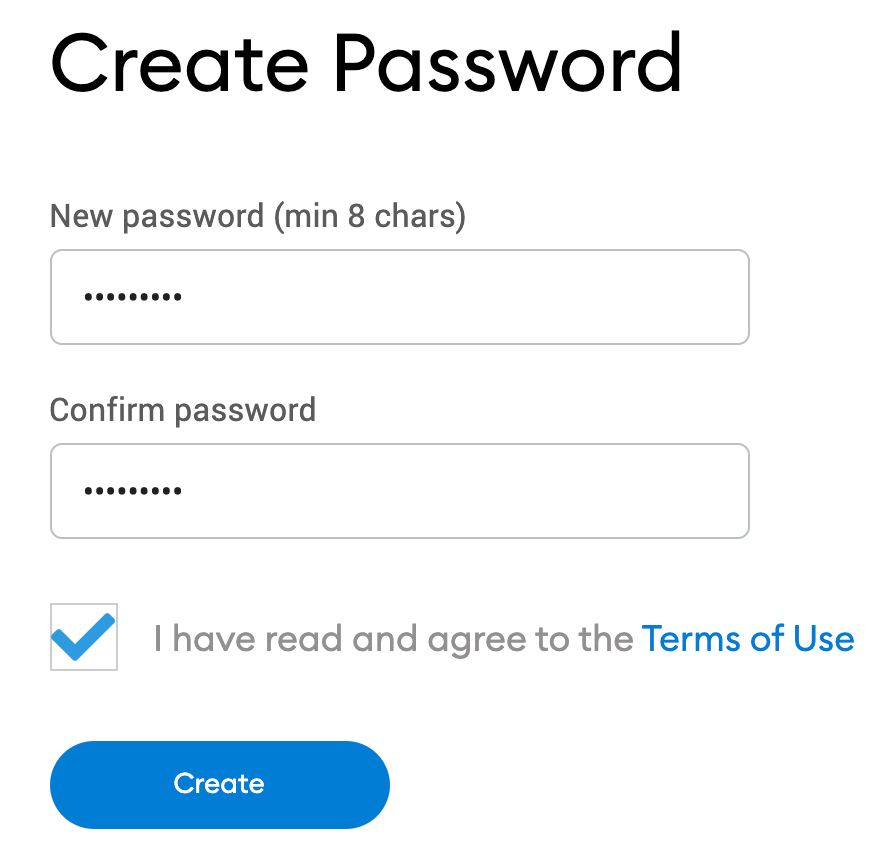
6. 選擇密碼後,MetaMask 將向您提供有關錢包助記詞的資訊。如果您不熟悉加密錢包的工作原理,請務必閱讀它。
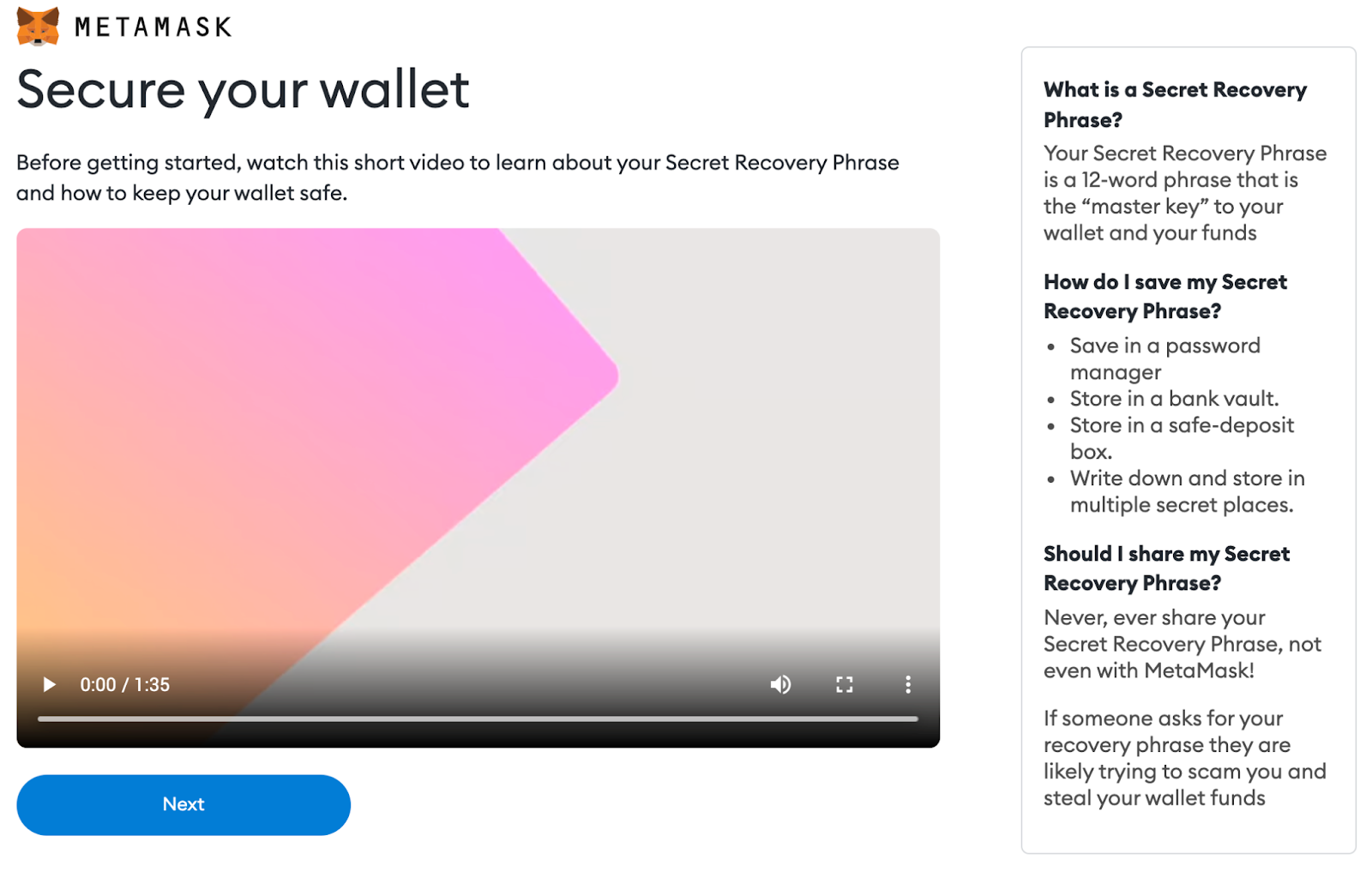
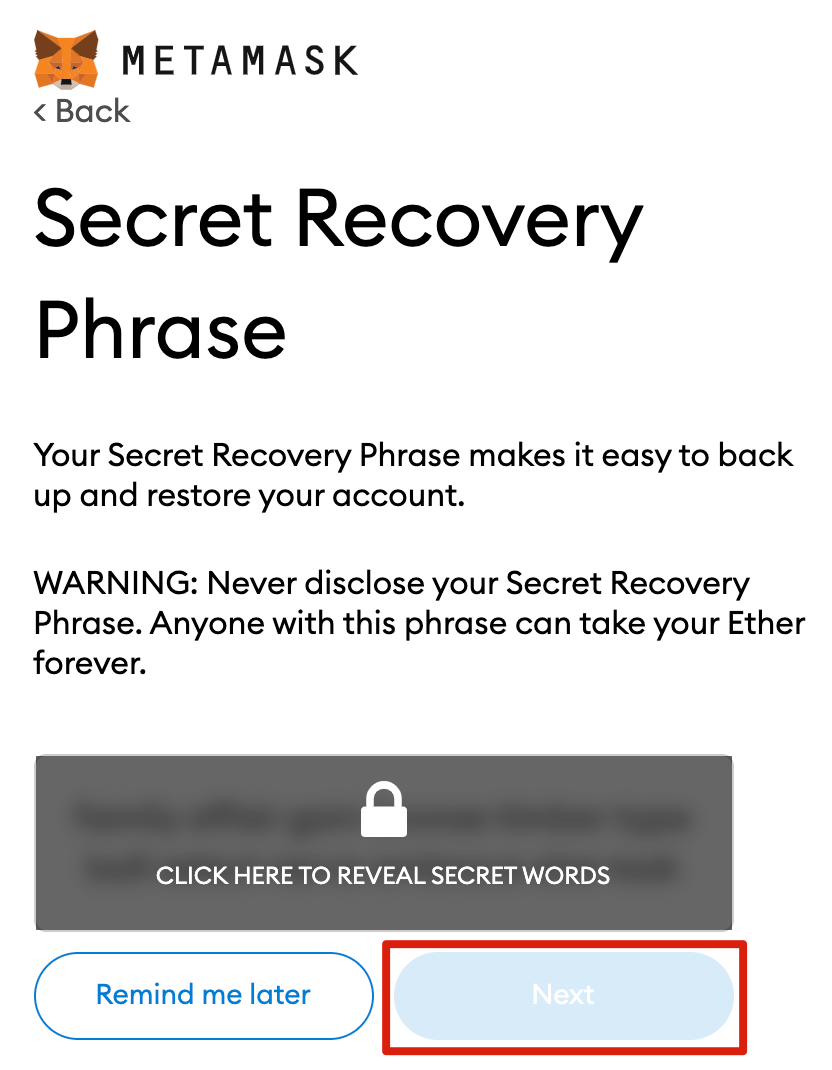
7. 現在您將看到您的助記詞。點擊鎖以查看單字並按正確的順序記下它們。將短語保存在安全的地方(最好是離線),並且切勿與任何人分享。這串數字是你的錢包及其內容的最終備份。按一下[下一步]繼續。
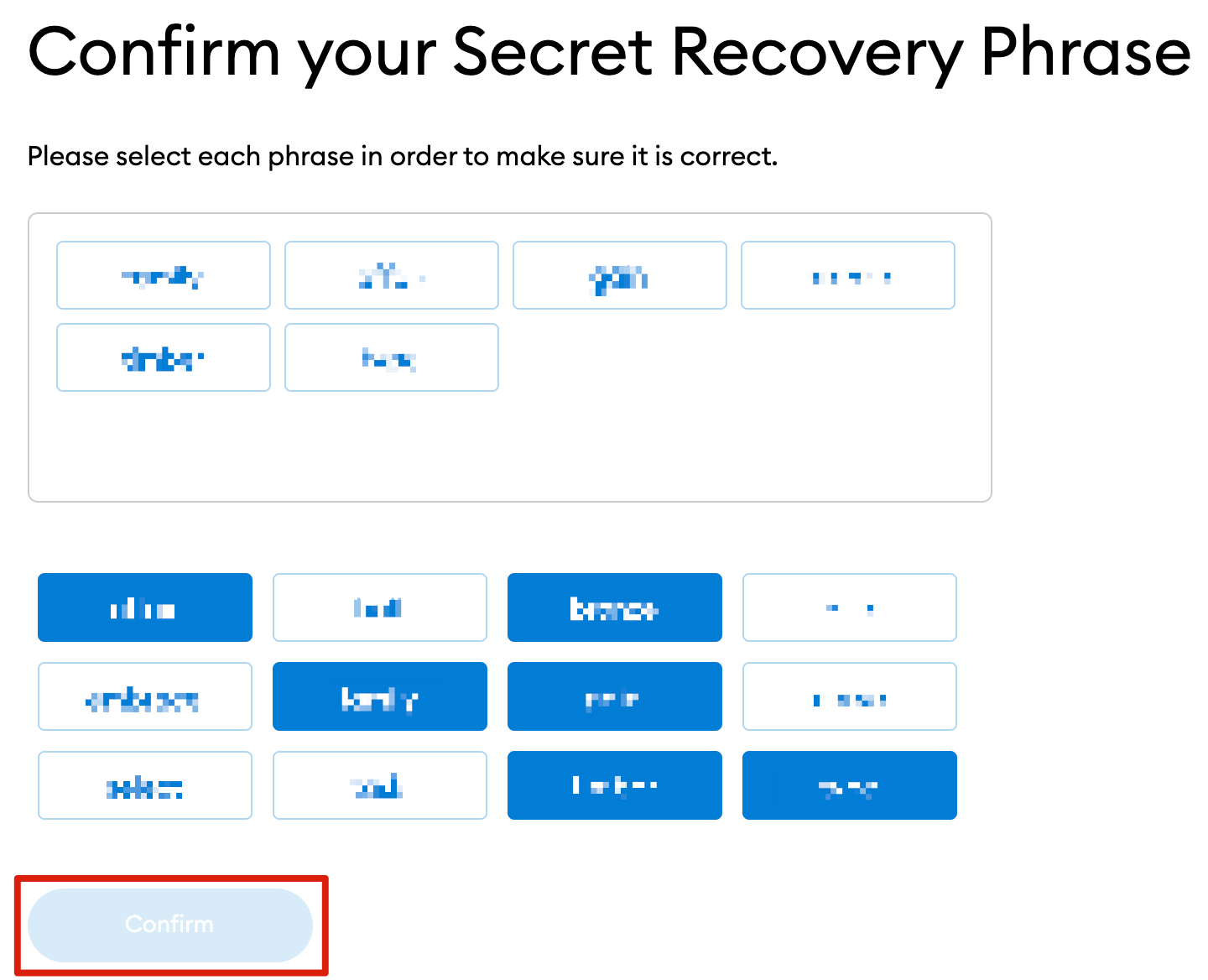
8. 現在,您必須按照正確的順序選擇螢幕底部的單字來重複您的助記詞。完成後點選【確認】。
9. 您的 MetaMask 錢包現在已設定好可供使用。點選【全部完成】即可查看您的錢包。
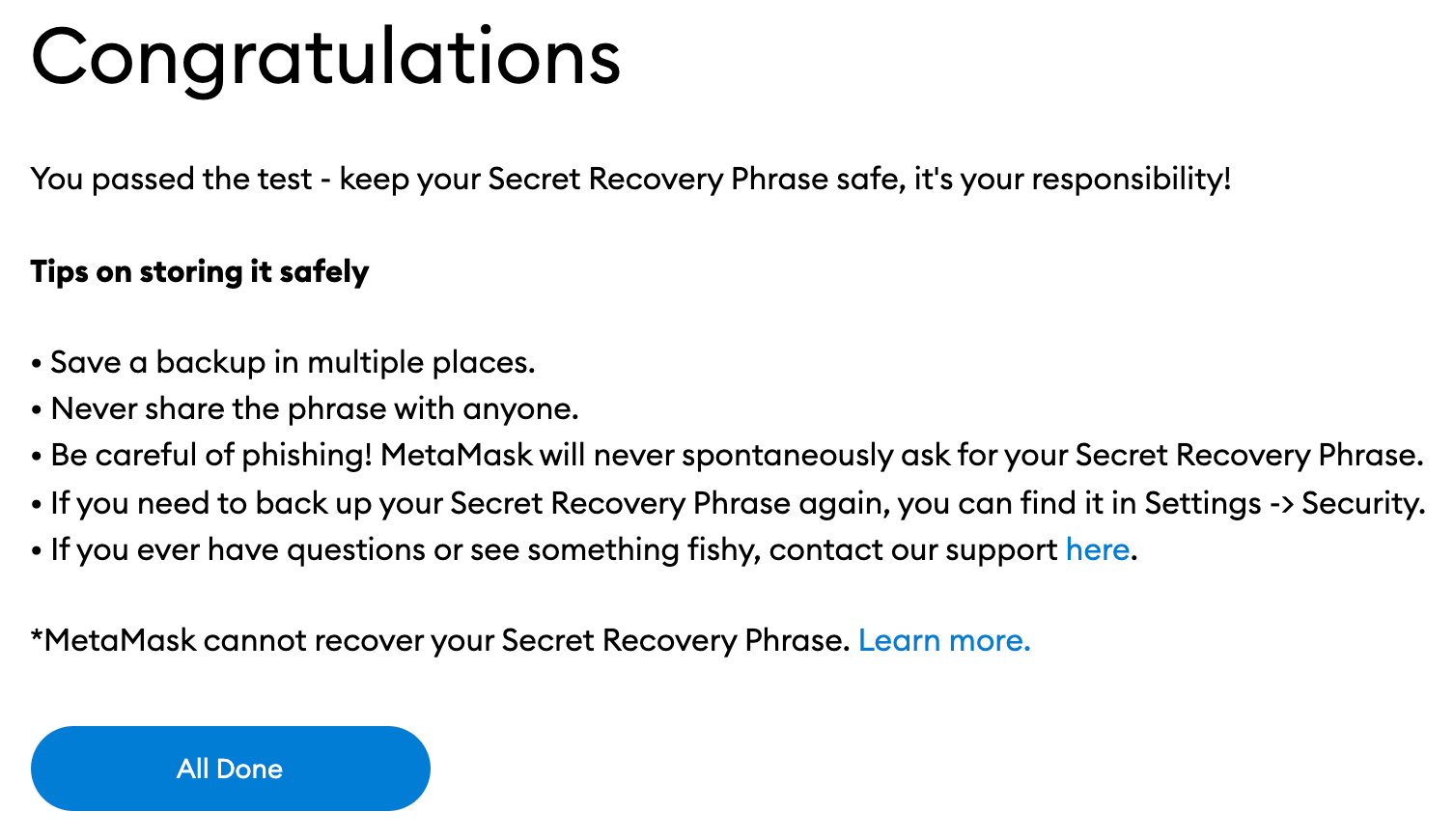
10. 為了使 MetaMask 易於訪問,您可以透過點擊拼圖圖示並將 MetaMask 固定到工具欄,將其固定到 Chrome 瀏覽器。初始設定後,MetaMask 將僅連接到以太坊。接下來,我們將了解如何將 Metamask 連接到 Polygon。
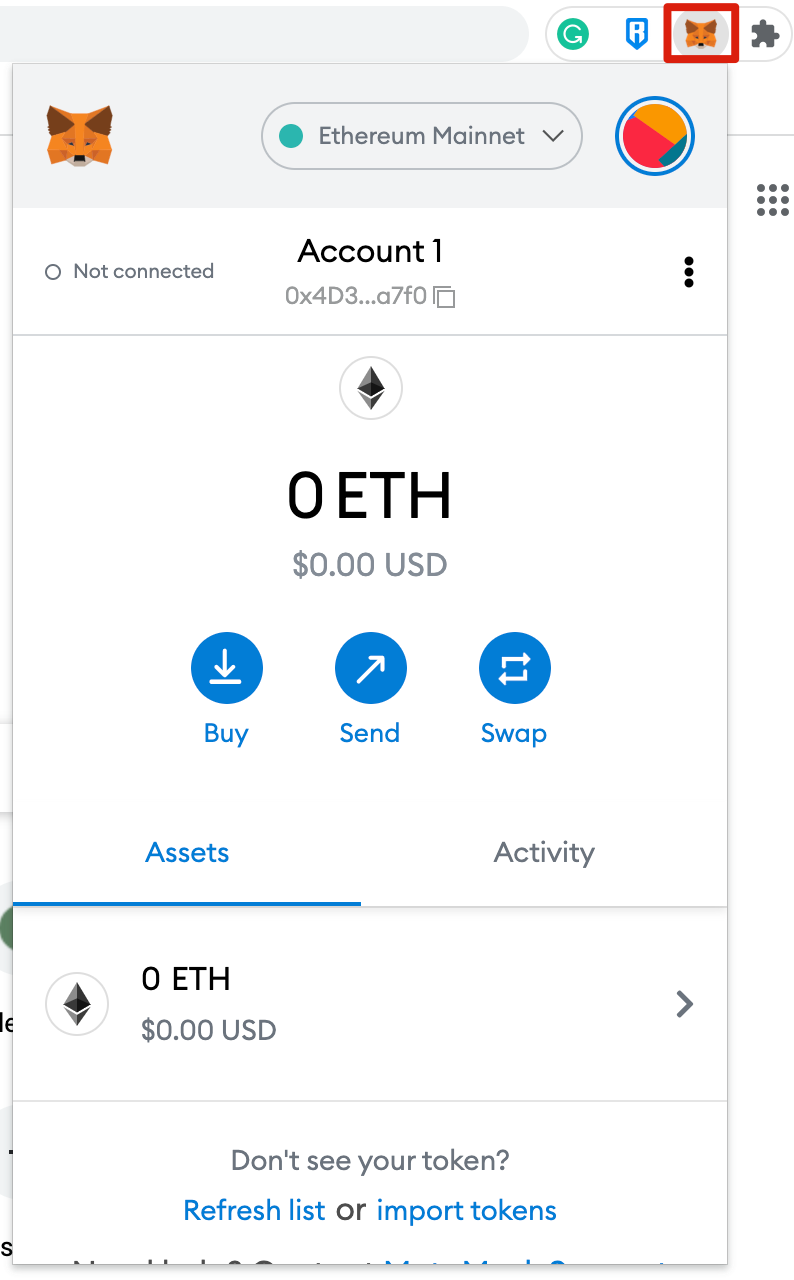
配置錢包
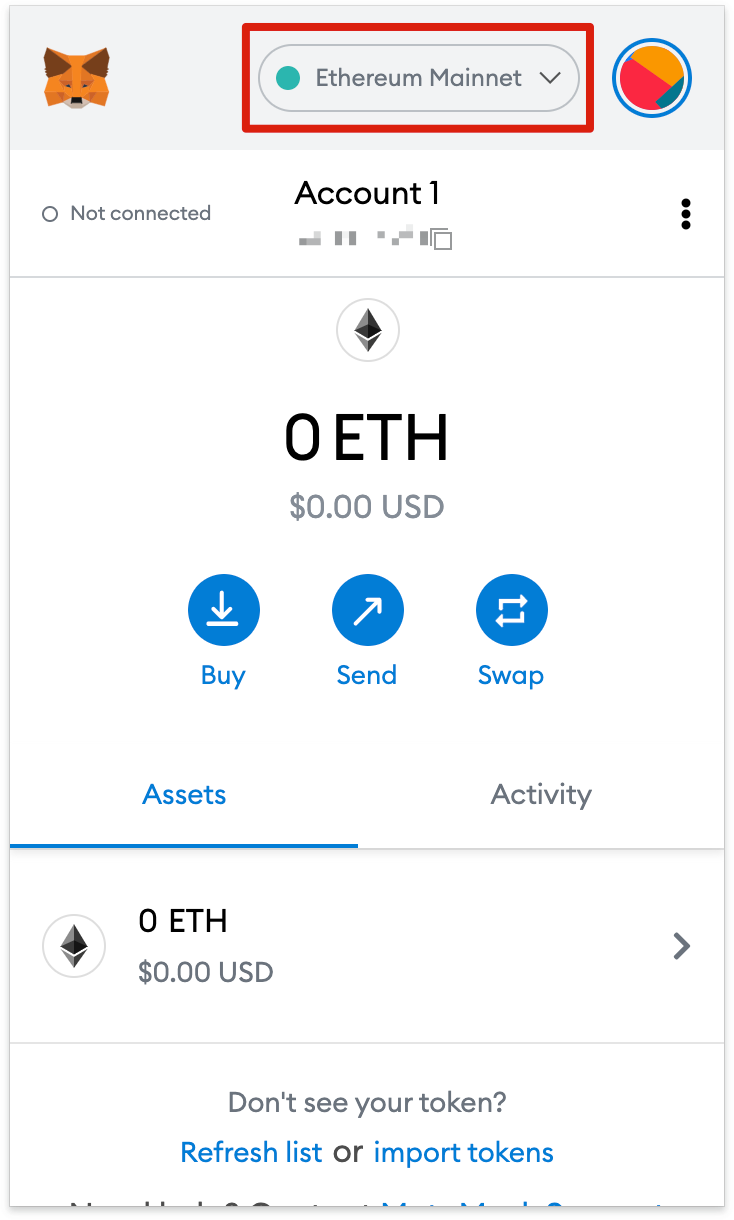
1. 在錢包中添加 Polygon 支援涉及向擴展添加一些網路詳細資訊。首先,打開 MetaMask 並點擊網路下拉選單。
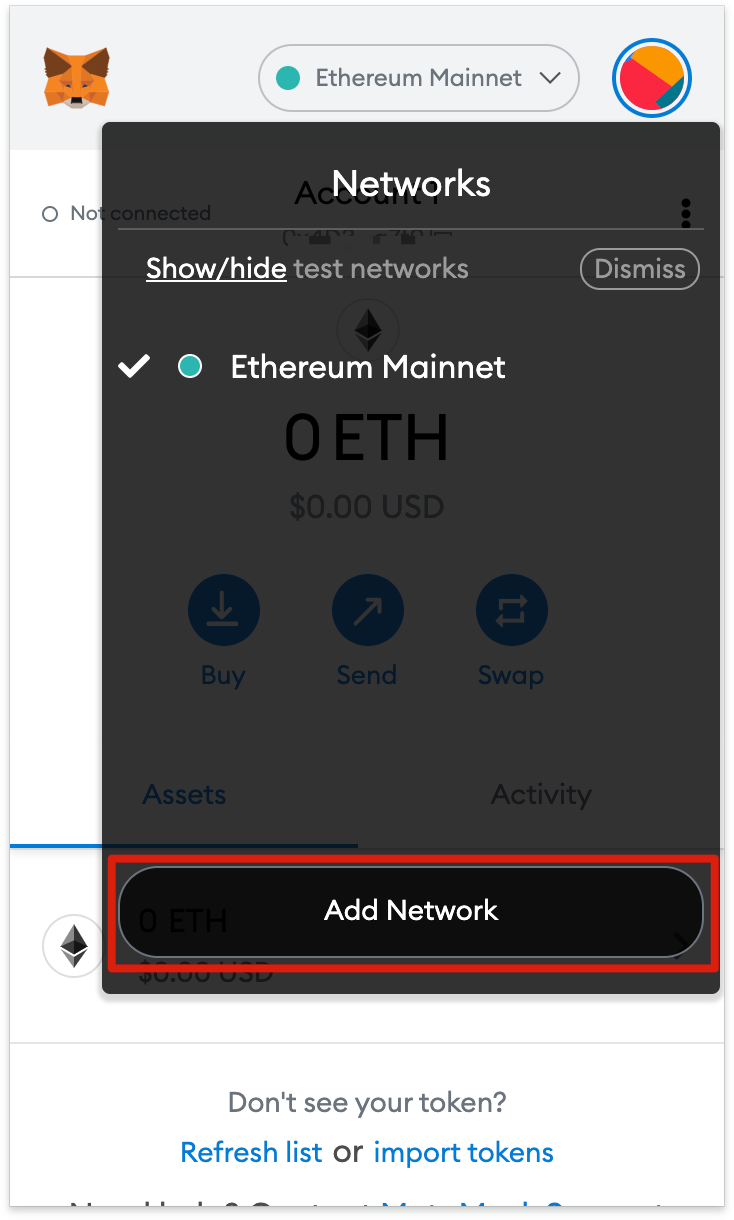
2. 現在,在彈出視窗中按一下[新增網路]。
3. 您需要在開啟的[新增網路]頁面上新增以下詳細資訊。完成後點選[儲存]。
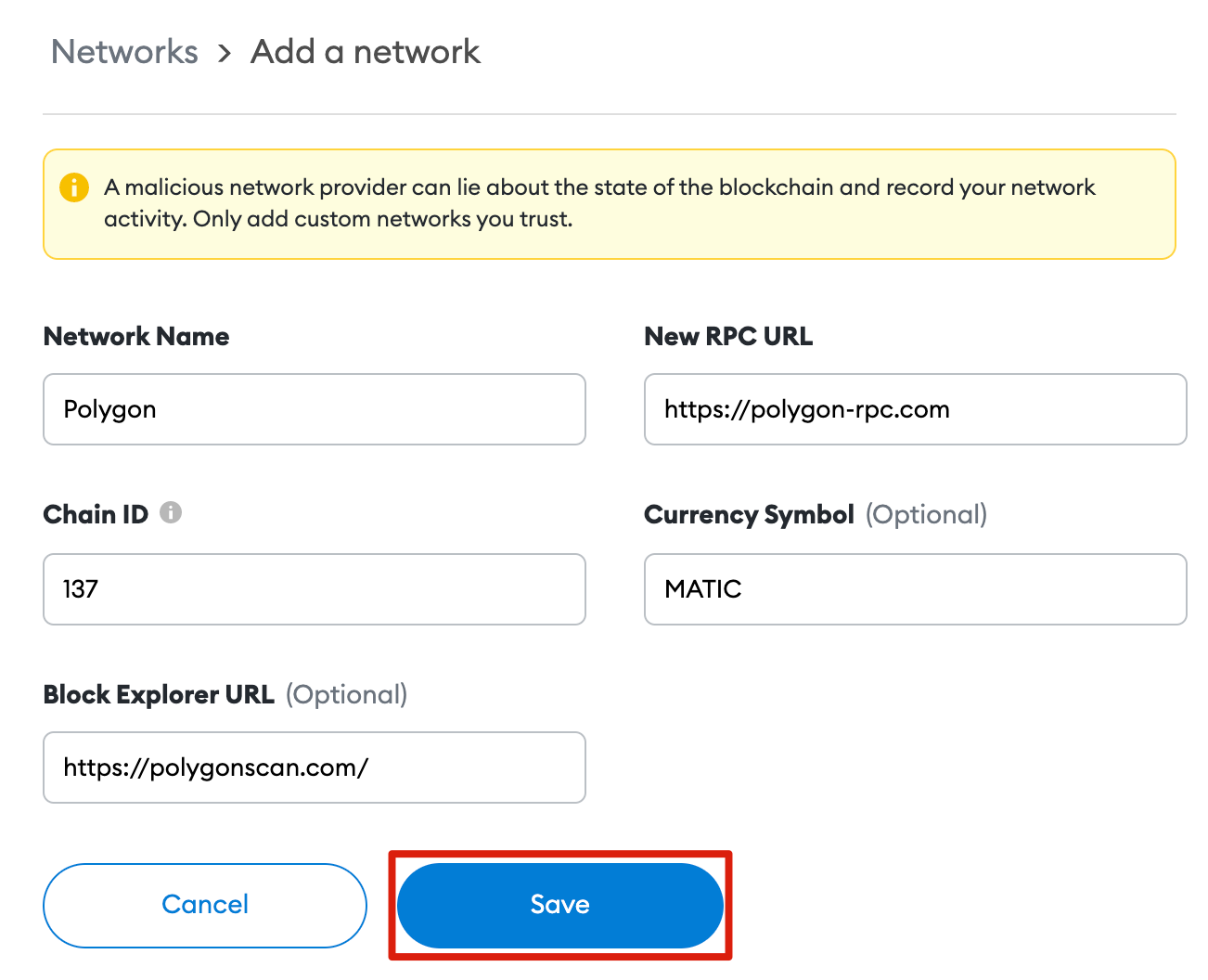
4. 現在您將成功連接到 Polygon 網路。
將 Polygon 標記新增至 MetaMask
要讓 MATIC 以外的 Polygon 代幣出現在錢包 UI 上,您需要手動添加它們。請注意,您的錢包仍然可以接收尚未匯入的代幣。
1. 首先,前往 PolygonScan 並找到您要新增的代幣合約和詳細資訊。如果PolygonScan上沒有該代幣,請務必從專案官網或社群媒體管道取得合約地址。小心詐騙者創建的虛假合約。
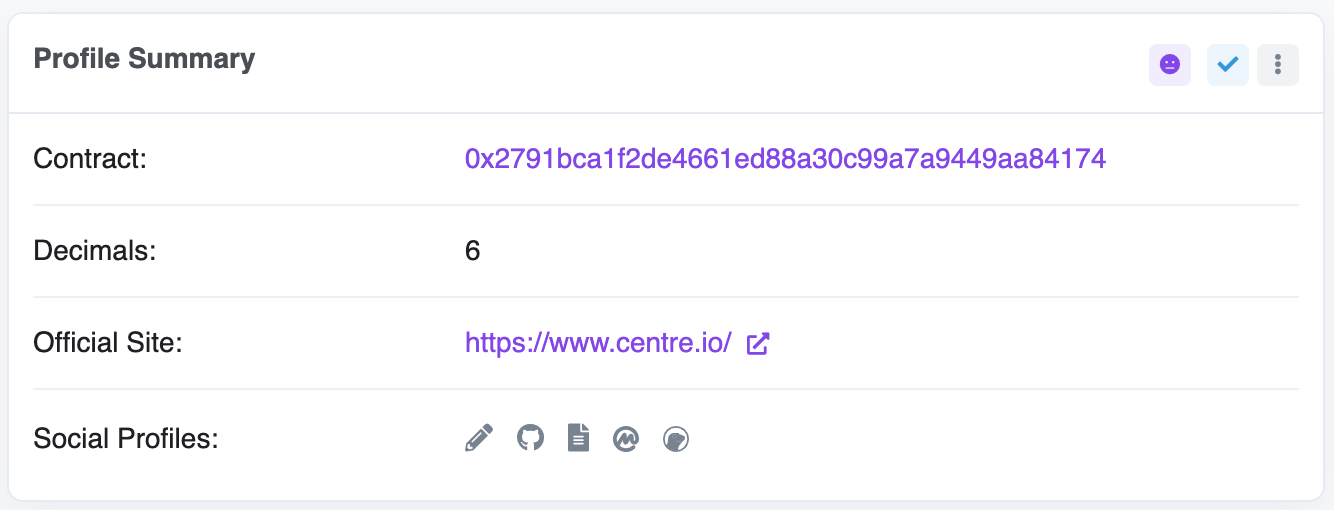
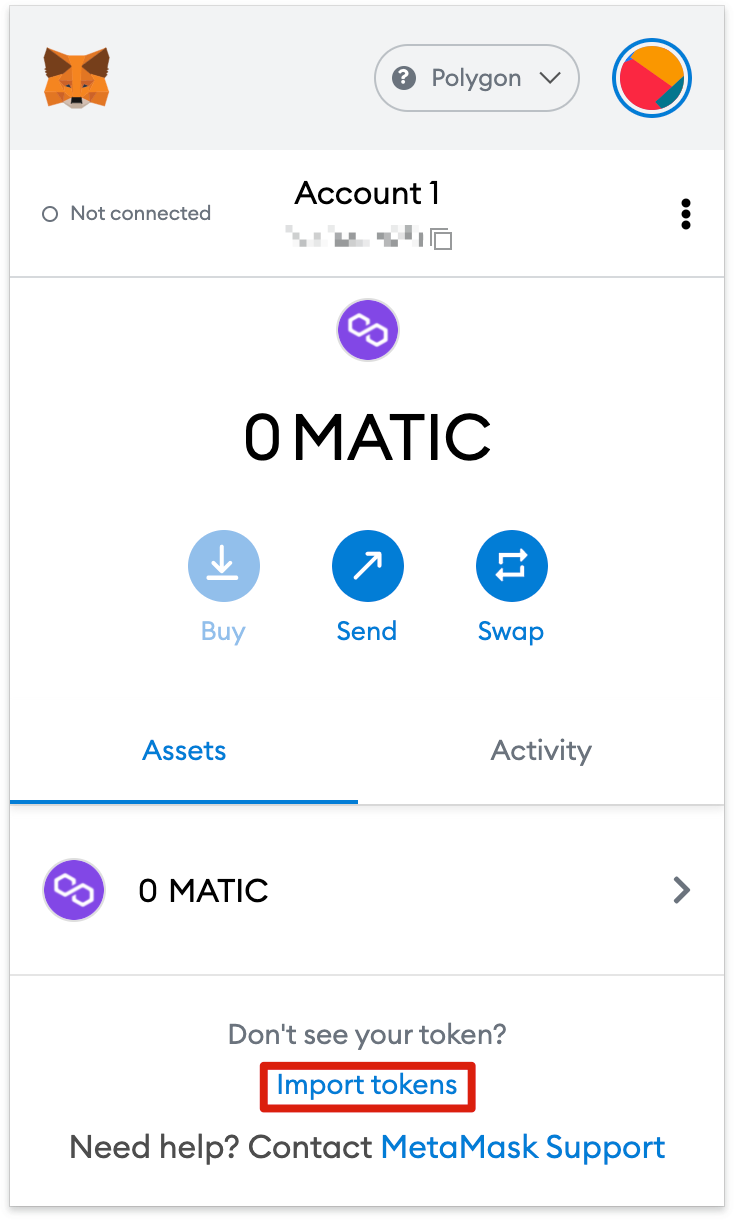
2. 返回MetaMask,點選【導入代幣】。
3. 複製代幣的合約地址,MetaMask 會自動填寫其餘詳細資料。如果沒有,請手動新增它們。最後,按一下[新增自訂令牌]。
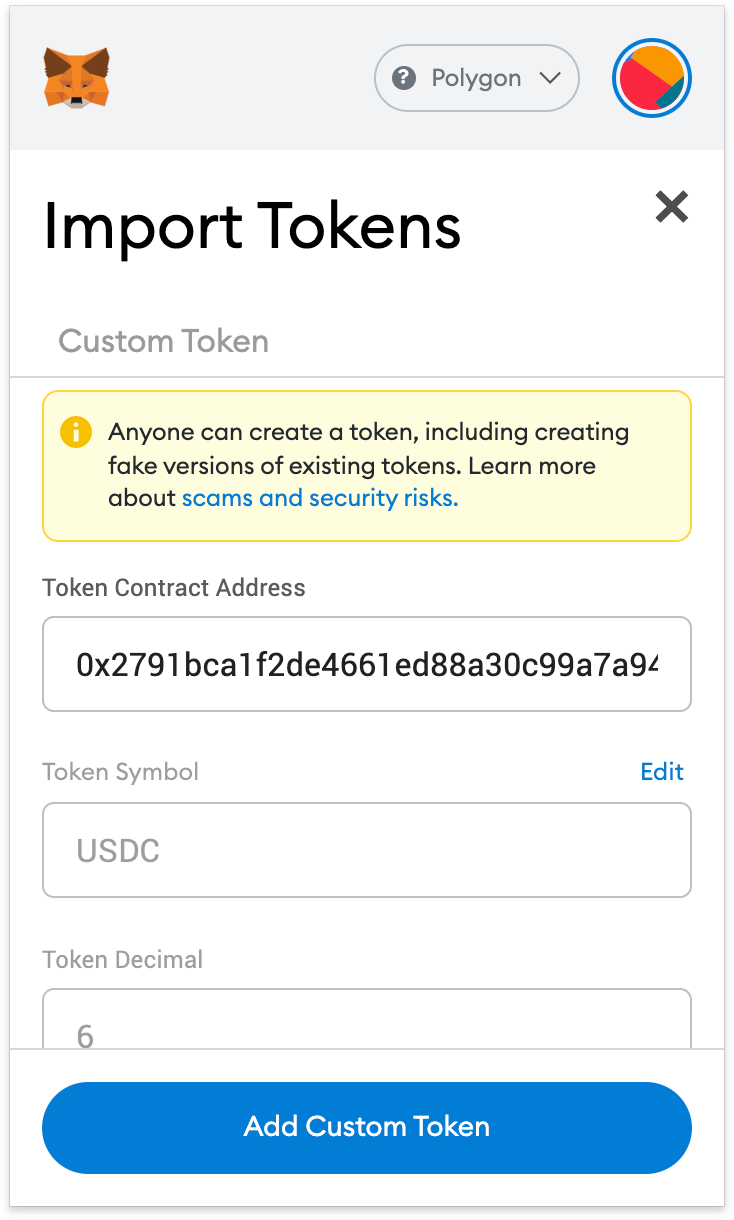
4. 按一下[導入令牌]。
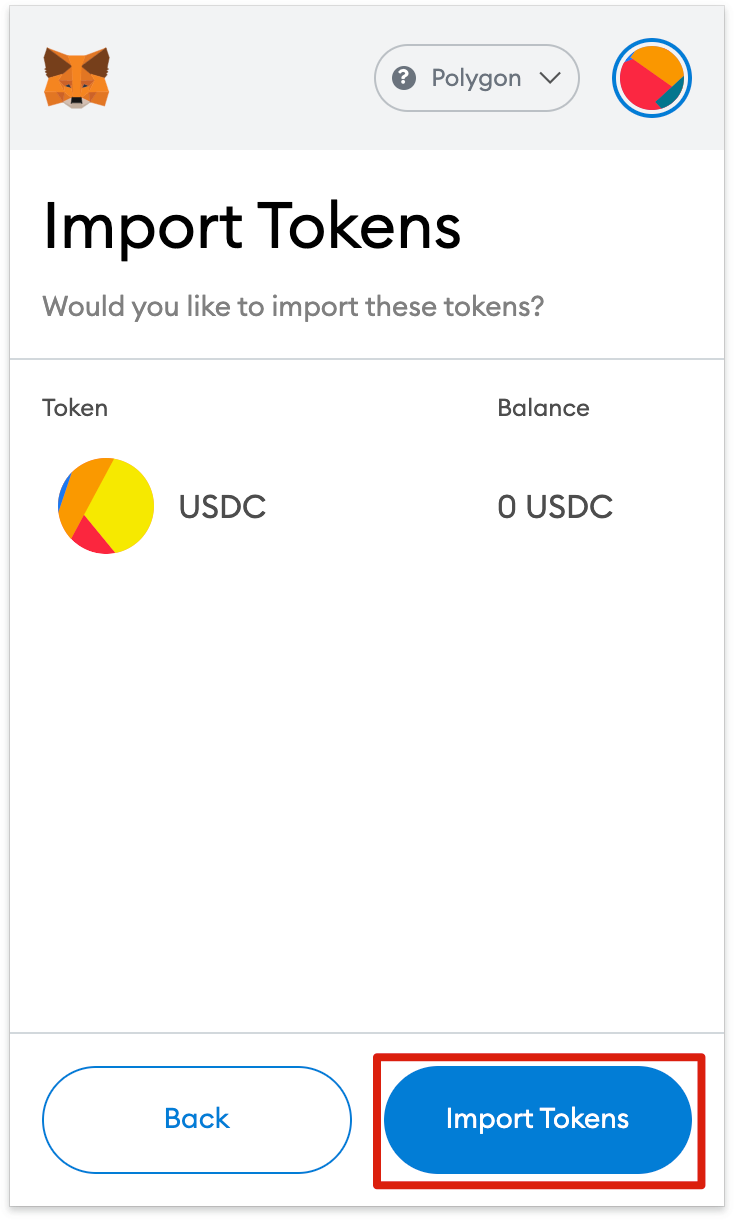
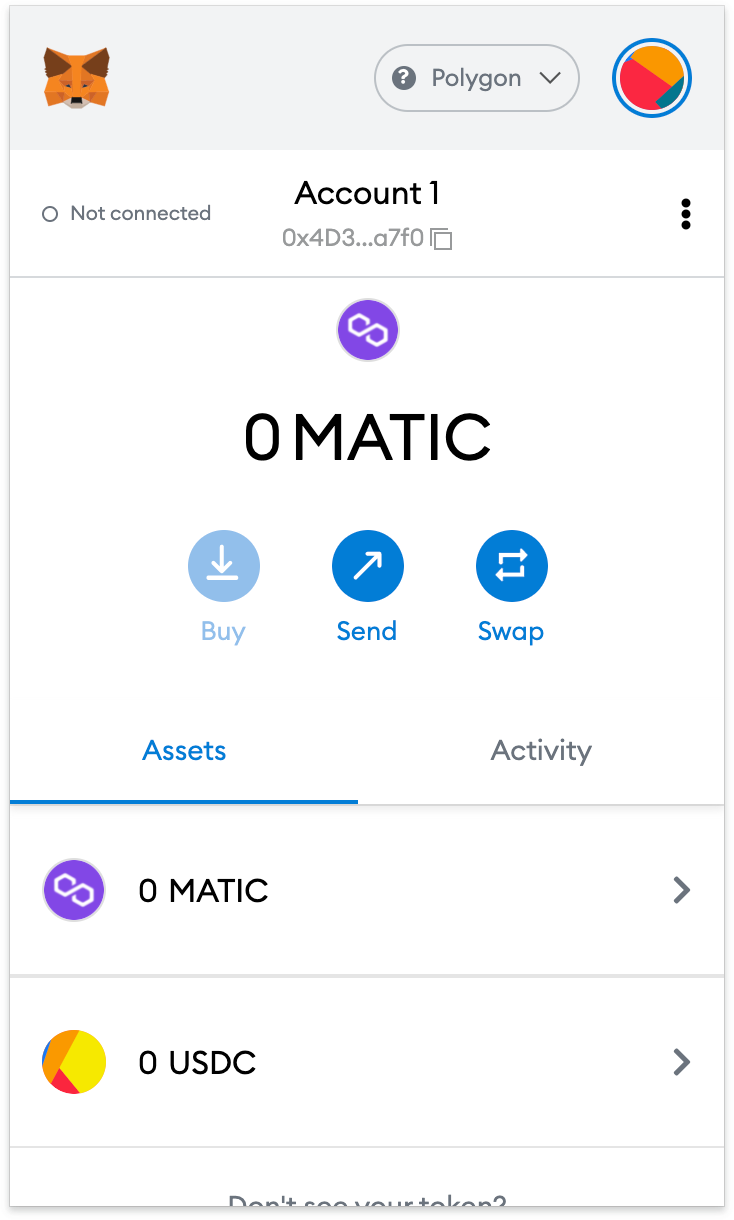
5. 您的錢包現在將成功顯示已新增的代幣的餘額。

結束語
在 MetaMask 中設定 Polygon 後,您就可以開始進行交易、收集與 DeFi DApp 互動的 NFT 以及管理您的加密貨幣。您甚至可以在不離開擴充功能的情況下交換令牌。 MetaMask 不僅適用於以太坊網路和 Polygon;它也適用於以太坊網路和 Polygon。它實際上支援整個以太坊虛擬機器(EVM)區塊鏈生態系統,包括 BNB 智慧鏈。透過遵循我們的指南,您現在可以添加更多連鎖店並開始探索。